
Подробное руководство по исправлению ошибки 0x80070005
При попытке загрузить или установить обновление для любой актуальной ОС Windows Windows 7, 8, 8.1, 10 могут появляться ошибки. Сообщение с кодом 0x80070005 также порой отображается во время ввода лицензионного ключа или при восстановлении системы. Дальше мы расскажем, что вызывает проблему, а также приведем методы, которые обычно помогают ее исправить. Даже в случае, если ошибка отобразилась при других условиях, инструкция все равно должна оказаться действенной.

Причины ошибки 0x80070005
С помощью кода 0x80070005 система сообщает пользователю о том, что у нее нет доступа к некоторым файлам. Возможно, ей не хватает привилегий, данные совсем отсутствуют или нет файл оказался поврежденным. Нередко причиной становится слишком агрессивная политика работы антивируса. Защитное ПО порой накладывает блокировку на управление, редактирование и перезапись некоторых данных. Когда «Центр обновления Windows» пытается осуществить корректировку данных, она сталкивается с блокировкой и выдает системные сбои.
Как исправить ошибку 0x80070005 при обновлении или установке Windows?
В большинстве случаев рабочим методом исправления кода 0x80070005 является следующая инструкция:
Что делать при ошибке 0x80070005 во время восстановления ОС или создания бекапа?
Рекомендуем прибегнуть к следующим способам:
Вот и все, что может помочь в исправлении ошибки 0x80070005 при разных ситуациях. Обычно этого вполне достаточно и удается отделаться минимальными тратами времени или усилий.
Ошибка 0x80070005 в Windows 10 – как исправить

«Ошибка 0x80070005 отказано в доступе» появляется при действиях, связанных с синхронизацией приложений с серверами Microsoft. Обычно пользователи сталкиваются с ней при обновлении Windows, восстановлении системы или ее активации. Неважно, какое событие вызвало проблему, существует несколько решений, которые подойдут для любых ситуаций. В этой статье вы узнаете, что такое ошибка 0x80070005 в Windows 10 – как исправить ее и не допустить появления в будущем.
Причины
0x80070005 – это код системной ошибки, которая появляется лишь по одной причине – попытка скачивания обновлений с серверов Microsoft. Во время этого процесса система может отказать пользователю в доступе к некоторым файлам, тем самым прерывая процесс апдейта.
Возникнуть подобная проблема может в разных ситуациях: отсутствие прав на скачивание файлов, заражение компьютера вирусами, недостаток свободной памяти, проблемные ключи в реестре. Способы устранения ошибки 0x80070005, описанные в этой статье, помогут решить проблему во всех возможных случаях.
Отсутствие прав
Первое, что вам нужно сделать при возникновении ошибки 0x80070005, – получить права администратора компьютера. Зачастую она возникает именно по причине недостаточного уровня доступа.
Чтобы получить права администратора в Windows 10, сделайте следующее:
Системный раздел
Ошибка 0x80070005 нередко появляется по причине отсутствия доступа к системному разделу System Volume Information.
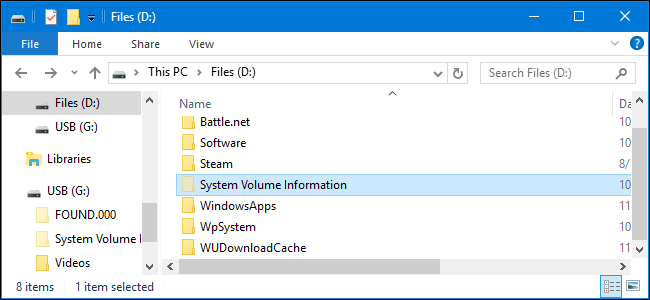 System Volume Information
Чтобы решить проблему, вам нужно:
Данная папка может быть скрыта в Windows 10, поэтому предварительно нужно нажать на вкладку «Вид» в проводнике и активировать показ скрытых элементов.
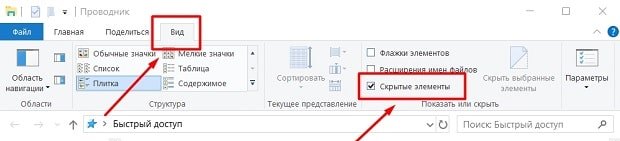 «Скрытые элементы»
Нехватка памяти
Помимо недостатка прав для изменения некоторых элементов компьютера, ошибка 0x80070005 появляется и по причине банальной нехватки памяти. Чтобы получить больше свободного места на диске, удалите ненужные вам файлы или почистите кэш.
Сканирование на вирусы
Если ваша система была заражена вредоносным программным обеспечением, это может вызвать ошибку с кодом 0x80070005. Необходимо провести сканирование на вирусы, чтобы избавиться от всех нежелательных программ, установленных на вашем компьютере. В Windows 10 есть встроенный антивирус «Защитник», можете воспользоваться им.
 Сканирование на вирусы
Редактор реестра
Редактор реестра Windows может помочь исправить ошибку 0x80070005, но делает он то же самое, что и первые два способа, описанные в этой статье. С помощью редактирования некоторых разделов реестра вы можете выдать себе права администратора, чтобы получить доступ к чтению и записи всех разделов компьютера. Делается это следующим образом:
Если нужного аккаунта в списке нет, выберите всех пользователей и администраторов и выдайте им полный доступ ко всем файлам.

Ошибка 0x80070005 – частое явление в Windows 10. Связана она обычно с отсутствием доступа к системным файлам. В большинстве случаев проблема исправляется выдачей прав администратора конкретному пользователю. Как правило, дополнительных действий после этого не требуется.
Можно ли исправить ошибку 0x80070005 с помощью восстановления системы?
Восстановление системы может исправить множество проблем с Windows, включая эту. Для отката системы перейдите в соответствующий раздел параметров, выберите дату, в которую ошибки не было, и запустите процесс. Однако при этом ошибка может появиться снова в будущем. Поэтому лучше просто выдать своей учетной записи права администратора.
Поможет ли исправить ошибку 0x80070005 отключение обновлений?
Если проблема возникала именно из-за скачивания новых патчей для Windows 10, то отключение центра обновлений поможет ее решить. Однако делать это не рекомендуется, так как вы рискуете лишиться не только новых функций, но и обновлений безопасности системы.
Ошибка 0x80070005, отказано в доступе. Как исправить?
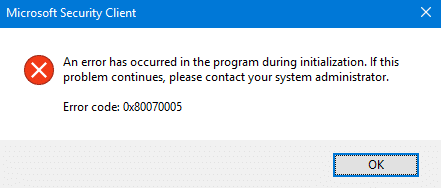
Исправление ошибки 0x80070005 с помощью subinacl.exe
Этот способ решения проблемы подходит, если вы пытаетесь обновить или активировать Windows. Если у вас появляется ошибка при восстановлении системы, рекомендую сначала воспользоваться методом 2, а если уже что-то не получится, тогда можно попробовать и этот.
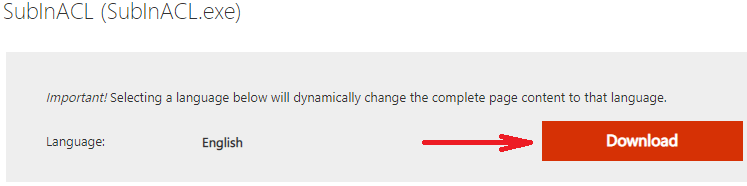
Путь для установки, рекомендую выбрать как можно короче, например C:subinacl (по такому пути будет показан пример инсталляции).
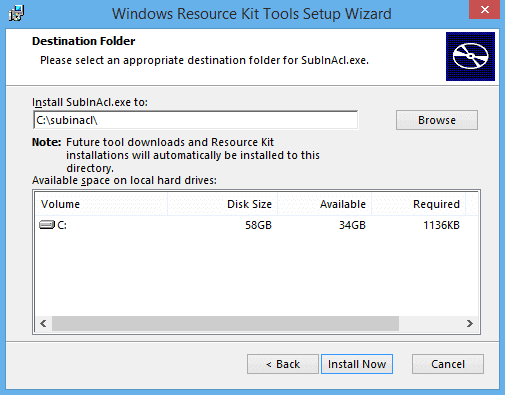
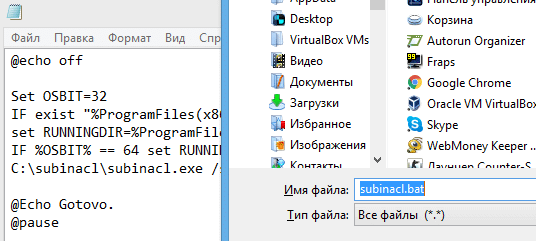
Далее откройте блокнот (можно и любой другой текстовый редактор) и вставляем в него следующий код:
@echo off Set OSBIT=32 IF exist «%ProgramFiles(x86)%» set OSBIT=64 set RUNNINGDIR=%ProgramFiles% IF %OSBIT% == 64 set RUNNINGDIR=%ProgramFiles(x86)% C:subinaclsubinacl.exe /subkeyreg «HKEY_LOCAL_MACHINESOFTWAREMicrosoftWindowsCurrentVersionComponent Based Servicing» /grant=»nt servicetrustedinstaller»=f @Echo Gotovo. @pause
Обратите внимание, что в коде (строка номер 7) указан путь к subinacl.exe по такому пути C:subinaclsubinacl.exe. Если вы установили программу Subinacl по другому пути, нужно будет исправить этот путь в коде.
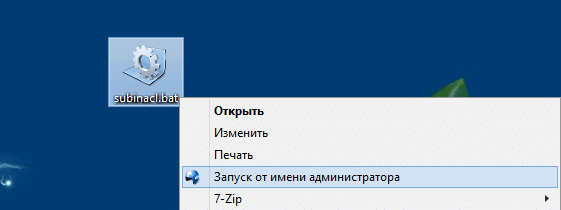
Далее кликаем правой клавишей мыши по файлу subinacl.bat и в контекстном меню выбираем пункт «Запуск от имени Администратора».
После успешного завершения операции, должно появиться уведомление «Gotovo» и предложение закрыть его, нажатием любой клавиши. Далее делаем перезагрузку компьютера и пробуем повторно выполнить операцию, которая раньше выдавала ошибку 0x80070005 отказано в доступе.
Появление ошибки во время восстановления системы или при создании точки восстановления
В первую очередь, при восстановлении системы и получении ошибки 0x80070005, обращаем внимание на вашу антивирусную программу. Из-за защиты компонентов антивирусом, служба восстановления Windows может не работать. Поэтому отключаем все защитные функции антивируса или можно временно его удалить, и попробовать провести процедуру. В крайнем случае, удалить антивирус.
Если это не помогло, можно попробовать следующие действия для исправления ошибки:
Получение ошибки 0x80070005 при обновлении Windows 10 через центр обновления
Нажимаем Win+R и вводим в появившуюся строку services.msc, и жмем Enter. Находим службу «Центр обновления Windows» и останавливаем её работу. Для этого нажимаем правой клавишей по службе, и в контекстном меню выбираем «Остановить».
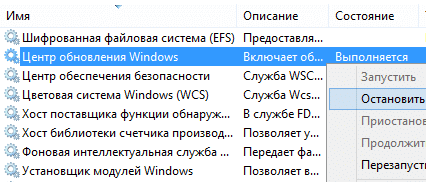
Идем по пути C:Windows и находим папку SoftwareDistribution. Переименуйте её в любое другое название, например SoftwareDistribution_backup.
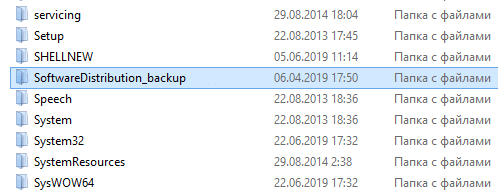
Теперь снова открываем список служб и включаем (состояние должно быть «Выполняется) службу «Центр обновления». Перезагружаем ПК и пробуем обновиться.
На этом пока всё. Если будут найдены новые методы решения ошибки 0x80070005 «Отказано в доступе», добавлю их в статью. Всем добра!
Ошибка 0x80070005: как бороться
Ошибка 0x80070005 возникает при попытках установки заплат на ОС, при ее активации и восстановлении. Основная причина ее возникновения – нарушение прав доступа. Соответственно и методы устранения будут связаны с восстановлением этих прав для текущего пользователя.
Что делать в первую очередь
Ошибка восстановления системы Windows 10 0x80070005 исправляется с помощью следующих действий.
Установите для текущего пользователя права администратора
При попытке зарегистрировать файл dll утилитой registerserver код ошибки 0x80070005 исправляется именно этим способом.

Вам нужно изменить учетные настройки пользователей.

Выберите изменение типа учетки.

И установите администратора.

Войдите в систему заново с этой же записью, ошибка 0x80070005 «Отказано в доступе» должна пропасть.
Проверка наличия свободного места на винчестере с ОС
Еще одна причина появления такой проблемы как непредвиденная ошибка при восстановлении системы 0x80070005 – отсутствие места, куда ОС могла бы копировать файлы. Для ее разрешения откройте проводник.

Посмотрите на значение показателя занятого пространства. Если полоса красная, значит места не осталось.

Нужно почистить диск вручную или специальным сервисом в свойствах.

Нажмите соответствующую кнопку.

Выставьте галочки для типов данных, которые можно удалить.


Ждите, пока будет выполняться очистка.

Можете таким же образом очистить и системные файлы, кнопка в этом же окне.
Проверка наличия доступа к системной папке диска
Все необходимые для управления диском данные сохраняются в каталоге System Volume Information. Если у пользователя нет на нее прав, то возникнет код ошибки 0x80070005 Windows 10, как исправить расскажем подробнее.
В обычном состоянии каталог скрыт. Чтобы изменить его свойства доступа отобразите системные файлы и папки в панели управления проводника, область «Вид».

Затем кликайте пкм на этой папке, выбирайте свойства и смотрите в раздел атрибутов. Вам нужно, чтобы квадратик не был помечен галочкой или черной заливкой.

Отключите защиту диска
Переходите на вкладку «Восстановление» в панели управления.


Ставьте переключатель в режим отключения.

Учтите, что при этом пропадут все точки восстановления.
Проверка системы
Ошибка установки 0x80070005 Виндовс 10 поверх существующей ОС может заключаться в повреждении системы вирусами. Часто они «забирают» права у текущего пользователя.
Если у вас нет антивируса – установите сторонний или воспользуйтесь системными средствами. Кликайте [WIN]+[I] и выбирайте блок, отвечающий за безопасность.

Переключитесь в раздел защиты от вирусов.


Можно воспользоваться и утилитой проверки на вирусы Microsoft Security Scanner, которая размещена на официальном ресурсе. Что делать, если возник код ошибки 0x80070035? Ответ вы найдете в другой статье на нашем сайте.
Проверьте реестр утилитой CCLeaner, так как исправить ошибку 0х80070005 можно просто его почистив.


Правка реестра
Как исправить ошибку 0х80070005 нам подскажет редактор реестра – в нем тоже можно указать права пользователей.


Далее галочками помечаем права выделенного юзера.

После перезагрузки права вступят в силу.
Если у вас возникла ошибка при запуске приложения 0xc00000142 в Windows 10, не спешите расстраиваться — переходите по ссылке и читайте инструкцию по ее устранению.
Запуск службы
Если проблема сохраняется, то как исправить ошибку 0x80070005 ищем в службах: надо запустить теневое копирование тома.


Действия при активации и обновлении
Если вы пытались установить обновления или активировать ОС, и появилась ошибка 0x80070005 Windows 10, то как ее исправить мы найдем на том же официальном сайте. Была создана утилита SubInACL. Она поможет администратору автоматически настроить права пользователей в системе.
https://www.microsoft.com/en-us/download/details.aspx?id=23510
Проще всего инсталлировать ее прямо в корень системного диска.

Затем откройте обычный блокнот и введите код:
@echo of
Set OSBIT=32
IF exist «%ProgramFiles(x86)%» set OSBIT=64
set RUNNINGDIR=%ProgramFiles%
IF %OSBIT% == 64 set RUNNINGDIR=%ProgramFiles(x86)%
C:\subinacl.exe /subkeyreg «HKEY_LOCAL_MACHINE\SOFTWARE\Microsoft\Windows\CurrentVersion\Component Based Servicing» /grant=»nt service\trustedinstaller»=f
@Echo END.
@pause

Запустите файл от имени админа, кликнув по нему пкм.

Пишите в комментариях о своем способе исправления ошибки.
Комментарии (5)
Здравствуйте, не могу запустить службу widwos audio. Пишет: Не удалось запустить службу windows audio на локальный компьютер
Ошибка 0х80070005: Отказано в доступе
У меня все время появляется сообщение «Error 0x80070005», ничего не помогает. Я пытаюсь просто восстановить систему из точки восстановления.
Добрый день. Есть еще один способ – почистить репозиторий. Запуститесь в безопасном режиме, запустите КС от имени админа, введите команду net stop winmgmt. Папку Windows\System32\wbem\repository надо переименовать. Снова войдите в безопасном режиме, еще раз наберите net stop winmgmt — энтер, а затем winmgmt /resetRepository и энтер. Перезагрузитесь обычным образом.
Добрый день. У меня стоит версия 1803 и ошибка 0х80070005 появляется при попытке сделать обновления. Я попробовал указанными выше способами, не помогло.
Здравствуйте. Попробуйте в службах сделать остановить центр обновлений, переименуйте папку C:/Windows/Softwaredistribution в такую же с префиксом _old, снова запустите службу и перезапустите комп.
Windows не является подлинной ошибкой
Эта статья помогает устранить 0x80070005, которая возникает при входе на компьютер.
Применяется к: Windows 7 Пакет обновления 1, Windows Server 2012 R2
Исходный номер КБ: 2704233
Симптомы
При входе на компьютер, который работает Windows, вы получаете следующее Windows активации:

Кроме того, фон рабочего стола черный, и вы получаете следующее сообщение об ошибке в нижнем правом углу экрана:

При просмотре свойств системы в панели управления отображаются следующие сведения:
Чтобы просмотреть свойства системы, нажмите кнопку Начните, нажмите панель управления, щелкните System и Security и нажмите кнопку System.
Вы должны активировать сегодня. Активируйте Windows теперь.
Если вы используете сценарий slmgr.vbs /dlv для просмотра состояния лицензирования, вы получите следующее сообщение:
Ошибка: 0x80070005 доступа отказано: запрашиваемая акция требует повышенных привилегий
Решение
Чтобы устранить эту проблему, используйте следующие методы в зависимости от сценария.
Сценарий 1. Отсутствие разрешений
Учетная запись сетевой службы должна иметь полный контроль и разрешения на чтение в следующем подкайке реестра:
Разрешения могут быть удалены при применении объекта групповой политики Plug и Play ( GPO).
Чтобы устранить проблему в этом сценарии, используйте метод A или метод B.
Метод 1. Изменение разрешений групповой политики
Определите источник политики. Для этого выполните следующие действия:
На компьютере с сообщением об ошибке активации запустите мастер resultant Set of Policy. Для этого нажмите кнопку Начните, введите rsop.msc в поле Поиск и нажмите кнопку Ввод.
В области навигации расширим следующие контейнеры: см. изображение

В области навигации щелкните System Services.
Если служба Plug and Play настроена с помощью параметра групповой политики, вы увидите GPO, указанный здесь, с другими настройками, кроме Not Defined. Кроме того, вы можете увидеть, какой GPO применяет этот параметр.
Откройте GPO, идентифицированный на шаге 1, а затем откройте соответствующий параметр групповой политики.
Нажмите кнопку Изменить безопасность и нажмите кнопку Advanced.
В окне Advanced Security Параметры plug and Play нажмите кнопку Добавить, а затем добавить учетную запись SERVICE.
Нажмите кнопку ОК.
Выберите следующие разрешения в разделе Разрешить, а затем нажмите кнопку ОК:
Это минимальные необходимые разрешения.
Запустите gpupdate /force после применения предыдущих разрешений к параметру групповой политики. Для этого нажмите кнопку Начните, gpupdate /force введите в поле Поиск и нажмите кнопку Ввод.
Убедитесь, что соответствующие разрешения применяются. Для этого нажмите кнопку Начните, sc sdshow plugplay введите в поле Поиск и нажмите кнопку ОК.
Ниже положены разрешения, применяемые к службе Plug and Play на языке определения дескриптора безопасности (SDDL):
D:(A;; CCDCLCSWRPWPDDLOCRSDRCWDWO;;; SY)
(A;; CCDCLCSWRPWPDDLOCRSDRCWDWO;;; Ba)
(A;; CCLCSWLOCRRC;;I U)
(A;; CCLCSWLOCRRC;;; SU)
S:(AU;FA; CCDCLCSWRPWPDDLOCRSDRCWDWO;;; WD)
A. Разрешенный доступ
CC. Создание ребенка
LC. Список детей
SW: Самозаписывка
LO. Объект List
CR. Контрольный доступ
RC. Управление чтением
SU: Пользователь с логотипом службы
Если не существует GPOs, разрешения реестра по умолчанию были изменены. Чтобы решить эту проблему, выполните следующие действия:
Запустите редактор реестра на компьютере, который получает сообщение об ошибке. Для этого нажмите кнопку Начните, введите regedit в поле Поиск и нажмите кнопку Ввод.
Щелкните правой кнопкой мыши клавишу HKEY_USERS\S-1-5-20 реестра, а затем щелкните Разрешения.

Если сетевой службы нет, нажмите кнопку Добавить.

В введите имена объектов, чтобы выбрать область, введите службу сети, щелкните Check Names и нажмите кнопку ОК.

Щелкните NETWORK SERVICE, а затем выберите разрешения на полный контроль и чтение.
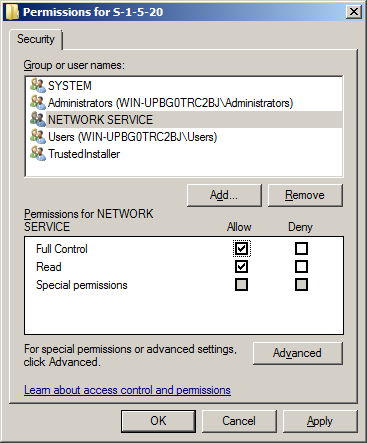
Нажмите кнопку ОК.
После перезапуска компьютера может потребоваться активировать копию Windows. Завершите активацию.
Метод 2. Отключение GPO plug и Play
Этот метод предназначен для продвинутых пользователей компьютеров и не может выполняться на компьютерах с Windows 7 Домашняя расширенная, Windows 7 Домашняя базовая или Windows 7 Начальная. За помощью в устранении неполадок обратитесь к системным администраторам или в Корпорацию Майкрософт.
Чтобы отключить GPO Plug и Play, выполните следующие действия:
Определите источник политики. Для этого выполните следующие действия:
Отключать параметры групповой политики и принудительно использовать групповую политику. Для этого выполните следующие действия:
Измените групповую политику, которая определена в шаге 1, и измените параметр на Not Defined. Или выполните действия в методе 1, чтобы добавить необходимые разрешения для учетной записи сетевой службы.
Повторно в настройках групповой политики. Для этого нажмите кнопку Начните, gpupdate /force введите в поле Поиск и нажмите кнопку Ввод.
Возможно, вам придется перезапустить компьютер.
Сценарий 2. Отсутствующие записи реестра
Отсутствует один или несколько следующих подкайков реестра:
Чтобы устранить эту проблему в этом сценарии, выполните следующие действия:
Скопируйте текст ниже в текстовый редактор Блокнот, а затем сохраните текстовый файл как Profilelist.reg.
Windows Registry Editor Version 5.00
[HKEY_LOCAL_MACHINE\SOFTWARE\Microsoft\Windows NT\CurrentVersion\ProfileList\S-1-5-18]
«Flags»=dword:0000000c
«State»=dword:000000000
«RefCount»=dword:00000001
«Sid»=hex:01,01,00,00,00,00,00,05,12,00,00,00,00
«ProfileImagePath»=hex(2):25,00,73,00,79,00,73,00,74,00,65,00,6d,00,72,00,6f,\
00,6f,00,74,00,25,00,5c,00,73,00,79,00,73,00,74,00,65,00,6d,00,33,00,32,00,
5c,00,63,00,6f,00,6e,00,66,00,69,00,67,00,5c,00,73,00,73,00,74,00,00,65,\
00,6d,00,70,00,72,00,6f,00,66,00,69,00,6c,00,65,00,00,00,00,00
[HKEY_LOCAL_MACHINE\SOFTWARE\Microsoft\Windows NT\CurrentVersion\ProfileList\S-1-5-19]
«ProfileImagePath»=hex(2):43,00,3a,00,5c,00,57,00,69,00,6e,00,64,00,6f,00,77,\
00,73,00,5c,00,53,00,65,00,72,00,76,00,69,00,63,00,00,50,00,72,00,6f,00,00
66,00,69,00,6c,00,65,00,73,00,5c,00,4c,00,6f,00,63,00,61,6c,00,53,00,00,65,\
00,72,00,76,00,69,00,63,00,65,00,00,00
«Flags»=dword:000000000
«State»=dword:000000000
[HKEY_LOCAL_MACHINE\SOFTWARE\Microsoft\Windows NT\CurrentVersion\ProfileList\S-1-5-20]
«ProfileImagePath»=hex(2):43,00,3a,00,5c,00,57,00,69,00,6e,00,64,00,6f,00,77,\
00,73,00,5c,00,53,00,65,00,72,00,76,00,69,00,63,00,00,50,00,72,00,6f,00,00
66,00,69,00,6c,00,65,00,73,00,5c,00,4e,00,65,00,74,00,77,00,6f,00,72,00,6b,\
00,53,00,65,00,72,00,76,00,69,00,63,00,65,00,00,00
«Flags»=dword:000000000
«State»=dword:000000000
Объединение profilelist.reg. Для этого щелкните правой кнопкой мыши файл, сохраненный на шаге 1, а затем нажмите кнопку Слияние.
Проверьте, устранена ли проблема. Если проблема устранена, вы закончите работу с этим разделом. Если проблема не устранена, можно обратиться в службу поддержки.
Расширенные сведения
Так как служба лицензирования использует plug and Play для получения сведений о аппаратных удостоверениях и связывает лицензию с компьютером, этот параметр может привести к тому, что активированная система будет оказаться вне допустимой. Разрешения политики plug and Play по умолчанию не предоставляет службе лицензирования соответствующие права на доступ к службе Plug и Play. Служба лицензирования работает в учетной записи сетевой службы.