
Как исправить ошибку 0xc00d36e5 в Windows?
Причины ошибки 0xc00d36e5
Всего выделяют три возможные причины для появления этой ошибки:
Методы решения ошибки 0xc00d36e5

Метод №1 Задействовать другой проигрыватель
Прежде, чем пытаться что-то изменить или починить в своей системе Windows, вы должны знать, что проигрыватель Windows Media способен работать с довольно ограниченным количеством форматов. Вот список всех форматов, с которыми может работать системный проигрыватель:
Если вы пытаетесь открыть в проигрывателе Windows Media файл, расширение которого отсутствует в вышеуказанном списке, то появление ошибки 0xc00d36e5 не так уж и удивительно. Попробуйте использовать сторонний проигрыватель, например, VLC или Media Player Classic.
Метод №2 Проверка проблем с носителем
Пытаетесь запустить видео-файл с внешнего носителя? Тогда причиной могут быть неполадки с носителем, кабелем или портом на компьютере. Попробуйте использовать другой кабель или другую USB-флешку (по возможности), дабы проверить, заключается ли проблема в аппаратной поломке или нет.
Метод №3 Восстановление системных файлов
К сожалению, ошибка 0xc00d36e5 может также возникать по причине повреждения системных файлов Windows. Возможно, были повреждены файлы, которые важны для правильной работы проигрывателя Windows Media. Чтобы попытаться восстановить эти файлы, попробуйте сделать следующее:
Смотрим, помогли ли эти действия избавиться от ошибки 0xc00d36e5.
Как исправить ошибку «Неиграемый предмет 0xc00d36e5»
СОВЕТУЕМ: Нажмите здесь, чтобы исправить ошибки Windows и оптимизировать производительность системы

Что вызывает ошибку 0xc00d36e5?
Мы исследовали эту конкретную проблему, изучив различные пользовательские отчеты и стратегии исправления, которые обычно используются для исправления этого конкретного сообщения об ошибке. Как оказалось, за это сообщение могут быть ответственны несколько разных преступников. Вот краткий список возможных сценариев, которые могут вызвать это сообщение об ошибке при открытии видеофайлов:
Если вы сейчас решаете одно и то же сообщение об ошибке, эта статья предоставит вам несколько различных стратегий восстановления, которые другие пользователи в аналогичной ситуации успешно использовали для исправления ошибки 0xc00d36e5. Все стратегии устранения неполадок, которые вы найдете ниже, подтверждены для работы по крайней мере одним уязвимым пользователем.
Для достижения наилучших результатов мы рекомендуем вам следовать методам в том порядке, в котором они представлены, поскольку мы упорядочены по эффективности и сложности. В конце концов, вы должны наткнуться на исправление, которое решит проблему независимо от виновника, ответственного за ошибку.
Способ 1: Открытие файла с помощью стороннего эквивалента
Вот список файлов, поддерживаемых Windows Media Player:

Загрузка VLC Media Player
Если этот метод неприменим и тип файла, который вы пытаетесь открыть, поддерживается, перейдите к следующему способу ниже.
Способ 2: проверка на наличие проблемы с оборудованием
Как видно из различных пользовательских отчетов, эта конкретная проблема также может возникать из-за аппаратного сбоя. Неисправный соединительный кабель USB или неисправный USB-накопитель также могут быть причиной ошибки 0xc00d36e5.
Несколько затронутых пользователей сообщили, что проблема была решена после того, как они изменили метод подключения. Поэтому, если вы столкнулись с проблемой при подключении к внешнему устройству, попробуйте заменить соединительный кабель (или USB-накопитель) и посмотрите, не возникла ли у вас такая же проблема.
Если сообщение об ошибке все еще появляется, перейдите к следующему способу ниже.
Способ 3: исправить повреждение системных файлов
Если ни один из описанных выше способов не помог вам в решении проблемы, скорее всего, проблема возникает из-за какого-либо повреждения системных файлов. Возможно, ошибка 0xc00d36e5 возникает из-за логических ошибок или некоторых дополнительных повреждений внутри некоторых зависимостей, используемых во время воспроизведения видео.
Для достижения наилучших результатов мы рекомендуем вам запустить оба встроенных инструмента в указанном порядке, чтобы убедиться, что любое исправляемое повреждение системных файлов исправлено. Вот краткое руководство по выполнению сканирования SFC и DISM из командных строк с повышенными правами:

Примечание. Не закрывайте окно CMD ни при каких обстоятельствах после запуска сканирования, так как существует риск возникновения новых случаев повреждения системных файлов. Терпеливо ждать, пока процесс не завершится.
Исправление: Ошибка 0xc00d36e5 Элемент не воспроизводится
Пользователи проигрывателя Windows Media наслаждаются роскошью проигрывания своих любимых видео в любое время. Тем не менее, некоторые люди сообщили, что они сталкиваются Ошибки проигрывателя Windows Media когда они пытаются воспроизвести видео форматы, такие как MOV, MP4 и другие форматы. Они видят ошибку 0Xc00d36e5, которая гласит:
Появляется сообщение об ошибке «Не удается воспроизвести», в котором говорится: «Элемент не воспроизводится, пожалуйста, повторно получите содержимое. 0Xc00d36e5 «. 
Существуют разные причины, по которым ваш медиаплеер показывает ошибку 0Xc00d36e5. Возможно, вы испортили реестр Windows, что не позволяет воспроизвести ваше видео. У вас также может быть поврежденный файл хранилища. Есть случаи, когда само видео повреждено, поэтому вы не можете продолжить. Возможно, вам не удалось полностью загрузить видео. Удалите видео и загрузите его снова. Некоторые видеофайлы могут быть несовместимы с вашим медиаплеером, поэтому они не воспроизводятся.
Как исправить ошибку 0xc00d36e5:
Воспроизведите видео в другом медиаплеере.
Причина, по которой вы не смогли воспроизвести ваше видео, заключается в его совместимости с существующим медиаплеером. Не все видео форматы могут воспроизводиться должным образом в большинстве проигрывателей. Попробуйте воспроизвести видео в другом медиаплеере и посмотрите, работает оно или нет. Если у вас нет другого медиаплеера, загрузите его в Интернете и посмотрите, подходит ли он вам. В противном случае вы можете воспользоваться другими способами устранения неполадок, приведенными ниже, и проверить, сохраняется ли ошибка.
Выполните DISM и SFC

Конвертировать видео в другой формат

Конвертируйте видео форматы в MP4, чтобы они стали легко совместимыми с обычным медиаплеером.
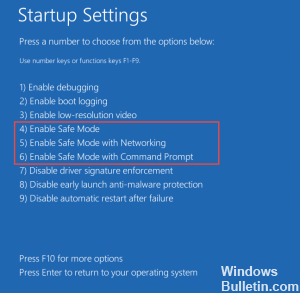
Воспроизведение видео в безопасном режиме

CCNA, веб-разработчик, ПК для устранения неполадок
Я компьютерный энтузиаст и практикующий ИТ-специалист. У меня за плечами многолетний опыт работы в области компьютерного программирования, устранения неисправностей и ремонта оборудования. Я специализируюсь на веб-разработке и дизайне баз данных. У меня также есть сертификат CCNA для проектирования сетей и устранения неполадок.
Как исправить ошибку 0xc00d36e5 в видео?
Вы не можете воспроизводить видео на медиаплеере из-за ошибки 0xc00d36e5? Вы хотите исправить ошибку 0xc00d36e5 в видео? Ваши видео выглядят зернистыми? Если да, то любезно прочтите этот пост, так как он даст правильное решение с объяснением ошибки 0xc00d36e5. На самом деле могут быть разные причины возникновения ошибки 0xc00d36e5 на ПК с Windows.
Сообщите нам о причинах ошибки 0xc00d36e5 на ПК с Windows
На самом деле ошибка 0xc00d36e5 довольно распространена и наблюдается при воспроизведении несовместимых видео в Windows Media Player и Movie Maker. Однако это можно исправить вручную, и можно восстановить видео даже после ошибки 0xc00d36e5.
Воспроизведение видео на VLC Media Player: VLC Media Player является наиболее распространенным и широко поддерживает почти все видео форматы. С помощью этих настроек он также может исправить незначительные проблемы с коррупцией.
Следуя вышеупомянутым шагам, вы исправите незначительные повреждения, если они приводят к ошибке 0xc00d36e5, и видео можно будет воспроизводить на VLC Media Player. Однако, если видео по-прежнему не воспроизводится, это означает, что уровень повреждения серьезный и его нельзя исправить с помощью VLC Media Player. В таких случаях рекомендуется использовать стороннее программное обеспечение для восстановления видео. Лучше всего исправить и восстановить повреждение видео за один раз.
Краткий обзор на Fix 0xc00d36e5 Error in Videos
Глядя на решения из Fix 0xc00d36e5 Error in Videos? Это один из основных вопросов, которые почти каждый пользователи могли бы встретить в любом случае их жизни. Цифровые фото и видео можно получить случайно удаленные или может получить поврежден из-за какой-либо конкретной ошибки. В такой ситуации, ранее сохраненные файлы не могут быть доступны в дальнейшем. На данном этапе возникает необходимость фото восстановления программного обеспечения. Это один из самых опытных утилита, которая была разработана для достижения Fix 0xc00d36e5 Error in Videos выпуск удобно. Это лучший инструмент для восстановления поврежденных, удаленных без вести, отформатированных и недоступных изображения и видео с цифровой камеры или любые другие устройства хранения. Это был предназначен исключительно профессионалами, чтобы спасти фотографии, а также видео и преодолеть проблемы коррупции карта памяти независимо от его причины.
Fix 0xc00d36e5 Error in Videos: почему фото становится недоступный
Фотографии становятся недоступными и пользователь может потерять свои ценные картины из запоминающего устройства, по следующим причинам: –
Помимо упомянутых выше причин, не может быть также некоторые другие возможности, благодаря которым, необходимые для Fix 0xc00d36e5 Error in Videos решения возникает для пользователей. К сожалению, если вы столкнулись с потерей фотографий по любой из вышеупомянутых причин и не иметь действительный резервного копирования, то лучше сделать выбор в пользу фото восстановление Программное обеспечение к решать Fix 0xc00d36e5 Error in Videos выпуск в то же время.
Избежание типичных ошибок, чтобы предотвратить Fix 0xc00d36e5 Error in Videos вопросов для будущего
Один глупые ошибки или небольшое беспечность достаточно, чтобы стереть все памятные и захватывающие моменты своего прошлого. Недаром сказано, “Профилактика всегда лучше лечения”. В то время как большинство проблем, связанных с Fix 0xc00d36e5 Error in Videos есть решение, но было бы лучше, чтобы не противостоять ему, принимая некоторые меры. Таким образом, пользователям рекомендуется позаботиться о следующих пунктах, указанных ниже, если они не хотят быть в ужасном положении Fix 0xc00d36e5 Error in Videos, который может быть довольно грязным время от времени.
Примечание: Не используйте карты памяти, если вы удалили все фотографии и видеосюжеты с это. Это не позволит возможности перезаписи и замены данных на карте памяти. После перезаписи, вариант для спасательных данных в случае Fix 0xc00d36e5 Error in Videos будет почти невозможно.
Лучшее решение для Fix 0xc00d36e5 Error in Videos
фото восстановление Программное обеспечение является одним из надежных и продвинутый инструмент, который обладает способностью, чтобы спасти потерянные или удаленные фотографии. Она была разработана на работающих специалистов, которые имеют большой опыт в этой области. Программное обеспечение имеет сильную технику сканирования и все новейшие функции, которые могут легко разрешить Fix 0xc00d36e5 Error in Videos и восстановления фотографий и видео. Она сканирует устройство хранения глубоко и обнаружить все недостающие файлы. После этого он предоставляет возможность увидеть превью извлекаемых элементов и восстановить их куда вы хотите для быстрого доступа. Сегодня она имеет множество довольных пользователей во всем мире, которые пытались его для того, чтобы исправить Fix 0xc00d36e5 Error in Videos выпуск. Мало того, что у него есть также некоторые удивительные особенности, что делает его популярным в сегменте из фото восстановления. Однако можно сказать, что это единственный безопасный способ, которые обеспечивают полное и мгновенное решение для Fix 0xc00d36e5 Error in Videos в очень меньше времени, не теряя ни одной фотографии во время восстановления. Поэтому можно рассчитывать на программное обеспечение, чтобы получить удовлетворение и впечатляющие результаты.
Преимущества использования фото восстановление Программное обеспечение для Fix 0xc00d36e5 Error in Videos
Эти несколько характерные особенности фото восстановление Программное обеспечение лучших в этом классе. Если вы хотите, чтобы преодолеть Fix 0xc00d36e5 Error in Videos вопрос, то без каких-либо задержек попробовать этот удивительный инструмент и получить желаемый результат.
Ограничения реализации фото восстановление Программное обеспечение преодолеть Fix 0xc00d36e5 Error in Videos выпуск
Хотя программное обеспечение фото восстановление Программное обеспечение одним из безопасный способ, чтобы удовлетворить потребность в Fix 0xc00d36e5 Error in Videos раствора в очень меньше времени. Тем не менее, пользователи должны знать о своих ограничений, которые рассматриваются ниже: –
Системные требования для фото восстановление Программное обеспечение
Для Windows
Для Mac
Руководство пользователя к решить Fix 0xc00d36e5 Error in Videos: Следуйте Пошаговый мастер для запуска программного обеспечения
Шаг: 1 Загрузите и установите фото восстановление Программное обеспечение для достижения Fix 0xc00d36e5 Error in Videos вопрос
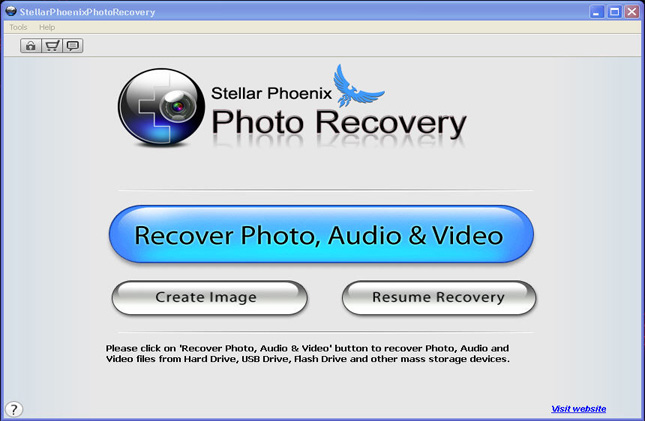
Шаг: 2 После установки, запустите программу, дважды щелкнув по иконке настоящее время на рабочем столе.
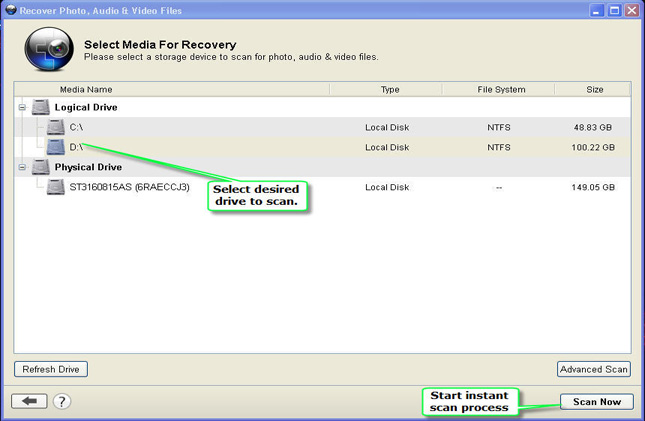
Шаг: 3 Подключите устройство хранения, которые должны быть отсканированы с ПК.
Шаг: 4 После подключения, программа автоматически определит устройство хранения, которое было подключено.
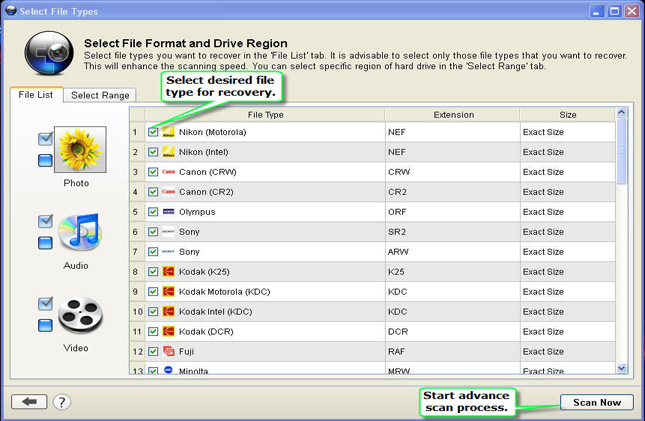
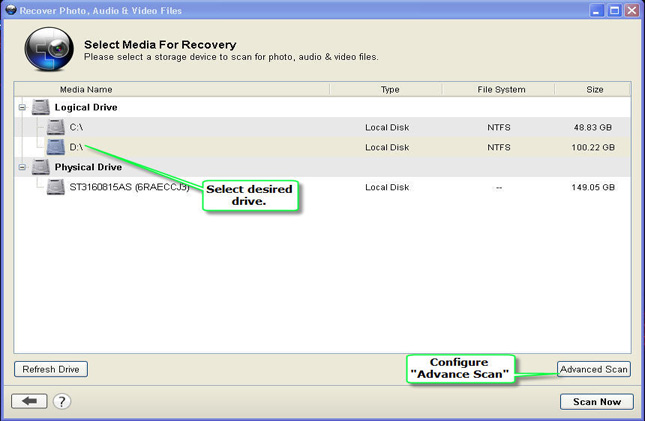
Шаг: 5 Нажмите на кнопку Scan, чтобы начать процесс сканирования. Не забудьте выбрать точный тип файла из списка для быстрого поиска.
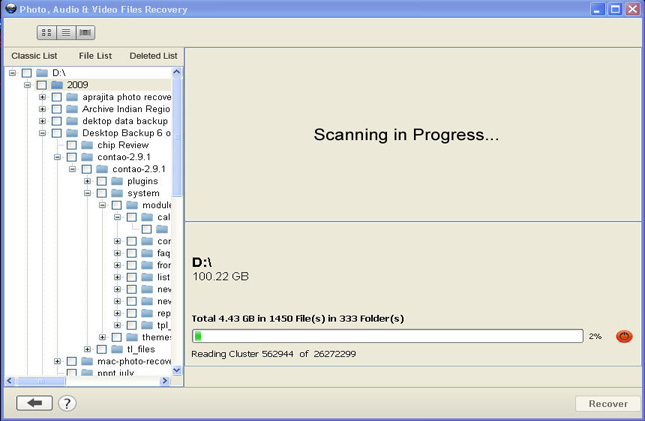
Шаг: 6 После того, как проверка завершится, вы получите предварительный просмотр файлов, который был удален, поврежден. Выберите файл для восстановлены и сохранены на нужное место на компьютере. Тем не менее, вы должны иметь лицензионную версию программного обеспечения для реализации Fix 0xc00d36e5 Error in Videos задачу.
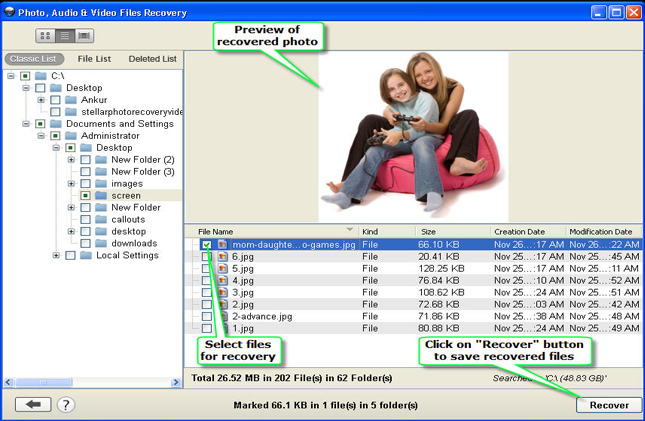
Шаг 7: Наконец, появится индикатор хода выполнения, который показывает продолжающийся процесс хранения фотографий и видео в нужное место, чтобы преодолеть Fix 0xc00d36e5 Error in Videos проблеме
6 Methods to Fix Video Unplayable 0xc00d36e5 Error [Partition Magic]
By Amanda | Follow | Last Updated December 01, 2020
Summary :

The unplayable error code 0xc00d36e5 is a common problem, especially when you play your video file with Windows Media Player. This article gives detailed information on the reasons and fixes for 0xc00d36e5 error. MiniTool Partition Wizard can help you fix to more errors on partition/hard drive in Windows.
Quick Navigation :
Some Windows Media Player users complain that the video files cannot be played and the error code 0xc00d36e5 comes up all the time. Just as the following user says:
“The code «0xC00d36e5» comes up and it says that the video is unplayable. Can anyone help me get these videos to work, I’m quite desperate.”
If you encountered the same problem when you try to play your video files, don’t panic! This article is written to help you fix this error by yourself.
Reasons for error code 0xc00d36e5
Before taking action to fix the error, you need to figure out the probable reasons for this unplayable error at first.
These are the main factors behind fault code 0xc00d36e5.
As you have learned about the reason for the error, it’s time to take measures to fix 0xc00d36e5.
Make sure first that your video has been download completely, then adopt the following methods on how to fix 0xc00d36e5 error.
Fix 1. Add Your Video File to Another Storage Drive
External storage device like USB drive is a good choice for users to store large video files. But there might be errors like 0xc00d36e5 while trying to play video from corrupted external storage devices.
When you meet this problem, just add the video file to another USB drive, or you can directly copy the file to the desktop of PC and play from there.

External hard drive not showing up? MiniTool helps you find the best solutions here to deal with hard drive not showing up issue.
Fix 2. Play the Video on Another Media Player
Windows Media Player cannot support many video formats unless you install extra codec packs. If you encounter error code 0xc00d36e5 for video formats, just try another media player. If the video cannot be played on any player, the chances are that the video file is corrupt and you can see the next method.
Fix 3. Repair the Corrupt Video File
Corrupt video files can also cause this error. At this time, you need to repair the corrupt video file with the help of a third-party video repairer. Find a suitable program on the internet and use its feature to fix the corrupt video file. Then, you can play it on your player again.
Fix 4. Convert the Video to Another Supported Format
Considering that the file types supported by Windows Media Player are limited, you can try to convert your video to another supported format. There are many video converters online, choose reliable one to do the conversion. When it’s done, save it on your PC and play it again, it should be playable this time.
Fix 5. Run SFC Scan and DISM Command
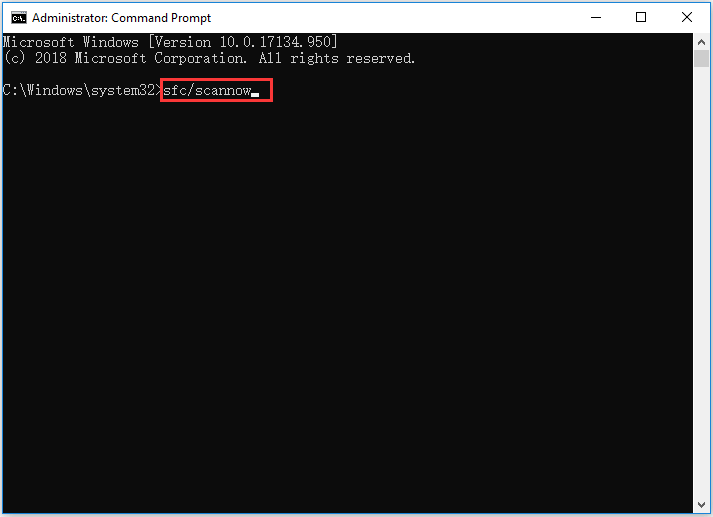
Corruption in system files can lead to this issue as well. SFC scan can be performed to resolve this problem. To run SFC, you need open Command Prompt first, then enter the command sfc/scannow to start repairing and scanning process.
Note: You should run Command Prompt as Administrator to use the sfc utility, or you will receive an error message after entering the command.
How to fix the issue SFC scannow not working? Here, this article focuses on two cases of SFC error. Try to use the following methods.
Then, restart your computer and see whether the video can be played.
If not, you need to run DISM Command. Enter the command in CMD: DISM /Online /Cleanup-Image /RestoreHealth, wait until the process finishes and do SFC scan again.
Fix 6. Clean Boot on Your PC
Clean Boot is a way to detects and fixes the apps running in the background stop playing your video. Do as the following steps:
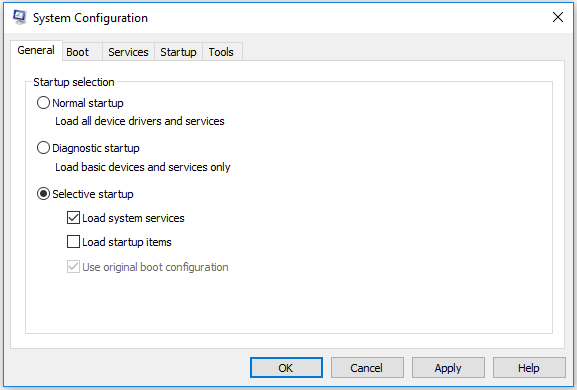
Step 1: Type msconfig in Run window to open System Configuration.
Step 2: Choose Selective startup under General tab.
Step 3: Check Load system services and Use original boot configuration.
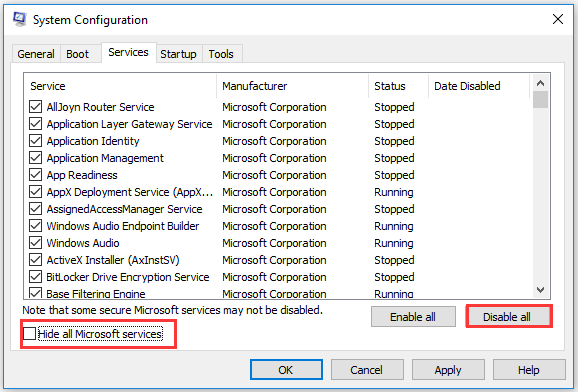
Step 4: Under Services tab, check Hide all Microsoft services and click Disable all. Finally, click OK to confirm and restart Windows.
Have you fixed 0xc00d36e5 error using the above methods? Don’t forget to share the solutions to 0xc00d36e5 with your friends!
ABOUT THE AUTHOR

Position: Columnist
Amanda has been working as English editor for the MiniTool team since she was graduated from university. She enjoys sharing effective solutions and her own experience to help readers fix various issues with computers, dedicated to make their tech life easier and more enjoyable.
She has published many articles, covering fields of data recovery, partition management, disk backup, and etc. In order to provide more useful tips and information, she is still committed to expand her technical knowledge.