Как быстро обновить много серверов 1С

В основном проблема обновления платформы 1С стоит для клиентской части. Клиентских компьютеров может быть десятки и сотни, в то время как серверов на порядки меньше. У нас проблема обновления клиентских машин не стоит, клиенты запускаются на VDI, а там обновление сводится к установке на одной виртуальной машине и ее клонировании.
После победы над клиентами хочется разобраться с серверной частью. В интернете есть достаточное количество статей на тему, как обновить платформу 1С на клиентских машинах.
С серверной частью все ПОЧТИ тоже самое. Вот про это ПОЧТИ и хочу рассказать.
У нас для серверов 1С используется Windows, поэтому все, что написано далее относится только к установке 1С на Windows.
Обновление серверной части, состоит из нескольких действий:
Установка платформы 1С на сервере
Регистрация компонентов, таких как COM и консоль администрирования
Обновление пути к компоненте wsisapi.dll в конфигурационных файлах веб-сервера, в нашем случае IIS.
Побеждаем установку сервера
Суть всей установки сводится к запуску 1CEnterprise 8 (x86-64).msi с параметрами, которые есть в документации:
THICKCLIENT – толстый клиент (в том числе позволяет запускать конфигуратор)
THINCLIENT – тонкий клиент для клиент-серверного варианта работы.
THINCLIENTFILE – тонкий клиент с возможностью работы с файловыми информационными базами
SERVER – серверная часть 1С
WEBSERVEREXT – компоненты расширения для веб-сервера
CONFREPOSSERVER – сервер хранилища конфигураций
SERVERCLIENT – компоненты для администрирования кластера серверов
CONVERTER77 – конвертер информационных баз из версии 1С:Предприятия 7.7
LANGUAGES – список языков интерфейса для установки через запятую
То есть, если хотим установить серверную часть 1С, то запуск установки будет выглядеть примерно так:
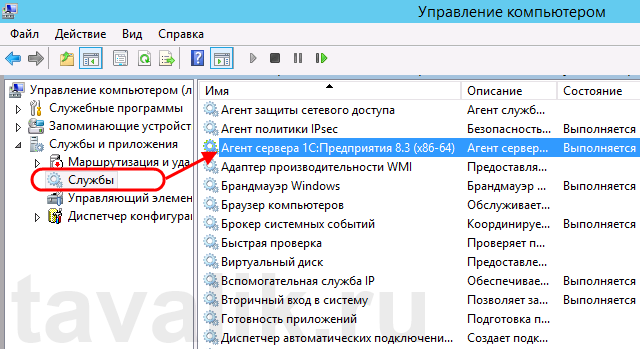
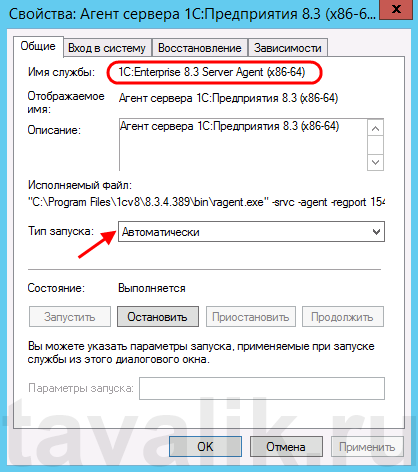
И вот здесь начинаются проблемы. При установке серверной части происходит регистрация сервиса и его запуск. При этом, такие параметры запуска, как каталог файлов сервера, пользователь под которым будет работать служба сервера указать невозможно. Это приводит к тому, что настроенные в реестре параметры запуска службы сервера будут перезаписаны на значения по умолчанию. Мы попробовали два подхода к устранению этой неприятности:
Подход 1: Не будем регистрировать и запускать сервис
Попробуем отключить регистрацию и запуск сервиса. Регистрацию и запуск сделаем отдельными скриптами. Стандартных параметров запуска недостаточно. Давайте поменяем саму программу установки. Качаем Windows SDK и устанавливаем Orca. Открываем нашего пациента 1CEnterprise 8 (x86-64).msi и, посмотрев на таблицу InstallExecuteSequence, видим, что многие действия, в том числе и запуск сервиса, зависят от параметра INSTALLSRVRASSRVC. Скорее всего его установка в «0» и поможет нам отказаться от регистрации и запуска сервиса. Поиском ищем, где же он устанавливается. Установка значения нашлась в таблице CustomAction в действии customSetSrvrAsService. Меняем Target на 0 и сохраняем наш файл трансформации DoNotRegister.mst.

Добавляем его в команду установки, и все выполняется без регистрации и запуска сервиса.
Далее необходимо только сменить путь к агенту сервера (C:\Program Files\1cv8\8.3.xx.xxxx\bin\ragent.exe) в реестре.
Подход 2: Пусть все будет стерто, настроим заново
Регистрация COM и консоли администрирования
Это самые простые действия. Для регистрации COM Запускаем
regsvr32 /n /i:user «C:\Program Files\1cv8\8.3.xx.xxxx\bin\comcntr.dll» на PowerShell наш скрипт выглядит так:
Для регистрации консоли
regsvr32 /n /i:user «C:\Program Files\1cv8\8.3.xx.xxxx\bin\radmin.dll» на PowerShell наш скрипт выглядит так:
Обновление пути к компоненте wsisapi.dll
Данное действие тоже достаточно простое, настройка веб публикации 1С систем сводится созданию в IIS приложения состоящего default.vrd и конфигурированием Handler mappings. С последним возникают тонкости. Настройки могут быть заданы как на уровне приложения, так и на уровне сайта или сервера в целом. Мы пошли по наиболее простому пути. В последних версиях платформы 1С утилита публикации (создания приложений) создает конфигурацию на уровне приложения. Так как публикации рождаются и изменяются регулярно в процессе развития систем, то чтобы не наступить на грабли, что в разных местах у нас разные настройки, решили остановиться на одном варианте. Конфигурационный файл web.config должен быть у каждого приложения. Мы проверили все наши публикации и там, где отсутствовал конфигурационный файл, создали его. Теперь в каждой директории приложения имелся файл web.config и задача свелась к замене версии платформы в строке:
Надеюсь, этот материал оказался полезным для вас. А как вы решаете проблему обновления нескольких серверов 1С? Делитесь вашими know-how в комментариях.
Пересоздание автономной конфигурации 1С. Что это?
Чтобы ответить на поставленный вопрос, необходимо в принципе разобраться с тем, что такое «автономная конфигурация 1С». Для этого нужно понимать, как происходит работа с информационными базами в системе. После чего можно будет перейти к раскрытию темы статьи.
Содержание:
1. Клиентские приложения 1С
Работа в программе 1С строится на взаимодействии системы с пользователем. Для обеспечения этого используются клиентские приложения.

На сегодня применяют несколько клиентских приложений:
В отличие от других конфигуратор предназначен для разработки и управления информационными базами, поэтому в данной статье подробно на нем останавливаться не будем.
Необходимо отметить, что до появления редакции 8.2 единственное клиентское приложение, которое использовалось продуктами 1С, было Толстый клиент. Для чего применялся файл 1cv8.exe.
Главное отличие, существующее между толстым и тонким клиентом основано на следующих моментах. При работе толстого клиента большая часть информации обрабатывается непосредственно на ПЭВМ. Это приводит к тому, что используемый ПЭВМ должен обладать большой мощностью, в частности, если одновременно пользуется не менее пяти человек. Минус в том, что существенно понижается скорость работы устройства, так как времени на обработку всей информации тратится куда больше.
Благодаря тонкому клиенту пользователь через приложение может взаимодействовать с системой. Все работы выполняются на самом сервере, сам пользователь видит только итоговую информацию, которая появляется после обработки. За счет этого заметно снижаются требования, предъявляемые к самой системе и каналам связи, ПК необходимо меньше ресурсов для хранения и обработки информации. Таким образом, запуск выполняется одним файлом 1cv8c.exe.
При сравнении приложений можно выделить следующие моменты:
-работа по сети может поддерживаться любым клиентом, кроме мобильного, при работе через Интернет может использоваться, как тонкий и мобильный клиент, так в веб;
-для возможности работать, как с тонким, так и толстым клиентом необходимо выполнить предварительную установку;
-здесь строго обозначены отличия между размерами используемого дистрибутива;
-перед тем, как использовать мобильное приложение необходимо также выполнить предварительную установку.
Какими свойствами обладают приложения рассматривается в следующей главе.
2. Преимущества и недостатки толстого и тонкого клиентов
Тонкий клиент назвали так за счет того, что он имеет достаточно ограниченную функциональность языка, который уже встроен. В то же время такой клиент может показывать данные на компьютере, а также менять их при необходимости. Взаимодействие такого клиента с Апачи либо IIS осуществляется за счет HTTPS либо HTTP протоколов. Сам веб-сервер взаимодействует с 1С за счет файлового варианта работы либо клиент-серверного.
В файловом варианте используется уникальная среда, где и выполняются все загрузки, в клиент-серверном все осуществляется за счет протокола TCP/IP. Именно в это и выражается явное преимущество тонкого клиента перед толстым. Однако, данный момент не освобождает от предварительной установки на ПЭВМ клиента.

Большой плюс использования толстого клиента заключается в полном исполнении прикладного кода. Хотя этот же фактор является и минусом. Так как для его реализации требуется большой объем дистрибутива. Потому что взаимодействие через интернет не предусмотрено, следовательно, все информационные базы загружаются на ПК.
Приложение лучше всего использовать при работе с предыдущими версиями платформы.
Есть следующие варианты:
-Клиент-сервер, используется за счет подключения по локальной сети используя протокол TCP/IP;
-Файловый, обмен информацией осуществляется через сеть.
В обоих вариантах возможно взаимодействие с базами данных, расположенных на том же ПК, где расположены кластер или файловая база данных.
3. Плюсы и минусы других приложений
Если говорить о мобильном клиенте, то по факту он представляет собой тонкий клиент, только применяемый для мобильных устройств. Интерфейс точно такой же, как и сама мобильная платформа. Особенность приложения заключается в том, что оно может сразу взаимодействовать с кластером серверов 1С. Также за счет мобильного клиента можно автоматически трансформировать формы, описанные в самой конфигурации.
То есть формы, которые были созданы для ПК, трансформируются таким образом, чтобы с ними было комфортно работать на смартфонах. Это делается за счет того, что наименее значимым элементам предоставляется меньше места, допустим, за счет сворачивания их в группу или сокрытия. Соответственно больше места отводится важным элементам. Вместе с тем мобильный клиент обладает способностью разворачивать горизонтально расположенные таблицы и списки для удобства их прокрутки и чтения с экрана.

Веб-клиент отличается тем, что исполняется не на компьютере пользователя, а в интернет-браузерах, таких как Safari, Mozilla Firefox, Google Chrome, Internet Explorer. Соответственно снижаются требования к ресурсам персонального компьютера, к количеству пользователей. Вся работа осуществляется просто запуском браузера. В нем следует ввести адрес web-сервера. После его загрузки происходит доступ к содержащимся там информационным базам.
Для работы веб-клиента используются технологии DHTML и HTTPRequest.
Соответственно следует отметить, что не имеет значения какое клиентское приложение используется: веб-клиент, толстый или тонкий клиент, непосредственно разработка прикладного решения производится в конфигураторе 1С: Предприятие 8.3. А серверные и клиентские коды пишутся на встроенном языке 1С: Предприятие 8.
4. Автономный сервер в 1С
В версии 8.3 появилась новая возможность организации работы описанных клиентских приложений с информационной базой по протоколу HTTP. Такое приложение было названо автономный сервер. Следует отметить, что автономный сервер дает те же возможности, как и кластер серверов. Исключение составляют только средства управления и администрирования. При этом в данном сервере расположен встроенный веб-сервер, который дает возможность опубликовать базу данных без использования сторонних веб-серверов. Соответственно, у автономного сервера существует ряд ограничений.
У данной автономной конфигурации отсутствуют следующие возможности:
5. Установка АС
Установка происходит одновременно с кластером серверов. Следовательно, для автономной конфигурации необходимо соблюдение тех же системных требований.

В итоге образуется два файла в каталоге под названием \bin:
Справочная система каждого из этих приложений вызывается стандартным методом, который применяется обычно для утилит командной строки:
C:\Program Files\1cv8\8.3.14.1494\bin>ibsrv.exe help
1C:Enterprise 8.3 Stand-alone Server с 1С-Soft LLC 1996-2020
Автономный сервер 1С:Предприятия 8
C:\Program Files\1cv8\8.3.14.1494\bin>ibcmd.exe help
1C:Enterprise 8.3 Stand-alone Server and Infobase Management Utilite с 1С-Soft LLC 1996-2020
Инструменты управления автономным сервером и информационной базой 1С:Предприятия 8
Запустить автономную конфигурацию можно как обычное приложение. Существует возможность запуска в виде сервиса операционной системы. Но в этом случае необходимо задействовать средства ОС, т.к. автономная конфигурация не обладает способностью саморегистрации как сервиса.
6. Запуск АС
Для того, чтобы запустить автономный сервер, следует ввести параметры либо в определенном конфигурационном файле, либо сразу в командной строке. При этом последняя обладает большей важностью. В случае пропуска какого-либо параметра применится значение по умолчанию.
Вручную или определенной командой можно создать конфигурационный файл. С помощью утилиты администрирования ibcmd это осуществляется следующим образом:

В консоли текст конфигурационного файла отразится:

С помощью данной утилиты можно создавать базы, осуществлять загрузки и выгрузки, а также иные действия. Например, загрузить выгрузку в базу:


Для того, чтобы запустить сервер для взаимодействия с файловой базой следует выполнить простую команду:
ibsrv —db-path=»c:\path-to-the-base»
Однако, существует более легкий способ запуска автономного сервера. При таком методе отсутствует необходимость ввода параметров, сервер сам осуществляет поиск базы в каталоге.
Для это нужна команда:
ibsrv —dbms=db-type —db-server=server-name —db-user=pass —db-pwd=pass —db-name=db-name
Затем через интернет можно посмотреть саму базу:
localhost:8314/ru_Ru/
7. Что такое «Пересоздание автономной конфигурации»?
В 1С на платформе 8.3.16 появилась возможность пересоздания автономной конфигурации. Чтобы осуществить этот процесс, нужно перейти в раздел «Тестирование и исправление». Внизу списка «Проверки и режимы» поставить галочку возле «Пересоздание автономной конфигурации». Затем поставить маркер «Тестирование и исправление», выбрать действия при наличии ссылок на несуществующие объекты и при частичной потере данных объектов. После этого нажать кнопку «Выполнить».

В каких случаях необходимо пересоздавать автономную конфигурацию? Этот процесс необходим при использовании мобильного клиента и представляет собой создание определенной формы с автономным режимом работы. Такая форма открывается заново после изменения доступности основного сервера. Особенность заключается в том, что форма переоткрывается с сохранением группы параметров, присутствовавших в оригинальной форме.
Более подробно можно изучить рекомендации, данные в документации, по созданию начальной страницы мобильного клиента с автономным режимом.
Параметр MobileStandalone был создан для запуска конфигуратора CheckConfig в пакетном режиме. Данный критерий дает возможность проверять конфигурацию для работы в автономной конфигурации.
Параметр RebuildStandaloneCfg был создан для запуска конфигуратора IBCheckAndRepair в пакетном режиме. Данный критерий дает возможность пересоздать автономную конфигурацию.
8. Заключение
Таким образом, создание автономного сервера 1С:Предприятие предоставило возможность обслуживания некоторых клиентских приложений. А именно тех, которые работают с информационными базами через интернет. Для работы такого сервера не требуется выделение веб-сервера. Следовательно, происходит значительная экономия компьютерных ресурсов, в частности, объема памяти и производительной мощности.

При этом следует помнить, что
Также необходимо учитывать, что только при выборе файлового варианта возможно применение трех клиентских сеансов без использования серверной лицензии.
И хотя огромный плюс использования толстого клиента заключается в полном исполнении прикладного кода, однако, для его реализации требуется большой объем дистрибутива. Потому что взаимодействие через интернет не предусмотрено, следовательно, все информационные базы загружаются на ПК. Поэтому наиболее приемлемым вариантом является применение тонкого клиента.
Вместе с тем мобильный клиент по факту представляет собой тонкий клиент, только применяемый для мобильных устройств. Особенность приложения заключается в том, что оно может сразу взаимодействовать с кластером серверов 1С. Также за счет мобильного клиента можно автоматически трансформировать формы, описанные в самой конфигурации.
Взаимодействие приложений с ИБ происходит при помощи автономного сервера. А пересоздание автономной конфигурации необходимо при использовании мобильного клиента и представляет собой создание определенной формы с автономным режимом работы.
Агент сервера «1С:Предприятия» 8.3 и его параметры запуска
В данной статье будет рассказано про агент сервера 1С:Предприятие 8.3 (справедливо и для версии 8.2) в случае использования агента в операционных системах семейства Windows. Будут приведены параметры запуска агента, а также описание выполняемых при его запуске действий.
0. Оглавление
1. Файл запуска агента сервера «1С:Предприятия»
Для того чтобы выполнить запуск кластера серверов «1С:Предприятия» необходимо запустить агент сервера, а точнее программу ragent.exe, которая располагается в каталоге bin каталога установки системы «1С:Предприятия». По умолчанию это:
2. Параметры запуска агента сервера «1С:Предприятия»
При запуске агента сервера ragent.exe возможно использовать следующие параметры:
| Параметр | Описание |
|---|---|
| -port | Номер сетевого порта агента сервера (ragent). Этот порт используется консолью кластера для обращения к центральному серверу. Порт агента кластера также указывается в качестве сетевого порта рабочего сервера.Значение по умолчанию: 1540. |
| -regport | Номер сетевого порта главного менеджера кластера (rmngr), создаваемого по умолчанию при первом запуске ragent.Значение по умолчанию: 1541. |
| -range | Диапазоны сетевых портов для динамического выбора. Из них выбираются служебные порты процессов кластера при невозможности их выбора из настроек соответствующего рабочего сервера.Значение по умолчанию: 1560:1591. |
| -debug | Запуск кластера серверов в режиме отладки конфигураций. |
| -d | Каталог, в котором будут расположены (или располагаются) служебные файлы кластера серверов (в том числе список кластеров и список информационных баз кластера). Если путь к каталогу содержит пробелы, путь нужно заключать в кавычки, но в этом случае имя каталога не должно завершаться символом «\».Значение по умолчанию: %LOCALAPPDATA%\1C\1Cv8 (%USERPROFILE%\Local Settings\Application Data\1C\1Cv8 для Windows XP и Windows Server 2003). |
| -seclev | Уровень безопасности процесса агента кластера. Определяет уровень безопасности соединений, устанавливаемых с процессом ragent. Уровень может принимать значения: Название и значение параметра должны разделяться символом «пробел». 3. Запуск агента сервера «1С:Предприятия»При запуске агент сервера выполняет поиск списка зарегистрированных на данном компьютере серверов, используя переданные ему при запуске параметры. Если список кластеров найден, агент получает от них информацию о рабочих процессах, которые должны быть запущены в каждом из кластеров и выполняет их запуск. Если список кластеров не обнаружен, агент создает кластер по умолчанию. Кластер по умолчанию имеет следующие характеристики: Агент сервера может быть запущен и как служба и как приложение. 4. Запуск агента сервера «1С:Предприятия» как приложенияДля запуска агента сервера как приложения нужно выполнить команду ragent.exe со следующими возможными параметрами (если какой-либо параметр не указан, будет использовано значение по умолчанию): Остановка агента сервера, запущенного как приложение, выполняется нажатием клавиш Ctrl + C. 5. Запуск агента сервера «1С:Предприятия» как службыЕсли при установке сервера «1С:Предприятия» был выбран вариант запуска агента как службы, то данная служба будет зарегистрирована и запущена автоматически, а также будет запускаться при старте операционной системы.
Если агент сервера был установлен как приложение (а также в случае удаления службы), существует возможность зарегистрировать службу вручную, а затем выполнить ее запуск. Для регистрации службы необходимо выполнить команду ragent.exe со следующими возможными параметрами (если какой-либо параметр не указан, будет использовано значение по умолчанию): При регистрации агент сервера создает службу с именем:
Для отмены регистрации службы (удаления службы) необходимо выполнить команду: Для запуска службы выполняется команда: Для остановки службы, команда: Смотрите также:Для групповой разработки конфигурации в системе «1С:Предприятия» 8.3 используется хранилище конфигурации. Доступ разработчиков к хранилищу конфигурации может осуществляться по локальной сети (файлы базы данных располагаются на общем сетевом ресурсе), по протоколу… В данной статье речь пойдет об окне запуска «1С:Предприятие» версии 8.3 (для версий 8.2 и 8.1 наборы действий аналогичны), а точнее об управлении списком информационных баз (ИБ): добавлении новой информационной базы… В текущей статье рассмотрим процесс запуска и настройки параллельной работы нескольких серверов «1С:Предприятия» различных версий (актуально для версий 8.1, 8.2 и 8.3) на одном компьютере. В данном примере будет запущен сервер «1С:Предприятия» 8.3… 43 Responses to Агент сервера «1С:Предприятия» 8.3 и его параметры запускаДобрый день! Проблема заключается в следующем: есть необходимость перезагружать сервер раз в 5 дней. После перезагрузки сервера служба Агент сервера 1С не запускается, приходится запускать ее вручную, что очень не удобно. Что можно предпринять. З.Ы.: В событиях выдает следующие ошибки: Задержка сначала была 30 секунд, поменял на 60 сек. При первой перезагрузке служба запустилась автоматом. При последующих перезагрузках не запускается. Уже не знаю куда копать… Доброго времени суток. Помогло решение с полной переустановкой 1С. Спасибо) |