
Запуск 1С:Предприятие 8 и параметры запуска
Для запуска 1С:Предприятия 8 рекомендуется использовать программу запуска 1cestart.exe. Она запускается из системного меню «Пуск—Программы. » операционной системы MS Windows из группы «1С Предприятие 8» выбором пункта «1С Предприятие«.
Если система 1С:Предприятие 8 устанавливается в сети для одновременной работы нескольких пользователей, то администратор может поместить программу запуска 1cestart.exe в специальный сетевой каталог, из которого ее и будут запускать все пользователи.
Одним из преимуществ данной 1cestart.exe является возможность запуска баз с нужной версией платформы, а также автоматической установки нужной (очередной) версии платформы.
В случае, если подходящей версии не обнаружено (а также в случае обнаружения дистрибутива очередной версии), то программа запуска выполняет поиск подходящего дистрибутива платформы нужной версии и ее установку. После установки автоматически открывается список информационных баз.
Программа открывает список информационных баз, который пользователь может отредактировать (добавить базу, изменить ее наименование, удалить и др.), а также настроить параметры запуска каждой базы (указать определенную версию платформы, режим запуска и др.).
Подробнее о настройке списка информационных баз смотрите книгу «1С:Предприятие 8. Руководство администратора«.
Ниже приводится подробное описание механизма установки, запуска и обновления клиента.
Универсальный механизм установки, запуска и обновления клиента
Механизм предназначен для автоматизации установки и обновления системы на компьютерах конечных пользователей. А также для использования единого диалога запуска информационных баз, выполняемых с использованием различных версий системы 1С:Предприятие 8.
Программе запуска можно указывать различные параметры командной строки. Их использование позволяет автоматизировать процесс запуска. Например, в командной строке можно сразу указать информационную базу. Тогда пользователю не будет предлагаться выбрать ее из списка информационных баз.
1cestart.exe — основная программа запуска; обеспечивает запуск информационной базы, указанной в командной строке, в режиме любого клиента или конфигуратора. При запуске анализирует, какую версию платформы нужно запускать, проверяет, установлена ли она, если нет – устанавливает, запускает базу с нужной версией. Если база не указана, запускает 1cv8s.exe последней установленной версии.
Стандартно этот файл находится в каталоге C:\Program Files\1cv8\common. В процессе установки системы 1С:Предприятие 8 команда запуска этого файла автоматически добавляется в меню «Пуск» операционной системы MS Windows.
Программа запуска использует в своей работе два конфигурационных файла:
Эти конфигурационные файлы позволяют описать перечень компонентов платформы, которые будут устанавливаться, версию платформы, которая будет запускаться по умолчанию, и другие параметры.
1cv8s.exe — отображает пользователю список информационных баз, предоставляет возможность редактирования списка информационных баз. В том числе: добавление новой информационной базы, добавление существующей базы в список, удаление базы из списка, изменение параметров базы в списке, управление относительным размещением базы в списке и т.п. Обеспечивает возможность запуска любого клиента, конфигуратора.
Для программ запуска допускается использование параметров командной строки.
см. также:
Запуск 1С:Предприятие 8 в режиме толстого клиента
Помимо запуска путем выбора соответствующей пиктограммы из меню «Пуск—Программы. » операционной системы MS Windows, запуск системы 1С:Предприятие 8 может быть выполнен путем запуска исполняемого файла 1CV8.EXE. Такой запуск может быть произведен, например, двойным щелчком мыши на имени файла 1CV8.EXE в программе Проводник (Explorer).
В командной строке запуска файла 1CV8.EXE можно указать все необходимые параметры: режим запуска, имя каталога с информационной базой и другие. Параметры могут содержать ключи, детализирующие или описывающие указанные параметры. Если параметры командной строки указаны верно, файл 1CV8.EXE будет запущен в одном из режимов запуска: «1С:Предприятие» или «Конфигуратор» — в зависимости от указанных параметров. Для режима «Конфигуратор» выполнение отдельных работ по обслуживанию информационной базы с помощью параметров командной строки реализовано в режиме пакетного запуска.
Режим пакетного запуска — режим работы, при котором система 1С:Предприятие 8 выполняет действия, определяемые параметром командной строки, после чего система завершает свою работу. Такие параметры называются параметрами пакетного режима запуска. В командной строке следует использовать только один вид параметров пакетного режима.
Если при запуске файла 1CV8.EXE обнаружена ошибка в параметрах командной строки, или параметры отсутствуют, то после запуска на экран будет выдан диалог «Запуск 1С:Предприятия». В этом диалоге пользователь может выбрать режим запуска файла 1CV8.EXE и информационную базу. Если имя каталога с информационной базой указано верно, а параметры пользователя с ошибкой, будет выдано окно авторизации.
Если значения параметров включают пробелы (например, путь или имя файла), значения должны быть заключены в кавычки.
Ниже приведен пример командной строки для запуска системы 1С:Предприятие 8:
Приведенная командная строка означает, что система 1С:Предприятие 8 будет запущена в режиме «1С:Предприятие«, а информационная база находится в каталоге «С:\1CV8\DB».
Запуск 1С:Предприятие 8 в режиме тонкого клиента
Помимо запуска путем выбора соответствующей пиктограммы из меню «Пуск—Программы. » операционной системы MS Windows, запуск системы 1С:Предприятие 8 в режиме тонкого клиента может быть выполнен путем запуска исполняемого файла 1CV8C.EXE. Такой запуск может быть произведен, например, двойным щелчком мыши на имени файла 1CV8C.EXE в программе Проводник (Explorer).
В командной строке запуска файла 1CV8C.EXE можно указать имя каталога с информационной базой и другие необходимые параметры. Параметры могут содержать ключи, детализирующие или описывающие указанные параметры.
Если при запуске файла 1CV8C.EXE обнаружена ошибка в параметрах командной строки, или параметры отсутствуют, то после запуска на экран будет выдан диалог «Запуск 1С:Предприятия». Если имя каталога с информационной базой указано верно, а параметры пользователя с ошибкой, будет выдано окно авторизации.
см. также:
Если значения параметров включают пробелы (например, путь или имя файла), значения должны быть заключены в кавычки.
Ниже приведен пример командной строки для запуска системы 1С:Предприятие 8:
Приведенная командная строка означает, что система 1С:Предприятие 8 будет запущена в режиме «Тонкий клиент«, а информационная база находится в каталоге «С:\1CV8\DB».
Запуск 1С:Предприятие 8 в режиме веб-клиента
Для запуска веб-клиента необходимо в адресной строке веб-браузера ввести адрес следующего вида:
http://hostt
где host – адрес сайта, соответствующего информационной базе.
Синтаксис строки запроса: http://host?ИмяПараметра1=ЗначениеПараметра1&ИмяПараметра2=ЗначениеПараметра2
Пример: http://localhost/demo?C=userParameter
см. также:
Веб-клиент работает в среде веб-браузера. Поддерживаются:
Язык интерфейса может быть указан следующим образом (в порядке увеличения приоритета):
Порядок действий платформы при выборе языка интерфейса веб-браузера:
Запуск веб-клиента с одновременным переходом по ссылке
Ссылку можно получить в диалоге «Получить ссылку». Ссылка должна быть внешней.
Пример внешней ссылки: http://host/app/ru/#e1cib/app/Обработка.СписокАктивныхПользователей
При вводе такой ссылки в адресную строку браузера произойдет загрузка приложения и открытие формы списка активных пользователей.
Примечание:
При использовании Microsoft Internet Explorer не происходит загрузка приложения с переходом по ссылке, если ссылка относится к приложению, загруженному в текущем окне браузера. Рекомендуется вводить ссылку в адресную строку нового пустого окна браузера.
Записки IT специалиста
Технический блог специалистов ООО»Интерфейс»
Автоматическое развертывание 1С:Предприятие в небольших сетях
Данная методика рассчитана в первую очередь на небольшие сети без Active Directory и позволяет существенно облегчить работу системного администратора и повысить комфорт работы с системой 1С:Предприятие.
Типичная ситуация: специалист по 1С (чаще всего приходящий), обновляет конфигурацию, которая требует новую версию платформы и администратор, отложив в сторону все дела (или сам специалист), начинает бегать по компьютерам пользователей устанавливая новую версию. Хорошо если компьютеров два или три, а если около десятка и разбросаны они по всему зданию?
Еще одна поговорка гласит, что дурная голова ногам покоя не дает. Если администратор не хочет думать головой, то ему придется бегать ногами, но это совершенно не наш метод, поэтому будем экономить собственное время и время пользователей, настроив автоматическое развертывание. Тем более что делается это очень быстро и просто.
Вам потребуется только общая папка на файловом сервере, которая будет иметь следующую структуру:
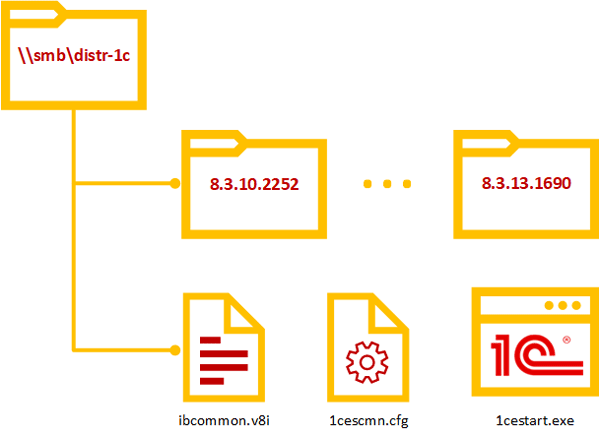 Вам потребуется расположить в ней файл запуска 1С 1cestart.exe, желательно от последней версии платформы, его можно взять в C:\Program Files (x86)\1cv8\common. Конфигурационный файл 1cescmn.cfg со следующим содержимым:
Примерное содержимое файла:
Теперь разместим на сервере сами платформы, для этого нам потребуется распаковать архивы с Портала 1С и переименовать папку точно по номеру платформы, скажем, 8.3.10.2252. Кроме последней актуальной версии следует также разместить там выпуски платформ, используемые отдельными пользователями или базами. В нашем случае получилось так:
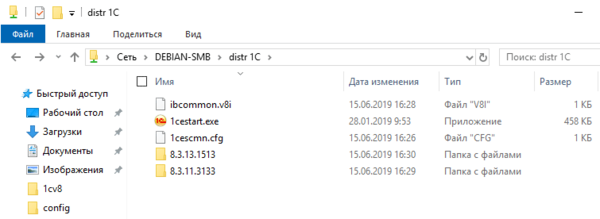
Общий ресурс готов, посмотрим, как это работает. Для первоначальной установки запустим файл 1cestart.exe с общего ресурса, это может сделать как администратор, так и сам пользователь. Это единственный раз, когда пользователю потребуется самостоятельно заходить на наш общий ресурс. Сразу после запуска начнется процесс установки платформы, который не задает вопросов и проходит полностью в автоматическом режиме.
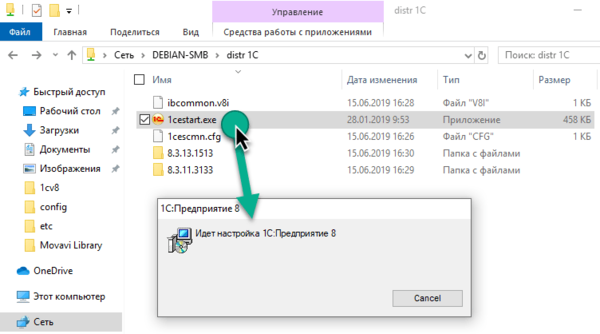 При этом всегда устанавливается самая последняя доступная в общем каталоге версия платформы. Хорошо, но, если нам вдруг потребуется другая? Не проблема. Давайте укажем для одной из баз использовать только выпуск 8.3.11 и запустим ее.
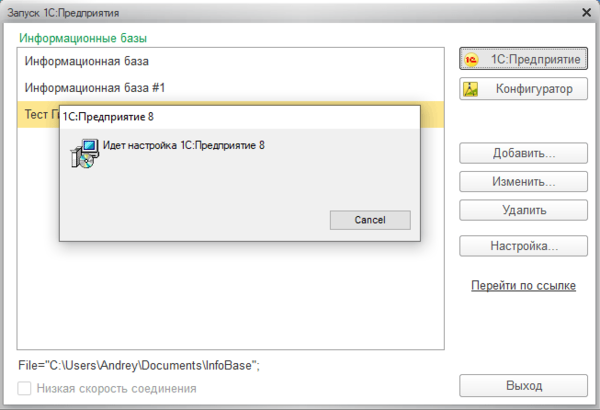 Как видим, установка нужной платформы началась автоматически (при условии ее наличия на общем ресурсе).
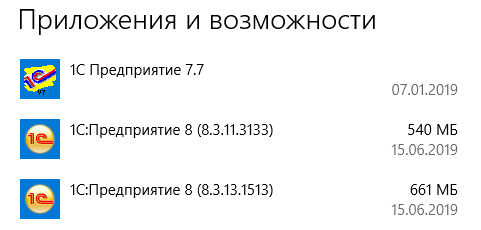
После выхода новой версии платформы достаточно добавить еще одну папку на общий ресурс, обновление на клиентских ПК будет происходить автоматически при следующем запуске 1С. Т.е. если вы обновили платформу в разгар рабочего дня вам нужно всего лишь попросить пользователей выйти и снова зайти в программу.
 Если вам нужно несколько разных вариантов развертывания, то можно создать несколько ресурсов, со своим набором платформ, списков баз и настроек. Скажем один для работы, второй для разработчиков. Только желательно в этом случае также ограничить доступ к общим папкам, чтобы исключить случайную установку «чужой» платформы.
Помогла статья? Поддержи автора и новые статьи будут выходить чаще:

Или подпишись на наш Телеграм-канал: 
Параметры запуска 1С
В данной статье мы рассмотрим параметры запуска 1C и как ими пользоваться. Рассмотрим несколько вариантов использования. По мере прочтения статьи мы нацчимся автоматизировать процессы запуска.
При запуске 1C возможно воспользоваться разными режимами запуска, которые необходимо указывать в самих настройках ярлыка, который отвечает за запуск 1С.
Существует 2 вида режима запуска 1С
Файлом запуска 1С является файл — 1cestart.exe, располагается он в подпапке — «1cv8\common». При запуске данного файла, автоматически определяется версия клиента, которая необходима для работы.
Варианты запуска 1С с возможность автоматического выбора пользователя
Как правило, необходимо что бы имя и пароль совпадали с именем и паролем, заданными в списке пользователей, который были введены в Конфигураторе 1С. Для того что бы посмотреть наличие пользователей в конфигураторе, необходимо перейти во вкладку «Администрирование» далее «Пользователи». В случае если у выбранного пользователя пароль пустой, его можно не указывать.


Данные параметры возможно указывать в настройках при редактировании базы в списке баз. Их можно указывать в поле «Дополнительные параметры запуска».
При запуске 1С, должно появиться данное окно:

Вам необходимо написать данные, как указано на рисунке, указав свои данные (имя и пароль), после чего нажмите кнопку «Готово». Если все данные введены верно, то в дальнейшем при входе в данную базу 1С, система не будет запрашивать у Вас данные для входа.
Данные необходимые для запуска 1С в автоматическом режиме
В случае если ваша база находится на каком либо сервере, путь необходимо прописать следующим образом:
Данные параметры необходимо прописывать в ярлыке запуска 1С. Правой кнопкой мыши нажмите на ярлыке и выберите поле «Объект», в него добавляйте ваши параметры.

В случае правильного ввода данных в свойства ярлыка, то при дальнейшем запуске, необходимая вам база запуститься автоматически. В случае если у вас несколько баз, вы можете создать отдельный ярлык на разные базы.
Автозагрузка 1С при запуске системы
Так же в 1С существует возможность её запуска при загрузке вашего компьютера, для этого необходимо скопировать ярлык вашей базы 1С в папку «Автозагрузка».
Дополнительные параметры запуска 1С
При внесении изменений в информационную базу, можно указать версию 1С, с помощью которой будет производиться запуск (данное решение пригодиться в случае если у вас установлено несколько баз 1С в которых вы работаете).

Пример автоматического архивирования базы 1С.
Данные параметры необходимо прописать в ярлык запуска 1С в поле «Объект», после этого будет произведен архив базы, которая находится по адресу» С:\Base_Buh» в папку «C:\Arhiv» под именем «Buh.dt». Параллельно будет произведена запись в лог файла » C:\Arhiv\log_arhiv.txt». Данные пути указаны для информационных целей, вам потребует указать свои пути, а именно местонахождение вашей базы и путь куда будут сохраняться архивы базы.
Настройка параметров запуск отладки приложения
В процессе разработки, возникает необходимость запуска отладчика 1С под определенным пользователем базы, для запуска отладчика в конфигураторе необходимо в разделе «Справка» запустить «Параметры»

Во вкладке «Запуск 1С:Предприятия» в пункте «Основные» в группе «Пользователь» по умолчанию стоит пользователь под которым вы зашли в режим «Конфигуратор», в данном окне вы можете ввести любого пользователя, который вам необходим для отладки, который в дальнейшем будет запускаться под данным пользователем.
Так же можно выбрать клиент, под которым в дальнейшем будет запускаться приложение.
Параметры, ключи запуска 1Сv8 из командной строки
Запуск исполняемого файла системы 1С:Предприятие 8.x
Помимо запуска путем выбора соответствующей пиктограммы из меню «Пуск —Программы» операционной системы MS Windows, запуск системы 1С:Предприятие 8.x может быть выполнен путем запуска исполняемого файла 1CV8.EXE. Такой запуск может быть произведен, например, при помощи пункта «Выполнить» меню «Пуск» операционной системы MS Windows, или двойным щелчком мыши на имени файла 1CV8.EXE в программе Проводник (Explorer).
В командной строке запуска файла 1CV8.EXE можно указать все необходимые параметры: режим запуска, имя каталога с информационной базой, имя пользовательского каталога, и другие. Если параметры командной строки указаны верно, файл 1CV8.EXE будет запущен в одном из режимов запуска: «1С:Предприятие» или «Конфигуратор» — в зависимости от указанных параметров.
Если при запуске файла 1CV8.EXE обнаружена ошибка в параметрах командной строки, или параметры отсутствуют, то после запуска на экран будет выдан диалог «Запуск 1С:Предприятия». В этом диалоге пользователь может выбрать режим запуска файла 1CV8.EXE, имя информационной базы и другие параметры запуска.
Для 8.1:
Для файлового варианта:
«C:\Program Files\1cv81\bin\1cv8.exe» ENTERPRISE /F»D:\1C_base\ZUPRAZR» /N»EMigachev» /P»12345″
Для клиент-серверного варианта:
«C:\Program Files\1cv81\bin\1cv8.exe» ENTERPRISE /S»server-1C\ZUP» /N»EMigachev» /P»12345″
Если на одном сервере стоит 8.1 и 8.2 (как ставить- тут ), то при подключении к базам 8.2 нужно указывать порт сервера (например 1641):
«C:\Program Files\1cv82\common\1cestart.exe» ENTERPRISE /S»server-1C:1641\ZUP» /N»EMigachev» /P»12345″
Для файлового варианта определен параметр:
File — каталог информационной базы;
Locale — язык (страна), которые будут использованы при создании информационной базы. Допустимые значения такие же как у параметра метода Формат. Параметр Locale задавать не обязательно. Если не задан, то будут использованы региональные установки текущей информационной базы.
Одновременное использование ключей не допускается.
Одновременное использование ключей внутри подгруппы параметров не допускается.
Если команда прошла успешно, возвращает код возврата 0, в противном случае — 1 (101, если в данных имеются ошибки).
После выполнения закрывает систему 1С:Предприятие 8.x.
Ниже приведены примеры командной строки для запуска системы 1С:Предприятие 8.x:
С:\1CV8\BIN\1CV8.EXE ENTERPRISE /FDB
Приведенная командная строка означает, что система 1С:Предприятие 8.x будет запущена в режиме «1С:Предприятие», а информационная база находится в подкаталоге «\DB» каталога «С:\1CV8\BIN».
С:\1cv81bin\1cv8.exe enterprise /s Serv06\ZUP /L RU
А эта приведенная командная строка означает, что система 1С:Предприятие 8.x будет запущена в режиме «1С:Предприятие», адрес информационной базы ZUP, хранящейся на сервере 1С:Предприятия Serv06 и интерфейс Русский
Для снятия блокировки установки соединений с информационной базой нужно:
Войти в информационную базу, используя параметр запуска «/UC» с тем же кодом разрешения доступа, который был указан при установке блокировки. Запустить данную обработку, указав в качестве действия блокировки «Снять блокировку соединений». Нажать кнопку «Выполнить».
в cmd
start C:\Progra
1\1cv81\bin\1cv8.exe /UC
в ярлыке
«C:\Program Files\1cv81\bin\1cv8.exe» ENTERPRISE /F»D:\Конфигурации\Типовые\УпрТорг» /N»ИмяПользователя» /P»Пароль» /UC 456743
Управление списками баз 1С 8.2
Одно из правил управления временем — Если есть человек, которому можно делегировать выполнение задачи — делегируй.
Предыстория
— Миша, добавь Васи Пупкину базу: 1C-server:1551 «buh_prod»
— А как её назвать?
— Бухгалтерия
Теория устройства конфигурационных файлов
Расположение файлов на стороне пользователя
У пользователя на компьютере 1С 8.2 хранит фалы списков баз в каталогах:
Для Windows XP:
Профиль всех пользователей: С:\Documents and Settings\All Users\Application Data\1C\1CEstart\
Профиль пользователя: С:\Documents and Settings\%username%\Application Data\1C\1CEstart\
Для Windows 7:
Профиль всех пользователей: C:\ProgramData\1C\1CEStart\
Профиль пользователя: C:\Users\%username%\AppData\Roaming\1C\1CEStart\
Содержимое профиля пользователя — два файла: 1CEStart.cfg, ibases.v8i.
Содержимое директории профиля всех пользователей — один лишь, 1CEStart.cfg.
При запуске 1С берёт список баз к представлению в файле пользователя C:\Users\%username%\AppData\Roaming\1C\1CEStart\ibases.v8i, но предварительно читает настройки сначала из профиля всех пользователей C:\ProgramData\1C\1CEStart\1CEStart.cfg, а потом и из профиля пользователя C:\Users\%username%\AppData\Roaming\1C\1CEStart\1CEStart.cfg, и если в них есть ссылки на конфигурационные базы в сети, то добавляет их в этот файл.
Описание файла 1CEStart.cfg
В профиле всех пользователей конфигурационный файл C:\ProgramData\1C\1CEStart\1CEStart.cfg имеет следующее содержание:
Где:
InstalledLocation — содержит указание на каталог, в который выполнена установка 1С: Предприятие. По умолчанию это значение C:\Program Files (x86)\1Cv82.
CommonCfgLocation — указывает путь и имя общего конфигурационного файла. Допускается наличие нескольких строк с таким параметром.
CommonInfoBases — указывает путь и имя файла (.v8i) со списком общих информационных баз.
DistributiveLocation — содержит указание на каталог, в котором будет производится поиск новой версии для автоматической установки.
InstallComponents — В локальном конфигурационном файле (1CEStart.cfg) содержит перечень установленных компонент с признаком нужно установить компонету — 1, или нет — 0.
Возможны следующие компоненты параметра InstallComponents:
DESIGNERALLCLIENTS — все клиенты и конфигуратор.
THINCLIENT — тонкий клиент для клиент-серверного варианта работы.
THINCLIENTFILE — тонкий клиент с возможностью работы с файловыми информационными базами.
SERVER — сервер 1С: Предприятия. Если программа установки запускается из программы запуска, то сервер будет установлен как приложение.
WEBSERVEREXT — компоненты расширения для веб-сервера.
CONFREPOSSERVER — сервер хранилища конфигураций 1С: Предприятия.
SERVERCLIENT — компоненты для администрирования кластера серверов 1С: Предприятия.
CONVERTER77 — конвертер информационных баз из версии 1С: Предприятия 7.7.
LANGUAGES — список языков интерфейса для установки. Если указано несколько языков, они перечисляются через ”,”. Пример: LANGUAGES=RU,UK,BG
В профиле пользователя конфигурационный файл C:\Users\%username%\AppData\Roaming\1C\1CEStart\1CEStart.cfg первоначально пустой. Но, если какие-то настройки необходимо сделать индивидуально для конкретного пользователя, то писать именно в него, и тут уже его ключи настроек будут иметь больший приоритет, но не все. Это отдельный вопрос, им я не буду сейчас захламлять голову.
Описание файла ibases.v8i
Второй важный файл информационных баз, который находится в профиле самого пользователя — C:\Users\%username%\AppData\Roaming\1C\1CEStart\ibases.v8i. В него и собирается конечный список баз. Пример его содержимого:
Где:
[phonebook] – название базы 1С. Может быть как русскими буквами, так и английскими. Это то, что видит пользователь.
Ссылки на конфигурационные файлы в сети
Идея использования возможностей
В это каталоге мы создаём индивидуальные для группы пользователей или же для конкретного пользователя списки баз. Именно на файлы из этой группы мы ссылаемся в конфигурационных файлах операционной системы пользователя.
При такой схеме мы выносим управление списками баз 1С пользователей в сеть для не администраторов. На сетевой каталог с конфигурационными файлами дать доступ 1С разработчикам и пусть играются как хотят.
А если необходимо изменить настройки какой-то базы, то мы правим её всего одни раз в файле \\server\1C\bases\base.v8i, и это отразится у всех пользователей, т.к. все пользователи смотрят информацию о базе именно в этом файле.