
Заметки из Зазеркалья
Данная статья является анонсом новой функциональности.
Не рекомендуется использовать содержание данной статьи для освоения новой функциональности.
Полное описание новой функциональности будет приведено в документации к соответствующей версии.
Полный список изменений в новой версии приводится в файле v8Update.htm.
Планируется в версии 8.3.20 Пробовать
В версии 8.3.20 в Системе взаимодействия появится возможность пригласить для общения внешних участников:
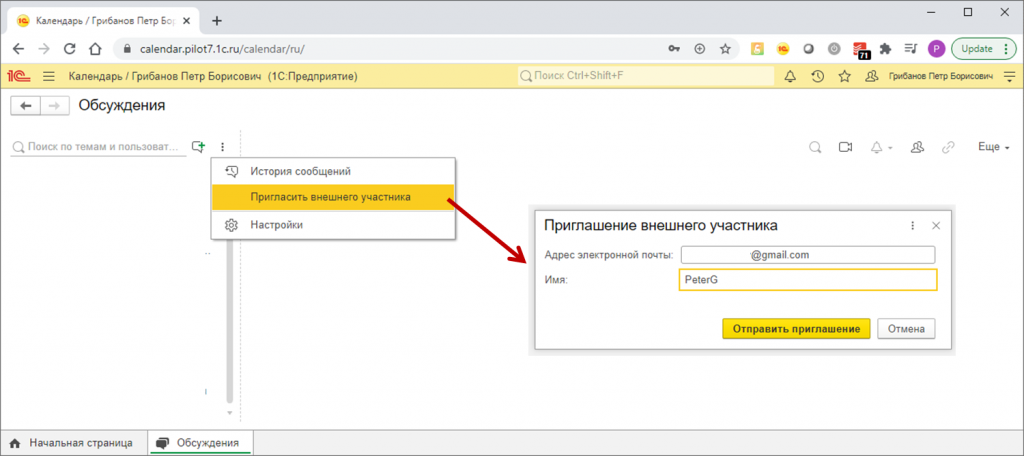
После нажатия кнопки «Отправить приглашение» на указанный адрес электронной почты будет отправлено письмо:
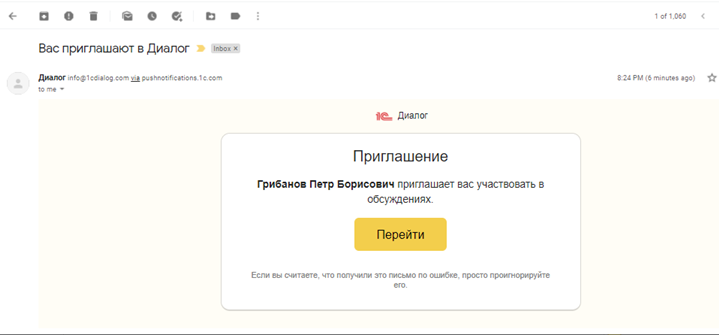
Получатель письма, нажав кнопку «Перейти», будет переадресован на специальный сайт, чей интерфейс во многом аналогичен интерфейсу закладки «Обсуждения» приложения 1С. Внешнему пользователю будут доступны многие возможности Системы взаимодействия – создание обсуждений, обмен текстовыми сообщениями и файлами, видеозвонки, демонстрация экрана:
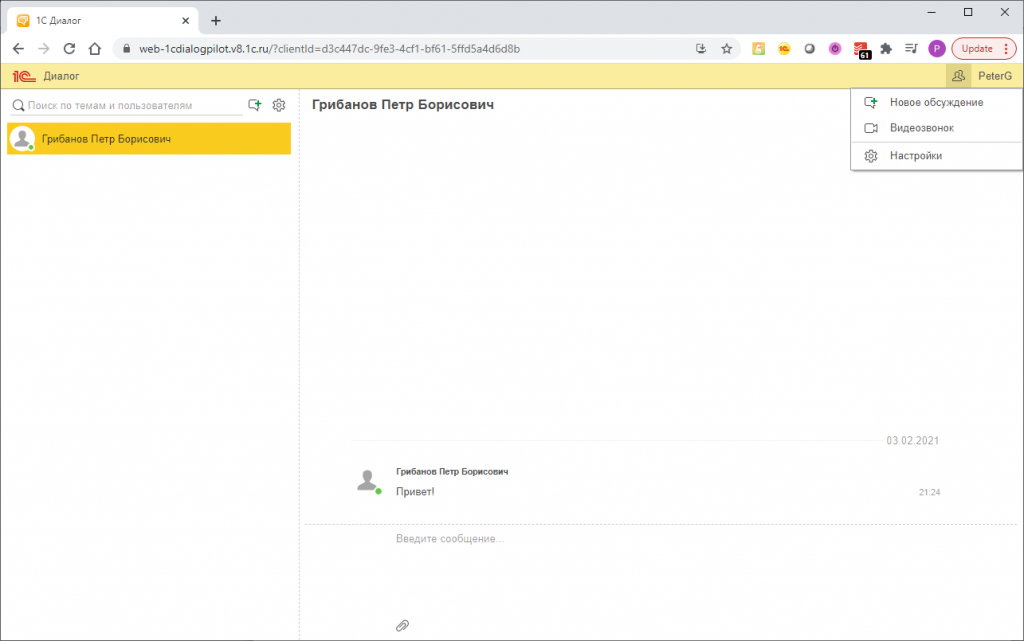
Для внешних пользователей будет действовать ряд ограничений:
Нет доступа к контекстным обсуждениям.
Для поиска внешнему пользователю доступны только те пользователи, которые являются участниками обсуждений, в которые внешнего пользователя пригласили.
Внешний пользователь не может приглашать других внешних пользователей.
Веб-сайт, с помощью которого внешние пользователи смогут общаться с пользователями Системы взаимодействия, будет составной частью сервера Системы взаимодействия.
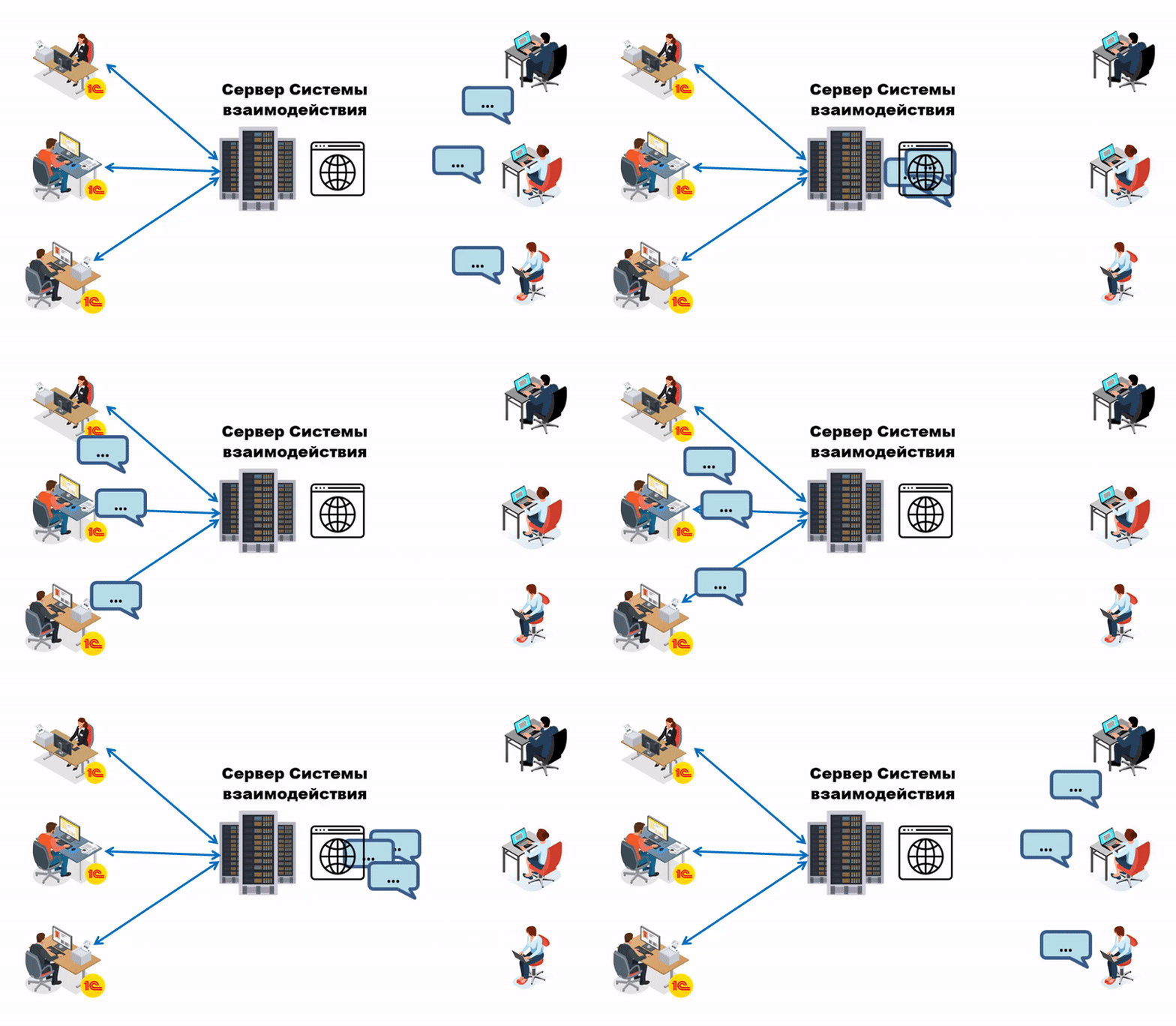
Новая функциональность Системы взаимодействия позволит реализовать новые сценарии, например:
Сотрудник HR-отдела сможет проводить интервью с кандидатом непосредственно из приложения 1С (например из «1С:Зарплата и управление персоналом»).
Пользователь Системы взаимодействия сможет подключать внешних пользователей (клиентов, контрагентов) к обсуждениям и видеозвонкам, проходящим в Системе взаимодействия.
Проведение консультаций: внешние пользователи могут в ходе видеозвонка демонстрировать свой экран, а пользователь Системы взаимодействия (консультант) – давать пояснения.
На сайт для общения внешних пользователей с пользователями Системы взаимодействия можно будет заходить с мобильных устройств через веб-браузер. Сайт также будет доступен как PWA-приложение на ПК и на мобильных устройствах (кроме устройств под управлением iOS). Пользователи ПК и ОС Android смогут получать уведомления о новых сообщениях и видеозвонках (реализовано с помощью технологии Web push, не поддерживающейся на iOS).
Это означает, что появится удобная возможность общаться в Системе взаимодействия с мобильных устройств без необходимости установки мобильного клиента 1С. Для этого внешним пользователям достаточно будет просто зайти на сайт.
Для «внутренних» пользователей на сайте (и на ПК, и на мобильных устройствах) будут доступны все возможности Системы взаимодействия кроме работы с контекстными обсуждениями и возможности пригласить внешних пользователей.
Самообслуживание клиентов в УТ 11
Как настроить доступ в программу для внешних пользователей и работать под таким пользователем.
Настройки самообслуживания
В этом уроке показано как настроить доступ в программу для внешних пользователей и как работать под таким пользователем.
Функционал самообслуживания клиентов помогает разгрузить менеджеров компании, освободить от лишней работы. Теперь покупатели имеют возможность самостоятельно зайти в нашу базу, посмотреть товарные остатки и при необходимости оформить заказ клиента. Также у них есть возможность отслеживать состояние обеспечения и выполнения своих заказов.
Вначале покажу где включается данная функциональность:

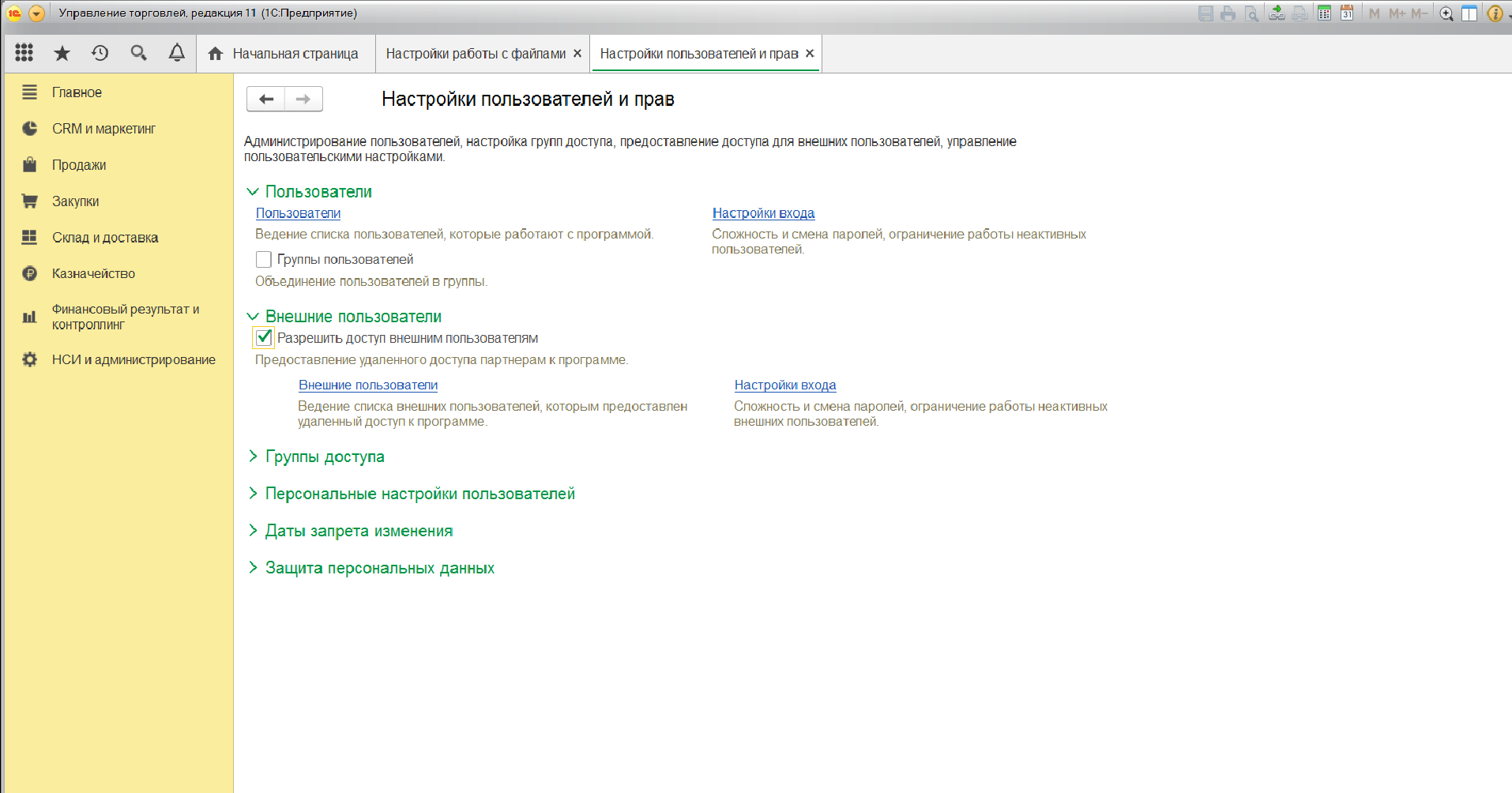
Устанавливаем использование внешних пользователей:

Программа уведомляет о том, что в целях безопасности теперь все имеющиеся на данный момент пользователи будут исключены из списка выбора при запуске пользовательского сеанса:

Это сделано для того, чтобы внешний пользователь не видел какие в системе заведены пользователи и не пытался зайти в программу под ними. Тут нужно сказать, что права внешних пользователей очень ограничены, и у них может возникнуть соблазн открыть программу под обычным пользователем (вдруг у кого пароль не установлен или он совсем простой).
Дополнительно можно задать настройки безопасности для входа:


Внешние пользователи
Список внешних пользователей открывается по одноименной гиперссылке:

Создаем нового пользователя:

В качестве объекта можно выбрать или партнера или его контактное лицо (только от имени этого партнера данный внешний пользователь сможет оформлять заказы):

Если доступ внешнему пользователю нужно будет закрыть, достаточно снять галку Вход в программу разрешен.
После создания пользователя ему нужно назначить права. Создадим отдельную группу для внешних пользователей. Если хотим ограничить внешних пользователей в выборе, например, склада (т.е. чтобы они могли видеть остатки и заводить заказы только с выбранных складов), то нужно установить признак Ограничивать доступ на уровне записей:

Создаем новую группу доступа:

Задаем наименование, выбираем предопределенный профиль:

Для примера на закладке ограничения доступа добавим ограничения по складу:

Теперь включим нового пользователя в созданную группу:


В открывшемся списке выбора выбираем нашу группу, получается такая картина:

Можем установить для пользователя дополнительные ограничения:


Работа внешнего пользователя
Теперь заходим под пользователем в программу. Список выбора пустой, и имя забиваем руками:

Открывается рабочий стол программы, видим что он сильно урезан:

Можем только посмотреть корзину товаров и состояние уже созданных заказов по партнеру. Для того, чтобы внешнему пользователю было доступно создание заказов, нужно чтобы он имел доступ к соглашению. Для этого в нужном соглашении устанавливаем соответствующий признак:

Теперь на рабочем столе внешнего пользователя по гиперссылке открываем корзину, подбираем товары для заказа:

Форма подбора аналогична той, которую используют обычные пользователи. Выбираем товары, переносим в корзину:

В отчетах можем посмотреть доступность подобранных товаров, сравнить условий продаж по разным соглашениям и посмотреть общие товарные остатки (в нашем случае только по тому складу, к которому мы сделали доступ для пользователя):

Для оформления заказа нажимаем одноименную кнопку, переходим на такую закладку:

На следующей закладке проверяем еще раз номенклатурный состав, цены и возможные скидки:

На последней закладке еще раз проверяем основные данные по заказу. Можем его оформить как черновик или отправить на согласование менеджерам:

После отправки на согласование появляется такое сообщение:

Гиперссылки на рабочем столе обновились:

В списке заказов видим наш созданный заказ:

Теперь менеджеры компании увидят у себя этот заказ:

К примеру, переведем заказ в статус К выполнению и сделаем частичную отгрузку.
Внешний пользователь в списке заказов может оценить его обеспечения и выполнение:


Внешний пользователь может создавать любое количество заказов. Также из списка документов на основании заказа он может сформировать претензию.
Буду вам очень благодарен, если поделитесь ссылкой на него на своей страничке в любой соцсети или подпишетесь на новости сайта в Инстаграме.
Это поможет сайту развиваться и расширять аудиторию.
Другие уроки по теме «Оптовые продажи»
Продажа товаров и услуг юридическому лицу без оформления заказа клиента.
Работа с заказами клиента при оформлении оптовой продажи юридическому лицу.
Корректировка к документу реализации, отражение складских результатов корректировки.
Возврат от клиентов на основании и без документа продажи, возврат товара другого качества.
Карты лояльности (дисконтные карты) в оптовых продажах с автоматическим расчетом скидок.
Как использовать сделки с клиентами в оптовых продажах, учитывать доп.затраты и формировать отчеты по сделкам
Как составлять задания торговым представителям, отрабатывать их, составлять на их основе заказы клиента и формировать отчеты по анализу эффективности торговых агентов.
Оформление оптовой продажи в кредит на 3 месяца с контролем лимита и сроков задолженности.
Учета закупок товаров на стороне комиссионера, составление отчета комитенту и ведение взаиморасчетов с ним.
Передача товаров комиссионеру, отражение списания и возврата испорченного товара, ведение взаиморасчетов с комиссионером.
Настройка параметров доставки в документах товародвижения, формирование заданий на перевозку, рабочее место по доставке, задания экспедиторам.
Обзорная статья по работе с маркируемой продукцией (на примере учета операций закупки и продажи автомобильных шин).
Отражение операций, связанных с агентской схемой торговли. Сторонами договора, кроме покупателя, здесь могут быть агент и принципал.
В этом уроке описаны два наиболее популярных способа регистрации подарков покупателям.
Внешние пользователи в «1С:Управление торговлей 11»
О чем эта статья
В этой статье описан новый механизм, реализованный в прикладном решении «Управление торговлей, ред.11» и предназначенный для обеспечения возможности самообслуживания покупателей – доступ внешних пользователей.
С одной стороны, новый функционал позволяет разгрузить менеджеров по продажам: если клиент знаком с ассортиментом, то он самостоятельно подбирает товар, и время менеджеров на оформление заказа не тратится. С другой стороны, клиент получает доступ к истории всех своих заказов, их текущих состояний, истории взаиморасчетов. Таким образом, этот механизм может быть востребован в компаниях, занимающихся оптовой торговлей, у которых есть постоянные клиенты.
В частности, разберем, как:
Применимость
Статья написана для редакции УТ 11.1. Если вы используете эту редакцию, отлично — прочтите статью и внедряйте рассмотренный функционал.
Если Вы работаете со старшими версиями УТ 11, то данный функционал является актуальным. Наиболее заметным отличием УТ 11.3/11.4 от редакции 11.1 является интерфейс Такси. Поэтому, чтобы освоить материал статьи — воспроизведите представленный пример на своей базе УТ 11. Таким образом Вы закрепите материал практикой 🙂
Настройки системы
Включение функциональных опций
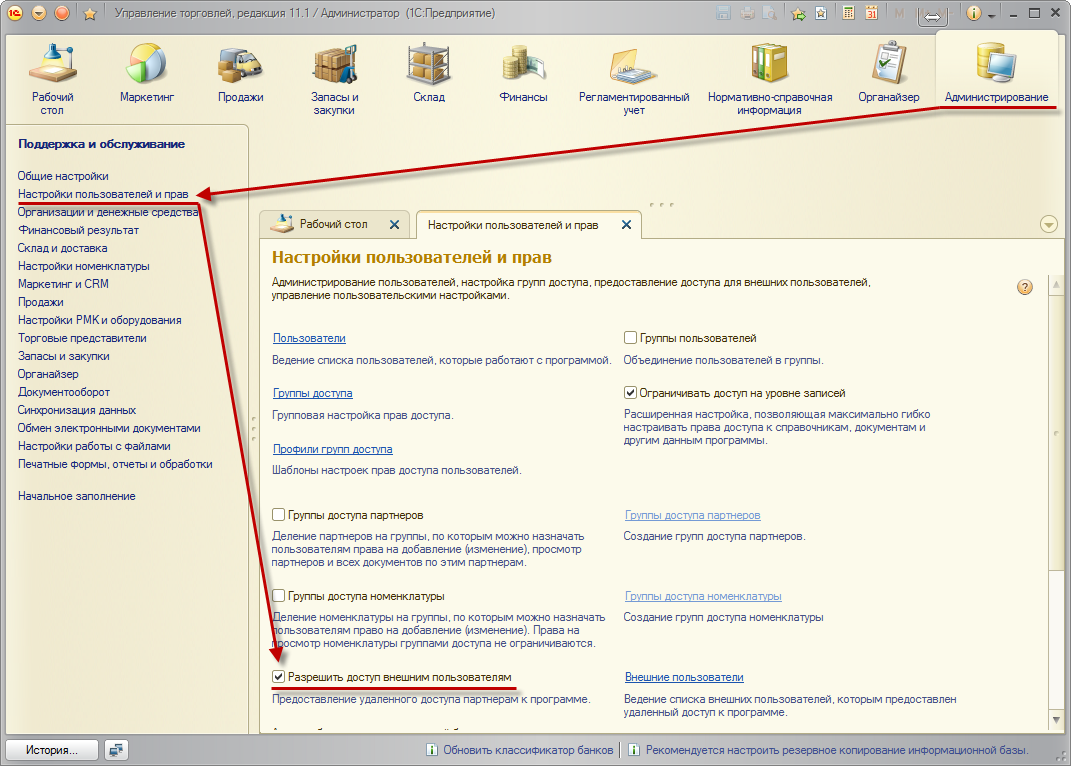
Настройка прав доступа
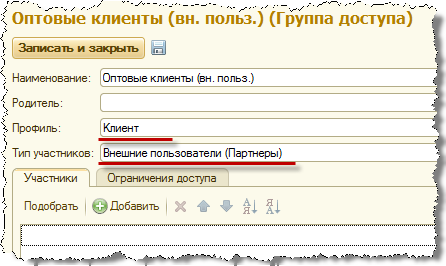
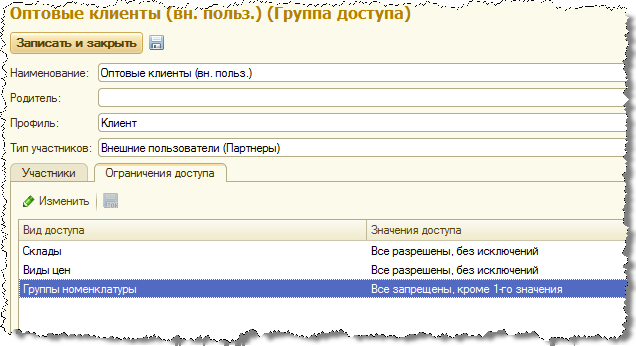
Создаем группу доступа для наших клиентов. В качестве профиля доступа используем предопределенный профиль пользователей – «Клиент» из группы профилей «Продажи» – в него включены все роли, требуемые для полноценной работы Ваших клиентов. Тип участников указываем «Внешние пользователи (Партнеры)».
Настройка клиентов
Настройка клиента как внешнего пользователя производится из общего списка клиентов или из его карточки по команде «Внешний доступ». Настройки аналогичны настройкам обычного пользователя.
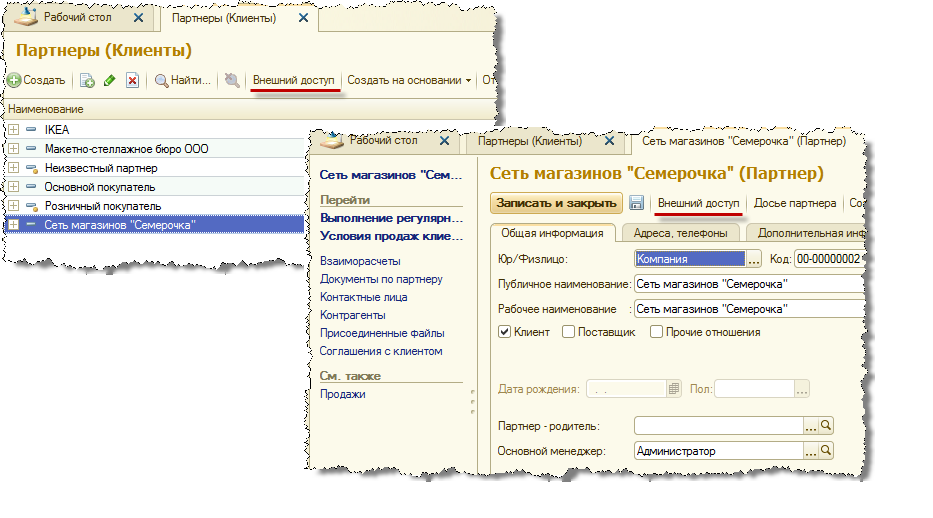
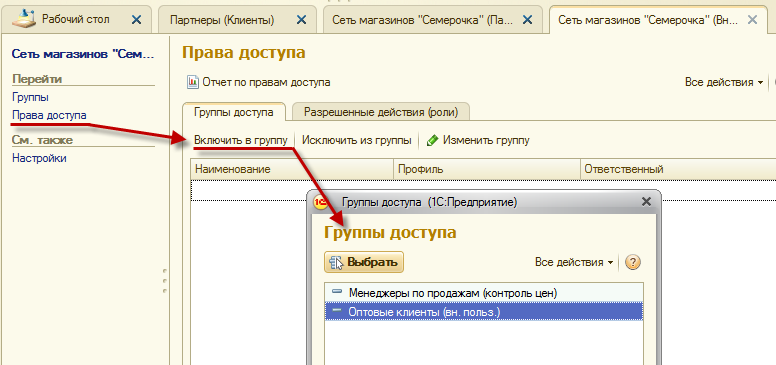
После записи внешнего пользователя не забываем включить его в нашу группу доступа.
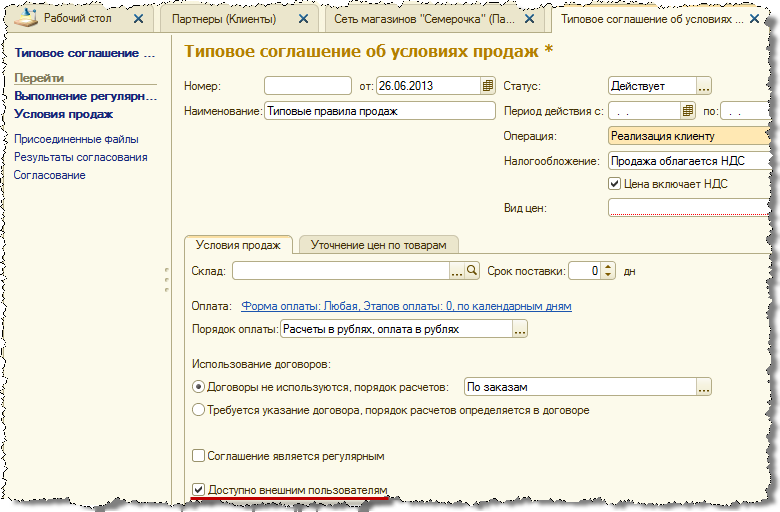
При использовании соглашений с клиентами, в тех соглашениях, которые должны быть доступны внешним пользователям, необходимо установить флаг «Доступно внешним пользователям»
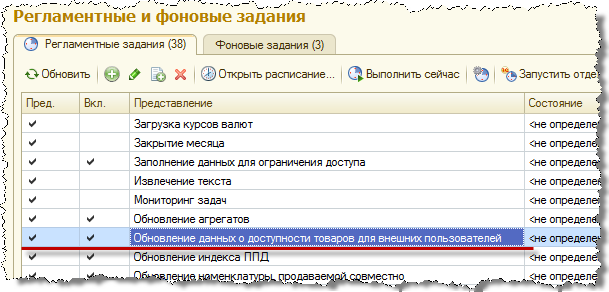
Настройка обновления информации об остатках товаров для внешних пользователей
Для предоставления внешним пользователям актуальной информации об остатках товаров на складах требуется настроить регулярное выполнение регламентного задания «Обновление данных о доступности товаров для внешних пользователей».
Работа клиента в нашей системе самообслуживания
Для возможности работы клиентов с нашей системой требуется обеспечить их доступ к ней. Для этого рекомендуется опубликовать базу 1С:Управление торговлей ред.11 на веб сервере. Настройка веб сервера и публикация на нем базы данных в данной статье не рассматривается.
Рабочий стол
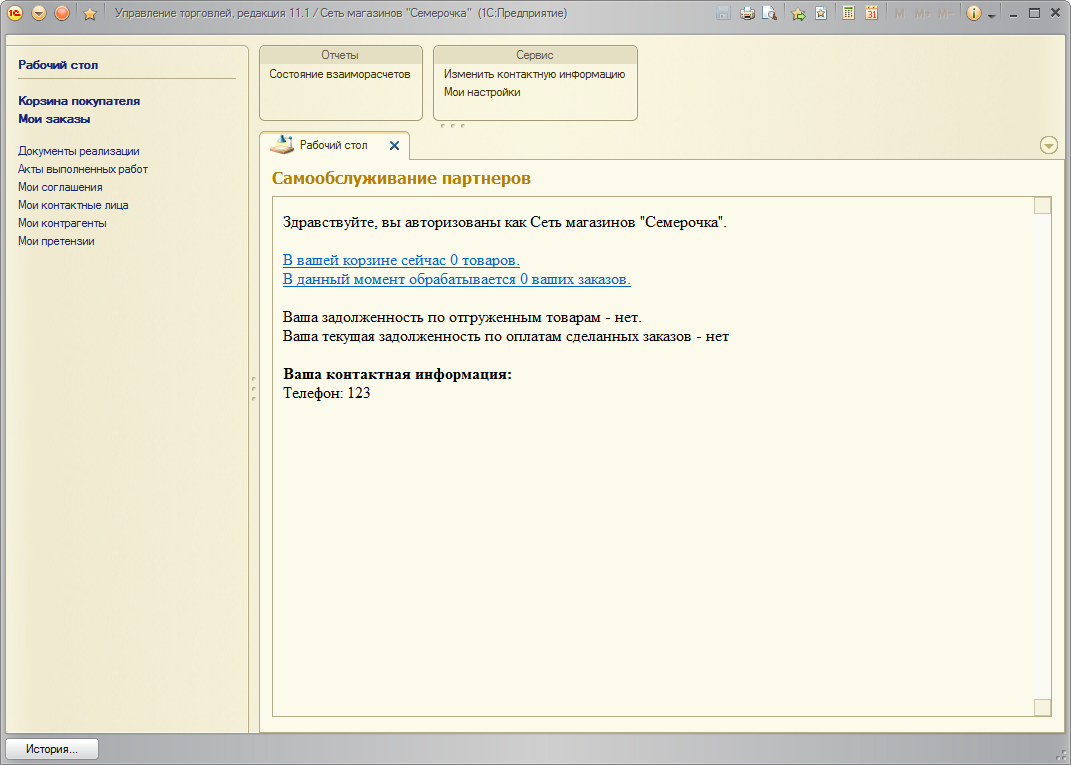
На рабочем столе внешнего пользователя отображается сводная информация по нему:
– Количество товаров в корзине (по нажатию можно перейти в корзину покупателя для редактирования состава товаров);
– Количество не закрытых в настоящее время заказов клиента (по нажатию можно перейти к списку этих заказов);
– Информация о задолженности клиента по отгруженным товарам и задолженность клиента по оплатам сделанных заказов;
– Сводная контактная информация клиента.
Оформление нового заказа
Оформление заказа выполняется через помощник – корзину покупателя, который вызывается через одноименную команду панели навигации.
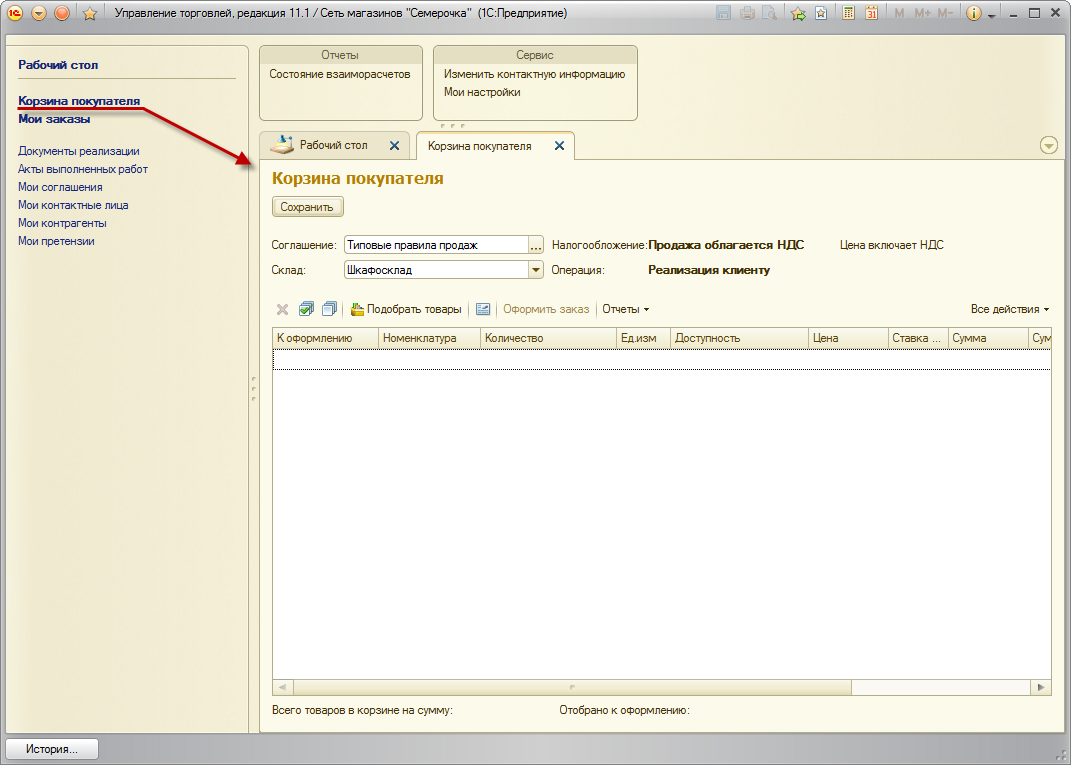
Для начала нужно выбрать соглашение и склад из доступных клиенту.
После этого приступаем к подбору товаров в корзину. Для этого используется стандартный механизм подбора.
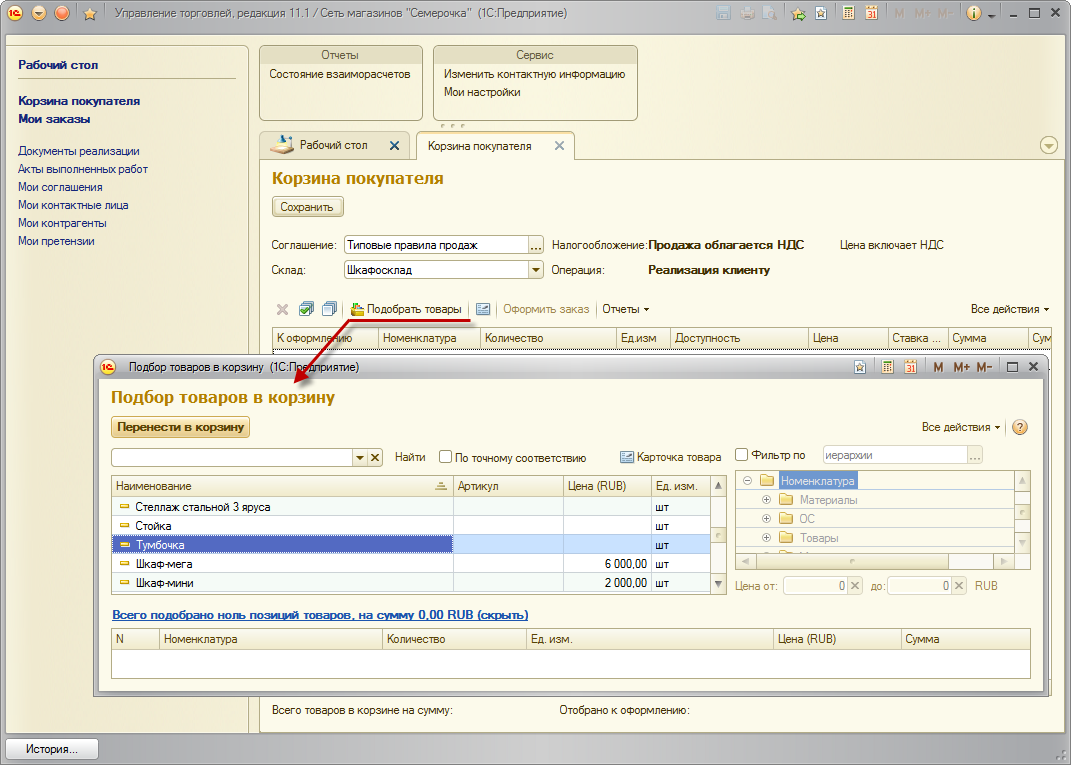
После подбора товаров в корзину клиент может воспользоваться отчетами «Остатки по складам» и «Сравнение условий по доступным соглашениям», и, в случае необходимости, сменить соглашение или склад отгрузки.

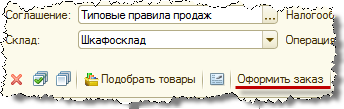
Для оформления заказа нужно воспользоваться одноименной командой «Оформить заказ»
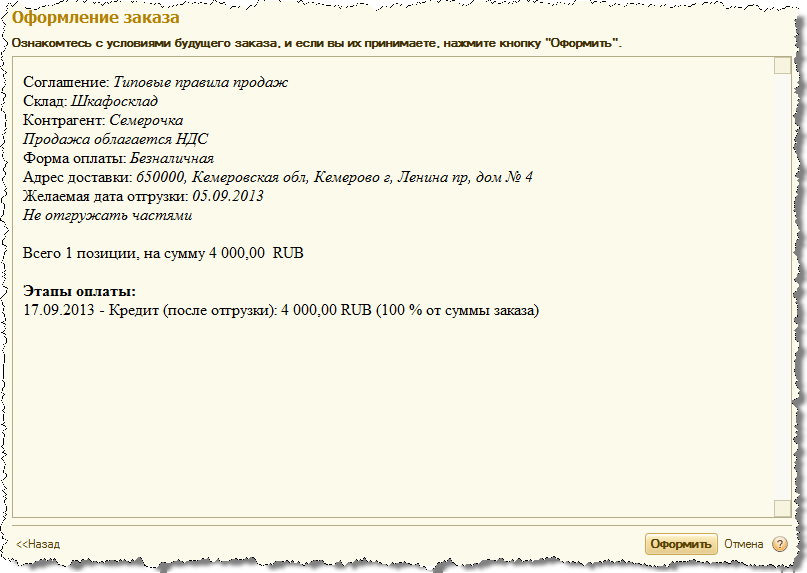
При оформлении заказа клиенту требуется указать дополнительные сведения: контрагента, контактное лицо, форму оплаты, желаемую дату отгрузки и адрес доставки товара.

Клиенту еще раз выводится вся итоговая информация по оформляемому заказу, и оформление окончательно подтверждается.
Отслеживание состояния заказов
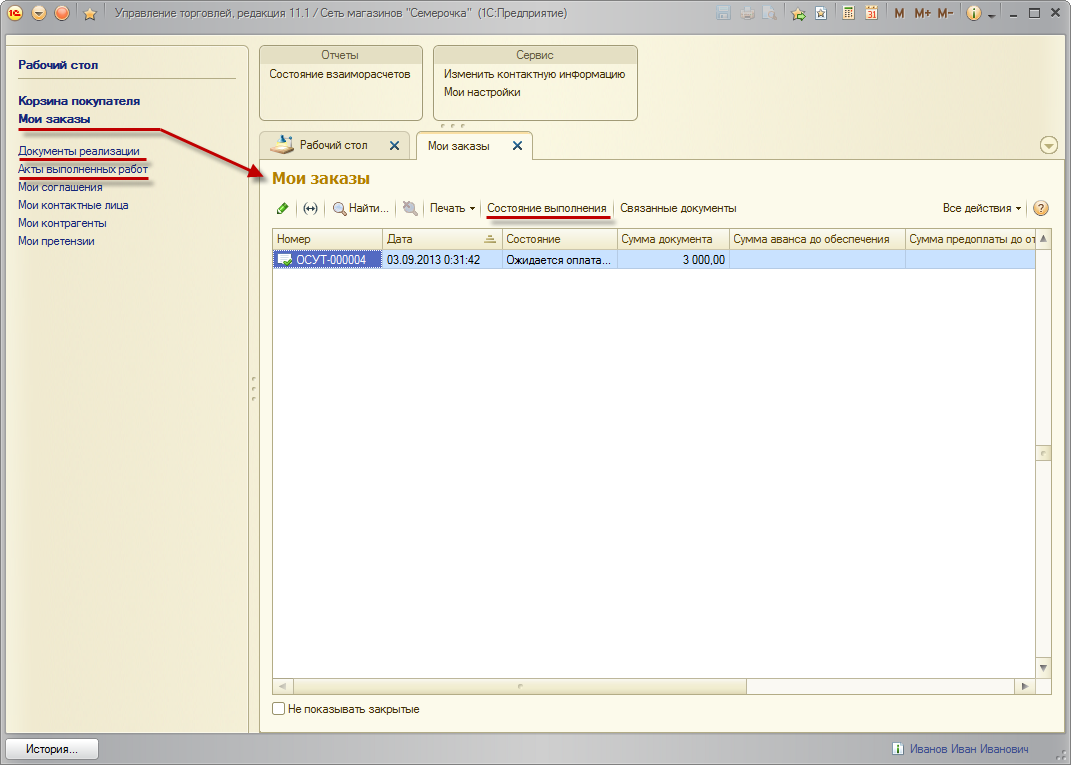
Все заказы клиент может просмотреть по команде «Мои заказы». До согласования заказа клиент еще может его отредактировать. По любому из заказов можно распечатать сам заказ или счет на его оплату. Также по заказам доступен отчет «Состояние выполнения». Также доступны списки документов реализации и актов выполненных работ.
Оформление претензий
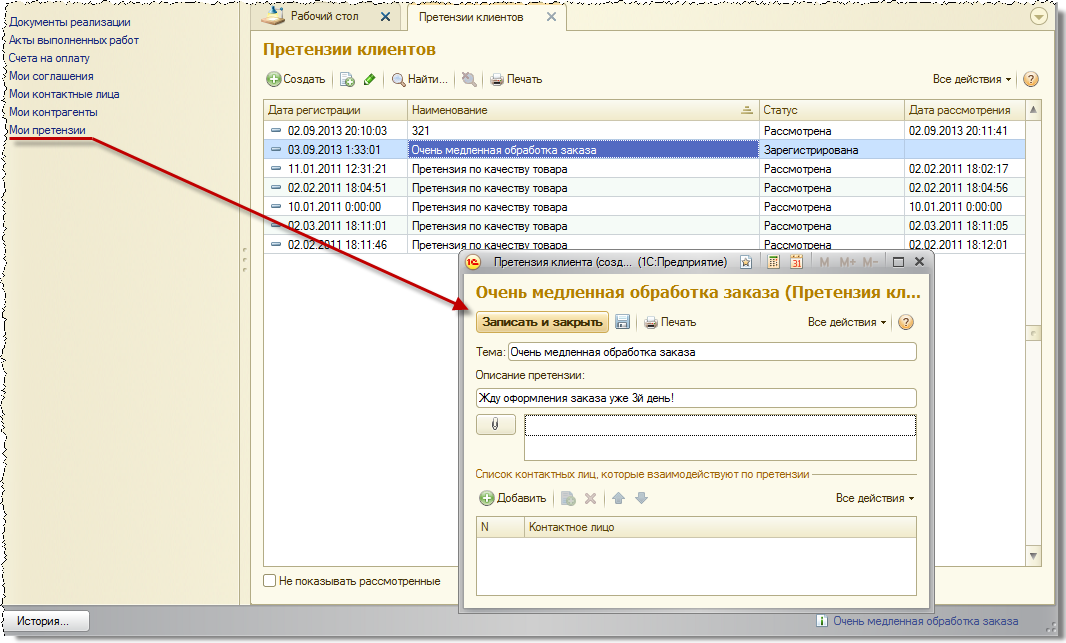
Появилась возможность регистрации претензии клиента. Для этого используется список «Мои претензии». В претензии заполняются все необходимые замечания. Созданную претензию можно распечатать. В дальнейшем в списке претензий клиент может отслеживать их состояние.
Уточнение информации о клиенте
Клиент в любое время может самостоятельно просмотреть и уточнить сведения о себе – список контрагентов от имени которых он работает, список его контактных лиц.
Для этого используются команды «Мои контактные лица», «Мои контрагенты», «Изменить контактную информацию».

Автор статьи, Игорь Сапрыгин.
Настройка прав доступа в 1С 8
Вопрос о настройке прав доступа в программах 1С возникает в двух случаях:
Права пользователя в 1С
Скажем несколько слов о правах пользователей. Что означает ограничение прав доступа? В разрезе программных продуктов 1С, это запрет на совершение действий с какими-либо файлами и объектами. Например, можно закрыть пользователю доступ для изменения документа, копирования и даже просмотра. Соответственно, расширить права доступа означает дать разрешение на просмотр, изменение документа, копирование, сохранение и т.д.
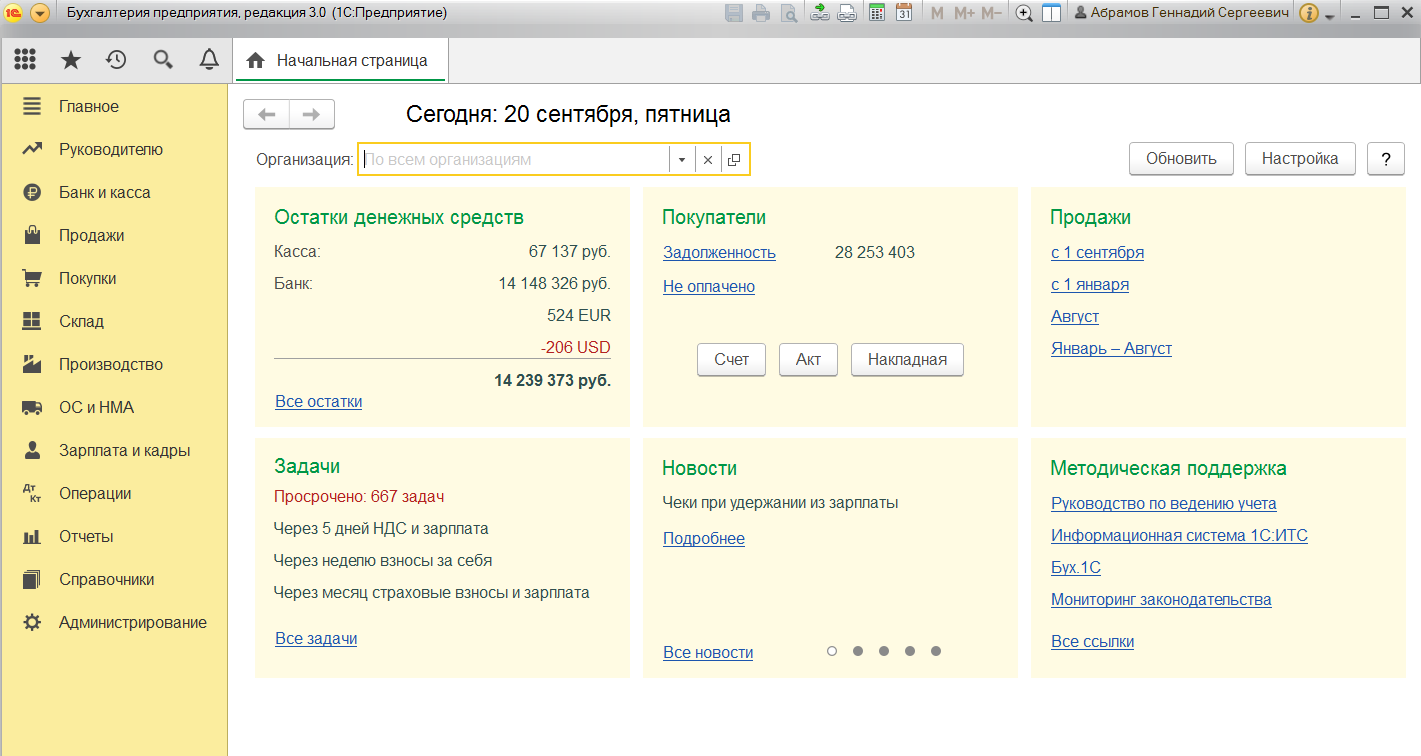
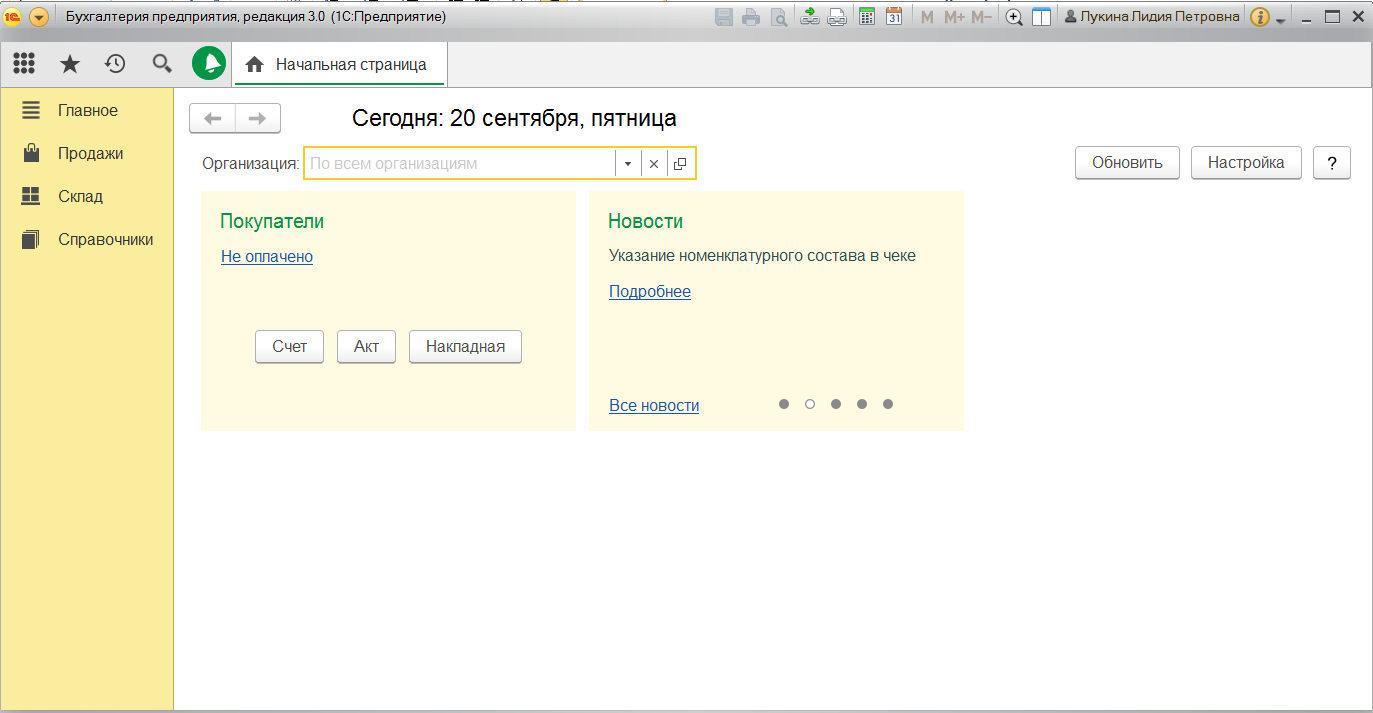
При правильной настройке 1С система всегда ответит пользователю, если ему нельзя совершить то или иное действие с объектом: «у вас недостаточно прав для редактирования».
Пошаговая настройка прав доступа в 1С
Расскажем, как настроить права доступа на примере программы «1С:Бухгалтерия 8 редакция 3.0». Однако обратите внимание, что аналогичным образом настраиваются права доступа для пользователей и в других программных продуктах 1С. Например, инструкция также подойдет к «1С:Управление торговлей», «1С:Зарплата и управление персоналом», «1С:ERP» и другим ПП.
Шаг №1. Настройка пользователей и прав
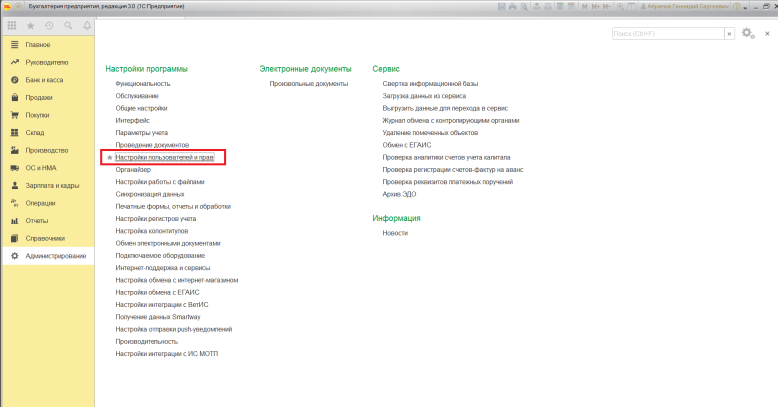
В самом начале необходимо зайти в раздел настроек программы и выбрать раздел «Настройка пользователей и прав».
Это действие можно также выполнить на вкладке «Администрирование», если у вас есть необходимые права для действий.
Если Вы делаете настройку прав своей 1С впервые, рекомендуем оставить бесплатную заявку в поддержку по 1С через сервис Бит.Личный кабинет. Вам перезвонит консультант по 1С и поможет.
Шаг № 2. Пользователи
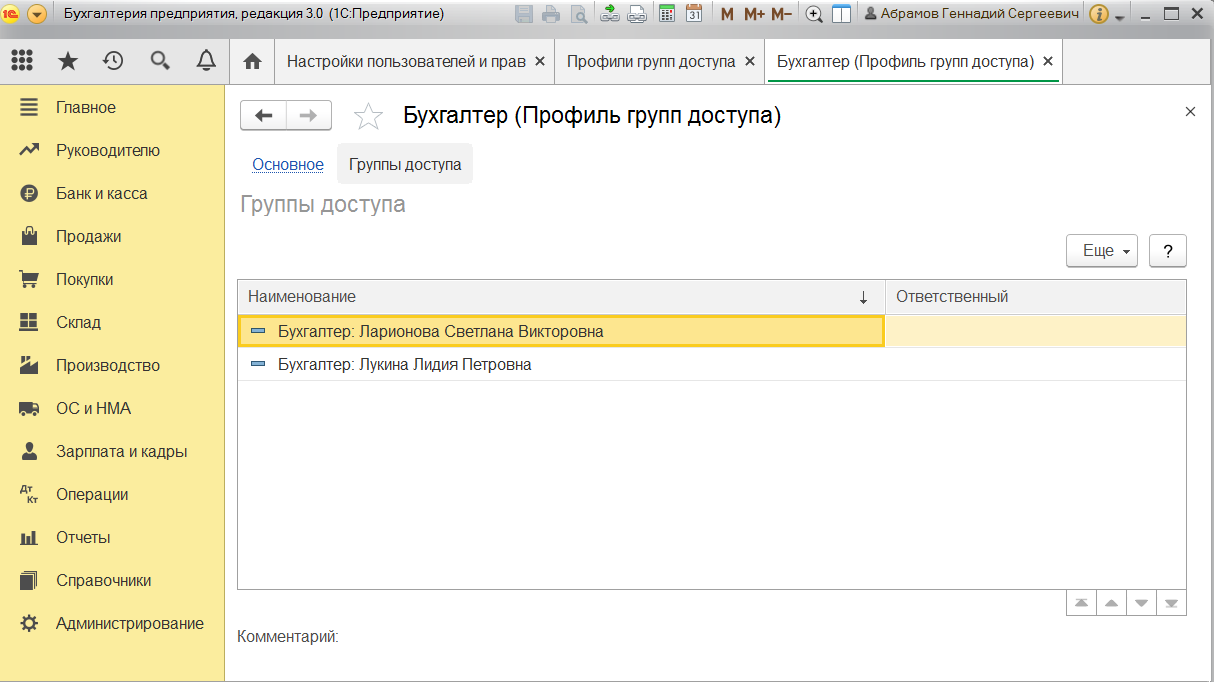
Для того, чтобы увидеть, к какую группу доступа входит отдельный пользователь, нужно перейти в раздел «Пользователи». Здесь можно создать нового пользователя 1С или выполнить редактирование для уже существующего или целой группы.
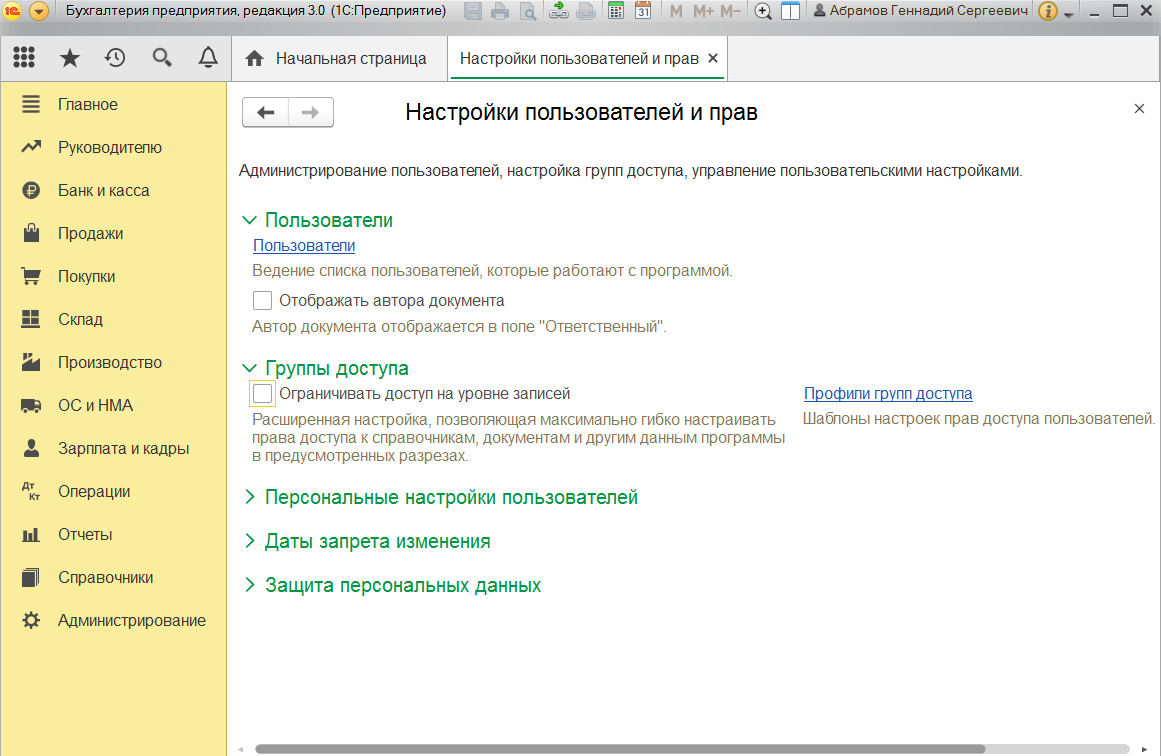
Важно! Вы сможете управлять данными списками и вносить изменения только в том случае, если сами имеете права администратора.
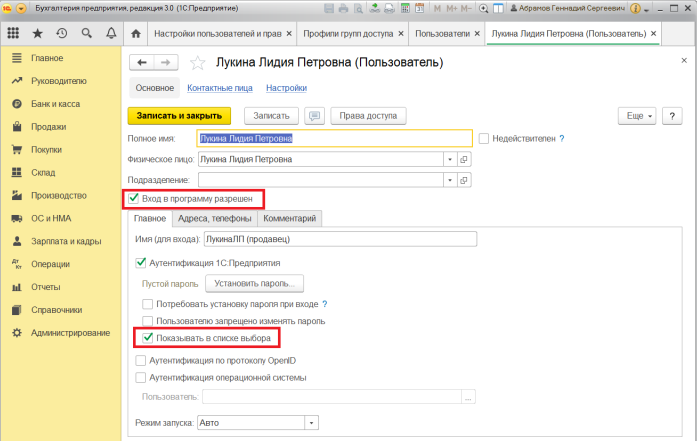
Чтобы создать необходимую группу пользователей, их можно выбрать из базы. Здесь нужно проверить, что установлены флажки «Вход в программу разрешен» и «Показывать в списке выбора». Если их не будет, то при авторизации пользователь себя не увидит.
Шаг № 3. Роли для группы
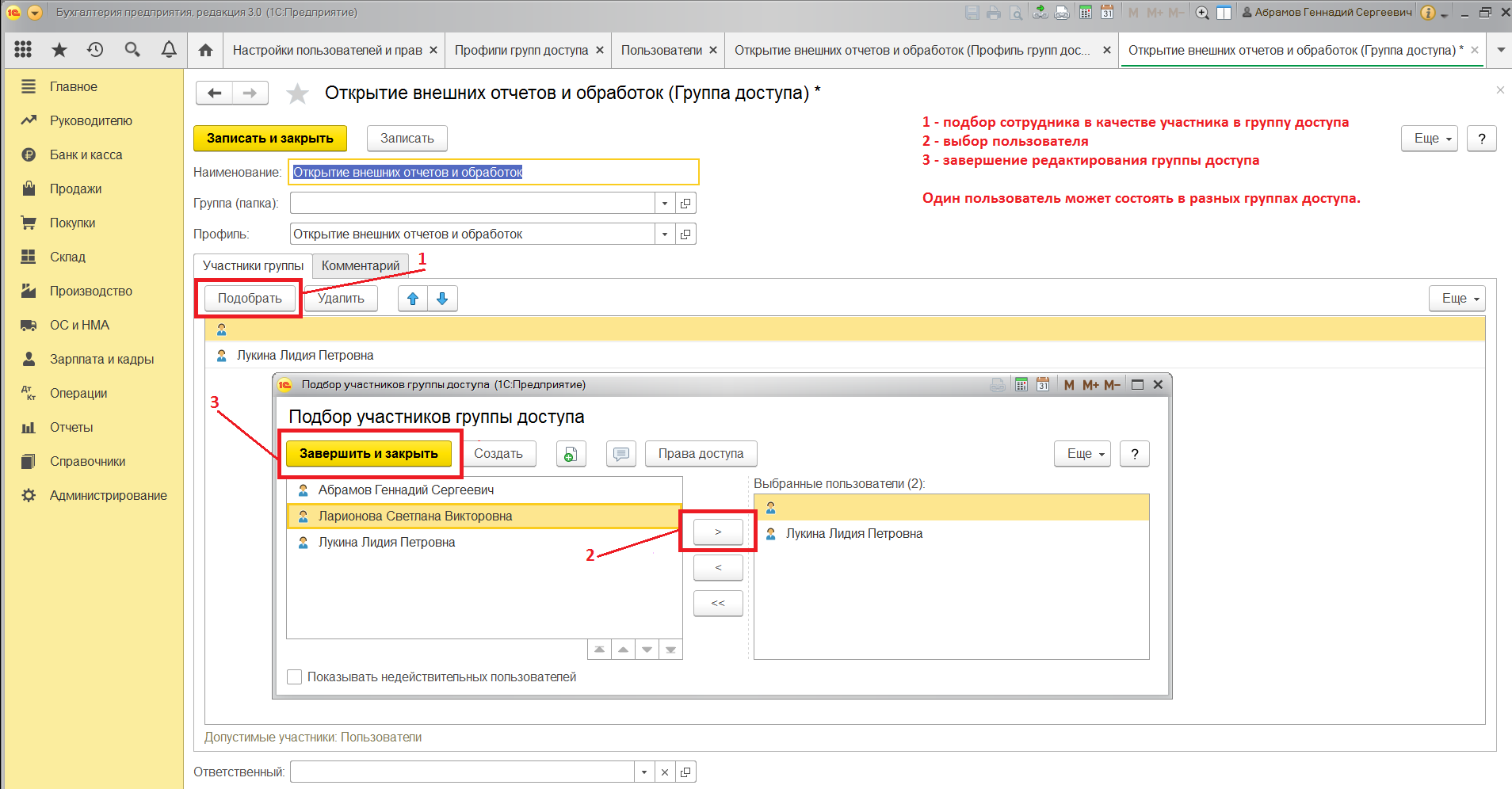
Итак, в нашей программе пользователи входят в группы с разрешенным доступом. Например, можно создать группу бухгалтеров, администраторов, кассиров, логистов и т.д. Отметим, что один и то же пользователь может относиться к нескольким разным группам. У каждой из групп прописываются роли.
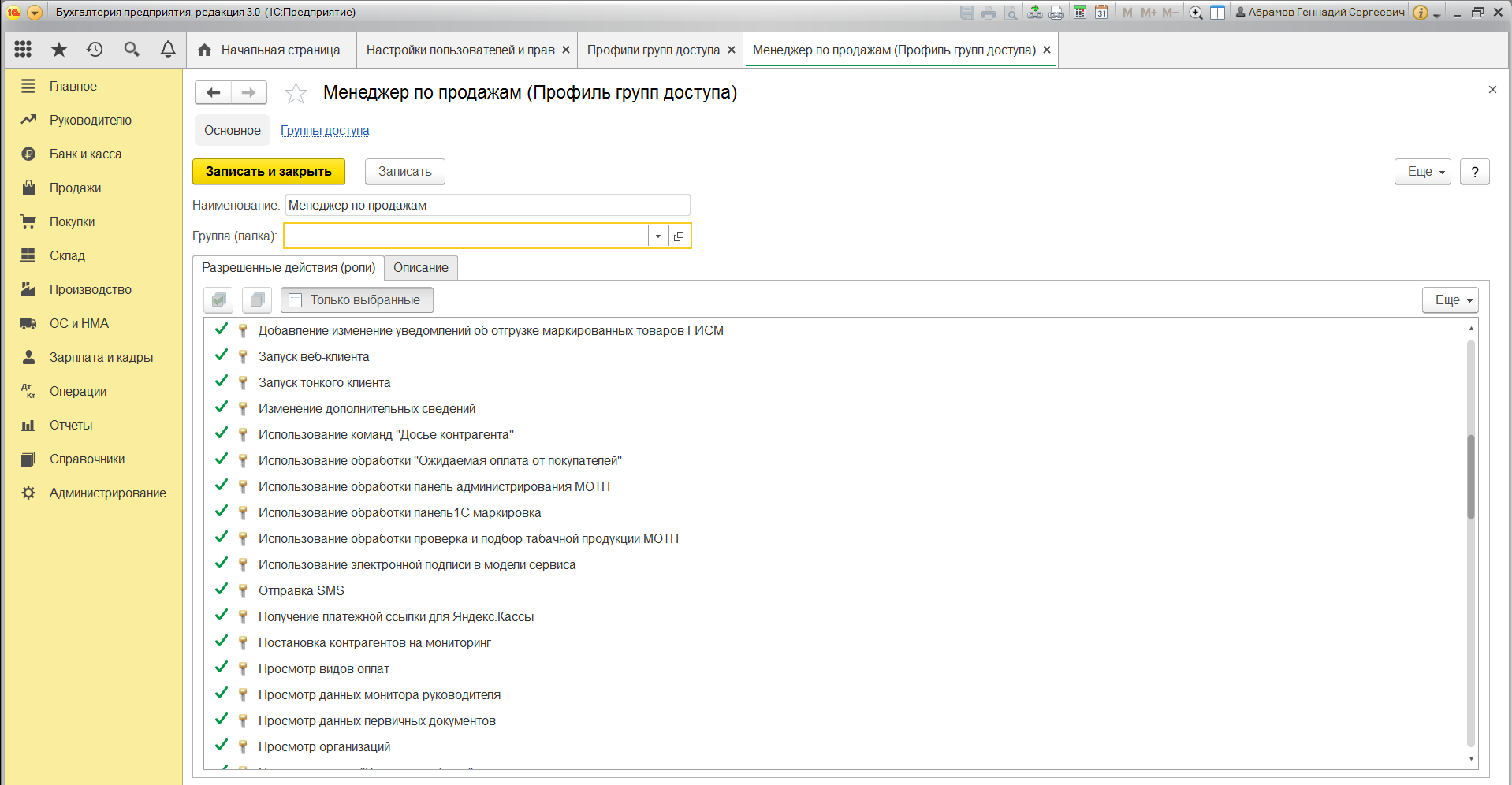
Что такое роль? Это метаданные. От конфигурации вашей 1С будет зависеть, сколько их и какие они. Обычно их довольно много, поэтому важно не запутаться. Ведь вы можете назначить только одну лишнюю роль, а пользователю уже откроется доступ ко многим действиям.
Чтобы узнать, какие права откроются пользователю, нужно перейти во вкладку «Описание».
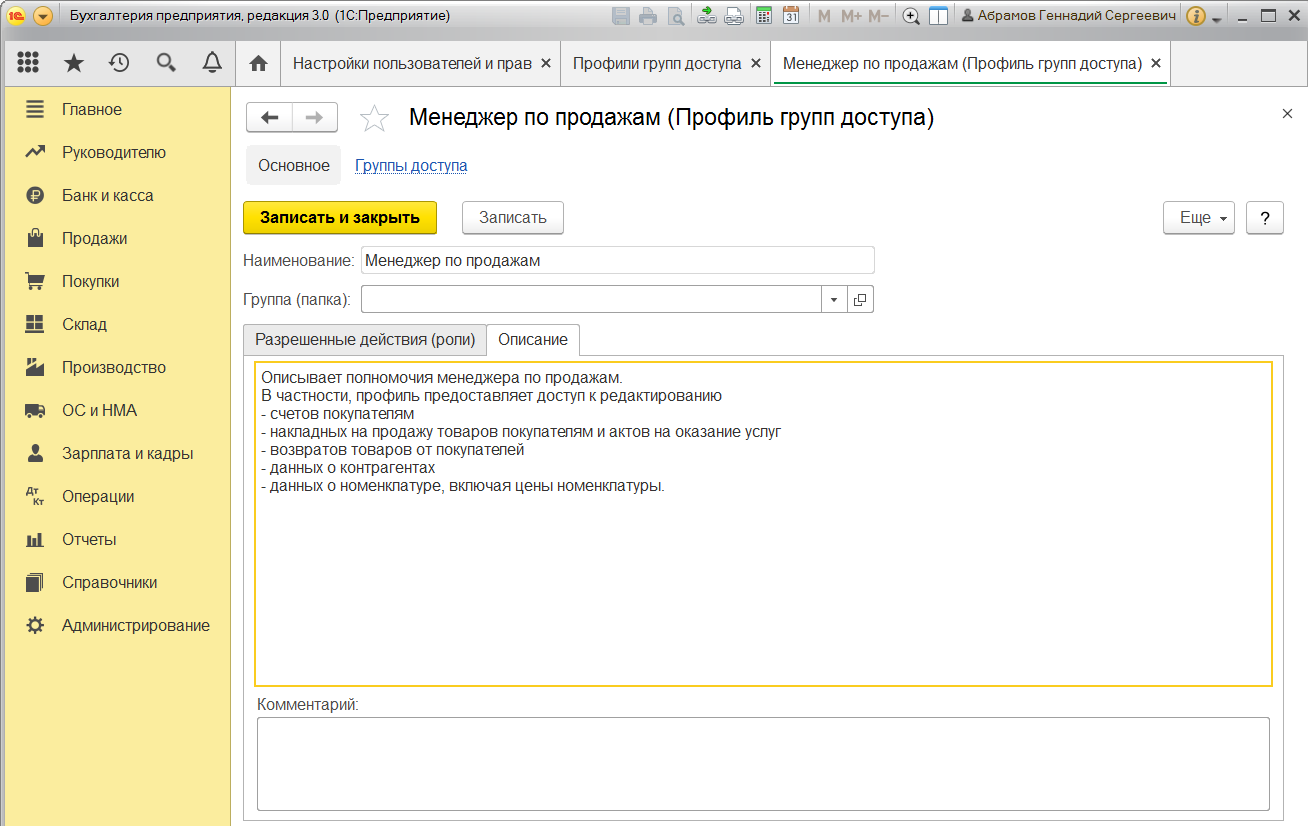
Роли могут быть базовыми, которые позволяют только просматривать документ. Могут быть специальными, когда открывается доступ для редактирования.
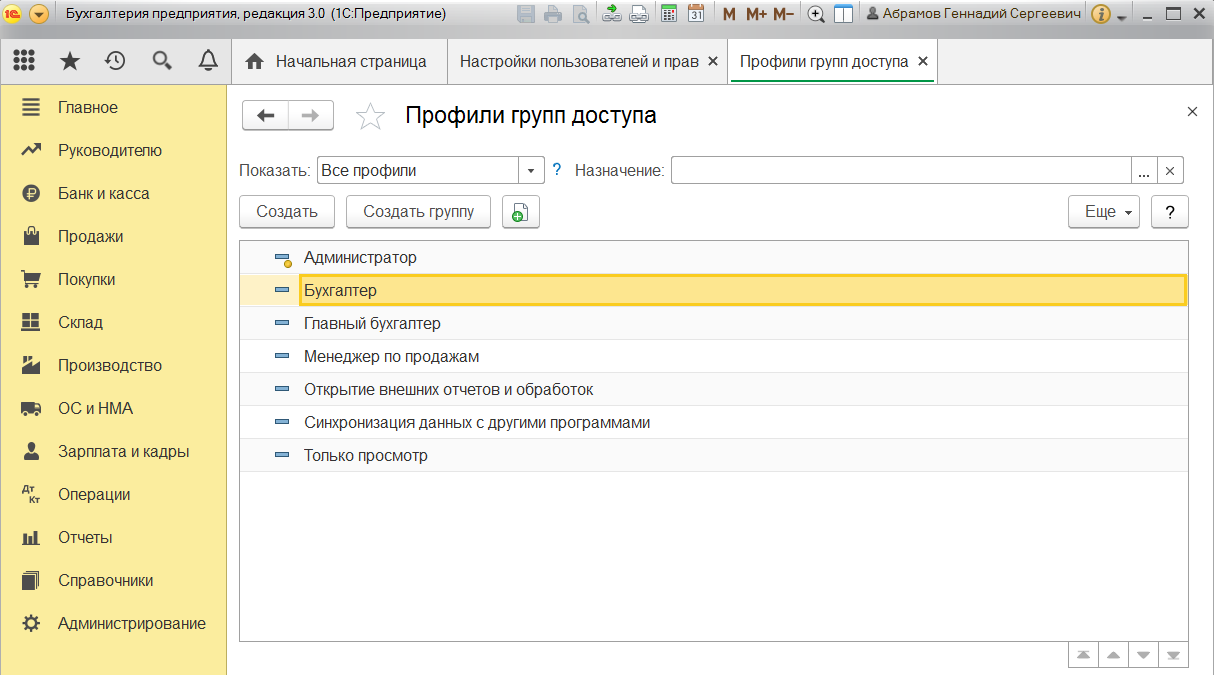
Шаг № 4. Профиль групп доступа
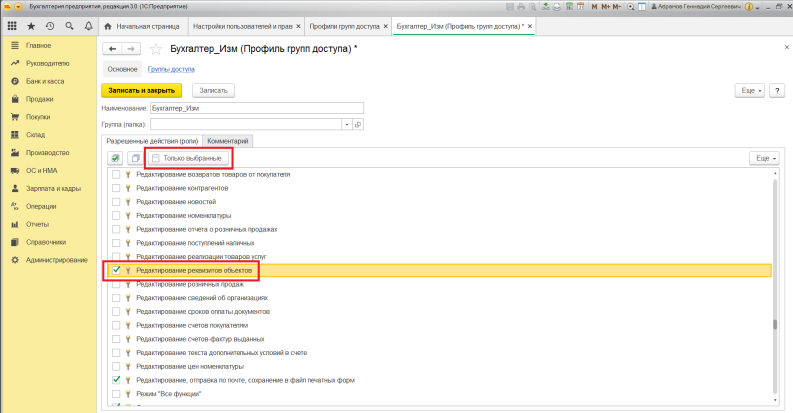
Допустим, что вам необходимо разрешить группе бухгалтеров редактировать реквизиты объектов. Для этого зайдите в раздел «Профиль групп доступа». Установите флажок «редактировать реквизиты объектов».
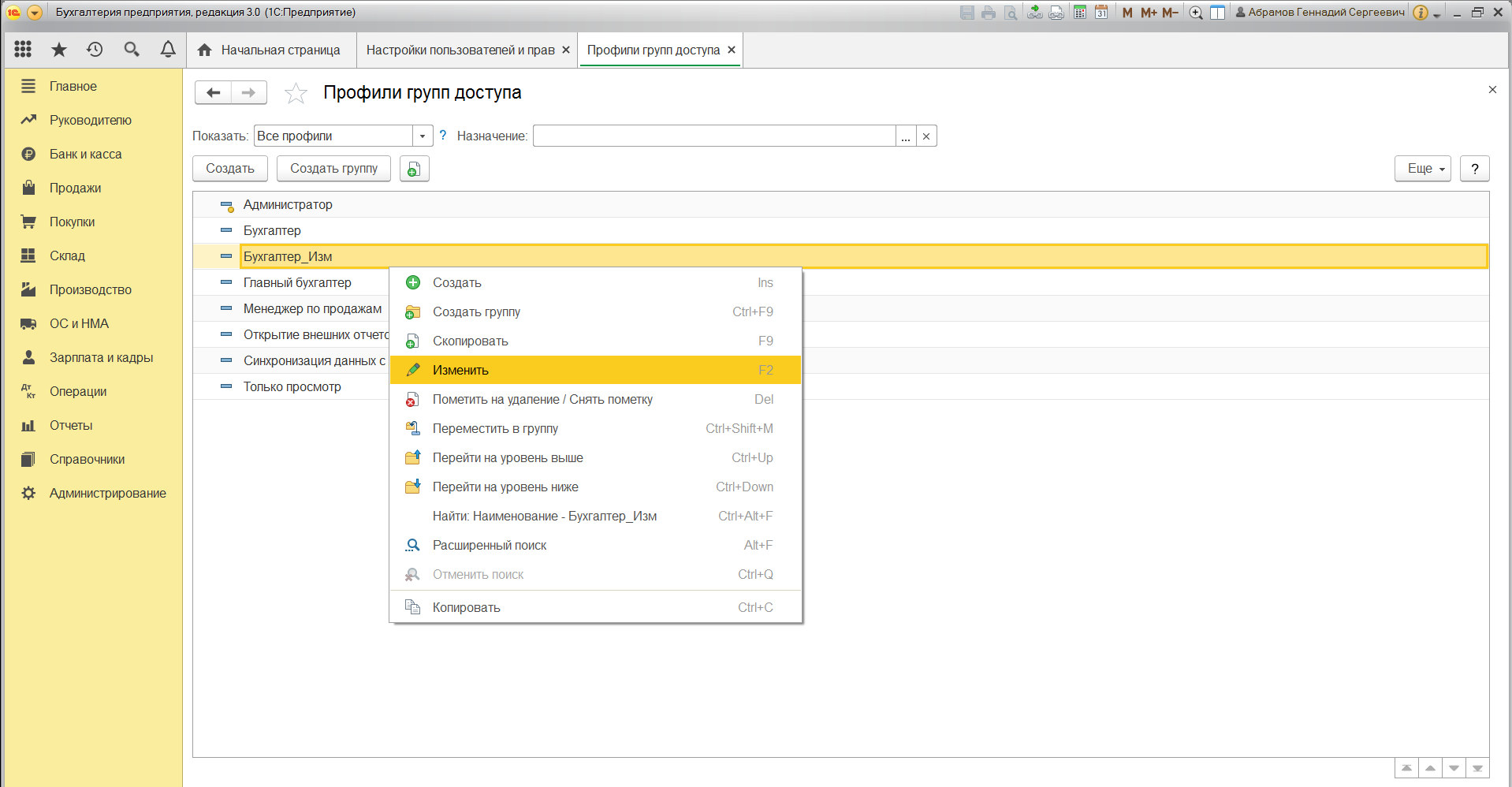
Примечание: для редактирования ролей целесообразно предварительно скопировать нужную роль, и уже скопированную роль менять. При этом кнопка «Только выбранные» должна быть «отжатой» (см скриншот ниже), поскольку в типовых профилях показываются только используемые роли.
Шаг № 5. Ограничение на уровне записей
Речь идет о RLS (Record Level Security). Вы найдете необходимую колонку в «Отчете по правам пользователя», в разделе «Права доступа». Чтобы работать с ограничение на уровне записей, нужно установить соответствующий флажок во вкладке.
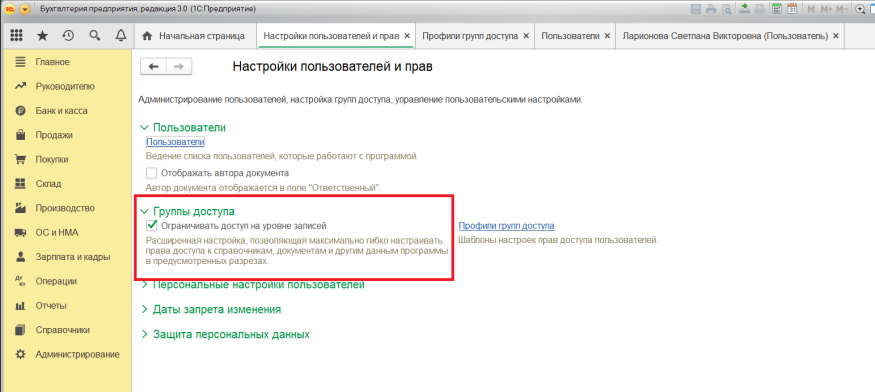
Для чего необходима эта функция? Это дополнительные условия, которые могут поставить ограничения на конкретный объект в базе данных. Очень удобно, если нужно закрыть доступ к файлу отдельного пользователя или группы. При этом программа предупредит, что данные настройки могут замедлить работу системы.
Почему? В этом случае система 1С каждый раз будет запрашивать информацию о том, разрешено ли пользователю просматривать какой-то файл.
Вы также можете перемещать пользователя по группам в 1С, чтобы изменить права доступа.
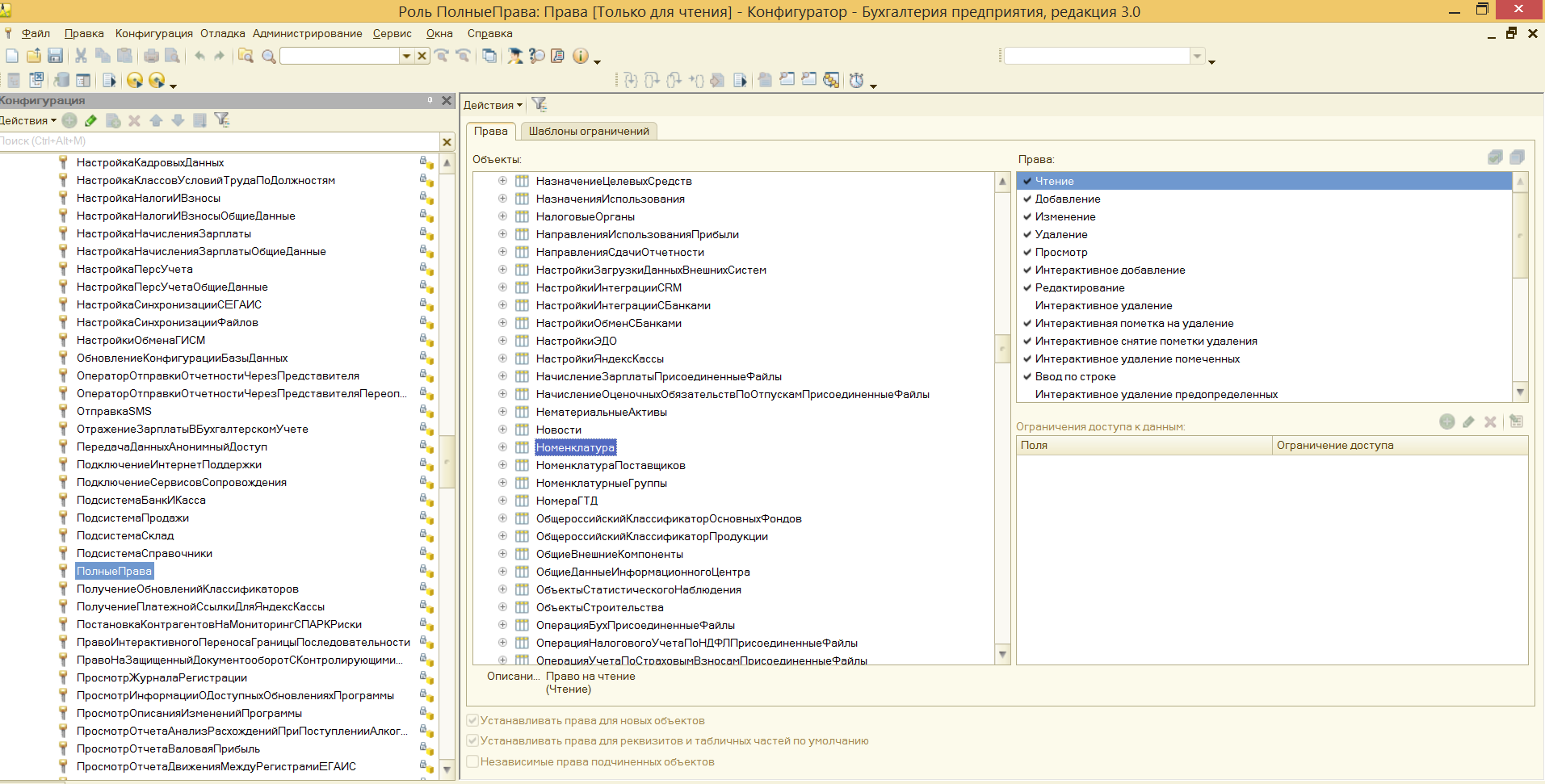
Шаг № 6. Новые роли
Чтобы не путаться в бесконечном разнообразии ролей, рекомендуем создать собственные роли. Для этого зайдите в дерево метаданных.
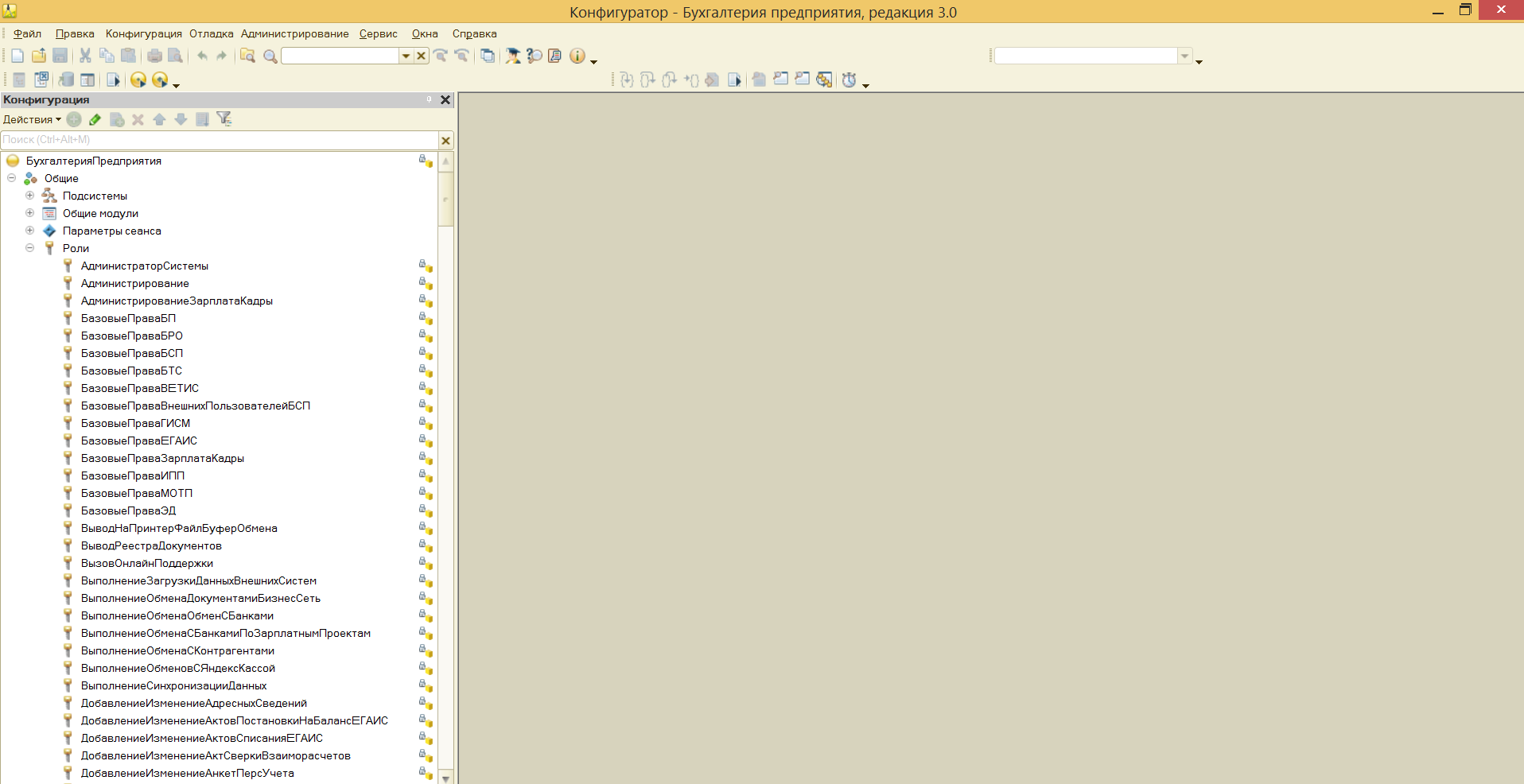
Разграничить права в новой роли можно путем выставления необходимых флажков напротив нужного вам права.
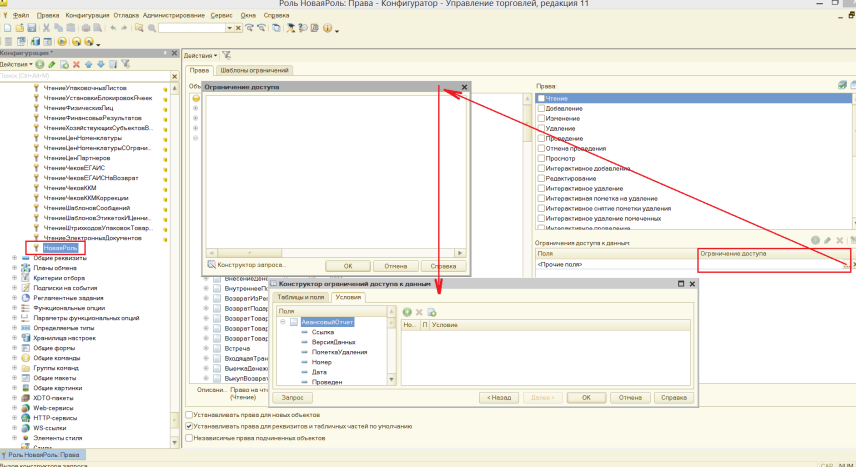
Задать ограничение можно в правом нижнем углу. Здесь работает механизм настройки прав доступа по отношению к конкретным данным.
К примеру, вы можете ограничить изменение документа только по одной организации.
Используйте конструктор ограничений доступа. Он поможет выбрать необходимые условия для доступа. Кроме того, программа предложит вас шаблоны ограничений, которые останется только выбрать и добавить.
Примечание: для создания новых ролей в режиме Конфигуратора необходимо включить возможность изменения конфигурации.
Другие настройки 1С
Итак, вы настроили все права доступа в 1С, какие требовалось. Что же еще предлагает система?
Обратите внимание на следующие разделы:
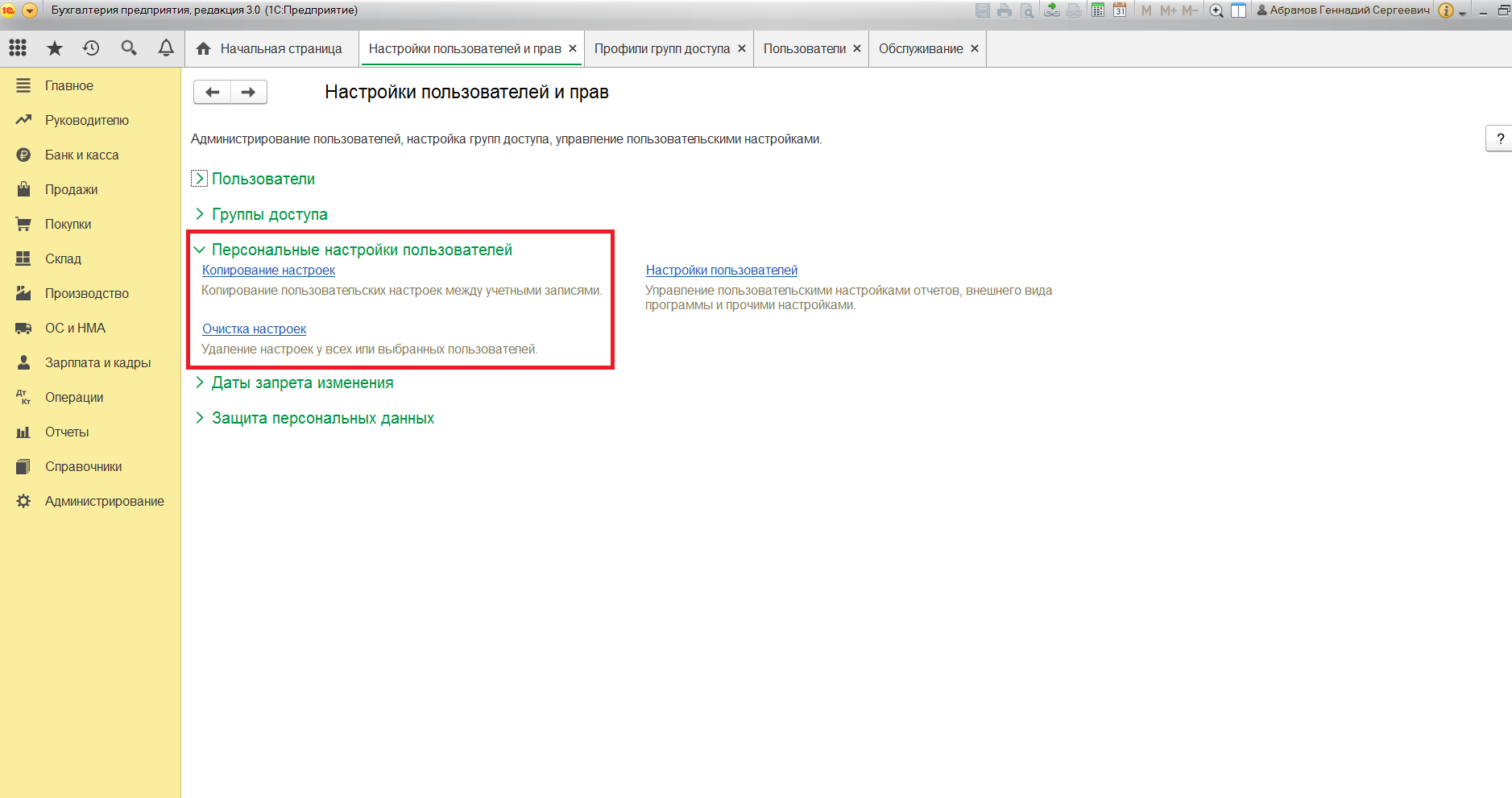
Их названия говорят сами за себя. Эти настройки относятся к внешнему виду отчетов программы.
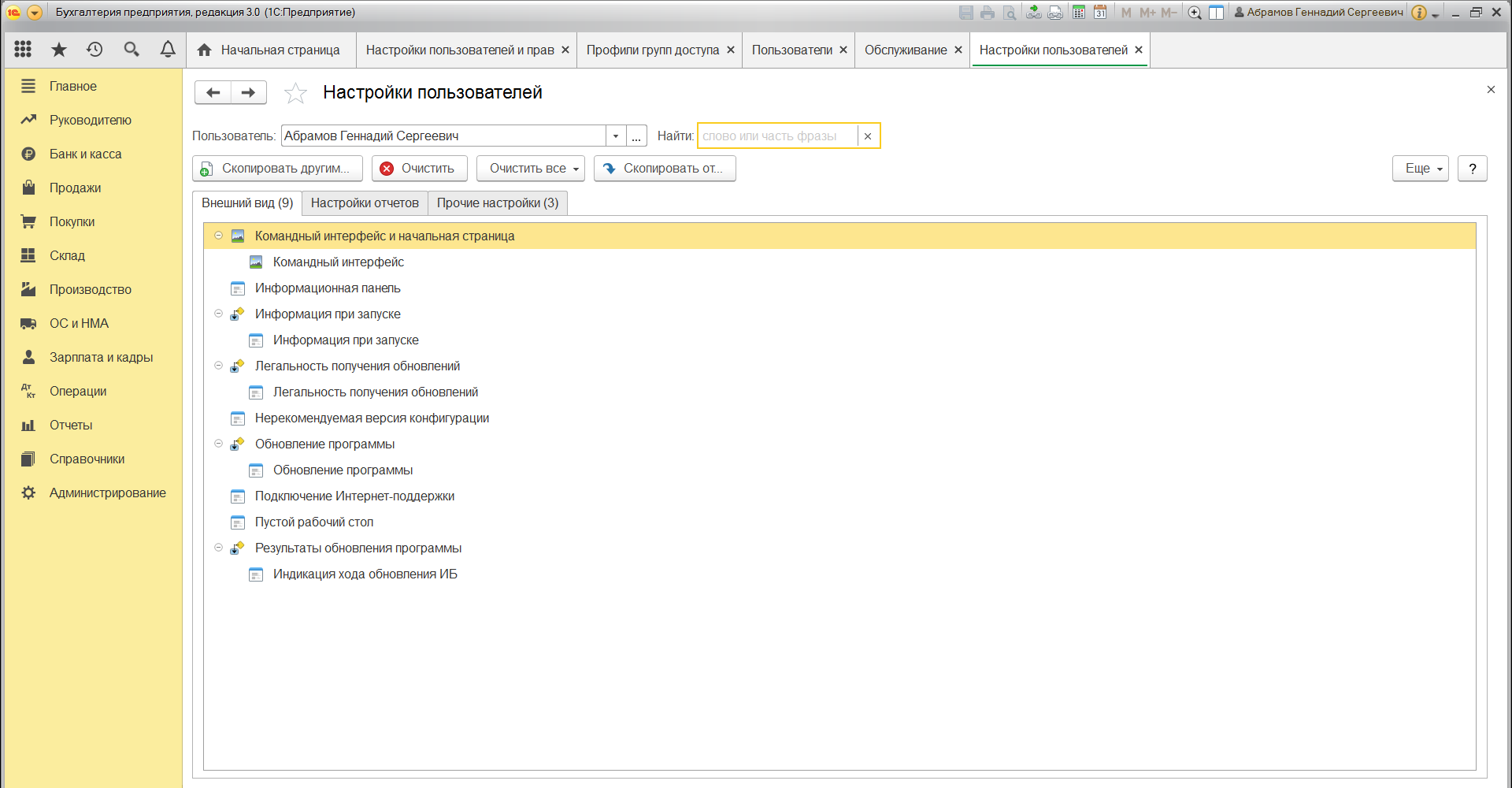
Если вы зайдете в раздел «Настройки пользователей», то можете настроить такой внешний вид, какой вам понравится и какой будет более удобным.
Здесь выбранный флажок «Разрешить доступ внешним пользователям» откроет возможности для внешних пользователей. Такими пользователями могут быть покупатели вашего интернет-магазина, который работает на базе 1С.
Разработчики 1С позаботились о том, чтобы предоставить пользователям широкие возможности для администрирования прав доступа. Инструменты могут показаться непростыми. Но это только сначала. Используйте наши рекомендации и инструкцию, и тогда в вашей компании не возникнет трудностей с настройкой прав доступа пользователей к тем или иным объектам.
Обратите внимание на то, чтобы у вас был действующий договор 1С:ИТС. Только в этом случае вы сможете пользоваться самыми актуальными данными и документами в системе 1С. Позвоните нашим специалистам и узнайте о сроке вашего договора 1С:ИТС.