
Лучшие виртуальные машины: Hyper-V, VirtualBox, VMware
Виртуальная машина — программа, позволяющая выделить часть ресурсов вашего ПК в отдельный виртуальный компьютер. Он эмулирует все элементы реального компьютера, в том числе жёсткий диск, USB-порты и сетевую карту. На «виртуальный компьютер» можно установить собственную операционную систему и нужные программы. Работать они будут также, как на реальном компьютере. Виртуальный компьютер даже можно подключить к локальной сети или к Интернет с собственным IP-адресом.
С помощью виртуальной машины удобно тестировать незнакомые операционные системы или новые программы. К примеру, можно развернуть на виртуальном компьютере Linux или MacOS и спокойно экспериментировать. На реальную операционную систему компьютера это никак не повлияет.
Три лучшие виртуальные машины
Сегодня наиболее распространены три программы для создания и запуска виртуальных компьютеров:
Рассмотрим их основные отличия, преимущества и недостатки.

Виртуальнная машина Microsoft Hyper-V
Во все 64-битные версии операционных систем Windows 8 и Windows 10 уже встроена виртуальная машина Microsoft Hyper-V. Чтобы запустить её надо зайти в панель управления Windows. Выбрать раздел «Включение и выключение компонентов Windows». В открывшемся окошке надо отметить пункт «Hyper-V».
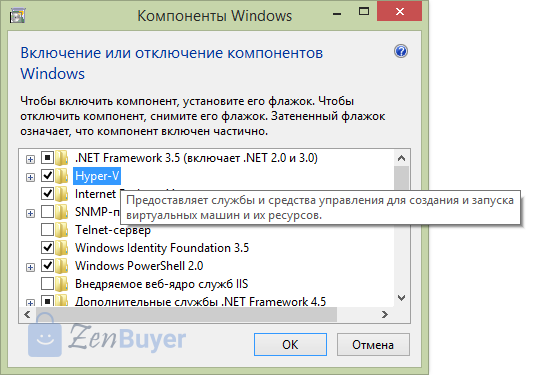
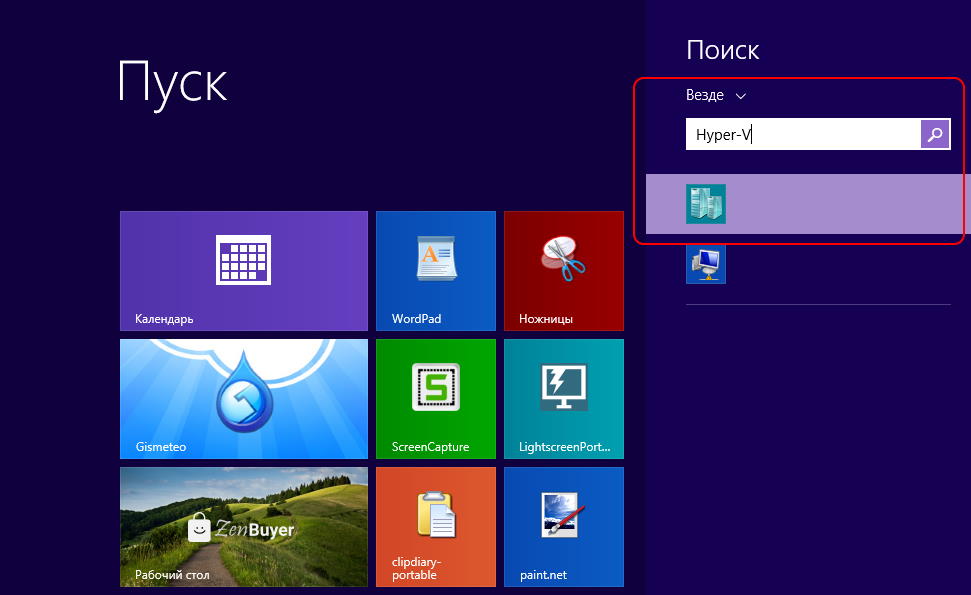
После перезагрузки можно запустить Hyper-V через интерфейс Modern. Для этого проще всего набрать «Hyper-V» в строке поиска:
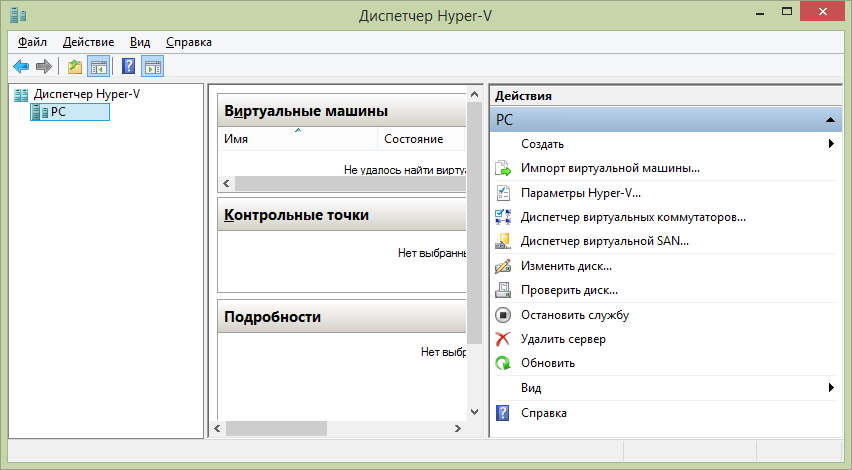
После этого появится окно программы Hyper-V:
Hyper-V создан для работы в основном с операционными системами Microsoft. При установке на него систем других компаний не исключены проблемы. Поэтому, для тестирования Linux, например, лучше воспользоваться другой виртуальной машиной.
Бесплатная виртуальная машина Oracle VirtualBox
VirtualBox – бесплатная и простая в работе виртуальная машина. Она может запускать в качестве “гостевой” почти любую операционную систему, в том числе Windows, MacOS или Linux.
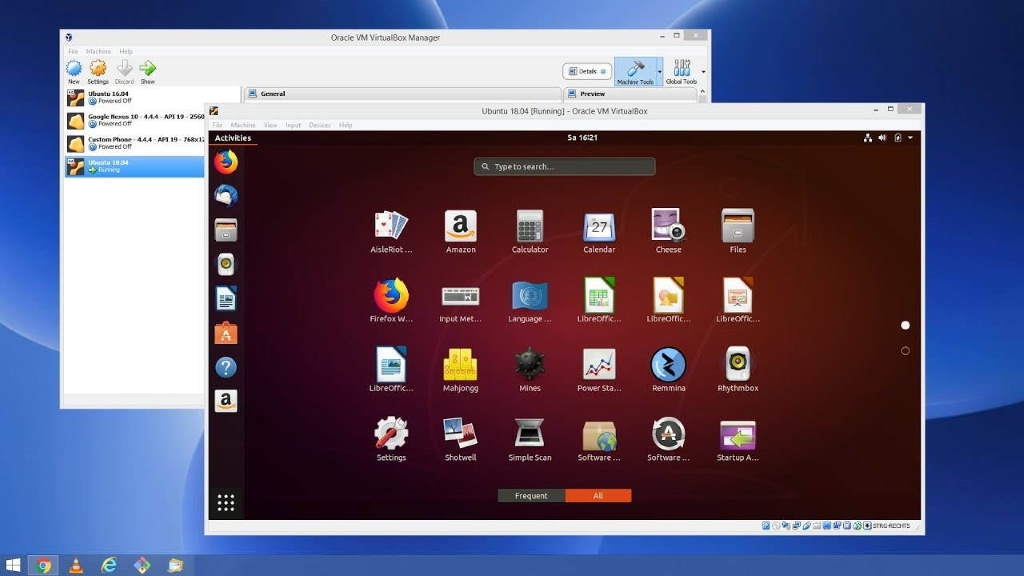
VirtualBox позволяет делать “снимки” гостевой операционной системы. Это своеобразные «точки восстановления», к которым легко “откатить” гостевую систему, в случае сбоя. Создание виртуальных машин в VirtualBox выполняется с помощью простого пошагового мастера. Программа поддерживает работу с сетями, поэтому, при желании можно дать виртуальной машине выход в Интернет.
Скачать VirtualBox можно с официального сайта: https://www.virtualbox.org/
Виртуальная машина VMware Workstation
Если вы хотите развернуть на виртуальной машине постоянно-действующий сервер, лучше выбрать VMware Workstation. Это платная виртуальная машина, которая поддерживает работу с Windows и Linux.
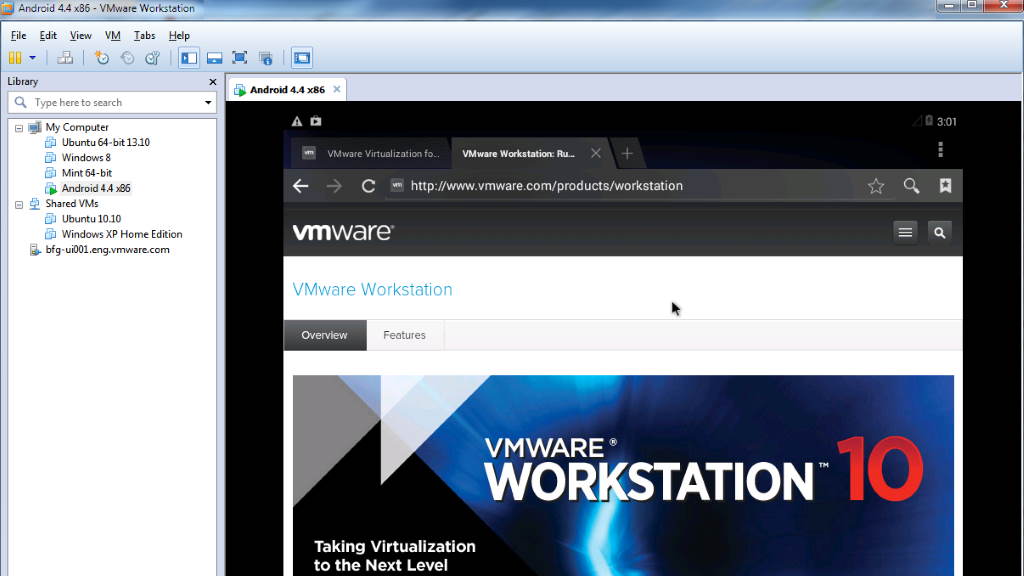
На виртуально машине под управлением VMware Workstation можно, к примеру, создать фаервол, отделяющий сеть организации от Интернет. Можно даже развернуть на ней сервер какой-либо базы данных.
Надо отметить, что у VMware Workstation есть бесплатный “младший брат” — VMWare Player. Плеер не умеет создавать новые виртуальные машины. Он может только запускать машины, ранее созданные в VMware Workstation. VMWare Player очень полезен на этапах тестирования новых программ. Разработчик может передать заказчику созданную им систему на ознакомление в виде образа виртуальной машины. Эта практика получает всё большее распространение. Так заказчику гораздо проще изучать новую систему, поскольку отпадает необходимость инсталлировать её самостоятельно.
Официальный сайт VMware Workstation: https://www.vmware.com/
Если вы хотите изучить какую-либо новую операционную систему, лучшим выбором будет бесплатная виртуальная машина ORACLE Virtual Box. Она поддерживает любые современные ОС и гибко настраивается. Если же вы хотите развернуть постоянно действующий виртуальный сервер, лучше выбрать платную VMWare Workstation.
Эмуляторы операционных систем, что это и для чего они нужны
Немногие из рядовых пользователей компьютера знают, что есть целый вид программ, позволяющих имитировать операционные системы. Причём как мобильные (для смартфонов и планшетов), так и традиционные (для компьютеров и ноутбуков). В этой статье мы кратко рассмотрим, для чего нужны такие программы и что они умеют.
реклама
Эмуляторы мобильных ОС используются геймерами и разработчиками игр. Первые получают возможность использовать в мобильных играх мышь и клавиатуру, а также контроллеры Xbox и PlayStation, и играть на большом экране монитора. А вторые могут в комфортных условиях тестировать игры на рабочем компьютере, не используя смартфон или планшет.
Эмуляторы мобильных ОС (Андроид)
Наиболее популярная мобильная операционная система это Android, для неё существует больше десятка различных эмуляторов, например, Bluestacks, Nox App Player, Tencent Gaming Buddy, MEmu, LDPlayer, AndY, KoPlayer, Droid4X, YouWave. Половина из них поддерживает русский язык, но перед установкой рекомендую почитать описание и отзывы о программе, которую собираетесь использовать. Сам я пользовался Bluestacks и Nox App Player. По совместимости с играми и приложениями первая оказалась универсальней и оставил только её. На втором месте iOS (для гаджетов от компании Apple). Некоторые эмуляторы позволяют запускать несколько версий Андроида, это нужно, чтобы протестировать игры на смартфонах, которые уже не получают обновлений.
У некоторых симуляторов Андроида есть собственный магазин приложений, адаптированных под работу на ПК, например: Bluestack и LDPlayer. Другие заточены под конкретную игру, например Tencent Gaming Buddy изначально создавался именно под PUBG, совместим со всеми его дополнениями и имеет функционал, позволяющий запускать игру на старых ПК и ноутбуках, а на новых увеличивает частоту кадров и качество графики.
реклама
Другие эмуляторы писались больше для разработчиков приложений, и соответствуют реальному устройству Андроид, например AndY.
Существуют и устаревшие программы, такие как Droid4X, YouWave, обновления которых уже прекратились, но они до сих пор актуальны для старых приложений.
реклама
Также есть нестандартные решения, к примеру PrimeOS, которая устанавливается на отдельный раздел жёсткого диска, процесс её установки довольно сложный, используется в основном разработчиками мобильных приложений. Визуально отличается от остальных эмуляторов наличием меню Пуск и окон, как у Виндовс.
Другое нестандартное решение Bliss OS, это операционная система с открытым исходным кодом на базе Android, устанавливается как отдельная ОС и позволяет устанавливать себя на смартфоны и планшеты вместо Андроид. Её преимущество: отсутствие рекламных всплывающих окон и предустановленных приложений.
Настройки некоторых эмуляторов позволяют задавать число ядер центрального процессора, которые будет использовать программа, количество кадров в секунду (FPS), определить объём оперативной памяти, доступной эмулятору. А на случай проблем с совместимостью в играх, предусмотрено переключение режимов рендеринга графики с DirectX на OpenGL.
реклама
Практическое применение для дома
Я пользовался программой Bluestack для создания второго аккаунта в известной онлайн-игре, чтобы не вкладывать в неё деньги, и при этом быстро развиваться. Пробовал устанавливать WhatsApp на ПК во время ремонта смартфона. Сейчас я пользуюсь уже версией для браузера. Чтобы сын не портил зрение на маленьком экране и не сажал батарею телефона, ему на компьютер были установлены с помощью Bluestack программы со смартфона.
Эмуляторы ПК (виртуальные машины) для компьютеров
Аналогичные программы есть и для традиционных операционных систем. Они используются как разработчиками ПО, так и системными администраторами для тестирования различных программ.
Виртуальных машин довольно много, но наибольшую известность получили всего несколько: Oracle VirtualBox, VMware Workstation, Hyper-V (ранее известная как Microsoft Virtual PC).
Для домашнего использования чаще всего применяется Oracle VirtualBox, поскольку она полностью бесплатная, имеет хороший перевод и довольно простой интерфейс и поддерживает большинство ОС, включая Андроид.
VMware Workstation, Hyper-V чаще применяются уже для рабочих задач. Так VMware Workstation имеет бесплатную версию VMware Workstation Player для домашнего применения, которая из-за ограниченного функционала не стала популярной. Зато платная профессиональная версия довольно часто используется для домашних нужд. В отличие от VirtualBox, VMware Workstation эмулирует интерфейс БИОС и большее количество версий Mac OS X. VMware Workstation позволяет хранить виртуальный диск в одном или нескольких файлах на выбор пользователя и по умолчанию выделяет под него целых 60 Гб.
Hyper-V уже встроена в Windows с 7 по 10, во все версии, кроме базовой и домашней. Находится в дополнительных компонентах и по умолчанию не установлена. Она ничем не уступает остальным программам, но многие пользователи Виндовс просто не знают о её существовании. Hyper-V имеет свои особенности, например: позволяет при создании виртуального ПК задать поколение ОС (Поколение 1 или 2), которое в дальнейшем будет неизменно. Ещё можно задать для виртуальной машины использование динамической памяти (при наличии свободной у реального ПК), когда выявляется нехватка ранее выделенной памяти.
Практическое применение для дома и обучения
Ещё будучи студентом, я использовал виртуальные машины для запуска старых игр, которые уже не работали на современных операционных системах, и для освоения сетевых программ. Работу с локальной сетью лучше всего начинать с виртуальных машин, позднее перейдя на управление старым ПК, который уже стал пишущей машинкой, а только потом переходить на реальные рабочие компьютеры. Позднее я применял виртуальные машины для изучения операционных систем семейства Линукс.
Также виртуальная машина бывает полезна перед покупкой б/у ПК для обучения школьника или студента. Например, ему нужно работать с несколькими программами, и он сомневается, потянет ли их тот или иной компьютер. Виртуальная машина позволит эмулировать железо данного ПК и выявить степень его пригодности для текущих задач. Аналогично можно воссоздать апгрейд старого ПК, замену жёсткого диска на SSD или добавление оперативной памяти.
Обзор виртуальных машин для Windows
Среди виртуальных машин для Windows есть три безусловных лидера — Oracle Virtualbox, VMware и родной продукт Microsoft Hyper-V. Чем они отличаются друг от друга и какую из них лучше выбрать, рассказывают специалисты «Смарт Офис».
Зачем нужны виртуальные машины
Виртуализация — это востребованный инструмент в IT- области. Виртуальные машины применяют для облачных вычислений в бизнесе, науке, в быту. Например, с их помощью можно запускать на ПК разные операционные системы: Windows, Mac, Linux. Зачем это нужно? Дело в том, что для работы могут понадобиться специфические приложения, которые требуют разных ОС.
Лучшие виртуальные машины
В рейтингах лучших продуктов каждый год лидируют виртуальные машины Hyper-V, Oracle Virtualbox, VMware. Почему именно они? Это стабильные продукты с мощной службой поддержки и множеством полезных функций. Производители соревнуются друг с другом, внедряя уникальные опции, совершенствуя интерфейс. Часть продуктов платная, другими можно пользоваться бесплатно.
Какая виртуальная машина лучше всего подойдет для Windows? Все зависит от конкретных задач бизнеса, которые должна решить виртуализация.

Oracle Virtualbox
Oracle VM VirtualBox — это бесплатное кроссплатформенное приложение с открытым исходным кодом для создания, управления и запуска виртуальных машин для Windows. С его помощью можно настроить одну или несколько разных ОС на одном компьютере и использовать их одновременно. Количество виртуализации ограничивается только дисковым пространством и памятью.
Oracle VirtualBox отличается гибкостью и масштабируемостью. Можно запустить несколько ОС поверх VirtualBox. Каждая гостевая ОС может быть независимо запущена, остановлена и приостановлена.
Гипервизор реализован в виде службы ядра ring0. Ядро содержит драйвер устройства с именем vboxsrv. Драйвер отвечает за выделение физической памяти для гостевой виртуальной машины под Windows, загрузку модулей гипервизора (для сохранения и восстановление контекста гостевого процесса, если хост прерван), передачу управления гостевой ОС, выбора типа обработки события (VT-x или AMD-V). С помощью дополнительных драйверов устройств можно разрешить гостевой доступ к дискам, сетевым контроллерам и другим устройствам.
Помимо модулей ядра, на хосте выполняются и другие процессы, которые поддерживают работоспособность системы. Когда гостевая виртуальная машина запускается из графического интерфейса VirtualBox, процесс VBoxSVC запускается автоматически в фоновом режиме.
Особенности Virtualbox
Основные особенности Oracle VirtualBox:
VMware
VMware vSphere часто выбирают для бизнеса. Начиная с версии 6.0, она обладает широкими возможностями настройки для полной виртуализации или гибридного подхода.
VMware — это набор инструментов, в который входят:
Чем выше уровень инструмента, тем больше у него показатель отказоустойчивости и тем шире набор функций. Все версии просты в использовании благодаря интуитивно понятному графическому интерфейсу. Подойдут для малого, среднего и крупного бизнеса.
Основная особенность расширенной версии Operations Management Enterprise Plus — увеличение гостей на хосте с 384 до 512 (можно создать виртуальные машины для Windows для крупной корпорации).
Особенности VMware
Что выделяет VMware среди других инструментов виртуализации:
Hyper-V
Microsoft Hyper-V заявлен как продукт корпоративного класса для виртуализации. Подходит для ЦОД или бизнеса, которые использует в работе гибридное облако. Виртуальные машины для Windows под Hyper-V выбирают организации, которые хотят виртуализировать рабочие нагрузки, создать частное облако, масштабировать службы через общедоступное облако или реализовать все три варианта одновременно.
Hyper-V встроен в Windows Server, его можно установить как автономный сервер для обучения IT-специалистов.
Основная особенность Hyper-V, которая выделяет его среди всех остальных продуктов для виртуальных машин — новая функция реплики Windows 2012. Почему это важно? Такая функция делает возможным репликацию серверов по глобальной или защищенной VPN для малого бизнеса. Раньше репликация серверов была платной и дорогой, доступной только для крупных компаний. Hyper-V уравнивает возможности бизнеса, добавляя небольшим компаниям и стартапам важные конкурентные преимущества.
Особенности Hyper-V
Помимо репликации сервера, у Hyper-V есть и другие важные особенности:
Заключение
Успешное внедрение виртуальных машин для Windows требует предварительного понимания целей и задач компании. Специалисты «Смарт Офис» предложат инструменты виртуализации, которые подойдут для вашего бизнеса.
Виртуальные машины дома и в бизнесе

Стремительное развитие технологий виртуализации оказало значительное влияние не только на развитие ИТ-инфраструктуры крупных предприятий. Мощности настольных персональных компьютеров достигли такого уровня, когда одна физическая машина может поддерживать несколько одновременно запущенных операционных систем в виртуальных машинах. Еще несколько лет назад виртуальные машины были чем-то экзотическим для конечных пользователей, которые устанавливали их, большей частью, в ознакомительных целях. Теперь многоядерные процессоры и большие объемы оперативной памяти на домашнем или офисном компьютере не редкость, и это позволяет придумывать новые варианты их использования в контексте технологий виртуализации.
Множество пользователей находят разнообразные применения настольным платформам виртуализации, как дома, так и на работе. Ведь виртуальная машина, по сравнению с физической, обладает существенно большей гибкостью в отношении переносимости на другую физическую платформу. К тому же, за последние пару лет существенно выросло качество настольных платформ виртуализации в отношении функциональности, простоты использования и быстродействия. Появившаяся сравнительно недавно поддержка аппаратной виртуализации в настольных системах говорит, что ведущие производители процессоров, такие как Intel и AMD, верят в будущее технологий виртуализации на персональных компьютерах.
Безусловно, такие громоздкие и требовательные к аппаратным ресурсам операционные системы, как Windows Vista, способны поглотить мощности пользовательских десктопов, какими бы высокими они не были, однако прогресс не стоит на месте, и дальнейшее развитие настольных аппаратных платформ вскоре даст возможность поддерживать несколько таких систем одновременно, удовлетворяя требованиям по быстродействию. Тем не менее, многие пользователи считают, что применение технологий виртуализации дома не является необходимым и считают виртуализацию еще одной специфической технологией, которая не окажет на них большого влияния. Большей частью, это связано с тем, что они не видят достойных путей применения виртуальных машин.
В сфере бизнеса, технологии виртуализации внедряются в основном для поддержания виртуальной инфраструктуры серверов компании и на конечных пользователей оказывают весьма малое влияние. В этой статье мы покажем, что практически любой пользователь персонального компьютера может применять технологии виртуализации, чтобы повысить эффективность своей работы за персональным компьютером дома, а также для повседневных задач на рабочем месте.
Как использовать виртуальные машины дома
Большинство пользователей персональных компьютеров часто сталкиваются с проблемой использования потенциально опасных или нестабильных приложений, которые могут либо повредить операционную систему, либо оказать влияние на работу других программ. Зачастую домашний компьютер, на котором расположены также и рабочие документы, используется несколькими людьми, среди которых не все понимают, как правильно с ним обращаться, чтобы не повредить важные данные или операционную систему. Создание учетных записей типа «User» не решает этой проблемы, поскольку для установки многих приложений необходимы административные права, и работа за компьютером в таком режиме существенно ограничивает его использование. Безусловно, многие сталкиваются также и с проблемой перенесения операционной системы и установленных приложений на другой компьютер при его покупке. Категория пользователей, активно использующих ноутбуки, сталкивается с проблемой синхронизации данных между ним и стационарным компьютером. Ведь необходима не только синхронизация файлов, но требуется также использовать одни и те приложения на работе и дома. Для множества людей, немаловажна также возможность обучения работе с различными операционными системами, от которых в этом случае не требуется высокого быстродействия. При этом, например, работая в Linux, пользователю требуется обращаться к Windows-приложениям, и для этого приходится перезагружать компьютер. И главной проблемой при обучении является невозможность моделирования реальной сети между несколькими компьютерами при наличии в распоряжении одного. Все эти и множество других проблем, позволяет решить использование виртуальных машин в настольных системах виртуализации.
Мы перечислили лишь основные варианты использования виртуальных машин дома, конечно, есть и другие, более специфические сферы их применения. Но настоящие перспективы при использовании настольных систем виртуализации открываются в бизнесе, где важны, прежде всего, доступность и экономия времени, и затрат на приобретение дополнительного оборудования.
Настольные платформы виртуализации в бизнесе
Сравнительный обзор настольных платформ виртуализации
Ведущие компании в сфере производства настольных платформ виртуализации за последние два года много сделали, чтобы максимально упростить их использование и сделать доступными даже самому неискушенному пользователю. Лидерами в производстве систем виртуализации для конечных пользователей на данный момент являются компании: VMware с продуктами VMware Workstation, VMware ACE и VMware Fusion, Microsoft с продуктом Virtual PC, Parallels, продвигающая свою платформу виртуализации для Mac OS с продуктом Parallels Desktop for Mac, и компания InnoTek с бесплатной платформой с открытым исходным кодом VirtualBox. Кратко рассмотрим возможности некоторых из этих продуктов.
VMware Workstation
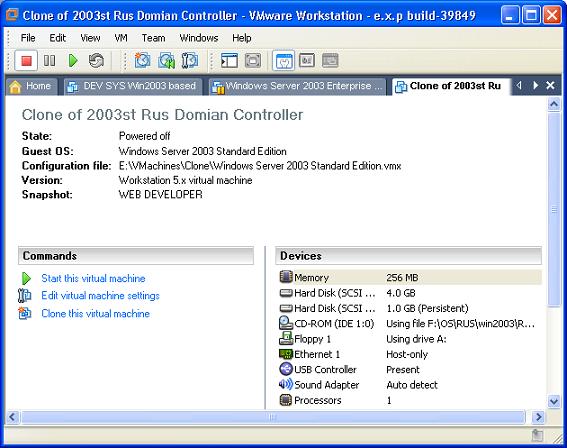
Стоит также отметить, что продукт VMware Workstation является на данный момент единственной платформой виртуализации, экспериментально поддерживающей Direct-3D в гостевых операционных системах. Основным и, пожалуй, единственным недостатком этой платформы является тот факт, что она не бесплатна.
Microsoft Virtual PC
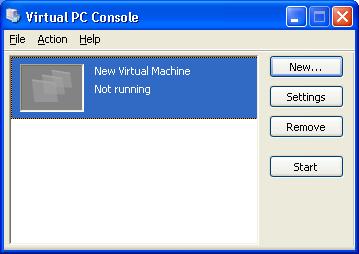
Появившись как конкурент VMware Workstation, продукт компании Connectix, купленный впоследствии корпорацией Microsoft вместе с компанией, не получил в ее руках достойного развития. В результате, на данный момент, практически по всем параметрам он проигрывает платформе VMware Workstation и может быть запущен только в хостовой операционной системе Windows. Однако достаточное количество пользователей применяют его в качестве настольной платформы виртуализации, поскольку Virtual PC является бесплатным и удовлетворяет основные потребности в отношении использования виртуальных машин. Процесс установки гостевой системы также весьма прост и интуитивен. После того, как операционная система будет установлена, необходимо установить Virtual Machine Additions (аналог VMware Tools в VMware Workstation), существенно повышающие быстродействие гостевой ОС, за счет улучшения техники виртуализации. VM Additions также можно установить и в гостевых операционных системах Linux.
Нужно отметить, что продукт Virtual PC направлен, скорее, на применение домашними пользователями, нежели IT-профессионалами и разработчиками программного обеспечения, в то время как VMware Workstation, обладая значительно большей функциональностью, способен покрыть потребности последних. В то же время, Virtual PC бесплатен и предназначен в основном для упрощения миграции на новые операционные системы Microsoft и поддержки их устаревших версий. И, безусловно, на популярность платформы Virtual PC оказывает ее бесплатность, создавая определенную нишу для применения этого продукта.
Parallels Workstation и Parallels Desktop for Mac
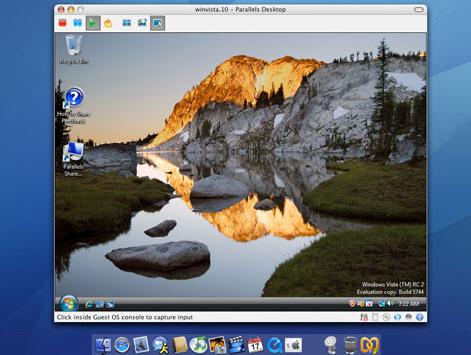
Как и большинство продуктов для платформы Mac OS X, Parallels Desktop предоставляет пользователю простой и удобный интерфейс. Не секрет, что многие пользователи платформы Mac зачастую испытывают потребность в использовании продуктов для Windows, и Parallels Desktop предоставляет им такую возможность, позволяя чувствовать себя «в двух мирах».
Также можно упомянуть такие продукты компании Parallels, как Parallels Compressor Workstation и Parallels Compressor Server, позволяющие сжимать диски не только виртуальных машин Parallels, но и VMware, что является решением одной из проблем, часто возникающих у пользователей.
VirtualBox
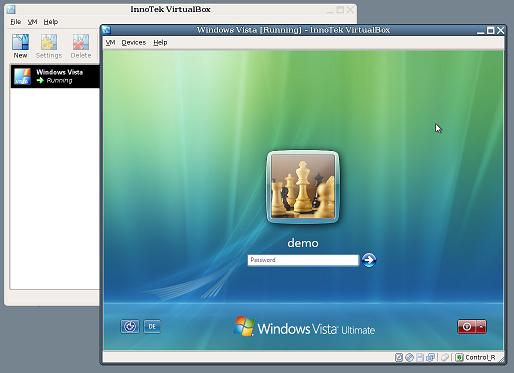
Компания InnoTek недавно появилась на рынке настольных систем виртуализации с неожиданным бесплатным решением с открытым исходным кодом. В то время, когда, казалось бы, новую платформу виртуализации сложно вывести на достойный уровень, компания InnoTek добилась неожиданно быстрого успеха и народного признания.
Безусловно, касательно функциональности, VirtualBox является весьма незрелым продуктом, однако показатели его быстродействия говорят, что у платформы есть будущее, и сообщество Open Source приложит все усилия к его совершенствованию и развитию.
Что выбрать в качестве настольной системы виртуализации?
Подводя итоги, можно сказать, что каждая из описанных выше платформ занимает на данный момент свою нишу в области применения технологий виртуализации на настольных компьютерах. Каждая из систем виртуализации имеет достоинства и недостатки. Со временем, конечно, многие из них приобретут необходимый функционал, удовлетворяющий большинство потребностей пользователей. Хочется также надеяться на то, что будут предоставлены средства для конвертирования форматов виртуальных машин между платформами.
Бесспорно, когда речь идет об использовании настольной системы виртуализации дома на Windows хостах, следует выбирать между платформами Microsoft Virtual PC или VirtualBox, поскольку они бесплатны и обладают необходимым функционалом для поддержки виртуальных машин дома. Однако когда речь идет о применении виртуальных машин в бизнесе, в корпоративной среде предприятия, где развертывание настольных систем виртуализации предъявляет высокие требования к функциональности и надежности, не обойтись без VMware Workstation, существенно превосходящего другие описанные платформы. Здесь также может найти свое место и продукт VirtualBox, как наиболее оптимизированный по быстродействию.
Технологии виртуализации для персональных компьютеров становятся все ближе к конечному пользователю и сейчас могут использоваться как повседневной работе сотрудников организаций, так и на домашних компьютерах для создания защищенных или изолированных персональных сред. К тому же использование виртуальных машин на десктопах не ограничивается описанными вариантами. Например, в виртуальной машине VMware, в оконном режиме консоли гостевой операционной системы, можно выставить большее поддерживаемого монитором разрешение, при этом у окна гостевой системы появятся полосы прокрутки. Это позволит протестировать веб-сайт или приложение на высоких разрешениях при отсутствии соответствующего монитора. Этот пример показывает, что варианты использования виртуальных машин на настольных компьютерах зависят от вашей фантазии. А стремительно развивающиеся пользовательские платформы виртуализации помогут вам в удовлетворении ваших потребностей.