
Какие преимущества у принтера 2400×600 т / д более 1200х1200 точек на дюйм принтер?
Я видел лазерные принтеры с разрешением 1200×1200 точек на дюйм и, как ни странно, 2400×600 точек на дюйм.
в меру точек на дюйм, а не Kdots на странице или что-то еще (где более высокое вертикальное разрешение может иметь смысл, потому что бумага прямоугольная, а не квадратная), мне интересно, для чего подходит неравномерное разрешение.
зачем печатать один квадратный дюйм с 2400 точками по вертикали, но только 600 по горизонтали?
Это выглядит более подробно, чем 1200 на 1200 точек? Или лучше для печатания ткани или некоторого другого специального случая?
3 ответов
скорее всего, это связано с механикой; новая » линия «требует точного действия от ролика, который перемещает бумагу; новая» колонка», с другой стороны, касается исключительно времени и программного обеспечения. Я понимаю, что лазерный луч движется с практически постоянной скоростью по странице, и получение большей точности в этом направлении-это просто вопрос включения и выключения лазера с более высокой частотой.
Я не могу привести цитату, но я где-то читал, что человеческий глаз более чувствителен к вертикальному разрешению, чем к горизонтальному. Производители принтеров пытаются использовать это для экономии. Им легче сделать 2400×600, чем 2400×2400 принтер, и говорят, что воспринимаемая польза для пользователя должна быть минимальной. Я не могу вспомнить, где я это читал, поэтому я не могу дать вам ссылку.
процитировано из источника 1 о чернилах, но то же самое относится и к лазерам:
точки на дюйм («dpi») спецификация была использована и неправильно для декады как одиночная спецификация которая как-то была важне чем другие в определять как произвести печать которая отвечает вся из потребностей клиента.
например, с 6 ячейками на 1/100-дюймовый экран на рисунке слева, точка addressibility составляет 1/600 дюйма или «600 dpi».
сопла размеченные 300 на дюйм на печатающей головке дают dpi 300 в вертикальном направлении («V»). Возможность размещения точек на 600 dpi вдоль оси сканирования («H») дает печать разрешение 300 (V) x 600 (H) dpi.
процитировано из источника 2 о лазерных принтерах:
количество уровней серого, которые может имитировать принтер, напрямую связано с dpi принтера и используемым lpi. Используя приведенную ниже формулу, можно определить, сколько уровней серого цвета можно напечатать на заданном линейном экране при заданном разрешении принтера.
(Выходное Разрешение / Частота Экрана)2 + 1 = Уровни Серого
процитировал из источника 3 прямо с сайта Brother:
разрешение печати всегда выражается точками на дюйм (dpi). Это количество точек на бумаге на дюйм. Разрешение указывает на качество печати. Большее количество точек обычно приводит к улучшению качества.
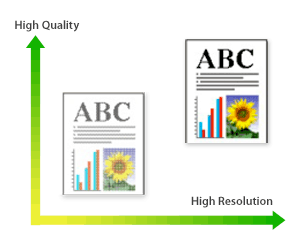
Это, как говорится, 1200 x 1200 DPI лучше, чем 2400 x 600. Я считаю, что они добавляют больше точек на дюйм по вертикали для большего количества серых цветов в изображении / тексте, чтобы быть лучшего качества. Тем не менее, с 600 точек на дюйм по горизонтали, вы не получаете более тонкую деталь над всеми или разрешением.
Также обратите внимание, что чем выше DPI, тем больше чернил он использует. Итак, если большая часть ваших материалов-текст без изображений, 600×600 отлично. Если вам нужны изображения в оттенках серого без необходимости высокого разрешения, 1200×600 или 2400×600 это хорошо или 2400×1200 лучше, но вы будете использовать больше чернил. 1200×1200 является хорошим средством все вокруг и 2400 х 2400 будет высокое качество оттенков серого.
Я хотел бы демо их, чтобы убедиться, какой из них вы предпочитаете для вашего проекта. Я не считаю, что есть стандарт по DPI и качеству, но все зависит от производителя. Таким образом, тестирование их является лучшим методом для того, что вы хотите.
Как выбрать лазерный принтер


Прошли те времена, когда лазерный принтер могли позволить себе только организации. Лазерные принтеры до сих пор дороже струйных, но стоимость отпечатка (распечатанной страницы) у лазерных принтеров несравнимо ниже – настолько, что разница в цене может окупиться уже через тысячу-другую страниц.
Качество текста на таких страницах будет лучше, чем у струйного, да и печатает лазерный принтер намного быстрее.
Но один недостаток не дает этому виду принтеров полностью вытеснить «струйники» с витрин магазинов: все его преимущества относятся к черно-белой печати. Хоть цена на цветные «лазерники» и постоянно падает, но все равно самый дешевый цветной лазерный принтер стоит раз в десять дороже среднего струйного, при этом качество цветного изображения (четкость, насыщенность и цветопередача) у струйногобудет выше.
Но если печатаете вы много; печатаете в основном текст, и наличие цвета вам не очень важно, то вопрос о выборе типа принтера даже не стоит – только лазерный. Остается разобраться с характеристиками лазерных принтеров и подобрать модель, наилучшим образом подходящую под ваши задачи.
Если же вам кроме печати нужна еще возможность сканирования документов, обратите внимание на лазерные многофункциональные устройства (МФУ).
Устройство лазерного принтера

Принцип формирования изображения у всех лазерных принтеров одинаков – фотобарабан получает электростатический заряд по всей поверхности, затем лазерный луч снимает заряд с тех участков барабана, на которых должно образоваться печатаемое изображение. К этим участкам притягивается тонер. При «прокатке» фотобарабана по листу бумаги, изображение с него переносится на лист. Закрепление изображение производится с помощью печки, нагревающей лист до температуры плавления тонера.
Фотобарабан, тонер и механизм нанесения переноса тонера на барабан объединены в сменном картридже.
Но существуют и некоторые тонкости. Так, на принтерах НР, Canon и Xerox тонер электризуется перед контактом с фотобарабаном и притягивается к участкам барабана, не имеющим заряда. А на принтерах Epson, Kyocera и Brother тонер, наоборот, притягивается к заряженным участкам барабана.
Проще говоря, в принтерах первой группы тонер притянется к участкам, где прошел лазерный луч, а в принтерах второй группы – к участкам, где лазерный луч не проходил.
Первый вариант обеспечивает четкость тонких линий и хорош для печати текста и чертежей. Второй вариант лучше подойдет для печати изображений, содержащих крупные однотонно окрашенные детали – инфографики, гистограмм, графиков, и т.д.

Тонер в различных принтерах может применяться разный. В большинстве принтеров используется магнитный тонер, подводимый к фотобарабану на магнитном валу. В некоторых принтерах тонер двухкомпонентный – в них красящий порошок смешан с девелопером – магнитным порошком-носителем, к которому прилипают красящие частицы. В некоторых принтерах красящие частицы сами обладают магнитными свойствами – такой тонер является однокомпонентным. А во многих принтерах Xerox, Samsung и Brother в системе нанесения тонера магнитный вал отсутствует, и тонер используется немагнитный.
Поэтому крайне важно использовать для лазерного принтера только совместимый тонер. На разных моделях даже одного производителя может использоваться различная технология нанесения тонера, и засыпка тонера одного принтера в картридж другого может привести к его поломке.
Характеристики лазерных принтеров
Максимальный формат печати.

Большинство имеющихся в продаже принтеров имеют максимальный формат А4 (210х 297 мм) – этого формата достаточно и для дома, и для большинства офисных документов. Больший формат (А3 – 297х420 мм) может потребоваться только для схем, чертежей и больших графиков. Стоят принтеры большого формата в несколько раз дороже.
Максимальное разрешение черно-белой печати.
Разрешение печати измеряется в точках на дюйм (dpi – «dot per inch» – «точка на дюйм») и определяет четкость линий.

Сравнивая разрешение струйных и лазерных принтеров, следует иметь в виду, что лазерные принтеры воспроизводят полутона намного хуже, чем струйные. Если вы собираетесь печатать только черно-белые изображения (схемы, чертежи) и текст, это не будет заметно. Но если изображение содержит полутона, то, распечатанное на лазерном принтере с разрешением 600х600 dpi, оно будет заметно отличаться от распечатанного на струйном с тем же разрешением.
Если принтер нужен вам преимущественно для печати текста и чертежей, то разрешения 600х600 dpi будет вполне достаточно.
Максимальное разрешение цветной печати.

Для цветных лазерных принтеров плохое воспроизведение полутонов даже более актуально – избегать печати полутонов на цветном лазерном принтере просто бессмысленно, поэтому на разрешение печати цветного принтера следует обратить самое пристальное внимание.
Цветное изображение, распечатанное на лазерном принтере с разрешением 600х600 dpi, при близком рассмотрении будет разбиваться на разноцветные точки.
Цветность печати.

Черно-белые лазерные принтеры намного популярнее цветных: во-первых, цветные лазерные принтеры намного дороже как черно-белых лазерных, так и цветных струйных. Во-вторых, при одинаковом разрешении печати качество цветного изображения на лазерном принтере будет хуже, чем на струйном. Так в чем же преимущества цветного лазерного принтера?
1. Цена отпечатка на лазерном принтере в разы ниже. К сожалению, многие производители (особенно на недорогих моделях) устанавливают на картриджи чипы, предотвращающие их заправку. Поскольку комплект новых картриджей сравним с ценой самого принтера, у таких моделей преимущества в цене отпечатка практически нет.
2. Скорость печати на лазерном принтере в разы выше.
Таким образом, покупка цветного лазерного принтера будет оправдана, если требуется печатать много цветных изображений с большой скоростью – например, рекламных листовок, цветной упаковки и прочей подобной полиграфии.
Технология печати определяет, каким образом формируется электростатическое «изображение» на фотобарабане. При традиционной лазерной технологии для этого используется луч лазера, перемещение луча по барабану производится с помощью поворотного зеркала. При светодиодной технологии напротив барабана располагается линейка светодиодов.

Светодиодный источник света компактнее и в нем отсутствуют движущиеся элементы.

Светодиодный принтер лучше передает мелкие детали, но при печати однотонной «заливки» на ней могут быть заметны полосы из-за неравномерности свечения светодиодов линейки.

Скорость печати будет важна при больших её объемах. Для домашнего использования скорости в 12-20 стр/мин, обеспечиваемой большинством недорогих принтеров, достаточно для большинства задач. Офисные принтеры обеспечивают скорость печати в 40-60 стр/мин, максимальное же значение скорости печати для имеющихся в продаже принтеров достигает 80 стр/мин.
Если вам важен этот параметр, обратите внимание, что скорость печати будет тем выше, чем меньше формат используемой бумаги. Скорость цветной печати также может отличаться от скорости черно-белой печати (обычно она ниже).

Некоторые принтеры имеют опцию автоматической двусторонней печати. Двусторонняя печать экономит бумагу и необходима при печати брошюр.
Большинство принтеров предлагают возможность ручной двусторонней печати – при этом пачку бумаги придется пропускать через принтер дважды, перекладывая её из выходного лотка во входной.
Но если двусторонней печатью предполагается пользоваться часто, ручной способ может привести к тратам времени и повышенному расходу бумаги – сдвиг страниц при печати буклетов (что часто случается, когда принтер захватывает сразу пару листов из лотка) приводит к порче всего буклета. Лучше сразу подобрать принтер с возможностью автоматической двусторонней печати.
Количество страниц в месяц определяет допустимую нагрузку на принтер. Для домашнего применения 3000-10000 страниц в месяц будет вполне достаточно. Для офиса этого будет уже мало, лучше ориентироваться на 20000-40000 страниц в месяц. Для крупных офисов потребуется принтер с допустимой нагрузкой 50000-100000 страниц в месяц. Самую большую нагрузку испытывают принтеры в полиграфических компаниях – здесь счет идет на сотни тысяч страниц в месяц.
Интерфейсы.

LPT (IEEE-1284, параллельный порт) – самый старый интерфейс печати, в настоящее время используется очень редко, и принтеров с таким интерфейсом производится немного. Большинство современных материнских плат не имеют этого разъема, и выбирать принтер с таким интерфейсом имеет смысл только если его требуется подключить к старому компьютеру вообще без разъемов USB. Только следует убедиться, что для установленной на компьютере системы существуют драйвера к выбранной модели принтера.

USB – наиболее распространенный на сегодняшний день интерфейс, которым оснащено большинство принтеров. Обратите внимание, что на принтерах используется USB разъем Type-B, разработанный для периферийных устройств, но сегодня сохранившийся фактически только на принтерах.
Некоторые принтеры могут также работать в качестве USB-хоста, увеличивая количество доступных разъемов USB, а также позволяя печатать документ напрямую с USB-накопителя. Для этой же цели (печати документа напрямую с носителя) принтеры снабжаются кард-ридером (устройством чтения карт памяти) – на таком принтере для печати фотографий достаточно просто вставить в него карту памяти из фотоаппарата или телефона.

Ethernet. Подключение к локальной сети позволяет печатать на принтере с любой из рабочих станций сети. Такая возможность особенно востребована для офисных принтеров, для домашнего использования актуальнее будет возможность подключения по Wi-Fi.
Такой принтер можно установить в любой точке квартиры или дома, (разумеется, если в этой точке есть сеть Wi-Fi) и печатать на нем с любого компьютера или ноутбука, подключенного к сети.

При поддержке мобильных технологий печати, на таком принтере можно печатать с планшетов и смартфонов, только перед покупкой будет нелишне убедиться, что принтер поддерживает ту же технологию, что и ваши мобильные устройства.
Практически все производители принтеров «продвигают» свою технологию мобильной печати, воспользоваться которой можно, установив соответствующее приложение. Но есть и универсальные технологии, поддерживаемые большинством принтеров: AirPrint, использующийся на гаджетах Apple, и Google Cloud Print – для устройств под управлением Android.
На некоторые принтеры можно «отправить» документ для печати с помощью NFC – достаточно просто приложить телефон к принтеру, и выбранный документ будет распечатан. Правда, сначала на телефон следует установить соответствующее приложение.
Варианты выбора лазерных принтеров.

Если вам нужен недорогой черно-белый принтер для распечатки текстов дома, выбирайте среди моделей формата А4 с допустимой нагрузкой до 15000 страниц в месяц.
Если вы собираетесь печатать не только текст, но и графику, выбирайте среди моделей с разрешением от 1200х1200 dpi – это обеспечит приемлемую передачу полутонов.

Если вам нужна высокоскоростная печать в цвете с минимальной ценой страницы, выбирайте среди цветных лазерных принтеров – только убедитесь, что производитель оставил возможность перезаправки картриджей для выбранной модели, иначе цена отпечатка сильно возрастет.
Офисному принтеру важна высокая допустимая нагрузка, возможность подключения к локальной сети предприятия и высокая скорость печати.

Если вы часто печатаете буклеты и другие документы с двусторонней печатью, убедитесь, что у принтера есть возможность автоматической двусторонней печати.
Чтобы иметь возможность отправлять на печать документы и изображения с мобильных устройств, убедитесь, что принтер оснащен интерфейсом Wi-Fi или NFC и поддерживает мобильные технологии печати.

Для печати чертежей и плакатов формата А3 вам потребуется принтер с поддержкой этого формата.
История и базовые сведения о принтерах и МФУ
Определяем задачи, которые будет выполнять принтер
Расчет стоимости отпечатка и как сэкономить
Разрешение печати и зачем принтеру память
Преимущества многофункциональных устройств (МФУ)
Двусторонняя печать, сканирование и ADF – функции, которые нужны
Способы подключения принтера к компьютеру
Фирменные технологии Samsung для эффективности и комфорта
История и базовые сведения о принтерах и МФУ
Если вас попросят назвать периферийное устройство для компьютера, то с большой вероятностью первым на ум придет принтер. Устройства с подобным функционалом появились задолго до мониторов, т.е компьютеры не могли ничего показывать, но уже могли распечатывать информацию. Назвать те первые устройства полноценными принтерами довольно сложно, т.к во времена компьютеров размером с дом о компактности устройств вывода вряд ли задумывались.
Все изменилось с появлением персональных компьютеров. Принтеры вслед за компьютерами также стали уменьшаться в размерах, постепенно достигнув современного уровня. Появилось несколько технологий, по которым работали принтеры, расширился их функционал. Одной из самых распространенных технологий печати стала, и до сих пор является, так называемая лазерная печать. В плюсы лазерным принтерам можно записать низкую стоимость печати, хотя и не самую низкую: матричные принтеры печатают значительно дешевле, но при этом очень медленно и шумно. Другими преимуществами принтеров, выполненных по данной технологии, является высокая производительность, надежность и простота в обслуживании. Высокая цена на подобные устройства долгое время не позволяла использовать их в домашних условиях, но несколько лет назад ситуация изменилась, и теперь лазерные принтеры стали доступны – причем не только монохромные, но и цветные.
Кроме того, за последние несколько лет сформировался новый класс устройств, совмещающих в себе функции принтера, сканера, копировального аппарата и даже факса. Такие комбинированные решения принято называть многофункциональными устройствами, или МФУ. Давайте попробуем подобрать принтер или МФУ, наиболее подходяще под конкретные задачи.
Определяем задачи, которые будет выполнять принтер
Для начала нужно определиться, какие функции будет выполнять приобретаемое оборудование. От этого по большому счету зависит стоимость конечного устройства. Требуется ли от принтера, чтобы он умел сканировать (вводить информацию с печатных носителей в компьютер), делать копии и отправлять факсы? Если нет, то вам нужен обычный принтер, который будет просто печатать документы. Если да, то необходимо понять, какие именно функции должны присутствовать.
Самые распространенные модели МФУ умеют печатать, сканировать и копировать. Если этого достаточно, выбирайте именно такие модели; если же придется отправлять факсы, то нужно найти устройство с поддержкой соответствующей функции.
С классом устройства определились. Теперь необходимо разобраться, нужна ли печать в цвете. Помните, что цветные лазерные принтеры не предназначены для печати фотографий. Вернее печатать фотографий возможна, но глянцевая фотобумага для лазерной печати – очень редкий гость на витринах магазинов, да и цена мгновенно сведет на нет невысокую стоимость печати. Цветные лазерные принтеры применяются в основном для печати цветного текста и полноцветных иллюстраций. Если в этом нет необходимости, то монохромного принтера или МФУ будет достаточно.
Расчет стоимости отпечатка и как сэкономить
Во вступлении упоминалось, что лазерные принтеры являются одними из наиболее привлекательных решений с точки зрения стоимости печати 1 страницы, однако и среди этих устройств есть как более, так и менее дорогие в обслуживании модели. Чтобы узнать стоимость печати, нужно взять стоимость расходных материалов и поделить на количество отпечатанных страниц. К сожалению, точно определить данную величину невозможно, так как она варьируется в зависимости от типа печатного документа. Очевидно, что для распечатанного листа с текстом расход тонера будет меньше по сравнению с листом, на котором будет напечатан большой черный прямоугольник размером с лист.
Для того чтобы иметь возможность сравнить различные модели принтеров в плане экономичности, был разработан стандарт, согласно которому для подсчета стоимости отпечатка используется лист с заполнением 5%, что приблизительно соответствует листу с текстом. Давайте посчитаем стоимость отпечатка на разных принтерах и сравним их с ценой самого устройства. Для простоты стоимость бумаги и обслуживания принтера не учитывается.
| Модель принтера | Цена принтера (на 13.01.10) | Цена картриджа (на 13.01.10) | Ресурс картриджа | Цена за отпечаток |
| Samsung ML-1675 | 2795 руб. | 2470 руб. | 1500 | 1,645 руб. |
| Samsung ML-2525 | 3087 руб. | 2307 руб. 3445 руб. | 1500 2500 | 1,538 руб. 1,378 руб. |
В приведённой таблице указаны две модели принтера, одна немного дороже другой, но даже эта небольшая разница в цене дает выигрыш в 10 копеек. Разница, конечно, невелика, но даже при использовании обычного, не экономичного, картриджа более дорогая модель окажется более выгодным приобретением уже после трех замен картриджа. Для модели ML-2525 указаны две цены за картридж и, соответственно, два значения ресурса и стоимости отпечатка. Это связано с тем, что для данного принтера Samsung предлагает два типа картриджа: обычный (1500 листов) и экономичный (2500 листов), который позволяет еще больше экономить при печати.
Отдельно выделим еще одну возможность экономии на расходных материалах. В новых базовых моделях принтеров и МФУ Samsung серий ML-2160 и SCX-3400 отсутствует защита стартового картриджа от перезаправки. Это значит, что стартовый картридж можно использовать несколько раз, просто пополняя его тонером. Такой возможностью может похвастаться далеко не каждый производитель принтеров и МФУ.
Существует еще один способ сэкономить на расходных материалах. Большая часть бюджетных принтеров использует единый картридж, то есть тонер и барабан находятся в одном корпусе. Тонер заканчивается значительно раньше выработки ресурса фотобарабана. В более дорогих моделях фотобарабан и тонер являются двумя продающимися отдельно элементами расходных материалов, что значительно снижает стоимость отпечатка. Примером может служить МФУ Samsung CLX-3185FN.
Однако некоторые могут решить, что при такой небольшой разнице в стоимости картриджа и принтера выгоднее покупать новый принтер. Увы и ах! В комплекте с принтерами идут так называемые пробные картриджи, заполненные лишь наполовину.
Кстати, стоимость отпечатка во многом зависит от «Ресурса принтера», ведь если интенсивно печать на принтере с низкой стоимостью отпечатка, но не предназначенном для этого, принтер будет быстро выходить из строя и его придется менять также часто, как расходные материалы, а это серьезно повысит стоимость отпечатка.
Термин «Ресурс принтера» означает рекомендованную нагрузку на принтер в пересчёте на месяц, однако это не значит, что при превышении данного параметра принтер мгновенно перестаёт работать: просто в таком режиме будут намного сильнее изнашиваться детали принтера, а это в конечном счете повышает стоимость эксплуатации. Попробуйте прикинуть среднемесячную нагрузку на принтер, ведь от этого напрямую зависит как стоимость самого устройства, так и стоимость его обслуживания. Для наглядности приводим таблицу
| Модель принтера | Цена принтера(на 13.01.10) | Ресурс принтера |
| Samsung ML-1865 | 2535 | 5000 |
| Samsung ML-2525 | 3087 | 12000 |
| Samsung ML-3710ND | 10818 | 80000 |
Разрешение печати и зачем принтеру память
Как известно, изображение на монитор выводится в виде точек. Количество этих точек по вертикали и горизонтали называется разрешением и выглядит оно обычно как 1920×1080. Согласитесь, что разрешение принтера, обозначаемое обычно как 1200dpi либо 1200 x 1200 dpi, сложно соотнести с разрешением изображения, однако, несмотря на различное написание, это по сути одно и то же. Загадочное сочетание букв «dpi» означает «dots per inch» (точек на дюйм), то есть количество точек, которое может напечатать принтер на одном дюйме (2,54 см). Данный параметр является ключевым, т.к. именно по нему можно определить качество готового отпечатка. Чем выше разрешение, тем качественнее готовый отпечаток. Иногда разрешение принтеров указывается как 2400 x 600 dpi. Это означает, что разрешение по горизонтали отличается от разрешения по вертикали, то есть каждая точка, напечатанная принтером, имеет не квадратную, а прямоугольную форму. Высокое разрешение будет особенно полезно при необходимости печатать большие объёмы текста мелким шрифтом либо большое количество изображений.
Если вам нужен принтер исключительно для печати текста, то подойдет любой с разрешением 600 dpi, причем большее разрешение будет скорее недостатком, так как при печати в более высоком разрешении увеличивается расход тонера. Если планируется печать графиков, мелкого текста, например шпаргалок, то высокое разрешение будет очень важным параметром.
Чем более качественные изображения планируется печатать, тем больше памяти нужно принтеру. Стоит учитывать, что все документы передаются на принтер как изображения. Также большой объем памяти будет полезен, если доступ к принтеру осуществляется несколькими пользователями, например, при подключении по локальной сети. Тут все просто: чем больше память, тем больше заданий на печать можно отправить и тем быстрее они будут выполнены.
Преимущества многофункциональных устройств (МФУ)
Устройство, сочетающее в себе функции сканера и принтера, имеет ряд преимуществ перед сканером и принтером, используемыми по отдельности. Во-первых, такое техническое решение занимает меньше места на столе. Действительно, сканер, установленный на принтере, занимает меньше места, чем два устройства, установленные рядом.
Вторым, не менее важным, преимуществом является возможность автономного копирования. Вам не придется включать компьютер, если нужно будет сделать копию какого-либо документа (такие ситуации с разной периодичностью бывают у каждого). Автономность заключается в отсутствии необходимости включать компьютер и запускать специализированные программы. Таким образом, вы просто помещаете оригинал в сканер, выбираете количество копий с помощью клавиш управления устройством и нажимаете «копировать».
Двусторонняя печать, сканирование и ADF – функции, которые нужны
Довольно часто требуется распечатать документ с двух сторон листа. Наиболее простой способ – напечатать лист с одной стороны, перевернуть и напечатать с дугой. Казалось бы, ничего сложного. А теперь представим, что таких листов 124. Согласитесь, не очень интересное времяпрепровождение.
Для облегчения данной процедуры были разработаны принтеры с поддержкой двухсторонней печати, или, как их чаще называют, принтеры с duplex unit’ом. Такие принтеры самостоятельно переворачивают каждый лист после того, как напечатается одна из сторон. Примером устройства с Duplex Unit’ом может служить МФУ Samsung SCX-4728FD, рассчитанное на офисное применение.
Сканирование – это процесс, обратный печати, то есть ввод изображения с листа бумаги в компьютер. Чем больше точек может распознать сканер, тем точнее будет выглядеть изображение на экране. Таким образом, на качество отсканированного изображения влияет разрешение сканера. Как и при печати, разрешение сканирования измеряется в точках на дюйм (dpi), и чем оно выше, тем качественнее готовая картинка.
Разрешение без дополнительной обработки с помощью программного обеспечения называется оптическим, и именно на него следует обращать внимание при выборе МФУ. Например, сканер в составе МФУ Samsung CLX-3185FN имеет оптическое разрешение 1200 x 1200 dpi, то есть на каждые 2,54 см по вертикали и горизонтали сканер будет снимать 1200 точек.
Как быть, если требуется отсканировать или скопировать большое количество страниц?
Как и в случае с двухсторонней печатью, здесь существует два способа. Один родом из каменного века, то есть вы должны самостоятельно менять листик за листиком. Это неудобно, да и живем мы в XXI веке, поэтому такой способ не для нас.
Вторым способом облегчения этой простой, но рутинной задачи является автоматический податчик документов, или ADF. С помощью данной опции сканирование пачки листов будет как никогда удобным. Просто загрузите пачку листов, нажмите «сканировать» и ждите результата. Данной опцией могут похвастаться многие МФУ Samsung, например, Samsung SCX-4623F.
Способы подключения принтера к компьютеру
Выбирая принтер, следует обратить внимание на способ подключения этого устройства к компьютеру. Если у вас один компьютер и дальнейшее приобретение компьютера или ноутбука для членов семьи не предвидится, в этом случае подойдет абсолютно любой принтер с USB-портом, так как сейчас сложнее найти компьютер без данного разъема. Если принтером будет пользоваться несколько человек, то лучше выбрать принтер со встроенным адаптером WiFi или сетевым интерфейсом.
Сетевой интерфейс менее удобен: поскольку для подключения подобных устройств к сети требуются провода, их лучше использовать в местах, где уже построена локальная сеть и имеются свободные сетевые розетки – например, в офисах.
Фирменные технологии Samsung для эффективности и комфорта
Сложно представить себе, как сделать работу с принтером более удобной. Казалось бы, вот стоит коробка: отправил задание на печать, она пожужжала и выдала готовый отпечаток. Но нет предела совершенству.
Компания Samsung имеет огромный опыт в производстве различной бытовой электроники и знает, как сделать устройство приятное с любой точки зрения. Давайте рассмотрим некоторые фирменные технологии, которые сделают работу с принтером приятной.
Во всех принтерах Samsung реализованы технологии, позволяющие снизить шум при работе устройства. Согласитесь, чем тише устройство, тем меньше дискомфорта оно вызывает – особенно дома и особенно ночью, когда вокруг тихо и слышен каждый шорох.
Многие модели принтеров и МФУ Samsung имеют кнопку печати с экрана, которая позволит воспроизвести на бумаге копию содержимого экрана. Это удобно, например, при необходимости распечатать электронные билеты или карту местности из соответствующих интернет-сервисов.
Приложение Samsung AnyWeb Print существенно облегчает сбор информации: просматривая веб-страницы, вы можете выделять и перетаскивать любые фрагменты на панель печати в окне браузера. AnyWeb Print поможет скомпоновать и обработать любую заинтересовавшую вас информацию из сети, нужна ли она для работы над важным проектом или просто для развлечения.
Для системных администраторов будет очень удобным то, что все принтеры Samsung работают с единым драйвером Universal Print Driver, который поддерживают все модели принтеров Samsung. Может быть, для домашнего использования это и не так критично, но для предприятия, где простой оборудования обходится недёшево, такая функциональность будет весьма полезна.