
Использование Launchpad для просмотра и открытия приложений на Mac
В Launchpad можно легко просмотреть и открыть любые приложения на Mac.

Открытие и закрытие Launchpad
Запуск Launchpad. Нажмите значок Launchpad  в Dock (или используйте полосу Control Strip).
Закрытие Launchpad без перехода к приложению. Нажмите в любом месте, кроме значков приложений, или нажмите клавишу Esc.
Открытие и поиск приложений в Launchpad
Поиск приложения. Введите его название в поле поиска вверху экрана Launchpad. Также можно посмотреть на другой странице Launchpad — смахните влево или вправо по трекпаду либо нажмите сочетание клавиш Command-стрелка влево или Command-стрелка вправо.
Игры, загруженные из App Store, добавляются в папку «Игры» в Launchpad. Если Ваш игровой контроллер это поддерживает, его можно использовать для навигации в папке «Игры». Подробнее об использовании игровых контроллеров с Mac см. в статье службы поддержки Apple Подключение беспроводного игрового контроллера к устройству Apple.
Запуск приложения. Нажмите объект.
Когда устройство не используется или Вы превысили лимит, заданный для приложений в настройках Экранного времени, значки приложений затемняются и отображается значок песочных часов

Систематизация приложений в Launchpad
Перемещение приложения на странице. Перетяните приложение на другое место той же страницы.
Переместить приложение на другую страницу: Перетяните приложение к краю экрана, затем отпустите его, когда появится нужная страница.
Создание папки с приложениями. Перетяните приложение на другое приложение.
Переименование папки. Нажмите папку, чтобы ее открыть, затем нажмите ее имя и введите новое имя.
Добавление приложения в папку. Перетяните приложение в папку.
Удаление приложения из папки. Перетяните приложение за пределы папки.
Добавление приложений в Launchpad
Приложения, загруженные из App Store, автоматически добавляются в Launchpad.
Чтобы добавить приложение, не загруженное из App Store, перетяните это приложение в папку «Программы» в Finder на Mac. После этого приложение появится в Launchpad.
Удаление приложений из Launchpad
В Launchpad нажмите значок приложения и удерживайте его, пока все значки приложений не начнут покачиваться.
Нажмите кнопку «Удалить»  для приложения.
Если кнопка «Удалить» не отображается, приложение нельзя удалить из Launchpad. См. раздел Установка и удаление приложений, установленных на Mac из интернета или с диска.
Совет. Можно перетянуть приложение из Launchpad, чтобы добавить его в Dock. Приложение находится в панели Dock и в Launchpad.
Как удалить пустую папку в Launchpad на MAC OS?
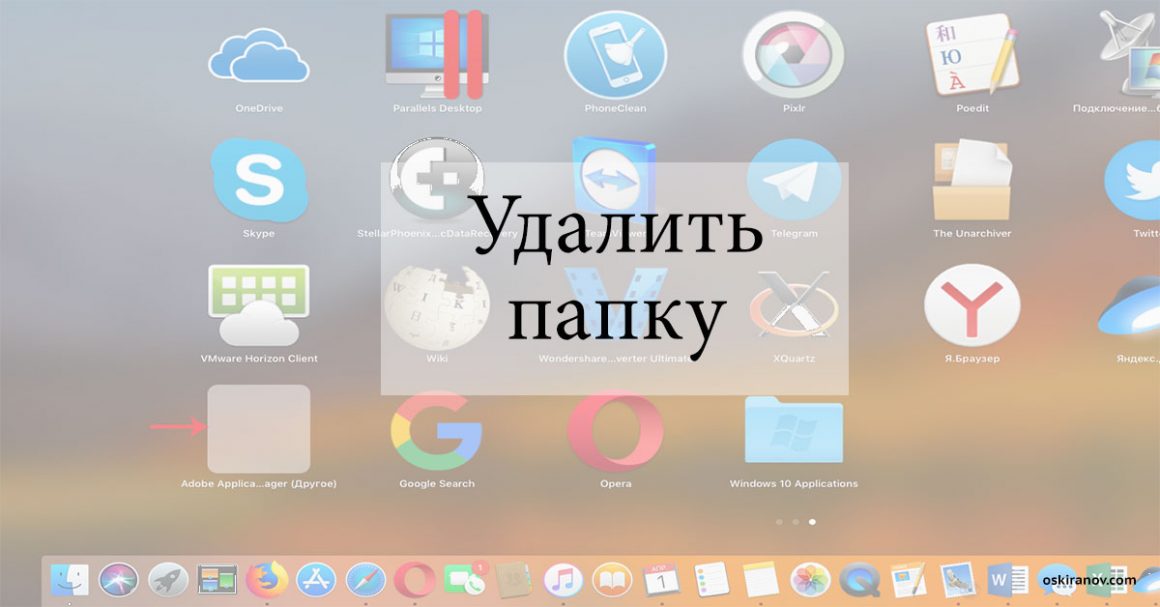
Когда такое случается?
В основном, такая ситуация случается, когда устанавливаешь программу, а потом ее удаляешь. У меня такая проблема появилась, когда устанавливал обновление операционной системы. После обновления, я обнаружил, что появились пустые папки, а программы разнесены по экранам Launchpad.
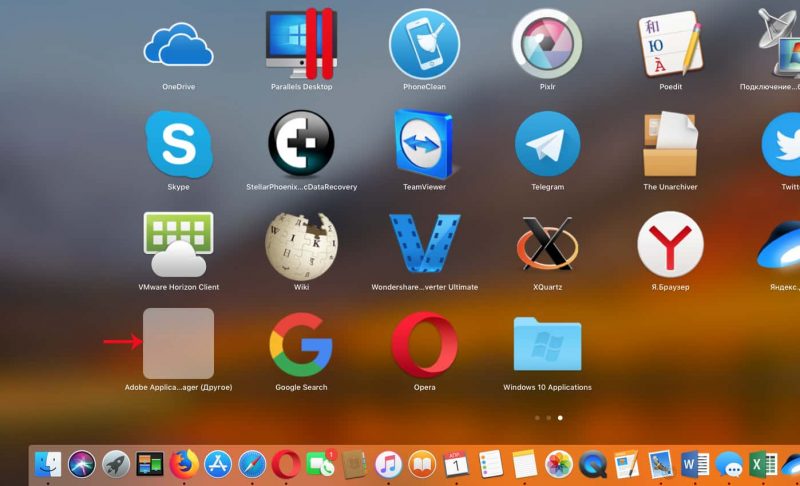 Пустая папка в Launchpad
Это не страшно!
Наверняка, эту ошибку исправят в скором времени, но тем не менее она есть. При попытке отыскать названия папок на диске, ты ничего не найдешь. Если тебя не раздражает это и компьютер вполне можно использовать, то не заморачивайся и жди обновлений. Это никак не влияет на производительность. Чисто для эстетики.
Как исправить?
Вариант 1
Поместить в пустую папку ярлык какой-нибудь программы, потом его оттуда переместить на отрытый экран или другую папку. После перемещения папка должна удалиться.
Вариант 2
Запустить приложение «Терминал»
Поочередно ввести следующие команды
Обрати внимание, что после ввода каждой команды нужно нажать клавишу «Ввод». На время панель Dock исчезнет, но потом вернется на свое место, это нормально.
Если у тебя не сработали оба метода, то присылай примеры, будем думать как это исправить.
Launchpad на Mac: что это и как правильно настроить, чтобы хотелось пользоваться
Launchpad – весьма удобная функция в macOS, позволяющая отобразить приложения в виде набора иконок, похожего на рабочий стол iOS. Проблема заключается в том, что программа отображает ВСЕ ваши приложения в случайном порядке.
Поисковая строка облегчает поиск, но с таким же успехом вы могли бы использовать Spotlight для запуска нужного приложения. К счастью, Launchpad можно настроить по своему усмотрению, например, создать папки и упорядочить приложения, как вам удобно.
Что такое Launchpad
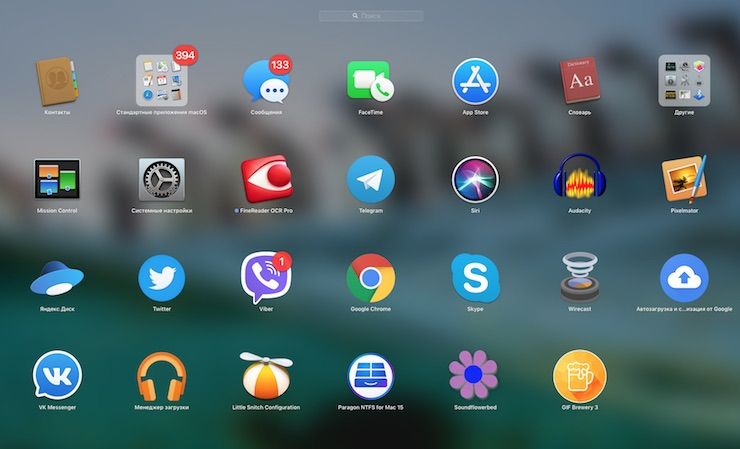
LaunchPad – это специальный режим в папке «Программы» на Mac, отображающий все приложения в виде сетки (по аналогии с домашним экраном iOS). Программы могут отображаться на нескольких страницах, если их слишком много, и они не помещаются на одном экране. Переключение между страницами осуществляется при помощи свайпов двумя пальцами вправо или влево на трекпаде или одним пальцем при помощи мыши Magic Mouse.
Как настроить удобный запуск Launchpad
Запуск Launchpad можно осуществлять несколькими способами: с помощью трекпада, функции «Активные углы» либо комбинации клавиш.
Запуск с трекпада
Для того чтобы активировать или отключить жест Multi-Touch, перейдите в раздел «Системные настройки» → «Трекпад» и установите флажок рядом с параметром Launchpad. Изменить жест нельзя, но вы можете отключить его.
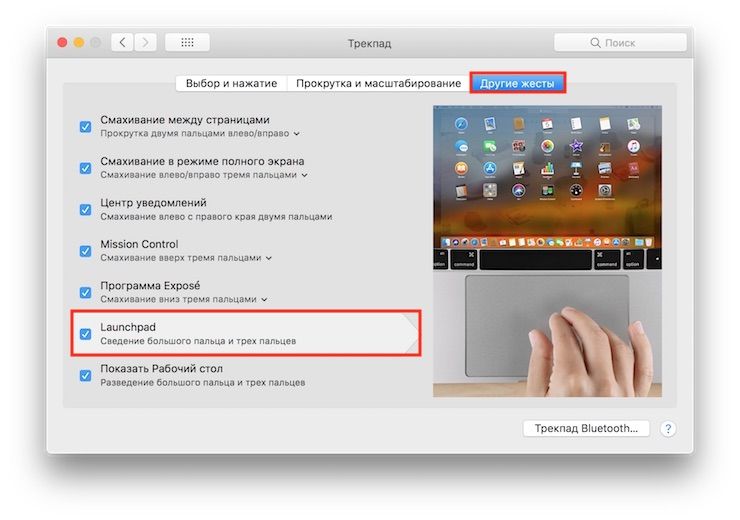
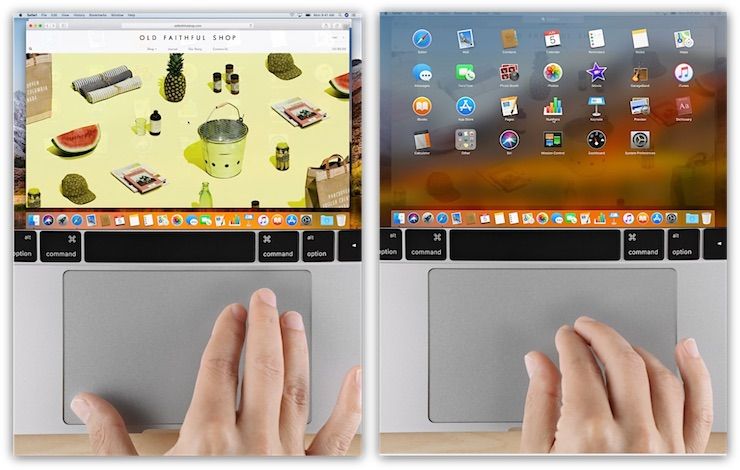
После включения параметра, вызвать Launchpad можно будет при помощи сведения большого пальца и трех пальцев.
Запуск при помощи функции «Активные углы»
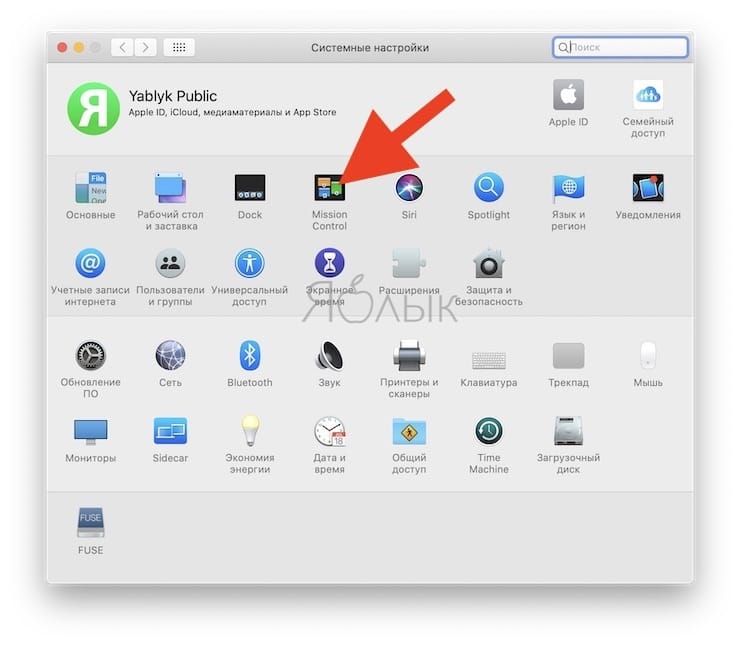
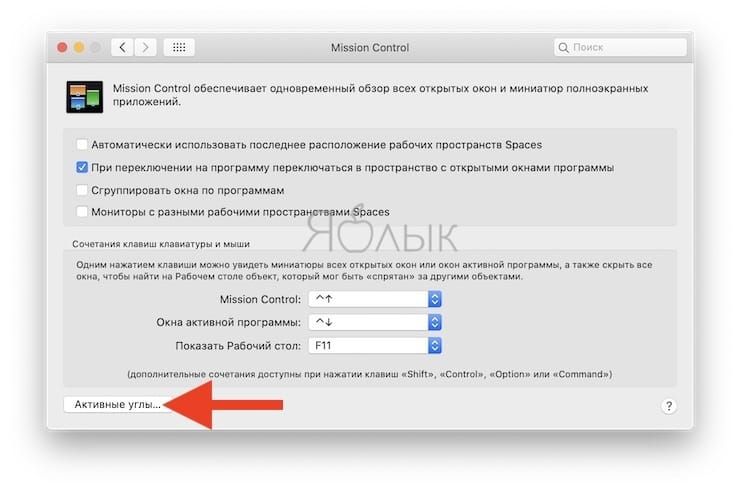
Для настройки запуска Launchpad с помощью функции «Активные углы» (возможность запуска программ путем наведения указателя мыши на один из углов окна приложения) откройте раздел «Системные настройки» → «Рабочий стол и заставка» → «Активные углы».
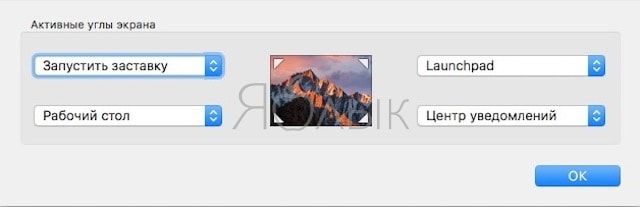
В выпадающем меню назначьте любой активный угол для запуска Launchpad (мы рекомендуем правый верхний)
Запуск при помощи горячих клавиш
Для того чтобы добавить сочетание клавиш, откройте «Системные настройки» → «Клавиатура» → «Сочетания клавиш» и поставьте галочку. Выберите в левой колонке раздел Launchpad и Dock. Затем дважды щелкните на параметре Launchpad и назначьте сочетание клавиш, например ⌘ + §.

Вы также можете управлять экранами Launchpad, используя клавиатуру, например, клавиши для управления курсором (кнопки со стрелками) помогут перемещаться между иконками приложений или переключаться между экранами (клавиша ⌘ + кнопки переключения влево/вправо). Для выхода из программы нажмите клавишу Escape, чтобы запустить выбранное приложение, нажмите клавишу Return.
Как упорядочить приложения в Launchpad
Для того чтобы упорядочить приложения, просто захватите их с помощью мыши или трекпада и перетащите их.
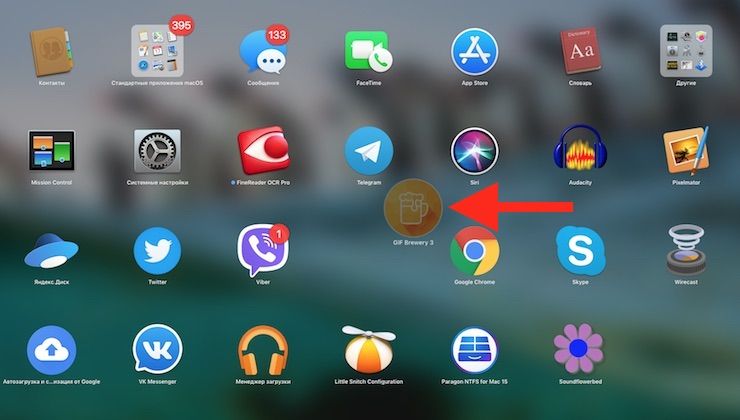
Если вы хотите перенести программу на другую страницу, перетащите его к краю экрана и подождите, пока страница не переключится автоматически. Если вы когда-либо упорядочивали иконки на домашнем экране iPhone, сделать то же самое в Launchpad не составит труда. Launchpad позволяет создавать папки в «стиле» iOS (перетаскивая одну иконку поверх другой) и переименовывать их. Таким образом вы сможете скрыть ненужные приложения и лучше организовать свое рабочее пространство.

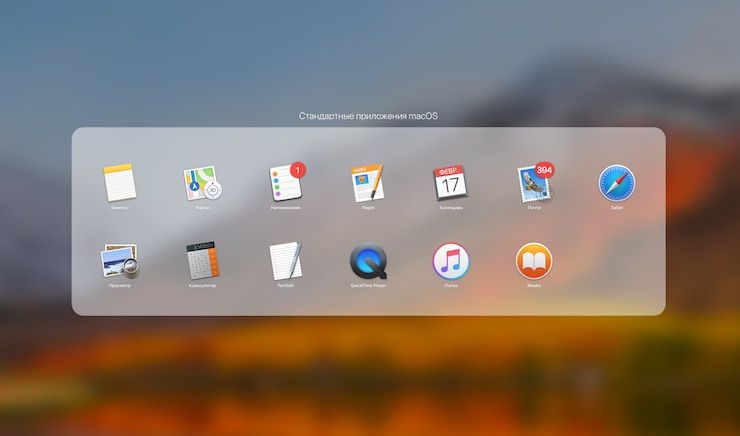
При необходимости удалить приложение, щелкните и удерживайте значок любой программы (по принципу iOS). Через несколько секунд все иконки начнут покачиваться, правда, удалить можно только приложения, загруженные из Mac App Store. Помните, что приложения удаляются полностью, а не только из Launchpad.
Как искать приложения в Launchpad
В действительности функция поиска в Launchpad не так уж плоха. Вы можете начать ввод текста сразу после запуска функции без необходимости нажимать на окно поиска. Когда на экране отобразятся соответствующие поиску приложения, выберите нужное и нажмите Return для запуска программы.
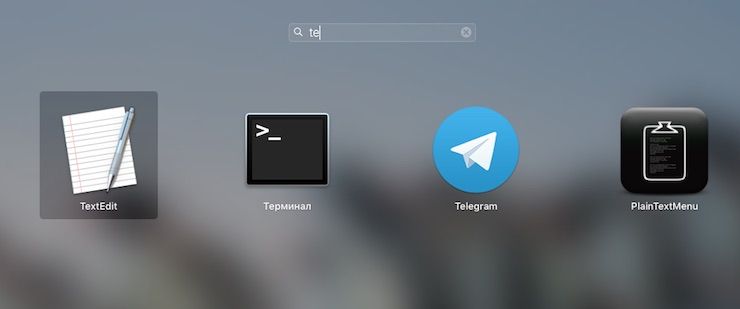
Возможно Launchpad покажется вам не таким эффективным, как Spotlight или Dock, однако эта функция точно является отличной альтернативой блужданию в папке «Программы» в поисках нужного приложения.
Настраиваем Launchpad в macOS под себя
На первый взгляд может показаться, что интерфейс macOS нельзя тонко настроить под свои нужды. Да, это действительно так — если пользоваться только предустановленными опциями в «Системных настройках». Однако, вооружившись командной строкой, и подойдя к этому процессу с умом, пользователь получает практически безграничные возможности по кастомизации.

На примере этой статьи, мы расскажем, как можно настроить Launchpad — изменив сетку и размер иконок приложений. Иногда это бывает полезно, поскольку при большой диагонали экрана, пространство зачастую используется нерационально.
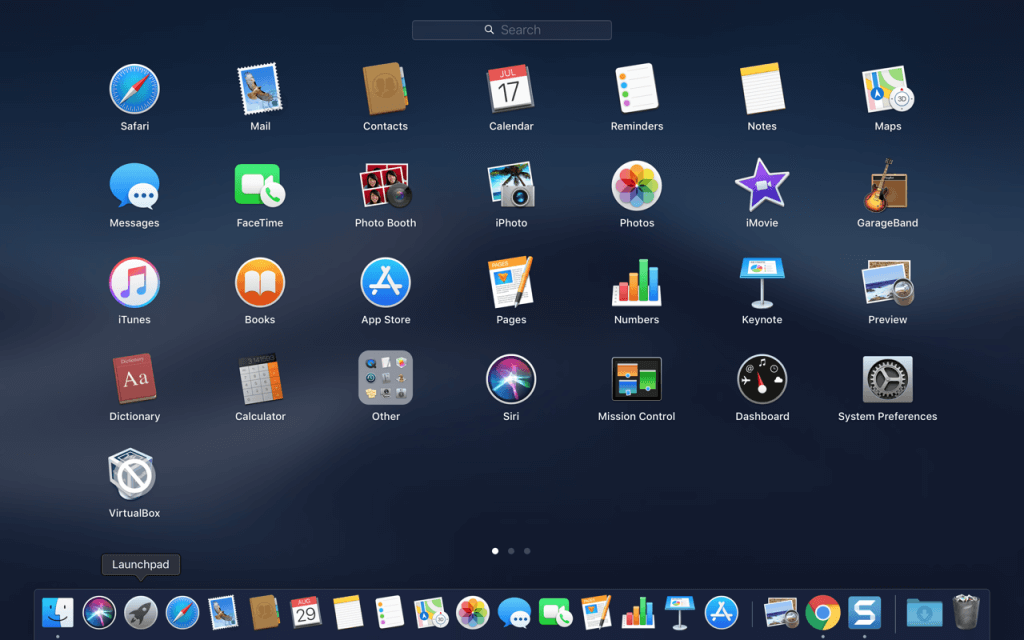
Первый параметр — количество иконок в ряду. Изначально стоит 7 иконок. Поменять этот параметр можно, поставив любую цифру вместо переменной «N».
Например, если необходимо установить восемь иконок в ряду:
Второй параметр — количество иконок в столбцах. Изначально выбрано 5 иконок.
В качества примера, поставим шесть:
Результат вы увидите сразу. Структура и порядок приложений сохранится — изменится лишь сетка. Пример того, как это будет выглядеть:
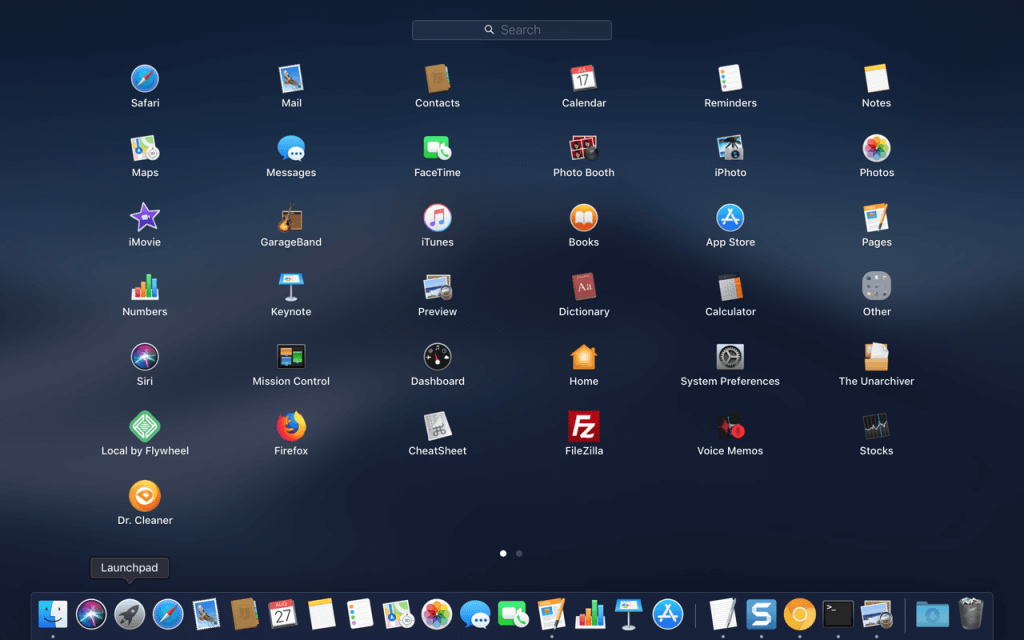
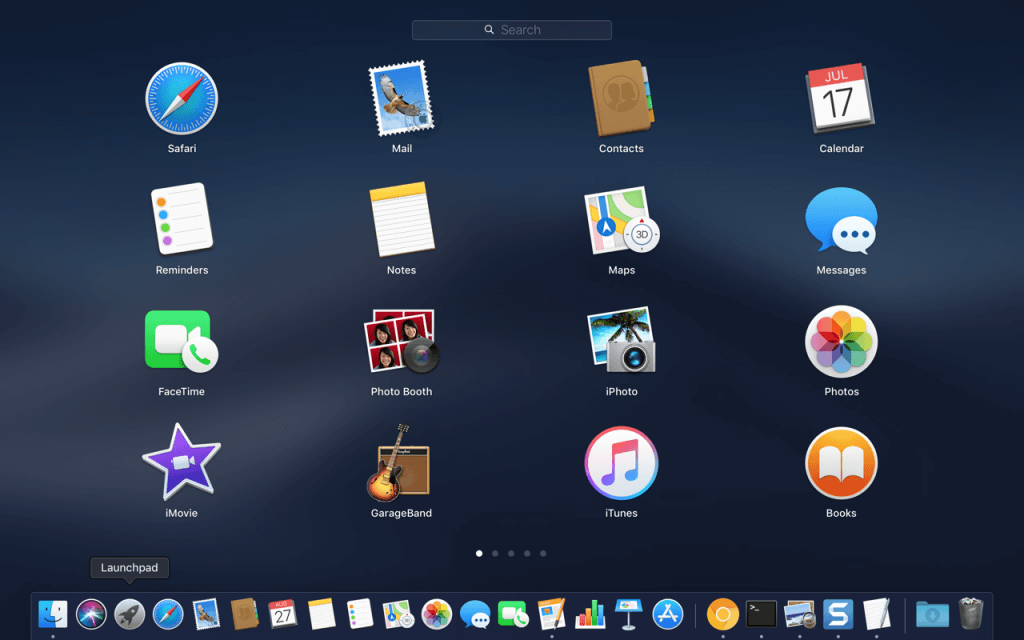
Чтобы вернуть всё как было, достаточно по порядку ввести эти команды:
defaults delete com.apple.dock springboard-rows
defaults delete com.apple.dock springboard-columns
killall Dock
Предлагаем подписаться на наш канал в «Яндекс.Дзен». Там вы сможете найти эксклюзивные материалы, которых нет на сайте.

Новости, статьи и анонсы публикаций
Свободное общение и обсуждение материалов



Лонгриды для вас

Увидели топ самых скачиваемых приложений и удивились, что некоторые видите в первый раз? И такое бывает. Рассказываем о полезных приложениях из AppStore, о которых вы могли не знать

Чехлы на iPhone и AirPods, ремешки на Apple Watch, беспроводная зарядка, компактный PowerBank — это лишь малая часть из того, что мы предлагаем вам в нашей новой подборке товаров с АлиЭкспресс. Если зайдете сейчас, еще успеете ухватить все со скидкой.

На протяжении многих лет пользователи iPhone на форумах жалуются на низкое качество снимков после воздействия сильной вибрации. Недавно Apple отреагировали на жалобы и выпустили статью на официальном сайте. Разбираемя, что не так с камерами смартфонов.
Нормально. У меня монитор большой иконки тоже я как раз думал как бы уменьшить.
Как исправить приложения, не отображаемые в Launchpad на macOS
Приложения, которые находятся в папке «Приложения» в macOS, в принципе, должны отображаться в Launchpad. Все приложения из Mac App Store устанавливаются непосредственно в папку «Приложения», а другие приложения, созданные за пределами Mac App Store, попросят вас переместить их туда. Это просто, но иногда эти приложения все еще не отображаются на Launchpad. Вот как это исправить.
Приложения не отображаются на Launchpad
Есть несколько разных способов решить эту проблему, однако исправление применяется для каждого приложения, и в этом списке нет исправления, которое предотвратило бы повторение той же проблемы с другими приложениями в будущем.
Перемещение приложения
Этот первый метод требует, чтобы вы переместили приложение из папки «Приложения», а затем обратно. Для этого откройте папку «Приложения», удерживая нажатой клавишу Command, перетащите файл приложения из папки «Приложения» и отпустите его в другой папке.
Как только это будет сделано, снова нажмите и удерживайте клавишу Command и перетащите файл обратно в папку «Приложения». Откройте Launchpad, чтобы увидеть, есть ли там приложение. Если нет, вы можете повторить процесс и попробовать перезагрузить Mac после перемещения файла, а затем еще раз после его перемещения обратно.
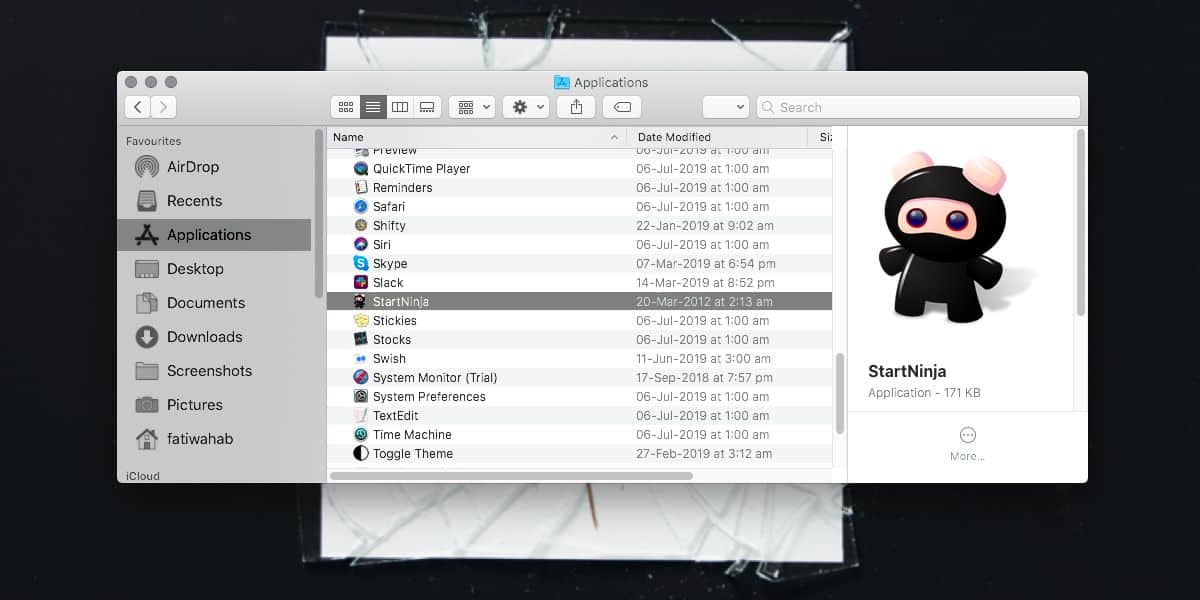
Падение на Launchpad
Чтобы это работало, вы должны прикрепить Launchpad к док-станции. Откройте Finder и перейдите в папку «Приложения». Найдите приложение, которое установлено, но не отображается на панели запуска. Перетащите его на значок Launchpad в Dock.
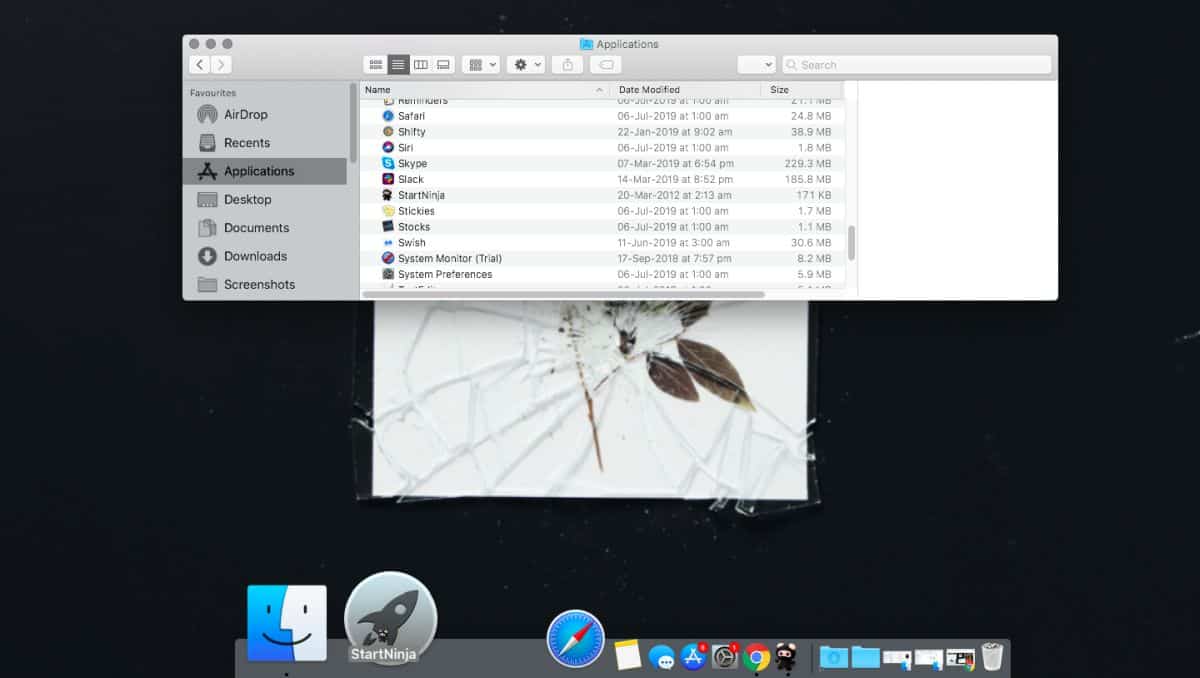
После этого приложение должно появиться на Launchpad.
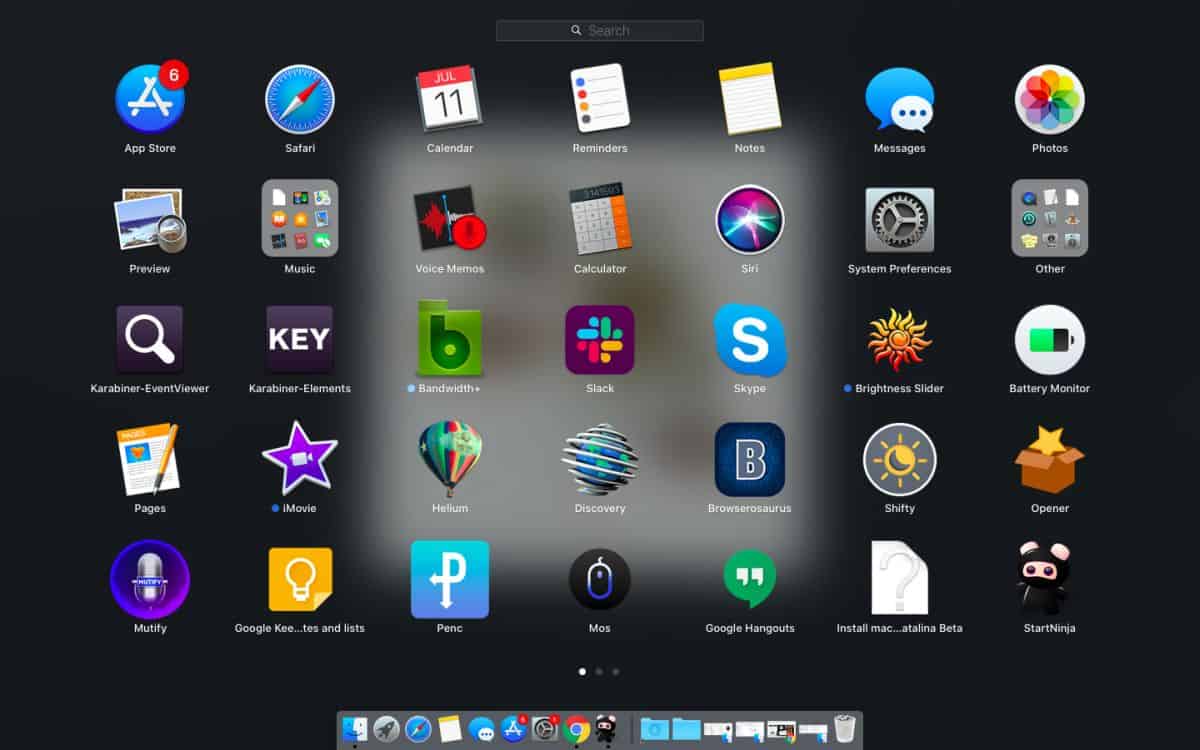
Обычно, даже если приложение не отображается в Launchpad, вы все равно можете использовать панель поиска в верхней части Launchpad, чтобы найти и открыть его. Эта ошибка связана с неисправным файлом info.plist, который поставляется с приложением. Это означает, что проблема больше связана с приложением, а не с macOS. Тем не менее, исправить это легко, поэтому будет мало что делать, чтобы выяснить, что его вызывает.
Если это происходит с приложениями, которые вы загрузили из Mac App Store, вы можете попробовать вышеуказанные исправления, но если они не работают, вам, возможно, придется перестроить кеш Launchpad. Для этого откройте Терминал и выполните следующую команду;
Перезагрузите систему для хорошей оценки, а затем проверьте, отображается ли приложение.
Если вы хотите сделать прямо противоположное, то есть скрыть приложение от Launchpad, есть способ сделать это.