
3ds Max. Часть 7. Полигональное моделирование для новичков
Раскрываем хитрости полигонального моделирования сложного объекта. Подскажем, с чего начать и как работать с референсами.
Подходы к моделированию автомобиля
Есть разные подходы к моделированию автомобиля, при этом невозможно выбрать наиболее правильный или более простой. Каждый моделлер использует тот способ, при котором ему будет комфортнее работать и проще контролировать топологию.
Способ не подходит для новичков. Облик автомобиля получается быстро и начинающим кажется, что большая часть работы уже сделана. Дьявол кроется в деталях: при таком подходе легко допустить ошибки, которые будет очень сложно исправить. Для профи в моделинге это осознанный выбор, им просто так удобней моделировать.
Моделирование из бокса, к слову, было моим первым неудачным опытом создания автомобиля, на который я потратил довольно много времени.
Этот способ хорош тем, что проще контролировать топологию и выявлять артефакты на ранних этапах.
Мы будем моделировать автомобиль с помощью третьего способа — полигон за полигоном — и начнём с передней правой арки.
Автор статей по дизайну. В веб-дизайн пришел в 2013 году, осознанно начал заниматься с 2015 года. Параллельно освоил верстку. Время от времени публикую переводы на хабре.
Создаём примитив Tube
Можно начать моделирование с помощью одного полигона на арке и затем наращивать арку с помощью перетаскивания рёбер с зажатым Shift, вот так:
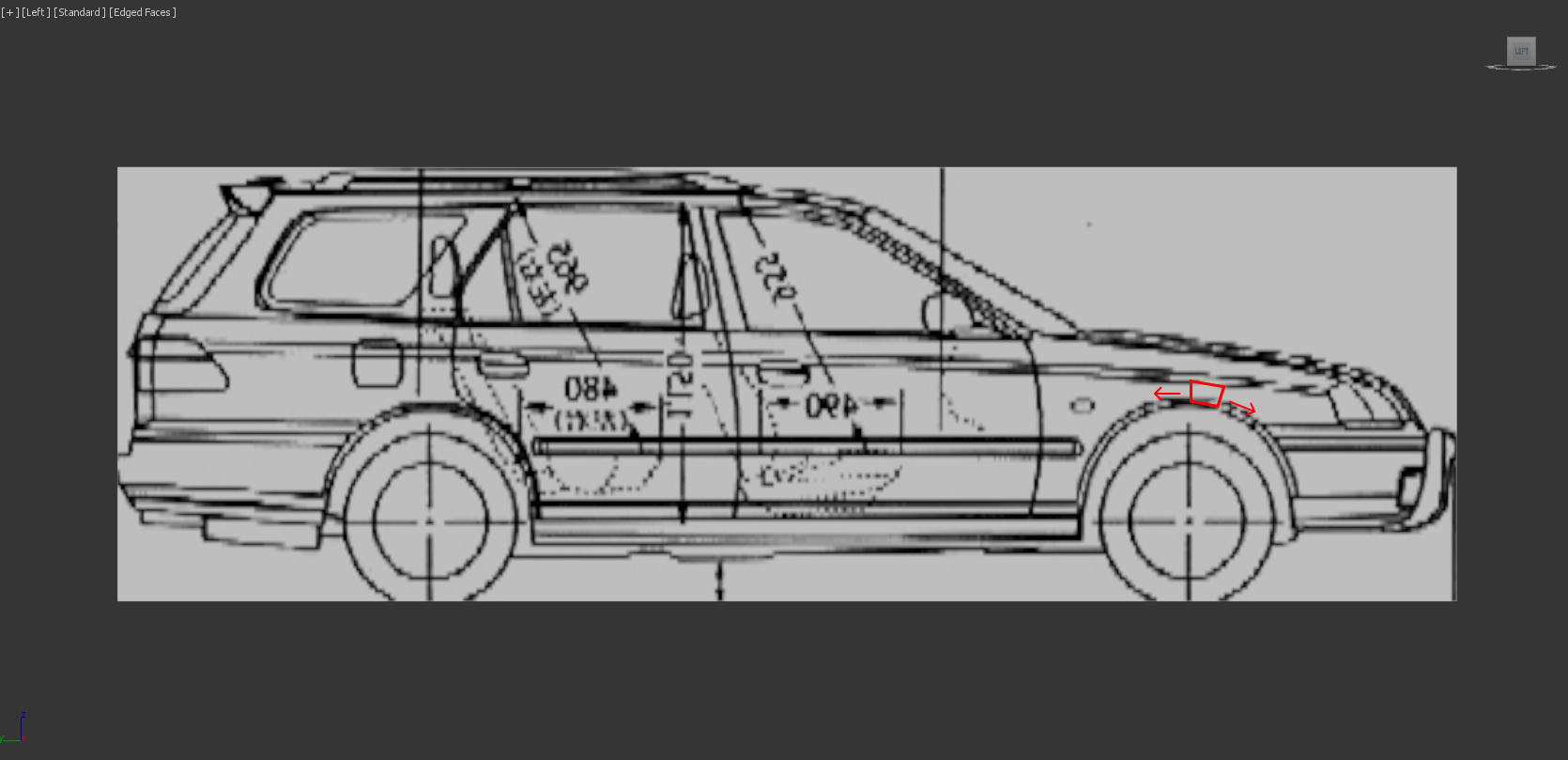
Но при таком подходе приходится внимательно контролировать поверхность и постоянно подгонять вершины, поэтому мы воспользуемся примитивом Tube (Труба). Поверхность ляжет прямо по арке, рёбра будут на одинаковом расстоянии друг от друга и сетка получится очень ровной.
Откройте созданный ранее файл виртуальной студии в программе 3ds Max. Перейдите в окно проекции Left.
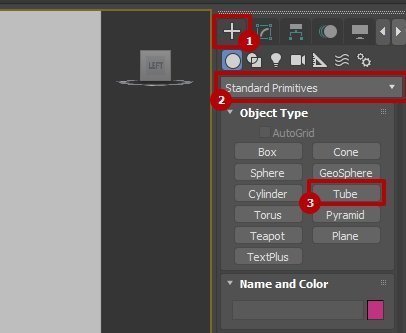
Выберите примитив Tube (на командной панели во вкладке Create в выпадающем списке должны быть выбраны стандартные примитивы).
После этого установите курсор мыши так, чтобы он попал в центр вашей арки колеса. Логично, если этот центр совпадёт с центром колеса, но по моим чертежам центр получился несколько выше.
Затем щёлкните левой кнопкой мыши и обозначьте нужный радиус. У примитива Tube есть параметр высоты, в данном случае он нам ни к чему. Далее мы удалим ненужные полигоны.
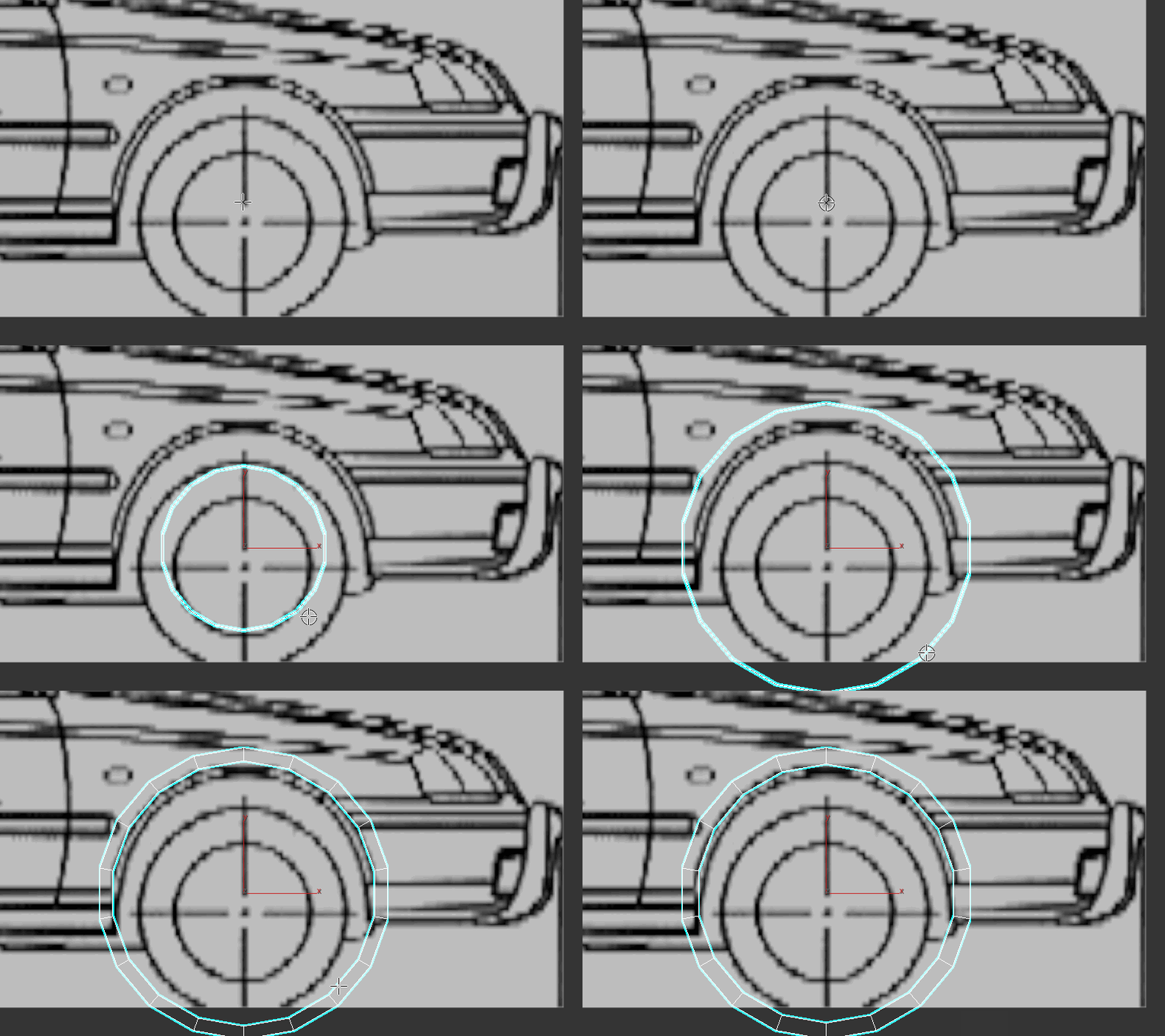
Обратите внимание, по каким линиям я создал внешний радиус и по каким — внутренний.
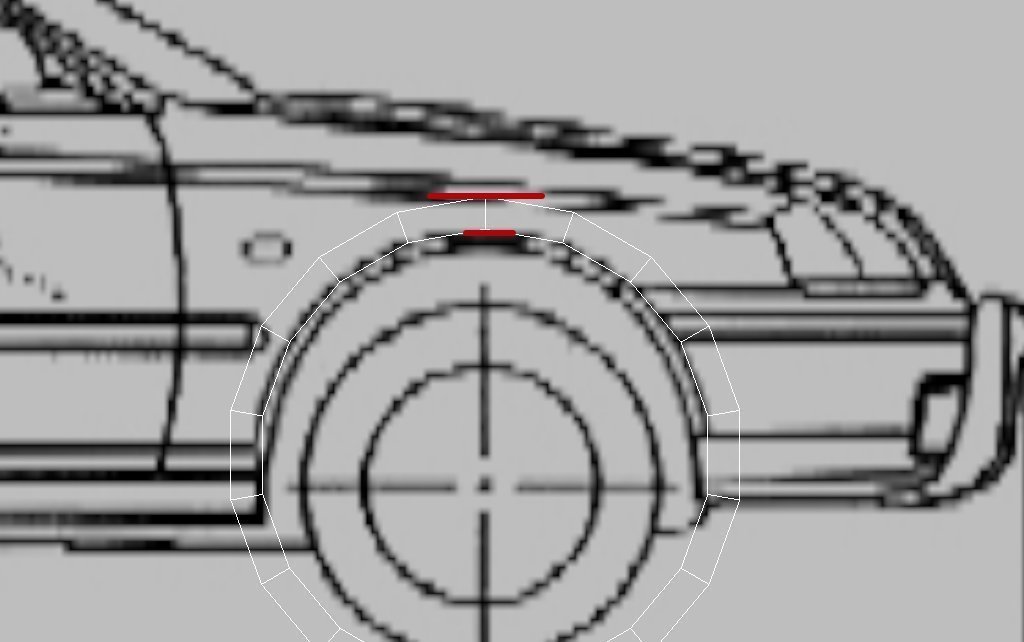
Это характерные линии крыла, где геометрия кузова меняет свою форму. Вниз идёт небольшая отбортовка, мы её также чуть позже дополним полигонами.
Пока перейдите в окно проекции Perspective и посмотрите, какой объект получился.
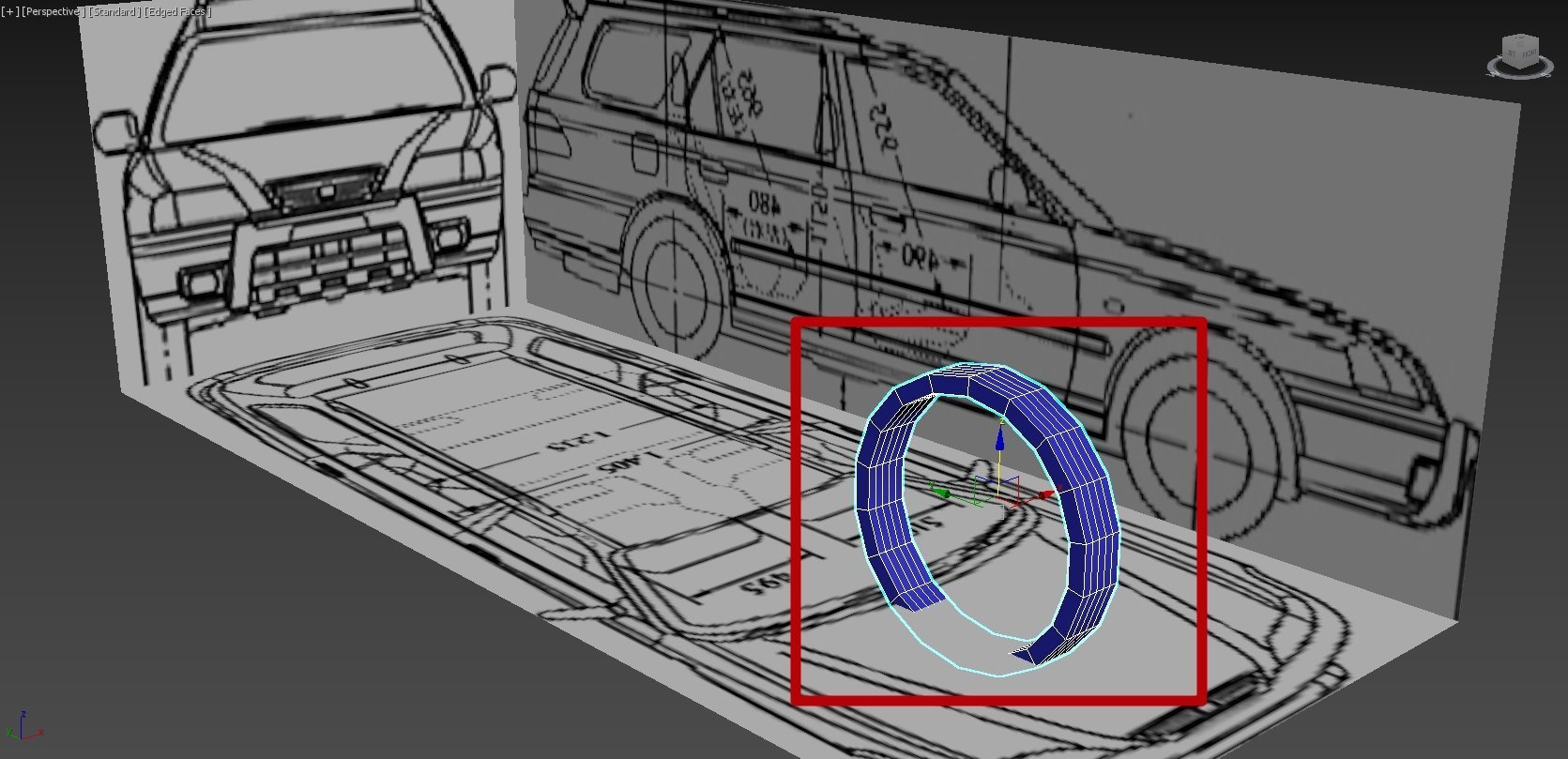
Теперь перейдите к свитку Parameters командной панели вкладки Modify, в поле Height Segments установите 1. Так мы уберём продольные рёбра.
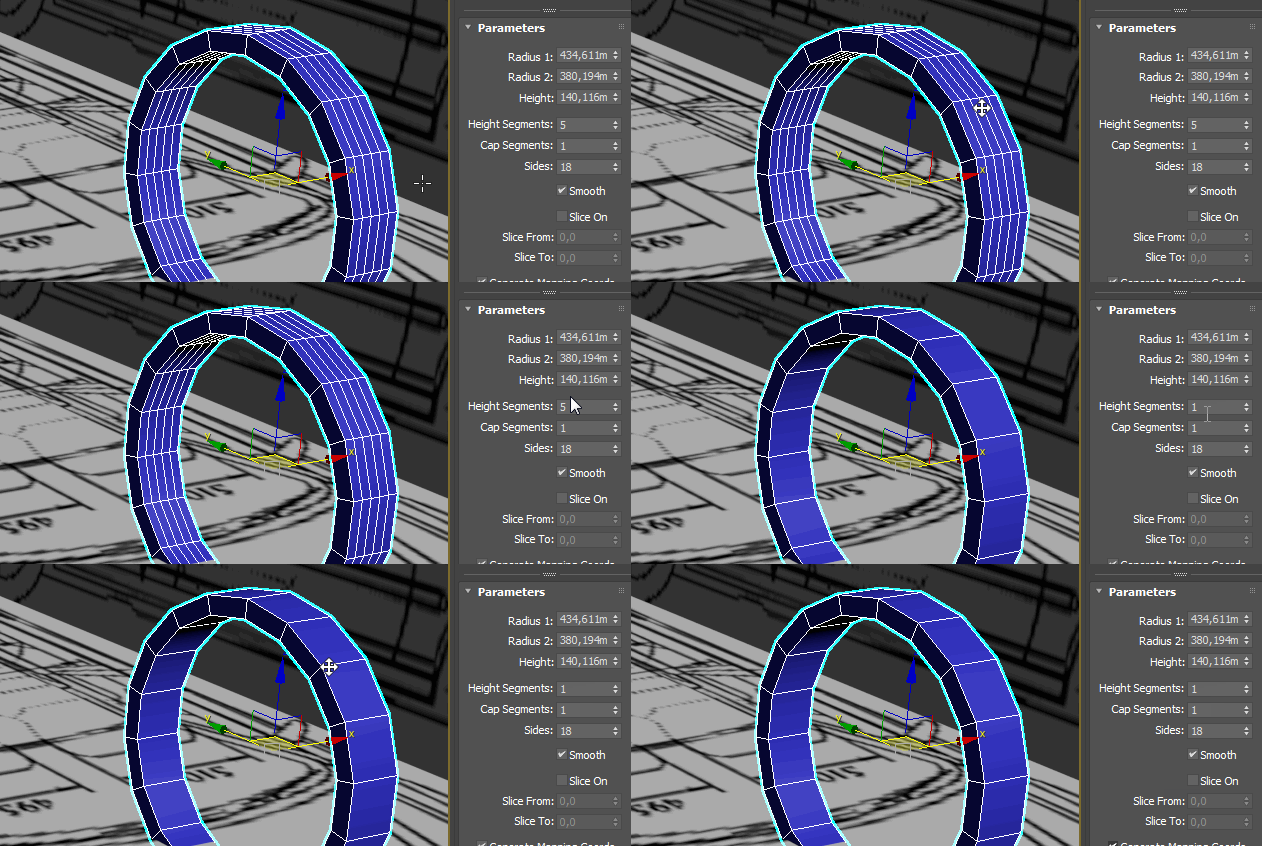
Конвертация примитива Tube в конвертируемые полигоны
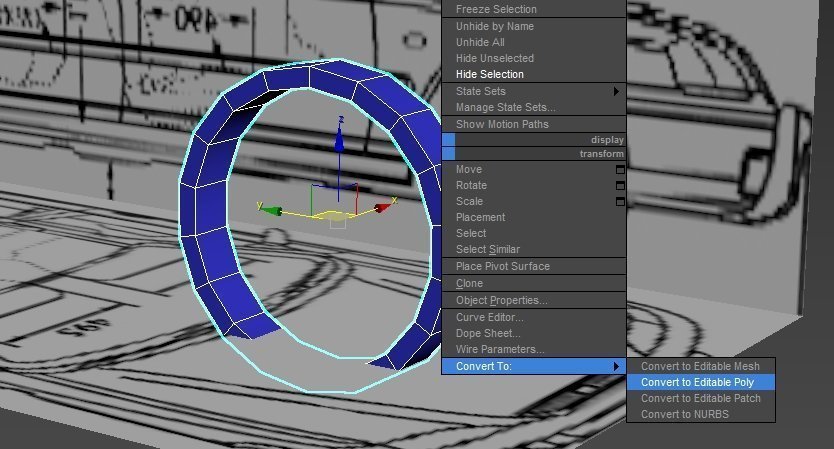
Теперь объект нужно конвертировать в Editable Poly.
Выделите объект, нажмите правой кнопкой мыши и в контекстном меню выберите Convert To — Convert to Editable Poly.
Теперь удалим ненужные полигоны. Перейдите на уровень подобъектов Polygon, выделите все полигоны, кроме фронтальных с одной стороны, и удалите их.
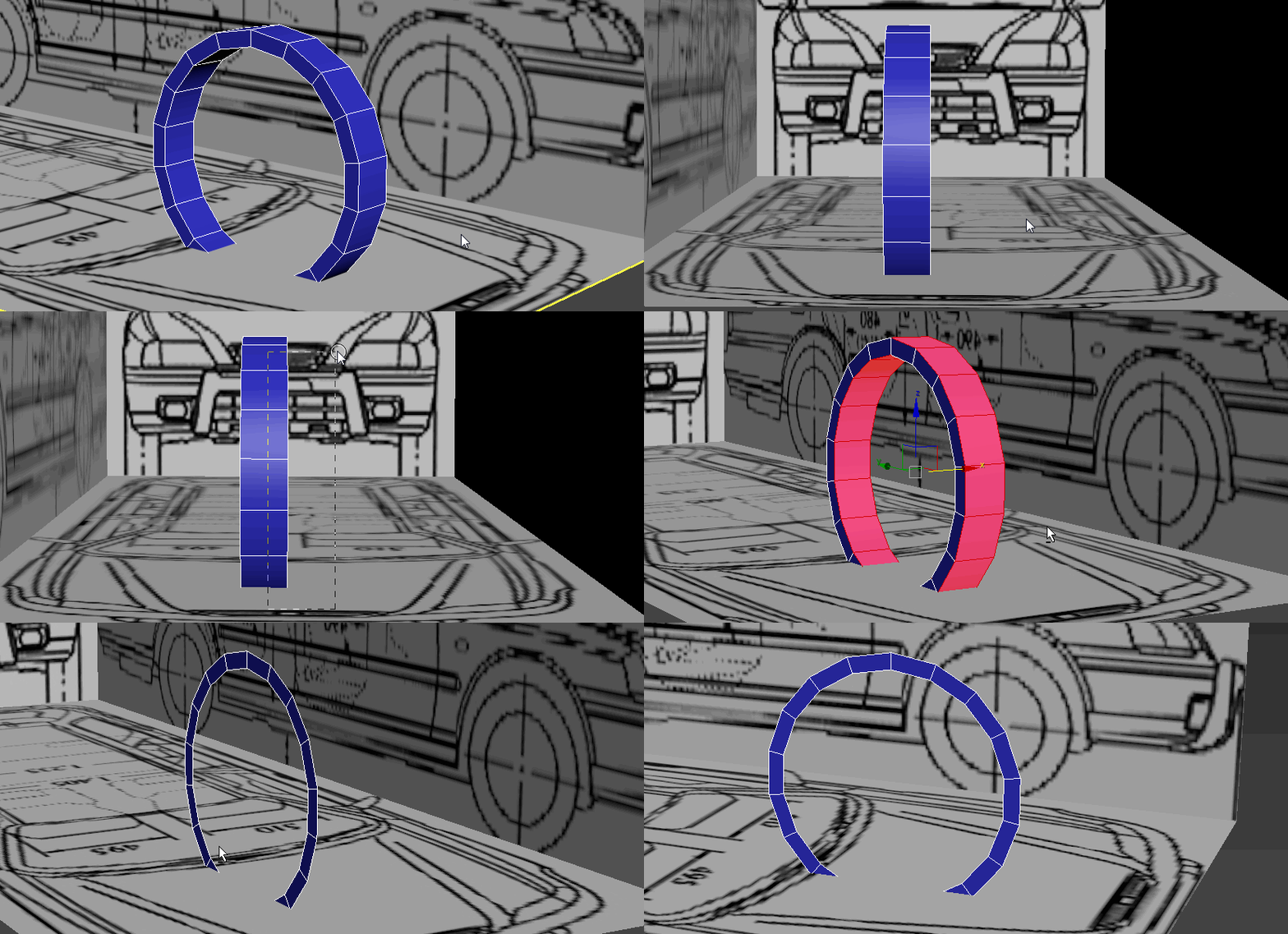
Теперь выберите инструмент перемещения (клавиша W на клавиатуре) и в окне проекции Top передвиньте полученный объект к краю правого крыла вот так:
Моделирование автомобиля в 3ds Max. Часть 1.
Всем привет! Хочу попробовать выкатить серию постов об моделировании автомобиля в 3ds Max. Сам я в этом деле начинающий самоучка, поэтому дисклеймер:
Данный пост нельзя рассматривать как урок или пособие для обучения. Примененные автором методы и приемы несовершенны и не единственно возможны. Серия постов будет отражать лишь общую суть, основные этапы и примерный объём работ при моделировании автомобиля. Именно поэтому автор постарается применять минимум специфической лексики и минимально углубляться в теорию.
Как начался мой опыт в моделировании? Еще в студенческие годы во время учебы приходилось делать модельки зубчатых колес, валов и т.п. в Компас-3D и T-Flex. Модельки были убогими, но свою задачу выполняли: повертеть мышкой, нагрузить весом или температурой, рассчитать износ. Потом я увидел рендеры 3D-моделей автомобилей, подумал «круто, тоже так хочу», но постоянно откладывал изучение этого вопроса в долгий ящик.
В декабре 2018-го я начал знакомство с 3D Max, и вот результат моего обучения:
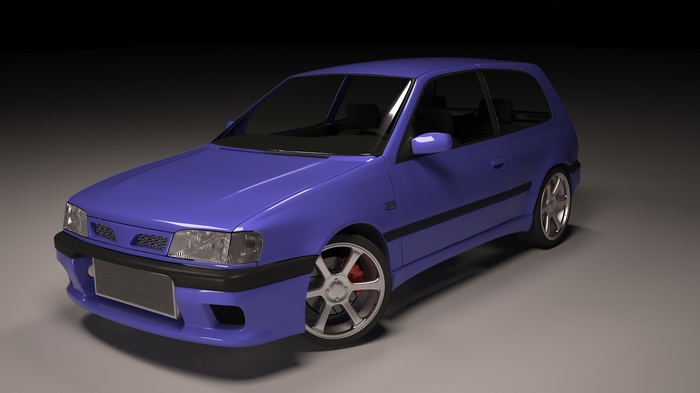
Этому предшествовали долгие часы изучения интерфейса и возможностей программы, многие попытки начать новую модель, перекроить старую и сотни раз возникающее желание все бросить, но пытливый ум заставлял раз за разом возвращаться к компьютеру.
Итак, что понадобилось мне и может понадобиться вам, если вы тоже захотите попробовать:
1) Желание. Нет, я серьёзно. Если по-настоящему не хотеть освоить 3D-моделирование, без должной мотивации вряд ли что-то годное получится.
2) Умение пользоваться чертежами (при моделировании по чертежам) или фантазия (при моделировании без чертежей).
3) Монитор с большой диагональю и высоким разрешением, мышь с хорошей точностью- опционально, так удобней работать с мелкими деталями.
4) Современный ПК. Тоже опционально. Для самого моделирования не нужен мощный компьютер, но для работы с множеством высокодеталезированных объектов и рендера сцены (процесса «снимка» того, что ты там намоделировал) с просчетом всех отражений, прозрачностей и теней нужно хорошее «железо».
Ну, хватит текста. Пора за дело.
Итак, для моделирования автомобиля нам нужен его чертеж. Очень ответственный момент, потому как от качества чертежа зависит качество будущей модели. Есть чертежи плохие:
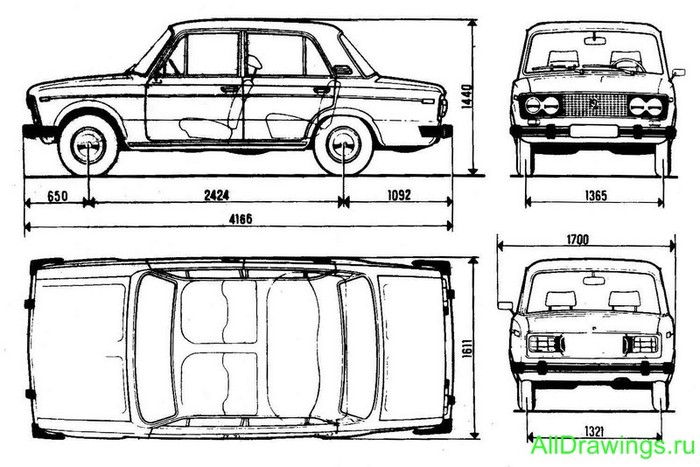
Здесь низкое разрешение, на глаз видно некоторое несоответствие форм и пропорций.
Есть и хорошие чертежи:
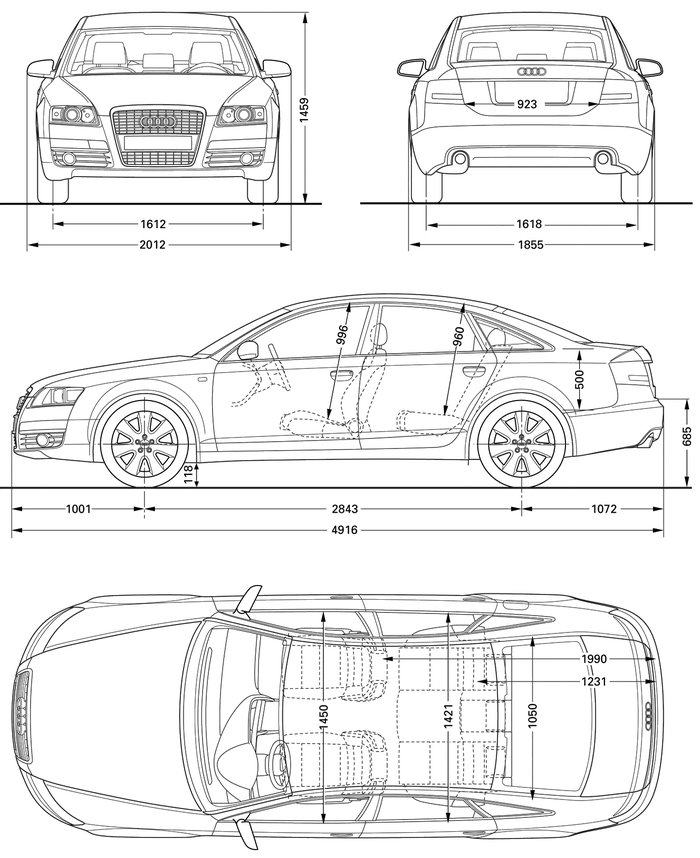
Здесь хорошее разрешение, много размеров и с пропорциями все в порядке. Однако есть еще и плохие чертежи, которые маскируются под хорошие, и понять что перед тобой такой экземпляр возможно лишь тогда, когда уже начал моделирование.
Профессиональные 3D-художники обходятся и вовсе без чертежей, используя фотографии, но я таким шаманством пока не владею. Поэтому продолжаем. Моделировать мы будем вот эту красавицу:
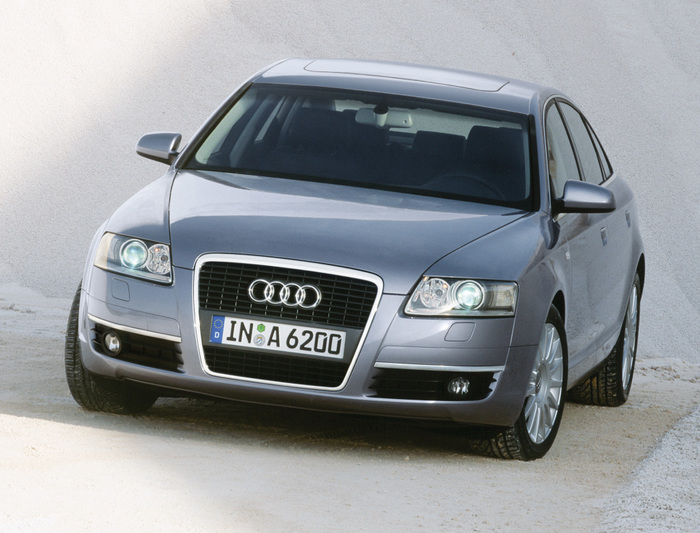
Что делать, если у нас 4 вида на чертеже, но чертеж плоский? Правильно! Сложить в «коробочку». В 3D Max создается сцена, в которой размещаются части чертежей:
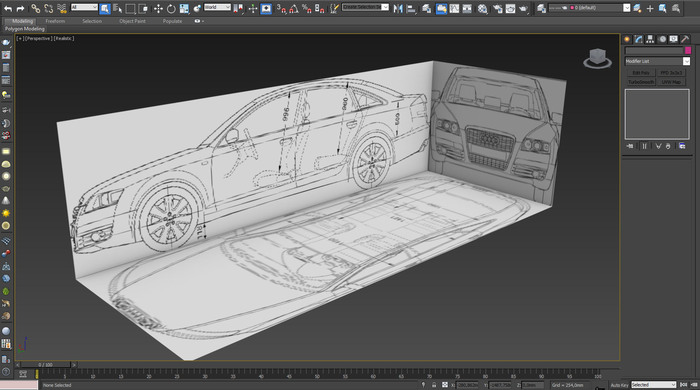
Дальше чертежи проверяются на правильность по контрольным точкам: размещаются точки, например, в углах фар, на углах стекол и проверяется, может ли эта точка принять верное положение на всех четырех видах. Именно на этом этапе и отсеиваются «паленые» чертежи. В данном случае все было нормально, поэтому описывать этот процесс нет смысла.
Итак, чертежи размещены и можно приступать к моделированию. На виде слева создаем трубу и пытаемся вписать ее приблизительно в размер будущей арки(на положения трубы во всех остальных видах пока не обращаем внимания):
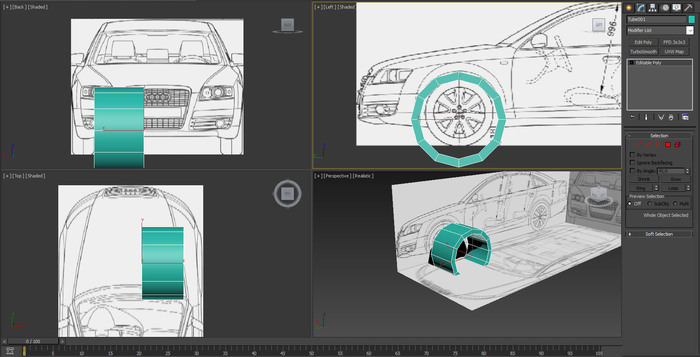
Вообще, начинать моделирование можно с любой части кузова, но арка- один из самых сложных элементов базовой формы, поэтому дальше будет проще «плясать» именно от нее.
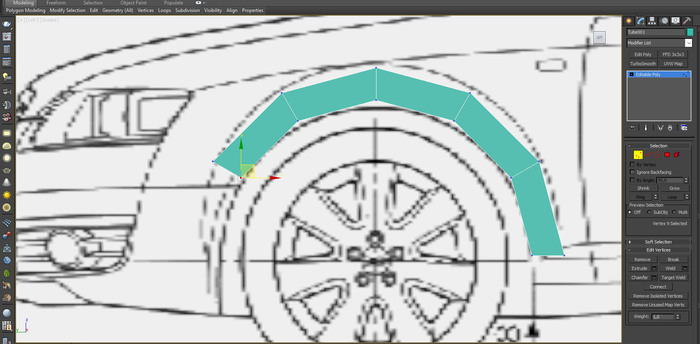
В режиме редактирования этой трубы мы можем двигать точки, грани, границы, полигоны и объекты. Конечно же, вам это ничего не говорит, потому что это теория полигонального моделирования. Все, что вам нужно знать на этом этапе- именно полигонами мы будем отстраивать форму будущей модели, как папье-маше. Сначала придадим основную форму, а затем будем ее уточнять. Таким образом, становится понятно, что вся созданная нами труба нам не нужна, а нужна лишь ее видимая снаружи часть, поэтому отсекаем все лишнее и размещаем полигоны по арке:
Для удобства делаем полигоны прозрачными и по каждой точке (а полигон образуется четырьмя точками (вообще, на самом деле тремя, но Макс- умная штука, не пытайтесь понять)) будем располагать полигоны в нужном порядке:
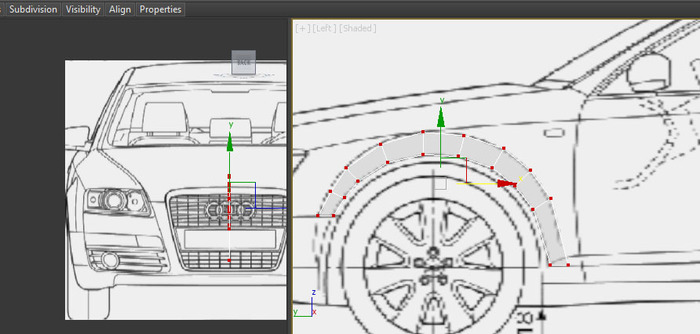
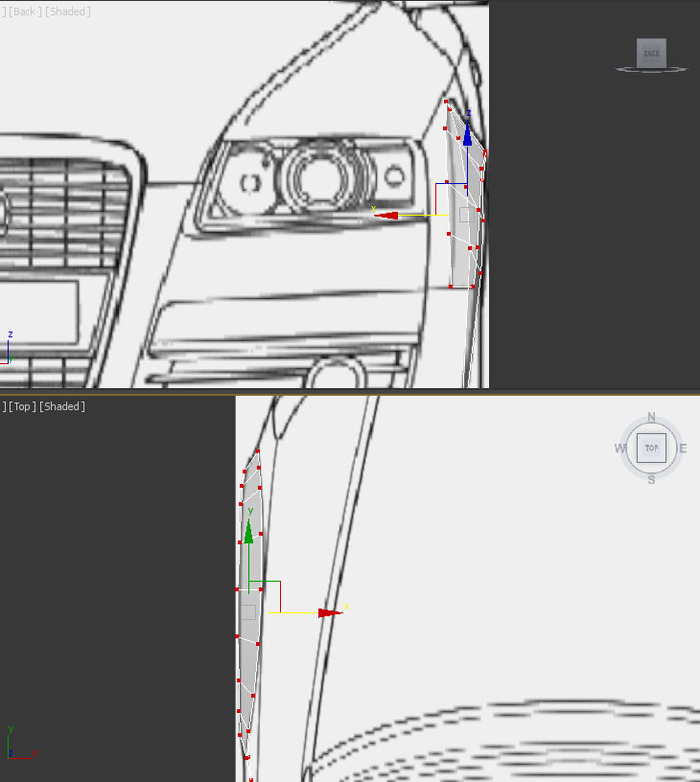
Здесь все просто: нижнюю часть арки образует нижние ребра полигонов, верхнюю часть- верхнее ребро. Все что нужно- найти соответствующие линии на чертежах и расположить точки на них. Одна за одной, шаг за шагом. Далее, копируя и оттягивая ребра, мы создаем новые полигоны и таская точки туда-сюда располагаем их по линиям чертежа:
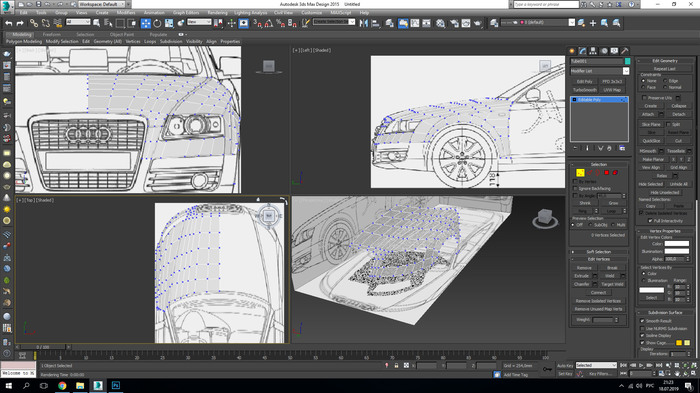
Знаю, что это похоже на урок «как нарисовать сову», но при изучении полигонального моделирования, а уроков по этой теме в интернете вагон и маленькая тележка, особенных вопросов не возникает. Для удобства окрасим всю эту штуковину в жизнерадостный серый цвет и вот что увидим на рендере (визуализации):
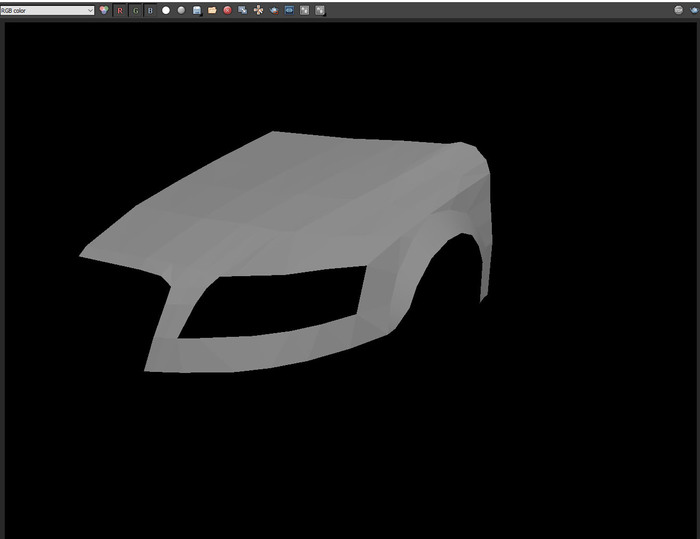
Не очень, правда? Какое-то все угловатое, стрёмное. Но 3D max- умная штука, и умеет сглаживать наше несовершенство. И после применения заклинания «TurboSmooth» мы получаем вот эту красоту:
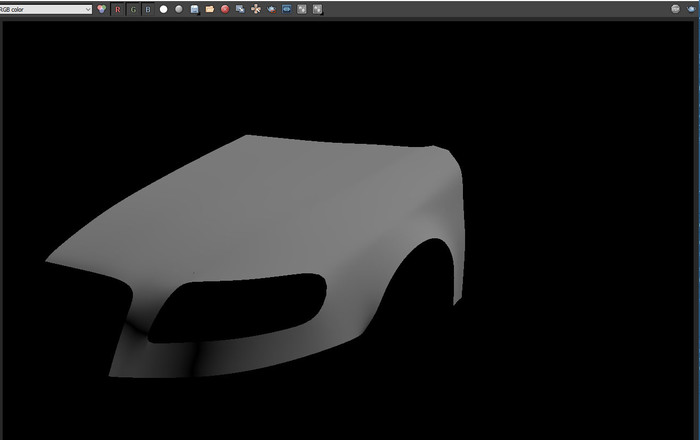
Уже лучше? Да, прорисовываются некоторые формы, похожие на Audi.
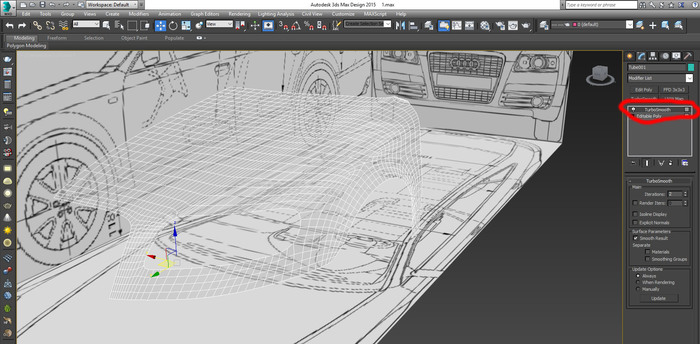
Как это работает? Модификатор TurboSmooth разделяет полигоны на несколько новых полигонов и делает переход между точками полигонов более плавным. В итоге угловатая штуковина, которую мы создали, получает более плотную сетку и сглаживается по краям:
Ну что же, думаю, для первой части более чем достаточно. С нетерпением жду, вызовет ли данная тематика интерес, обещаю ответить на все вопросы в комментариях, жду конструктивной критики.
Моделирование автомобиля в 3ds Max. Часть 2.
Дисклеймер: Данный пост нельзя рассматривать как урок или пособие для обучения. Примененные автором методы и приемы несовершенны и не единственно возможны. Серия постов будет отражать лишь общую суть, основные этапы и примерный объём работ при моделировании автомобиля. Именно поэтому автор постарается применять минимум специфической лексики и минимально углубляться в теорию.
Ну что же, пора продолжать моделить A6. Предыдущий пост не зашел, но т.к. число подписчиков увеличилось в 6 раз (теперь их стало 6), я просто обязан продолжить. Итак, в прошлый раз мы остановились на том, что полюбовались сглаженным крылом нашей телеги:
Описывать дальнейшее построение базовой формы не вижу смысла: продолжая вытягивать ребра и расставляя точки по их местам (опять урок «как нарисовать сову»), мы получим примерно такую оболочку кузова:
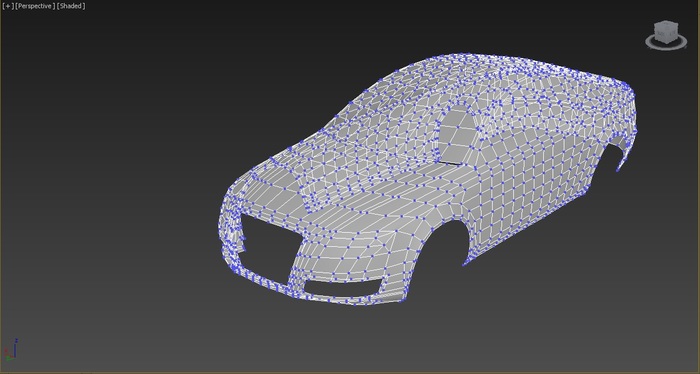
После сглаживания и при визуализации это выглядит вот так:
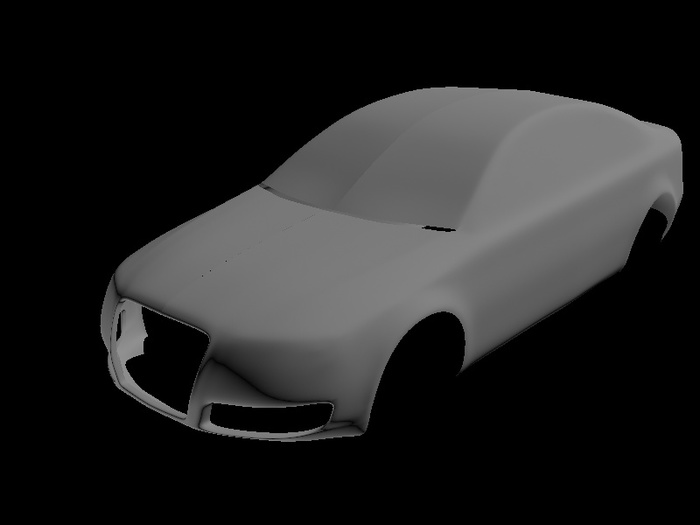
Конечно, две симметричные половинки никто не делает. Умный Макс позволяет сделать зависимую отраженную копию. Все манипуляции, которые вы будете с ней проводить, будут автоматически дублироваться на второй половинке.
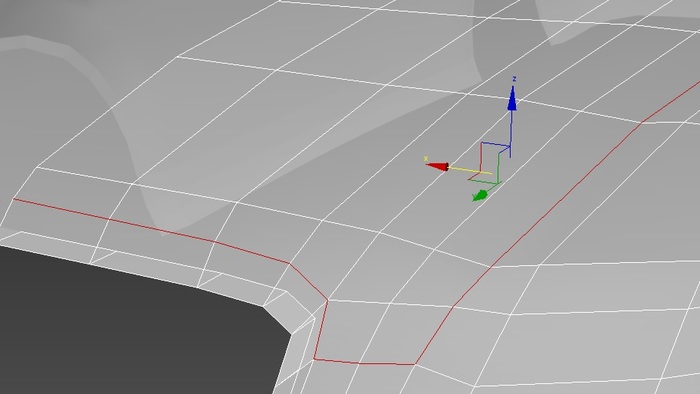
Теперь, дабы наша модель не выглядела, как цементом облитая, необходимо нарезать зазоры капота, стекол, багажника, дверей и т.д. Делается это так: выделяются рёбра, по которым будет проходить зазор (лучше вести моделирование оболочки с учетом того, что создаваемые ребра будут образовывать в будущем зазор, или же придется нарезать ребра):
Затем это ребро делается двойным, и образованные между этими ребрами новые полигоны «вдавливаются» вовнутрь:
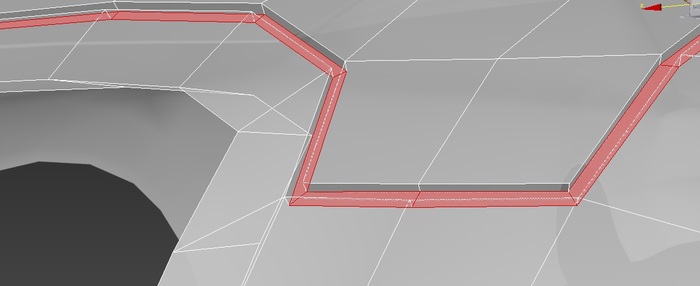
Вдавленные же полигоны удаляются, чтобы между ними можно было лицезреть вселенскую пустоту:
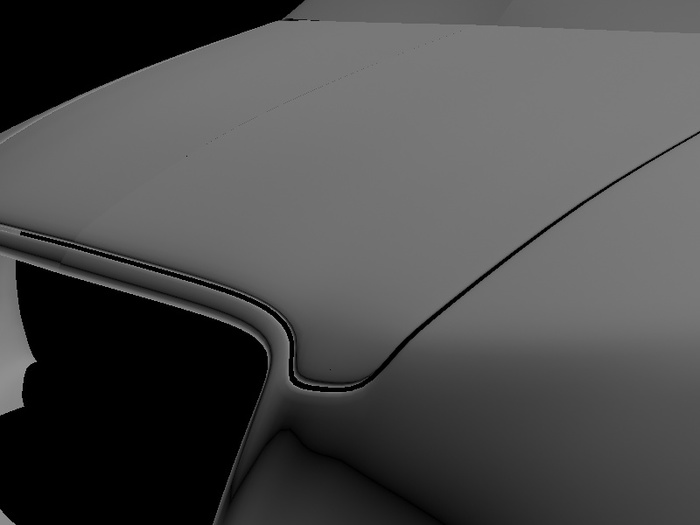
Зазор создали, но он какой-то неестественно плавный. Почему? Да потому, что волшебство TurboSmooth не жалеет ни одного полигона и сглаживает всех под одну гребенку. Именно для этого нам необходимо уточнить форму ребер, создав там тоненькие полигоны. При многократном приближении это выглядит примерно так:
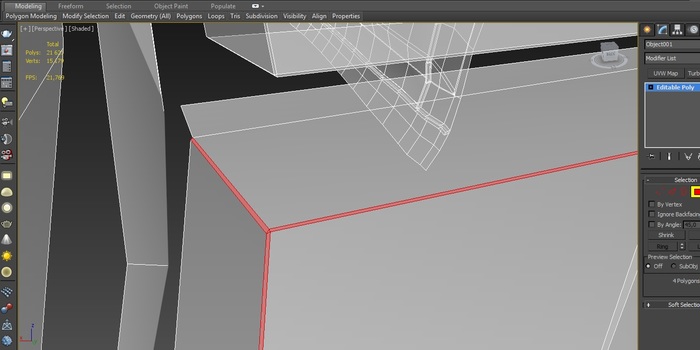
Долгая, мелкая, кропотливая работа, для которой и нужна хорошая мышь и монитор, о которых я говорил ранее. Зато после рендера мы получаем вот такую красоту:
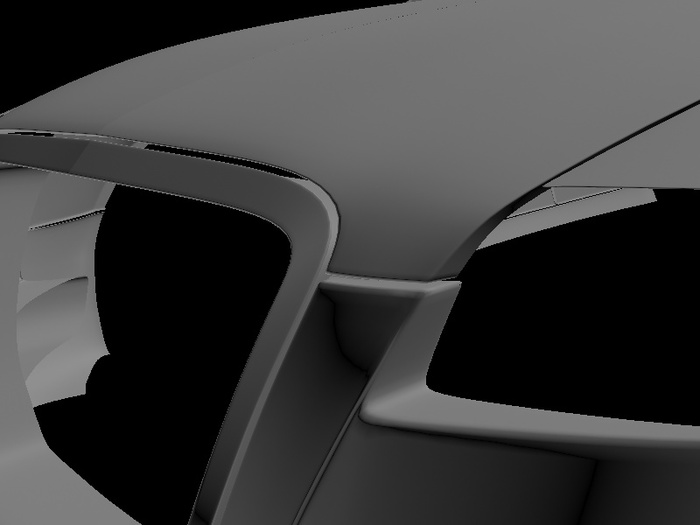
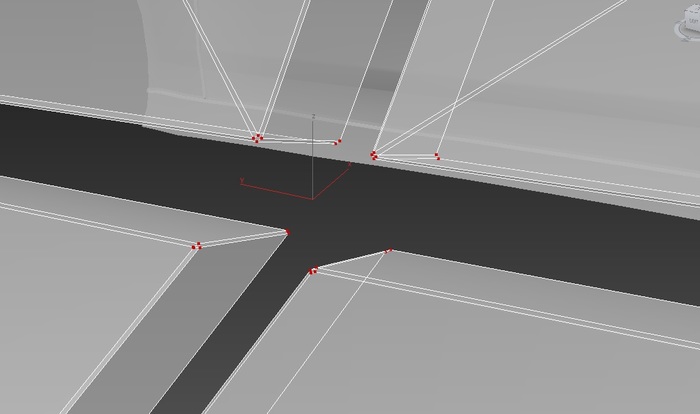
Работа ведется, в основном, точками. А в точках порой получается месиво. В финальном варианте на стыке дверей и молдингов образуется 24 точки, которые попробуй расставь, как надо, чтобы после сглаживания оно как-то выглядело:
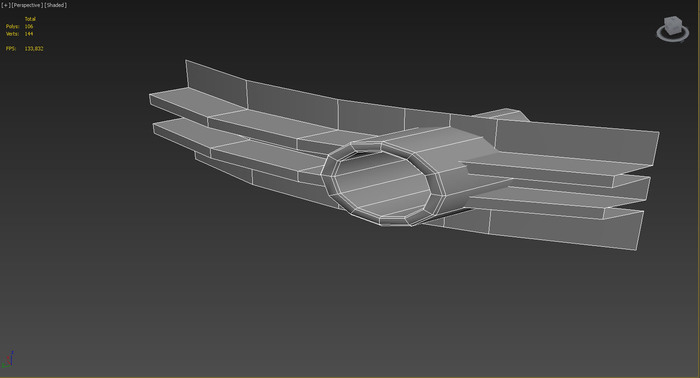
Детали, которые не связаны с нашей оболочкой (решетки, внутрянки фар, выхлопные трубы и т.д.) моделируются отдельно из примитивов. Например, решетку для противотуманных фар я создал из трубы и двух прямоугольников, которые соединил полигонами на заднем плане:
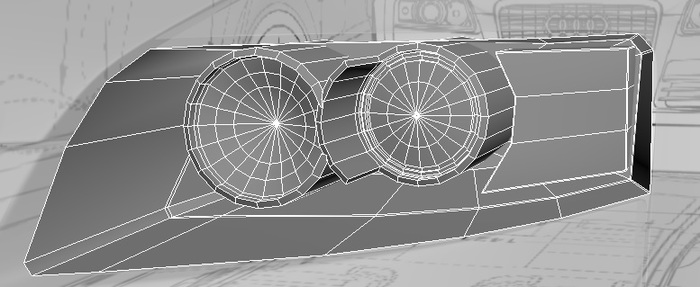
Внутренности передней фары также созданы из труб и прямоугольников, которые соединялись на заднем плане полигонами. Главное, чтобы полигоны были без разрывов, для всего остального есть TurboSmooth:
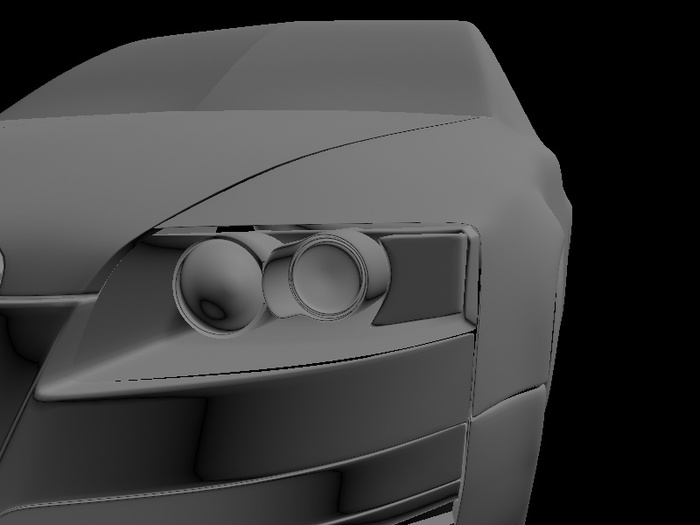
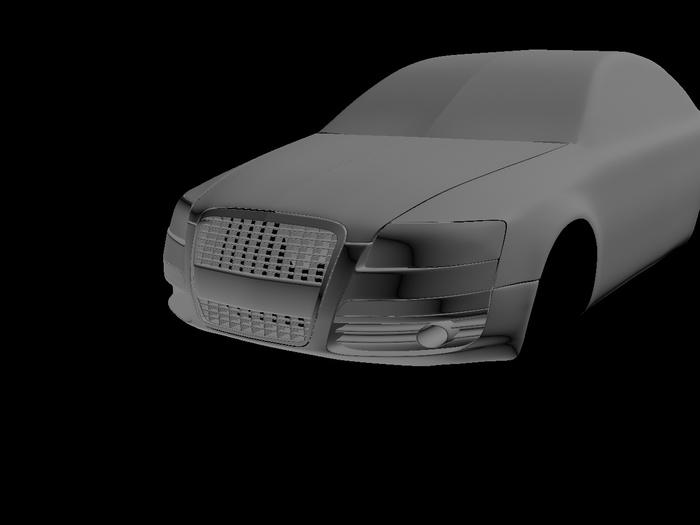
На фото ниже нарезаны зазоры, решетка радиатора смоделирована из тонких прямоугольников, площадка под номер тоже из прямоугольника:
Теперь модель имеет такую сетку:
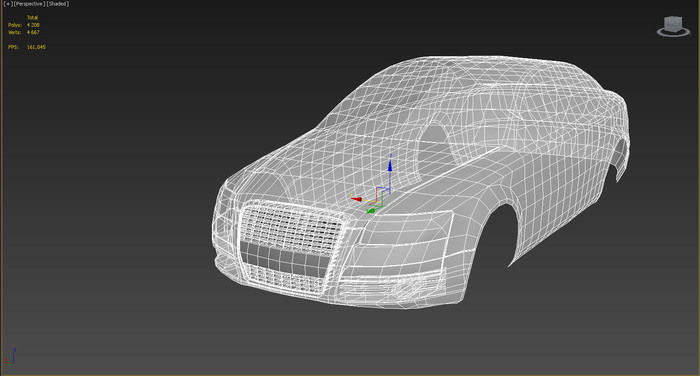
Обратите внимание на количество граней в передней части авто и там, где первичная оболочка еще не тронута.
Можно проделать то же самое и с задней частью:
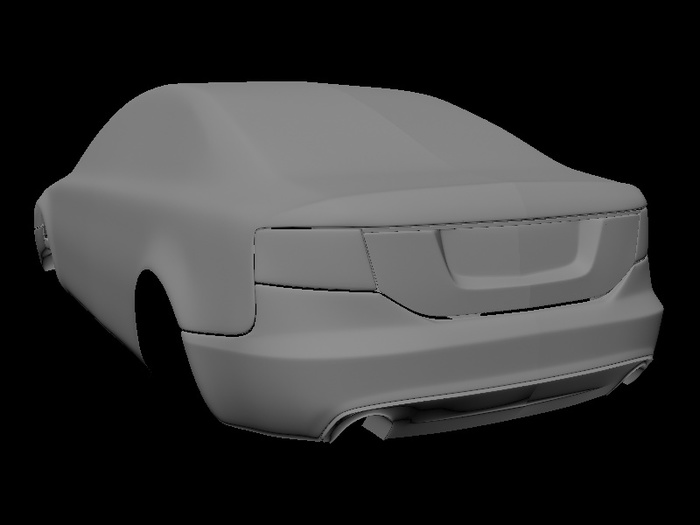
Точно так же поступаем со всеми остальными зазорами, отделяя кузовные детали друг от друга:
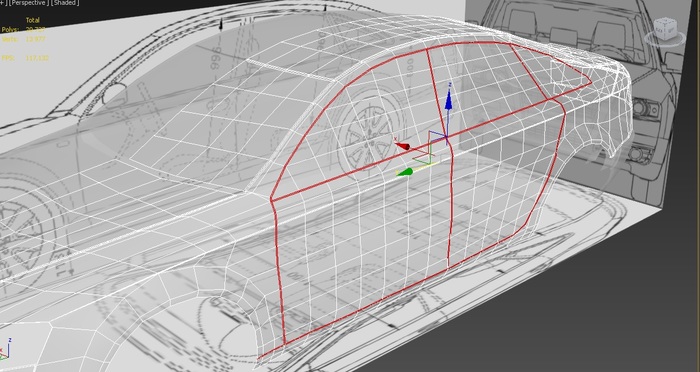
На этом фото также видна жирная линия, идущая сквозь весь кузов от передней до задней фары. Такая острая кромка есть у оригинальной модели:
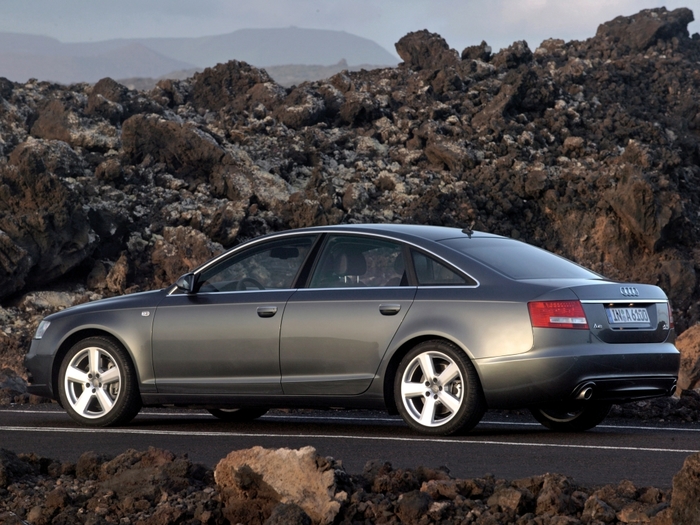
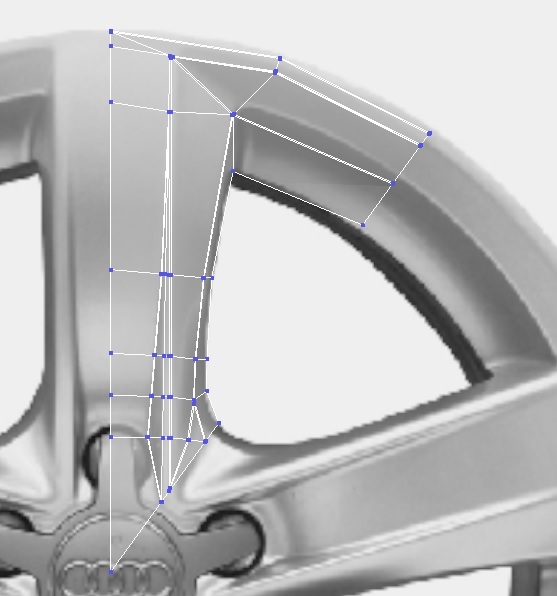
На самом деле линия не жирная, а двойная. Принцип ее создания тот же, что и при создании зазоров: мы «раздваиваем» грани, делая между ними небольшое расстояние, и это уже будет препятствием для сглаживания. После того, как мы «покромсали» кузов, можно перейти к созданию дисков. И тоже нет смысла моделировать его целиком. Моделируем по фото половинку спицы:
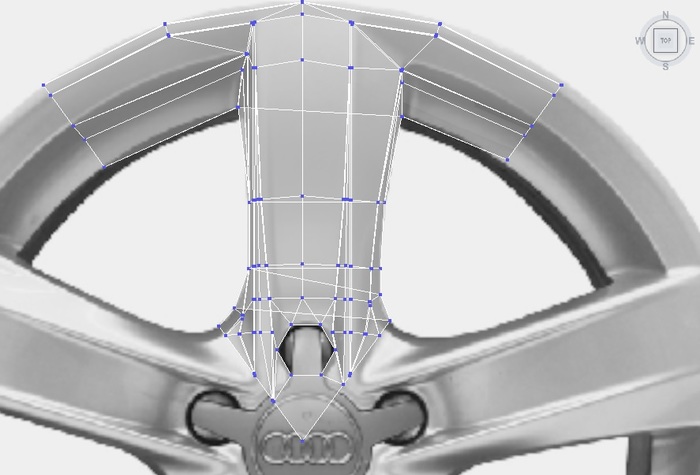
Отражаем половинку и поправляем форму, т.к. она не симметрична:
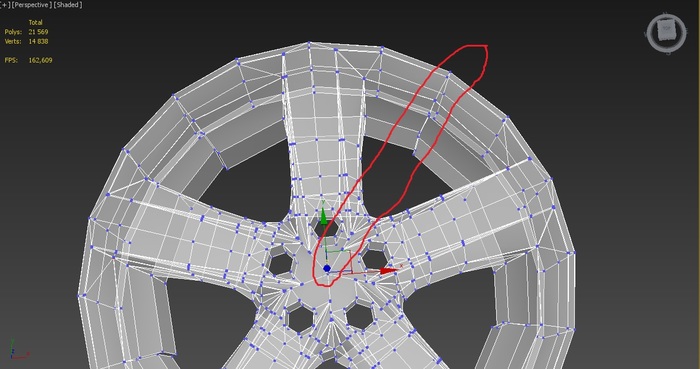
В итоге получаем ровно пятую часть диска. Копируем образовавшуюся спицу, вращая копии на 360/5=72 градуса. Вместо рук у меня лапки, поэтому некоторые точки «съехали» относительно начального положения:
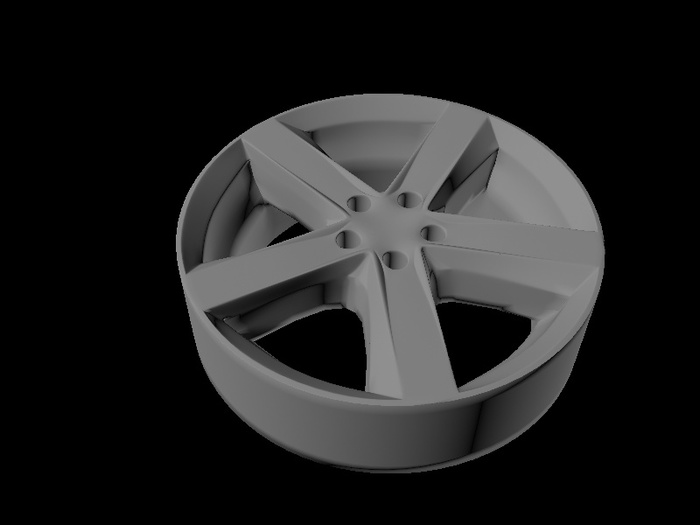
Помните, для TurboSmooth критичны разрывы сетки? Поэтому все «разорванные» точки необходимо объединить между собой. Тоже долгая и нудная работа, если поторопиться, как я. После сращивания точек и сглаживания наш диск выглядит вот так:
Конечно, нужны еще мелкие детали вроде ступичной крышки, гаек, ниппеля и т.д., но я пока оставил так. Примерим?
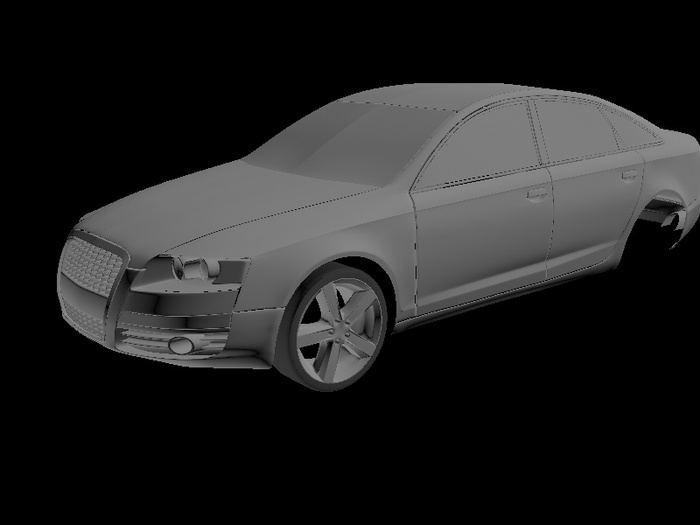
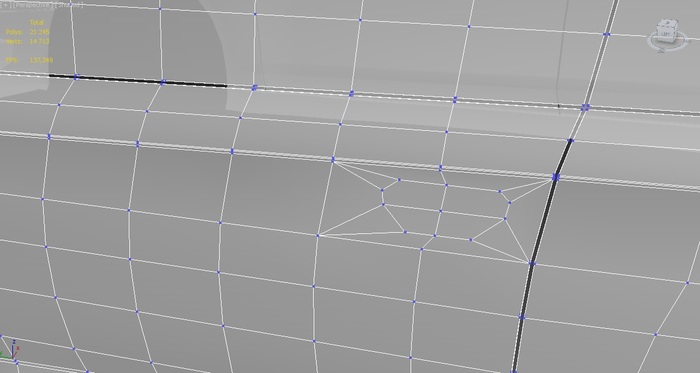
Думаю, понятно, что диски потом просто копируются и из одного получается четыре. Ах, да, я же не показал, как моделировал дверные ручки. Выбираем полигон, в котором будет размещаться ручка и нарезаем новые грани, создавая контур будущей ручки:
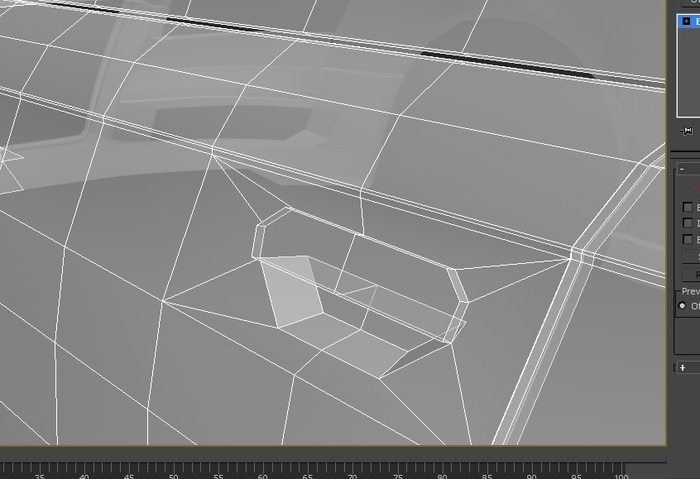
Верхние полигоны выдавливаем, а нижние втапливаем:
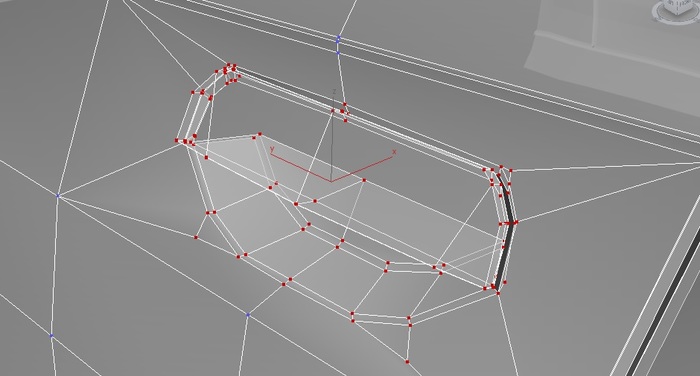
Ну и, конечно, добавляем новые ребра, чтобы уточнить форму и разгребаем месиво точек:
Ну вот и все, пикабу не разрешает размещать еще больше фото в посте. Растягивать серию в эпопею не хочется, поэтому постараюсь в следующий раз закончить рассказ полностью.
3Ds max. Основы. Как и с чего начать?
Всем привет! Хочу поделиться с Вами своими знаниями о 3d моделировании, а конкретно о программе ЗDs max. Эта статья рассчитана на начинающих 3d-шников или на людей, которые не знают где скачать программу и что нужно знать, чтобы начать в ней работать.

С чего все началось
Вкратце расскажу о моем знакомстве с ЗDs max. Мне всегда хотелось творить, поэтому после окончания школы я поступил учиться на архитектора. На 3 курсе обучения мы стали проектировать здания и интерьеры, которые требовали красивой и красочной визуализации (чтобы будущий заказчик захотел приобрести данный проект). Я выбрал очень серьезную и сложную программу ЗDs max, которую изучаю до сих пор.
Конечно, решить поставленную задачу можно было и с помощью более доступных и простых программ, таких как:
ArchiCAD — программный пакет для архитекторов, основанный на технологии информационного моделирования (Building Information Modeling — BIM), созданный фирмой Graphisoft. Предназначен для проектирования архитектурно-строительных конструкций и решений, а также элементов ландшафта, мебели и так далее.
Проще говоря, когда вы чертите чертежи, эта программа автоматически выстраивает 3d модель и так же автоматически рассчитывает конструкции. Она пользуется большой популярностью у архитекторов и конструкторов.
Естественно, существует аналог ArchiCAD — Autodesk Revit.
SketchUP — программа для моделирования относительно простых трёхмерных объектов — строений, мебели, интерьера.
Но я посчитал, что выбор этих упрощенных программ будет несерьезным и непрофессиональным шагом (хотя изучить их все же пришлось – они входили в программу обучения).
Характеристики компьютера
Итак, я приступил к изучению 3Ds max. Первое, на что акцентировали внимание преподаватели — для быстрого рендера и стабильной работы в ней нужна серьезная машина. Конечно, первые мои проекты делались на ноутбуке с самыми минимальными требованиями на 2012 год. Но все же считаю, что любой человек, решивший встать на путь 3d-шника, должен хотя бы знать, на что нужно делать упор при покупке компьютера:
Процессор – сердце вашего компьютера. Основная нагрузка в рендере ложится именно на него. Иными словами, чем быстрее ваш процессор, тем быстрее будут рендериться сцены.
Материнская плата – необходима для объединения всех частей системного блока в единое целое. Она слабо влияет на производительность в 3d графике, однако именно от качества материнской платы зависит возможность разгона процессора, так как при этом повышается энергопотребление и нагрузка на цепи питания процессора (которые расположены как раз на материнской плате).
Оперативная память – при работе компьютера в ней хранятся данные, необходимые процессору для вычислений. При работе в 3d в ней хранятся файлы проекта – модели, текстуры, а при запуске рендера — промежуточные вычисления. Основной характеристикой памяти применительно к 3d графике является объём.
Видеокарта – необходима для вывода изображения на монитор. Все, что происходит в окнах проекций 3d программ, обрабатывает видеокарта, и от её мощности зависит комфорт работы в выбранном вами софте. Основными характеристиками, которые будут определять комфортность работы с картой (разумеется, в рамках конкретного поколения карт и одного производителя) являются количество потоковых процессоров, их частота и объём видеопамяти. Другие параметры, например, разрядность шины, в 3d графике будут иметь меньшее влияние на производительность.
Система охлаждения («кулер») – необходима для отвода тепла от процессора. Бывают жидкостные и воздушные. Воздушные системы могут быть активными и пассивными (если в системе охлаждения присутствует вентилятор, она называется активной, если вентилятор отсутствует – пассивной). Плюс пассивных систем – отсутствие шума, минус – низкая производительность. Активные системы шумят, но обеспечивают высокую производительность, эффективно охлаждая процессор даже жарким летом.
Жидкостное охлаждение бывает замкнутое и сборное. Замкнутое продаётся уже готовым к использованию и не требует (или почти не требует) обслуживания, в то время как сборное требует сборки пользователем и доливки охлаждающей жидкости.
Жесткий диск – необходим для хранения информации. В отличие от оперативной памяти способен сохранять данные и после выключения питания компьютера. Жесткие диски делятся на твердотельные и накопители на твёрдых магнитных дисках (HDD). Твердотельные накопители (они же SSD) очень быстрые, тихие, лишены таких недостатков как большое время доступа либо фрагментация, однако имеют высокую цену за 1Гб и меньшую, чем у HDD надёжность. SSD предназначены для установки на них программ (с целью повышения скорости запуска и сохранения проектных файлов) и для повышения комфортности работы (SSD не является обязательным комплектующим, на нём можно экономить при недостатке финансов на сборку ПК). HDD же предназначены для хранения больших объёмов информации. Они более медленные, чем SSD, подвержены фрагментации, однако имеют крайне низкую цену за 1Гб места и очень надёжны, так как техпроцесс их производства хорошо отлажен.
Блок питания – необходим для подачи напряжения на схемы питания компьютера. Блок питания необходимо подбирать индивидуально под каждый компьютер, учитывая количество и мощность компонентов, а также наличие разгона.
Я отлично понимаю, что у всех разные финансовые возможности, поэтому представляю лишь перечень минимальных условий, оставляя выбор за вами. Однако расстраиваться, если вы не проходите даже по минимальным требованиям, не стоит. Берите свой ноутбук или компьютер, устанавливайте ЗDs max версии 12 и ниже, пробуйте! В любом случае в первое время вы не сможете использовать все ресурсы ЗDs max…
Студенческая лицензия
Может, это станет для кого-то открытием, но всю продукцию Autodesk можно установить абсолютно бесплатно с лицензией. Как это делается на примере 3d max:
1. Пройдите по ссылке и нажмите Create Account.
2. В новом окне укажите вашу страну, обязательно образовательный статус Student, дату рождения и нажмите Next.
3. Заполните поля: Имя, Фамилия, укажите электронную почту, повторите ее в поле Confirm email и придумайте пароль. Пароль должен содержать в себе как цифры, так и буквы на латинице. Поставьте галочку как на скриншоте и нажмите Create Account.
4. Если Вы все заполнили правильно, увидите сообщение о том, что на электронную почту вам отправлено письмо и нужно активировать аккаунт.
Для этого перейдите в почту, которую указали при регистрации и нажмите «Verify Email».
5. Вас перебросит на страницу авторизации, введите ваш E-mail и нажмите «Далее».
6. В следующем окне введите ваш пароль и нажмите «Вход».
7. Вы увидите уведомление о том, что ваш аккаунт подтвержден. Нажмите «Done».
8. Далее вас спросят, в каком учебном заведении вы проходите обучение. Для этого в первой строчке нужно указать Knower, всплывет подсказка: Can’t find your school? Нажмите на нее.
9. Вас снова перебросит в предыдущее окно, где уже будет указан учебный центр. Останется выбрать во второй строчке Other и ниже — период обучения (рекомендую ставить 4 года). Нажмите Next.
Поздравляем, ваш аккаунт зарегистрирован! Можно переходить к установке программы, нажмите Continue.
Вас перенаправит на страницу, с которой мы начали (если этого не произошло, перейдите по ссылке и авторизуйтесь).
1) Далее укажите версию 3ds max, которую хотите скачать, выберите операционную систему и язык (English). Обязательно перепишите себе Serial number и Product key — они будет необходимы для активации студенческой версии на 3 года! (они также придут вам на почту).
2) После того как скачается дистрибутив программы, запустите его (это может занять время, не торопитесь), выберите путь извлечения (рекомендуем диск С) и нажмите «ОК».
3) Дождитесь, пока установщик распакуется, во всплывающем окне нажмите Install.
4) В следующем окне поставьте галочку I Accept и нажмите Next.
5) Далее поставьте галочку Stand-Alone, введите ваш серийный номер и ключ продукта, которые сохраняли ранее (их можно найти в почте) и нажмите Next.
6) Выберите папку сохранения программы (рекомендуем диск С), нажмите Install и наблюдайте за процессом установки.
7) После установки программы запустите 3ds Max, в появившемся окне нажмите I Agree.
8) Когда он запустится, посмотрите, что написано наверху. Если Student Version, все отлично! Autodesk 3ds max активирован, и вы можете пользоваться студенческой версией целых 3 года совершенно бесплатно!
9) ВАЖНО! Если после шага 18 у вас возникла ошибка 400 и при каждом запуске выскакивает окно, в котором написано, что версия программы на 30 дней, вам необходимо активировать 3ds max вручную. Как это сделать смотрите здесь. Если такой ошибки нет, полный порядок — все активировалось автоматически!
3Ds max. C чего начать?
Первое что нужно сделать, начиная работу в 3d max — создать папку проекта. Она обеспечивает простой способ хранения всех ваших файлов, организованных для конкретного проекта.
• Application Menu → Manage → Set Project Folder
• Quick Access Toolbar → (Project Folder)
Папка проекта всегда является локальной, то есть 3d max, создает свою папочку в компьютере, в которую сохраняет автобеки. Путь для этого может зависеть от используемой вами операционной системы:
Windows 7 и Windows 8:
C: / Users / / Мои документы / 3dsmax / autoback /
Вы можете использовать Set Project Folder, чтобы указать другое место. Или установить папку проекта из диалогового окна Asset Tracking → меню Paths.
При установке папки проекта 3ds max автоматически создает серию папок внутри нее, таких как archives, autoback, downloads, export, express, import, materiallibraries, previews, scenes и т.д. При сохранении или открытии файлов из браузера это местоположение (папки проекта 3ds) используется по умолчанию. Использование последовательной структуры папок проекта среди членов команды – хорошая практика для организации работы и обмена файлами.
При установке папки проекта 3ds max может отображать предупреждение — некоторые пути к файлам больше не действительны. Если сцены, с которыми вы работаете, принадлежат выбранному проекту, можно безопасно игнорировать это предупреждение.
3ds max создает файл MXP с различными путями, которые относятся к папке проекта, и сохраняет его в папку, которую вы выбрали.
Примечание: Среди файлов, установленных вместе с 3ds max — ряд материалов библиотек, а также карт, используемых этими библиотеками. Эти файлы по умолчанию размещены в папке программы, в \ materiallibraries и \ карты подпутей соответственно. Если вы хотите использовать какой-либо из материалов библиотек в проекте, рекомендуется скопировать файлы библиотеки в папку проект\ materiallibraries. А в случае необходимости можно использовать внешнюю функцию настройки Path чтобы добавить \ карты путь вместе с их подпутями (включите Add подпутей при добавлении \ карты пути).
2. Единицы измерения
При этом внутренние математические операции преобразуются в соответствии с выбранными единицами измерения.
Проверьте и при необходимости включите флажок Respect System Units in Files (автоматически переключаться в системные единицы открываемого файла).
При открытии файла с другими системными единицами 3ds max выведет диалоговое окно,
в котором должен быть выбран переключатель Adopt the File’s Unit Scale? (Адаптировать под единицы открываемого файла?).
Помните, что размеры объектов сцены должны соотноситься с единицами измерения.
Если размер реальной комнаты равен 12 метрам, то и размер моделируемой комнаты должен быть 12 метров — 12000 мм, но никак не 12 дюймов или 12 миллиметров.
Ре́ндеринг (англ. rendering — «визуализация») — термин в компьютерной графике, обозначающий процесс получения изображения модели с помощью компьютерной программы.
Часто в компьютерной графике (художественной и технической) под рендерингом (3D-рендерингом) понимают создание плоской картинки — цифрового растрового изображения — по разработанной 3D-сцене. Синонимом в данном контексте является визуализация.
Визуализация — один из наиболее важных разделов компьютерной графики, тесным образом связанный с остальными на практике. Обычно программные пакеты трёхмерного моделирования и анимации включают в себя также и функцию рендеринга.
В зависимости от цели различают пре-рендеринг (достаточно медленный процесс визуализации, применяющийся в основном при создании видео) и рендеринг в режиме реального времени (например, в компьютерных играх). Последний часто использует 3D-ускорители.
Компьютерная программа, производящая рендеринг, называется рендером (англ. render) или рендерером (англ. renderer).
Существуют отдельные программные продукты, выполняющие рендеринг. Самые распространённые — это Corona render и V-ray.
В интернете можно встретить много споров на тему: «Что же лучше — Corona или V-ray?»
Мною проверено на практике — легче. Ее не нужно настраивать до потери пульса, как V-ray, которая при любом клике на не ту галочку перестанет рендерить вообще. Можно даже рендерить с установками, которые стоят у который у Сorona по умолчанию. Также она стабильней, чем V-ray. И есть бесплатная версия на официальном сайте для всех желающих ее попробовать. V-ray же очень дорогой, и смысла его приобретать я не вижу (особенно если вы – только начинающий).
Что дальше?
Параллельно (тем, кто пока не дружит с иностранными языками) советую изучать английский. Именно на нем снимают самые классные уроки. Правда, придется научиться различать сложные диалекты и интонации (мне было сложно понять, что говорит англоязычный индус, а в итоге данный урок оказался одним из самых полезных).
Ставьте перед собой конкретные цели! Например, мой первый урок был посвящен моделированию яблока, а второй – стола и стульев. Верьте в себя, горите идеями не сомневайтесь в своих способностях, — у вас все получится!
Хочу заметить — мы с вами живем в 21 веке. В интернете имеется масса статей, уроков и отзывов о 3ds max. Данная статья – мое сугубо личное мнение, основанное на собственном опыте. Спасибо всем, кто ее прочел (надеюсь, она помогла вам разобраться, что такое 3ds max и как приступить к ее изучению). Удачи!