
360sandbox что это за папка?
Как удалить 360 Total Security. Как удалить. Пошаговая инструкция

360 Total Security — это антивирус от китайской компании Qihoo, который славится своей агрессивной рекламной политикой. Многие пользователи считают, что такой активный спам неприемлем даже для бесплатной программы, и пытаются его удалить, чему программа активно сопротивляется. Из этой статьи вы узнаете, как удалить 360 Total Security быстро и без лишних усилий.
Как удалить 360 Total Security своими руками
360 Total Security является анти-вирусной программой, и, как и любая другая подобная программа имеет свои собственные механизмы защиты. Некоторые вирусы пытаются удалять анти-вирусы с компьютеров пользователей, или блокировать их работу, так что, если вы пытаетесь удалить 360 Total Security путем прямого удаления корневой папки — у вас ничего не получится. Даже если вы удалите несколько элементов, программа тут же скачает недостающие файлы с сайта поддержки.
На данный момент компания Qihoo стремительно развивается, и имеет офисы в сотнях стран мира, в том числе и в России, и предоставляет достойный перевод в меню своего продукта. Основные проблемы с удалением 360 Total Security возникали тогда, когда по русскому сегменту Интернета распространялась «сырая» версия этого антивируса на китайском языке, и пользователи просто не могли найти нужный пункт в меню.
Сейчас же, вам достаточно будет воспользоваться нашими инструкциями, и удалить программу из панели управления.
Деинсталляция из Windows 7
1. Удалите 360 Total Security из Панели управления:
2. Удалите следующие папки
3. Удалите следующие ключи реестра (Пуск — Выполнить — Regedit.exe)
Удаление из Windows 8
1. Быстро проведите пальцем от правой границы экрана и затем коснитесь элемента Поиск. (Если вы используете мышь, переместите указатель в верхний правый угол экрана, затем вниз и щелкните Поиск.)
2. Введите в поле поиска Панель управления, а затем коснитесь пункта Панель управления или щелкните его.
3. В разделе Просмотр: выберите пункт Крупные значки, а затем — Программы и компоненты.
4.Коснитесь программы или щелкните ее, а затем выберите Удалить.
5. Следуйте инструкциям на экране.
7. Удалите папки и ключи реестра, указанные для Windows 7.
Чем опасен 360 Total Security
Фактически, 360 Total Security не представляет опасности для вашего ПК. Это не фальшивый антивирус, он действительно работает, и удаляет достойный процент вирусов (порядка 85%), используя при этом наработки ведущих брендов, специализирующихся на кибер-безопасности. Единственная неприятная черта 360 Total Security — навязчивая реклама.
ПО ходу работы любого вируса возникают всплывающие окна, показывающие прогресс сканирования, уведомляющие об обнаружении вируса и так далее, и у 360 Total Security эти окна активны и снабжены рекламой. То есть, пытаясь закрыть окно, пользователь нажимает на него, и попадает на рекламную страницу, с предложениями установить платную версию, или какие-то новые обновления.
Если вы хотите избавиться от этих неудобств — просто удалить программу по нашим инструкциям, и забудьте о ней раз и навсегда.
Если 360 Total Security был единственной программой, которая вас беспокоила — то вам очень повезло, ведь множество других программ рыскает по Интернету, пытаясь проникнуть на ваш ПК. Чтобы защититься от них, вам требуется установленный антивирус, и соблюдение базовых правил Интернет-безопасности.
Если же заражение произошло — то вы можете смело обращаться к специалистам этого сайта по любым вопросам, связанным с вирусами, рекламными программами, угонщиками браузеров и прочим подобным мусором.
Просто введите в поиске название программы, а если статьи о ней еще нет на нашем сайте — оставляйте комментарии к похожим статьям, и мы обязательно вам поможем.
Пошаговая инструкция по удалению 360 Total Security
360Sandbox что это за папка

360 Total Security – антивирусное приложение, разрабатываемое в Китае, однако способ его распространения иногда напоминает как раз поведение вредоносных и рекламных программ: ПО встраивается в инсталляторы других продуктов. Пользователь, не посмотревший на параметры установщика, обнаруживает на своем компьютере новую и часто ненужную ему программу, деинсталляция которой часто вызывает трудности. О том, как удалить 360 Total Security, читайте в статье.
Описание продукта
В приложение встроен антивирус с известным движком Avira и менее популярным Bitdefender. Помимо этого, в наличии утилиты есть такие инструменты, как встроенный брандмауэр, система облачной защиты, блокировка подозрительных сайтов.
Разработчики заявляют, что продукт успешно конкурирует со многими коммерческими программами, а бесплатные утилиты при сравнении даже не берутся в расчет.
360 Total Security на русском поставляется в двух модификациях. Первая включает в себя только средства, обеспечивающие защиту компьютера. Вторая имеет в названии слово Essential. Помимо вышеперечисленного она предназначена для оптимизации компьютера и очистки операционной системы от мусора.
Есть, однако, в бочке меда и ложка дегтя. Когда пользователь решает, что утилита ему не нужна, и пытается ее деинсталлировать, в стандартном, казалось бы, процессе возникают ошибки: функции удаления завершаются без какого-либо результата. В антивирус встроена защита, из-за нее и появляется львиная доля проблем. Утилита так хорошо защищает себя от вирусов, что не дает нужный уровень доступа даже для собственного деинсталлятора.
Как удалить 360 Total Security вручную
Чтобы стереть все файлы приложения, не нужно обладать техническими навыками системного администратора, с этим справится даже ребенок. Единственное требование, которое необходимо соблюсти, – все действия должны выполняться в той же последовательности, которая приведена в инструкции.
Как удалить 360 Total Security: стирание оставшихся файлов
Очистка системного реестра
В процессе работы антивирус 360 Total Security создает записи в реестре Windows. При этом во время деинсталляции они не удаляются. Теоретически избавиться от них можно и вручную, однако на практике полное изучение строк с настройками во встроенном в ОС редакторе regedit занимает очень много времени. Лучше всего воспользоваться сторонним приложением CCleaner. Утилита распространяется абсолютно бесплатно, а скачать ее можно с официального сайта разработчика.
Программа удалит записи в реестре, которые создала программа 360 Total Security. Весь остальной мусор, накопившийся за все время работы пользователя, также будет удален после этой процедуры.
Revo Uninstaller
Способ, описанный выше, понравится людям, которые любят контролировать все процессы, выполняемые на их ПК. Для упрощения действий можно использовать утилиту Revo Uninstaller или аналогичную. Данный продукт создан специально для деинсталляции приложений, отслеживания их активности и очищения компьютера от оставшегося после работы программ мусора.
Как удалить 360 Total Security при помощи Revo Uninstaller? Выполните следующие действия:
Как удалить IObit с компьютера полностью

Если вы обнаружили на своём компьютере программу IObit и думаете, как удалить её, то для решения проблемы вы в нужном месте. Я кратко расскажу вам, что это за программа IObit и как убрать её с ПК полностью с оставшимися файлами.
IObit что это за программа
Итак, IObit Uninstaller — это программа, главная функция которой заключается в удалении любого софта и папок. На первый взгляд может показаться, что Иобит Унинсталлер является полезным инструментом, однако на самом деле от данной программы больше вреда, чем пользы. Поэтому лучшее решение это удаление IObit с компьютера полностью и навсегда.
Главный недостаток IObit заключается в том, что для своей работы она требует много системных ресурсов, из-за чего слабые компьютеры могут начать серьезно тормозить. Кроме того, IObit uninstaller устанавливается вирусно без ведома пользователя, как и Related Searches, QQPCRtp.exe. К примеру, установки браузера Амиго будет достаточно для того, чтобы в системе появился IObit uninstaller. Данный инструмент внедряется в систему и отнимает у нее функцию удаления, поэтому удалить IObit uninstaller стандартным способом не удастся. Что интересно, всеми функциями пользоваться вы не сможете без активации программы и ввода лицензионного ключа.
Основные возможности программы Иобит Унинсталлер на русском:
Как убрать IObit Uninstaller с ПК
Существует два способа удаления программы IObit: вручную и при помощи специального софта. Первый способ является более эффективным и надежным, так как вы точно будете знать, что все файлы, связанные с Iobit uninstaller, будут полностью уничтожены и стёрты. К тому же, используя такой метод, вам не придется беспокоиться о том, что у вас возникнут новые проблемы с софтом для удаления Iobit uninstaller. Единственное преимущество программного способа — это простота. Его рекомендуется использовать пользователям, которые плохо разбираются в компьютерах и предпочитают доверять их администрирование более опытным друзьям или программам.
Удаление при помощи SpyHunter 4
Процесс удаления происходит в полностью автоматическом режиме. Вам достаточно запустить утилиту и начать поиск вредоносных программ. Из результатов поиска выберите Iobit uninstaller и другие ненужные программы и очистите их. Некоторые люди могут заявить, что удаление при помощи SpyHunter 4 ничем не отличается от стандартных средств Windows, однако в действительности это не так. В отличие от стандартного удаления, реализованного в операционной системе, данная программа чистит все файлы и записи в реестре, которые связаны с Iobit uninstaller.
Если у Вас не получается что то сделать самостоятельно, то советуем обратится в круглосуточную компьютерную помощь — pchelp24.com.
(23 голоса, в среднем: 4.1 из 5)
Как удалить вирус с флешки — удаление вируса с USB флэшки и карты памяти

В этой статье мы расскажем, как просто и быстро удалить вирус с флешки. Одним из самых распространенных семейств вирусов являются трояны, которые записываются в загрузочный системный файл autorun.inf. Признаком их присутствия на флешке могут быть файлы типа autorun.exe, autorun.
ex, autorun.inf_ *** и другие производные с еще более сомнительными раcширениями после точки. Вирус копирует себя на флешку, как только флеш накопитель будет вставлен в разъем USB.
Принцип действия вируса следующий. Попав в систему, он ищет все локальные диски и флэшки. После этого, на каждый найденный источник, копируются два файла – autorun.inf и autorun.exe. В свою очередь, autoran.inf содержит следующие строки:
Признаки заражения флешки или карты памяти вирусом
Симптомы заражения Windows таким вирусом самые разнообразные:
В общем, не проглядите
Как удалить папку, если она не удаляется

Если у вас нет времени вникать в ситуацию, просто перезагрузите компьютер. Во многих случаях после перезапуска проблемную папку можно удалить обычным способом.
2. Воспользуйтесь архиватором
Если при попытке удаления Windows сообщает, что ей не удаётся найти удаляемый элемент, вам может помочь архиватор. Подойдёт 7Zip, WinRAR или аналогичная программа. Запустите её и заархивируйте проблемную папку, предварительно отметив опцию «Удалять файлы после сжатия». Программа должна автоматически стереть директорию, а вам останется лишь удалить созданный архив.
3. Удалите папку через учётную запись администратора
Невозможность удалить директорию может быть связана с правами доступа. В таких случаях система требует пароль от учётной записи администратора или просто сообщает об отсутствии необходимых прав. Чтобы обойти это ограничение, придётся либо сразу ввести запрошенный пароль, либо войти в систему как администратор и только после этого удалить папку.
4. Проверьте систему на вирусы
Вирусы и другое вредоносное ПО также могут препятствовать удалению папки. Проверьте компьютер с помощью антивируса, после чего попробуйте избавиться от директории повторно.
5. Проверьте, чтобы внутри папки не было заблокированных файлов
Часто удалить папку не выходит из-за того, что вложенные в неё файлы используются теми или иными программами. Проверить, имеет ли место такой конфликт, очень легко: откройте директорию, выделите внутренние файлы и попытайтесь их удалить. Если система откажется удалять один или несколько объектов, разблокируйте их с помощью системных инструментов или сторонних программ. Затем удалите саму папку.
6. Воспользуйтесь сторонним менеджером файлов
Если стандартный проводник отказывается удалять объект, попробуйте сделать это в стороннем менеджере файлов. К примеру, в Total Commander (Windows) или Commander One (macOS).
7. Удалите папку в безопасном режиме
Если другие способы не помогают, загрузите компьютер в безопасном режиме, найдите проблемную директорию и удалите её.
Новая версия 360 Total Security с песочницей и веб-защитой для Chrome

В новой версии 4.0.0.2048 антивирус получил значительные улучшения, и по функционалу приблизился к решению 360 Internet Security. Как отмечают разработчики Total Security заменит 360 IS в качестве основного продукта безопасности ПК в ближайшем будущем.
Веб-защита с поддержкой Chrome
Для защиты от фишинга, вредоносных и мошеннических веб-сайтов добавлена поддержка браузера Google Chrome. Расширение 360 Web Threat Protection предлагается при установке браузера и доступно отдельно в каталоге приложений Chrome Web Store.

Плагин работает только в паре с последней версией 360 Total Security.
Защита в изолированной среде Sandbox
Добавленная песочница Sandbox позволяет запускать выбранные приложения (например, браузер) в изолированной среде и работать с ними без риска причинить вред основной системе. Есть возможность запускать приложения в песочнице из контекстного меню и добавлять в список для автоматического запуска в песочнице.

Исправление уязвимостей
360 Total Security теперь обнаруживает уязвимости в системе Windows и позволяет скачивать и устанавливать все необходимые обновления безопасности.

Облачный анализ неизвестных файлов
Теперь неизвестные файлы можно отправить на анализ разработчикам из Qihoo 360. При проверке на чистой оригинальной системе Windows 8.1 64-bit было обнаружено 11 неизвестных системных файлов. Кроме отправки на анализ по запросу пользователя, антивирус не делает никаких действий, поэтому все прошло без последствий для системы.

Другие улучшения
Скачать новую версию 360 Total Security можно на нашем сайте в разделе Бесплатные антивирусы.
360Sandbox что это за папка
360 Total Security – антивирусное приложение, разрабатываемое в Китае, однако способ его распространения иногда напоминает как раз поведение вредоносных и рекламных программ: ПО встраивается в инсталляторы других продуктов. Пользователь, не посмотревший на параметры установщика, обнаруживает на своем компьютере новую и часто ненужную ему программу, деинсталляция которой часто вызывает трудности. О том, как удалить 360 Total Security, читайте в статье.
Описание продукта
В приложение встроен антивирус с известным движком Avira и менее популярным Bitdefender. Помимо этого, в наличии утилиты есть такие инструменты, как встроенный брандмауэр, система облачной защиты, блокировка подозрительных сайтов.
Разработчики заявляют, что продукт успешно конкурирует со многими коммерческими программами, а бесплатные утилиты при сравнении даже не берутся в расчет.

360 Total Security на русском поставляется в двух модификациях. Первая включает в себя только средства, обеспечивающие защиту компьютера. Вторая имеет в названии слово Essential. Помимо вышеперечисленного она предназначена для оптимизации компьютера и очистки операционной системы от мусора.
Есть, однако, в бочке меда и ложка дегтя. Когда пользователь решает, что утилита ему не нужна, и пытается ее деинсталлировать, в стандартном, казалось бы, процессе возникают ошибки: функции удаления завершаются без какого-либо результата. В антивирус встроена защита, из-за нее и появляется львиная доля проблем. Утилита так хорошо защищает себя от вирусов, что не дает нужный уровень доступа даже для собственного деинсталлятора.
Как удалить 360 Total Security вручную
Чтобы стереть все файлы приложения, не нужно обладать техническими навыками системного администратора, с этим справится даже ребенок. Единственное требование, которое необходимо соблюсти, – все действия должны выполняться в той же последовательности, которая приведена в инструкции.
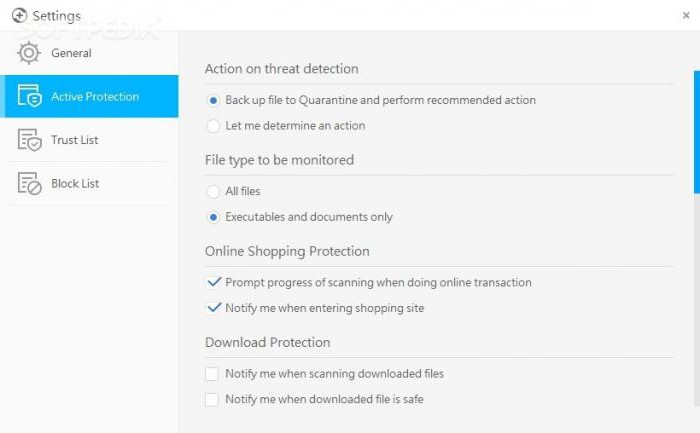
Как удалить 360 Total Security: стирание оставшихся файлов
Очистка системного реестра
В процессе работы антивирус 360 Total Security создает записи в реестре Windows. При этом во время деинсталляции они не удаляются. Теоретически избавиться от них можно и вручную, однако на практике полное изучение строк с настройками во встроенном в ОС редакторе regedit занимает очень много времени. Лучше всего воспользоваться сторонним приложением CCleaner. Утилита распространяется абсолютно бесплатно, а скачать ее можно с официального сайта разработчика.
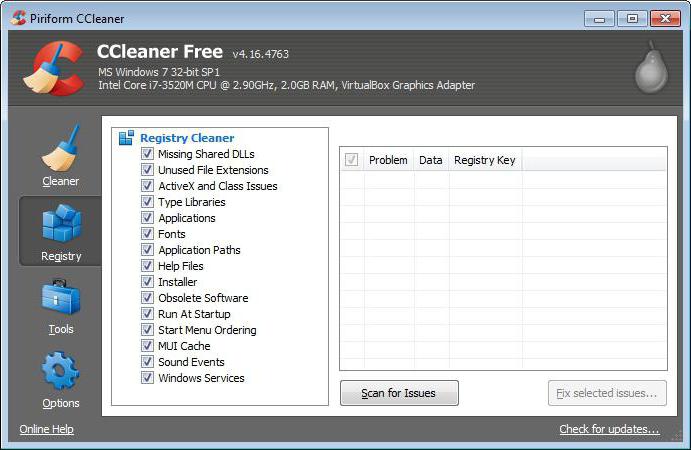
Программа удалит записи в реестре, которые создала программа 360 Total Security. Весь остальной мусор, накопившийся за все время работы пользователя, также будет удален после этой процедуры.
Revo Uninstaller
Способ, описанный выше, понравится людям, которые любят контролировать все процессы, выполняемые на их ПК. Для упрощения действий можно использовать утилиту Revo Uninstaller или аналогичную. Данный продукт создан специально для деинсталляции приложений, отслеживания их активности и очищения компьютера от оставшегося после работы программ мусора.
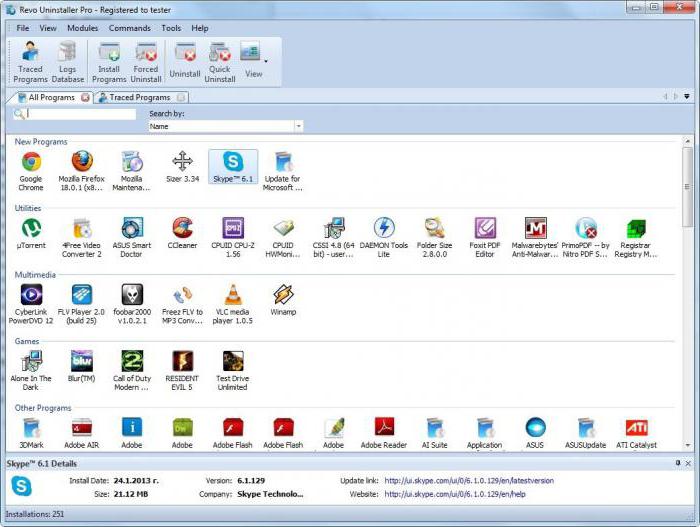
Как удалить 360 Total Security при помощи Revo Uninstaller? Выполните следующие действия:
Теперь программа покажет, какие файлы удаляемое приложение оставило в системе. Кликните по кнопке «Выбрать все», а затем по «Удалить».
Sandboxie позволяет осуществлять оперативный контроль за работой приложений, установленных на компьютере, а также является инструментом проактивной защиты. Чтобы полностью удалить Sandboxie с любого устройства, нужно воспользоваться любым из доступных методов деинсталляции.

О программе
Разработчиком является Ronen Tzur, приложение относится к категории условно-бесплатных. По состоянию на январь 2019 г. есть две версии программного решения:
Сандбокси имеет простой и интуитивно-понятный интерфейс как на английском, так и на русском языке. Установка возможна на компьютеры с операционной системой Windows, начиная с 7 версии и выше. Подходит как для 32-битных, так и для 64-битных ОС. В утилите есть так называемая «Песочница» — инструмент, который позволяет значительно увеличить уровень защищенности ПК перед внешними угрозами: «угонщиками» браузеров, троянами, фишинговым ПО и прочими программами из категории «Badware».
Работа в Сандбокси
Для установки потребуется выполнить простые шаги:
Теперь можно приступать к работе в утилите, например, загрузить из Интернета любое ПО и проверить скачиваемую пакетную установку на наличие вирусов и стороннего софта. Для сканирования любого «exe» понадобится выполнить следующие действия:
Кроме проверки ПО на наличие вирусов, можно запускать любые приложения на компьютере, а также браузеры, такие как Google Chrome, Opera, Mozilla Firefox, Internet Explorer и Yandex.Browser. Для этого достаточно выполнить простые действия:

Таким образом, при помощи данного софта можно запускать любые программы на компьютере в изолированной виртуальной среде и контролировать запускаемые процессы. При этом «Песочница» не сможет записывать данные в реестр, получать доступ к системным данным, влиять на работоспособность ПК и т.д.
Деинсталляция
Перед тем как приступить к деинсталляции «Песочницы», потребуется почистить остаточные файлы, которые появляются в процессе эксплуатации софта и засоряют ПК. Впоследствии при деинсталляции ПО пользователю не придется удалять их вручную. Чтобы почистить «мусор», необходимо:
Стандартная деинсталляция
Удалить Sandboxie с компьютера полностью при помощи установщика «SandboxieInstall.exe»:
Также для удаления Sandboxie с компьютера можно воспользоваться одной из доступных утилит-деинсталляторов. Конкретно для данного приложения лучше всего подходит CCleaner, RevoUninstaller, а также инструмент для комплексной очистки реестра Reg Organizer.

Рассмотрим механизм деинсталляции в каждой из указанных программ.
CCleaner
Для деинсталляции при помощи данной бесплатного софта необходимо выполнить следующие действия:
Revo Uninstaller
Для удаления «Песочницы» в Revo Uninstaller потребуется выполнить следующие манипуляции:
Reg Organizer
После удаления программ потребуется оптимизировать реестр. Лучше всего с подобной задачей справляется утилита Reg Organizer, загрузить которую можно с официального сайта. Для того чтобы оптимизировать registry, потребуется:
360 Total Security — бесплатный антивирус от Qihoo 360 с оптимизацией ПК и защитой в реальном времени от всех видов онлайн-угроз с 5 движками: Avira и Bitdefender, проактивный QVM II и облачный 360 Cloud, а также System Repair для восстановления системы.
В новой версии 4.0.0.2048 антивирус получил значительные улучшения, и по функционалу приблизился к решению 360 Internet Security. Как отмечают разработчики Total Security заменит 360 IS в качестве основного продукта безопасности ПК в ближайшем будущем.
Веб-защита с поддержкой Chrome
Для защиты от фишинга, вредоносных и мошеннических веб-сайтов добавлена поддержка браузера Google Chrome. Расширение 360 Web Threat Protection предлагается при установке браузера и доступно отдельно в каталоге приложений Chrome Web Store.
Плагин работает только в паре с последней версией 360 Total Security.
Защита в изолированной среде Sandbox
Добавленная песочница Sandbox позволяет запускать выбранные приложения (например, браузер) в изолированной среде и работать с ними без риска причинить вред основной системе. Есть возможность запускать приложения в песочнице из контекстного меню и добавлять в список для автоматического запуска в песочнице.
Sandbox пока не поддерживает систему Windows 8.1 64-bit — при попытке запуска будет сообщение о несовместимости, в 64-разрядной Windows 7 работает без проблем.
Исправление уязвимостей
360 Total Security теперь обнаруживает уязвимости в системе Windows и позволяет скачивать и устанавливать все необходимые обновления безопасности.
Облачный анализ неизвестных файлов
Теперь неизвестные файлы можно отправить на анализ разработчикам из Qihoo 360. При проверке на чистой оригинальной системе Windows 8.1 64-bit было обнаружено 11 неизвестных системных файлов. Кроме отправки на анализ по запросу пользователя, антивирус не делает никаких действий, поэтому все прошло без последствий для системы.
Другие улучшения
Среди других улучшений — добавлена очистка плагинов, защита от сетевых угроз и оптимизация сетевой производительности в модуле Speedup.
Скачать новую версию 360 Total Security можно на нашем сайте в разделе Бесплатные антивирусы.