
Сплайновое моделирование инструментом Loft в 3ds Max
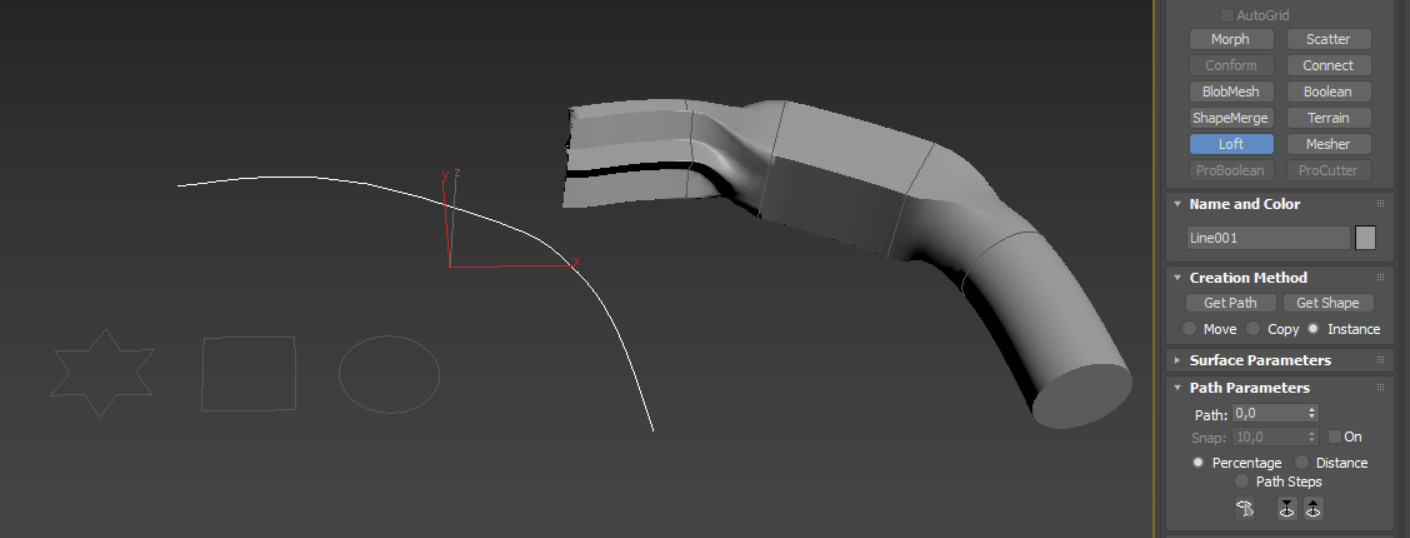
Моделирование сплайнами интересно тем, что оно очень сильно автоматизировано. При минимальном количестве действий можно получить полноценный объект с корректной сеткой. При этом сам инструмент довольно гибкий и хорошо работает с любыми формами.
1. Подготовка сцены
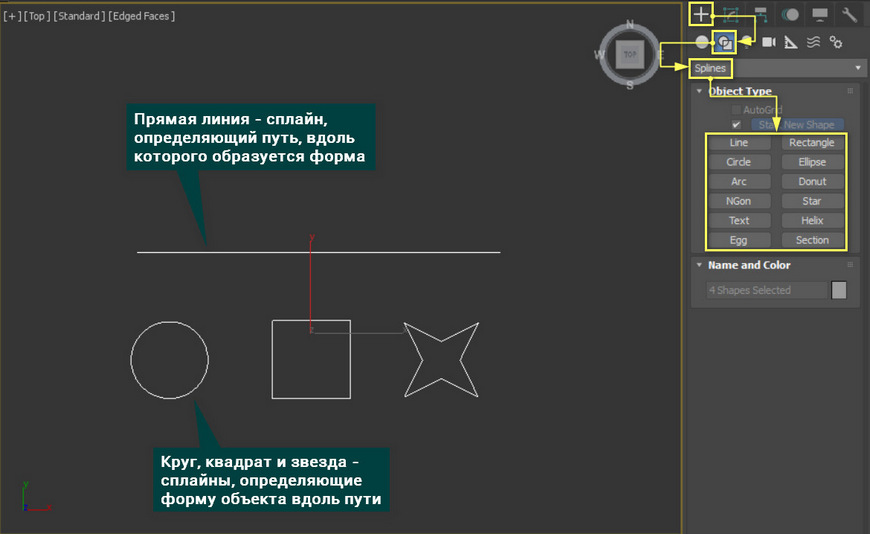
Прежде всего нужно создать сплайны, на основе которых будет создаваться объект. Сплайны будут двух типов: путь и форма. Путь – это сплайн, определяющий протяженность и направление формы объекта. Форма – это сплайн, который определяет форму объекта вдоль пути. Переходите в Create – Shapes – Splines и создавайте любые нужные сплайны.
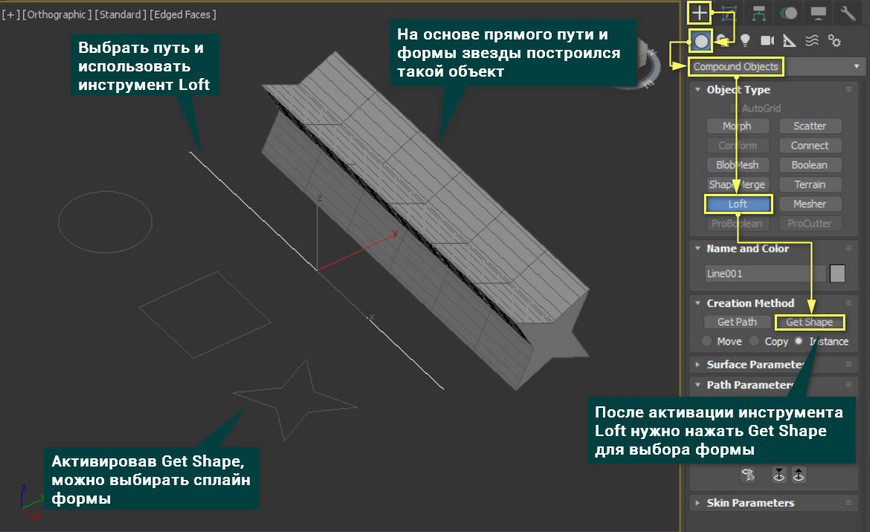
После создания базовых форм объекта нужно выделить сплайн-путь и перейти в Create – Geometry – Compound Objects – Loft. Активировав инструмент, нужно включить режим выбора формы Get Shape. Включив этот режим можно выбирать сплайн-форму.
Как только будет выбран второй сплайн, создастся новый объект. Это все еще будет объект Loft, который можно продолжать редактировать, используя имеющиеся сплайны.
2. Работа с объектом Loft
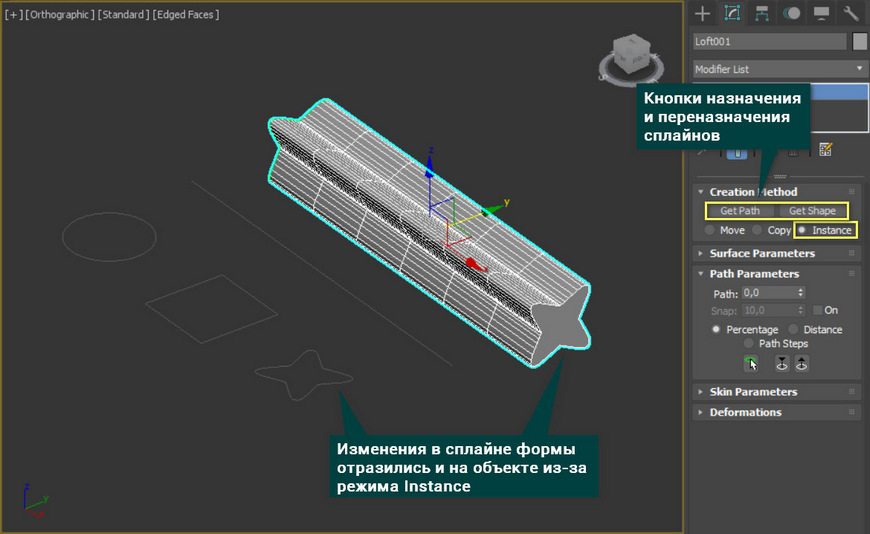
Get Path и Get Shape – назначение пути и формы соответственно. С помощью этих кнопок можно выбрать и переназначить любой из образующих сплайнов.
Move/Copy/Instance – выбор режима назначения сплайнов. Например, благодаря режиму Instance изменение в сплайне будут вноситься и в объект.
Большой плюс инструмента Loft – возможность создавать переходы между различными геометрическими формами. Сейчас установлена одна форма по всей длине. Для того, чтобы разместить несколько форм нужно изменить значение Path.
Path – процентное значение длины. Увеличив его и назначив форму кнопкой Get Shape, вы ограничите распределение формы по длине. Увеличив значение еще больше и применив кнопкой Get Shape другую форму, она создастся в отрезке между новым и старым значением.
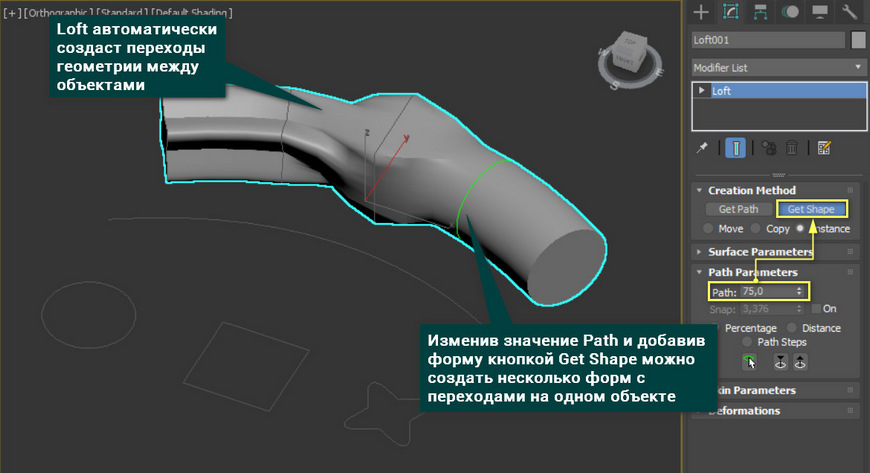
Snap – установка положения новой формы на основе отступа от предыдущей. То есть положение нового сплайна будет опираться не на общую длину, а на расстояние до предыдущей формы. Включается флажком On.
Percentage – устанавливает измерение Path и Snap в процентах.
3. Настройки объекта
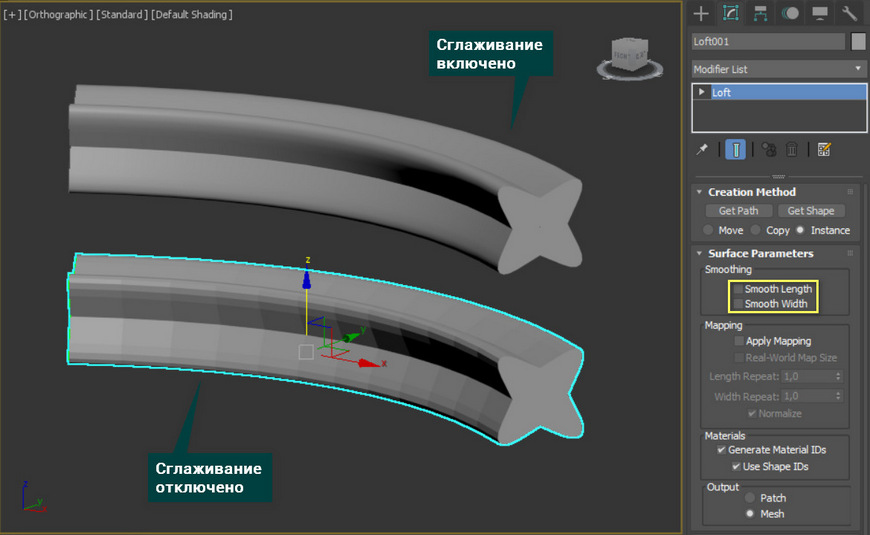
Smooth Length/Width – включение и отключение сглаживания финального объекта. Отсутствие флажков отключает сглаживание.
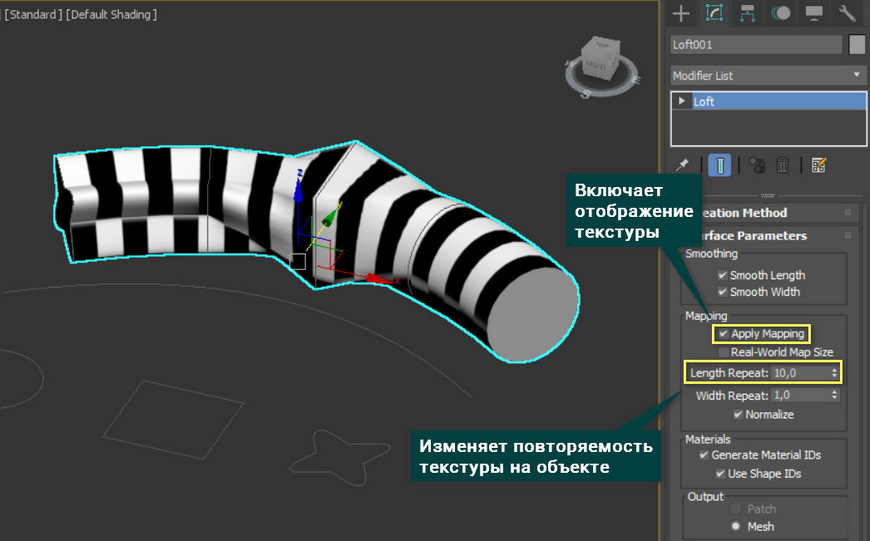
Apply Mapping – включает отображение текстуры на объекте. Без этой галочки используемые карты могут не отображаться.
Real-World Map Size – установка размера текстуры на основе программных настроек.
Length/Width Repeat – изменение размера текстуры по длине или ширине.
Generate Materials IDs – генерация уникальных ID материала во время создания объекта.
Use Shape IDs – использование ID материалов, ранее назначенных сплайнам.
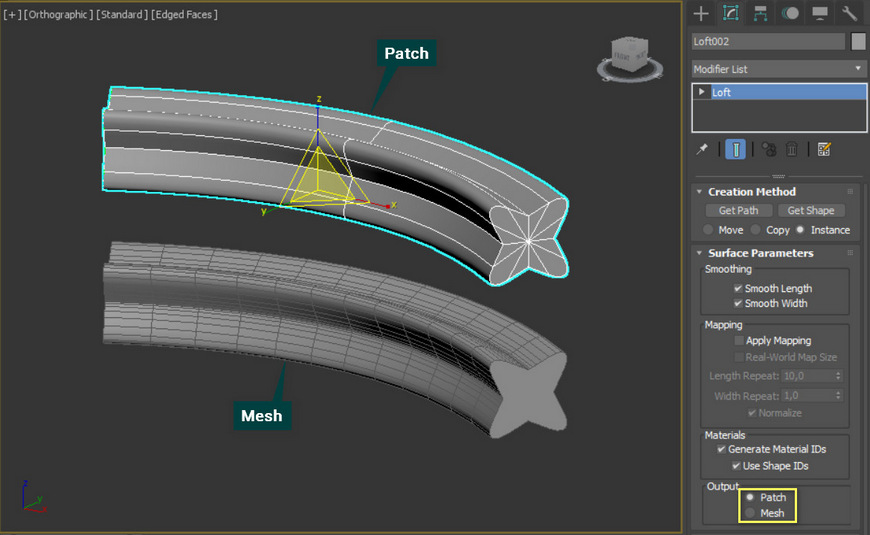
Patch/Mesh – позволяет выбирать между двумя способами образования объекта.
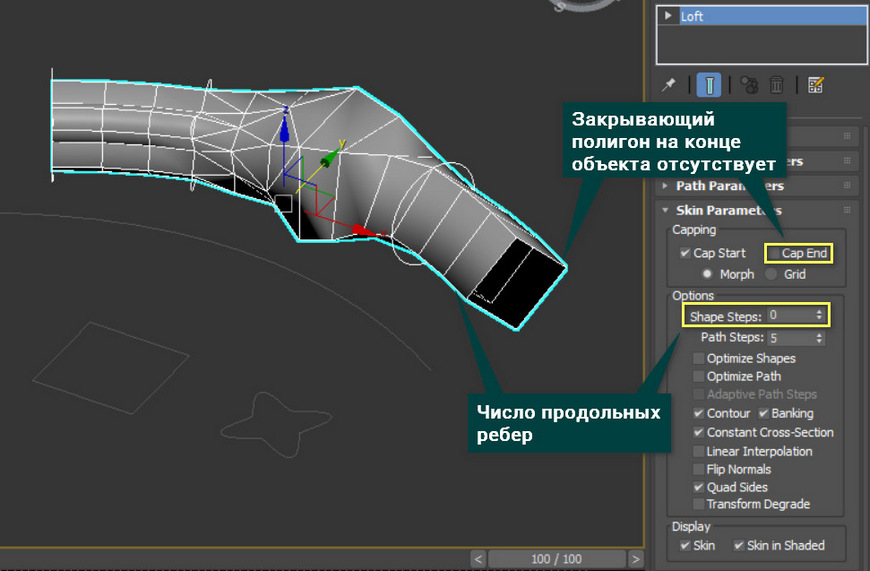
Cap Start/End – закрытие начала и конца объекта полигонами.
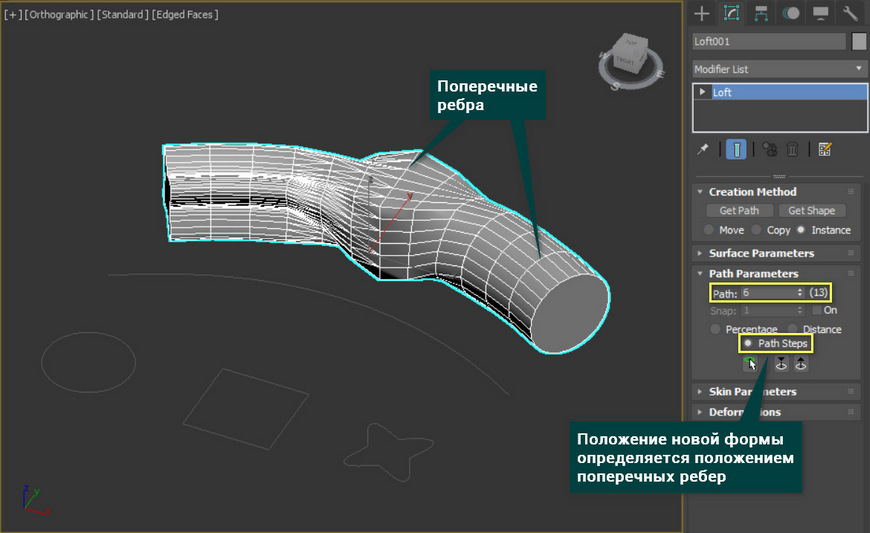
Shape Steps – определяет число ребер финального объекта. Чем выше значение, тем больше ребер будет создано вдоль формы.
Path Steps – множитель поперечных ребер финального объекта.
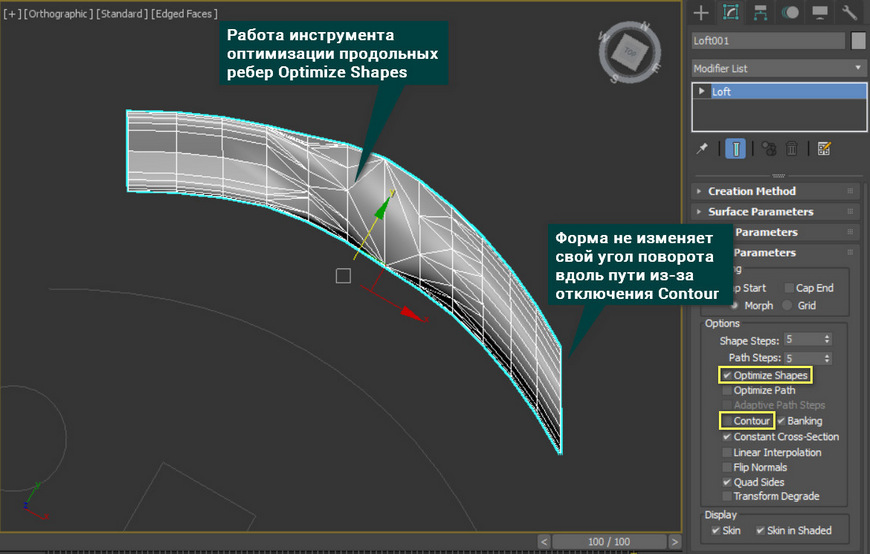
Optimize Shapes/Path – оптимизация числа продольных и поперечных ребер. Также оптимизировать можно с помощью модификаторов, описанных в статье «5 модификаторов, меняющие количество полигонов 3ds Max».
Contour – следование формы по контуру. Без этого флажка форма не будет поворачиваться при искривлении пути.
Banking – управляет вращением формы при изгибании по оси Z.
Constant Cross-Section – масштабирование формы в резких поворотах (углах) пути. Это нужно для сохранения правильной формы угловых объектов.
Linear Interpolation – при включении на переходах между формами делает края более острыми.
Flip Normals – разворачивает все полигоны объекта.
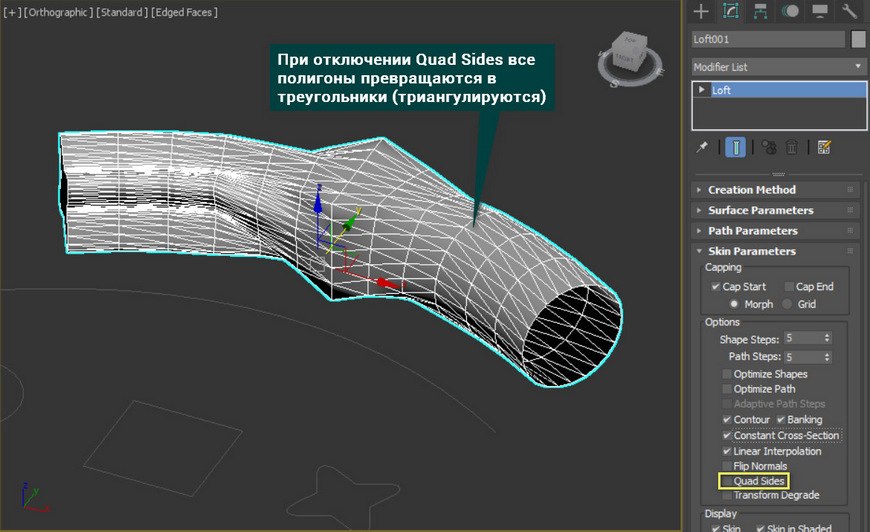
Quad Sides – определяет форму полигонов (прямоугольники или треугольники). Отключение флажка триангулирует весь объект.
Transform Degrade – отключает отображение объекта при изменении образующих сплайнов.
Skin и Skin in Shaded – включают отображение оболочки финального объекта.
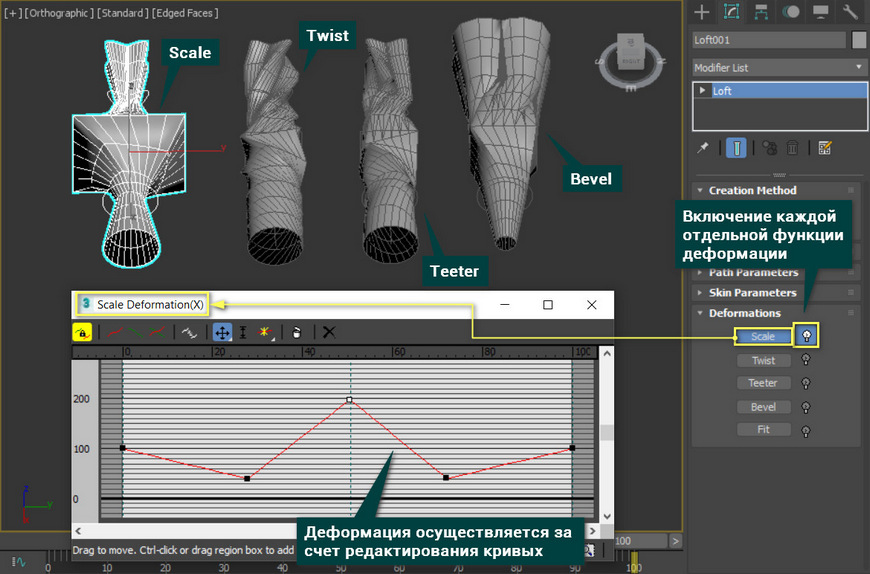
Deformations – этот свиток содержит настройки изменения форм. Изменения осуществляются с помощью редактирования кривых в особом диалоговом окне. Чтобы включить ту или иную функцию деформации, нужно включить лампочку.
Scale – изменение масштаба формы.
Twist – изменение вращения формы.
Teeter – вращает формы вокруг локальных осей формы. Повторяет возможности функции Contour, но основан на ручной настройке.
Bevel – позволяет создавать скосы и фаски между формами.
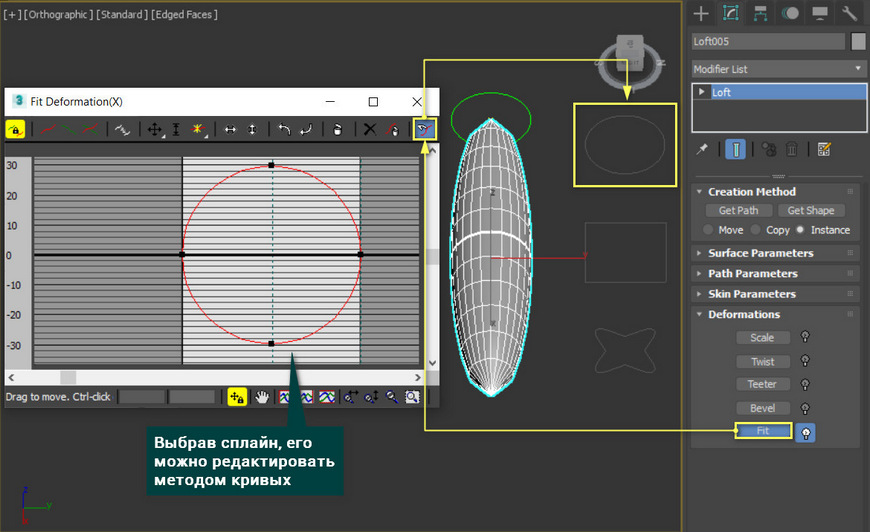
Fit – позволяет регулировать сплайны форм в виде кривых и точек. Это полезно, если использовались примитивы сплайнов и не конвертировались в Editable Spline. Чтобы начать редактирование нужно нажать Get Shape и выбрать сплайн формы.
Loft – великолепный инструмент, который помогает автоматически создавать объекты сложной формы. В своих настройках он невероятно гибок и имеет множество способов редактирования результата. Но чтобы в полной мере его оценить, нужно долго практиковаться и изучать работу функций. Тем не менее, знание этого инструмента сильно упростит и ускорит моделирование некоторых сложных объектов.
Простое сплайновое моделирование в 3Ds Max. Создаём штемпель (штамп) со своим рисунком.
Подпишитесь на автора
Подпишитесь на автора, если вам нравятся его публикации. Тогда вы будете получать уведомления о его новых статьях.
Отписаться от уведомлений вы всегда сможете в профиле автора.

Приветствую всех читателей портала! В прошлой статье я рассказывал как нарезать скаченную модель в программе 3Ds Max (2016). Сегодня же, предлагаю перейти непосредственно к моделированию простых объектов для дальнейшей печати на 3d принтере. А основные принципы и порядок действий я буду показывать на примере изготовления штампа со своим логотипом. Забегая вперёд, хочу отметить что сплайновое моделирование является одним из базовых и самых простых принципов трёхмерного построения объектов. К концу урока, вы сможете легко смоделировать различные вазы, формы для выпечки и другие несложные вещи. Поехали!
Первое что нам необходимо сделать после запуска программы, так это настроить единицы измерения в сцене. Для этого заходим в меню Customize > Units Setup.

Нажимаем ‘ System Unit Setup’ и в открывшемся окне выставляем также миллиметры, и значение 1,0.


У меня есть изображение логотипа нашей мастерской:


Я предварительно обрезал картинку ровно под квадрат, это позволит значительно упростить процесс дальнейшего натягивания нашей картинки-текстуры на созданную плоскость. Проще и быстрее всего затекстурировать наш полигон можно просто перетянув файл с картинкой на нашу плоскость в окне перспективы.
Для дальнейшего удобства отцентрируем наш квадрат, щелкнув по нему ПКМ и выбрав пункт Move. Затем внизу, в центре экрана, выставим все значения (x, y, z) в ноль.
В старых версиях 3ds Max текстура автоматически растягивалась по всей плоскости. Если этого не произошло, то заходим в меню Modifiers (6) > Uv Coordinates (7) > UVW Map (8) и выбираем тип растягивания Plane (по плоскости). Также, в новой версии 3ds Max необходимо снять галочку с пункта Real- world Map Scale.

Наша подложка готова! Будем обводить. Удобнее всего это делать в окне Top (вид сверху)

Выбираем Line (Линию) и обводим нашу картинку расставляя точки ЛКМ. Точку можно удалить выделив её и нажав Delete (на клавиатуре) либо добавить новую, нажав кнопку Refine в меню Geometry (справа).


Наблюдая зависимость от наших действий видим как от поворота плоскости трансформируется текст. Изменяя размеры букв и угол изгиба наш текст постепенно занимает своё положение по форме печати.
После того как все детали текста обведены, их необходимо подготовить к дальнейшему выдавливанию. Для этого все наши независимые сплайны нужно объединить. ПКМ кликаем по любой из наших линий, в выпадающем меню выбираем Convert To: > Covert to Editable Spline. Затем нажимаем кнопку Attach (справа) и присоединяем все наши линии к выбранной создавая единый комплекс сплайнов.


То есть, одну окружность можно экструдировать в цилиндр.
Две окружности (одна в другой) экструдируются в трубу.
После того как все наши сплайны объединены, экструдируем их при помощи модификатора Extrude из списка модификаторов (15). В настройках указываем высоту выдавливания. Для печати можно взять значение от 2 до 3 мм. Проверяем чтобы стояли галочки Cap Start и Cap End. Если всё сделано правильно, то мы увидим как наша плоская сплайновая обводка стала объёмной.


Дело в том что тот отрезок который взят в эти красные точки не просто так проходит через центр нашего штампа. Это будущая ось вращения сплайна вокруг самого себя, поэтому она должна быть идеально вертикальной. Можно конечно потом подогнать одну точку над другой, задав им одинаковые значения координат по X и Y, но я предпочитаю просто рисовать с другой точки, а когда дело дойдёт до оси, то с зажатой клавишей Shift провести строго прямую линию.
Теперь к нашему сплайну-половинке, применяем модификатор Lathe. (16)
(только перед этим проследите чтобы никакая из точек не была выбрана)
Настроек здесь также немного.
Если всё сделали правильно то увидим как из нашего сплайна получилось тело вращения.


Подпишитесь на автора
Подпишитесь на автора, если вам нравятся его публикации. Тогда вы будете получать уведомления о его новых статьях.
Отписаться от уведомлений вы всегда сможете в профиле автора.
Использование технологии создания тел вращения на основе сплайнов.
Типы вершин сплайнов
Вычерчивание сплайнов типа Line
Команда Line вызывается кнопкой Line командной панели Create и позволяет создавать линии практически любой требуемой формы. При выполнении команды мышью фиксируются места расположения вершин и настраивается их кривизна. Полученный сплайн можно замкнуть. В разделе Interpolation свитка General устанавливается режим оптимизации числа шагов, на которые разбиваются сегменты между вершинами.
Чтобы нарисовать линию с помощью мыши, выполните следующие действия:
Шаг 1. Щелкните в свитке Object Type (Тип объекта) на кнопке Line (Линия).
Шаг 2. Переместите курсор в любое из окон проекций и щелкните в той точке окна, где должна располагаться первая вершина линии. Линия всегда создается в координатной плоскости текущего окна проекции. Переместите курсор в точку расположения второй вершины.
Шаг 3. Создать очередную вершину можно простым щелчком кнопкой мыши. В этом случае вершина приобретет тип, определяемый положением переключателя Initial Type (Начальный тип) в свитке Creation Method (Метод создания).
По умолчанию это вершина типа Corner (С изломом). Если при создании очередной вершины щелкнуть кнопкой мыши и, удерживая ее, перетащить курсор, будет создана вершина, тип которой определяется положением переключателя Drag Туре (Вершина при перетаскивании). По умолчанию это вершина Bezier (Безье).
Шаг 4. Продолжайте создавать вершины и перемещать курсор. Чтобы удалять неверно установленные вершины, нажимайте на клавишу Backspace. Повторные нажатия этой клавиши будут приводить к удалению вершин в порядке, обратном порядку их создания, – от конца к началу линии.
Шаг 5. Для завершения процесса создания разомкнутой линии щелкните правой кнопкой мыши. Чтобы создать замкнутый сплайн, щелкните вблизи от первой вершины. Когда появится запрос Close spline? (Замкнуть сплайн?), щелкните на кнопке Yes (Да) или No (Нет).
Шаг 6. Чтобы изменить принятые по умолчанию типы вершин, создаваемых простым щелчком кнопкой мыши и щелчком с перетаскиванием курсора, измените установку переключателей в свитке Creation Method (Метод создания), показанном на рисунке 2.
 Рисунок 2. Свиток Creation Method (Метод создания) сплайна-линии позволяет настраивать типы вершин сплайна.
Переключатель Initial Type (Начальный тип), определяющий вершина какого типа будет создаваться при щелчке кнопкой мыши, можно устанавливать в одно из двух положений: Corner (С изломом) или Smooth (Сглаженная). Чтобы задать, какой тип вершины будет создаваться при перетаскивании курсора после щелчка, установите переключатель Drag Type (Вершина при перетаскивании) в одно из трех положений: Corner (С изломом). Smooth (Сглаженная) или Bezier (Безье).
Редактирование формы сплайнов
Для редактирования формы сплайнов выполняйте следующие действия:
Шаг 1. Выделите сплайн и перейдите на командную панель Modify (Изменить). Если сплайн представляет собой линию, то кнопка Sub-Object (Подобъект) в свитке Modifier Stack (Стек модификаторов) будет доступна сразу.
Если же сплайн представляет собой один из стандартных геометрических объектов, таких как Circle (Круг), Rectangle (Прямоугольник) или Ellips (Эллипс), либо является объектом Text (Текст), то для обеспечения возможности выбрать для редактирования уровень подобъектов-вершин необходимо щелкнуть на кнопке Edit Spline (Правка сплайна) в свитке Modifiers (Модификаторы).
Шаг 2. Щелкните на кнопке Sub-Object (Подобъект) и выберите в раскрывающемся списке Selection Level (Уровень выделения) вариант Vertex (Вершина). В выделенном сплайне все вершины обозначатся крестиками, а первая вершина – квадратиком. В ряде случаев вершину или группу вершин для редактирования следует сначала выделить, используя для этого любые известные методы выделения объектов. Метки выделенных вершин окрашиваются в красный цвет.
Шаг 3. Для перемещения одной или нескольких вершин выделите их и перемещайте как любой другой объект сцены – с помощью инструмента Select and Move (Выделить и переместить). Форма примыкающих к вершинам сегментов сплайна будет при этом меняться автоматически.
Шаг 4. Для изменения типов вершин выделите одну или несколько вершин, укажите курсором на любую из них и щелкните правой кнопкой мыши. Появится контекстное меню вершины. В нижней части меню имеется перечень четырех типов вершин. Выберите команду нужного типа и щелкните кнопкой мыши.
Шаг 5. Для настройки формы сегментов, примыкающих к вершинам типа Bezier (Безье) или Bezier Corner (Безье с изломом), выделите одну из таких вершин. В окнах проекций появятся изображения касательных векторов, снабженных на концах маркерами в виде квадратиков зеленого цвета, как показано на рисунке 3.
Шаг 6. Для изменения угла, под которым сегмент сплайна входит в вершину, выберите инструмент Select and Move (Выделить и переместить), щелкните на маркере и перемещайте его вокруг вершины (рис. 3), наблюдая за изменением ориентации сегмента, которому соответствует перемещаемый маркер для вершин типа Bezier Corner (Безье с изломом) или обоих примыкающих к вершине сегментов – для вершин типа Bezier (Безье).
 Рисунок 3. Перемещение маркера касательного вектора вокруг вершины.
Для изменения кривизны сегмента перемещайте маркер к вершине или от нее. Приближение маркера к вершине увеличивает кривизну сегмента для вершин типа Bezier Corner (Безье с изломом) или обоих сегментов для вершин типа Bezier (Безье), а удаление – уменьшает кривизну сегмента (сегментов) в районе вершины (рис. 4).
 Рисунок 4. Удаление или приближение маркера к вершине.
Шаг 7. При необходимости можно обеспечить синхронное перемещение маркеров касательных векторов сразу нескольких выделенных вершин: это иногда помогает избежать непредвиденного искажения формы сплайна. Для этого следует установить флажок Lock Handles (Блокировать маркеры) в свитке Selection (Выделение), показанном на рисунке 5. Если при этом установлен переключатель Alike (Подобные), то перемещение одного из маркеров будет заставлять перемещаться маркеры подобных касательных векторов (только входящих в вершины или только исходящих из вершин). Если установлен переключатель All (Все), то перемещение любого из маркеров заставляет синхронно перемещаться и все остальные.
 Рисунок 5. Блокировкой перемещения маркеров управляет флажок Lock Handles.
На рисунке 6 показано для примера, как при установке переключателя Alike (Подобные) перемещение маркера касательного вектора, исходящего из четвертой сверху вершины, заставляет синхронно с ним перемещаться маркер вектора, исходящего из второй сверху вершины.
Синхронно перемещаются только маркеры подобных (в данном случае, исходящих) касательных векторов выделенных вершин. При этом маркер касательного вектора, входящего во вторую сверху вершину, остается неподвижным, так как это вершина типа Bezier Corner (Безье с изломом).
На рисунке 7 демонстрируется результат синхронного перемещения всех маркеров выделенных вершин при установке переключателя Аll (Все).
РИСУНОК 7. Синхронно перемещаются все маркеры касательных векторов выделенных вершин
Вращение сплайнов
Форма-сплайн, к которой применяется метод вращения, поворачивается вокруг заданной оси, проходящей через одну из точек этой формы. При вращении сплайна поверхность вращения преобразуется в оболочку трехмерного объекта. Метод подходит для создания объектов, имеющих центральную симметрию.
Вращение сплайна осуществляется за счет применения к нему модификатора Lathe (Вращение).
Применение модификатора Lathe сводится к выбору исходной формы и настройке ряда параметров. В свитке Parameters можно задавать величину угла вращения (определяется счетчиком Degrees), на который будет повернуто сечение, число сегментов (для управления гладкостью боковой поверхности).
Простейшее редактирование формы тела вращения Кривая, показанная на рисунке 10, рассчитана на создание методом вращения тела наподобие плафона керосиновой лампы. Чтобы получить нужное тело, ось вращения следует поместить левее левого края габаритного контейнера формы-профиля. Для этого следует выполнить следующее:
Шаг 1. Выделите тело вращения и щелкните на кнопке Sub-Object (Подобъект) в свитке Modifier Stack (Стек модификаторов) командной панели Modify (Изменить). По умолчанию в списке Selection Level (Уровень выделения) будет выбран вариант Axis (Ось). Ось вращения изобразится в окнах проекций в виде линии желтого цвета.
Шаг 2. Выберите инструмент Select and Move (Выделить и переместить), щелкните на оси и перетащите ее влево, наблюдая за изменением формы тела вращения, как показано на рисунке 10.
 Рисунок 10. Слева – исходный вид тела вращения, справа – оно же после перемещения оси вращения.