
Обзор V-Ray и Corona Renderer
Какой движок выбирать архитекторам, а какой — визуализаторам
Время чтения: 12 мин
V-Ray и Corona Renderer — два самых популярных движка для архитектурной визуализации. С 2017 года обе программы принадлежат одной компании — Chaos Group, и становятся всё более похожими, что усложняет выбор софта как для архитекторов, так и для профессиональных визуализаторов.
Какой движок подойдёт именно вам зависит от того, какую роль визуализация занимает в вашей работе: для архитекторов важнее совместимость движка с софтом для моделирования, а для профессиональных визуализаторов — технические характеристики программ и их соответствие задачам конкретного проекта.
Разбираем основные различия Corona и V-Ray вместе с преподавателями Софт Культуры:
→ Юнусом Юнусовым, сооснователем студии визуализации SUN и преподавателем базового курса «3ds Max + Corona. Архитектурная визулизация» ;
→ Наташей Уренёвой, визуализатором студии Magma Visual и преподавателем курса «Corona Pro. Продвинутая визуализация» ;
→ Владом Капустиным, архитектором бюро «Меганом» и преподавателем курса «SketchUp + V-Ray. Концептуальный рендер» ;
А также с внешними экспертами — архитекторами и визуализаторами Егором Кырчановым, Егором Штефаном и Надей Злобиной.
Связки с программами
Большинство движков визуализации могут работать только в связке с программами для моделирования. К таким встроенным движкам относятся V-Ray и Corona Renderer. Но есть и движки, работающие отдельно — например, Octane Render.
V-Ray и Corona Renderer чаще всего используют в связке с 3ds Max, потому что это одна из самых первых программ для моделирования с огромным количеством пользователей. Первые версии обоих движков были заточены именно под 3ds Max, а впоследствии адаптировались под другие программы моделирования.
V-Ray появился в 1997 году и долгое время был единственной достойной программой для визуализации. Со временем этот двиджок оброс множеством настроек, появились версии V-Ray для различных программ для моделирования: SketchUp, Rhino, Revit, ArchiCAD, Maya, Cinema 4D, Blender и многих других. Несмотря на то, что 3D-модели из этих программ нетрудно конвертировать в 3ds Max, архитекторы часто предпочитают оставаться внутри привычного софта для моделирования и отказываются пользоваться 3ds Max из-за неточностей в построении модели и громоздкого интерфейса.
Corona Renderer появилась в 2009 году как дипломный проект чешского разработчика Ондрея Карлика и быстро стала популярной в сфере архитектурной визуализации за счёт своей простоты и физической корректности. На сегодняшний день Corona полноценно работает только в связке с 3ds Max и Cinema 4D, но готовится версия движка и для ArchiCAD. Ранее разработчики планировали создать версию Corona для SketchUp, но сейчас её разработка заморожена.
В отличие от Corona, которая в основном используется в связке с 3ds Max, V-Ray удобен для пользователей большей части софта для моделирования. Но визуализаторы, предпочитающие работать с Corona Renderer, иногда используют движок в связке с Cinema 4D: её интерфейс намного дружелюбнее, чем у 3ds Max, а функционал и качество визуализаций при этом ничуть не хуже.
Стили и библиотеки
У Corona Renderer лаконичный интерфейс и предзаданные параметры, позволяющие добиться качественной визуализации без дополнительных усилий. Также у Corona есть богатая и бесплатная библиотека материалов, которая постоянно пополняется.
Настройка физически корректного отображения объектов в Corona не требует дополнительного времени — даже свет в сцене для рендеринга можно выставить автоматически. Хотя эти параметры можно перенастроить, велика вероятность, что при внесении изменений в стандартные настройки визуализация будет выглядеть неестественно — программа обязательно предупредит об этом.


Редактор материалов V-Ray имеет более широкий спектр возможностей: процедурные карты и огромное количество гибких настроек позволяют визуализировать любые материалы и создать собственные. Однако без навыка работы с настройками в V-Ray есть риск допустить ошибку и испортить визуализацию. Чтобы добиться фотореалистичности требуется достаточный опыт работы в программе.
У V-Ray есть большая библиотека реалистичных материалов: она платная и её можно найти на сайте разработчика — VRscans. Также в V-Ray можно создать стилизованные нереалистичные материалы — это одна из важных характеристик движка, которая делает его идеальным софтом для экспериментов с графикой.
И V-Ray, и Corona позволяют без проблем осуществлять взаимный экспорт уже созданных материалов: сцену, созданную для V-Ray, можно в один клик конвертировать в сцену для Corona. Из Corona в V-Ray конвертировать сцены немного сложнее, но это не составит труда опытному визуализатору.
Технические особенности
Изначально в основе V-Ray лежал адаптивный метод рендеринга: ранним пользователями программы он знаком по чёрным квадратам (бакетам), которые постепенно открываются в процессе просчёта изображения.
Corona Render: описание, ключевые возможности, где скачать
 Corona Render — один из относительно молодых рендереров (движков визуализации), который быстро завоевал любовь архитектурных визуализаторов и составил серьезную конкуренцию V-ray. Все больше начинающих 3d специалистов стартуют именно со связкой 3ds Max + Corona рендер.
Разрабатывает Corona Render чешская компания Render Legion, в конце 2017 года компанию купила Chaos Group (V-ray). Однако покупка не означает конец истории рендера Короны, напротив, заявлено, что продукты V-ray и Corona будут развиваться параллельно, без перекоса и поглощения технологий и штата разработчиков.
Corona Renderer отлично зарекомендовал себя для архитектурной визуализации в интерьерах и экстерьерах, потому что позволяет добиться качественной картинки с минимальными усилиями со стороны визуализатора в части настроек рендера. Да, у V-Ray список настроек и количество параметров визуализации гораздо шире, но большинство из них не нужно трогать при однотипных работах, а многие вообще не слишком понятны особенно начинающим визуализаторам.
Сильная сторона Corona — более понятный и простой интерфейс, относительно небольшое количество настроек для тонких параметров. При настройке рендера не нужно колдовать часами, чтобы установить оптимальные настройки. Как отмечают разработчики, для 95% сцен базовые, стандартные настройки отлично подойдут по умолчанию.
Еще одно преимущество Corona Render — активное окно, где можно посмотреть изображение в лоурезе, но в реальном времени. Например, при постановке света можно сэкономить массу времени из-за отсутствия необходимости делать черновой рендер как в V-ray.
Кстати о рендере. Рендеринг в Короне может идти и по прогрессивному методу просчета, а не адаптивному, что означает что рендер может идти неограниченное время постоянно улучшая изображение. Проще говоря, через 10 минут вы увидите картинку, но рендер будет продолжаться пока не остановите и 60 минут и трое суток. После рендеринга на низких параметрах, Корона улучшает детали, накладывает все больше пассов. Конечно, в настройках можно принудительно ограничить лимитом по пассам или уровню шума.
Разумеется, в Corona Render есть экспорт материалов и если ранее над сценой работали ранее, все можно перенести без потерь. Кроме того, все материалы из V-Ray можно легко перенести и в Corona.
Ключевые особенности Corona Renderer:
В отдельной статье можно посмотреть уроки по Corona Render для начинающих и составить собственное мнение о продукте с минимальными затратами времени на изучение.
Corona Render предлагает академическую лицензию на год с подтверждением учебы на год за 25 евро (примечательно, что академическая лицензия разрешает делать коммерческие проекты) и обычная подписка за 25 евро в месяц. Скачать Corona Render можно c официального Dropbox компании, там же есть Корона бенчмарк.
Полный список возможностей и особенностей доступен на официальном сайте.
Последние новости о Corona Render можно посмотреть здесь.
7 важных приёмов работы в 3ds Max и CORONA RENDERER. Часть №1
О качестве
3ds Max и Corona Renderer – это давно принятые стандарты в сфере архитектурной визуализации. В связке эти программы дают возможность получать визуализации высокого качества. Но как известно: «дьявол кроется в деталях».
Зная базовые инструменты, собрать сцену и сделать ее рендер не сложно. Сложнее понять, что не так с получившейся картинкой, и как сделать лучше.
Проблема редко бывает локальной. Как правило, мелкие недочеты на разных этапах создания сцены ведут к получению плохого рендера:
Поэтому важно соблюдать правила сборки сцены на всех этапах работы, начиная от подбора референсов и заканчивая посткоррекцией. Все этапы вносят одинаковый вклад в эстетику и фотореализм конечного изображения!
О скорости
С другой стороны, если качество работ Вас устраивает, то стоит задуматься о повышении скорости и удобстве работы! Четкий, заскриптованный алгоритм работы, и навыки оптимизации сцены, эффективной организации рабочего пространства и правильного обращения с инструментами сэкономят самый дорогой ресурс – время.
И обо всех этих «дьяволятах», которые кроются в деталях работы со сценой, поговорим ниже.
#1. Основы настройки ракурса
Правильный ракурс превращает набор объектов в художественное произведение. К счастью, многие композиционные решения основаны на простых принципах. К примеру, для постановки правильного ракурса в интерьере можно пользоваться только базовым правилом «третей».
Все мы знаем, какую роль в фотографии играет ракурс. Взглянув на предмет под другим углом, он может выглядеть совершенно иначе. В видео покажем, под каким углом стоит смотреть на интерьеры.
#1.2. Настройка камеры
От теории стоит сразу перейти к практике! Теперь, когда мы знаем художественную составляющую хорошего кадра, изучим техническую. У камеры множество настроек, но понадобятся нам далеко не всё.
Основа хорошего ракурса в 3ds Max – это правильная позиция элементов камеры и адекватное фокусное расстояние. Ниже разберемся, какие проблемы можно встретить при установке камеры и узнаем «волшебные кнопки» для их решения.
#2. Построение планировки по шаблону
Работа с реальным объектом подразумевает и реальные размеры, пропорции, масштаб. И в зависимости от формата исходных данных, выданных заказчиком, различаются и способы создания сцены.
В качестве основы для моделирования планировки в 3ds Max могут выступать модели из Revit, чертежи из AutoCAD или обычные растровые изображения, вплоть до фотографий. И под каждый вариант есть свой, наиболее удобный подход.
BIM-модель можно напрямую перенести в 3ds Max, а вот с чертежами уже придется вступить в «рукопашный бой».
#3. Оптимизация сцены
С каждым этапом работы сцена будет наполняться новыми полигонами и прибавлять в весе. Десятки «тяжелых» моделей, текстур высокого разрешения и конвертированных материалов, в какой-то момент, могут привести к подвисанию сцены и невозможности продолжать работу. На слабых ПК это произойдет раньше, но мощных позднее, но произойдет неизбежно, если вы не будете задумываться об оптимизации сцены.
Поэтому всегда стоит держать наготове инструменты, способные адаптировать и оптимизировать вашу сцену. Если вдруг попадется модель для VRay, Вам поможет Corona Converter. Слишком тяжелые модели? Используйте ProOptimizer, Xref или CoronaProxy.
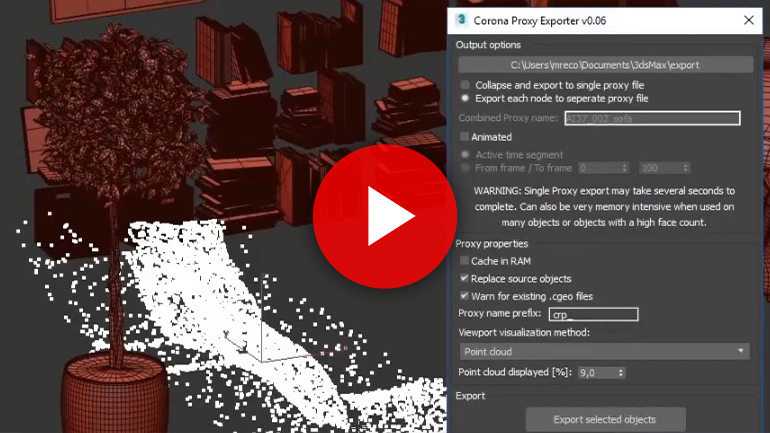
Пока что на этом всё. В следующей статье мы затронем темы текстур, света и рендеринга.
Было полезно? Не жалейте лайка. А в комментариях задавайте вопросы или опишите приёмы, которые помогают вам добиться максимального качества визуализации.
Repetitor3d.ru
3d графика и дизайн

Устанавливаем Corona Render в 3ds max
Corona – система рендеринга, вышедшая на рынок относительно недавно. Многие хвалят ее за неслыханный фотореализм и простоту в настройке. Оценить ее преимущества, как и недостатки, вы можете сами. Ведь щедрые разработчики Короны выложили в свободное пользование версию Alpha v6 — пользоваться ею можно неограниченно. Сегодня я расскажу, где скачать и как установить Corona Render на 3ds max.
Где скачать визуализатор

Мы поговорим о Alpha v6, хотя процедура установки для всех программ, взятых с официального сайта, будет одинакова. Скачаем ее.

Ничто не помешает вам установить на 3д макс несколько систем рендеринга: и Vray, и Корону, чтобы использовать их по ситуации.
Для каких версий подходит
Прежде всего, перед установкой, следует проверить, какой 3д макс у вас установлен. Alpha v6 ставится только на 3d max версии 2011, 2012, 2013, 2014, 2015. Работающим в более поздних версиях (2016, 2017, 2018), придется пользоваться временной лицензией Corona 1.6, а затем решать, покупать ее или нет. Либо переходить на более ранний макс.
Кстати, многие путают название этого визуализатора. Ведь в интернете можно найти много информации именно по «Corona Render». На самом деле, на сайте разработчика указано по-другому: правильно пишется Corona Renderer, хотя большого значения в поиске по ней информации это и не имеет.
Как установить Корону

Установщик здоровается с нами, жмем Next.
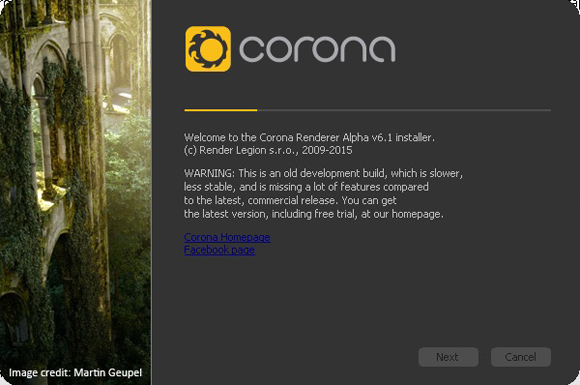
Ставим галочку — соглашаемся с лицензией, жмем Next.

Смотрим, насколько наш компьютер удовлетворяет требованиям системы. В идеале — везде должно стоять зеленое OK. Но, даже не все требования соблюдены, — рендер все равно установится и будет работать, просто готовую картинку мы получим не так быстро, как бы хотелось. Снова Next.

Далее программа спрашивает, куда произвести установку. В этом меню обычно уже стоит нужная галочка: в корень 3d max. Жмем Next.

Это сообщение говорит о том, что установка прошла успешно — финиш.

Как выбрать Корону в 3d max
Запускаем 3д макс. Заходим в настройки рендера: Render/Render Setup (горячая клавиша F10).

В самом низу, в свитке Assign Render напротив Production жмем на кнопку с тремя точками и выбираем Корону.
Постобработка в Corona Renderer. 3ds Max
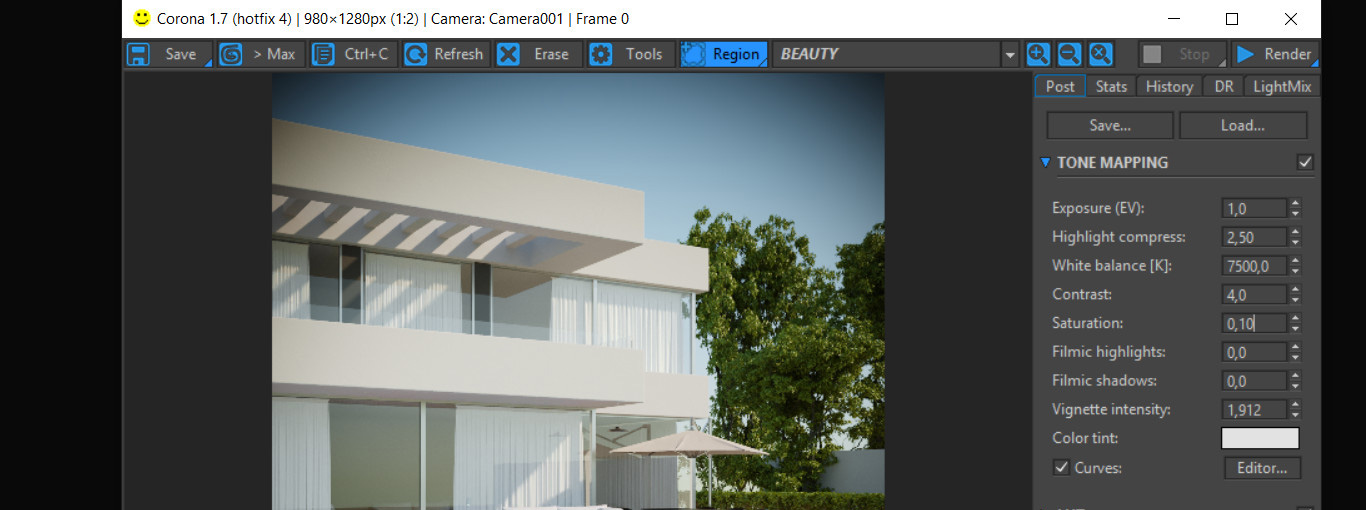
Раньше, чтобы сделать сцену эффектной, сочной и красивой, нельзя было обойтись без Photoshop. Даже сейчас многим сценам необходима цветокоррекция, доработка теней, экспозиции. Но благодаря Corona Renderer уже не обязательно каждый раз экспортировать финальную картинку. Базовую постобработку можно делать прямо во время расчета изображения!
1. Меню Post
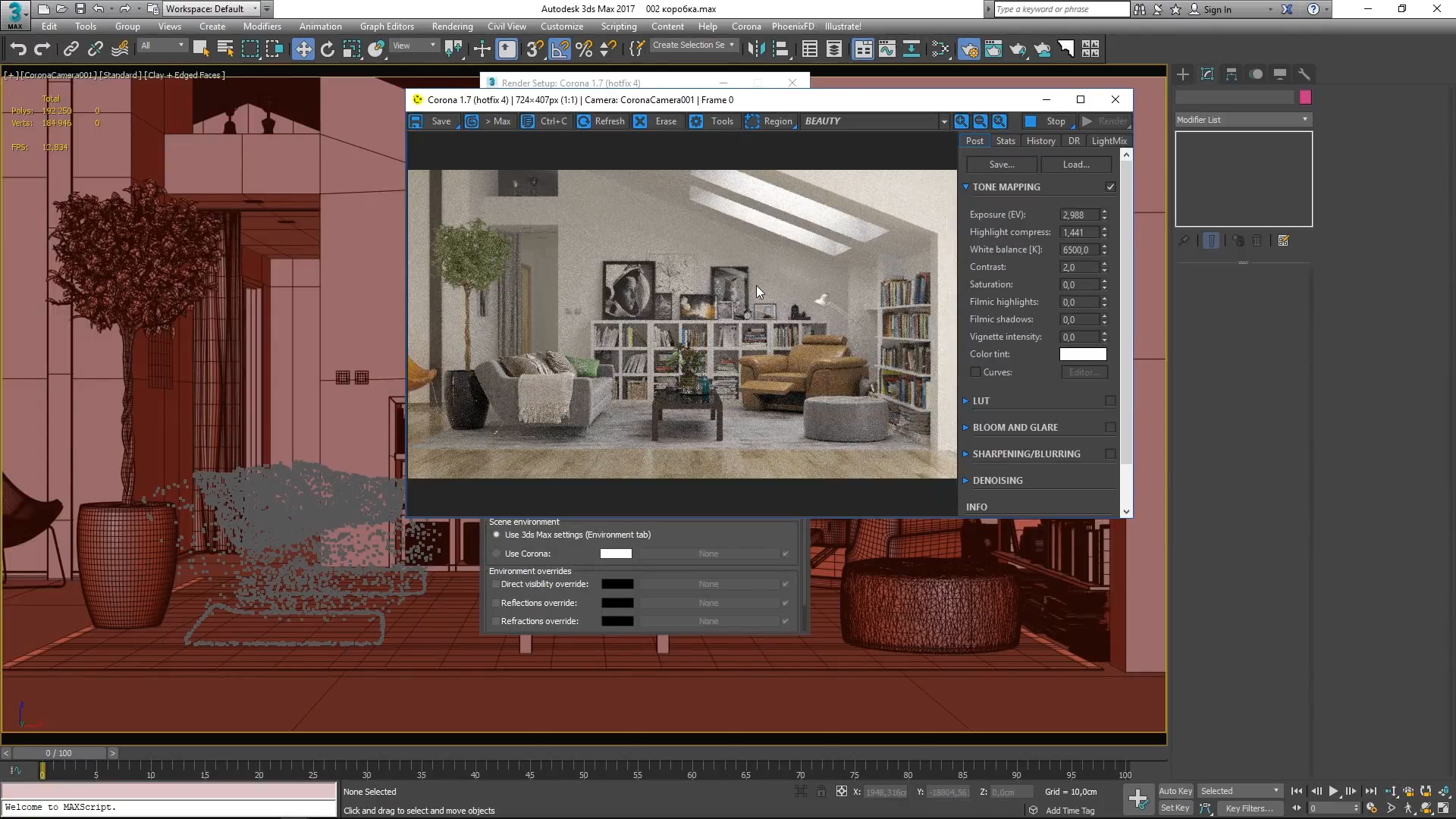
Для того, чтобы начать доработку, необходимо запустить рендеринг. Как установить нужную систему рендеринга и задать основные настройки вы можете узнать из статьи «Выбор системы рендеринга в 3ds Max. Базовые параметры рендера». Для запуска рендеринга нажмите Rendering – Render или Shift+Q. Затем просто откройте меню Post в окне рендеринга (VFB). Галочками рядом с названием отметьте те настройки, которые собираетесь использовать. Для перехода к настройкам нажмите на стрелочки, разворачивающие свитки.
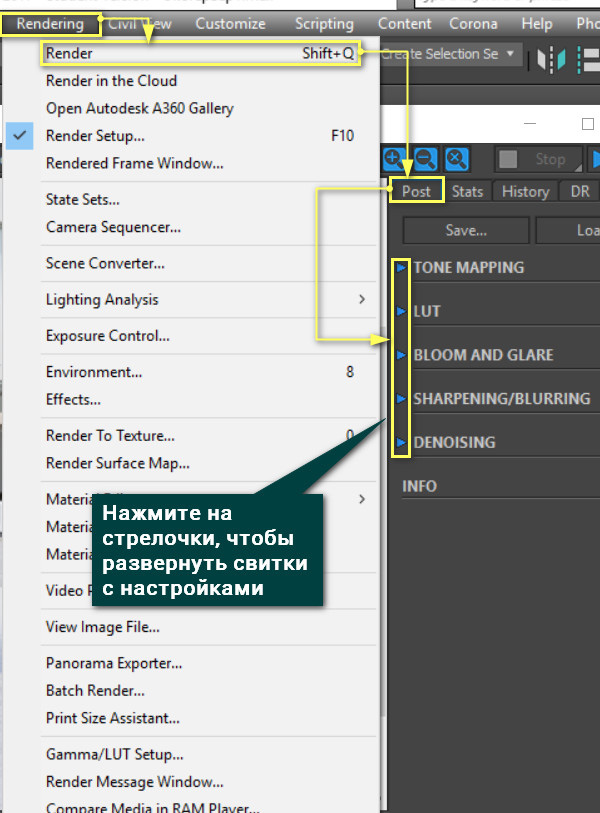
Tone mapping – настройка тона и цвета.
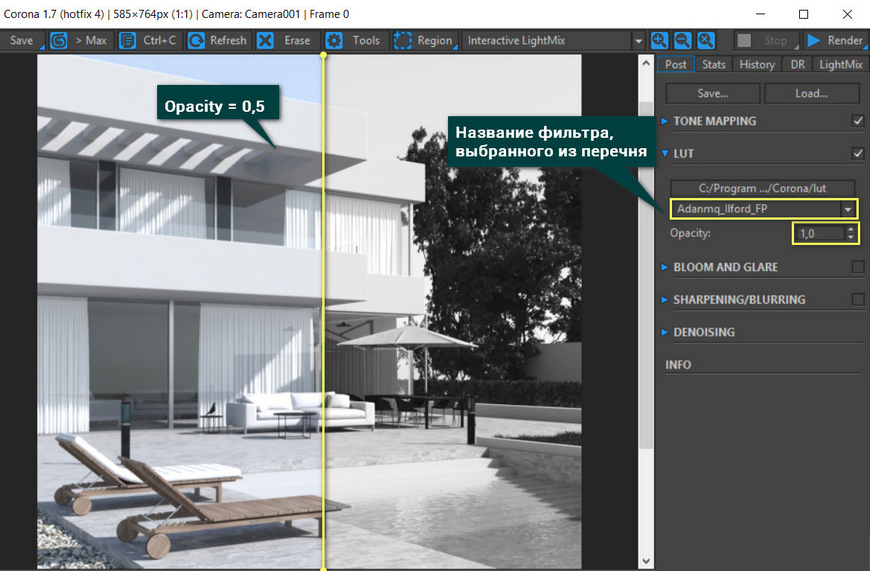
LUT (LookUp Table) – аналог фильтров для фотографий.
Bloom and Glare – настройка эффектов свечения и сияния.
Sharpenning/Blurring – настройка резкости и размытия.
Denoising – настройка функции избавления от шума.
2. Tone mapping
Многие параметры этого меню повторяют возможности физической камеры в 3ds Max. Поэтому разобравшись в одном инструменте, значительно легче будет разобраться и в другом.
Exposure (EV) — экспозиция, которая меняет освещенность (яркость) сцены.
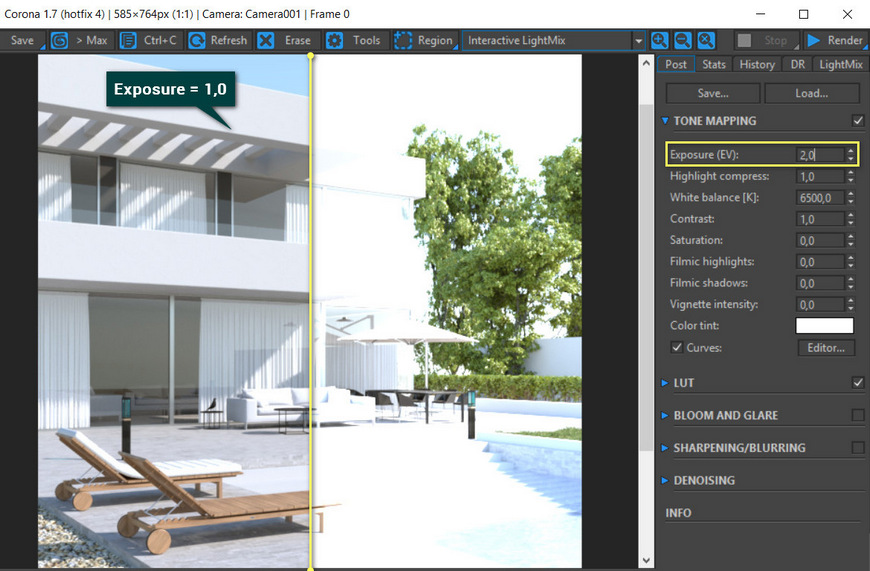
Highlight compress — ослабление засветов. Эта функция ослабляет свечение ярких участков рендера. Эта функция немного ограничена. Точнее, она ослабляет засветы в определенных пределах. Если интенсивность источников света будет слишком большая, то эта функция, скорее всего, не поможет в полной мере.
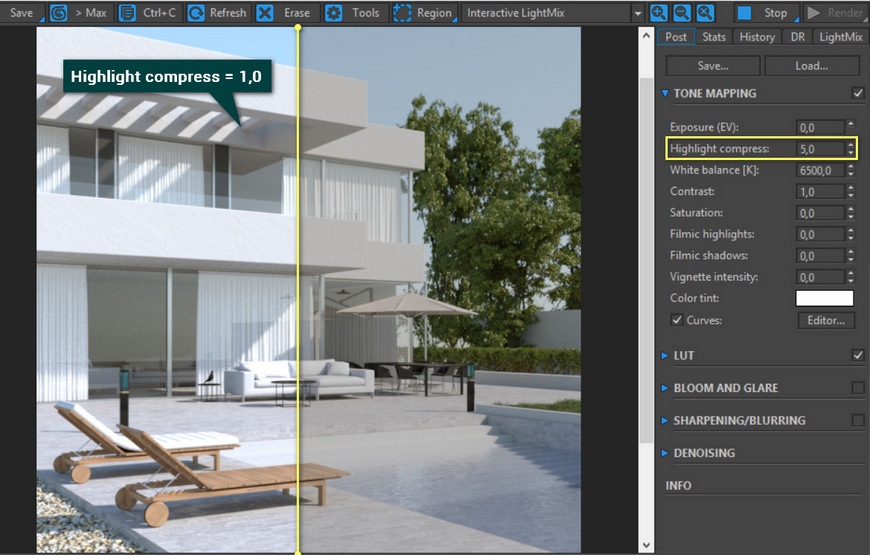
White balance [K] – баланс белого меняет температуру сцены. Однако он работает в обратном направлении, в отличие от Physical camera. Чем ниже значение температуры, тем холоднее сцена и больше синего света. Чем выше, тем теплее сцена и более желтый свет.
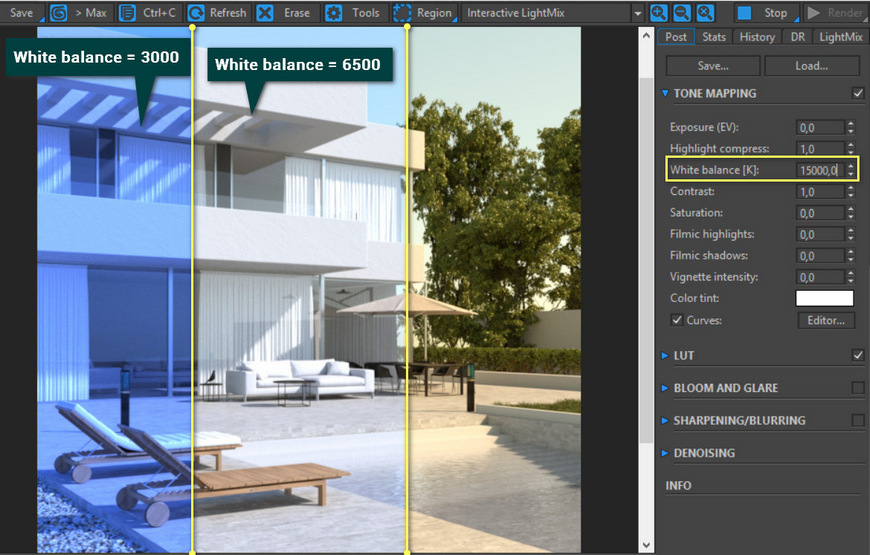
Contrast – контраст. Обычное отношение светлого к темному. Увеличивая это значение, можно бороться с бледностью картинки. Однако, не стоит увеличивать его слишком сильно.
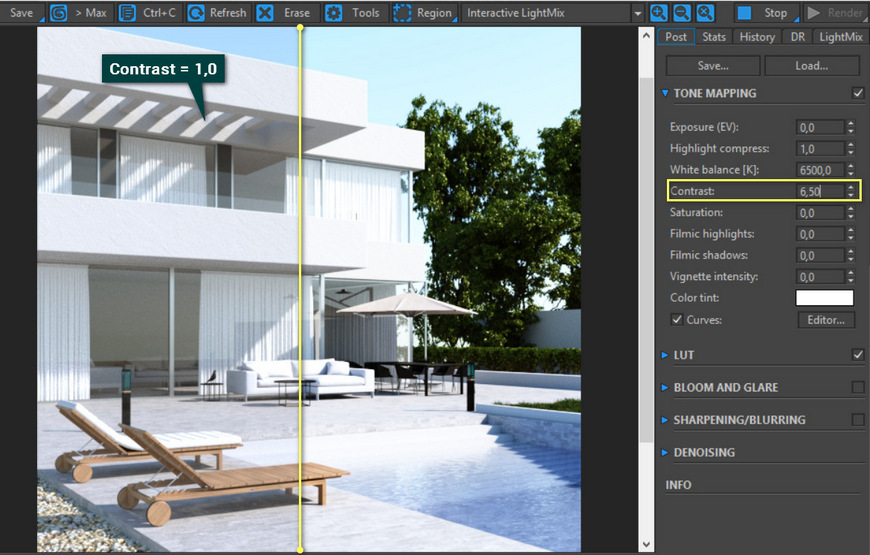
Saturation – регулирует насыщенность цветов в сцене. Отрицательные значения делают сцену более серой, положительные «усиливают» цвета. При максимальных значениях результат будет не самым лучшим. Поэтому рекомендую не злоупотреблять.
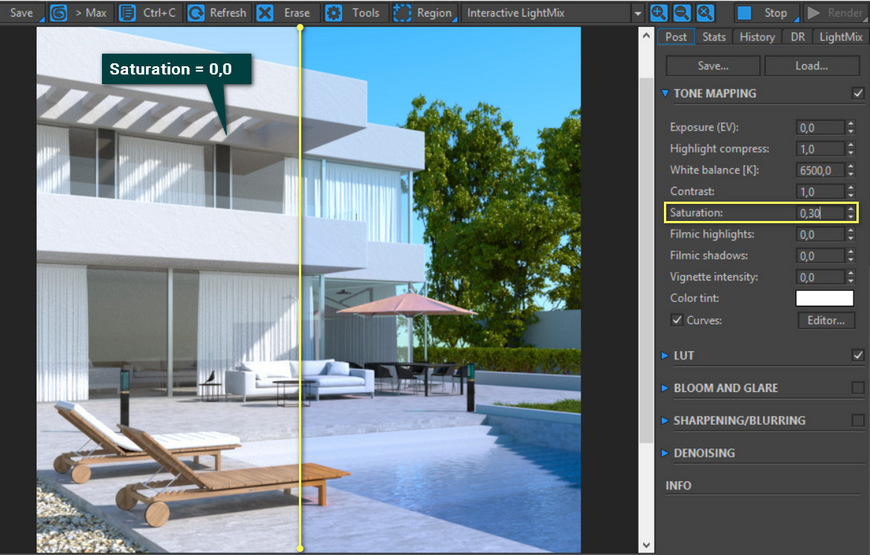
Filmic highlights – кинематографичные засветы. Функция очень схожа с Highlight compress, но слабее. Больше подходит для тонкой настройки ослабления ярких участков.
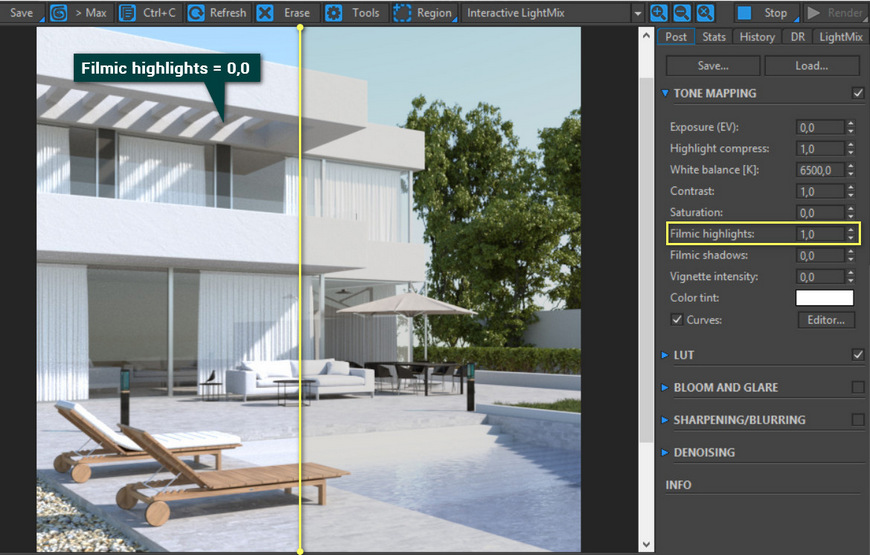
Filmic shadows – кинематографичные тени создают более глубокие тени. Визуально это похоже на небольшое усиление контрастности.
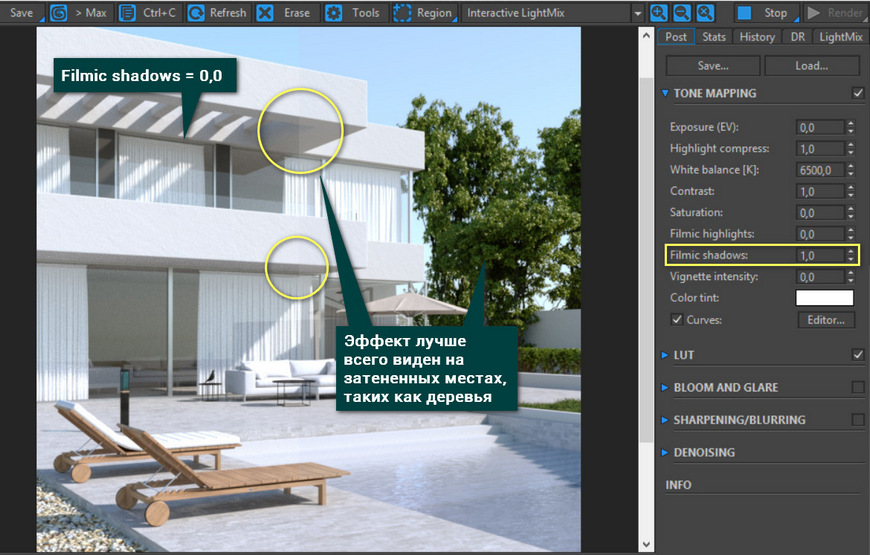
Vignette intensity – интенсивность виньетирования. Эта функция создает тени по краям изображения. В некоторых случаях легкое виньетирование помогает зрителю еще больше сконцентрироваться на центре изображения.
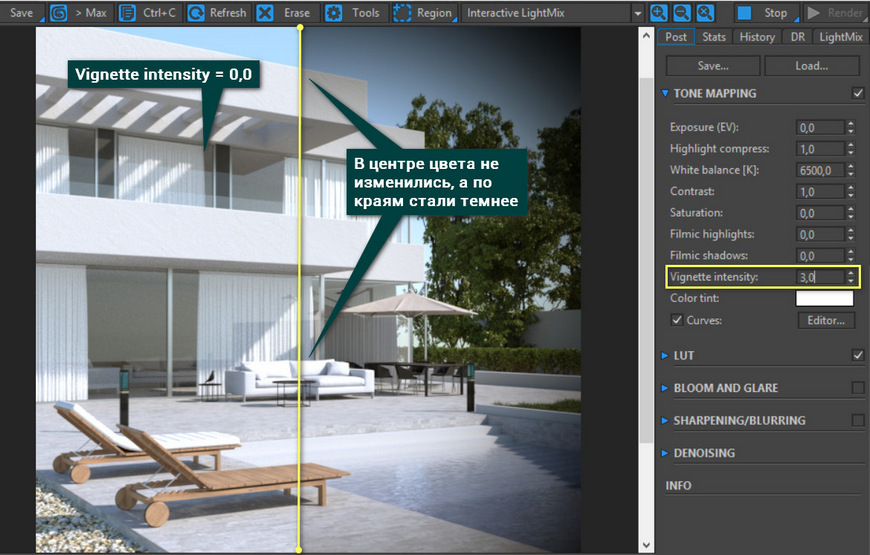
Color tint – цветовой оттенок меняет цвет всей сцены на другой, выбранный из палитры.
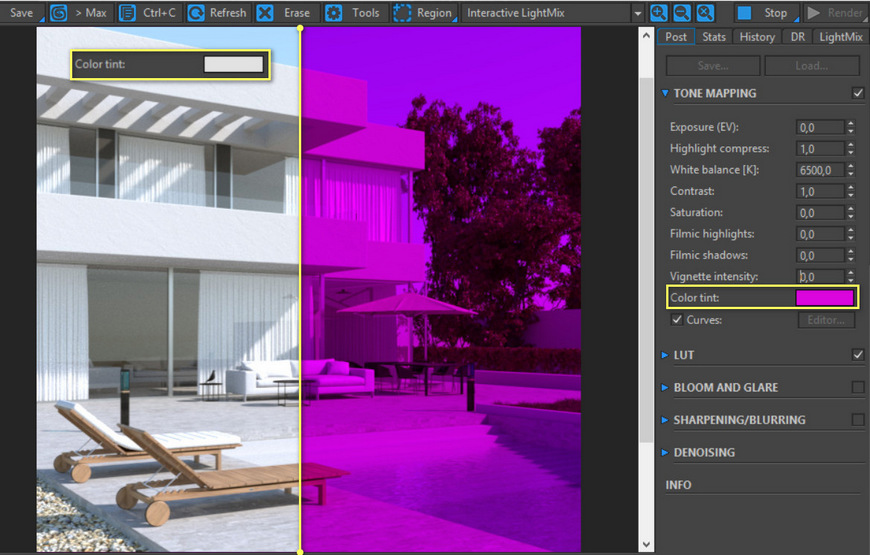
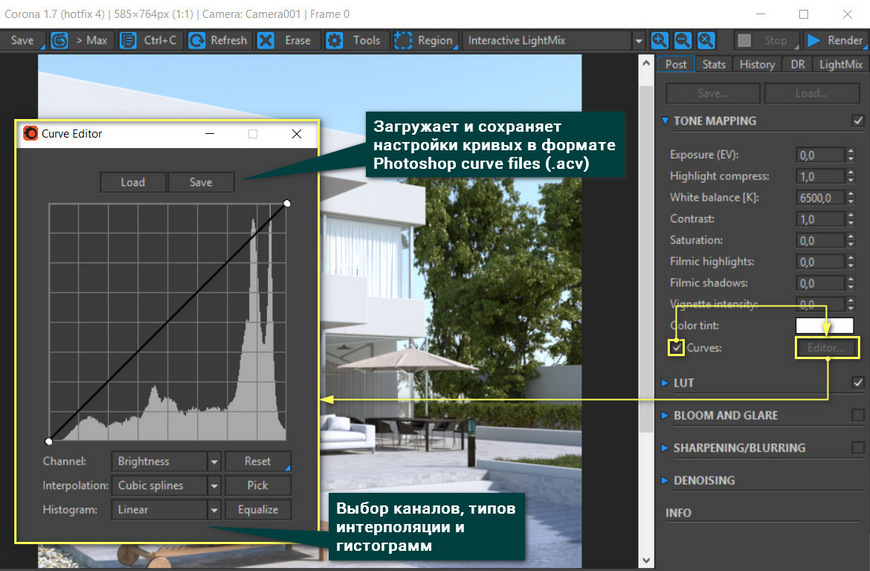
Curves – в этом разделе присутствует целый редактор кривых, схожий с графическими редакторами. Кривые позволяют настраивать контрастность и цветопередачу по каналам. Для использования этого инструмента необходимо иметь определенные знания. Поэтому, если вы не работали с ними ранее, стоит сначала изучить, как с ними взаимодействовать.
3. LUT
Этот раздел имеет всего 3 строки: расположение сборника фильтров для наложения на фото, перечень самих фильтров и прозрачность (Opacity), которая регулирует уровень воздействия.
4. Denoise
Крайне важный, но неполный раздел. Включается он в меню Main toolbar – Render Setup(F10) – Scene – Denoise Mode. В этом разделе выберете Full denoising. Больше ничего можно не менять. Включать необходимо до начала рендеринга! В режиме интерактивного рендера не работает. Во время рендеринга можно менять только Denoise amount. Избавление от шума будет сделано после остановки рендера с помощью кнопки Stop.
Denoise Mode имеет еще одну проблему, которая появляется в случае продолжения остановленного рендера.
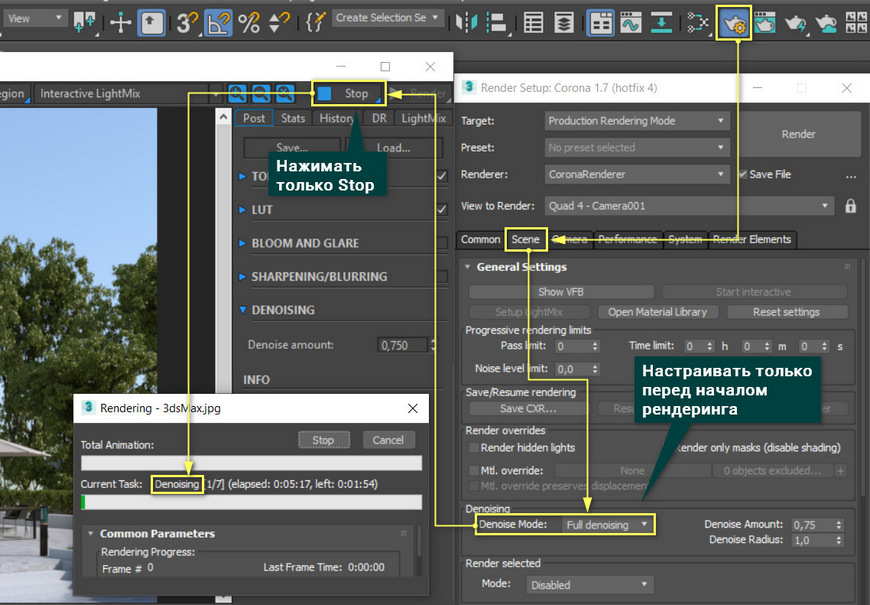
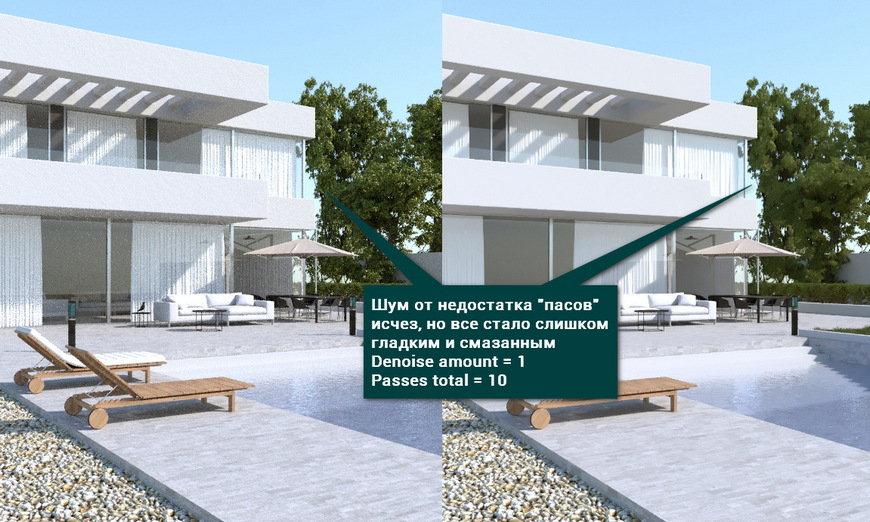
Это крайне важный инструмент, так как может сократить время расчета изображения без потери качества. Но не стоит устанавливать значение Denoise amount = 1. Это может испортить сцену. Лучше всего ставить значения между 0,65 и 0,85. Так же не стоит надеяться на него при малом количестве «пасов».
5. Sharpening/Blurring
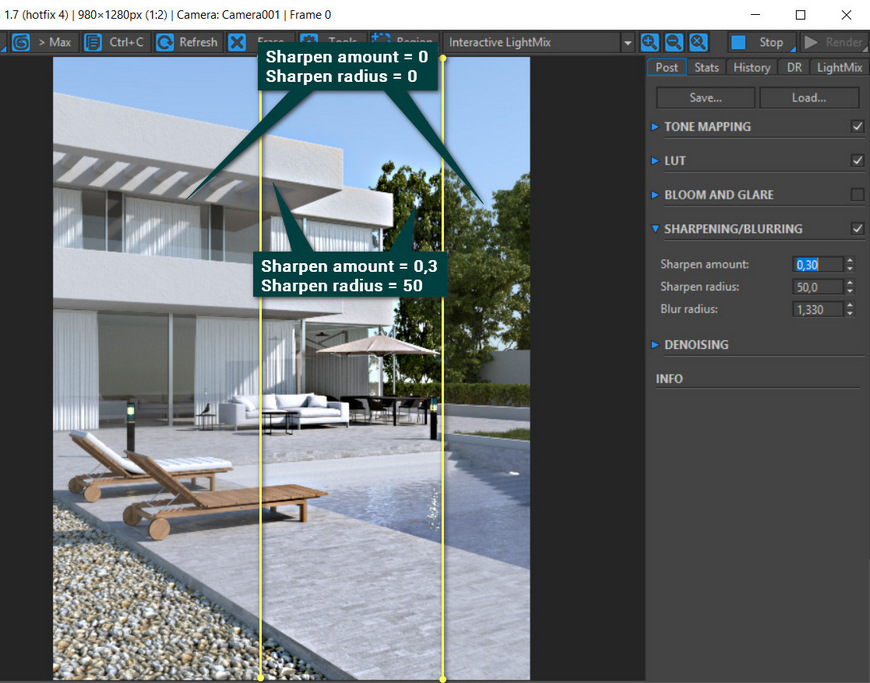
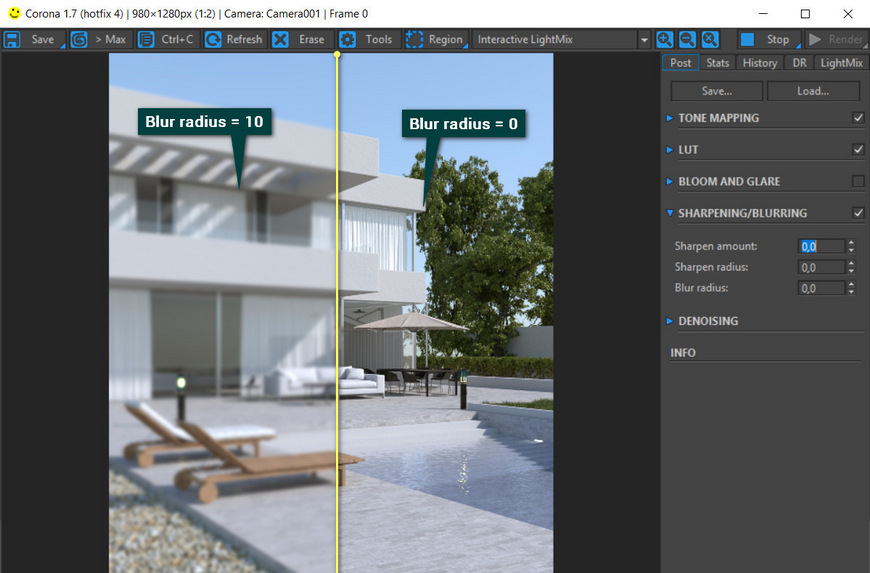
Раздел Sharpening/Blurring позволяет увеличить четкость объектов или, наоборот, размыть сцену. С помощью Sharpening можно уменьшить эффект сглаживания цветов пикселей и придать резкости всей картинке. Blurring, соответственно, сглаживает сцену и размывает ее.
Sharpen amount (значение резкости) и Sharpen radius (радиус резкости) отвечают за резкость переходов между разными предметами. В зависимости от их соотношения можно получить разную резкость. В большинстве случаев, Sharpen radius можно увеличить до максимума (50,0), а вот Sharpen amount стоит менять осторожно.
С увеличением Blur radius увеличивается размытие сцены целиком. То есть, в отличие от DoF, близость объекта к камере не будет иметь никакого значения.
К сожалению, в данной статье не получилось разобрать такие интересный инструмент, как Bloom and Glare. Мы успели разобрать все базовые инструменты для улучшения качества картинки и ее цветопередачи. Большая часть инструментов интуитивно понятна. А некоторые, несмотря на сложность, дают удобную тонкую настройку опытным визуализаторам.