
Парфенов Дмитрий Александрович
Факультет компьютерных наук и технологий
Кафедра компьютерной инженерии
Специальность Вычислительные машины, комплексы, системы и сети
Мой опыт создания 3d-модели автомобиля
Введение
В этой статье я познакомлю Вас с процессом моделирования автомобиля в 3ds Max.
На создание этой модели у меня ушло больше полгода. Это была моя дипломная работа в Компьютерной академии Шаг и это был мой первый проект такого уровня.
3ds Max – программа, которая применяется для многих творческих задач. С помощью нее создаются как визуализации архитектурных объектов, так и мультфильмы, и анимированные видеоролики. Кроме того, 3d Max позволяет выполнить трехмерную модель практически любой сложности и уровня детализации.
Многие специалисты, которые занимаются трехмерной графикой, создают точные модели автомобилей. Это довольно увлекательное занятие, которое, к слову, может помочь вам заработать деньги. Качественно созданные модели авто пользуются спросом у визуализаторов и компаний видео индустрии.
Так что если Вы хотите смоделировать нечто такое, нужно начинать с более простых моделей. А когда уже наберетесь опыта, тогда можно смело приступать к более сложным, детализированным автомобилям.
1. Подготовка исходных материалов и настройка студии

Рисунок 1 – Нужно следить за пропорциями и размером чертежа. Моделирование объектов всегда ведется в масштабе 1:1.
Сначала нужно определиться с выбором модели автомобиля, который будете моделировать. Я остановил свой выбор на автомобиле Mercedes Benz S600, т.к. эта модель моей мечты.
Чтобы Ваша будущая модель выглядела максимально оригинально, необходимо найти в интернете точные чертежи проекций автомобиля, габаритные размеры, фотографии со всех ракурсов. По ним Вы будете сверять свою модель с исходной. В общем, чем больше исходных данных, тем лучше.
Чтобы Ваша будущая модель выглядела максимально оригинально, необходимо найти в интернете точные чертежи проекций автомобиля, габаритные размеры, фотографии со всех ракурсов. По ним Вы будете сверять свою модель с исходной. В общем, чем больше исходных данных, тем лучше.
2. Моделирование корпуса
При создании кузова авто, главная задача – смоделировать полигональную сетку, которая отобразит поверхности кузова. Достаточно сделать только правую или только левую половину корпуса. Затем можно применить модификатор Symmetry и обе половины авто станут симметричными, либо выделить готовую половину корпуса и отобразить на 180°.
Я начинал работу с передней колесной арки, т.к. на мой взгляд это было проще всего и от нее уже шел дальше по кузову.

Рисунок 2 – Начало моделирования с передней колесной арки
Боковую часть кузова, т.е. где будут находиться двери можно сделать за 1 шаг. Когда я сделал 2 колесные арки, я их свел в 1 объект с помощью инструмента Attach и присоединил противоположные грани командой Bridge.
Точки сетки нужно двигать так, чтобы они повторяли геометрию авто.
А чтобы точки не выходили за пределы своих плоскостей, используйте направляющую Edge в меню редактируемой сетки.

Рисунок 3 – Боковая часть кузова
Далее применяя инструменты Connect и Swift loop я нарезал сетку так, чтобы ее грани находились напротив прорезов дверей и порогов.
Следующим шагом будет наращивание корпуса авто. Это можно сделать путем выделения крайних граней полученной сетки и копированием их, зажимая Shift.
Дальше, соответственно, остается лишь двигать грани и точки сетки в нужных направлениях. Таким образом, я сделал стойки, капот, бампер, крышу, мелкие детали, салон и т.д.
Забыл одну самую главную вещь, после моделирования какой–то детали, я советую Вам сразу же пользоваться модификатором TurboSmooth. Он разглаживает сетку и соответственно выявляет все недостатки. Конечно, лучше по ходу исправлять, чем в конце сразу всю модель.
Так, пошагово, можно добиться идеала.
Также, с помощью инструментов полигонального моделирования создаются пластиковые детали бампера, зеркала заднего вида, дверные ручки, выхлопные трубы и решетка радиатора.
Когда кузов был готов, я задал ему толщину модификатором Shell. Этим инструментом я добился внутреннего объема, чтобы автомобиль не казался прозрачным.
Окна сделать очень просто. Их можно сделать инструментом Line. Узловые точки я совместил с краями проемов в ручную и применил все тот уже знакомый нам модификатор Surface.
В результате у меня получился такой кузов.

Рисунок 4 – Готовый кузов со всеми выштамповками
3. Моделирование салона
В принципе, в моделировании автомобиля нет ничего сверхъестественного: все объекты создаются из примитивов с последующим их усложнением. Например, создание салона.
Сидения я делал из обычных боксов: достаточно сделать подушку переднего сидения и, скопировав её, создать спинку (во многих авто они похожи между собой), а из переднего сидения создать задние.

Рисунок 5 – Передняя панель салона


Рисунок 7 – Вид сверху
4. Моделирование фар
Создание фар состоит из 3 этапов: моделирование самих осветительных приборов, внутренних частей и прозрачной поверхности.
Для меня это было самым сложным шагом, т.к. фары Mercedes это произведение искусства. Они настолько сложные, что детализация каждого элемента заняла у меня много времени и сил.
Пользуясь фотографиями и чертежами, создал фонари и линзы с помощью Editable Poly на основе цилиндра. Чтобы сделать внутреннюю и внешнюю поверхности необходимо использовать инструмент Plane, конвертированный в сетку, затем эту сетку разбить инструментом Connect и двигать точки так, чтобы они образовали поверхность.

Рисунок 8 – Передняя головная оптика

Рисунок 9 – Задняя оптика
5. Моделирование колес

Рисунок 10 – Модель диска
Следующий шаг для меня не представлял проблем. Колесо можно начать с диска. Так делал я, а Вам как угодно. Он создается на основе цилиндра. Затем ему нужно назначить грани в том количестве, насколько сложной формы будет диск. Можно 40 или 50, и конвертировать в полигональную сетку.
Из полигонов будут моделироваться спицы. Чтобы выдавить внутренние части можно воспользоваться командой Extrude.
Как только сетка готова, назначаем модификатор TurboSmooth. Аналогично можно создать внутреннюю часть диска с гайками.
Шина создается также из цилиндра, здесь будет достаточно 8 сегментов.
Командой Insert сделал полость внутри шины и применил TurboSmooth.
Диск вставил в шину и все.

Рисунок 11 – Модель готового колеса
Для большей реалистичности я смоделировал внутри колеса систему торможения. По желанию, вы можете создать интерьер автомобиля, элементы которого будут видны сквозь окна при рендере картинки.
6. Советы начинающим
В объеме одной статьи сложно описать непростой процесс полигонального моделирования автомобиля, поэтому я дам несколько советов:
1. Чтобы в результате сглаживания меньше деформировалась геометрия, всегда добавляйте грани ближе к краям элемента.
2. В объектах, которые подлежат сглаживанию, не допускайте полигонов с 5 и более точками. Хорошо сглаживаются трех– и четырехточечные полигоны.
3. Обязательно контролируйте количество точек. При их наложении используйте команду Weld для их объединения.
4. Слишком сложные объекты разбивайте на несколько составных частей и моделируйте их по отдельности.
5. При движении точек внутри поверхности используйте направляющую Edge.
Пусть моя модель не идеальная и требует доработок, но я все равно очень рад и горд, что у меня появился такой опыт.
Так, в общих чертах выглядит процесс моделирования автомобиля. Начните практиковаться в нем, и вы увидите, насколько увлекательной может быть эта работа.

Рисунок 12 – Плакат с изображением готовой модели
Полезные ссылки
Информационный сайт о 3d моделировании
В этой статье описан процесс полигонального моделирования автомобиля в 3ds Max
Если Вам интересно моделирование авто, то Вам сюда
Если Вы хотите научиться моделировать также как и я или лучше, перейдите по ссылке и посмотрите весь процесс создания автомобиля от А до Я
3ds Max. Часть 8. Доводка арки и моделирование бампера автомобиля
Продолжаем моделировать арку. Разбираемся, как нарезать дополнительные рёбра, уточнить профиль арки и смоделировать основу бампера.
В предыдущем уроке мы создали основу арки, подогнали её по чертежам во всех окнах проекции, рассмотрели способы работы с референсами, попробовали разобрать непростые плоскости перехода и изучили новые инструменты.
В этом уроке продолжим знакомство с полигональным моделированием, закончим основное моделирование арки и сформируем болванку бампера.
Автор статей по дизайну. В веб-дизайн пришел в 2013 году, осознанно начал заниматься с 2015 года. Параллельно освоил верстку. Время от времени публикую переводы на хабре.
Добавляем рёбра с помощью QuickSlice (Быстрой нарезки)
Начнём с окна проекции Left: выделите арку и перейдите на уровень подобъекта Polygon (клавиша 4 на основной клавиатуре).
Теперь выделите полигоны, указанные на скриншоте, и выберите инструмент QuickSlice (Быстрая нарезка) на командной панели в свитке Edit Geometry,
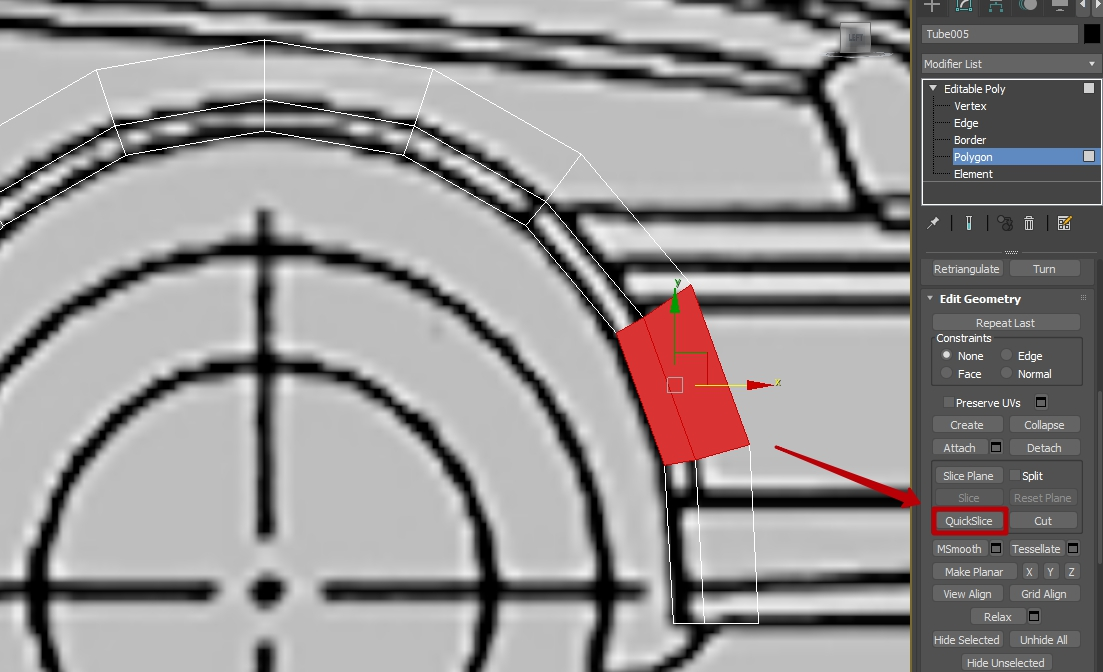
QuickSlice обычно используется, когда нужно быстро нарезать элемент на несколько частей, но также подходит и для локального добавления рёбер в нужном направлении.
В работе инструмента QuickSlice есть один неочевидный для новичка нюанс — он связан с подобъектами. QuickSlice работает по всему объекту. Например, если использовать его без ограничения по подобъекту Polygon, то в зависимости от выбранного направления он разрежет все полигоны, которые встретятся у него на пути.
На этом примере хорошо видно, как инструмент разрезает весь объект в зависимости от того, куда мы его направляем.
Теперь вернёмся к выделенным полигонам. Полигоны — это ограничивающий фактор для QuickSlice, действие инструмента не будет распространяться дальше выделенных полигонов, но в то же время мы сможем добавить рёбра там, где нужно.
Почему удобнее использовать именно QuickSlice, а не, например, Connect, который тоже добавляет рёбра? Всё просто: у QuickSlice есть отличительная особенность — он может визуально сопоставить линию на чертеже, даже если она находится далеко от объекта, с плоскостью, которую необходимо поделить. Это очень удобно.
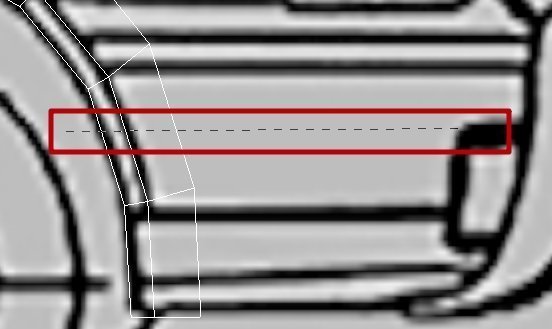
Сразу становится понятно, где пройдёт ребро.
Теперь давайте нарежем рёбра. Сначала я нарезаю рёбра под противотуманку.
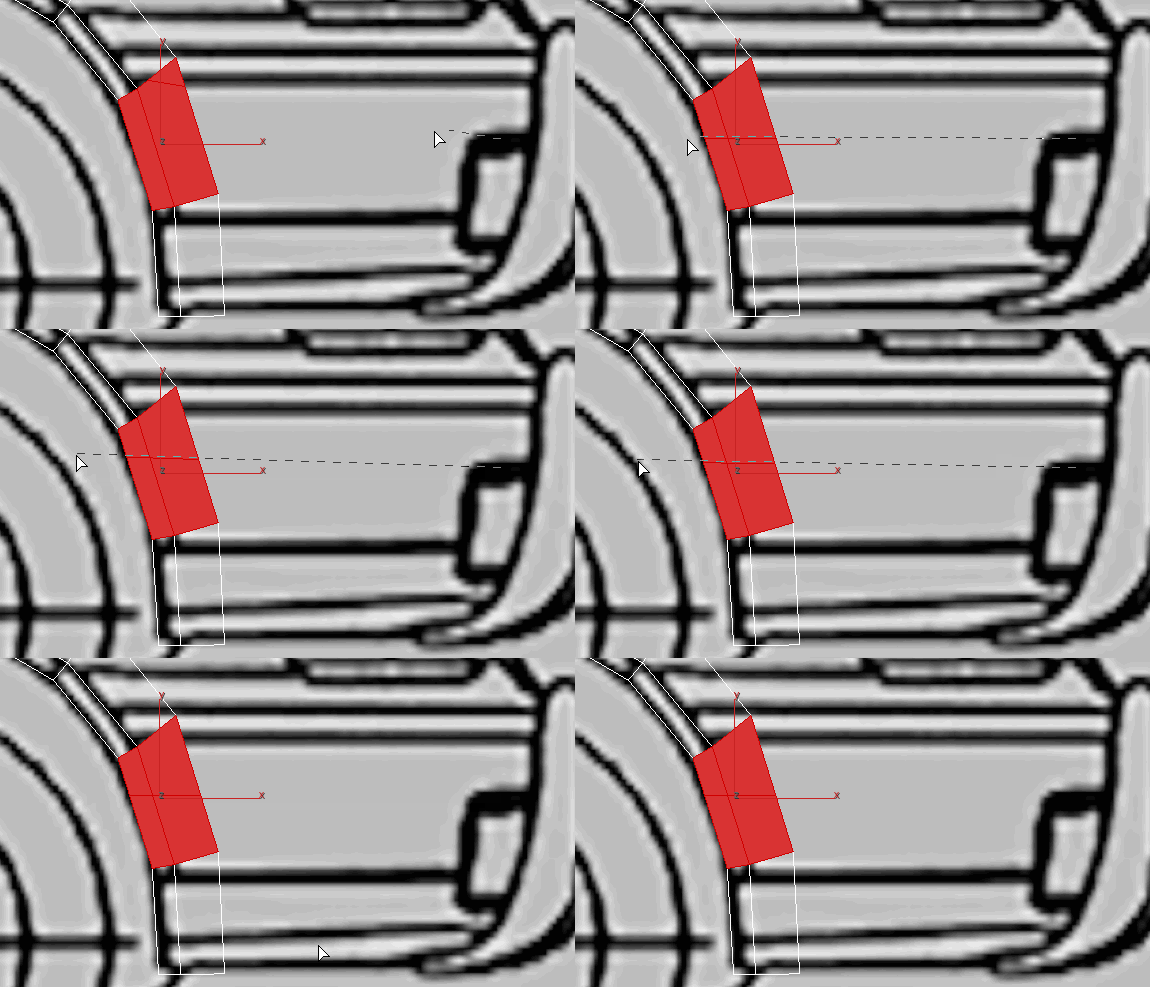
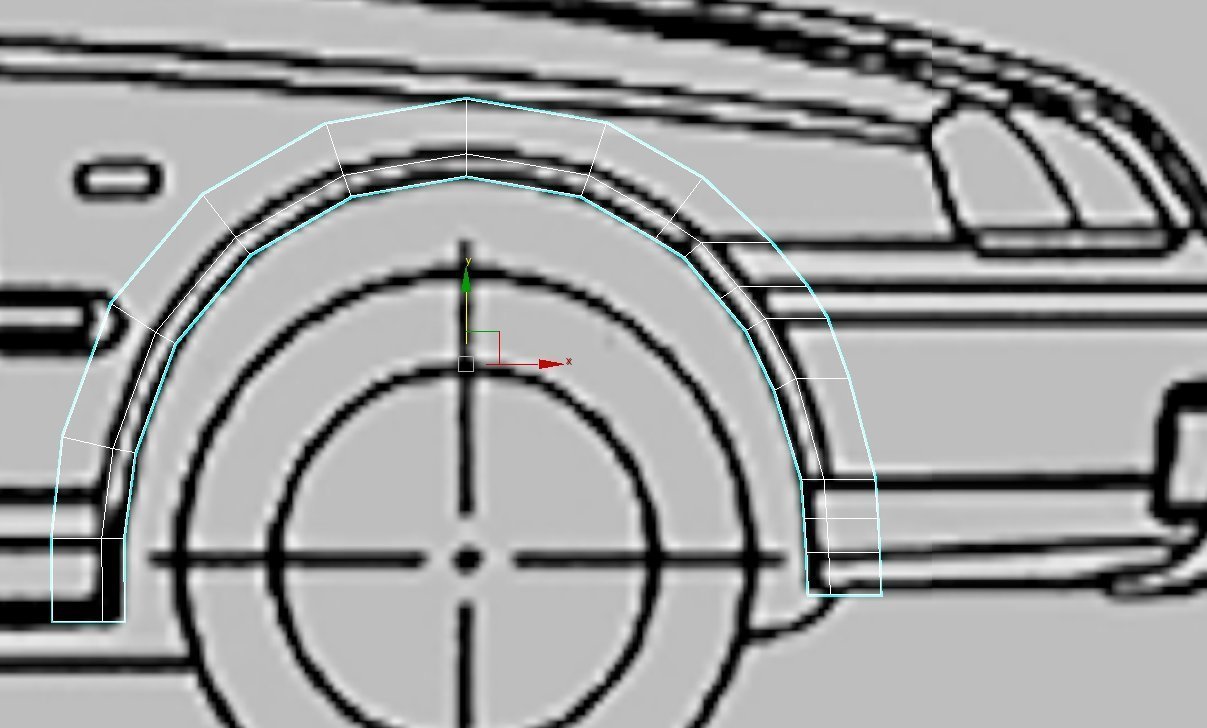
Далее перемещаем вершины с ограничением движения по рёбрам и нарезаем все недостающие рёбра. Напомню: чтобы двигать вершины по рёбрам без риска смещения поверхности и тем самым нарушения топологии, есть чудная функция Constraints. Находится она на командной панели в свитке Edit Geometry (горячие клавиши Shift + X).
Итак, выделяем нужные вершины, выбираем Constraints — Edge и переносим их вот так:
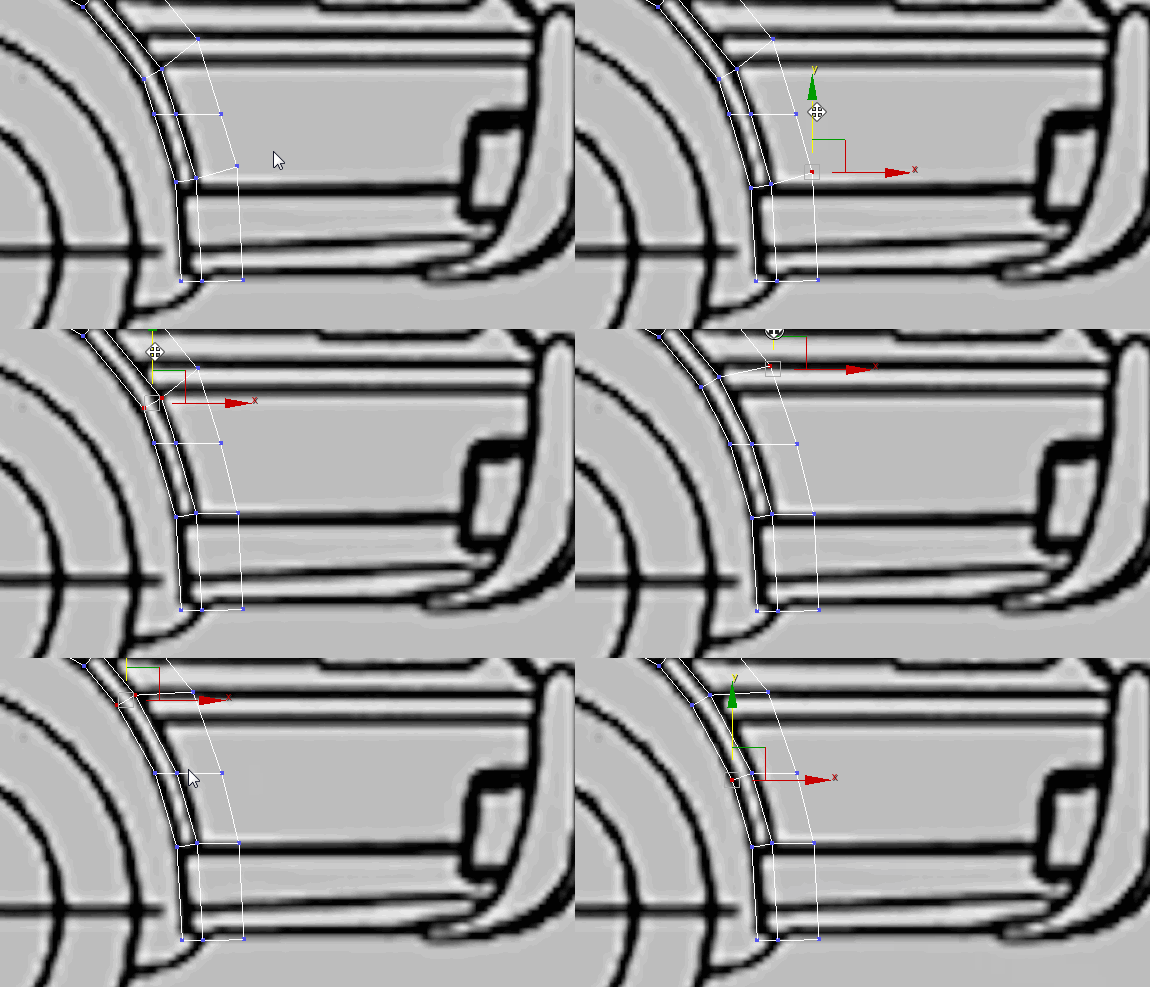
Далее нарезаем недостающие рёбра и перетаскиваем вершины в соответствии с чертежом. Должно получиться так:
Применяем NURMS Subdivision (Сглаживание)
Зачем нужно сглаживание
Теперь немного о сглаживании. Можно так увлечься наращиванием сетки с помощью полигонов и нарезкой рёбер, что будет упущен момент, когда сетка поплывёт. Всегда проверяйте топологию и ищите артефакты. Время от времени они дают о себе знать.
Чтобы убедиться в том, что ваша сетка без изъянов и соответствует представлению о хорошей топологии, используйте инструмент NURMS Subdivision. Он находится на командной панели в свитке Subdivision Surface.
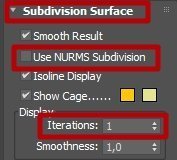
Чтобы увидеть изменения, поставьте флажок напротив пункта Use NURMS Subdivision.
Назначение горячих клавиш для NURMS Subdivision
При моделировании автомобиля вы очень часто будете обращаться к сглаживанию, поэтому настоятельно рекомендую назначить для этой функции горячую клавишу. Сделать это можно в пункте меню Customize — Customize User Interface. В появившемся окне проверьте, чтобы в пункте Group было выставлено Main UI, а в пункте Category выберите Editable Polygon Object.
В списке ниже выберите пункт NURMS Toggle (Poly) и назначьте удобную для вас горячую клавишу справа в поле Hotkey.
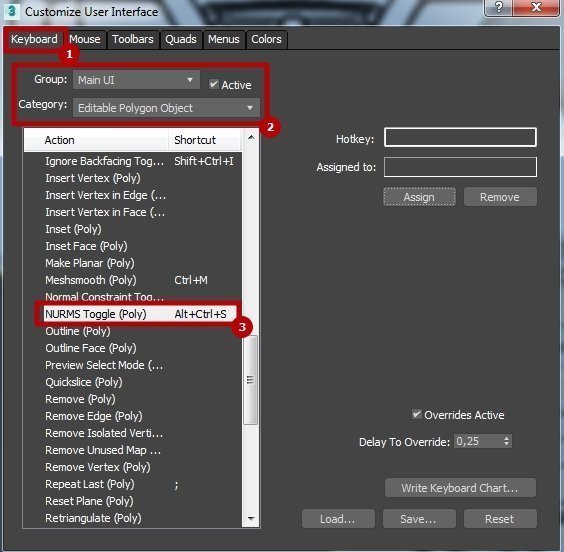
Затем подтвердите назначение горячей клавиши кнопкой Assign.
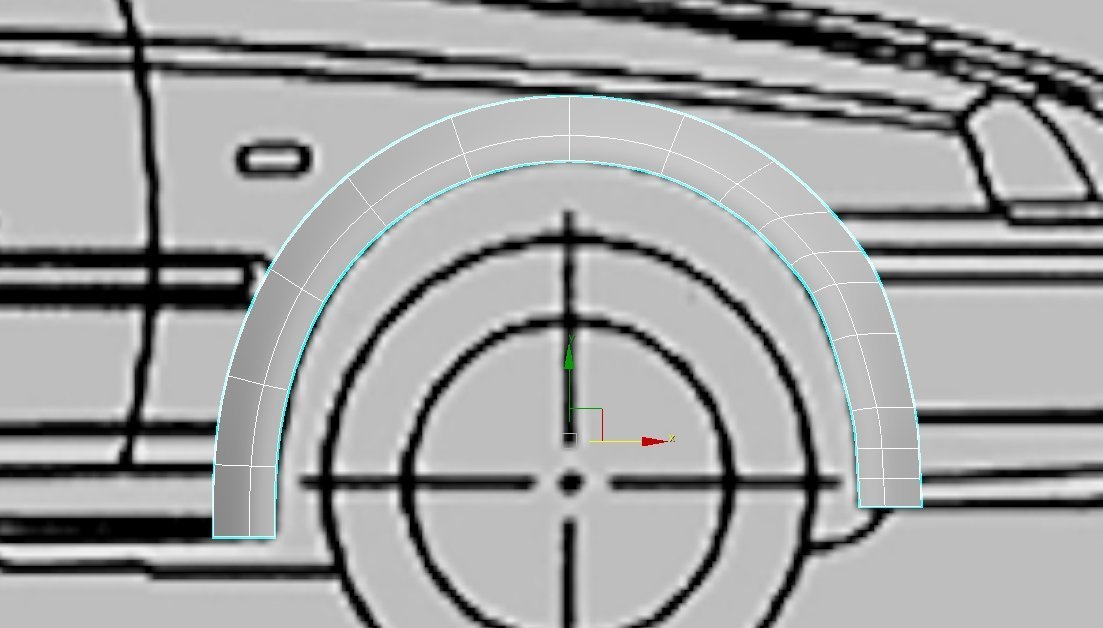
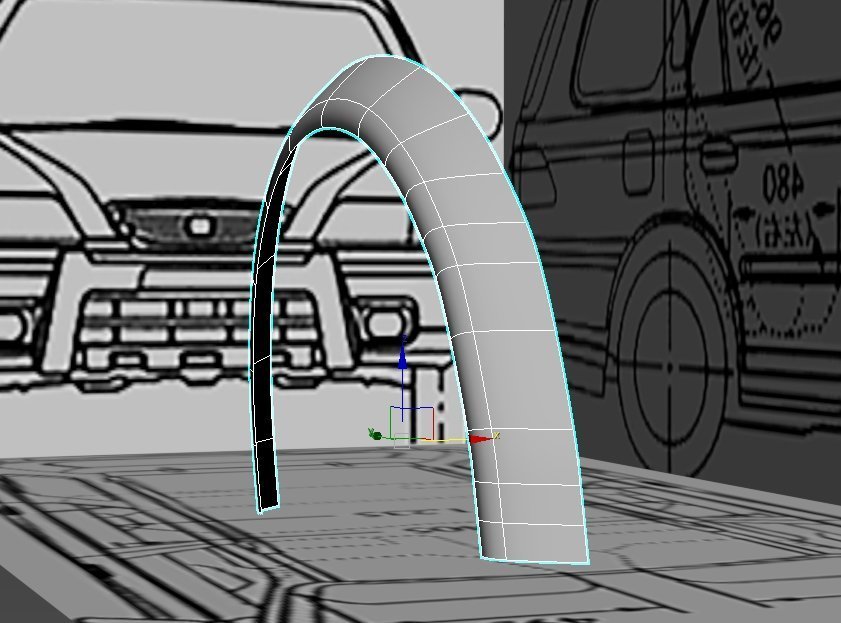
Вернёмся к сглаживанию. Вот так арка выглядит после применения сглаживания.
Итерации сглаживания
В целом получилось неплохо. Iterations я выставил 2, так как при параметре 1 сглаживание видно плохо.
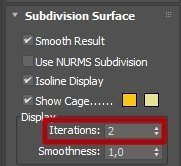
Больше 2 ставить смысла пока нет, потому что разница будет минимальна, а нагрузка на железо значительная, что в некоторых случаях может создать дискомфорт в работе.
Вот так выглядит объект со сглаживанием в окне проекции Perspective.
Помним и постоянно применяем Save As
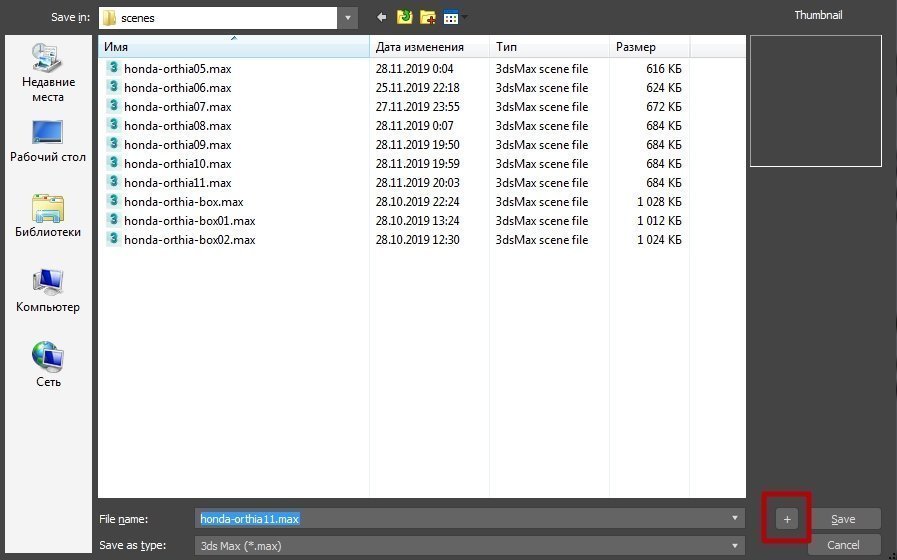
Ещё один совет: перед каждым этапом моделирования не забывайте сохраняться. И лучше — в другой файл, это поможет в случае ошибки сэкономить много времени и нервов.
Чтобы сохраниться в другой файл, не надо изобретать колесо и каждый раз вручную менять наименование файла — для этого есть совершенно чудесная кнопка «плюс» в окне сохранения. Перейдите в меню File — Save As и в появившемся окне нажмите на неё — автоматически создастся файл с присвоенным порядковым номером. Удобно!
Скрываем часть арки с помощью Hide Selected
Далее подгоним элемент по бамперу. Так как подгонять мы будем по проекции Front, есть вероятность зацепить часть арки, которая находится ближе к двери. Чтобы она не мешала, есть смысл её временно спрятать. Принцип тот же, что и с объектами через команду Hidden, но делать мы это будем на уровне подобъектов Polygon с помощью панели Ribbon.
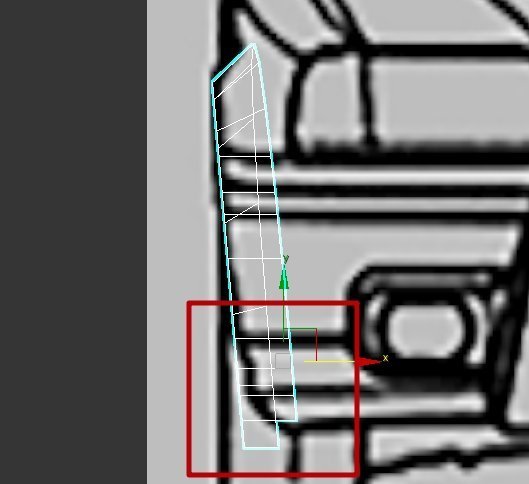
Выделите арку и выберите уровень подобъектов Polygon. Теперь в окне проекции Left выделите часть арки.
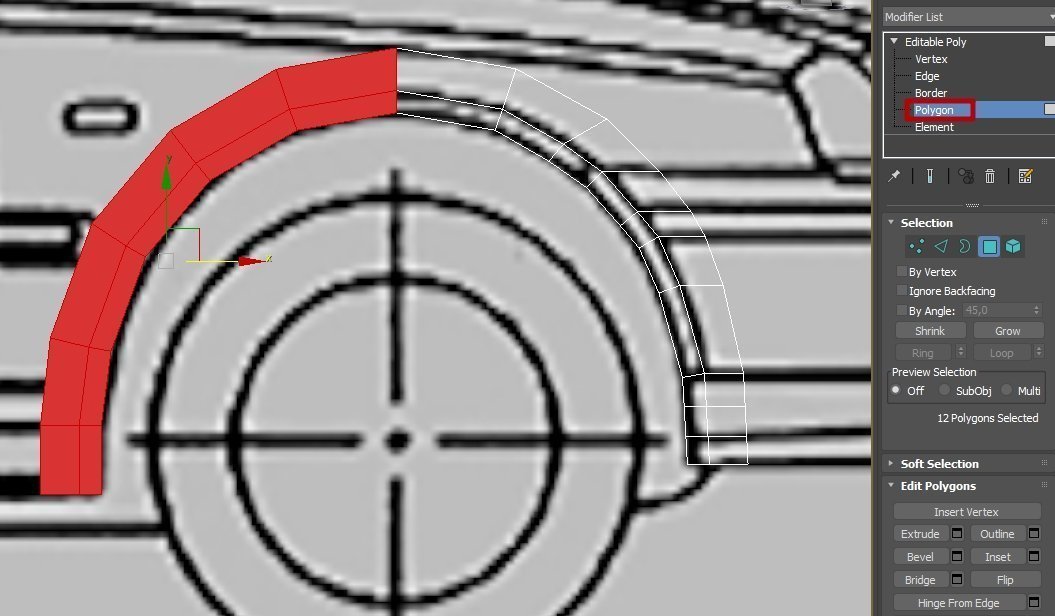
Перейдите на панель и выберите Hide Selected: Ribbon — Modeling — Visibility — Hide Selected. Все выбранные полигоны скроются.
Уточняем положение вершин относительно профиля бампера
Вернитесь в окно проекции Front, выберите уровень подобъектов Vertex и передвиньте вершины по линии бампера.
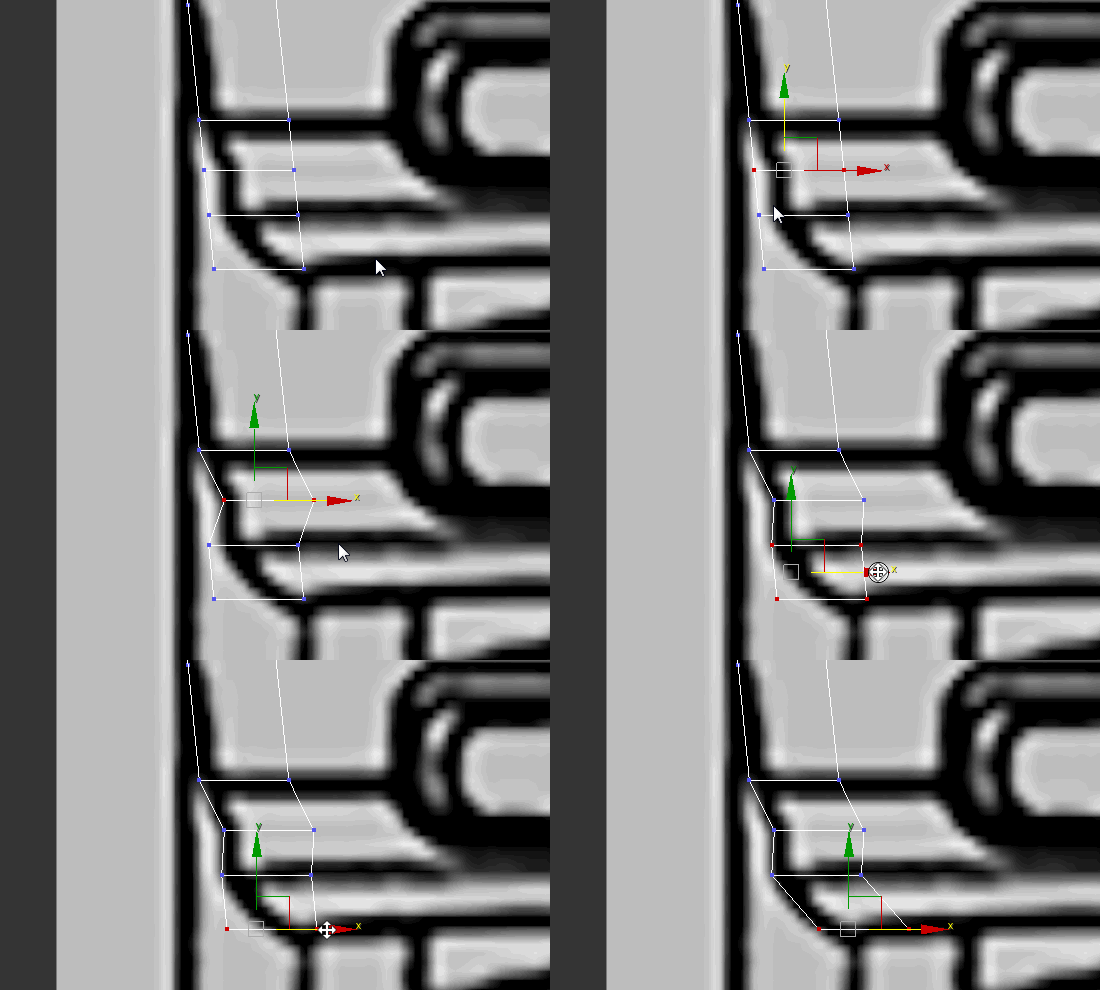
Таким образом нам удалось скорректировать вершины относительно профиля бампера, не затронув заднюю часть арки.
Верните скрытые полигоны через панель Ribbon — Modeling — Visibility — Unhide All.

Далее нам необходимо сформировать плоскости перехода на бампер. Для этого нужно ещё раз проанализировать референсы и разобраться с тем, какие рёбра необходимо добавить, а какие — убрать.
Снова сверяемся с референсами
Совет: старайтесь как можно больше изучать референсы. Пусть объект будет сфотографирован с разных сторон, с разным освещением, а фото — хорошего качества. Если машину, которую вы моделируете, можно встретить в городе, значит, нужно изучить непонятные элементы вживую, с разрешения владельца, разумеется.
У меня был случай, когда я моделировал BMW-«пятёрку» и мне никак не удавалось понять некоторые детали, а по фотографиям я не мог правильно оценить плоскости. В итоге познакомился с несколькими владельцами данной модели, которые любезно предоставили свои авто для изучения, сфотографировал, промерил, даже сделал пару макетов нужных элементов из картона. В общем, больше смотрите, изучайте и анализируйте.
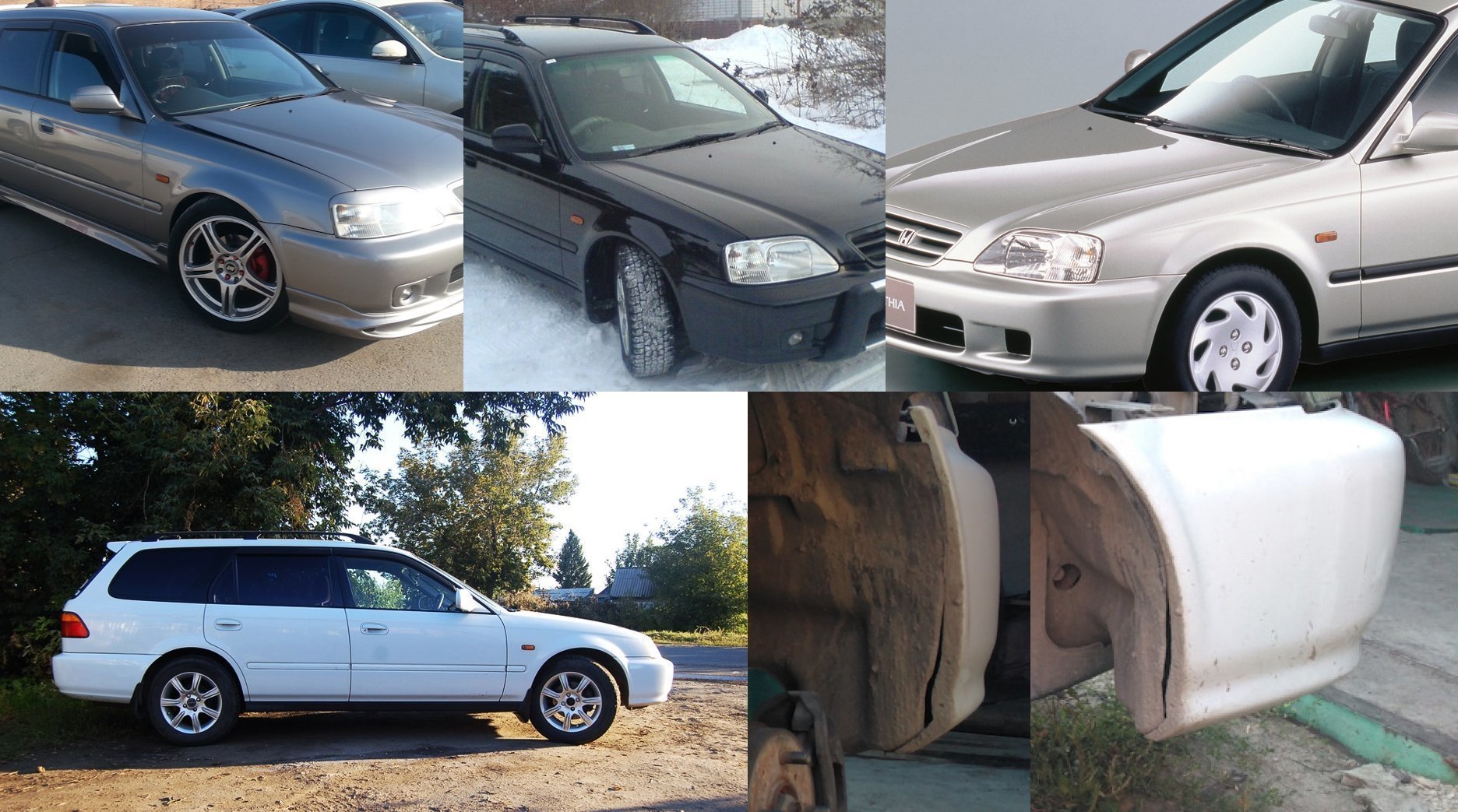
Особенно ценны фотографии, на которых детально видны нужные элементы с разных сторон. Например, фотографии выше, где виден профиль бампера с обратной стороны.
Добавляем рёбра для формирования перехода на бампер
Красным выделены те рёбра, которые нужно добавить, а синим — те, которые нужно убрать.
3ds Max. Часть 7. Полигональное моделирование для новичков
Раскрываем хитрости полигонального моделирования сложного объекта. Подскажем, с чего начать и как работать с референсами.
Подходы к моделированию автомобиля
Есть разные подходы к моделированию автомобиля, при этом невозможно выбрать наиболее правильный или более простой. Каждый моделлер использует тот способ, при котором ему будет комфортнее работать и проще контролировать топологию.
Способ не подходит для новичков. Облик автомобиля получается быстро и начинающим кажется, что большая часть работы уже сделана. Дьявол кроется в деталях: при таком подходе легко допустить ошибки, которые будет очень сложно исправить. Для профи в моделинге это осознанный выбор, им просто так удобней моделировать.
Моделирование из бокса, к слову, было моим первым неудачным опытом создания автомобиля, на который я потратил довольно много времени.
Этот способ хорош тем, что проще контролировать топологию и выявлять артефакты на ранних этапах.
Мы будем моделировать автомобиль с помощью третьего способа — полигон за полигоном — и начнём с передней правой арки.
Автор статей по дизайну. В веб-дизайн пришел в 2013 году, осознанно начал заниматься с 2015 года. Параллельно освоил верстку. Время от времени публикую переводы на хабре.
Создаём примитив Tube
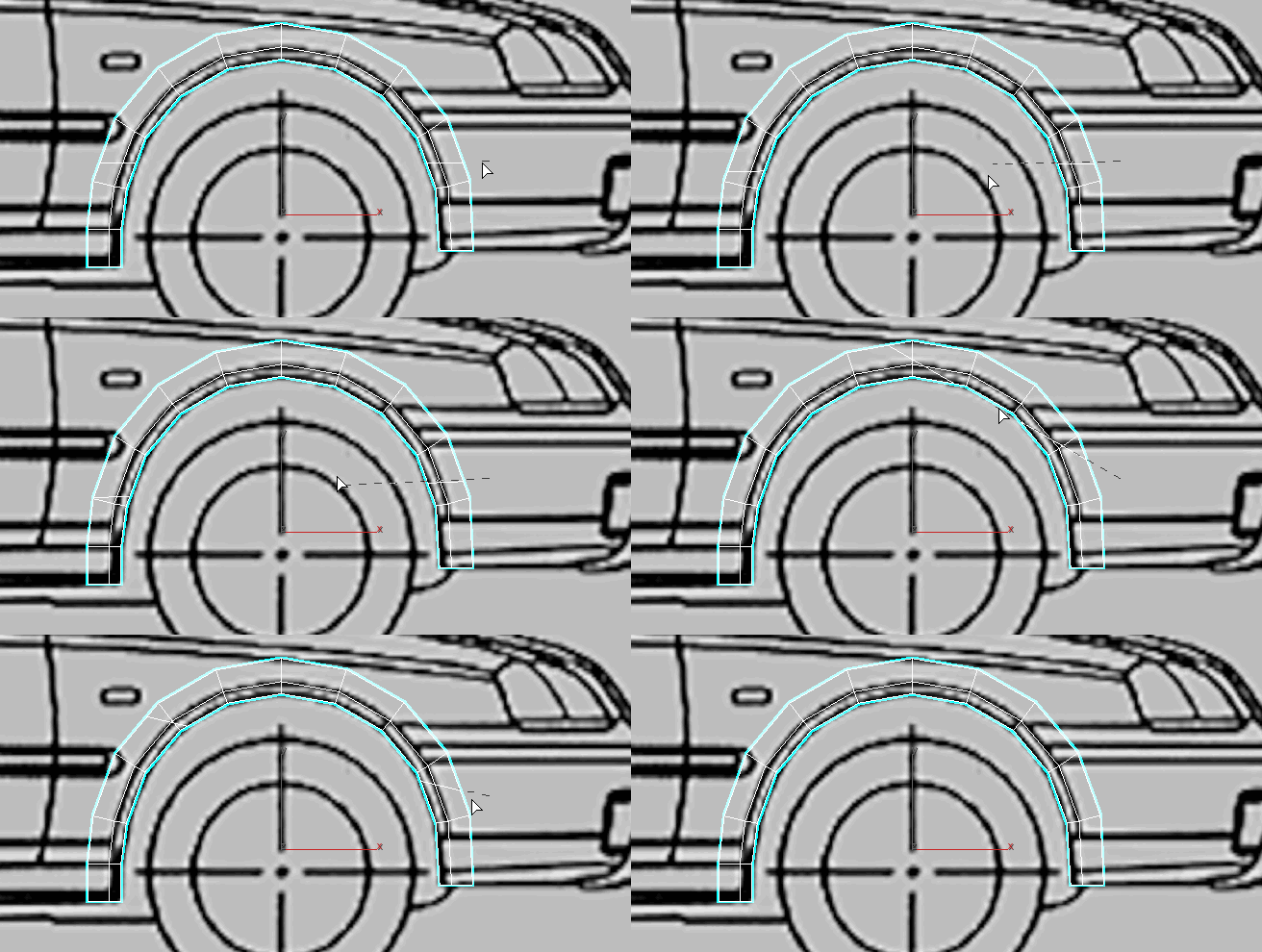
Можно начать моделирование с помощью одного полигона на арке и затем наращивать арку с помощью перетаскивания рёбер с зажатым Shift, вот так:
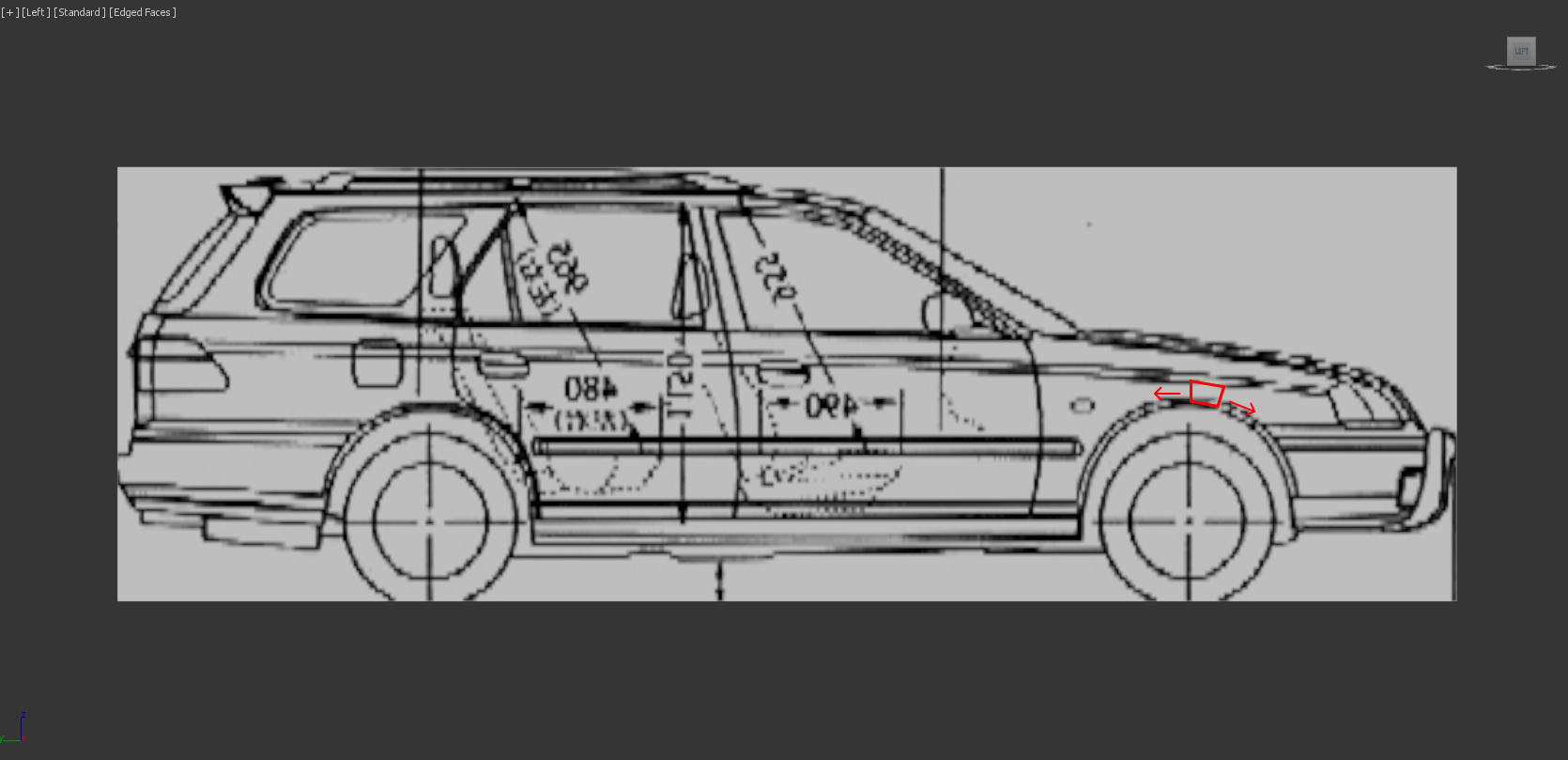
Но при таком подходе приходится внимательно контролировать поверхность и постоянно подгонять вершины, поэтому мы воспользуемся примитивом Tube (Труба). Поверхность ляжет прямо по арке, рёбра будут на одинаковом расстоянии друг от друга и сетка получится очень ровной.
Откройте созданный ранее файл виртуальной студии в программе 3ds Max. Перейдите в окно проекции Left.
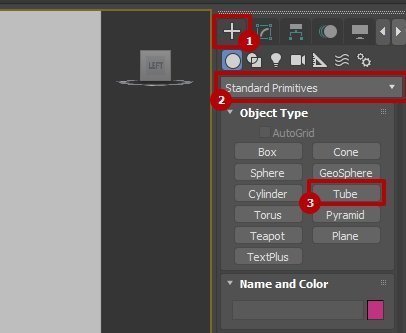
Выберите примитив Tube (на командной панели во вкладке Create в выпадающем списке должны быть выбраны стандартные примитивы).
После этого установите курсор мыши так, чтобы он попал в центр вашей арки колеса. Логично, если этот центр совпадёт с центром колеса, но по моим чертежам центр получился несколько выше.
Затем щёлкните левой кнопкой мыши и обозначьте нужный радиус. У примитива Tube есть параметр высоты, в данном случае он нам ни к чему. Далее мы удалим ненужные полигоны.
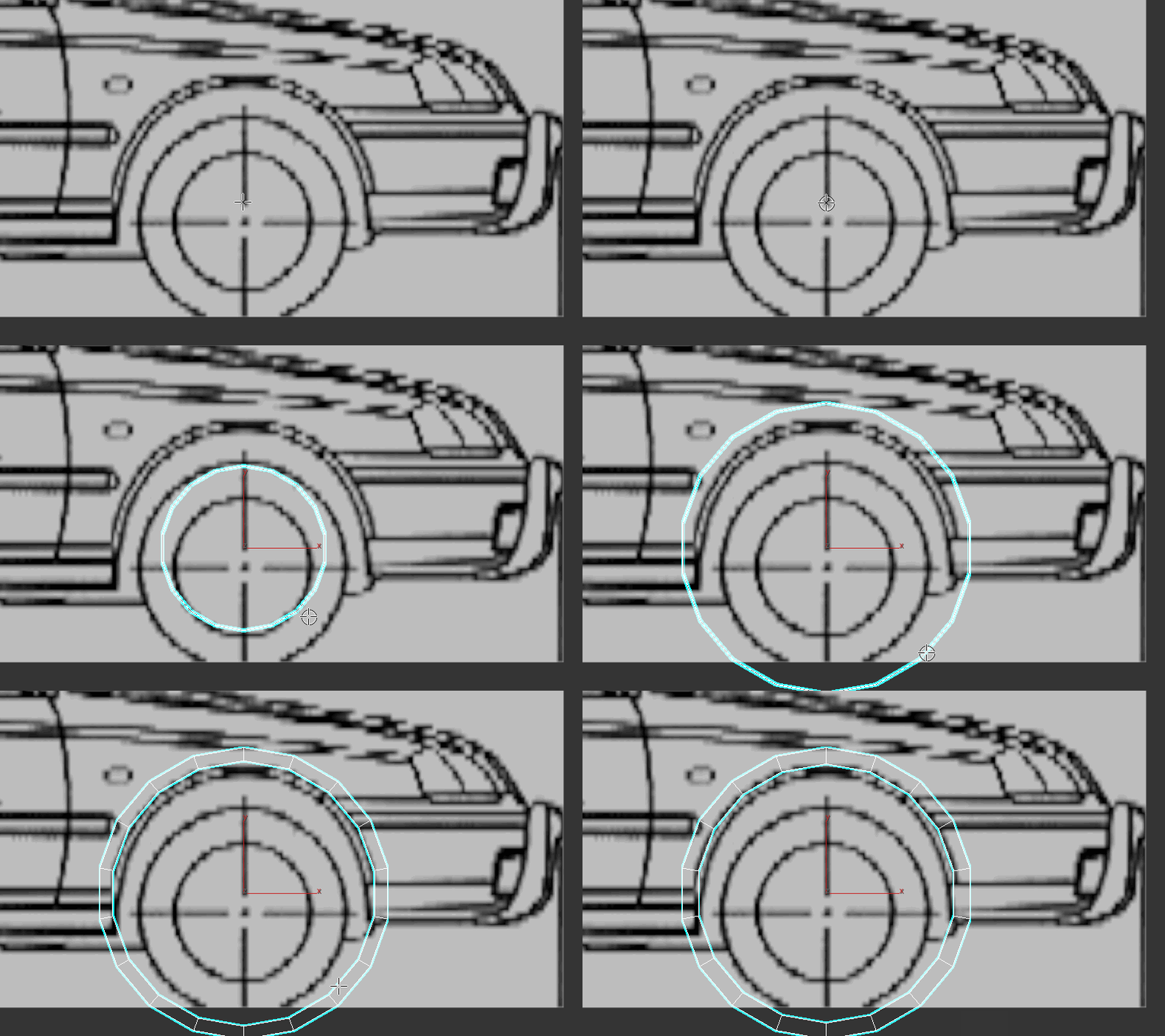
Обратите внимание, по каким линиям я создал внешний радиус и по каким — внутренний.
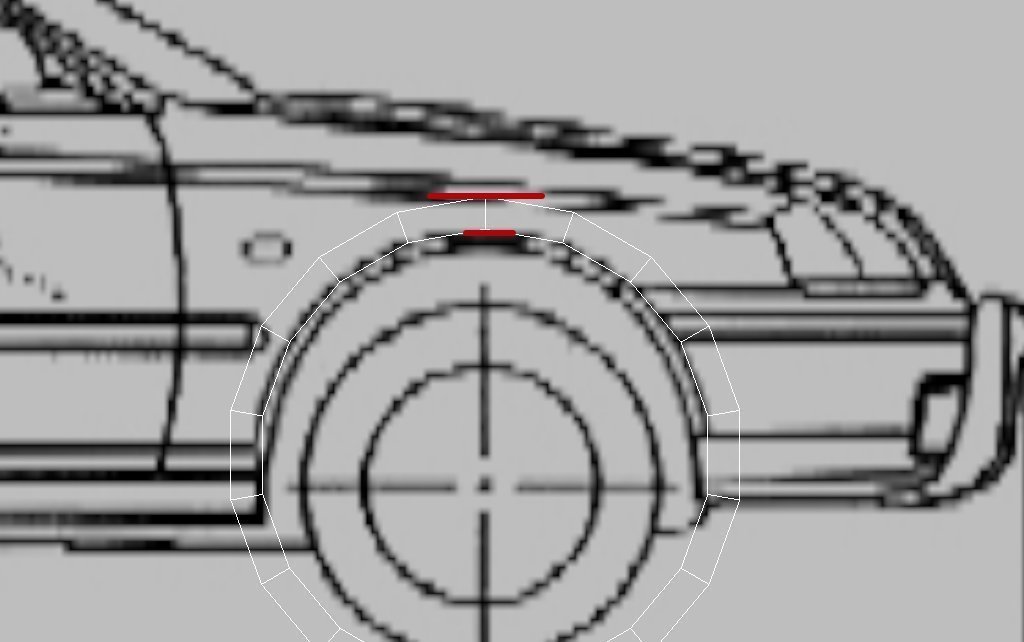
Это характерные линии крыла, где геометрия кузова меняет свою форму. Вниз идёт небольшая отбортовка, мы её также чуть позже дополним полигонами.
Пока перейдите в окно проекции Perspective и посмотрите, какой объект получился.
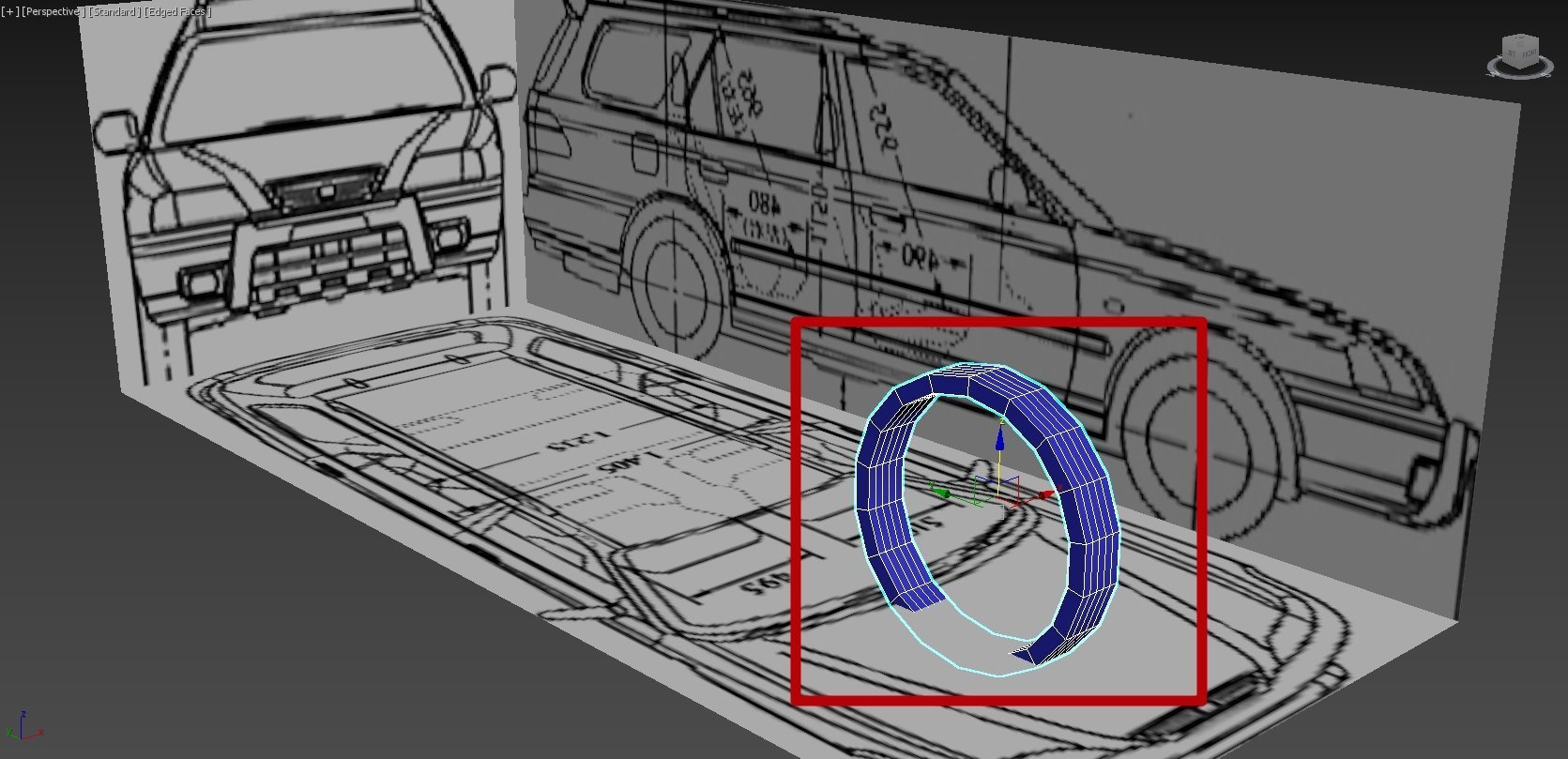
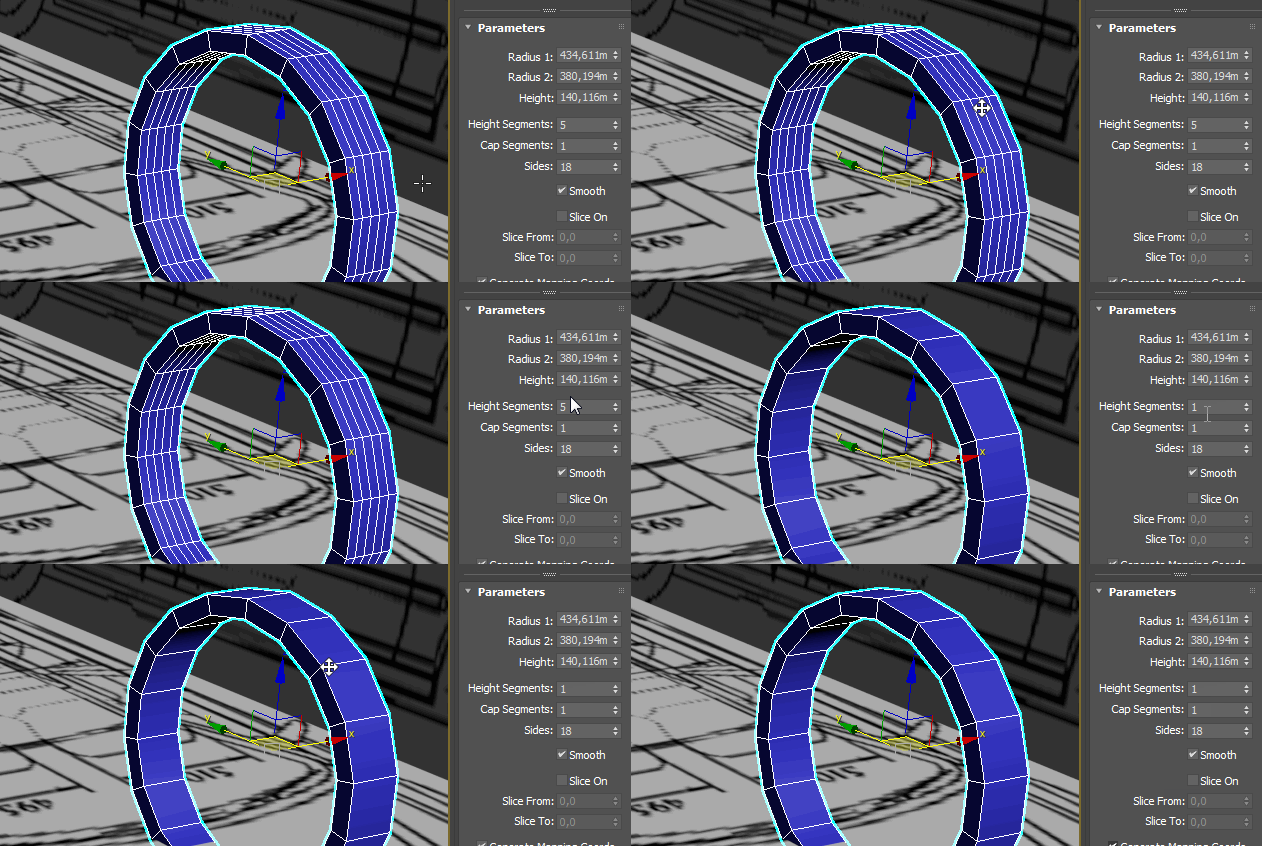
Теперь перейдите к свитку Parameters командной панели вкладки Modify, в поле Height Segments установите 1. Так мы уберём продольные рёбра.
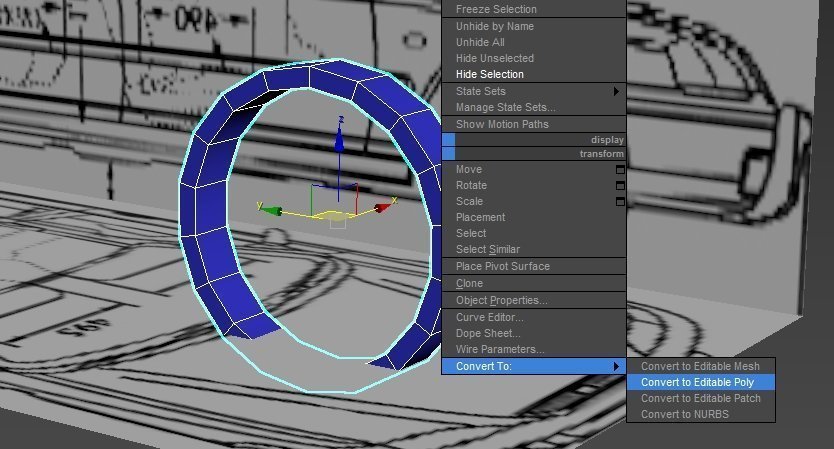
Конвертация примитива Tube в конвертируемые полигоны
Теперь объект нужно конвертировать в Editable Poly.
Выделите объект, нажмите правой кнопкой мыши и в контекстном меню выберите Convert To — Convert to Editable Poly.
Теперь удалим ненужные полигоны. Перейдите на уровень подобъектов Polygon, выделите все полигоны, кроме фронтальных с одной стороны, и удалите их.
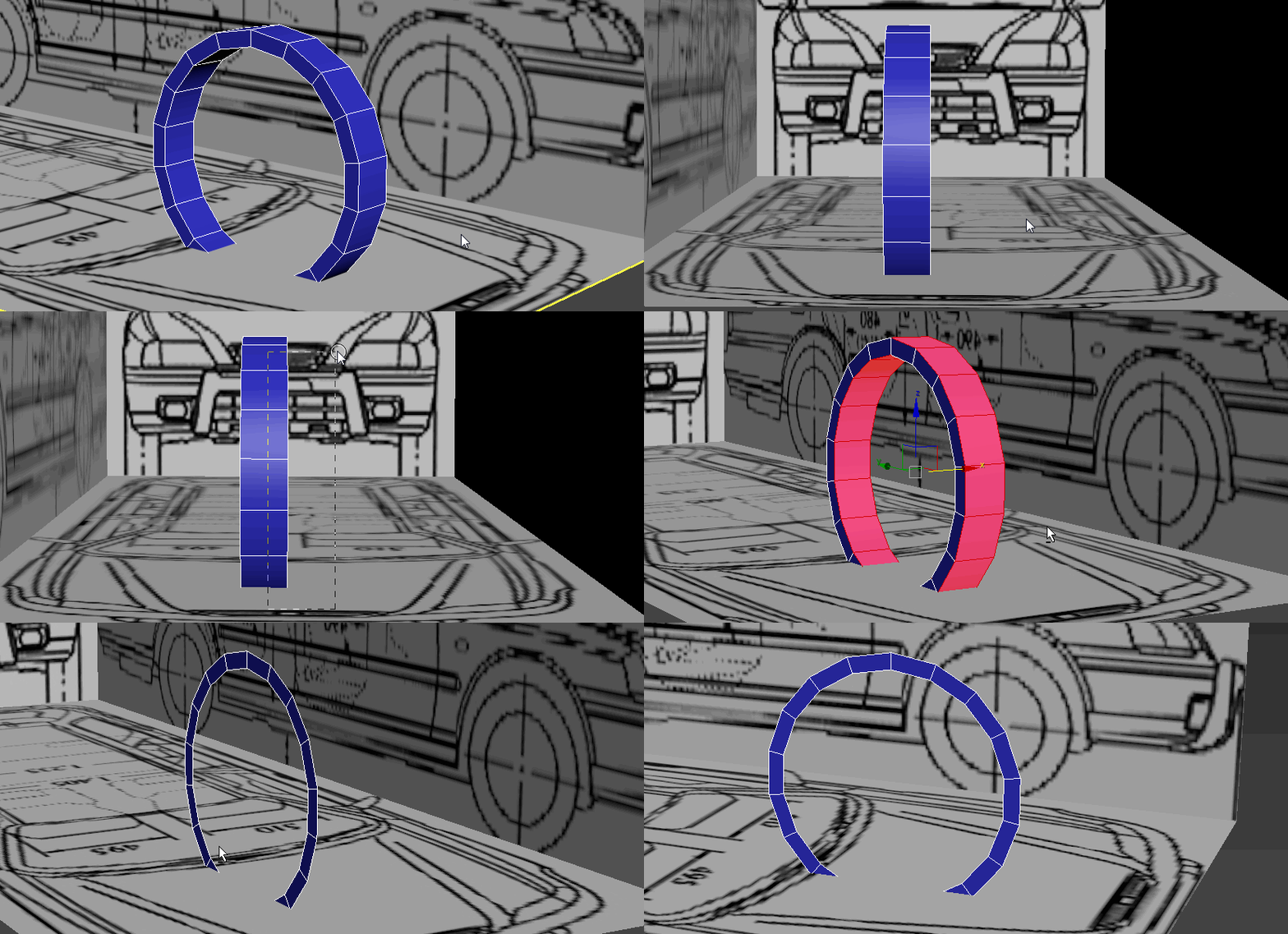
Теперь выберите инструмент перемещения (клавиша W на клавиатуре) и в окне проекции Top передвиньте полученный объект к краю правого крыла вот так: