
Путеводитель по видеоплеерам для Android, часть 2
Archos Video Player
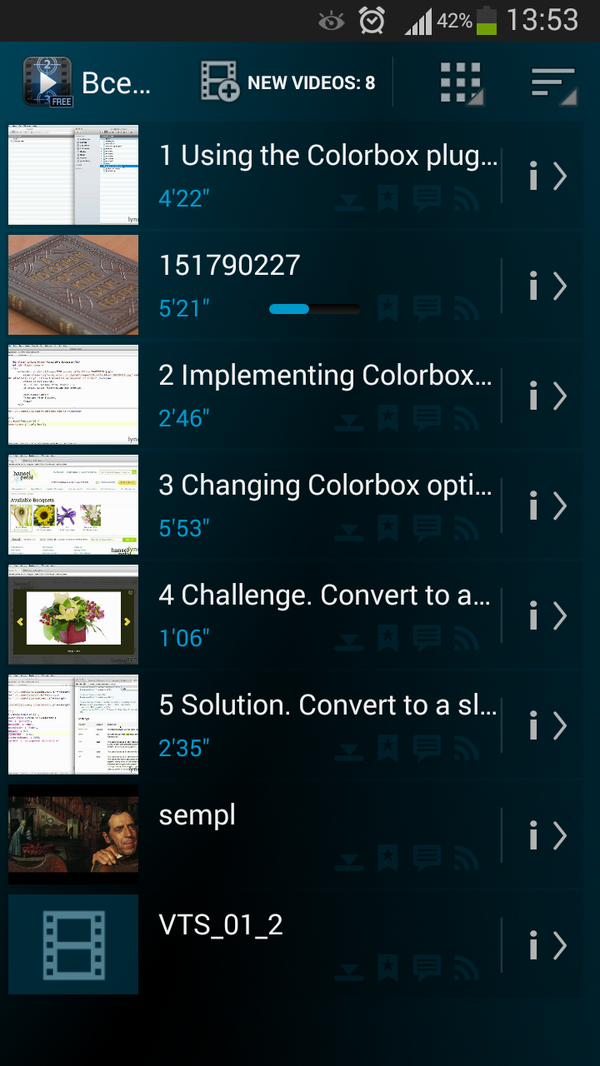
Плеер Archos Video Player позволяет просматривать онлайн- и локальное видео стандартных форматов. Возможна также потоковая трансляция мультимедиа — проигрывание с других компьютеров и сетевых источников локальной сети (при поддержке устройств SMB и UPnP).
Библиотека проигрывателя содержит разделы, которые включают в себя онлайн- и локальные возможности. Доступен переход по каталогам, либо используется библиотечная навигация. На главной странице сосредоточены разделы для просмотра фильмов и программ ТВ, открытия недавних файлов и папок.
Кроме стандартных средств навигации, для доступа к файлам удобно использовать «карусель» и отображение файлов в виде постеров. Благодаря достаточной информативности, можно быстро ознакомиться с продолжительностью, размером, разрешением и форматом видео и аудио.
При воспроизведении видео явно обнаруживается, что плеер по не идеален в плане управления. Так, жесты Archos Video Player не воспринимает, даже для остановки видео нужно обращаться к отведенной для этого панели. Ползунок громкости расположен в левом углу, яркость — рядом с оставшимися опциями в верхней правой части экрана воспроизведения. Масштабировать видео, судя по всему, также нельзя. Из «плюсов» — достаточно быстрое и плавное перемещение по временной шкале.
Более значимый недостаток — малое количество настроек локального воспроизведения. Впрочем, переключение декодирования все же предусмотрено — между аппаратным (подходит для большинства устройств) и программным (на тот случай, если возникают проблемы при воспроизведении, здесь представлен список устройств, с которыми совместимо приложение).
Форматы, не читаемые плеером (в свою очередь, не поддерживаемые Android), предлагается загрузить по ссылке в магазине Google Play. Внешние и встроенные субтитры открываются без проблем, скачиваются при необходимости из Интернета, их отображение настраивается (язык, кодировка).
Платная версия приложения не содержит рекламу и поддерживает скробблер Trakt.
[+] Поддержка сетевых источников
[+] Автоматическое добавление субтитров
[+] Информативный и удобный файловый навигатор
[−] Непривычное управление воспроизведением
VPlayer Video Player
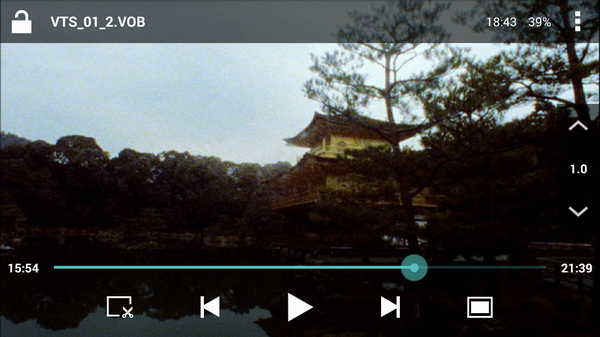
VPlayer позволяет просматривать видео на большинстве устройств Android, с поддержкой многопоточной оптимизации и аппаратного декодирования. Совместимые форматы: AVI, MOV, MKV, FLV, AVI, 3GP, 3G2, ASF, WMV, MP4, M4V, TP, TS, MTP, M2T. Применима оптимизация к следующим из них: MKV/AVI/MOV/FLV/TS/M4V/3GP. Скорость воспроизведения зависит от производительности плеера, особенности конфигураций VPlayer для HTC, Samsung Galaxy и других смартфонов приведены на странице Google Play.
Плеер располагает очень простым и внятным интерфейсом. Доступны разделы «Библиотека», «Файлы» и «Потоки». В библиотеке содержатся папки с видео совместимых форматов, через «Файлы» можно найти ролики самостоятельно. «Поток», то есть, онлайн-видео, открывается по URL через специальный диалог, также можно определить его в отдельную группу. Возможности плеера включают просмотр видео по протоколам HTTP, RTP/RTSP/RTMP, MMS, HTTP Live Streaming, NAS/Wifi/UPnP/DLNA/DVR, скачивание через сервисы Dropbox, Facebook, Gmail, YouTube.
Просматривать локальное видео во VPlayer комфортно, функции на экране воспроизведения скомпонованы удачно и все время находятся под рукой. При воспроизведении могут быть задействованы жесты (регулировка звука, яркости, масштабирование), плюс управление скоростью и создание снимка экрана. В диалоге быстрых настроек присутствуют актуальные опции для видео, звука, отображения субтитров. Кроме настроек декодера, можно активировать деинтерлейсинг и фоновое воспроизведение. Причем это не все настройки: в секции основных настроек также сосредоточено множество параметров — файлового менеджера, тех же видео, субтитров и др.
Ознакомительная версия VPlayer полнофункционально работает 7 дней, после чего необходимо приобрести платный активатор.
[+] Поддержка множества форматов мультимедиа
[+] Гибкая настройка звука, аудио
[+] Удобный интерфейс
[+] Широкая поддержка сетевых протоколов
Zimly
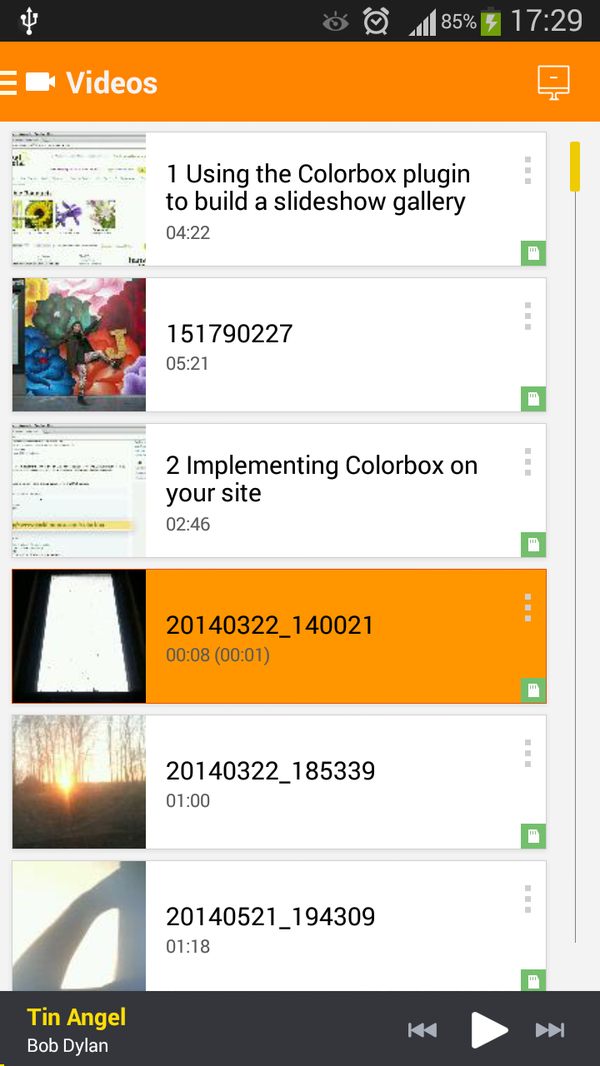
Медиаплеер Zimly доступен для платформ Android и iOS. Поддерживает стриминг через сервис Chromecast, синхронизацию. Таким образом, совмещает в себе сетевые и локальные возможности.
Следует отметить, что раздел Audio вынесен в самый верх списка боковой панели. Как несложно догадаться, данному компоненту уделено особое внимание — по крайней мере, Zimly включает в себя полноценный музыкальный проигрыватель. Композиции сгруппированы по исполнителям и альбомам, отображаются обложки, можно организовывать плейлисты и список «Избранное», имеются удобные виджеты (экрана блокировки и домашнего экрана). Эквалайзера, при всем при этом, нет.
В разделе Videos находятся файлы, добавленные в список в результате сканирования. Папки в разделе Folders предназначены для самостоятельного поиска, Download открывают доступ к файлам, загруженным по сети. В случае с просмотром видео, удобств замечено поменьше. Встроенный навигатор не позволяет удалять файлы. Плейлисты, «Избранное» недоступны для соответствующих форматов.
Синхронизация с ПК реализована через настольный клиент Zend Streamer. После ввода PIN, пользователь получает в свое распоряжение удобный сервер для обмена видео. При передаче видео на телефон, возможна автоматическая конвертация форматов (AVI, MKV, FLV, TS, ASF, MP4, MOV и др.) для мобильного воспроизведения.
Поскольку Zimly позиционируется в том числе и как hd-видеоплеер, была надежда найти опции, касающиеся видео и звука. По факту таковых не оказалось. Переключить аудиодорожку или добавить субтитры во время воспроизведения нельзя. Из немногочисленных удобств Zimly как видеоплеера — загрузка субтитров (поддерживаются форматы SMI и SRT) и текстов (для аудио).
[+] Синхронизация с ПК
[+] Универсальность
[+] Автоматическая конвертация форматов
[−] Отсутствие настроек
[−] Невозможность переключения аудиодорожек и добавления субтитров
DicePlayer
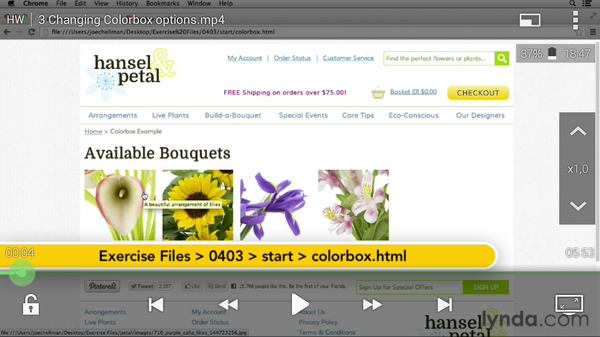
DicePlayer — плеер с поддержкой сетевых протоколов (Windows Share / FTP / HTTP / WebDAV, RTP/RTSP) и аппаратным ускорением. Воспроизводит следующие форматы видео: AVI, MOV, MKV, FLV, AVI, 3GP, 3G2, ASF, WMV, MP4, M4V, TS, MTP, M2TS.
Через боковую панель доступны следующие секции: локальные файлы, сервера Samba, FTP и Webdav, а также HTTP-закладки. В локальный список можно добавить категории, в сетевые — закладки, указав URL источника. При этом, однако, нет поиска, что могло бы облегчить обращение с таким внушительным списком.
При запуске DicePlayer «подхватывает» содержимое карты и памяти, добавляет в общий список. На верхней панели навигатора расположено меню для быстрого перехода между каталогами. Доступны файловые операции, но нет множественного выделения, плейлисты также не поддерживаются.
В DicePlayer отзывчивая навигация по временной шкале. В наличии управление скоростью, можно даже корректировать скорость аудиодорожки при рассинхронизации в видео. Подключаются субтитры форматов SSA, SMI, SRT, VoBSub, MKV/MP4 — как встроенные, так и внешние. При воспроизведении можно использовать жесты.
Помимо основного раздела параметров, предусмотрены также быстрые настройки: здесь регулируются параметры видео, аудио, субтитры и другие опции. Настройки аппаратного/программного ускорения не были обнаружены.
[−] Отсутствие тонких настроек видео
[+] Поддержка сетевых протоколов
[+] Удобная навигация, быстрые настройки
[+] Быстрое управление сетевыми источниками
Video Player Ultimate (HD)
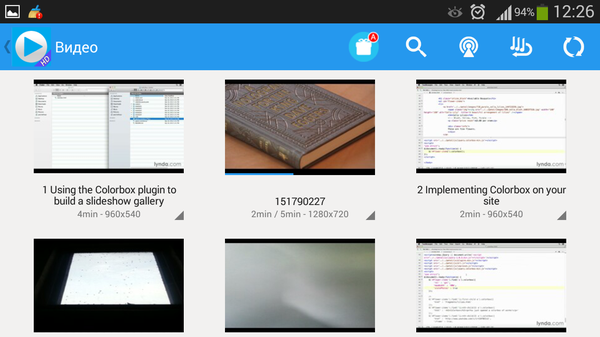
Аудио- и видеоплеер с поддержкой аппаратного декодирования. В описании употребляется оценка «самый мощный», также нельзя не обратить внимание на приставку Ultimate. Однако, даже абстрагируясь от подобных определений, можно сказать, что список поддерживаемых форматов действительно объемный: 3gp, amv, asf, avi, divx, dv, f4v, flv, gvi, gxf, iso, m1v, m2v, m2t, m2ts, m3u8, mkv, mov, mp2, mp2v, mp4, mp4v, mpe, mpeg, mpeg, mpg, mpv2, mts, mtv, mxf, mxg, nsv, nuv, ogm, ogx, ps, rec, rm, rmvb, tod, ts, tts, vob, vro, webm и др. Примерно такой же широкой перечень форматов аудио, куда по большей части входят и стандартные форматы Android.
Медиатека содержит такие разделы, как «Видео», «Аудио», «Каталоги» и «История». Последняя удобна для просмотра недавно открытых файлов (как аудио, так и видео). В раздел «Видео» автоматически добавляются файлы поддерживаемых форматов, через «Каталоги» или поисковую строку можно найти видео или аудио самостоятельно. В аудиоплеере VP Ultimate используется привычное разделение на исполнителей, альбомы (с выводом обложек), жанры. Кроме панели воспроизведения в нижней части приложения, предусмотрены виджеты для экрана блокировки и панели уведомлений.
Сетевые функции заметить не так просто: они вынесены на верхнюю панель плеера. В перечень рабочих протоколов входят HTTP, MMS и RTSP.
«Умное» определение формата в Video Player Ultimate позволяет оптимизировать воспроизведение под тот или иной формат, обеспечивая лучшее качество. Тип декодирования пользователь может указать самостоятельно (опции «авто», «ускорение декодирования», «полное») или вовсе отключить. Имеются также и другие настройки производительности — в частности, можно указать режим вывода видео (буфер Android Surface или OpenGL ES 2.0) и звука (Audio Track (Java), Audio Track (нативный код) и OpenSL ES).
Экран воспроизведения реагирует на жесты, без проблем поддерживает субтитры (встроенные и внешние). Синхронизация аудио настраивается. Кроме того, можно контролировать скорость проигрывания, активировать таймер сна.
[+] Полноценный аудиоплеер
[+] Настройка аппаратного ускорения
[+] Хорошая скорость воспроизведения
QQ player
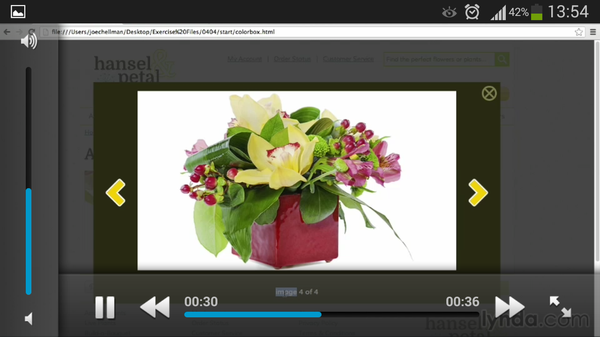
QQ player воспроизводит форматы AVI, FLV, MP4, 3GP, MKV, MOV и другие.
Интерфейс встречает пользователя китайскими иероглифами, затем меняется на английский. Имеются некоторые «трудности перевода» в виде орфографических ошибок, иероглифов в тексте локализации.
Дизайн QQ player выглядит приятно, хотя и не назовешь его слишком информативным. Отсутствуют эскизы видео, что можно было бы считать явным упущением, однако есть альтернатива: анимированный фон строки в списке воспроизведения.
В файловом навигаторе доступно удаление, в контекстном меню обнаружилась опция создания приватного списка с установкой пароля. Достаточно сложно добавить видеофайл через навигатор, для этого нужно использовать команду «Open» в меню приложения. Аудиофайлы QQ player не воспринимает и выдает ошибку при попытке открыть их.
На экране воспроизведения расположены кнопки управления. Можно проверить заряд батареи, снять скриншот или заблокировать ориентацию экрана. Жесты — стандартные (регулируются яркость и громкость), масштабирование не предусмотрено. «На ходу» можно переключить субтитры (поддерживаемые форматы — SRT, SMI) или аудиодорожку, в случае их обнаружения.
Настройки плеера затрагивают аудио и видео. Это режим декодирования (системный или Qplayer) и оптимизация при нагрузке на процессор (приоритет качества или скорости). Другие параметры относятся к организации плейлистов и обновлениям.
[+] Лаконичный интерфейс
[+] Удобный контроль воспроизведения
[−] Некачественный английский перевод
Заключение
Archos Video Player — многофункциональный плеер. Во-первых, с его помощью можно просматривать онлайн-трансляции. Во-вторых, он будет полезен при транслировании видео в домашней сети. Третье — локальное воспроизведение, с некоторыми особенностями, обусловленными неудобным управлением.
VPlayer — отличный плеер с удобным интерфейсом, широкой поддержкой сетевых возможностей. Не менее важны удобный экран воспроизведения и множество опций, которые позволяют гибко настроить программу во всех ее аспектах. Кроме того, плеер рекомендуется для установки на старых прошивках Android (начиная с 2.3), где не читаются определенные форматы видео.
Zimly — универсальное приложение для прослушивания аудио, просмотра и трансляции видео. К сожалению, наиболее важный в контексте обзора компонент — собственно видеоплеер — здесь реализован слабо: нет настроек, опций переключения аудиодорожки и субтитров. В итоге, при такой универсальности, можно порекомендовать Zimly как неплохой аудиоплеер.
DicePlayer — по большей части онлайновый плеер, который широко поддерживает сетевые протоколы и позволяет управлять ими через удобный и простой интерфейс. Если говорить о воспроизведении локального видео, то стоит отметить отсутствие ключевых настроек. В то же время, серьезных проблем замечено не было, просматривать видео в DicePlayer вполне комфортно: доступны жесты, быстрые настройки.
В принципе, у Video Player Ultimate нет каких-либо ярко выраженных особенностей, кроме того, что работает этот плеер стабильно. Несмотря на приставку “video” в названии, включает в состав полноценный аудиоплеер с плейлистами и соответствующими настройками звука. Что касается воспроизведения видео, можно настроить декодирование и режим вывода.
QQ player — минималистичный видеоплеер, который впишется в общий дизайн китайской прошивки MIUI. Возможности плеера скромны: можно лишь просматривать локальное видео. Предусмотрены смена режима декодирования и оптимизация процессора.
Расширение файла 3GPP
3GPP Media Format
Что такое файл 3GPP?
Программы, которые поддерживают 3GPP расширение файла
Ниже вы найдете указатель программ, которые можно использовать для открытия файлов 3GPP, разделенных на категории 4 в соответствии с поддерживаемой системной платформой. Файлы с суффиксом 3GPP могут быть скопированы на любое мобильное устройство или системную платформу, но может быть невозможно открыть их должным образом в целевой системе.
Программы, обслуживающие файл 3GPP
Как открыть файл 3GPP?
Причин, по которым у вас возникают проблемы с открытием файлов 3GPP в данной системе, может быть несколько. К счастью, наиболее распространенные проблемы с файлами 3GPP могут быть решены без глубоких знаний в области ИТ, а главное, за считанные минуты. Приведенный ниже список проведет вас через процесс решения возникшей проблемы.
Шаг 1. Получить Microsoft Windows Video
Шаг 2. Проверьте версию Microsoft Windows Video и обновите при необходимости
 Если проблемы с открытием файлов 3GPP по-прежнему возникают даже после установки Microsoft Windows Video, возможно, у вас устаревшая версия программного обеспечения. Проверьте веб-сайт разработчика, доступна ли более новая версия Microsoft Windows Video. Может также случиться, что создатели программного обеспечения, обновляя свои приложения, добавляют совместимость с другими, более новыми форматами файлов. Это может быть одной из причин, по которой 3GPP файлы не совместимы с Microsoft Windows Video. Самая последняя версия Microsoft Windows Video обратно совместима и может работать с форматами файлов, поддерживаемыми более старыми версиями программного обеспечения.
Шаг 3. Настройте приложение по умолчанию для открытия 3GPP файлов на Microsoft Windows Video
Если у вас установлена последняя версия Microsoft Windows Video и проблема сохраняется, выберите ее в качестве программы по умолчанию, которая будет использоваться для управления 3GPP на вашем устройстве. Следующий шаг не должен создавать проблем. Процедура проста и в значительной степени не зависит от системы

Изменить приложение по умолчанию в Windows
Изменить приложение по умолчанию в Mac OS
Шаг 4. Убедитесь, что файл 3GPP заполнен и не содержит ошибок
Если проблема по-прежнему возникает после выполнения шагов 1-3, проверьте, является ли файл 3GPP действительным. Отсутствие доступа к файлу может быть связано с различными проблемами.

1. Проверьте 3GPP файл на наличие вирусов или вредоносных программ.
Если 3GPP действительно заражен, возможно, вредоносное ПО блокирует его открытие. Немедленно просканируйте файл с помощью антивирусного инструмента или просмотрите всю систему, чтобы убедиться, что вся система безопасна. Если файл 3GPP действительно заражен, следуйте инструкциям ниже.
2. Проверьте, не поврежден ли файл
Если вы получили проблемный файл 3GPP от третьего лица, попросите его предоставить вам еще одну копию. Возможно, файл был ошибочно скопирован, а данные потеряли целостность, что исключает доступ к файлу. Это может произойти, если процесс загрузки файла с расширением 3GPP был прерван и данные файла повреждены. Загрузите файл снова из того же источника.
3. Проверьте, есть ли у пользователя, вошедшего в систему, права администратора.
Существует вероятность того, что данный файл может быть доступен только пользователям с достаточными системными привилегиями. Войдите в систему, используя учетную запись администратора, и посмотрите, решит ли это проблему.
4. Проверьте, может ли ваша система обрабатывать Microsoft Windows Video
Операционные системы могут иметь достаточно свободных ресурсов для запуска приложения, поддерживающего файлы 3GPP. Закройте все работающие программы и попробуйте открыть файл 3GPP.
5. Проверьте, есть ли у вас последние обновления операционной системы и драйверов
Современная система и драйверы не только делают ваш компьютер более безопасным, но также могут решить проблемы с файлом 3GPP Media Format. Устаревшие драйверы или программное обеспечение могли привести к невозможности использования периферийного устройства, необходимого для обработки файлов 3GPP.
3 лучших плеера 3GP для открытия файлов 3GP на компьютере и мобильном телефоне
Размещено от Теодор Тонг Сентябрь 06, 2021 11: 55
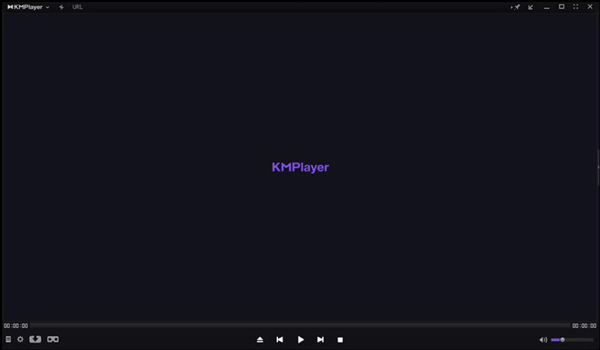
Не можете воспроизвести 3GP с помощью проигрывателя по умолчанию, такого как Windows Media Player или QuickTime Player, на вашем компьютере?
 3GP-плеер
В этом посте перечислены 3 лучших плеера 3GP, из которых вы можете выбрать. Вы можете узнать основную информацию и ключевые особенности каждого 3GPP плеер, а затем сделайте свой выбор. Если вы хотите воспроизводить файлы 3GP на своем компьютере, iPhone, iPad или телефоне Android, вы можете найти подходящий 3GP-плеер.
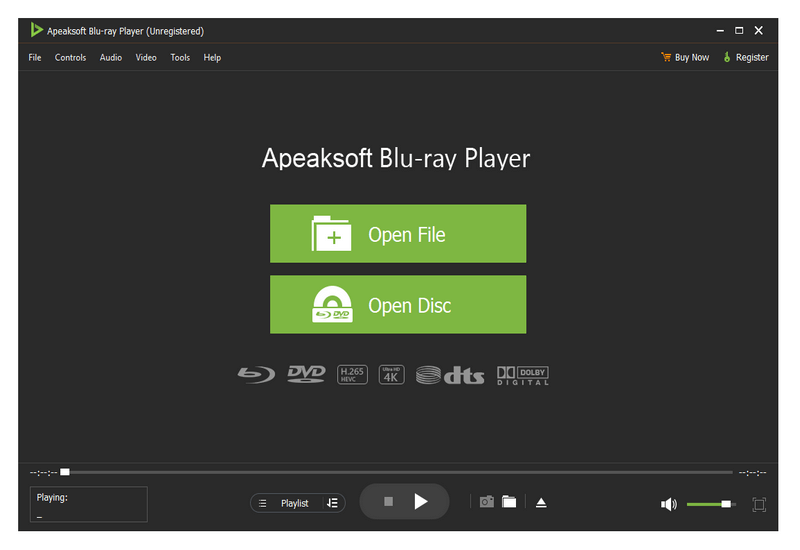
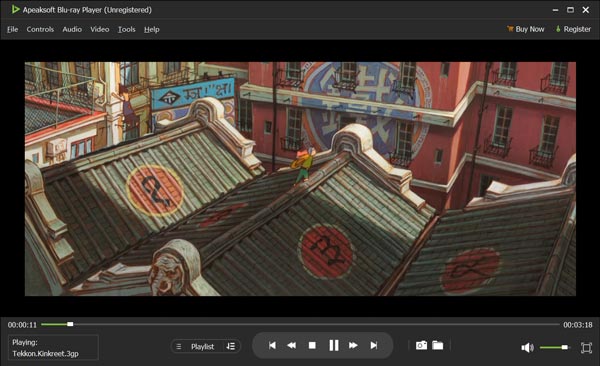
Конечно, вы не ищете плеер, который предназначен только для воспроизведения файлов 3GP. Вместо этого вам может понадобиться полнофункциональный проигрыватель, который может воспроизводить все часто используемые медиафайлы. Учитывая, что здесь, в первой части, мы хотели бы порекомендовать профессиональный инструмент для воспроизведения Blu-ray, DVD и медиафайлов, Проигрыватель Blu-ray Apeaksoft.
Он имеет возможность воспроизводить мультимедийные файлы в любых популярных видео и аудио форматах, включая 3GP, MP4, MOV, FLV, MKV, RMVB, VOB, AVI, AAC, MP3, M4A, ALAC, FLAC и другие. Кроме того, он может воспроизводить диски Blu-ray / DVD, папки и файлы ISO с высоким качеством изображения и звука.
Воспроизводите любые файлы 3GP на ПК с Windows 10/8/7 и Mac с высоким качеством.
Поддерживает все популярные видео / аудио форматы, такие как 3GP, MP4, MOV, AVI, FLV, MP3 и другие.
Пользовательские эффекты воспроизведения, добавление или изменение субтитров / звуковой дорожки и создание снимков экрана.
Поддержка аппаратного ускорения NVIDIA и DTS-HD Master Audio, Dolby TruHD, Apple Lossless Audio Codec.
Как использовать этот 3GP-плеер для открытия файлов 3GP
Во-первых, вы должны бесплатно скачать, установить и запустить этот 3GP-плеер на своем компьютере. Эта функция воспроизведения 3GP абсолютно бесплатна. За это не нужно платить или регистрировать.
Когда вы входите в этот бесплатный 3GP-плеер, вы можете нажать Открыть файл кнопку, чтобы просмотреть и импортировать файл 3GP, который вы хотите воспроизвести. Здесь вы также можете напрямую перетащить файл 3GP для воспроизведения.
Ваш файл 3GP будет воспроизведен автоматически, как только он будет загружен. Вы можете свободно управлять воспроизведением 3GP. Более того, вы можете настроить различные параметры видео и звука в зависимости от ваших потребностей. Чтобы запечатлеть текущую игровую сцену, вы можете просто щелкнуть значок «Снимок».
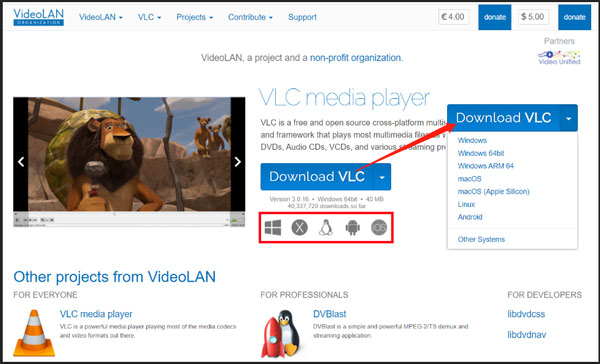
VLC Media Player это бесплатный видеоплеер с открытым исходным кодом, который может помочь вам воспроизводить файлы 3GP. В качестве кроссплатформенного медиаплеера VLC может воспроизводить 3GP как на ПК с Windows 10/8/7, Mac, так и на мобильных устройствах, таких как iPhone, iPad и телефон Android. Помимо 3GP, VLC Media Player поддерживает большинство мультимедийных файлов, таких как MP4, FLV, AVI, WAV, MP3 и т. Д., DVD, аудио CD, VCD, а также различные протоколы потоковой передачи.
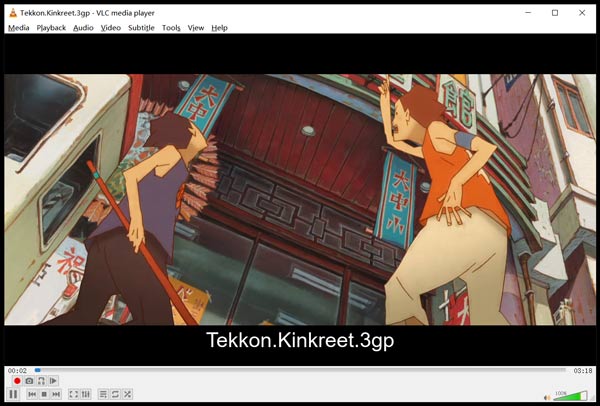
Помимо базовой функции воспроизведения, VLC поддерживает преобразование видео и записи экрана особенности.
Если вы хотите воспроизвести файл 3GP с помощью VLC Media Player, вы можете загрузить нужную версию с его официального сайта, а затем использовать ее, чтобы открыть свое видео 3GP. Чтобы играть в 3GP на своем смартфоне, вы можете перейти в App Store или Google Play Store и установить приложение VLC.
Этот 3GP-плеер может предложить вам воспроизведение в сверхвысоком качестве. Он поддерживает различные форматы медиафайлов, такие как 3GP, 3G2, AVI, MPEG, TS, MKV, MP4, WEBM, MOV, FLV, OGM, RM, WMV, MP3 и другие. Кроме того, он обладает множеством полезных функций. Например, он позволяет загружать видео с YouTube, Instagram, Daily Motion и других сайтов обмена видео.
Часть 4. Часто задаваемые вопросы по 3GP Player
Вопрос 1. Могу ли я бесплатно конвертировать 3GP в MP4?
да. Многие инструменты преобразования 3GP, предлагаемые в Интернете, включая бесплатные онлайн-инструменты, могут помочь вам преобразовать 3GP в MP4 для лучшего воспроизведения. Если вы не знаете, какой конвертер 3GP в MP4 вам следует использовать, вы можете указать популярные Бесплатный онлайн видео конвертер попробовать.
Вопрос 2. Аудио или видео 3GP?
Вопрос 3. Поддерживает ли iPhone 3GP?
Нет. IPhone изначально не поддерживает формат 3GP. Фактически, вам не нужно устанавливать QuickTime Player для воспроизведения файлов 3GP на вашем iPhone. Вместо этого вы можете перейти в App Store и бесплатно установить VLC, чтобы запустить 3GP.
Прочитав этот пост, вы можете получить 3 полезных 3GP плееры чтобы вы могли открывать файлы 3GP на компьютере или мобильном телефоне. Если у вас есть рекомендации по улучшению 3GP-плеера, поделитесь ими в комментариях с другими читателями.
Существует странное явление, что формат файла 3GP, мультимедийный формат, предназначенный исключительно для мобильных телефонов 3G, по-прежнему так популярен среди различных форматов, даже несмотря на то, что мобильный телефон 4G появился на свет. Вы когда-нибудь думали о причинах? Эта статья раскроет таинственную завесу формата файлов 3GP.

Взгляд на формат файла 3GP
Что такое файл 3GP?
Какие устройства и системы поддерживают формат файлов 3GP?
Почти все мобильные телефоны 3G поддерживают воспроизведение и запись видео 3GP. Тем не менее, память и максимальный размер файла 3GP-видео, а также ограничения разрешения различаются в разных устройствах.
◆ Некоторые телефоны без возможностей 3G могут также поддерживать воспроизведение видео или фильмов 3GP.
◆ Некоторые плееры также могут поддерживать файлы 3GP, такие как Windows Media Player, Apple Quick Time Player, VLC media player, Media Player Classic, K-Multimedia Player, Totem, RealPlayer, MPlayer и другие плееры.
◆ Некоторые аудиофайлы, импортированные с компакт-диска на PS3.
◆ Nintendo DSi поддерживает файлы 3GP на SD-карте.
◆ Компьютер с операционными системами Windows, Mac OS X или Linux с проигрывателем Windows Media, Apple Quick Time Player и медиаплеером VLC также может воспроизводить фильмы 3GP.
◆ Кроме того, файлы 3GP можно кодировать и декодировать с помощью FFmpeg.
3GP против 3G2
3GP является стандартным видеоформатом для телефонов на базе GSM, в то время как телефоны CDMA используют формат 3G2, как определено Группой проектов партнерства 3-го поколения (2GPP3). По сравнению с форматом 2GP 3G3 является очень похожим форматом, включающим в себя некоторые улучшения и некоторые ограничения.
Хотя в этих двух форматах могут храниться одни и те же видеопотоки, 3GP считается лучшим, так как он способен хранить аудиопотоки AAC + и AMR-WB +. Однако только 3G2 может содержать аудиопотоки EVRC, 13K и SMV / VMR.
Когда дело доходит до практического использования, программы, которые могут открывать и конвертировать 3GP, большую часть времени также поддерживают 3G2.
Какие устройства и системы поддерживают формат файлов 3GP?
Как конвертировать 3GP видео?
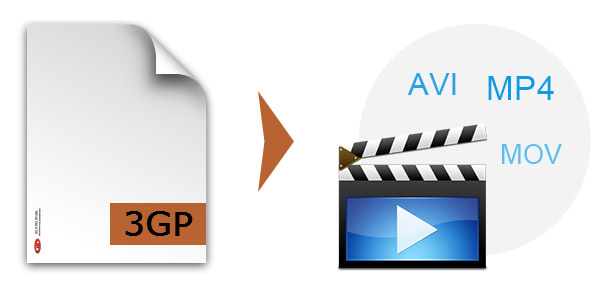
Иногда, если у вас есть 3GP-видео, у вас могут возникнуть трудности с воспроизведением их на вашем компьютере или мобильном устройстве. В этой ситуации вам может понадобиться конвертировать файлы 3GP в другой более популярный формат, такой как MP4, AVI, MOV или MKV. Тогда вам может понадобиться 3GP видео конвертер.
3GP Video Converter Это бесплатный и профессиональный инструмент, предназначенный для преобразования видео 3GP в формат MP4, AVI или MOV и любой звук для музыкальных проигрывателей. Это также позволяет пользователям настраивать параметры для вывода видео / аудио.
Как играть в 3GP фильм
Вы можете снимать видео через мобильный телефон и хотеть просматривать их на своем компьютере. Но его нельзя воспроизвести прямо на вашем компьютере. В этом случае вам необходимо установить видеоплеер 3GP. В мире есть много популярных видеоплееров, в том числе 3GP-плеер, Media Player, Quick Time Player, RealPlayer и многое другое. Здесь мы настоятельно рекомендуем 3GP Movie Player смотреть ваш фильм 3GP, который даст вам необычные визуальные и слуховые эффекты.
Однако вы можете преобразовать свои фильмы 3GP в MP4 или перенести фильмы 3GP в AVI или другие более популярные файлы с помощью Бесплатный 3GP конвертер от Aiseesoft, чтобы посмотреть их на разных видео плеерах. Узнайте больше о том, как скрытый 3GP в MP4 и конвертировать 3GP в AVI.
Часто задаваемые вопросы о 3GP
Могу ли я конвертировать 3GP в MP4?
Да, ты можешь. MP4 широко принят большинством устройств. Для конвертации 3GP в MP4 вам понадобится конвертер 3GP. Aiseesoft 3GP Converter поможет вам изменить 3GP на MP4 за несколько простых шагов. Вот подробное руководство по конвертировать 3GP в MP4 за компьютером.
В форме совместимости MP4 широко распространен практически на всех устройствах, в то время как 3GP специализируется на мобильных телефонах сети 3G. По производительности MP4 имеет относительно меньший размер, чем 3GP, и имеет более высокое разрешение до 4K, а 3GP поддерживает разрешение SD. Одним словом, MP4 более популярен, чем 3GP.
Как просмотреть файлы 3GP на моем iPhone?
Поддерживаемые форматы видео на iPhone: H.264, MP4, MOV и M4V. 3GP не может открыться на iPhone. Чтобы играть в 3GP на iPhone, вы должны использовать конвертер Aiseesoft 3GP для преобразования 3GP в форматы, поддерживаемые iPhone, а затем перенести видео на iPhone.
Что вы думаете об этом посте.
Рейтинг: 4.6 / 5 (на основе рейтингов 15)

13 марта 2020 г. 09:50 / Обновлено Дженни Райан в Video Converter
Возможно, вам придется конвертировать 3GP в MP4 на вашем Mac. Найдите важную функцию для преобразования 3GP в MP4 и лучший Конвертер 3GP в MP4 на Mac.
Эта страница содержит все о том, как конвертировать видео в 3GP с помощью Aiseesoft 3GP Video Converter.
Если у вас есть файлы 3GP, вам необходимо конвертировать 3GP в AVI для совместимых устройств. Изучите лучший способ транскодирования формата 3GP в AVI из статьи.
В этом руководстве показано, как воспроизводить видео с помощью видеопроигрывателя для Windows, например, воспроизведения видео MTS, M2TS, MXF, TS, TRP, MKV, MPEG, FLV, WMV, MP4 и HD с фантастическим видеоэффектом.
В этой статье рассказывается, как конвертировать видео файлы AVI в файлы 3G2 для мобильных телефонов 3G.