
Разница между шириной канала в 20 и 40 Мгц при настройке Wi-Fi
Для того, чтобы улучшить качество Wi-Fi соединения некоторые пользователи начинают изучать настройки Wi-Fi роутера. В большинстве моделей роутеров можно обнаружить настройку с именем “Ширина канала”. Из возможных значений есть 20 Mhz, 40 Mhz и авто(20/40 Mhz). На последних моделях роутеров с поддержкой 5ГГц также есть значение в 80Mhz.
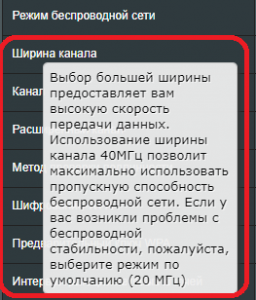
Описание опции “Ширина канала” в настройках роутера Asus
В данной статье мы расскажем за что отвечает данная настройка и какая разница между 20 и 40 Mhz. На основании этого вы сможете определиться какое значение установить в вашем конкретном случае.
Что такое ширина канала в настройках Wi-Fi?
Ширина канала это ширина полосы пропуска трафика между роутером и подключенным к нему устройством. Чтобы вам было понятнее, можно привести пример с автострадой. Чем больше полос в одном направлении, тем больше машин сможет проехать за единицу времени.
То же самое и с шириной канала в Wi-Fi. Чем она больше (шире), тем больше байт сможет пройти через канал связи за единицу времени.
Но если с дорогой все просто и понятно, то в беспроводной среде передачи данных не все так просто. Здесь чем шире канал, тем сильнее на него воздействуют внешние помехи и тем большее количество помех он создает своей работой для других каналов беспроводной связи.
В случае с настройками роутера, значение ширины канала в 20Mhz считается узким каналом, а 40Mhz – широким. Значение “авто” или 20/40 Mhz позволяет вашему роутеру автоматически устанавливать оптимальную ширину канала в конкретной ситуации.
Какое значение ширины канала устанавливать?
Если вы живете в многоквартирном доме и вокруг вас определяется более 3 сетей wi-fi, то скорее всего в вашем случае лучше установить значение ширины канала в 20 Mhz, так как чем шире канал, тем больше на него воздействуют помехи от работы других вай фай сетей. Лучше иметь более медленный канал, но стабильный.
Если же вы живете в частном доме и по близости нет других вай фай сетей, то в вашем случае скорее всего лучше ставить ширину канала 40Mhz. При этом скорость соединения должна вырасти.
Вообще в каждом конкретном случае нужно проводить эксперимент. Пробовать выставлять 20Mhz и тестировать скорость интернета, а затем проводить тесты на 40Mhz. Где результат лучше, то значение и оставлять. Потому что не известно что в каждом конкретном случае может стать помехой для работы вай фай.
Что такое ширина канала Wi-Fi — в чем разница 20 и 40 МГц
Беспроводные сети существенно облегчили жизнь человека. Сегодня не обязательно всюду протягивать провода, достаточно поставить один единственный роутер, который обеспечит беспроводной связью всю квартиру или дом. Не все могут разобраться в принципах работы этих приборов, особенно когда интерфейс конфигураций роутера открывается человеком впервые. Очень часто люди натыкаются на такой параметр, как ширина канала Wi-Fi, и не понимают, что может означать этот пункт настроек беспроводного подключения и как он действует на создаваемую маршрутизатором сеть. В сегодняшнем материале будет рассмотрено, что такое ширина 20 или 40 МГц Wi-Fi, что лучше и чем они отличаются.
Что такое ширина канала Wi-Fi: на что она влияет
Перед тем как разобраться, в чем разница межу шириной канала Wi-Fi 20 или 40 МГц, необходимо ознакомиться с теоретической частью вопроса. Ширина беспроводного сигнала – это размер полоски, по которой маршрутизатор выполняет обмен данными с подключенными к нему девайсами.
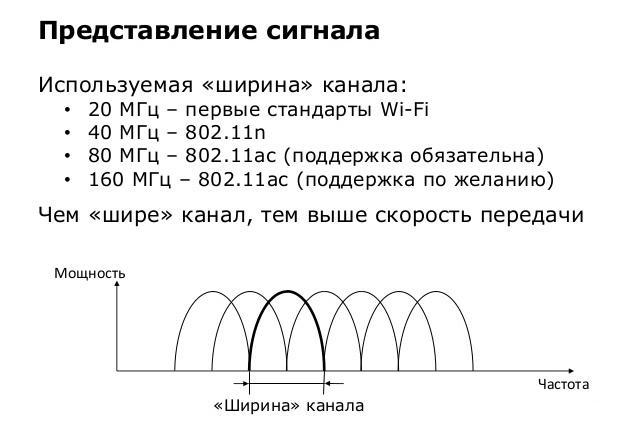
Правила использования ширины зависят от типа спецификации
В качестве примера можно рассмотреть автомобильный поток. Чем шире дорога, и чем больше она будет иметь полос движения, тем больше автомобилей она сможет пропустить. Параметр ширины канала Wi-Fi работает по аналогичному принципу: чем он больше, тем больший объем данных может отправиться на устройство и обратно за определенную единицу времени.
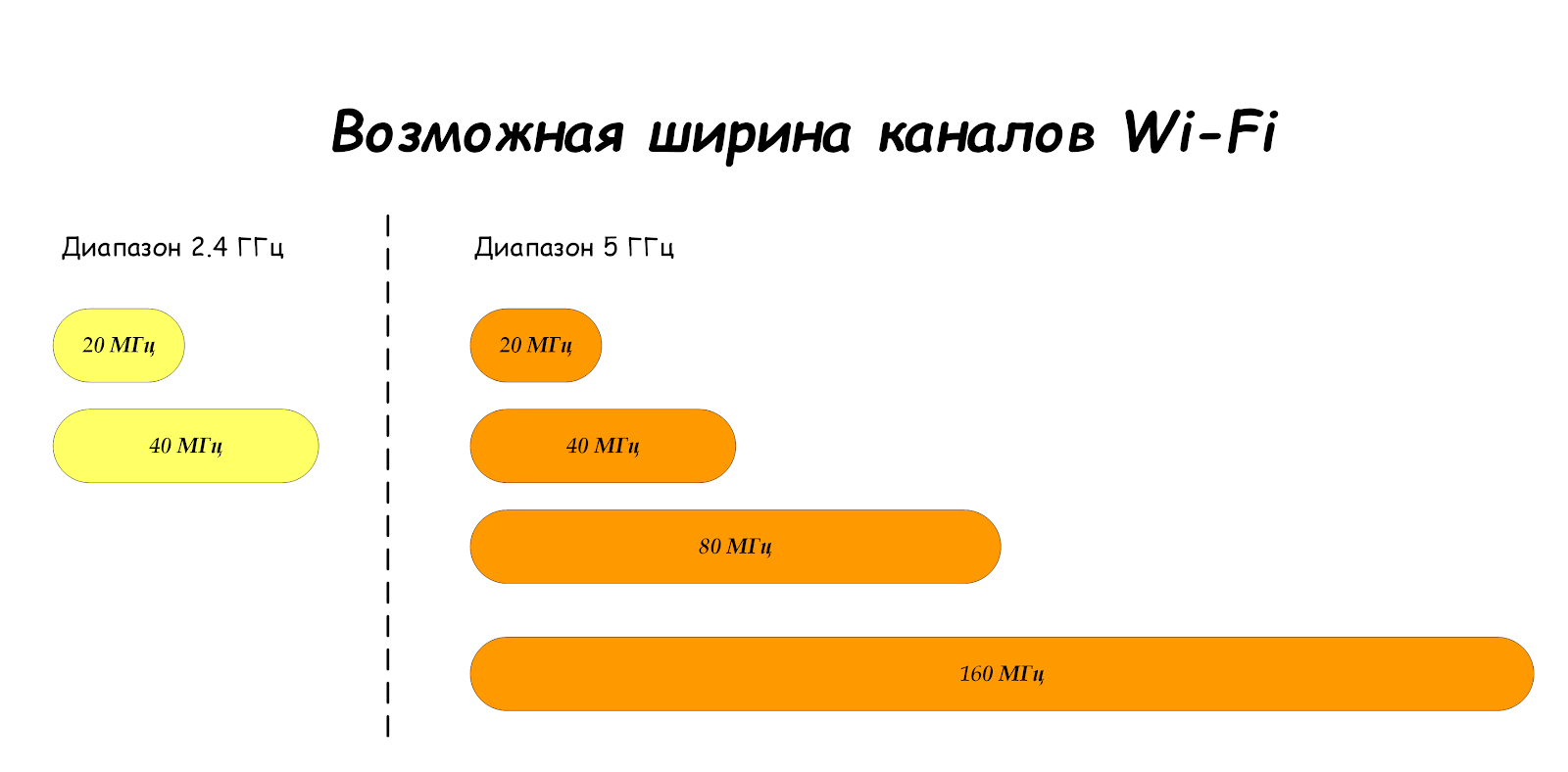
Возможная ширина канала при использовании различных частот
В чем разница между шириной канала Wi-Fi 20 и 40
Теперь стоит разобрать, что такое полоса пропускания Wi-Fi 20 или 40 МГц, и что лучше. Если вернуться к предыдущему примеру с дорогой и машинами, то стоит сделать оговорку. Широкий канал, в отличие от автострады, подвержен более негативному влиянию со стороны внешних факторов. Особенно сильно он зависит от количества помех и электромагнитных волн, которые испускают другие бытовые приборы, находящиеся в доме.
Важно! Так следует иметь в виду: чем шире канал, тем больше он будет мешать работе других Wi-Fi сетей вне зависимости от используемой ими частоты. Справедливо и обратное.
Настройки канала роутера содержат два параметра: 20 МГц и 40 МГц. Какая же между ними разница? Считают, что 20 МГц – это узкий канал, а 40 – широкий. Ряд устройств позволяет выполнять выбор параметра в автоматическом режиме. Переключение будет происходить в зависимости от условий использования.
Этот параметр определяет не столько скорость интернета, сколько его стабильность и качество. В особенности это касается панельных многоквартирных домов, где на одном этаже может располагаться до 4 и более маршрутизаторов.
Важно! Если человек находится в таком доме, то желательно выбирать ширину в 20 мегагерц. Если же пользователь проживает в своём доме, то для максимальной эффективности работы прибора следует устанавливать 40 МГц.
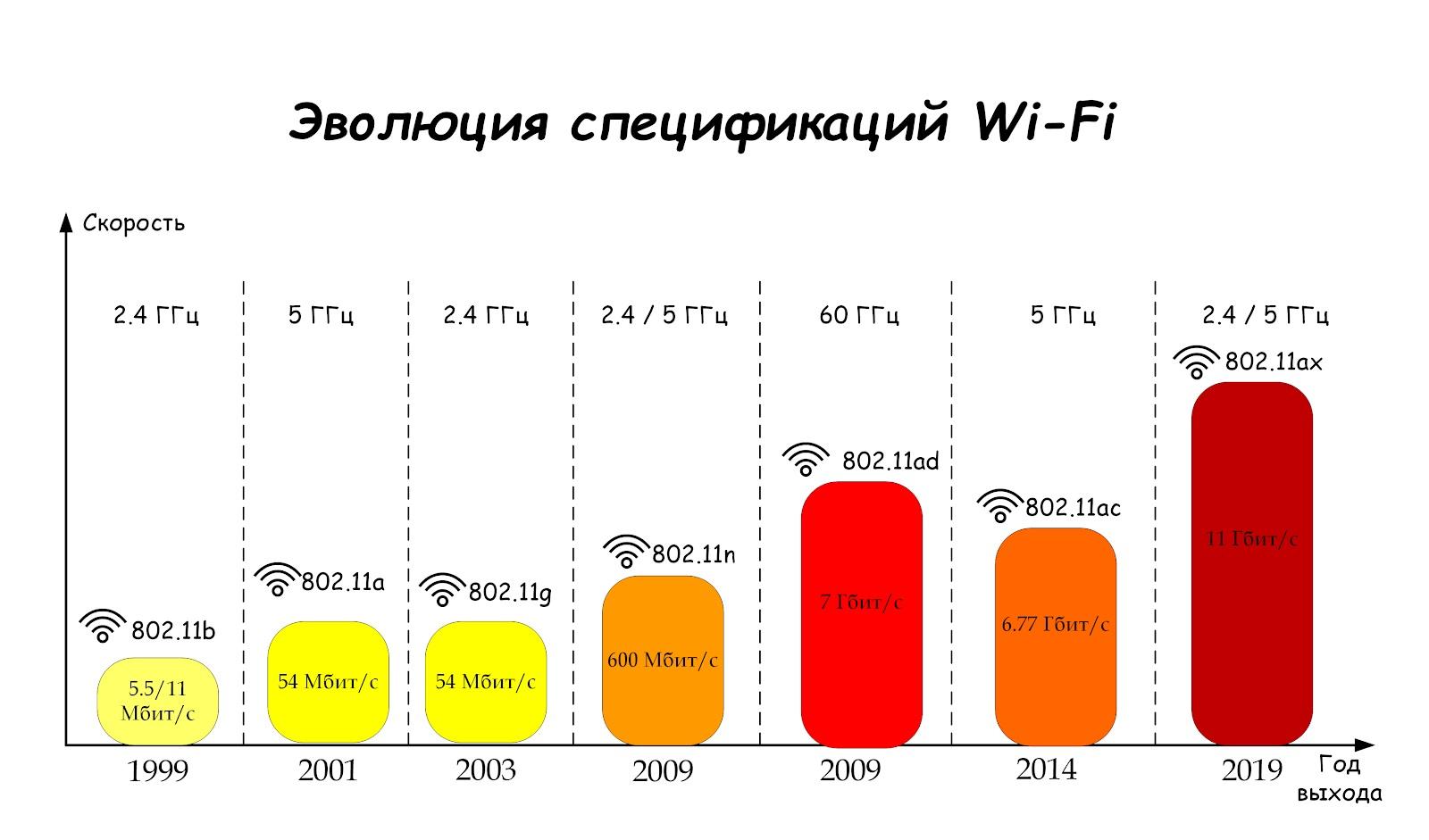
Для спецификации вифи, работающей на 5 GHz можно выбрать даже канал с шириной в 80 МГц
Какую ширину канала лучше выбрать
Если смотреть на практическую сторону вопроса, то использование 40 мегагерцовой ширины канала при наличии большого количества беспроводных сетей вокруг бесполезно. Достаточно взять свой телефон или ноутбук и посмотреть список беспроводных точек, к которым он теоретически может подключиться. Чем больше их будет, тем меньше шансов, что пользователь почувствует разницу между 20 и 40 МГц.
Важно! 40 MHz канал будет подвержен влиянию не только других сетей, но и ряда беспроводных устройств. К ним относятся умные часы радиотелефоны микроволновки, Bluetooth-наушники и так далее.
В многоквартирных домах лучше всего работает ширина канала в 20 мегагерц. Вне зависимости от того, что она является более ограниченной, чем 40 МГц, скорость подключения к глобальной сети при такой ширине часто получается даже выше. Хорошо, если он обладает функцией авто выбора ширины канала. Активация такой опции позволит пользователю не беспокоиться о том, что у него выбран неправильный канал, ведь прибор сам будет подстраиваться под влияние окружающих факторов и переключаться.
Если такой функции нет, то желательно ставить на 20 мегагерц. После этого можно протестировать работу прибора и при необходимости установить другое значение. Проблем с этим возникнуть не должно.
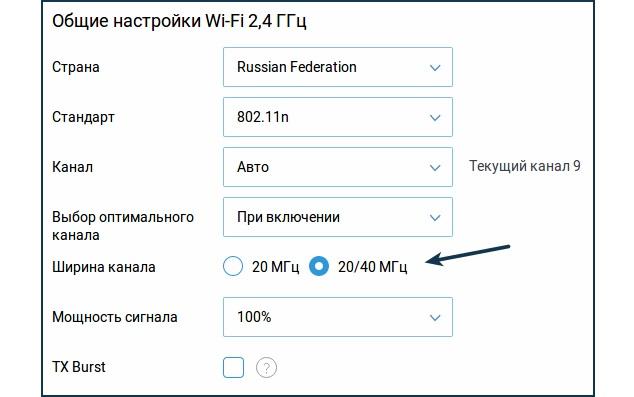
Для 2.4 ГГц сетей часто выбирают смешанный тип ширины канала
Пошаговая инструкция по настройке пропускной способности Wi-Fi
Для изменения параметров ширины необходимо перейти в настройки своего маршрутизатора. Сделать это легко, так как, скорее всего, читатель уже был в веб-интерфейсе, ведь без него часто нельзя выполнить первоначальную настройку прибора после его покупки. Попасть в интерфейс настроек можно следующим образом:
После того, как человек попал в настройки, следует найти раздел «Беспроводной режим» и выбрать пункт «Ширина канала». Остается указать нужную величину и выйти из настроек, не забыв выполнить сохранение изменений.
Важно! Если роутер автоматически не перезагружается, то желательно сделать это самостоятельно. Если имеется функция автоматического выбора параметра, то лучше выбрать именно её.
Какую страну выбрать в настройках Wi-Fi для максимальной мощности
Мощность сигнала Wi-Fi иногда может зависеть от выбора страны в интерфейсе конфигураций роутера. Иногда производители чипов для маршрутизаторов накладывают некоторые ограничения на исходящие от устройств сигналы, так как в разных странах приняты разные законы и стандарты, которые регулируют мощность связи.
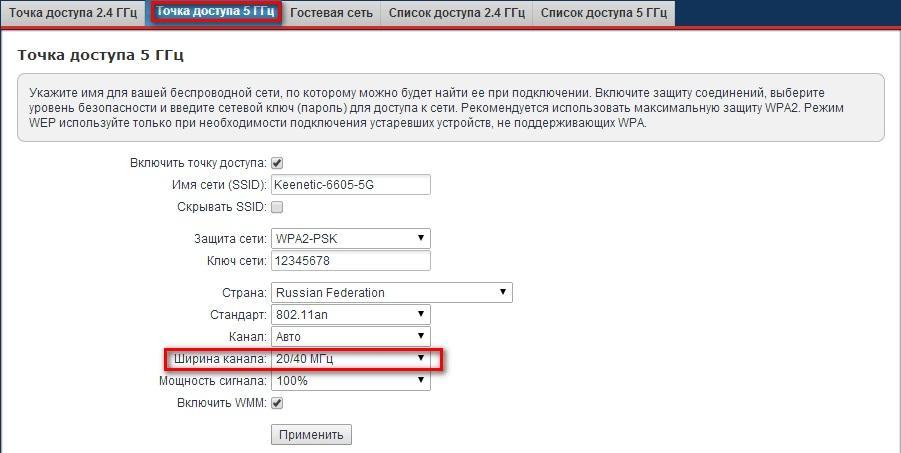
Настройка параметра ширины в роутере
Например, эксперты рекомендуют ставить в качестве страны проживания Боливию, но не факт, что установив этот параметр, сигнал удастся увеличить, так как производители могут ограничить и это.
Если человек живёт в квартире, то в большинстве случаев повышение ширины или мощности сигнала роутера приведет к ухудшению качества связи. Это связано с тем, что волны будут просто отражаться от стен и глушить сам себя.
В заключение можно сказать, что ширина канала связи вай-фай не всегда способна увеличить качество соединения и ускорить доступ к глобальной сети. Использовать более широкие каналы нужно там, где нет постоянного влияния внешних факторов на роутер.
Кое-что о Wi-Fi
Недавно побывал на конференции на тему “Построение беспроводных сетей”. Не смотря на то, что довольно длительный период работаю администратором, мне не каждый день приходится разворачивать беспроводные сети. Спешу с вами поделиться некоторыми нюансами. Всех заинтересованных приглашаю под кат.

Wi-Fi не имеет четкой границы распространения
Это значит что никто не проведя необходимой оценки не сможет дать вам гарантии что связь будет работать даже в пределах одного кабинета или комнаты.
Бывали случаи что в офисе раз в сутки пропадала связь где-то на пол часа. Сотрудник тех-поддержки производителя точки доступа попался опытный, по этому узнав время когда чаще всего ложилась связь (а чаще всего это случалось с 12-00 и до 14-00), предположил что виною всему является микроволновка. В данном офисе микроволновки в помине не было, но она была в соседнем, как раз за стеной к которой была привинчена точка доступа.
Здесь так же следует вспомнить всевозможные Wi-Fi-джаммеры, которыми могут воспользоваться ваши конкуренты, заплатив соседям за то, чтоб они включали её время от времени. 
Ввиду этого не рекомендуется использовать беспроводные сети как замену корпоративной ЛВС на витой паре или оптике. Либо делать это в крайнем случае, если проложить кабель не представляется возможным. Например если необходимо связать два недалеко расположенных офиса за городом.
Беспроводную сеть лучше всего рассматривать как замечательное дополнение к “традиционным” сетям. Например для организации гостевого доступа для своих клиентов.
Необходимо так же учесть, что сети Wi-Fi могут не одинаково хорошо работать с разными протоколами транспортного уровня. Так, например, протоколы TCP и UDP могут работать замечательно, а вот IPX из рук вон плохо.
Для того, чтобы понять как именно следует строить сеть, а так же попытаться определить возможную причину неисправности нужно слегка разобраться в существующих стандартах и их уязвимых местах.
На данный момент думаю, есть смысл рассматривать стандарты 802.11g и 802.11n.
802.11g
Стандарт работает на частотах 2,4-2,4835 ГГц и позволяет передавать данные с канальной скоростью 54-1 Мбит/сек, совместим со стандартом 802.11b. Для удобства передачи данных частота поделена на так называемые каналы.
Из изображения понятно что каналов всего 14, но в зависимости от страны, в которой мы находимся, разрешенными для использования могут быть только некоторые из них. Так например в Украине и России разрешено использовать с 1 по 13 канал, в Японии все 14. Но меньше всего повезло Франции и Испании, им разрешено использовать только 4 канала (2.457 — 2.472 ГГц). Так что если ваша точка доступа имеет каналов меньше 13, то возможно что она была ввезена серым путем, или на нее была залита прошивка не для вашего региона.
Еще одним подводным камнем при настройке беспроводной сети является перекрытие смежных каналов друг другом, что так же видно из рисунка, приведенного выше.
Ведь логично предположить что при настройке двух смежных точек доступа, достаточно просто их настроить на разные каналы. Например 1 и 2, или 1 и 3. Ан нет, так как эти каналы пересекаются друг с другом, то наши точки доступа, настроенные таким образом, будут создавать помехи друг для друга. То есть если нам доступно 13 каналов, то максимум рядом мы можем настроить 3 точки доступа стандарта b и g, которые будут нормально сосуществовать, например на 1, 6 и 11 канал. К сожалению в больших бизнес-центрах, где находятся десятки разных фирм и десятки точек доступа, и настроить идеально связь будет тяжело. Если же все точки доступа находящиеся в здании под вашим контролем и необходимо как-то сделать так чтобы они ужились все вместе, можно попробовать сбавить немного мощность вещания смежных точек.
Просмотреть ситуацию в эфире можно с помощью opensource-программы inSSIDer и ей подобных (NetStumbler, WiFi Hopper итп) 
Это скриншот, полученный мной из inSSIDer, в Ubuntu 10.10. Вы видите что программа отображает найденные сети, каналы, на которых они вещают, их MAC-адреса, уровень сигнала каждой, производителя и метод шифрования, используемый AP. Так же программа чертит очень наглядные графики, по которым легко определить какие именно точки доступа мешают друг другу.
Теперь давайте взглянем на стандарт 802.11n. Устройства 802.11n могут работать в двух диапазонах, 2,4 — 2,5 или 5,0 ГГц. Стандарт обратносовместим со стандартами 802.11g (а соответственно и 802.11b) и 802.11a (на частоте 5,0 ГГц). На частотах в 5,0 ГГц доступно 24 непересекающихся каналов. Теоретически канальная скорость передачи данных при использовании 802.11n может достигать 300 Мбит/сек (600 Мбит/сек при использовании 4-х антенн, но необходимо понимать за счет чего получилось увеличить скорость до таких показаний.
Объединение каналов (20/40 Coexistence Mechanism)
Стандарт 802.11n позволяет объединять смежные каналы для увеличения скорости передачи данных за момент времени. 
Объединение каналов возможно использовать в обоих диапазонах, но так как в диапазоне 2,4 ГГц доступно только 3 непересекающихся канала, использовать данную возможность в этом диапазоне крайне не рекомендуется. Так же нужно отметить что согласно стандарта, если в диапазоне 2,4 ГГц на котором используется канал удвоенной ширины появляется устройство, работающее на канале стандартной ширины, то устройство 802.11n обязано перейти на работу с каналом стандартной ширины.
Позволяет передавать и принимать данные с использованием нескольких антенн одновременно. При использовании 4-х антенн теоретически возможно достигнуть канальной скорости в 600 Мбит/сек.
Short Guard Interval
Для разделения передаваемых сигналов используется небольшой интервал между передаваемыми данными. Чтобы уменьшить время приходящееся на служебную информацию было принято решение использовать укороченный GI. При зашумленности канала или слабом сигнале это так же является узким местом. Так как пакет приходит поврежденным и его приходится дублировать, возможно так же не увеличение скорости, а совершенно наоборот.
Стандартная ширина интервала: 
Использование SGI: 
Получается что для того, чтобы достигнуть канальной скорости в 300 Мбит/сек при двух антеннах, или 600 Мбит/сек при четырех, нужно обеспечить минимальную зашумленность канала при максимальном уровне сигнала, и только при использовании всех трех вышеизложенных технологий (объединение каналов, укороченный GI и MIMO). Короче говоря 300 и 600 Мбит/сек — это сферический конь в вакууме. Для наглядности приведу таблицу взятую из Википедии:
Если предположить что нам таки удалось раскачать нашу сетку до 300 Мбит/сек, то эффективная скорость передачи данных все равно будет около 100 Мбит/сек, ведь как мы помним Wi-Fi обладает большой избыточностью. Если добавить сюда шифрование, то скорость может упасть еще процентов на 7. И весь этот канал так же делится между всеми клиентами AP. Поэтому количество подключенных узлов и характер передаваемых данных имеет очень большое значение. Так, например 8-10 человек — любителей веб-сёрфинга вполне мирно могут сосуществовать на одной точке доступа. Но если среди них найдется парочка торрентистов, то они могут очень испортить всем остальным удовольствие. Если же в качестве клиентов у вас выступают какие-то специфичные контроллеры, которые раз в час/сутки передают небольшой объем информации, то уместить таких узлов на одной точке можно гораздо больше.
Большинство современных точек доступа, роутеров и других устройств помимо основного режима — точки доступа, могут выступать так же в роли моста, репитера, итп. Так вот, стандартом поддерживается только основной режим — режим точки доступа, по этому если вы планируете использовать свои устройства в других режимах, то крайне желательно подбирать сопряженные устройства одного производителя и одной модели. То же касается и фирменных технологий типа Super G итп.
Преграды
Предположим у нас есть точка доступа прикрученная к стене, а с другой стороны стены, на расстоянии метров пяти находится клиент с ноутбуком. 
Преграда в виде стены толщиной в каких-то 10-20 сантиметров благодаря такому острому углу может вылиться в непроницаемые несколько метров железобетона. Сильно ухудшать сигнал могут так же зеркала из-за своего металлизированного покрытия. Массивные сейфы, расположенные между точкой и клиентом, так же могут свести на нет сигнал даже на небольшом расстоянии.
Это то, что касается сетей внутри помещения. Если же мы пытаемся прокинуть сигнал снаружи, здесь так же необходимо учитывать множество факторов: препятствия ну пути прохождения сигнала, погодные условия и даже время года. Например если сеть разворачивали зимой, а в конце весны деревья покрылись листвой, и слабый, но более-менее приемлемый сигнал совсем сошел на нет.
Антенны
Прежде всего, антенна — пассивный усилитель. Это значит, что она может расширять зону вещания одного направления только за счет другого. Каждая антенна имеет одну важную характеристику — диаграмму направленности.
Допустим вы развернули в своем офисе беспроводную сеть. Сигнал, на этаже, на котором установлена точка доступа, приемлемый. Но вот этажом выше, прямо над AP находится еще один клиент, у которого прием очень слабый. Вы решаете поставить более мощную антенну, на первом этаже сигнал становится вообще замечательным, а вот на втором этаже ситуация еще ухудшилась. Все потому, что мы не учли диаграмму направленности. У стандартной всенаправленной антенны, которыми обычно комплектуются беспроводные устройства диаграмма направленности может выглядеть примерно так:
У направленной антенны по-другому: 
Многие точки доступа помимо внешней антенны, имеют еще внутреннюю. При этом по-дефолту в качестве источника, используется та, с которой в данный момент идет более уверенный сигнал. По этому если вдруг вы решите заменить стандартную антенну, направленной внешней, необходимо так же указать в настройках точки доступа, какую именно антенну необходимо использовать. Если этого не сделать, то мы рискуем ловить более мощный, но не интересующий нас сигнал на внутреннюю антенну. На SOHO-точках данная опция может быть не реализована в веб-интерфейсе, но не стоит отчаиваться, очень часто возможно переключиться на нужную антенну через ssh или telnet. В любом случае стоит выкачать User Manual и изучить.
Зона Френеля
Так же стоит упомянуть о зоне Френеля. Не особо вдаваясь в технические подробности, можно сказать что это особая зона, в виде вытянутого за концы овала между нашими устройствами, в которую ничего не должно попадать. 
В данной статье я постарался раскрыть общие проблемы, не зависящие от производителя оборудования. Надеюсь по прочтению вы узнали для себя что-то новое. Если есть какие-то ошибки или неточности — пишите.
20 40 Coexistence что это
Привет! Сегодня будет годная статья про ширину канала. Что такое ширина канала, какую лучше выбрать – 20 МГц или 40 МГц, и как все-таки правильно? Эти и многие другие вопросы в авторской статье Ботана на WiFiGid.ru.
Если у тебя остались какие-то вопросы или есть интересные идеи, пожалуйста, напиши их в комментарии. Их обработают, ответят, а статью обновят, чтобы у следующих читателей точно все классно получилось с первого раза!
Что нужно установить?
Сначала хотелось бы разобраться с практическим вопросом, а вся теория уже будет ниже, дабы не напрягать читателей, ищущих лучший вариант пеленками текста. Итак, вот основные значения на роутерах 2,4 ГГц:
На новых 5 ГГц роутерах появился еще один режим: 20/40/80 МГц. Использование аналогично.
Чистые режимы вроде 40 МГц не рекомендованы стандартами IEEE 802.11n, т.к. могут вызвать несовместимость старых устройств. Именно поэтому на роутерах иногда присутствуют всего 2 режима – 20 MHz и Авто.
Что такое ширина?
Если очень коротко, ширина канала – это пропускная способность канала.
Но круче самого слова «ширина» здесь и не подберешь. Немного теории. Весь частотный диапазон около частот 2,4 ГГц и 5 ГГц, используемых в Wi-Fi, делится на каналы – небольшие полосы частот, чтобы можно было в рамках одной частоты уместить очень много устройств без сильного влияния друг на друга. В том же 2,4 ГГц их выделено стандартом 13 штук:
Видите эти дуги шириной в 22 МГц? Это и есть ширина канала. При этом обратите внимание, как пересекаются каналы между собой. Так и в жизни, Wi-Fi соседей в нашем доме как-то влияет и на нашу сеть, а в самом худшем случае могут возникнуть такие помехи, что скорость сети провалится просто в дно. Поэтому тема с выбором каналов и переездом в 5 ГГц (где общая ширина и количество каналов больше) становится все актуальнее в последнее время.
Но оказывается, что можно установить ширину в 40 МГц. Т.е. разница будет в том – что канал захватит больше места. Что от этого изменится? Изменится его полоса пропускания. На пальцах – есть проселочная грунтовая дорога. Едет по ней трактор, а все остальные будьте добры провалиться в кювет, т.к. места нет. А есть МКАД – полос больше, в общем машин пропускает больше, но тоже иногда стоит. А теперь представьте, что на МКАДе все снести и проложить там грунтовку…
Какую ширину канала выбрать?
Вот так и с шириной канала – чем он шире, тем больше через него пройдет. Чем уже – тем меньше. Для увеличения скорости лучше поставить 40 МГц.
Но не все так радужно. Взгляните еще раз на рисунок с каналами выше. Если посмотрите, там выделены 3 канала – 1й, 6й и 11й. Смысл их выделения – они не пересекаются. Т.е. при выборе ширины канала в 20 МГц мы получаем 3 непересекающихся каналов. Конечно, использовать можно и пересекающиеся, но здесь больше смысл в свободе общего диапазона от помех – в диапазоне можно разнести 3 устройства, и они абсолютно никак не будут влиять друг на друга.
Другое дело с 40 МГц – такой канал можно разместить лишь один. Все остальные будут пересекаться с ним, создавать помехи, влиять на итоговую скорость – это негативное отличие от узкой полосы. А если все будет совсем плохо, через Wi-Fi даже может пострадать итоговая скорость интернета на конечных устройствах.
Так все-таки, какая ширина канала лучше – 20 или 40 МГц? Как итог:
О том же примерно пишется и в справках роутеров:
Можно провести испытания методом тыка – поставили 40 МГц. Проверили работу в течение пары дней. Если что-то не понравилось, поставили 20 МГц на еще пару дней. Сравнили.
Для теоретиков же можно предварительно посмотреть загрузку по каналам перед выбором режима с помощью того же inSSIDer.
Или вот еще интересное видео по выбору канала (а от него и ширины):
Как» изменить?
Изменять ширину канала нужно в настройках самой точки доступа. Пусть в нашем случае это будет самый обычный домашненький роутер. Для начала нужно войти в настройки своего роутера и выбрать настройки беспроводной сети.
Как это сделать – тема не этой статьи. Каждый роутер немного отличается друг от друга, рекомендую воспользоваться поиском по нашему сайту и ввести туда свою модель – у нас очень много инструкций по настройке маршрутизаторов почти под любую модель. Там же прочитаете и про вход в веб-конфигуратор.
Ну а там уже все будет выглядеть примерно вот так (на примере своего TP-Link):
На других роутерах нередко называется Bandwidth или Channel Width.
Не забывайте сохранять настройки! А то бывают у нас в вопросах отдельные случаи…
Вот вроде бы и все. Наш портал рассчитан на обычного пользователя, без лишних заумностей, так что рекомендация – смело ставьте 20/40 MHz и не чурайтесь такой автоматики. В 99% случаев это работает идеально. На этом прощаюсь, всем хорошего дня!
Блог о модемах, роутерах и gpon ont терминалах.


На днях ко мне пришел человек, который был зол на свой домашний маршрутизатор и очень хотел его поменять. Основная претензия к работе была такая — «Роутер режет скорость при работе через WiFi»: при подключении через кабель он качает в среднем 60-70 мегабит, а по беспроводной сети — не больше 20. Причем ни как какие доводы абонент не хотел обращать внимания, а тупо требовал обмена. Конечно же, ему пошли на встречу и обменяли одно полностью рабочее устройство на другое. Так что в ближайшее время ожидаем его появление снова. Вам же, мои читатели, я хочу на примерах подробно объяснить почему роутер может ограничивать скорость по Вай-Фай и каким образом можно эту разницу если не полностью устранить, то хотя-бы частично нивелировать в лучшую сторону.
Перед тем, как переходить к активным действиям, приведу несколько фактов, которые Вы должны обязательно учитывать, если пользуетесь Wi-Fi.
Как правило, скачивать нужно ту у которой самая свежая дата и самый старший порядковый номер (индекс версии).
Вот теперь, когда мы рассмотрели все сторонние обстоятельства — можно переходить к «тонкой» настройке Ваших устройств. Вот 7 основных советов.
Ниже я приведу основные причины снижения пропускной способности беспроводной сети и возможные пути их устранения, которые помогут в 90% случаев.
1. Выбираем самый быстрый стандарт — 802.11N
На текущий момент в диапазоне 2,4 ГГц самый быстрый стандарт беспроводной связи это 802.11N. Все беспроводные роутеры, выпущенные с 2010 года маркируются как Wireless N150 и Wireless N300, что обозначает поддержку этого стандарта и максимально достижимую скорость. Но тут универсальные настройки устройства доступа играют с пользователем злую шутку. Дело в том, что в подавляющем большинстве случаев, используемый стандарт оставляют смешанным, то есть — 802.11 B/G/N mixed. И это правильно, но… Механизм работы беспроводной сети таков, что все устройства будут работать на том стандарте, который они поддерживают. Посмотрите вот на эту таблицу:
Другими словами, если Вы подключите старый ноутбук с адаптером G-стандарта и будете активно получать и передавать данные, то и у остальных устройств скорость снизится. В некоторых случаях даже на 60-80%. Выход — или не подключать такие устройства, или, по возможности, подключать их через кабель.
Для достижения максимальных скоростных показателей, все адаптеры в Вашей домашней сети должны работать на доном стандарте. Поэтому, если у Вас все устройства современные и поддерживают режим 802.11 N, то желательно перевести на него всю сеть WiFi принудительно. В большинстве случаев это делается с помощью параметров конфигурации роутера в разделе базовой настройки Вай-Фай.
Вот пример для Zyxel Keenetic II:
А вот пример для D-Link DIR-300 на последних версиях прошивки:
Здесь можно сменить смешанный режим на любой из поддерживаемых отдельно.
На Sagemcom 2804 от Ростелеком вместо выбора режима есть включение поддержки только клиентов 802.11N:
Примечание: При таком варианте конфигурации устройства, использующие режимы 802.11B/G работать не смогут.
К сожалению, такая возможность есть не на всех устройствах доступа. Тут, в качестве примера, можно привести маршрутизаторы TP-Link. Но и в этом случае есть вариант выхода из ситуации — надо заставить адаптеры клиентов работать в N-режиме, благо, что многие такую возможность пользователю предоставляют. Чтобы это сделать — идем в Диспетчер устройств, находим там свою Вай-Фай-карту и кликаем по ней правой кнопкой:
В меню надо выбрать пункт «Свойства» и в открывшемся окне надо зайти на вкладку «Дополнительно»:
Нужно найти параметр «Режим 802.11n прямого соединения» и включить его. У некоторых производителей вместо него может быть параметр «Wireless Mode». Тогда нужный стандарт надо уже выставить с помощью него.
2. Включаем Wi-Fi Multimedia
Для того, чтобы разогнать сеть даже на N-режиме больше, чем 54 мегабита, рекомендуется обязательно включить режим WMM в параметрах сети:
То же самое надо сделать и в настройках Вай-Фай адаптера:
3. Располагаем устройства ближе к беспроводной точке доступа
Дело в том, что скорость WiFi обратно пропорциональна расстоянию от клиента до точки доступа. То есть чем дальше Вы отойдете от своего маршрутизатора, тем меньше будет скорость обмена информацией. Казалось бы, в условиях современных жилищ расстояние не превышает 15-20 метров, но не забываете о зашумленности диапазона 2,4 ГГц, благодаря которой показатели будут ещё ниже. Итог — как бы он смешно не звучал — хотите быстрее качать — сидите рядом с источником сигнала.
4. Выбираем наиболее свободный радиоканал
От выбранного роутером радиоканала тоже многое зависит. Смотрите, у меня в квартире ловится около 10 сетей:
А доступных радиоканалов для нашего региона — 13. Один и тот же канал могут использовать несколько точек доступа. Само собой они будут друг-другу мешать и это, как следствие, в разы снизит скорость Вашей домашней сети. Поэтому читаем стать как выбрать канал WiFi и выставляем тот, который реже всего используется «соседями». Делается это тоже в базовых параметрах беспроводной сети:
5. Подбираем правильную мощность сигнала
На некоторых моделях роутеров по умолчанию мощность радиомодуля снижена. Если Вы носите планшет, телефон или ноутбук по всей комнате, то мощность сигнала желательно выставить на максимум:
Если же у Вас устройство располагается от роутера недалеко и по дому Вы его практически не перемещаете, то силу сигнала надо наоборот понижать, иначе Вы получить обратный эффект: чем сильнее сигнал, тем сильнее роутер урежет скорость.
6. Меняем ширину канала — 20/40 MHz
Все устройства стандарта 802.11N могут использовать ширину в 40 MHz, всвязи с этим в параметрах точки доступа обычно стоит значение 20/40MHZ, что означает автоматический выбор. Это не есть правильно. 40 мегагерц может дать прирост скорости в 10-20 мегабит в секунду при условии очень хорошего сигнала. В наших реалиях, к сожалению, уже на бОльшем отдалении уровень сигнала падает и эффект может наблюдаться обратный. Поэтому пробуем вручную выставлять этот параметр:
Ставим 40 и замеряем скорость с разных точек. Потом ставим 20 и проверяем процедуру. Оставляем то значение, на котором получили максимальные скоростные показатели. Кстати, имейте ввиду, что некоторые устройства умеют работать только на 20МГц и на 40 уже не смогут подключиться.
7. Правильно выбираем тип режима безопасности
Даже если у Вас мощный N300 маршрутизатор и неплохие сетевые карты, получить скорость выше 54 мегабит в секунду у Вас не получится, если Вы используете методы защиты WEP или WPA с шифрованием TKIP. Так уж устроен стандарт 802.11n:
Поэтому я настоятельно рекомендую сменить его на самый надежный и современный метод защиты Вай-Фай — это WPA2 c шифрованием AES. Если выберете TKIP, то опять же роутер срежет скорость соединения до 54 mb/s максимум.
Второй вариант — сделать сеть открытой, с фильтрацией доступа по MAC-адресам.
Помогло? Посоветуйте друзьям!
Что делать если роутер режет скорость WiFi и как её можно увеличить? : 91 комментарий
Попробуйте прошивку обновить. И желательно ноутбуком всё же протестить.
Вот те настройки ( скриншоты) которые вы так старательно здесь выложили это все…туфта. скорость если и вырастет то чуть чуть. Высокая загрузка базовых станций, помехи и скорость коммутации это вот то что очень важно.
Для обычных домашних роутеров — это актуальная информация. Тут загрузка базовых станций не при чём. А скорость коммутации на нормальных современных маршрутизаторах вполне позволяют значительно увеличить скорость.
Скажите, где указана эта самая коммутация. Это очень важно. Или хотя бы как ее распознать? У меня ситуевина не из простых. Скорость интернет соединения скачет как лошадь на скачках. В 5 утра скорость может доходить до 43мбит/с а далее скорость ПАДАЕТ И ПАДАЕТ. Бывает, что не более 7мбит/с днем можно намерить. Это же интерференция сигнала. Или я ошибаюсь? Может «загрузка» базовой станции? Роутер, да слабый, но старался его хорошо настроить. Модель роутера: TP-LINK TL WA 3420. Мне крайне важно знать, или это интерференция (помехи) или это нагрузка на БС извиняюсь за повторы, или нехватка скорости коммутации. Потому как роутер поменять не проблема, проблема если после смены роутера не будет 43 мбит/с по wifi. Получится что деньги на ветер выброшены, а этого ой как не хочется. Очень нужен ваш совет.
Моряк — а Вы подключены через мобильную связь к Интернету?
Totolink N300RT
Помогло включение функции WMM в параметрах сетевого адаптера ноута ( WMM в роутере тоже должен быть включен).
Мне погола замена ширины канала на 20. Большое спасибо
Спасибо! Скорость в «час-пик» выросла с 5 до 50 на ноуте!
Перепробовал все режимы,ширину канала,роутер в прямой видимости.Самая большая скорость в режиме 11bgn смешанный,ширина канала авто
Спасибо, реально помогло. А то уже собирался рутер менять.
Блог о модемах, роутерах и gpon ont терминалах.
На днях ко мне пришел человек, который был зол на свой домашний маршрутизатор и очень хотел его поменять. Основная претензия к работе была такая — «Роутер режет скорость при работе через WiFi»: при подключении через кабель он качает в среднем 60-70 мегабит, а по беспроводной сети — не больше 20. Причем ни как какие доводы абонент не хотел обращать внимания, а тупо требовал обмена. Конечно же, ему пошли на встречу и обменяли одно полностью рабочее устройство на другое. Так что в ближайшее время ожидаем его появление снова. Вам же, мои читатели, я хочу на примерах подробно объяснить почему роутер может ограничивать скорость по Вай-Фай и каким образом можно эту разницу если не полностью устранить, то хотя-бы частично нивелировать в лучшую сторону.
Перед тем, как переходить к активным действиям, приведу несколько фактов, которые Вы должны обязательно учитывать, если пользуетесь Wi-Fi.
Как правило, скачивать нужно ту у которой самая свежая дата и самый старший порядковый номер (индекс версии).
Вот теперь, когда мы рассмотрели все сторонние обстоятельства — можно переходить к «тонкой» настройке Ваших устройств. Вот 7 основных советов.
Ниже я приведу основные причины снижения пропускной способности беспроводной сети и возможные пути их устранения, которые помогут в 90% случаев.
1. Выбираем самый быстрый стандарт — 802.11N
На текущий момент в диапазоне 2,4 ГГц самый быстрый стандарт беспроводной связи это 802.11N. Все беспроводные роутеры, выпущенные с 2010 года маркируются как Wireless N150 и Wireless N300, что обозначает поддержку этого стандарта и максимально достижимую скорость. Но тут универсальные настройки устройства доступа играют с пользователем злую шутку. Дело в том, что в подавляющем большинстве случаев, используемый стандарт оставляют смешанным, то есть — 802.11 B/G/N mixed. И это правильно, но… Механизм работы беспроводной сети таков, что все устройства будут работать на том стандарте, который они поддерживают. Посмотрите вот на эту таблицу:
Другими словами, если Вы подключите старый ноутбук с адаптером G-стандарта и будете активно получать и передавать данные, то и у остальных устройств скорость снизится. В некоторых случаях даже на 60-80%. Выход — или не подключать такие устройства, или, по возможности, подключать их через кабель.
Для достижения максимальных скоростных показателей, все адаптеры в Вашей домашней сети должны работать на доном стандарте. Поэтому, если у Вас все устройства современные и поддерживают режим 802.11 N, то желательно перевести на него всю сеть WiFi принудительно. В большинстве случаев это делается с помощью параметров конфигурации роутера в разделе базовой настройки Вай-Фай.
Вот пример для Zyxel Keenetic II:
А вот пример для D-Link DIR-300 на последних версиях прошивки:
Здесь можно сменить смешанный режим на любой из поддерживаемых отдельно.
На Sagemcom 2804 от Ростелеком вместо выбора режима есть включение поддержки только клиентов 802.11N:
Примечание: При таком варианте конфигурации устройства, использующие режимы 802.11B/G работать не смогут.
К сожалению, такая возможность есть не на всех устройствах доступа. Тут, в качестве примера, можно привести маршрутизаторы TP-Link. Но и в этом случае есть вариант выхода из ситуации — надо заставить адаптеры клиентов работать в N-режиме, благо, что многие такую возможность пользователю предоставляют. Чтобы это сделать — идем в Диспетчер устройств, находим там свою Вай-Фай-карту и кликаем по ней правой кнопкой:
В меню надо выбрать пункт «Свойства» и в открывшемся окне надо зайти на вкладку «Дополнительно»:
Нужно найти параметр «Режим 802.11n прямого соединения» и включить его. У некоторых производителей вместо него может быть параметр «Wireless Mode». Тогда нужный стандарт надо уже выставить с помощью него.
2. Включаем Wi-Fi Multimedia
Для того, чтобы разогнать сеть даже на N-режиме больше, чем 54 мегабита, рекомендуется обязательно включить режим WMM в параметрах сети:
То же самое надо сделать и в настройках Вай-Фай адаптера:
3. Располагаем устройства ближе к беспроводной точке доступа
Дело в том, что скорость WiFi обратно пропорциональна расстоянию от клиента до точки доступа. То есть чем дальше Вы отойдете от своего маршрутизатора, тем меньше будет скорость обмена информацией. Казалось бы, в условиях современных жилищ расстояние не превышает 15-20 метров, но не забываете о зашумленности диапазона 2,4 ГГц, благодаря которой показатели будут ещё ниже. Итог — как бы он смешно не звучал — хотите быстрее качать — сидите рядом с источником сигнала.
4. Выбираем наиболее свободный радиоканал
От выбранного роутером радиоканала тоже многое зависит. Смотрите, у меня в квартире ловится около 10 сетей:
А доступных радиоканалов для нашего региона — 13. Один и тот же канал могут использовать несколько точек доступа. Само собой они будут друг-другу мешать и это, как следствие, в разы снизит скорость Вашей домашней сети. Поэтому читаем стать как выбрать канал WiFi и выставляем тот, который реже всего используется «соседями». Делается это тоже в базовых параметрах беспроводной сети:
5. Подбираем правильную мощность сигнала
На некоторых моделях роутеров по умолчанию мощность радиомодуля снижена. Если Вы носите планшет, телефон или ноутбук по всей комнате, то мощность сигнала желательно выставить на максимум:
Если же у Вас устройство располагается от роутера недалеко и по дому Вы его практически не перемещаете, то силу сигнала надо наоборот понижать, иначе Вы получить обратный эффект: чем сильнее сигнал, тем сильнее роутер урежет скорость.
6. Меняем ширину канала — 20/40 MHz
Все устройства стандарта 802.11N могут использовать ширину в 40 MHz, всвязи с этим в параметрах точки доступа обычно стоит значение 20/40MHZ, что означает автоматический выбор. Это не есть правильно. 40 мегагерц может дать прирост скорости в 10-20 мегабит в секунду при условии очень хорошего сигнала. В наших реалиях, к сожалению, уже на бОльшем отдалении уровень сигнала падает и эффект может наблюдаться обратный. Поэтому пробуем вручную выставлять этот параметр:
Ставим 40 и замеряем скорость с разных точек. Потом ставим 20 и проверяем процедуру. Оставляем то значение, на котором получили максимальные скоростные показатели. Кстати, имейте ввиду, что некоторые устройства умеют работать только на 20МГц и на 40 уже не смогут подключиться.
7. Правильно выбираем тип режима безопасности
Даже если у Вас мощный N300 маршрутизатор и неплохие сетевые карты, получить скорость выше 54 мегабит в секунду у Вас не получится, если Вы используете методы защиты WEP или WPA с шифрованием TKIP. Так уж устроен стандарт 802.11n:
Поэтому я настоятельно рекомендую сменить его на самый надежный и современный метод защиты Вай-Фай — это WPA2 c шифрованием AES. Если выберете TKIP, то опять же роутер срежет скорость соединения до 54 mb/s максимум.
Второй вариант — сделать сеть открытой, с фильтрацией доступа по MAC-адресам.
Помогло? Посоветуйте друзьям!
Что делать если роутер режет скорость WiFi и как её можно увеличить? : 91 комментарий
Попробуйте прошивку обновить. И желательно ноутбуком всё же протестить.
Вот те настройки ( скриншоты) которые вы так старательно здесь выложили это все…туфта. скорость если и вырастет то чуть чуть. Высокая загрузка базовых станций, помехи и скорость коммутации это вот то что очень важно.
Для обычных домашних роутеров — это актуальная информация. Тут загрузка базовых станций не при чём. А скорость коммутации на нормальных современных маршрутизаторах вполне позволяют значительно увеличить скорость.
Скажите, где указана эта самая коммутация. Это очень важно. Или хотя бы как ее распознать? У меня ситуевина не из простых. Скорость интернет соединения скачет как лошадь на скачках. В 5 утра скорость может доходить до 43мбит/с а далее скорость ПАДАЕТ И ПАДАЕТ. Бывает, что не более 7мбит/с днем можно намерить. Это же интерференция сигнала. Или я ошибаюсь? Может «загрузка» базовой станции? Роутер, да слабый, но старался его хорошо настроить. Модель роутера: TP-LINK TL WA 3420. Мне крайне важно знать, или это интерференция (помехи) или это нагрузка на БС извиняюсь за повторы, или нехватка скорости коммутации. Потому как роутер поменять не проблема, проблема если после смены роутера не будет 43 мбит/с по wifi. Получится что деньги на ветер выброшены, а этого ой как не хочется. Очень нужен ваш совет.
Моряк — а Вы подключены через мобильную связь к Интернету?
Totolink N300RT
Помогло включение функции WMM в параметрах сетевого адаптера ноута ( WMM в роутере тоже должен быть включен).
Мне погола замена ширины канала на 20. Большое спасибо
Спасибо! Скорость в «час-пик» выросла с 5 до 50 на ноуте!
Перепробовал все режимы,ширину канала,роутер в прямой видимости.Самая большая скорость в режиме 11bgn смешанный,ширина канала авто
Спасибо, реально помогло. А то уже собирался рутер менять.