
Скорость вращения шпинделя жесткого диска
При оценке производительности жестких дисков наиболее важной характеристикой является скорость передачи данных. При этом на скорость и общую производительность влияет целый ряд факторов:
Но если мы возьмем два жестких диска одинакового объема и одного интерфейса, то ключевым фактором производительности будет скорость вращения шпинделя.
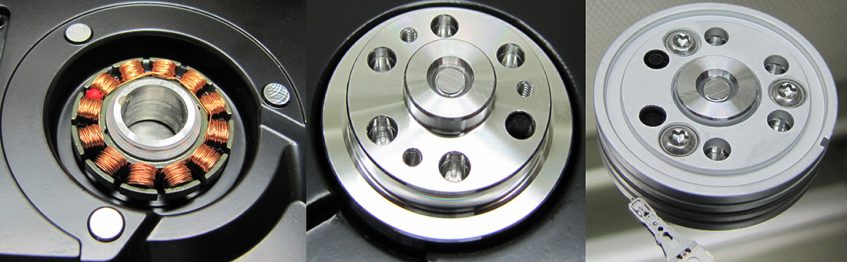
Что такое шпиндель
Шпиндель — единая ось в жестком диске, на которой установлено несколько магнитных пластин. Эти пластины закреплены на шпинделе на строго определенном расстоянии. Расстояние должно быть таким, чтобы при вращении пластин считывающие головки могли читать и записывать на диск, но при этом не касались поверхности пластин.
Чтобы диск нормально функционировал, двигатель шпинделя должен обеспечивать стабильное вращение магнитных пластин на протяжении тысяч часов. Поэтому неудивительно, что иногда проблемы с диском связаны именно с заклиниванием шпинделя, а вовсе не с ошибками в файловой системе.
Двигатель отвечает за вращение пластин, и это позволяет работать жесткому диску.
Что такое скорость вращения шпинделя
Скорость вращения шпинделя (spindle speed) определяет, насколько быстро вращаются пластины в нормальном режиме работы жесткого диска. Скорость вращения измеряется в оборотах в минуту (RpM).
От скорости вращения зависит, как быстро компьютер может получить данные от жесткого диска. Перед тем как винчестер сможет считать данные, он должен их сначала найти.
Время, которое требуется для блока магнитных головок, чтобы перейти к запрошенной дорожке/цилиндру, называется временем поиска (seek latency). После того как считывающие головки переместятся в нужную дорожку/цилиндр, надо дождаться поворота пластин, чтобы необходимый сектор оказался под головкой. Это называется задержками на вращение (rotational latency time) и является прямой функцией скорости шпинделя. То есть, чем быстрее скорость шпинделя, тем меньше задержки на вращение.
Общие задержки на время поиска и задержки на вращение и определяют скорость доступа к данным. Во многих программах для оценки скорости hdd это параметр access to data time.
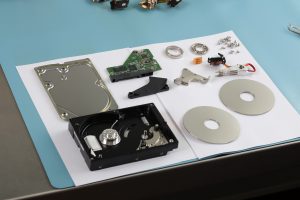

На что влияет скорость вращения шпинделя жесткого диска
Большинство стандартных 3,5″ жестких дисков сегодня имеют скорость вращения шпинделя 7200 оборотов в минуту. Для таких дисков время, за которое совершается половина оборота (avg. rotational latency), составляет 4,2 мс. Среднее время поиска у этих дисков — около 8,5 мс, что позволяет обеспечить доступ к данным примерно за 12,7 мс.
У жестких дисков WD Raptor скорость вращения магнитных пластин — 10 000 оборотов в минуту. Это уменьшает среднее время задержки на вращение до 3 мс. У «рапторов» и пластины меньшего диаметра, что позволило сократить среднее время поиска до
5,5 мс. Итоговое среднее время доступа к данным — примерно 8,5 мс.
Есть несколько моделей SCSI (например, Seagate Cheetah), у которых скорость вращения шпинделя достигает 15 000 оборотов в минуту, а пластины еще меньше, чем у WD Raptor. Среднее время rotational latency у них — 2 мс (60 сек / 15 000 RPM / 2), среднее время поиска — 3,8 мс, среднее время доступа к данным — 5,8 мс.
Диски с высокой частотой вращения шпинделя имеют низкие значения как времени поиска, так и задержки на вращение (даже при произвольном доступе). Понятно, что жесткие диски с частотой шпинделя 5600 и 7200 обладают меньшей производительностью.
При этом при последовательном доступе к данным большими блоками разница будет несущественна, так как нет задержки на доступ к данным. Поэтому для жестких дисков рекомендуется регулярно делать дефрагментацию.
Как узнать скорость вращения шпинделя жесткого диска
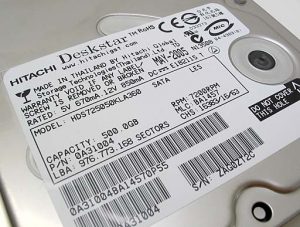
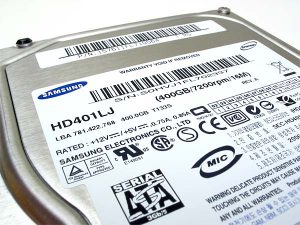
На некоторых моделях скорость шпинделя написана прямо на наклейке. Найти эту информацию несложно, так как вариантов немного — 5400, 7200 или 10 000 RpM.
Если на вашем жестком диске на наклейке нет этой информации (или просто нет желания доставать диск, чтобы посмотреть на наклейку), на помощь придут специальные программы. Большинство программ для проверки HDD и анализа SMART покажут вам скорость вращения шпинделя и другую информацию по жесткому диску.
Содержание:
Если вы затрудняетесь выбрать между жесткими дисками со скоростью вращения 5400 или 7200 об / мин, в этой статье мы обсудим разницу между двумя дисками и когда вам следует покупать каждый из них.
Я знаю, что 5400 об / мин эффективнее и надежнее, чем 7200. Но тот же диск медленнее или должен быть медленнее… При всем обсуждении последних твердотельных накопителей и скорости передачи данных, которую они предлагают. Проверить проверенный временем жесткий диск на пластинке довольно просто. Но убедитесь, что когда дело доходит до хранилища, лучшего варианта, чем использование старого жесткого диска, все еще нет.
После достижений в области технологий жесткие диски на основе пластин стали подходящими устройствами для хранения данных. Кроме того, это может быть трудно понять, но сегодняшние диски со скоростью 5400 об / мин намного быстрее, чем диски со скоростью 7200 об / мин, которые использовались всего несколько лет назад. Почему? потому что их скорость вращения не является единственным фактором, влияющим на производительность жестких дисков на основе пластин. После появления PMR плотность площади увеличивается или увеличивается, а движение головы происходит быстрее из-за более короткого расстояния до точек данных.
Скорость вращения (об / мин)
Как мы знаем, жесткий диск состоит из таких частей, как головки чтения-записи, пластины, шпиндель двигателя и т. Д. Однако пластины прикреплены к шпинделю двигателя параллельно, а поверхность хранения диска оснащена магнитной головкой.
Магнитные головки сдвинутся с радиальным направлением на блюдечке в. Они сочетаются с высокой скоростью вращения пластин, составляющей многие тысячи оборотов в минуту (RPM). Таким образом, магнитные головки могут быть расположены в определенном месте на пластине для записи или чтения данных.
Поэтому в жестких дисках частота вращения шпинделя двигателя соответствует максимальному числу оборотов, которое пластины могут совершить за одну минуту.
Кроме того, когда скорость вращения увеличивается, жесткий диск становится быстрее и может находить файлы. Не только это, но и более высокая скорость передачи жесткого диска. Так, скорость вращения определяет скорость жесткого диска.
Разница: 5400 и 7200 об / мин
Что ж, скорость дисков может быть выше 15000 об / мин. На многих серверах используются высокоскоростные жесткие диски, такие как жесткие диски со скоростью вращения 10000 об / мин. Но обычные жесткие диски для домашнего использования составляют 5400 или 7200 об / мин. В этом разделе я расскажу вам о жестких дисках со скоростью вращения 5400 и 7200 об / мин.
Плюсы жестких дисков 7200 об / мин
Для жесткого диска 7200 об / мин время, необходимое для каждого оборота, составляет 60 × 1000 ÷ 7200 = 8,33 миллисекунды. Но если говорить о среднем времени задержки вращения, то это 8,33 ÷ 2 = 4,17 миллисекунды. Таким образом, среднее время задержки вращения жесткого диска со скоростью вращения 5400 об / мин составляет 60 × 1000 ÷ 5400 ÷ 2 = 5,56 миллисекунды.
Поэтому, если вы любите устанавливать операционные системы или запускать программы на жестких дисках. Затем вы должны выбрать жесткие диски со скоростью 7200 об / мин. Поскольку это может заставить ваши операционные системы или программы работать быстрее.
Достоинства жестких дисков 5400 об / мин
Если говорить о преимуществах жестких дисков со скоростью вращения 5400 об / мин, то это низкое энергопотребление, низкий уровень шума, низкое тепловыделение и более длительный срок службы.
Более высокая скорость вращения может уменьшить среднее время задержки вращения и точное время чтения и записи жесткого диска. Не только это, но и такие побочные эффекты, как повышение температуры, рабочий шум, износ шпинделя двигателя и т. Д.
Точно так же, если многие другие факторы остаются неизменными, то увеличение скорости вращения означает, что потребление мощности двигателем также увеличится. Однако он потребляет больше электроэнергии в единицу времени, и время работы аккумулятора будет ограничено.
Итак, с этой точки зрения, жесткие диски со скоростью 5400 об / мин лучше жестких дисков со скоростью 7200 об / мин. Кроме того, если вы используете жесткие диски для восстановления данных, то жесткие диски со скоростью вращения 5400 об / мин вполне способны на это.
Примечание: Из-за требований к рассеиванию тепла и портативности в ноутбуках используются жесткие диски со скоростью вращения 5400 об / мин. Настольные компьютеры используют жесткие диски 7200 об / мин. Кроме того, если у вашего ноутбука хорошие характеристики охлаждения, вы можете установить на него жесткий диск со скоростью 7200 об / мин.
Что вы знаете о поверхностной плотности?
Но у одного есть сельский маршрут с множеством ферм между каждым домом. Другой разносит газету в районе, где каждый дом построен рядом друг с другом. Кто завершит доставку в первую очередь? Конечно, второй.
Разница между перпендикулярной магнитной записью или продольной записью?
Теперь, после появления передовых технологий, производители жестких дисков ставят каждую из этих домино вертикально, обеспечивая более высокую плотность. Если мы возьмем пример, это будет похоже на маркировку каждого домино на одном конце, а не на лицевой стороне плитки. Такой способ укладки позволяет большому количеству домино приспособиться к столу. Это также уменьшает расстояние от одной точки данных до другой, что означает более быстрое движение.
CMR против SMR
PMR HDD также известен как HDD CMR (обычная магнитная запись). В нем используется технология PMR, благодаря которой бит данных намагничивания направлен перпендикулярно пластинам, чтобы увеличить плотность поверхности. В CMR (PMR) дорожки записи прикреплены друг к другу, но не перекрываются.
Функции записи и чтения магнитной головки жесткого диска разделены. Однако магнитная головка записи обычно больше, чем магнитная головка считывания. Это просто связано с тем, что операция чтения не требует каких-либо изменений магнитного носителя, в то время как записывающая магнитная головка применяет мощное магнитное поле, чтобы перевернуть магнитный носитель.
В режиме PMR ширина записывающей головки проверяет общее количество дорожек на пластинах. Так, Если поставщики жестких дисков хотят повысить плотность магнитной записи, они ограничивают размер записывающей головки физическим пределом, когда это возможно.
Однако из-за физических ограничений ширина колеи может быть уменьшена лишь до некоторой степени.
Если вы хотите постоянно увеличивать объем хранилища на диске, SMR (Магнитная запись с черепицей) выходит. Поскольку это можно рассматривать как расширение технологии PMR. Но кроме CMR (обычного PMR), который не дает трекам перекрывать друг друга. Aslo, SMR записывает последние треки, которые перекрывают часть ранее записанного магнитного трека. Поскольку он оставляет более раннюю дорожку более узкой и обеспечивает более высокую плотность дорожки.
Как следует из названия, считывающая головка может считывать данные с непокрытой части дорожки. Но когда вы произвольно записываете или перезаписываете данные, процесс записи замедляется. Поскольку запись на одну дорожку может перезаписать другие дорожки и потребовать их перезаписи (поскольку часть ранее записанной магнитной дорожки перекрывается).
Однако, если ваш жесткий диск является жестким диском SMR, вы можете использовать его для архивирования файлов, но я советую вам не запускать на нем программу или систему, иначе вы можете выполнять на нем другие операции записи.
5400 против 7200 об / мин: перенесите операционную систему компьютера
Если вы хотите перенести операционную систему вашего ПК на жесткий диск со скоростью вращения 5400 или 7200 об / мин. Затем вы можете сделать это с помощью функции Migrate OS to SSD / HD мастера MiniTool Partition Wizard.
Мастер создания разделов MiniTool
Шаг 1:
Нажмите ссылку выше, чтобы установить MiniTool Partition Wizard. Затем запустите этот инструмент, а затем нажмите на Перенести ОС на SSD / HDD на панели инструментов.
Шаг 2:
Выберите правильную процедуру для переноса диска ПК и коснитесь Следующий.
Шаг 3:
Затем выберите целевой диск для миграции Windows 10 и коснитесь Следующий. Затем появится окно с предупреждением. Прочтите, а затем нажмите да.
Шаг 4:
Выберите правильные параметры копирования, затем настройте макет целевого диска, а затем нажмите Следующий.
Шаг 5:
Просто прочтите заметку, а затем нажмите Заканчивать. Затем вы можете нажать Применять на панели инструментов, чтобы запустить отложенные или ожидающие операции.
Шаг 6:
Инструмент запросит перезагрузку. Просто коснитесь Перезагрузить сейчас. По завершении введите прошивку, чтобы настроить параметры BIOS.
Заключение:
Вот и все о жестких дисках с 5400 и 7200 об / мин. При максимальном увеличении производительности вашего ПК вам не нужно ограничиваться устаревшими технологиями хранения или критериями производительности. Вместо этого позвольте твердотельным гибридным дискам поднять ваш цифровой образ жизни на более высокий уровень.
Как загружать неопубликованные приложения на Android-неопубликованные руководства по приложениям
ПЗУ Galaxy S2 CM13 Marshmallow для варианта I9100
Как выбрать жесткий диск, чтобы точно подошел
Чтобы ничего не потерять, я храню файлы на разных жестких дисках.
Один нужен, чтобы «Виндоус» загружалась за несколько секунд. Второй чуть медленнее, но объемнее — на нем я храню фильмы и архив музыки. Третий диск только для работы. И еще два внешних диска, на которых я храню то, что не влезло на остальные.
Такое разделение удобно: если сломается операционная система, не придется восстанавливать рабочие файлы, ведь они хранятся на другом физическом диске.
Что мы называем жестким диском
«Жесткий диск» — это устройство, на котором мы храним файлы и программы. Раньше был только один тип таких устройств — HDD. Потом добавились твердотельные накопители — SSD, но многие по привычке и их называют жесткими дисками. В этой статье я рассказываю обо всех основных типах устройств для хранения данных.
Расскажу, как выбрать жесткий диск без советов продавцов и так, чтобы ничего не перепутать.
HDD или SSD
Это два разных типа накопителей. Вот чем они отличаются.
HDD (hard disk drive — «жесткий диск»). Принцип работы основан на магнитной записи. Внутри корпуса размещаются диски из особой смеси металла и стекла с напылением сверху. На верхний слой записывается информация — по сути, тем же способом, что и на виниловых пластинках. Технология энергонезависимая: информация остается на диске и без подключения электричества.
У HDD есть большой минус — хрупкость. Достаточно небольшого удара, и диски сдвинутся с места, напыление повредится, и данные потеряются. Поэтому HDD или используют внутри системного блока или ноутбука, или помещают в специальный корпус и обращаются супернежно. Зато есть небольшая возможность восстановить данные даже с частично неисправного диска.
SSD (solid-state drive — «твердотельный накопитель»). Такой диск состоит из контроллера и набора микросхем, на которых хранится информация.
Мельчайшие элементы внутри микросхем принимают значение «1» либо «0». Дальше процессор считывает эти значения и преобразует их в привычные нам файлы: документы, картинки, видео. SSD можно сравнить с продвинутой и объемной флешкой.
Из минусов SDD обычно называют цену и емкость: в продаже сложно найти SDD с объемом больше 2 Тб. И стоят такие диски обычно дороже, чем HDD.
SSHD (solid-state hybrid drive — «гибридный жесткий диск»). Это устройство, в котором данные хранятся и на дисках, и во флеш-памяти.
Такие устройства повышают производительность компьютера за счет особой архитектуры: они записывают на SSD-часть диска информацию, которая нужна для загрузки операционной системы. Во время следующего включения компьютера система начнет работать быстрее, потому что ее данные расположены на быстрой части диска.
Моментами такие устройства работают быстрее, но по сути остаются теми же HDD со всеми их недостатками.
Например:
💾 Жесткий диск HDD на 1 Тб — Seagate за 4036 Р
💾 Твердотельный накопитель SSD на 500 Гб — Samsung за 5299 Р
💾 Гибридный жесткий диск SSHD на 2 Тб — Seagate за 10 490 Р
Внешний или внутренний диск
Накопители можно устанавливать внутрь компьютера или ноутбука или просто носить с собой как флешку.
Внутренние жесткие диски помещаются внутрь системного блока или ноутбука. Здесь важен форм-фактор — то, какого размера и формы будет жесткий диск. Его указывают обычно в дюймах.
Например, если купить для обычного системного блока жесткий диск шириной 2,5 дюйма, придется думать, куда его положить: стандартные крепления рассчитаны на диски 3,5 дюйма. В ноутбуках обычно используют форм-фактор 2,5 — большей ширины диск вы туда просто не засунете.
Некоторые производители измеряют диски не в дюймах, а в миллиметрах. Пишут так: 2242, 2262 или 2280 мм. Первые две цифры означают длину диска, последние две — ширину. Такие форм-факторы используют для SSD.
Чтобы подключить внутренний диск, нужно выключить компьютер или ноутбук, снять крышку, найти нужные разъемы для обмена данными и питания, подсоединить устройство.
Например:
💾 Внутренний HDD для системного блока с форм-фактором 3,5 — Seagate за 3669 Р
💾 Внутренний HDD для ноутбука с форм-фактором 2,5 — Toshiba за 3904 Р
💾 Внутренний SSD с форм-фактором 2280 — A-DATA за 11 990 Р
Внешние жесткие диски можно носить с собой, поэтому от форм-фактора зависит только удобство. Я спокойно пользуюсь большим диском на 2,5 дюйма, а кто-то предпочитает миниатюрные на 1,8 дюйма.
Например:
💾 Внешний HDD с форм-фактором 2,5 — Toshiba за 3799 Р
💾 Внешний SSD с форм-фактором 2,5 — Samsung за 7599 Р
Интерфейсы
Этим термином обозначают то, каким образом подключается накопитель к компьютеру, — это и физический разъем, и программный метод передачи данных. Современных несколько.
Интерфейс SATA — основной стандарт для подключения жестких дисков. Есть три поколения таких разъемов, различаются они в основном пропускной скоростью:
Производитель указывает максимальную пропускную скорость именно интерфейса: на то, с какой скоростью файлы будут записываться в реальности, влияют сотни факторов — от износа диска до особенностей файлов.
Поэтому для получения реальных данных максимальный показатель скорости нужно делить на 3—5. То есть на высокоскоростном SATA 3 фильм будет скачиваться не 10 секунд, а около минуты. На SATA 1 стоит рассчитывать на несколько минут.
Новые устройства выпускают в основном на базе SATA 3.
PCI-E — этот интерфейс используют в основном для подключения твердотельных дисков — SSD. На базе PCI-E создано несколько разъемов, например M2.
USB — этот интерфейс используют для подключения внешних дисков. Вот популярные версии.
Подходящие интерфейсы должны быть не только в жестком диске, но и в самом устройстве, к которому вы будете подключать диск. Поэтому перед покупкой внутреннего жесткого диска проверьте наличие необходимых интерфейсов на материнской плате. Это можно сделать в бесплатной программе HWiNFO в разделе Motherboard.
Если покупаете внешний диск, учитывайте обратную совместимость: вы сможете использовать диск USB 3.0 в старом разъеме USB 2, только скорость будет минимальной. Поэтому покупать дорогой внешний SSD для обычного ноутбука смысла нет.
Например:
💾 HDD на SATA 2 — Toshiba за 3090 Р
💾 HDD на SATA 3 — Western за 4144 Р
💾 SSD на PCI-E, M2 — WD Black за 7399 Р
💾 HDD на USB 3.0 — Seagate за 4190 Р
Скорость передачи данных
Хотя некоторые производители указывают скорость передачи данных, это в любом случае относительный, условный показатель. На скорость чтения и записи влияют десятки параметров — от внутренних вроде скорости вращения дисков и особенности конструкции до внешних: интерфейсов подключения, других устройств, материнской платы и прочего.
Если вы планируете купить HDD, то можно ориентироваться на скорость вращения шпинделя — это ось, которая крутит те самые пластинки:
Лучше же ориентироваться на разные характеристики в зависимости от потребностей.
Если нужен внутренний жесткий диск для операционной системы — выбирайте SSD или HDD на 7200 об/мин. Так компьютер будет загружаться и работать быстрее.
Для хранилища данных подойдет HDD на 5400 об/мин. Работает тихо, надежно.
В качестве внешнего жесткого диска удобен HDD с интерфейсом USB 3.0. Такой интерфейс будет у большинства ноутбуков, компьютеров и даже телевизоров.
Например:
💾 SSD на 500 Гб — Samsung за 5299 Р
💾 HDD на 4 Тб — Western за 8714 Р
💾 Внешний HDD на 2 Тб — Seagate за 4190 Р
Объем памяти
У HDD-дисков в основном объем памяти от 500 Гб до 10 Тб, у SSD-накопителей — от 128 Гб до 2 Тб. Сколько именно вам нужно памяти, зависит от задач, но есть несколько особенностей:
Например:
💾 HDD на 500 Гб — Western за 4090 Р
💾 HDD на 2 Тб — Seagate за 4879 Р
💾 SSD на 250 Гб — Samsung за 3760 Р
💾 SSD на 1 Тб — Samsung за 10 494 Р
На что обратить внимание при выборе жесткого диска



Те люди, которым нужен большой внутренний HDD, разберутся и без наших советов)
chitatel,Сломается компьютер, но не винчестер, и не будет сложности вытащить информацию
Начнем с того, что автор не разбирается в дисках.
1. «На верхний слой записывается информация — по сути, тем же способом, что и на виниловых пластинках»
Автор, срочно учить, что такое продольная и поперечная запись, методы черепичной записи, что такое сектора и дорожки!
2. «Например, если купить для обычного системного блока жесткий диск шириной 2,5 дюйма, придется думать, куда его положить: стандартные крепления рассчитаны на диски 3,5 дюйма».
Ложь! Все современные корпуса, уже года 4, имеют от 2 до 4 креплений для дисков формата 2,5 либо имеют салазки для крепления таких дисков.
4. «Чтобы подключить внутренний диск, нужно выключить компьютер или ноутбук, снять крышку, найти нужные разъемы для обмена данными и питания, подсоединить устройство.»
А крепить к месту его что, не надо? И ничего, что даже SATA разъемы в ноуте двух типов и могут понадобится переходники?
7. Диски существуют с оборотами 5400, 7200, 10000 и 15000 оборотов в минуту. Так же есть диски (их можно встретить в сборках иностранных брендов) со скоростью 5900 и 5700 оборотов. Ну и специализированнные диски IntelliPower, где нет фиксированной скорости. Такие версии редко встретишь в рядовой домашней системе, но они есть в магазинах, и часто их берут для домашних NAS систем.
Ну и в довесок. На скорость работы диска, если это именно HDD, еще влияет размер буфера или кэш памяти, сейчас он может быть от 32 до 256 мегабайт, что несколько улучшает работу, например, с множеством мелких файлов. Также, для улучшения характеристик, производители добавляют вместо воздуха внутрь диска гелий. Он немного повышает надежность и вроде как скорость, но это больше маркетинг.