
7-Zip плагины\Modern7z
Поскольку данные методы сжатия предназначены для упаковки только одного файла, то обычно они используются совместно с контейнером TAR (или аналогичным по сути контейнером). Вначале производится упаковка файлов в контейнер TAR, а затем производится непосредственное сжатие полученного TAR файла нужным алгоритмом. Также возможно использование данных методов сжатия в качестве кодеков при упаковке файлов в формат 7Z.
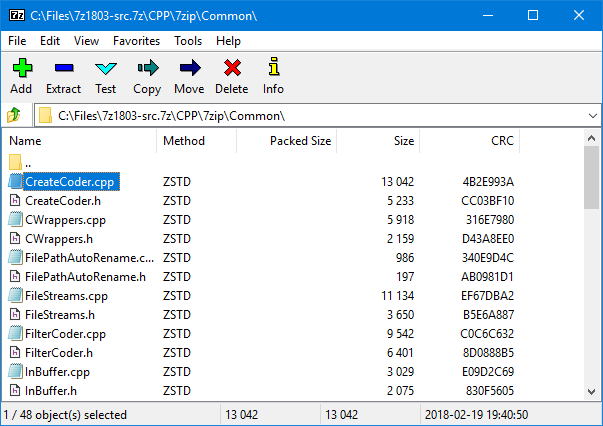
Также плагин позволяет распаковывать из zip архивов файлы, упакованные методом ZSTD.
Установка
Установочный дистрибутив Modern7z представляет собой простой Zip-архив, содержащий файл ReadMe.txt и две папки с именами 32 и 64. В этих папках находятся 32-битная и 64-битная версии плагина, соответственно. Внутри папок находятся непосредственно файлы плагина. Для установки плагина в папке, в которую установлена программа 7-Zip, необходимо создать папку Codecs. В созданную папку необходимо скопировать либо содержимое папки 32, либо содержимое папки 64, в зависимости от разрядности программы 7-Zip. После этого 7-Zip при запуске будет автоматически находить плагин и использовать его для работы с дополнительными методами сжатия.
Использование
Для упаковки файла конкретным алгоритмом нужно выбрать в 7Zip стандартную команду упаковки. После появления окна Add To Archive нужно выбрать необходимый алгоритм в поле Archive format:
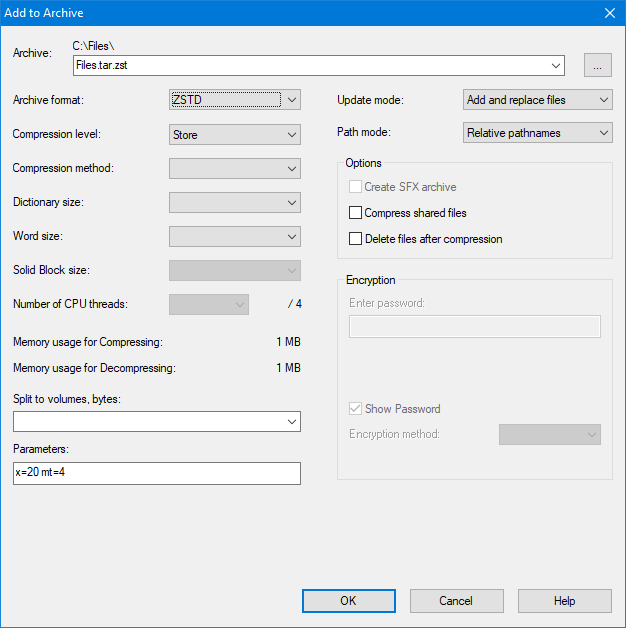
Все дополнительные методы имеют очень широкий диапазон уровня сжатия:
| Метод сжатия | Диапазон уровня сжатия |
|---|---|
| Zstandard | 1-22 |
| Brotli | 0-11 |
| LZ4 | 0-12 |
| LZ5 | 0-15 |
| Lizard | 10-19 используется для подметода FastLZ4 20-29 используется для подметода LIZv1 30-39 используется для подметода FastLZ4 + Huffman 40-49 используется для подметода LIZv1 + Huffman |
| Fast LZMA2 | 1-9 |
Интерфейс 7Zip позволяет выбрать лишь значения 0, 1, 3, 5, 7 и 9, поэтому точное необходимое значение нужно указать напрямую в поле Parameters, например, строка «x=20» будет обозначать, что необходимо использовать уровень сжатия 20.
Интерфейс 7Zip не позволяет выбрать количество потоков, которые будут использоваться для упаковки данных. Поэтому этот параметр также нужно указать в поле Parameters, например, строка «mt=4» будет обозначать, что при сжатии необходимо использовать 4 потока. Если параметр mt не будет указан, то будет использоваться количество потоков, равное количеству ядер процессора в системе.
Для полученных после сжатия файлов поддерживается Random Access Mode. Это позволяет производить навигацию по вложенному TAR контейнеру без предварительного полного извлечения всего TAR контейнера. Данный режим поддерживается только в том случае, если размер отдельного независимого блока не превышает 64 Mb (о формировании независимых блоков см. в разделе Тонкая настройка).
Использование в качестве кодека
| Метод сжатия | Внутреннее название |
|---|---|
| Zstandard | ZSTD |
| Brotli | BROTLI |
| LZ4 | LZ4 |
| LZ5 | LZ5 |
| Lizard | LIZARD |
| Fast LZMA2 | FLZMA2 |
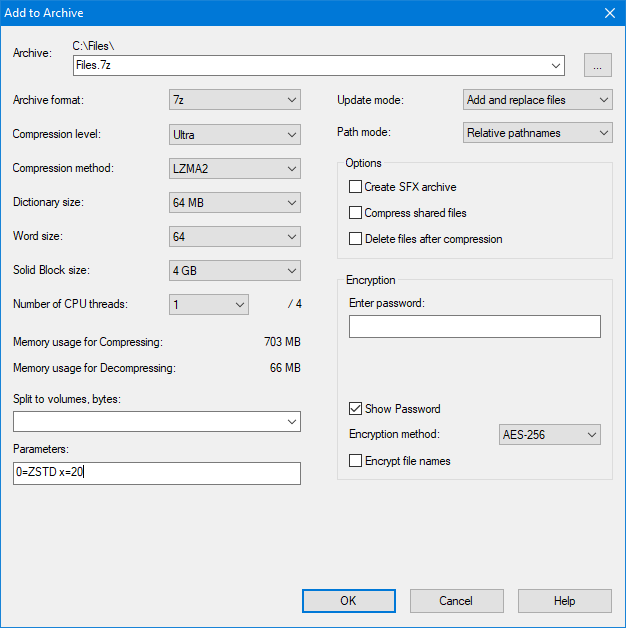
Например, строка «0=ZSTD» будет обозначать, что необходимо использовать метод сжатия Zstandard.
Точное значение уровня сжатия также нужно указать напрямую в поле Parameters (см выше).
Тонкая настройка
Алгоритмы позволяют установить значения дополнительных параметров, влияющих на различные аспекты сжатия. Все дополнительные параметры при необходимости их использования указываются в поле Parameters в виде строки key=value, аналогично выбору параметра Уровень сжатия.
Размер блока
По умолчанию размер блока определяется в соответствии с выбранным уровнем сжатия:
| Уровень сжатия | Размер блока | ||||
|---|---|---|---|---|---|
| Zstandard | Brotli | LZ4 | LZ5 | Lizard | |
| 0-2 | 0-1 | 0-1 | 0-1 | 10-11, 20-21, 30-31, 40-41 | 1 Мб |
| 3-5 | 2-3 | 2-3 | 2-3 | 12, 22, 32, 42 | 2 Мб |
| 6-10 | 4-5 | 4-5 | 4-5 | 13, 23, 33, 43 | 4 Мб |
| 11-15 | 6 | 6-7 | 6-7 | 14, 24, 34, 44 | 8 Мб |
| 16-17 | 7 | 8 | 8-9 | 15, 25, 35, 45 | 16 Мб |
| 18-19 | 8 | 9 | 10-11 | 16, 26, 36, 46 | 32 Мб |
| 20 | 9 | 10 | 12-13 | 17, 27, 37, 47 | 64 Мб |
| 21 | 10 | 11 | 14 | 18, 28, 38, 48 | 128 Мб |
| 22 | 11 | 12 | 15 | 19, 29, 39, 49 | 256 Мб |
LZ4, LZ5, and Lizard
Для алгоритмов LZ4, LZ5 и Lizard дополнительно можно настроить размер словаря с использованием ключа «d». По умолчанию размер словаря определяется в соответствии с размером упаковываемых данных, но его можно выбрать самостоятельно.
| Алгоритм | Размер словаря |
|---|---|
| LZ4 | 64k, 256k, 1m, 4m |
| LZ5 | 64k, 256k, 1m, 4m, 16m, 64m, 256m |
| Lizard | 128k, 256k, 1m, 4m, 16m, 64m, 256m |
Brotli
При упаковке с использованием метода Brotli можно настроить следующие дополнительные параметры:
Русские Блоги
Формат 7z, алгоритм сжатия LZMA и подробное описание 7-Zip
Эта статья подробно знакомит с форматом сжатия 7z, алгоритмом сжатия LZMA и программным обеспечением сжатия 7-Zip, которое поддерживает формат сжатия 7z. Я надеюсь, что это поможет вам понять формат сжатия 7z.
7z, формат сжатия файлов с высокой степенью сжатия, использует различные алгоритмы сжатия для сжатия данных. Следовательно, по сравнению с другими форматами сжатия получаемые сжатые файлы меньше. Сейчас популярное хорошее программное обеспечение для сжатия поддерживает этот формат сжатия.
Основные особенности формата 7z:
Алгоритмы, поддерживаемые форматом 7z:
7zБыла раскрыта функция редактирования структуры, поэтому она может поддерживать любой новый алгоритм сжатия. На данный момент следующие алгоритмы сжатия были интегрированы в7zСередина::
| Алгоритм сжатия | Замечания |
|---|---|
| LZMA | Улучшенный и оптимизированный алгоритм LZ77 |
| LZMA2 | Улучшенный алгоритм LZMA |
| PPMD | Алгоритм PPMdH на основе Дмитрия Шкарина |
| BCJ | Конвертер 32-битных исполняемых файлов x86 |
| BCJ2 | Конвертер 32-битных исполняемых файлов x86 |
| BZip2 | Стандартный алгоритм BWT |
| Deflate | Стандартный алгоритм на основе LZ77 |
Введение в алгоритм LZMA:
Основываясь на вышеуказанных преимуществах, алгоритм сжатия LZMA подходит для встраиваемых приложений. Кроме того, выпущен алгоритм LZMA на основе GNU LGPL. Ссылка для скачивания LZMA SDK:http://www.7-zip.org/sdk.html。
Введение в 7-Zip и основные функции:

7-ZipПодходит для Windows 7 / Vista / XP / 2008/2003/2000 / NT / ME / 98. И есть версии для командной строки для платформ Mac OS X, Linux и Unix.
7-ZipКоэффициент сжатия
Положим7-ZipСравните с широко используемым программным обеспечением для сжатия.
Настройки файла:После полной установкиMozilla Firefox1.0.7 для Windows иGoogle Earth 3.0.0616 for Windows。
| название программного обеспечения | Mozilla Firefox | Google Earth | ||
|---|---|---|---|---|
| 161 файл 15 684 168 байт | 115 файлов 23 530 652 байта | |||
| После сжатия | Коэффициент сжатия | После сжатия | Коэффициент сжатия | |
| 7-Zip 4,23 (формат 7z) | 4621135 | 100% | 6109183 | 100% |
| WinRAR 3.50 | 5021556 | 109% | 6824892 | 112% |
| CABARC 5.1 | 5131393 | 111% | 7434325 | 122% |
| WinZip 10.0 beta(maximum-PPMd) | 5277118 | 114% | 8200708 | 134% |
| 7-Zip 4,23 (формат zip) | 6222627 | 135% | 8909446 | 146% |
| WinZip 10.0 beta(maximum-portable) | 6448666 | 140% | 9153898 | 150% |
Результат степени сжатия определяется размером сжатых данных. Обычно используется7-ZipФормат 7z может быть на 30-70% меньше, чем файлы, сжатые в формате zip. И использовать7-ZipСозданный zip-формат на 2-10% меньше, чем формат, созданный большинством других программ сжатия.
7zip размер блока что это
Войти
Авторизуясь в LiveJournal с помощью стороннего сервиса вы принимаете условия Пользовательского соглашения LiveJournal
Архиваторы
В настоящее время формат ZIP считается стандартом для многих приложений, включающих функции сжатия, резервного копирования и обмена данными.
Наряду со множеством утилит, работающих с ZIP-файлами из командной строки, в середине 1990-х годов появились и графические программы для работы с ними. Одной из самых популярных стала WinZip.
На текущий момент существует множество алгоритмов компрессии, выигрывающих у ZIP и в скорости, и в компрессии, и в количестве предоставляемых дополнительных возможностей. Несмотря на это, он по прежнему является популярным методом сжатия данных.
Множество конкурирующих архиваторов, помимо своего собственного, также поддерживают формат ZIP. Этот способ сжатия также широко используется в других программах и даже в некоторых форматах файлов.
Наибольшее сжатие в формате ZIP дает архиватор kzip, использующийся людьми, привязанными к zip-формату (например, для публикации программного обеспечения онлайн или Java-разработчиками).
7-Zip — свободный файловый архиватор с высокой степенью сжатия данных. Поддерживает несколько алгоритмов сжатия и множество форматов данных, включая собственный формат 7z c высокоэффективным алгоритмом сжатия LZMA. Программа разрабатывается с 1999 года и является бесплатной, а также имеет открытый исходный код, большая часть которого свободно распространяется на условиях лицензии GNU LGPL, за исключением кода декомпрессора unRAR, который имеет ограничения.
Свободное программное обеспечение — широкий спектр программных решений, в которых права пользователя («свободы») на неограниченные установку, запуск, а также свободное использование, изучение, распространение и изменение (совершенствование)[1] программ защищены юридически авторскими правами при помощи свободных лицензий.
Фонд свобо́дного програ́ммного обеспе́чения (англ. Free Software Foundation, сокращённо FSF) — некоммерческая организация, основанная в октябре 1985 года Ричардом Столлманом для поддержки движения свободного программного обеспечения и, в особенности, проекта GNU.
Основной платформой является Windows (в т.ч. Windows CE), где доступны две версии программы: с графическим интерфейсом и версия для командной строки.
7-Zip является победителем SourceForge.net Community Choice Awards 2007 года в категориях: лучший проект и лучший технический дизайн.
SourceForge.net — один из самых больших в мире веб-сайтов для разработчиков открытого программного обеспечения, который обслуживается SourceForge, Inc. и использует собственническую систему SourceForge.
На этом сайте разработчики могут размещать и совместно разрабатывать свои программные проекты. Ныне на SourceForge.net размещены более 230 тыс. проектов; количество зарегистрированных пользователей превышает 1,9 млн.
В одном из пунктов условий использования говорится, что передавая какие-либо данные через SourceForge.net, пользователи дают SourceForge, Inc. неисключительную пожизненную лицензию на их использование, изменение и продажу.
SourceForge.net Community Choice Awards. Эта программа даёт возможность открытому сообществу выбрать и назвать программные проекты наилучшего качества и наиболее творческие и изобретательные.
Достоинства
Циклический избыточный код (англ. Cyclic redundancy code, CRC) — алгоритм вычисления контрольной суммы, предназначенный для проверки целостности передаваемых данных. Алгоритм CRC обнаруживает все одиночные ошибки, двойные ошибки и ошибки в нечетном числе битов.
tar (англ. tape archive) — формат битового потока или файла архива, а также название традиционной для Unix программы для работы с такими архивами.
Битовый поток (англ. bitstream или англ. bit stream) — временная последовательность битов.
Временно́й ряд (или ряд динамики) — это собранный в разные моменты времени статистический материал о значении каких либо параметров (в простейшем случае одного) исследуемого процесса.
TAR («Tape Archive») является специальным форматом архивирования данных для операционных систем семейства UNIX.
Первоначально программа tar использовалась для создания архивов на магнитной ленте, а в настоящее время tar используется для хранения нескольких файлов внутри одного файла, для распространения программного обеспечения, а также по прямому назначению — для создания архива файловой системы. Одним из преимуществ формата tar при создании архивов является то, что в архив записывается информация о структуре каталогов, о владельце и группе отдельных файлов, а также временны́е метки файлов.
Таким образом, TAR-файлы получают новые расширения: TAR.BZ2, TBZ2, TAR.GZ и др. Важно отметить, что формат TAR способен архивировать объекты (собирать несколько файлов в один), но не сжимать.
—————————————
http://ru.wikipedia.org/wiki/7-Zip 7-Zip
http://ru.wikipedia.org/wiki/CRC32#CRC-32 Циклический избыточный код
http://ru.wikipedia.org/wiki/GNU_LGPL GNU Lesser General Public License
http://ru.wikipedia.org/wiki/%D0%A4%D0%BE%D0%BD%D0%B4_%D1%81%D0%B2%D0%BE%D0%B1%D0%BE%D0%B4%D0%BD%D0%BE%D0%B3%D0%BE_%D0%BF%D1%80%D0%BE%D0%B3%D1%80%D0%B0%D0%BC%D0%BC%D0%BD%D0%BE%D0%B3%D0%BE_%D0%BE%D0%B1%D0%B5%D1%81%D0%BF%D0%B5%D1%87%D0%B5%D0%BD%D0%B8%D1%8F Фонд свободного программного обеспечения
http://ru.wikipedia.org/wiki/%D0%A1%D0%B2%D0%BE%D0%B1%D0%BE%D0%B4%D0%BD%D0%BE%D0%B5_%D0%BF%D1%80%D0%BE%D0%B3%D1%80%D0%B0%D0%BC%D0%BC%D0%BD%D0%BE%D0%B5_%D0%BE%D0%B1%D0%B5%D1%81%D0%BF%D0%B5%D1%87%D0%B5%D0%BD%D0%B8%D0%B5 Свободное программное обеспечение
http://7-zip.org.ua/ru/7z.html Формат 7z
http://7-zip.org.ua/ru/ 7-Zip
http://ru.wikipedia.org/wiki/Tar tar
http://ru.wikipedia.org/wiki/%D0%91%D0%B8%D1%82%D0%BE%D0%B2%D1%8B%D0%B9_%D0%BF%D0%BE%D1%82%D0%BE%D0%BA Битовый поток
http://ru.wikipedia.org/wiki/%D0%92%D1%80%D0%B5%D0%BC%D0%B5%D0%BD%D0%BD%D0%BE%D0%B9_%D1%80%D1%8F%D0%B4 Временной ряд
http://ru.wikipedia.org/wiki/Sourceforge.net SourceForge.net
http://sourceforge.net/ Open Source software for free
Сжатие ZIP
Здравствуй Хабр!
Данная статья посвящена, как правильно и максимально сжимать файлы в ZIP-архивы. Данную статью я решил написать по той причине, что очень много приложений свои форматы упаковывают именно в ZIP. В данной статье разберем методы сжатия ZIP, приложения для сжатия в ZIP, и как можно улучшить сжатие.
Метод сжатия в ZIP
Для начало предлагаю разобрать с тем, что ZIP поддерживает разные методы сжатия (Copy, Deflate, Deflate64, BZip2, LZMA, PPMd), но мы будем рассматривать только один метод сжатия — Deflate, по той причине, что именно данный метод используют большинство приложений, которые упаковывают свои форматы в ZIP. Вот небольшой список форматов файлов, которые на самом деле являются ZIP-архивами — open-file.ru (введите в поиске ASCII-дескриптор заголовка — PK). Сразу оговорюсь, это только небольшой перечень файлов.
Метод сжатия Deflate
На сегодняшний день есть несколько библиотек, основанных на методе сжатия Deflate:
| Библиотека Deflate | Скорость работы | Степень сжатия | Приложения |
| Zlib | Высокая | Низкая | |
| 7-zip | Средняя | Средняя | 7-zip, advzip |
| Kzip | Низкая | Высокая | kzip |
Так что перед тем как выбирать архиватор для ZIP, необходимо понять какой результат нам нужен, и сколько времени готовы затратить для его получения. для Deflate характерно, чем выше степень сжатия, тем больше времени придется затратить.

Архиваторы ZIP
В данном разделе, мы будем рассматривать только те приложения, которые бесплатные для использования.
Алгоритм 7-zip
Здесь мы поговорим о двух программах, где реализован алгоритм 7-zip: 7-zip и advzip.
При создании zip-архива в помощью 7-zip, я использую следующие параметры
Особенность работы advzip в том, что он уже работает с готовыми архивами zip, т.е. вы просто указываете путь к архиву, и он сам пытается его сжать. Бывает удобно когда у вас уже есть готовый архив, и вам не надо распаковывать и архивировать еще раз.
Алгоритм kzip
Алгоритм kzip был реализован в приложении kzip, приложение работает крайне медленно, но практически всегда дает лучший результат. У него есть настройки (/s, /n, /b), которые могут улучшить/ухудшить степень сжатия ZIP.
Создание архивов в 7-Zip
Опубликовано Михаил Непомнящий в 12.12.2016 12.12.2016
Программа для работы с архивами 7-Zip завоевала свою популярность не только благодаря бесплатности и возможности открывать большое количество форматов, но и благодаря расширенному функционалу. В 7-Zip можно разбивать архивы на блоки, задавать шифрование и создавать самораспаковывающиеся архивы.
Простая работа с архивами
Если вас интересует обычная работа с архивами, то есть создание сжатых папок и открытие скачанных из интернета документов, то вам совершенно необязательно в принципе знакомиться с интерфейсом приложения 7-Zip. Все самое необходимое доступно через контекстное меню после установки. Если нужно создать архив, то просто выделите соответствующие файлы, на одном из них кликните правой клавишей мыши и выберете пункт «7-Zip > Добавить к ‘Название архива’» (в качестве названия будет предложено либо имя файла, если он один, или имя текущей папки, если файлов несколько).

Аналогичным образом через контекстное меню можно и распаковать имеющийся архив, будь то zip-формат или же rar. 7-Zip предлагает либо просто открыть архив, либо один из вариантов по его разархивированию.

Вариант «Распаковать» запустить само приложение 7-Zip, где можно будет дополнительно указать путь для распаковываемых файлов, при необходимости ввести пароль и указать параметры перезаписи, если в папки уже существуют файлы с аналогичными архиву именами. Если необходимо задать особую папку для разархивирования документов, просто нажмите на кнопку с изображением трех точек и в диалоговом окне выберете соответствующий путь.

Два других варианта позволяют разархивировать документ быстрее. Опция «Распаковать здесь» поместит содержимое в текущую папку (это не всегда удобно, если в архиве много документов), опция «Распаковать в ‘Название архива’» создаст новую папку с таким же именем, как ваш архив, и уже туда поместит все содержимое.
Дополнительные параметры 7-zip
Если для создания архива из контекстного меню выбрать пункт «7-Zip > Добавить к архиву», то появится возможность гибкой настройки последующих действий. Здесь можно выбрать один из четырех предлагаемых форматов (помимо 7z и zip это также tar и wim), повысить или снизить уровень сжатия в зависимости от ваших целей, задать режим изменения, позволяющий добавлять и обновлять файлы в уже существующих архивах.

В области «Шифрование» можно установить пароль для вашего архива, чтобы повысить его безопасность. Особенно это бывает важно при передаче через интернет приватной информации.
Есть также и более продвинутый функционал. В частности, по созданию архивов с разбиением на блоки и сжатые папки, которые разархивируются самостоятельно при нажатии на них двойным кликом.
Создание самораспаковывающихся архивов
В первую очередь данный вариант архивации будет удобен, когда вы создаете сжатые папки для пересылки людям, у которых возникают трудности при пользовании компьютером. Однако для удобства можно и для себя любимых также создавать архивы, которые распаковывают себя сами.

Создание архивов с разбиением на блоки
При архивировании большого количества данных иногда бывает необходимо разбить их на блоки. Требуется это для дальнейшей «транспортировки» содержимого, будь то CD или DVD диск, либо же флэшка небольшого размера или внешнее устройство с файловой системой Fat32, которая элементарно не поддерживает файлы размером более 4 Гб. Но особенно актуально этот вопрос стоял в эпоху дискет на магнитном носителе (floppy), содержимое которых составляло всего 1,44 Мб. Пригодится разбиение на блоки и при пересылке по электронной почте, так как размер письма не позволяет вставлять большие файлы (правда в данном случае удобнее загрузить файлы на облачное хранилище).

В дальнейшем при распаковке данных в конечном пункте «транспортировки» достаточно запустить процедуру разархивирования самого первого из созданных блоков архива – процедура распаковки остальных запустится автоматически.

Для создания таких архивов в окне «Добавить к архиву» необходимо воспользоваться выпадающим списком «Разбить на тома размером (в байтах)». Просто выберите один из доступных вариантов. Для удобства 7-Zip сразу предлагает варианты блоков для конкретных носителей, включая те самые floppy-дискеты, а минимальным вариантом является 10 Мб, который подойдет для пересылки через электронную почту.
Наконец, при желании можно скомбинировать создание архива, который будет распаковывать сам себя, с разбиением его на блоки. Таким образом, к нескольким файлам, чье имя оканчивается порядковым цифирным отображением, добавится еще один exe-файл, который запустит процедуру распаковки всего содержимого.