
Как Windows 10 собирает данные о пользователях

Информация о том, что Windows 10 собирает данные о пользователях, не нова. Еще в 2014 году компания Microsoft опубликовала заявление о конфиденциальности, из которого следует, что на ее серверы может передаваться информация об использованных программах, устройстве и сетях, в которых они работают. Эти данные могут объединяться с идентификатором пользователя (учетная запись Microsoft), также собирается информация об адресе электронной почты, предпочтениях, интересах местоположении, и многом другом.
Чешское издание Aeronet.cz опубликовало расследование неназванного ИТ-специалиста, который решил отследить активность Windows 10 по сбору данных. В ходе исследования использовались следующие инструменты: программа Destroy Windows 10 Spying, блокирующая передачу данных на серверы Microsoft, PRTG Network Monitor, Windows Resource Monitor и Wireshark. По мнению исследователя, Windows 10 — больше похожа на терминал по сбору данных, чем на операционную систему.
Cortana хочет знать о пользователе все
Наиболее активным «сборщиком» данных в новой ОС является голосовой помощник Cortana. Эксперимент чешского исследователя показал, что все голосовые запросы, переданные в динамик устройства, Windows 10 отправляет на следующие серверы:
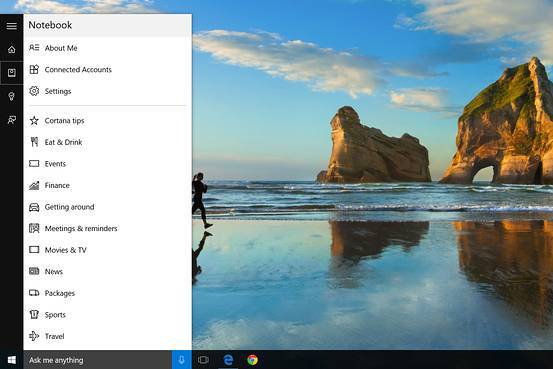
При этом, исследователь заметил, что информация отправляется на серверы один раз в 15 минут (примерно по 80 мегабайт). Это слишком много для метаданных, поэтому он предположил, что сначала Cortana преобразовывает голосовые записи в текст, а затем отправляет на серверы Microsoft еще и wav-файлы с голосом (включая записи разговоров через SIP). Собранная текстовая информация хранится внутри встроенного в Cortana блокнота.
Если запретить коммуникацию с серверами из списка выше через файл hosts, то в дальнейшем программа будет выдавать ошибки.
Кроме того, некоторые пользователи уже успели пожаловаться на то, что Cortana продолжает работать в фоновом режиме, даже если ее отключить в настройках.
Кроме того, как выяснили журналисты издания Ars Technica, если пользователь отключит функцию поиска в интернете из меню «Пуск», осуществление такого поиска все равно приведет к отправке запроса на сервер Bing, который вернет файл threshold.appcache, в котором также содержится некая информация Cortana, включая ID-устройства, который сохраняется при перезагрузке.

В настоящий момент виртуальный помощник понимает только английский язык, а Microsoft уверяет, что вся собираемая им информация надежно защищена. Однако компания из Редмонда также заявляет, что по запросу соответствующих государственных органов, данные могут быть переданы им.
Для того, чтобы передавать меньше персональных данных, пользователь может не связывать Windows 10 с учетной записью Microsoft. В таком случае Cortana не будет работать, но поиск будет функционировать
Даже чаты с шифрованием не защищают текст
Также ОС отслеживает поисковые запросы пользователя, анализирует почтовую переписку, чтобы узнать предпочтения и расписание владельца компьютера. Кроме того, данные также передаются и поисковому движку Bing.
Как выяснил тот же чешский исследователь, собранная текстовая информация хранится во временных файлах, которые один раз в 30 минут передаются на следующие серверы:
Сервер телеметрии собирает информации о географическом положении, IP-адресе. Footprintpredict передает данные движку Bing. При этом используется не только информация, введенная непоследственно в браузере, но и, к примеру, взятая из чатов — Windows 10 может «перехватывать» ввод любого установленного приложения. Таким образом, если пользователь в разговоре в мессенджере упомянет о том, что собирается в отпуск, после в браузере Edge ему будет показываться соответствующая реклама. Поскольку перехватывается ввод с клавиатуры, то даже при общении через защищенные мессенджеры, ОС может видеть, что вводит пользователь (но не видит, что ему прислали в ответ).
По заявлению исследователя, ему удалось обнаружить еще одну интересную особенность Windows 10 — если где-либо в ОС напечатать название известного американского фильма, то система осуществляет соответствующий поиск на жестком диске и индексирует медиафайлы. Индексный файл затем отправляется на серверы Microsoft:
При этом, названия иностранных фильмов (например, чешских) не приводили к подобной активности ОС, также система не изучает содержимое файлов, поэтому если назвать файл с фильмом любым другим словом, то он не будет проиндексирован. Исследователь в своей статье предположил, что эта функциональность в будущем может быть использована для поиска контрафактного контента или создания таргетированных рекламных объявлений о покупке фильмов.
Веб-камера тоже передает данные
После активации Windows 10 и после первого запуска веб-камеры она отправляет около 35 мегабайт данных на следующие серверы:
Исследователь заметил только один случай отправки данных веб-камерой, но предполагает, что возможно она отправляет информацию с длинным интервалом (дни или недели). В своем материале он заявляет о том, что не знает, для чего конкретно может использоваться информация с веб-камеры, но учитывая, что Windows — это система, применяющаяся во многих даже самых крупных международных компаний, подобная функциональность потенциально может приводить к утечке важных данных.
Все данные, передающиеся на серверы Microsoft, зашифрованы, поэтому понять, что конкретно отправляет система без необходимости взлома шифрования, просто невозможно.
Журналисты Ars Technica отключили передачу телеметрии с помощью групповых политик, но система все равно периодически посылала информацию на сервер ssw.live.com
Представители Windows заявили изданию, что Windows 10 собирает только информацию, которая поможет в будущем улучшить предоставляемые пользователям сервисы. Тем не менее, не все пользователи рады тому, что система продолжает что-то отправлять на серверы Microsoft, даже если ей запретить это делать, и пытаются решить эту проблему самостоятельно, создав соответствующие инструменты. Так на Github выложен код программы DisableWinTracking, которая «использует некоторые известные способы отключения слежки в Windows 10».
Как отключить слежение за пользователем в Windows 7 & 10
Но данный маннуал посвящён винде 10, а что там с 7-8, вообще на хрюше вроде нет таких совсем-уж следящих модулей.
Однако на 7-ку начили портировать, в 8-ке кстати и раньше были, всё-же данная статья будет распространяться на 7-ку.
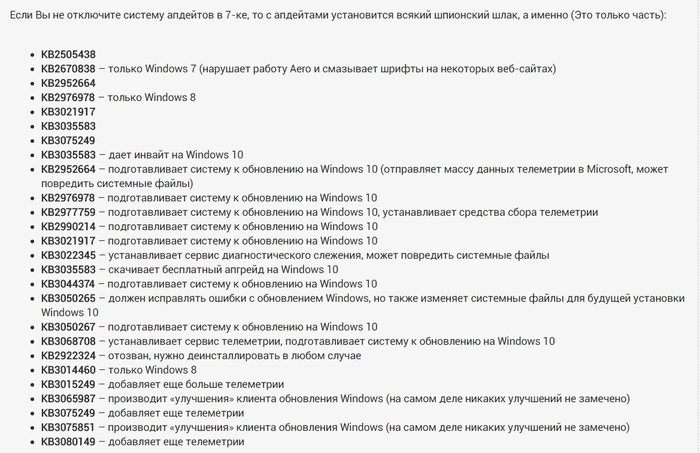
Даже, если Вам нечего скрывать, поражает сам факт наглости майкрософта, ведь систему многие покупают с железом в нагрузку, а в итоге получаем троянов и стучалки в придачу. NO-no. NO-no. NO-no.
Как-же избавится от стучалок:
1)Отключить Windows Update:
Пуск->Панель управления\Система и безопасность\Администрирование далее «Службы» и отключить:
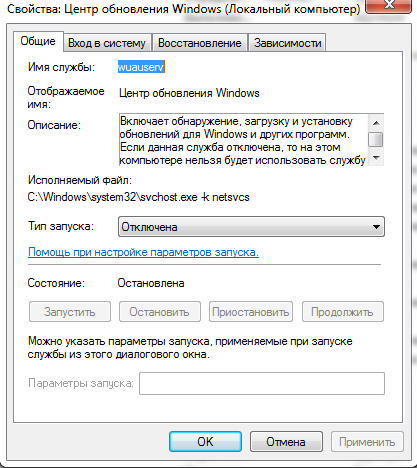
«Центр обновления Windows»:

Выделить->Правой кнопкой, далее «Свойства»:
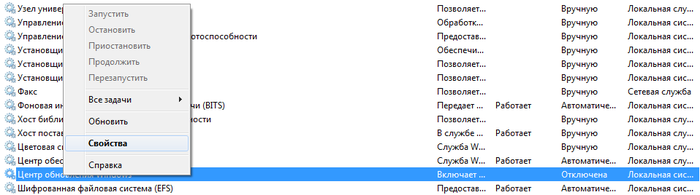
Тип запуска сделать «Отключена» нажать «Применить» и нажать на «Остановить», далее нажать «ОК»:
2)Есть батник для удаления уже установленных вредоносных апдейтов
openfiles.exe 1>nul 2>&1
if not %errorlevel% equ 0 (
Echo You are not administrator! Right Click file select run as admin
echo uninstalling updates, be patient.
echo Delete KB971033 (license validation)
start «title» /b /wait wusa.exe /kb:971033 /uninstall /quiet /norestart
echo Delete KB2902907 (Microsoft Security Essentials)
start «title» /b /wait wusa.exe /kb:2902907 /uninstall /quiet /norestart
echo Delete KB2952664 (Get Windows 10 assistant)
start «title» /b /wait wusa.exe /kb:2952664 /uninstall /quiet /norestart
echo Delete KB2976978 (update for windows 8.1 and windows 8)
start «title» /b /wait wusa.exe /kb:2976978 /uninstall /quiet /norestart
echo Delete KB2977759 (update for windows 7 rtm)
start «title» /b /wait wusa.exe /kb:2977759 /uninstall /quiet /norestart
echo Delete KB2990214 (Get Windows 10 for Win7)
start «title» /b /wait wusa.exe /kb:2990214 /uninstall /quiet /norestart
echo Delete KB3012973 (Upgrade to Windows 10 Pro)
start «title» /b /wait wusa.exe /kb:3012973 /uninstall /quiet /norestart
echo Delete KB3014460 (Upgrade for windows insider preview / upgrade to windows 10)
start «title» /b /wait wusa.exe /kb:3014460 /uninstall /quiet /norestart
echo Delete KB3015249 (Upgrade that adds telemetry points to consent.exe in Windows 8.1 and Windows 7)
start «title» /b /wait wusa.exe /kb:3015249 /uninstall /quiet /norestart
echo Delete KB3021917 (update to Windows 7 SP1 for performance improvements)
start «title» /b /wait wusa.exe /kb:3021917 /uninstall /quiet /norestart
echo Delete KB3022345 (telemetry)
start «title» /b /wait wusa.exe /kb:3022345 /uninstall /quiet /norestart
echo Delete KB3035583 (GWX Update installs Get Windows 10 app in Windows 8.1 and Windows 7 SP1)
start «title» /b /wait wusa.exe /kb:3035583 /uninstall /quiet /norestart
echo Delete KB3044374 (Get Windows 10 for Win8.1)
start «title» /b /wait wusa.exe /kb:3044374 /uninstall /quiet /norestart
echo Delete KB3050265 (update for Windows Update on Win7)
start «title» /b /wait wusa.exe /kb:3050265 /uninstall /quiet /norestart
echo Delete KB3050267 (update for windows update client for windows 8.1 june 2015)
start «title» /b /wait wusa.exe /kb:3050267 /uninstall /quiet /norestart
echo Delete KB3065987 (update for Windows Update on Win7/Server 2008R2)
start «title» /b /wait wusa.exe /kb:3065987 /uninstall /quiet /norestart
echo Delete KB3068708 (telemetry)
start «title» /b /wait wusa.exe /kb:3068708 /uninstall /quiet /norestart
echo Delete KB3075249 (telemetry for Win7/8.1)
start «title» /b /wait wusa.exe /kb:3075249 /uninstall /quiet /norestart
echo Delete KB3075851 (update for Windows Update on Win7/Server 2008R2)
start «title» /b /wait wusa.exe /kb:3075851 /uninstall /quiet /norestart
echo Delete KB3075853 (update for Windows Update on Win8.1/Server 2012R2)
start «title» /b /wait wusa.exe /kb:3075853 /uninstall /quiet /norestart
echo Delete KB3080149 (Telemetry)
start «title» /b /wait wusa.exe /kb:3080149 /uninstall /quiet /norestart
echo Delete KB3112336 (monitor quality of upgrade experience)
start «title» /b /wait wusa.exe /kb:3112336 /uninstall /quiet /norestart
echo Hiding updates, may take a while be patient.
start «title» /b /wait cscript.exe «%
dp0HideWindowsUpdates.vbs» 971033 2902907 2952664 2976978 2977759 2990214 3012973 3014460 3015249 3021917 3022345 3035583 3044374 3050265 3050267 3065987 3068708 3075249 3075851 3075853 3080149 3112336
echo Disabling tasks. Depending on Windows version this may have errors, this is normal.
schtasks /Change /TN «\Microsoft\Windows\Application Experience\AitAgent» /DISABLE
schtasks /Change /TN «\Microsoft\Windows\Application Experience\Microsoft Compatibility Appraiser» /DISABLE
schtasks /Change /TN «\Microsoft\Windows\Application Experience\ProgramDataUpdater» /DISABLE
schtasks /Change /TN «\Microsoft\Windows\Autochk\Proxy» /DISABLE
schtasks /Change /TN «\Microsoft\Windows\Customer Experience Improvement Program\Consolidator» /DISABLE
schtasks /Change /TN «\Microsoft\Windows\Customer Experience Improvement Program\KernelCeipTask» /DISABLE
schtasks /Change /TN «\Microsoft\Windows\Customer Experience Improvement Program\UsbCeip» /DISABLE
schtasks /Change /TN «\Microsoft\Windows\DiskDiagnostic\Microsoft-Windows-DiskDiagnosticDataCollector» /DISABLE
schtasks /Change /TN «\Microsoft\Windows\Maintenance\WinSAT» /DISABLE
schtasks /Change /TN «\Microsoft\Windows\Media Center\ActivateWindowsSearch» /DISABLE
schtasks /Change /TN «\Microsoft\Windows\Media Center\ConfigureInternetTimeService» /DISABLE
schtasks /Change /TN «\Microsoft\Windows\Media Center\DispatchRecoveryTasks» /DISABLE
schtasks /Change /TN «\Microsoft\Windows\Media Center\ehDRMInit» /DISABLE
schtasks /Change /TN «\Microsoft\Windows\Media Center\InstallPlayReady» /DISABLE
schtasks /Change /TN «\Microsoft\Windows\Media Center\mcupdate» /DISABLE
schtasks /Change /TN «\Microsoft\Windows\Media Center\MediaCenterRecoveryTask» /DISABLE
schtasks /Change /TN «\Microsoft\Windows\Media Center\ObjectStoreRecoveryTask» /DISABLE
schtasks /Change /TN «\Microsoft\Windows\Media Center\OCURActivate» /DISABLE
schtasks /Change /TN «\Microsoft\Windows\Media Center\OCURDiscovery» /DISABLE
schtasks /Change /TN «\Microsoft\Windows\Media Center\PBDADiscovery» /DISABLE
schtasks /Change /TN «\Microsoft\Windows\Media Center\PBDADiscoveryW1» /DISABLE
schtasks /Change /TN «\Microsoft\Windows\Media Center\PBDADiscoveryW2» /DISABLE
schtasks /Change /TN «\Microsoft\Windows\Media Center\PvrRecoveryTask» /DISABLE
schtasks /Change /TN «\Microsoft\Windows\Media Center\PvrScheduleTask» /DISABLE
schtasks /Change /TN «\Microsoft\Windows\Media Center\RegisterSearch» /DISABLE
schtasks /Change /TN «\Microsoft\Windows\Media Center\ReindexSearchRoot» /DISABLE
schtasks /Change /TN «\Microsoft\Windows\Media Center\SqlLiteRecoveryTask» /DISABLE
schtasks /Change /TN «\Microsoft\Windows\Media Center\UpdateRecordPath» /DISABLE
echo Killing Diagtrack-service (if it still exists).
sc delete Diagtrack
echo Stop remoteregistry-service (if it still exists).
sc config remoteregistry start= disabled
sc stop remoteregistry
echo Done. Manually Reboot for changes to take effect
3)Удаляем навязчевые предложения перейти на 10-ку:
Windows Registry Editor Version 5.00
Нужно сохранить файл например DisableGWX.reg и запустить от администратора.
4)Также при апдейтах может установиться WiFi Sense автоматически подключает пользователей к обнаруженным сетям Wi-Fi, собирает информацию об этих сетях и даёт им информацию об устройстве (не совсем понятно, какую именно).
Главное же, что функция даёт пароли к вашей сети Wi-Fi людям из списка контактов в Facebook, Skype и Outlook (хотя сами пользователи эти пароли не будут видеть; их устройства автоматически смогут подключаться к данным сетям Wi-Fi).
Рекомендую также отключить его этим скриптом:
Windows Registry Editor Version 5.00
Нужно сохранить файл например DisableWiFiSense.reg и запустить от администратора.
5)Для успокоения ещё можно в файл hosts (C:\Windows\System32\drivers\etc\hosts) добавить:
На моменте «отключите windows update» я понял что автору пора в школу, но потом вспомнил что каникулы.
Что? 3 страницы настроек, чтобы кто-то в США не узнал, что я читала рецепт пирогов?
Да пошли вы все, пусть следят ))))
Вопрос первый: Что вы делаете в сети без АКТИВНОГО БРАНДАУЭРА\FIREWALL? Это НЕ БЕЗОПАСНО, абсолютно для каждого, такова реальность. Вот там и нужно создавать правила и блокировки, желательно иметь роутер с firewall и настраивать это в нём.
Вопрос третий: Вы знали, что 2 из 5 инструкций по отключению обновлений Windows, написаны киберпреступниками? Пруфов не будет.
У меня теперь не работают обновления и с магазина не скачиваются приложения (((
Для параноиков есть куча дистрибутивов линукса.
Осторожно с отключением служб. Может привести ко всяким проблемам, чаще всего глючат скайп и клиент почты.


Скоро. На всех мониторах страны
Подключение старого принтера к Windows 10 при помощи Google Cloud Print
Есть в нашей семье старый лазерный принтер «Canon LBP-1120», который когда-то был отправлен на «пенсию» в гараж. Рабочий принтер с состоянием «почти новый» в силу того, что им мало пользовались. Вместо него юзаем наипростейший струйный МФУ «Canon MG2400». Он печатает в цвете, сканирует, копирует и самое главное без проблем заправляется. Конечно проигрывает в скорости печати, но для домашних нужд вполне себе удовлетворяет.
И вот появилась задача распечатать много и быстро, причем в ч/б. Струйный МФУ в этом деле естественно не помощник. Сходил в гараж за нашим «героем» и подключил к его своему ноутбуку, на котором уже очень и очень давно обитает «Windows 10». И конечно же наш «герой» не определился системой, драйверов нет, определился только USB интерфейс. И то хорошо.
Полез на сайт «Canon» за драйвером, а там – «К сожалению, ваше устройство больше не поддерживается в выбранной операционной системе. Просмотрите наш текущий ассортимент доступных устройств». В общем то я не удивился, принтер старый, а корпорациям надо зарабатывать на новых устройствах. Зачем поддерживать старое устройство? И такая ситуация почти со всеми старыми принтерами.
К слову сказать, если по работе такие принтеры попадаются, то вердикт устанавливает сразу – «На списание!». А тут ситуация как-бы не рабочая, да и карантин тоже имеет место быть. К тому же, покупать новый принтер, чтобы распечатать один раз полтыщи страниц – не резон.
Ищем альтернативные способы подключения.
1. Попробовать найти в Интернете альтернативный драйвер. Альтернативного драйвера на мой принтер нет, я не нашел, может плохо искал). Многие ссылки с якобы «подходящим» драйвером ведут к откровенно подозрительным сайтам, поэтому не советую. Были советы использовать универсальный драйвер «HP». Не помогло.
2. Установить на виртуальной машине 32-битную «Windows 7», установить на него принтер, расшарить его и подключиться к ней из «Windows 10». Вроде здравая мысль. НО НЕ РАБОТАЕТ! Для «Windows 10» всё равно нужны драйвера принтера, которые уже не поддерживаются.
3. Установить на виртуальной машине 32-битную «Windows 7», установить на него принтер и установить на нем какой-нибудь виртуальный принтер, роутер принтеров или принт-сервер, который бы перенаправлял задание печати на наш принтер. Тоже вроде здравая идея. Часть программ условно-бесплатные, часть платные – они нам не подходят. А те что бесплатные вроде как работают, но в среде опять же «Windows 7» или возможно ниже. Задания печати из «Windows 10» просто игнорируют. Задание в «Диспетчере печати» появляется, но на печать не идет. Разбираться глубже не стал и отмел этот вариант. Возможно я ленивый и у меня кривые руки)
4. 100% рабочий вариант без танцев с бубном! Великий и могучий «Google»! А точнее «Google Cloud Print». Способ пришел как говорится – «Он сам пришел!».
Просто надо установить на гостевую ОС «Windows 7» браузер «Google Chrome», благо он еще оказывается поддерживается на 32-битных «Windows 7».
Далее надо авторизоваться в «Chrome» на гостевой ОС под своим Google-аккаунтом и открыть страницу https://www.google.com/cloudprint
На странице облачного принтера надо кликнуть на ссылку «Добавить обычный принтер» и следуя инструкции добавить наш старый принтер в облако.
Затем надо установить на наш родной «Windows 10» драйвер «облачного принтера Google» по ссылке https://tools.google.com/dlpage/cloudprintdriver
Всё как обычно – скачать, установить и всё! В списке принтеров у нас появляется «Виртуальный принтер Google».
И да, надо быть авторизованным под одним и тем же аккаунтом на родной и гостевой ОС в «Chrome».
Всё как обычно, для печати выбираем принтер «Виртуальный принтер Google» и нажимаем на «Печать». Нас перенаправит на страницу нашего виртуального принтера. Там выбираем принтер, который добавили до этого в нашей гостевой ОС и опять нажимаем на «Печать». Ждем… Моя первая страница распечаталась через секунды, эдак за 50, уже было подумал, что ничего не получилось. Но потом печать шла уже быстрее, через секунды 20-30))).
Но! Печатает! Работает! Бесплатно!
Можно было бы написать короче) Или наоборот поподробней?
Это не подробная инструкция как сделать, а просто описание способа «как можно сделать». Ведь в ИТ-кухне все изменчиво. Сегодня так, а завтра уже не так!
Как говорил гуру кулинарной кухни Илья Лазерсон – «Только принципы!». А принципы практически не изменяются.
Куда и для чего передает данные Windows 10? Конечные точки подключения системы
В 2015 году мы опубликовали статью Конфиденциальность в Windows 10, чтобы подчеркнуть основные проблемы конфиденциальности системы, в частности невозможность отключить сбор телеметрических данных через пользовательский интерфейс.
Из-за проблем с конфиденциальностью Windows 10 Microsoft подверглась жесткой критике со стороны государственных учреждений в различных странах, в частности во Франции и в Нидерландах. С выходом Windows 10 сразу стало появляться множество инструментов защиты приватности, например O&O ShutUp10 и Blackbird, которые обещают ограничить Microsoft доступ к персональным данным.
У пользователей и системных администраторов Windows всегда остается возможность заблокировать конечные точки, чтобы соединения для передачи данных даже не устанавливались. Данный метод требует расширенного тестирования, потому что при блокировке соединения может нарушиться критически важная функциональность.
Если вы блокируете конечные точки службы обновления Windows, тогда не удивляйтесь, что система перестанет автоматически обновляться.
Стандартные системы Windows 10 выполняют огромное число подключения в автоматическом режиме для различных нужд. Windows 10 постоянно проверяет обновления, проверяет файлы в рамках сканирований Защитника Windows или передает телеметрические данные на сервера Microsoft.
В то время, как некоторые подключения требуются для нормальной работы системы, другие соединения можно спокойно отключить без существенного влияния на функциональность. Особенно это актуально, если какая-либо функция не используется в системе.
Microsoft опубликовала контрольный список конечных точек подключения Windows 10. Список конечных точек для потребительских версий доступен для Windows 10 версий 1709 и 1803, а список для Windows 10 Корпоративная доступен для версии 1709.
Конечные точки подключения для выпусков Windows 10 версии 1803
Ниже приведен список конечных точек подключения Windows 10 версии 1803 для выпусков, отличных от Windows 10 Корпоративная:
Еще один способ отключения сбора телеметрии в OC Windows 10
Микрософт с помощью пасьянса и косынки учила пользователей пользоваться мышью,
теперь с помощью windows 10 учит читать лицензионное соглашение.
После выхода windows 10 сразу появились сообщения о сборе информации о действиях пользователей и много обсуждений, что делать. Достаточно быстро пользователи составили список основных серверов, собирающих информацию и попытались их заблокировать через файл hosts. Но скептики сразу выдвинули здравое предположение, что MS мог предусмотреть этот метод и некоторые адреса прописать в коде. Тем более, что MS всегда может актуализировать адреса серверов через windows update.
В нашей компании начали появляться первые пользователи windows 10, и мы решили опробовать блокировку передачи телеметрии через встроенный windows firewall.
Итак, собран простой тестовый стенд:
Два ноутбука, на один из них ставим Windows 10 и подключим его к интернету через второй ноутбук, используя internet sharing. На втором ноутбуке, который работает как NAT роутер, поставим Wireshark и определим исходящий трафик на сервера MS с первого ноутбука.
Правила для Firewall
После того как мы получили список IP и убедились в эффективности их блокировки, можно, с помощью Powershell скрипта, внести их в настройки.
Для добавления правила в Firewall необходимо выполнить следующую команду (в качестве примера возьмем сервер «watson.telemetry.microsoft.com»):
Где:
name – имя правила и по совместимости название сервера Microsoft;
dir = out – параметр указывающий, что правило соответствует только исходящему сетевому трафику;
action=block – сетевые пакеты, указанные в этом правиле, будут отбрасываются firewall;
remoteip – IP-адрес получателя области исходящего сетевого пакета;
enable=yes – указывает на то, что правило в настоящее время включено.
Аналогично этому будут прописаны и другие правила. В итоге, скрипт будет иметь примерно следующий вид:
Выполнение созданного скрипта
Где ms_new.ps1 – имя созданного файла с power shell командами.
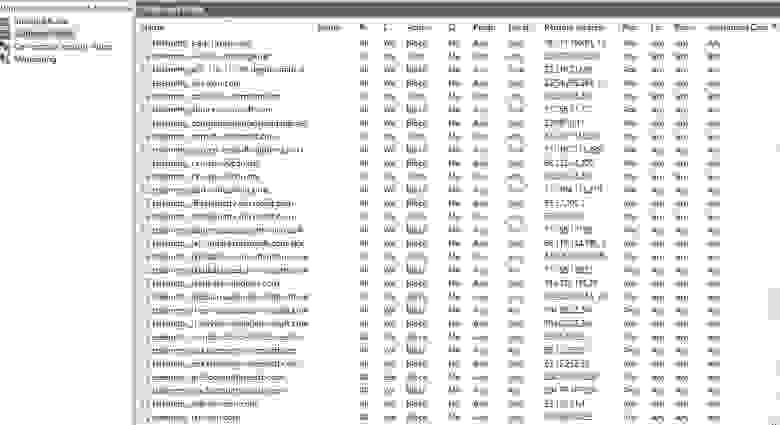
После этого, добавленные правила будут отображаться в Windows Firewall, как на скриншоте ниже:
И, дополнительно, информация, не относящиеся к firewall, но относящаяся к сбору телеметрии
Windows 7/8/8.1
Также стоит отметить, что пользователи ОС Windows 7/8/8.1 получили обновления, которые расширяют возможности системы по сбору и отправке телеметрических данных. Соответственно, к этим пользователям также можно применить рекомендации, представленные в этой статье, или удалить обновления habrahabr.ru/post/265283.
Key logger
Надо отключить «DiagTrack» (сбор данных в компонентах Windows) и «dmwappushservice» (cлужба маршрутизации push-сообщений WAP). Для этого запускаем командную строку от имени администратора и отключаем службы:Или же вообще их удаляем:
Планировщик отправки телеметрии
В консоли Taskschd.msc надо запретить задания:
также подозриетльные задачи в планировщике, рекомендую отключить:
Все вышесказанное не 100% панацея, но одно из компромиссных решений.
Мы будем обновлять в этой статье список серверов и PS скрипт для них.
update 1: Обновили список планировщика задач.