
Седьмой электронный
Байты полезной информации
Реанимирование USB-флешки A-Data. Флешка не открывается, не показывается
Всем трям! Бывает иногда так, что флешка перестает видится на компьютере. Принесли флешку a-data на 16гб, проблема следующая — на любых версиях Windows флешка не определяется в «Моем компьютере» и прочих программах-проводниках. Флешка вставлена в юсб-порт, индикатор активности моргает на ней, драйвера установились но флешки нигде нет. В Linux-системах определяется как XXXXXXXU167CONTROLLER Проблема на лицо — проблемы в файловой системе флешки или контроллере. Флешку нужно перепрошивать.
Далее, запускаем программу, она автоматически начнет сканирование ЮСБ-устройств и выдаст нам нашу флешку:
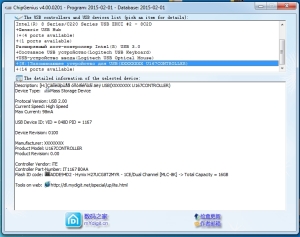
Как видно на скриншоте в моем случае параметры оказались следующими:
VID — 048D
PID — 1167
Контроллер IT1167 B0AA
Далее, нам нужно выяснить какая программа-прошивальщик нужна именно под эти параметры. Для этого нам поможет база данных iFlash которая располагается ЗДЕСЬ (iFLASH)
Переходим в базу. В самом верху вводим своим параметры в поля VID и PID.
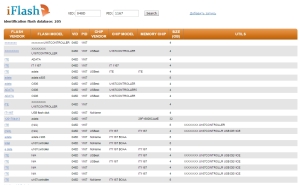
Из результатов именно моего случая видно, что совпадений много. Смотрите на последнюю колонку (UTILS) именно в ней будет имя программы которая перепрошьет именно Вашу флешку именно с Вашими VID и PID. В моем случае в нескольких записях попалось имя программы — IT1167B DtMPTool v1.67B.11.00 (UT167B, IT1167B). Эту программу можно найти на самом же сайте FlashBoot.ru — вот она.
Скачиваем, устанавливаем. Запускаем от имени администратора, игнорируя ошибку об отсутствующем конфигурационном файле. Запускаем.
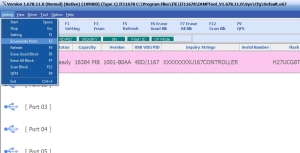
Выбираем в меню сверху — Setting — Enumerate ports для обновления списка подключенных устройств. В списке появится флешка:
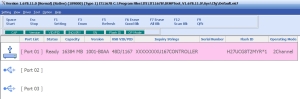
Выбираем ее нажатием левой кнопкой мыши, затем нажимаем — Setting — Start. Начнется процесс реанимации флешки. В данный момент категорически запрещено отключать питание ПК, открывать другие программы и выдергивать флешку из USB-порта.
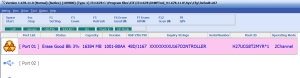
По окончании процесса, который длится примерно 5 минут, программа сообщит что все ОК
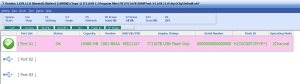
На этом процесс закончен. Закрываем программу. открываем «Мой компьютер» и видим что флешка появилась. ПРОФИТ!
P.S. Данная статья касаема именно моей флешки именно с указанными выше VID и PID. У вас же полюбому будут другие параметры поэтому ищите програму в базе iFlash. Если совпадений по вашим параметрам в базе не найдено то попробуйте обратится на какой нибудь профильный форум по компьютерному железу — Вам помогут.
Комментариев: 8 на “ Реанимирование USB-флешки A-Data. Флешка не открывается, не показывается ”
Вообще классно! флешка около года валялась пытался сделать все бестолку! случайно увидел эту статью решил сделается сделается нет так выброшу! уже и надежды не было но все класс заработала!
прога помогла, спасибо автору, кстати у меня vid без буквы
БОЛЬШОЙ СПАСИБО АВТОРУ ПОМОГЛО.
Спасибо автору. У меня все совпало с данными автора. Флешка ожила! Весь день потратил на решение проблемы
Спасибо автору за гайд. Флешку adata c 906 16 Gb получилось воскресить.
VID = 048D PID = 1167 U167CONTROLLER
IT1167 B0AA
Параметры совпали.
не помогло. VID, PID и Контроллер такие же как у автора. Скачал прогу, установил. Флешка видится с ошибкой «Error 360». Если начать процесс восстановления, то сразу выскакивает окно make flash code 360.700. И конец. Девайс можно выкидывать? Вот еще что — флешка сильно греется. Это коротыш по питанию?
Спасибо огромное автору! Всё получилось! Флешка ожила!
Добавить комментарий Отменить ответ
Этот сайт использует Akismet для борьбы со спамом. Узнайте, как обрабатываются ваши данные комментариев.
Программы для ремонта USB флешек, SD карт (диагностика и тестирование, форматирование, восстановление)
 Доброго времени!
Совсем не редко с SD-картами и USB-флешками происходят всякие неприятности: то не читаются, то копирование идет слишком долго, то появляются разного рода ошибки (что диск защищен от записи, что требуется форматирование, отображается неправильный объем памяти и пр.). Причем, происходит это порой ни с того ни с сего. 👀
В этой статье, хочу порекомендовать десяток утилит, которые не раз и не два меня выручали. С их помощью можно работать с флешками и накопителями разных производителей (Silicon Power, Kingston, Transcend и пр.), т.е. это универсальное ПО! 👌
Думаю, материал придется весьма кстати всем, кто периодически сталкивается с подобными проблемами.
📌Также в помощь!
1) Почему компьютер не видит флешку: 10 основных причин!
3) Как проверить флешку на вирусы и очистить ее — см. инструкцию

Программы и утилиты для ремонта флешек и SD-карт
Для тестирования и диагностики
CrystalDiskMark
Расшифровка параметров + как пользоваться: см. инструкцию
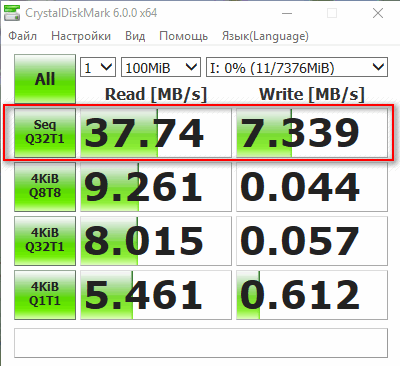
Очень полезная небольшая утилита. Позволяет быстро получить данные по скорости чтения/записи. Поддерживает не только USB флешки, но и классические HDD, SSD, внешние жесткие диски и пр. накопители (которые видит «Windows»).
H2testw

Тест пройден нормально, ошибок не найдено
Как узнать реальный объем флешки и восстановить ее работоспособность (с помощью H2testw).
Flash Memory Toolkit

Flash Memory Toolkit — хороший комплекс для обслуживания USB устройств. Позволяет выполнить целый спектр самых необходимых действий:
Flashnul
Сайт разработчика: http://shounen.ru/
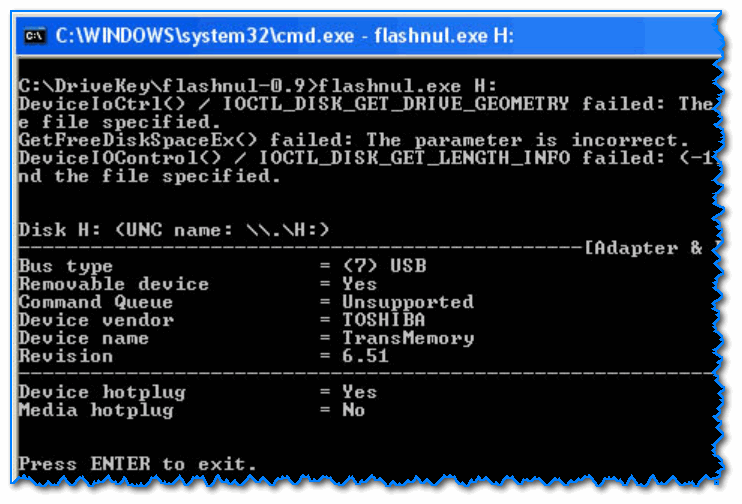
Окно работы Flashnul
Эта программа можно диагностировать и исправлять многие программные ошибки (особенно, когда неясно, что вообще происходит с флешкой: т.е. не высвечивается никаких ошибок). К тому же она поддерживает практически все носители на flash-памяти: USB flash drives, CompactFlash, SD, MMC, MS, XD, и пр.
ChipEasy
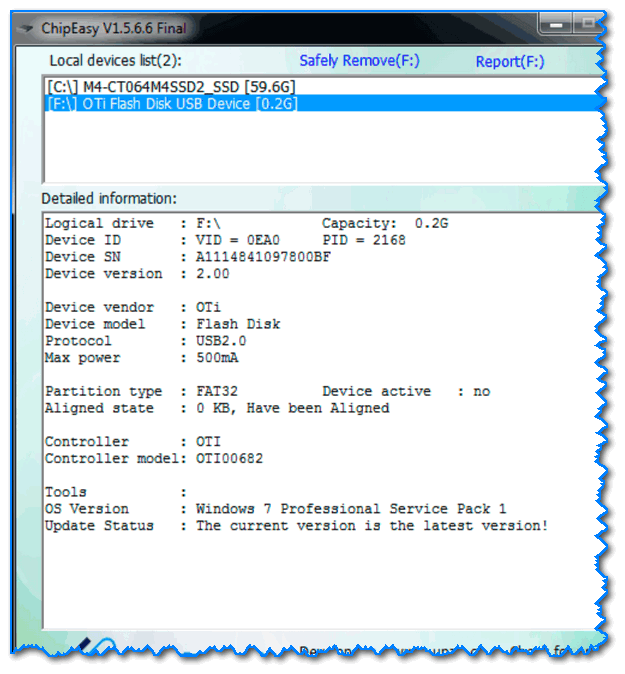
Бесплатная и очень простая утилита для получения полной информации о флешке. Очень пригодится в тех случаях, когда на самой флешке маркировка стерлась (или ее вообще не было).
Какие данные предоставляет ChipEasy:
Flash Drive Information
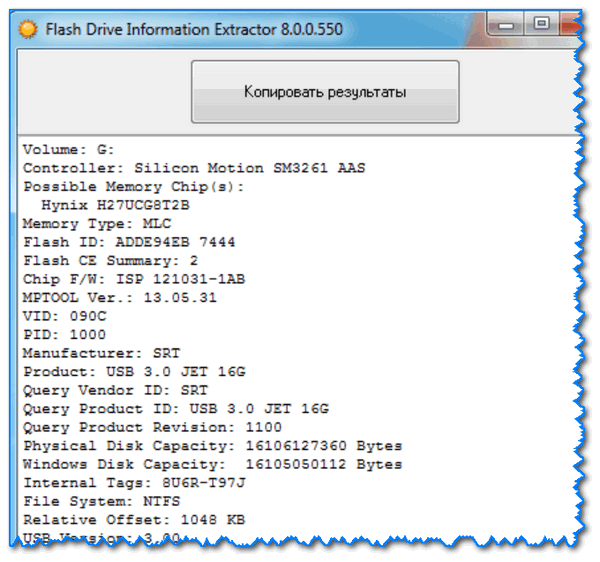
Утилита аналогична предыдущей. Позволяет за 2 клика мышкой узнать всю информацию о накопителе (флешке, карте памяти): модель, контроллер, память и т.д.
USB Flash Benchmark
Сайт разработчика: http://usbflashspeed.com/
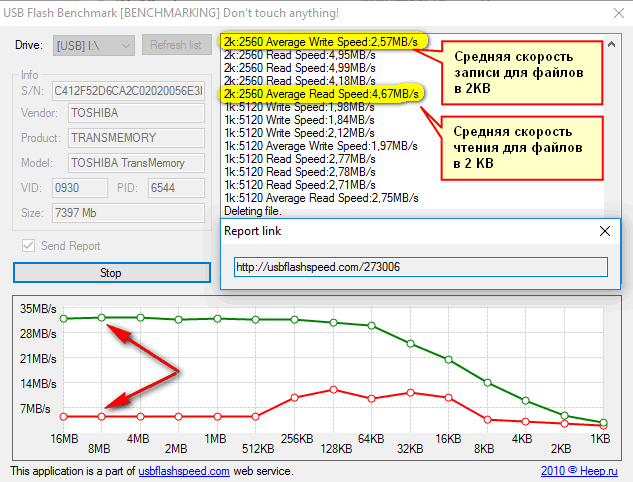
Результаты тестирования накопителя в USB Flash Benchmark
Еще одна утилита для тестирования скорости работы флешек. Позволяет получить не только какие-то цифры, но и сравнить их с другими накопителями (т.е. оценить свою флешку с другими моделями устройств). Сделать это можно благодаря тому, что результаты тестов сохраняются на одноименном сайте (вместе с моделями флешек).
Кстати! Если вы надумали купить быструю флешку — просто зайдите на сайт http://usbflashspeed.com/ и посмотрите топ 10. Таким образом сможете приобрести то, что уже другие люди испытали на практике!
Для восстановления удаленных файлов с флешки
Нижеперечисленные утилиты могут пригодится и в тех случаях, когда флешка была отформатирована (или возникли какие-либо ошибки).
Data Recovery Wizard
Инструкция по работе с программой — см. мой пример

Выбираем файлы для восстановления
Достаточно мощная программа для восстановления случайно-удаленных файлов (например, после форматирования диска, или после каких-то ошибок файловой системы). Data Recovery Wizard поддерживает разные типы накопителей: HDD, SSD, SD-карты, USB-флешки.
Примечание : программа подкупает тем, что часто помогает восстановить данные, когда другое ПО бессильно (еще один плюс: структура каталогов при восстановлении тоже будет сохранена).
Обратите внимание, что бесплатная версия программы поддерживает восстановление не более 2 ГБ информации. Совместима с Windows 10/11.
R.Saver

Выбор накопителя, с которого пропали файлы (процесс восстановления в R.Saver)
Простая в использовании программа для восстановления удаленных файлов с различных типов носителей: жестких дисков, карт памяти, флешек и т.д. Можно использовать при различных ошибках, сбоях файловой системы, после форматирования, вирусного заражения и пр.
Поддерживает файловые системы NTFS, FAT и ExFAT. Для жителей России (при использовании в не коммерческих целях) программа бесплатна.

Вы можете подробно ознакомиться по работе с R.Saver в статье о том, как восстановить фото с MicroSD карты памяти или USB-флешки.
Recuva

Программа для восстановления файлов от разработчиков CCleaner (знаменитой утилите для очистки Windows от мусорных файлов).
Recuva позволяет работать не только с HDD, но и с USB флешками, внешними дискам, SSD, картами памяти. Программа ориентирована на начинающего пользователя, поэтому ее использование очень простое.
MiniTool Power Data Recovery

Очень мощная программа (с уникальными алгоритмами сканирования), которая позволит восстановить данные с битых флешек, карт памяти, внешних дисков, CD-дисков и др. накопителей. Поддерживаются популярные файловые системы: FAT 12/16/32, NTFS.
От себя отмечу, что на мой скромный взгляд, алгоритмы программы на самом деле отличны от других программ подобного толка, т.к. несколько раз с ее помощью удавалось восстановить информацию, когда другое ПО просто ничего не находило.
Примечание : в бесплатной версии программы MiniTool Power Data Recovery можно восстановить только 1 ГБ информации.
📌 Дополнение!
Вообще подобных программ достаточно много ( прим. : которые могут просканировать накопитель и восстановить часть удаленных файлов).
В одной из своих прошлых статей я уже приводил десяток наиболее удачных бесплатных продуктов (большая часть из них работает не только с классическими HDD, но и с флешками). Ссылку на статью публикую ниже.

Для форматирования и ремонта
HDD Low Level Format Tool

Выбор накопителя || Continue || HDD Low Level Format Tool
Программа для низкоуровневого* форматирования жестких дисков, SD карт, флешек и др. накопителей. Отметил бы ее «неприхотливость»: даже если другие утилиты зависают при попытке обратится к флешке (или ее не видят), HDD Low Level Format Tool способна в большинстве случаев помочь.
MyDiskFix
Примечание : утилита разработана китайскими программистами. В китайской версии разобраться достаточно сложно, поэтому ссылку даю на англ. версию (русской в сети не встречал).
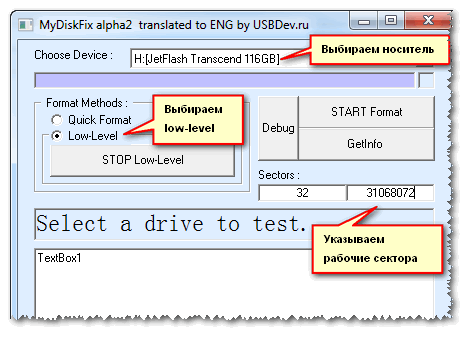
Скриншот работы MyDiskFix
Бесплатная небольшая утилита, предназначенная для низкоуровневого форматирования сбойных флешек. Пригодится в тех случаях, когда вашу флешку не удается отформатировать стандартными средствами Windows, когда у флешки показывается ошибочный объем, или происходит ошибка записи.
Примечание : перед форматированием в MyDiskFix, необходимо узнать, сколько на вашей флешке реально-рабочих секторов. Сделать это можно, например, с помощью утилиты H2Test (которую приводил выше).
USB Disk Storage Format Tool
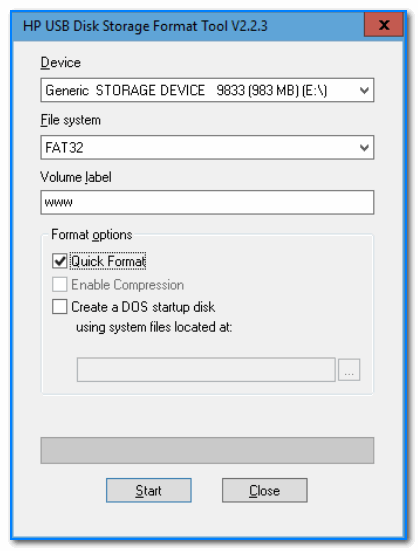
Небольшая утилита для форматирования HDD/USB Flash drive (поддерживаются файловые системы: NTFS, FAT, FAT32).
Format USB Or Flash Drive Software
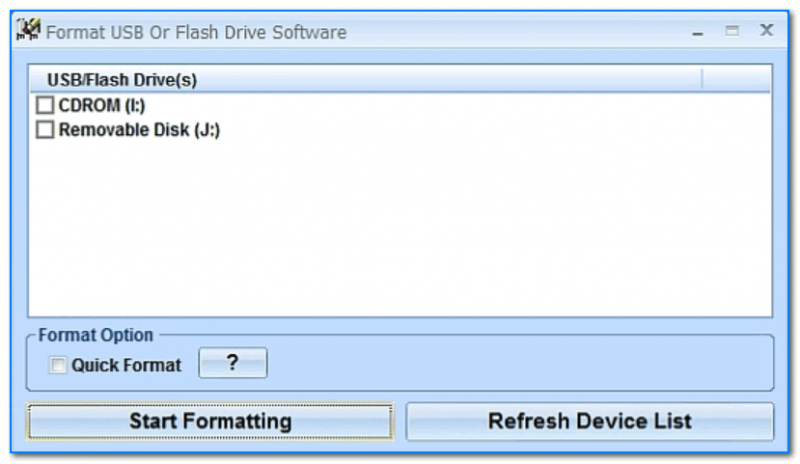
Скриншот главного окна утилиты Format USB Or Flash Drive Software
Специализированная утилита для работы со сбойными USB накопителям. Позволяет произвести форматирование и восстановление работы флешки. Отметил бы еще ее очень простой интерфейс (см. скрин выше), и возможность работы без установки.
Transcend RecoveRx
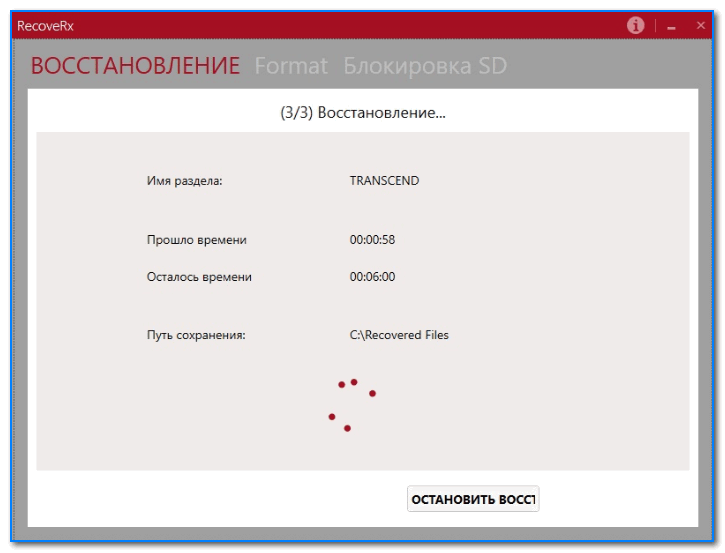
Скрин работы приложения Transcend RecoveRx
Многофункциональная программа: позволяет восстанавливать файлы с флешек, производить их форматирование, и защищать паролем.
Вообще, эта программа предназначена для флешек от производителя Transcend, но не могу не отметить, что возможность форматирования работает и для флешек другого производства.
RecoveRx достаточно «всеядная» программа: поддерживает USB флешки, карты памяти, MP3-плееры, внешние жесткие диски (HDD)и твердотельные накопители (SSD).
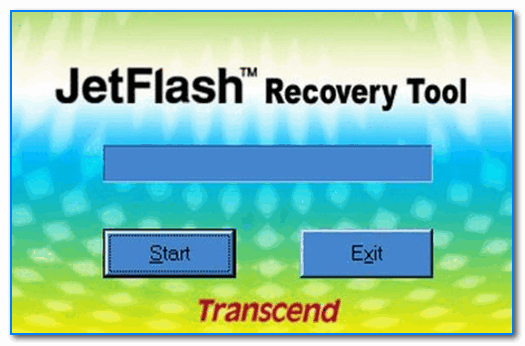
JetFlash Recovery Tool
SD Formatter
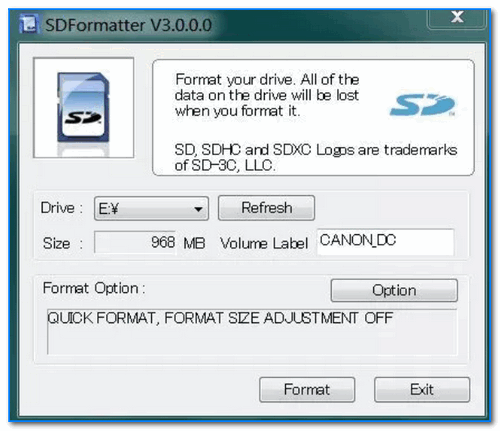
Форматирование SD карты Canon в SD Formatter
Эта утилита предназначена для ремонта и восстановления карт памяти: SD, SDHC, SDXC, microSD. Разработчики специально ориентировали свой продукт для нужд фотографов, видео-операторов, и специалистов по обслуживанию подобной техники.
Восстановление накопителя происходит в авто-режиме. Подойдет в самых разных случаях: при ошибках в ПО, заражении вирусами, сбоях, из-за неправильного использования и пр.
D-Soft Flash Doctor
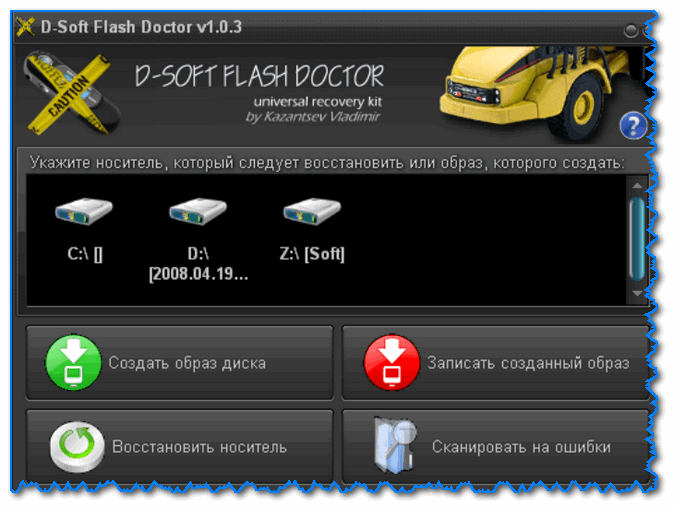
Небольшая портативная программа для диагностики и ремонта битых флешек (низкоуровневое форматирование, программный сброс). Кроме этого, умеет создавать образы с флешек/карт памяти и записывать их на др. носители информации.
Программа поддерживает русский язык (т.к. разработчик из Казахстана), и совместима со всеми современными ОС Windows 7, 8, 10, 11.
Восстановление флешки A-Data

Сравнительно молодая компания ADATA Technology Co., Ltd. основанная в мае 2001 года Саймоном Ченом не уступает в новаторстве и качестве своей продукции, которая успешно завоевала свою долю мирового рынка памяти и устройств хранения данных. Отличительной чертой продукции, а к ней относятся DRAM-модули, USB-накопители, карты памяти, твердотелые диски и переносные жесткие диски, является современный и запоминающийся дизайн.
Флешки DashDrive от A-data делятся на несколько серий:
Ситуации, когда компьютер или ноутбук не распознают подключенный к нему USB-накопитель. случаются достаточно часто. Причин может быть великое множество:
Бренд A-Data появился на современном рынке сравнительно недавно, но успел получить широкое распространение среди пользователей. Тем не менее, их флешки также могут быть подвержены различным системным и аппаратным сбоям. Выход из строя носителя может привести к потере важной информации.
Программы для восстановления флешки A-Data
В настоящее время разработано огромное количество различных утилит, позволяющих восстановить USB-накопитель. Большинство из этих программ можно скачать в интернете абсолютно бесплатно. Очень важно знать точную модель устройства.
A-Data USB Flash Drive Online Recovery

Производители электронных устройств разработали собственную утилиту, позволяющую восстановить флешку и откорректировать ее работу. Скачать программу можно только на официальном сайте разработчиков. Процесс восстановления выглядит следующим образом:
A-Data USB Flash Disk Utility

Еще одна утилита от производителя, работающая с накопителями, внутри которых установлен контроллер Silicon Motion. Для восстановления устройства:
При использовании данной утилиты восстановление работоспособности флешки возможно только без сохранения данных, находящихся на ней.
SMI MPTool (UT163 Multi-Devices Production Tool)

Эта программа подходит к большинству контроллеров флешек фирмы A-data. Для начала установите программу и запустите ярлыком на рабочем столе, который появится после завершения установки. Инструкция проста (более подробная есть в файле с программой):
Форматирование флешки
Еще один вариант восстановления USB-девайса – это форматирование. В этом случае, как бы стирается старая разметка хранилищ на флешке и устанавливается новая. Форматирование имеет ряд достоинств:
Важно помнить о том, что в процессе форматирования все данные, находящиеся на карте памяти, будут стерты. Отформатировать флешку можно как стандартным способом, так и при помощи специальных утилит. Наибольшей популярностью пользуются следующие программы для форматирования (можно скачать):
Почему флешка A-Data не форматируется
В некоторых случаях форматирование флешки невозможно. Причиной могут быть:
В некоторых случаях форматирование флешки возможно при использовании специальных методов. При серьезном механическом повреждении или полном выходе из строя контроллера восстановление невозможно.
Компьютер не видит флешку A-Data
В ряде случаев при подключении USB-накопителя компьютер просто не видит его. Основными причинами могут быть:
Прошивка флешки
Первое, что требуется сделать для перепрошивки, – определить контроллер флешки. Это можно сделать двумя способами:
Для определении PID и VID контроллера лучше всего использовать специальную программу, одна из наиболее простых и известных, – USB Flash Info.
Драйвер для флешки
Если компьютер не видит устройство, можно попробовать переустановить драйвера или обновить их до последней версии. Сделать это можно на официальном сайте Microsoft. После обновления или переустановки драйверов необходимо перезагрузить компьютер и проверить, распознает ли ПК флеш-накопитель.
Таблица определения флешки и программы её восстановления

Мы привыкли к тому, что объектом возобновления информации наиболее часто считается жёсткий диск, но часто бывает, что флешки тоже оказываются испорчены, а восстанавливать их и не пробуют. В статье ниже мы попытаемся рассказать как восстановить flash-ку. При неисправности флешки можно воспользоваться приведённой ниже таблицей и определить её модель, CHIPа, MEMORY, VID, PID, CHIP VENDOR, размер и утилиту для её восстановления.
Ранее мы рассказывали о восстановлении и флешек и её данных. 
Сегодня же поговорим конкретно о флешках. USB флэш-накопители издавна считаются обязательными спутниками фактически любого юзера ПК. Они слишком комфортны, кроме всего прочего расценки на данные приспособления многократно падают. Сейчас, например, легко можно приобрести флэшку объёмом 16 Гб. Однако совершенно надёжных вещей не случается: аналогично, как и в истории с иными накопителями, флэшки от случая к случаю начинают «глючить»: файлы исчезают, обнаруживаются трудности при копировании либо удалении файлов, делается нереальным претворение в жизнь форматирования. Однако не торопитесь выкидывать флэшку — так же может быть, её ещё возможно возвращать к жизни. В нашей заметке пойдёт речь о настоящих образцах регенерации трудоспособности флэшек и карт памяти. Перед тем как перейти к перечислению советов, припомним, что профилактика лучше хирургического вмешательства. В отношении флэшек функционирует золотое для любого пользователя верховодило — «делай копии»!

Если данные приемы недосягаемы, тогда уже возможно обратится к типовым функциям Windows: открыть Панель управления — Администрирование — Управление компом — Управление дисками, затем отыскать раздел флэшки, удалить и форматировать его.
При данном очень может быть полезно станет показать не столько заглавие флэшки, хотя марку ёё контроллера (в его определении может помочь утилита SIV), также идентификационный номер вендора VID и производителя PID (здесь может помочь утилита USBIDCheck).
VID и PID и еще возможно выяснить в Диспетчере приборов Windows. 
Кроме этого вы можете воспользоваться справочной таблицей ниже:
Таблица определения типа, параметров флешки и программы-утилиты для её восстановления
Для поиска воспользуйтесь «Ctrl + F»
Для сохранения в избранное «Ctrl + D»
Руководство по восстановлению флешек A-Data
A-Data является достаточно молодой компанией, но по всему видно, что у руководства очень светлая голова. В будущем данную фирму ждут большие успехи! Что касается восстановления флешек A-Data, то существует сразу несколько очень хороших утилит, которые могли бы помочь в этом вопросе.
Как восстановить флешку A-Data
Специалисты A-Data выпустили собственную онлайн утилиту для восстановления накопителей, а это говорит об очень многом. Некоторые более именитые компании не потрудились позаботиться о своих потребителях. Похоже, они думают, что выпускают вечный товар. Но такого, к сожалению не бывает. Одной из таких фирм является SanDisk. В уроке ниже Вы можете прочитать о том, насколько сложно восстанавливать продукцию этой компании.
Благо, что с A-Data все намного проще.
Способ 1: USB Flash Drive Online Recovery
Чтобы воспользоваться онлайн инструментом для восстановления накопителей, сделайте вот что:
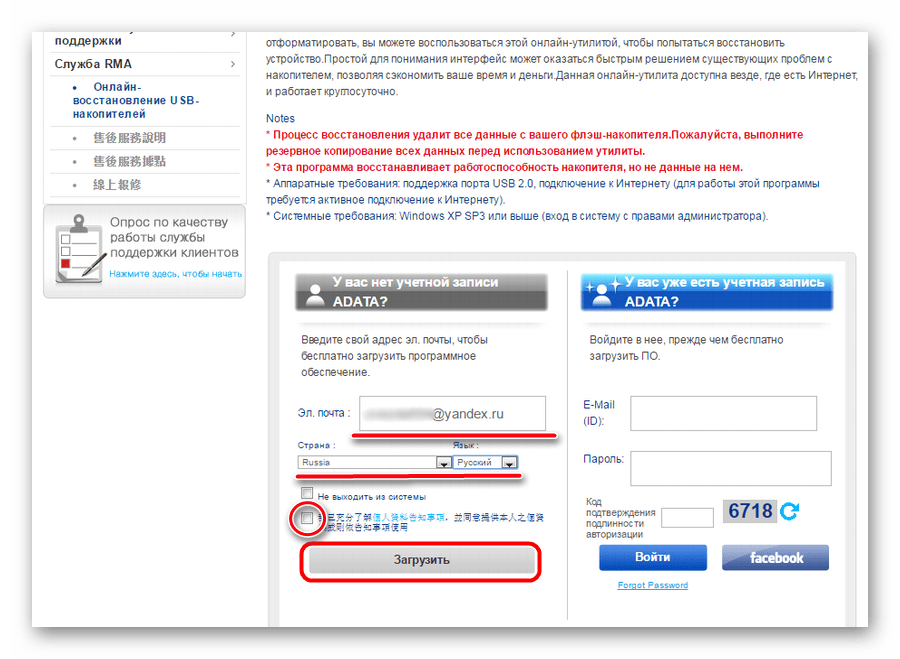
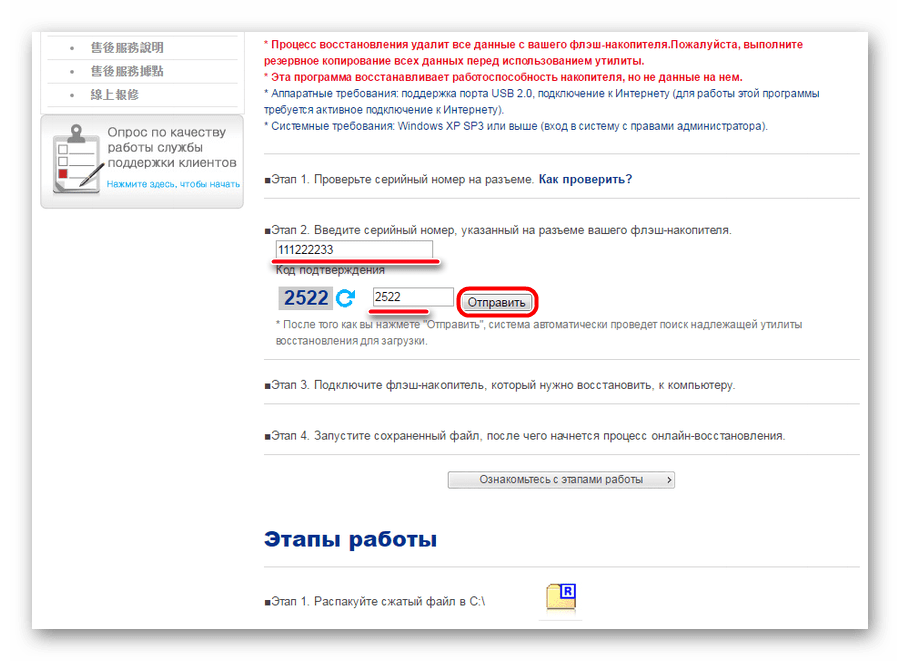
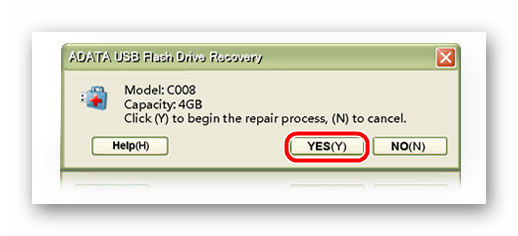
Серийный номер написан на самом USB-входе. Если Вы нажмете на надпись «Как проверить?», которая появится, когда потребуется вводить серийный номер, Вы сможете увидеть наглядные примеры. Они, кстати, постоянно обновляются.
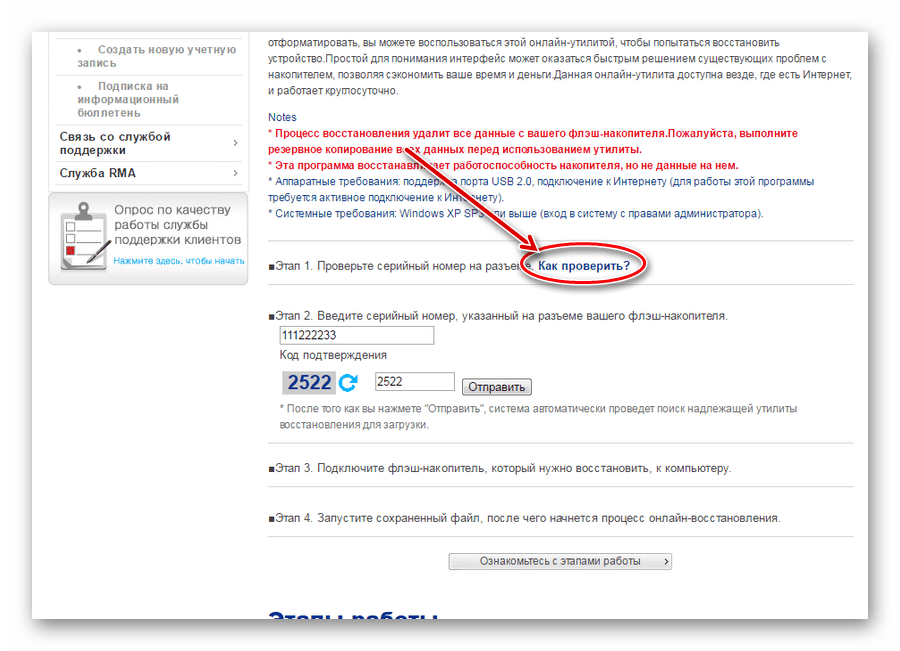
Интересно, что точно такой же подход использует фирма Transcend. Специалисты этой компании тоже создали собственное программное обеспечение, которое восстанавливает флешки в режиме онлайн. Более подробно читайте в уроке по восстановлению таких накопителей (способ 2). Правда, там для получения этой самой утилиты не нужно вводить серийный номер. Хорошо это или плохо, решать Вам.
Способ 2: A-DATA USB Flash Disk Utility
Данная программа работает с теми носителями A-Data, в которых используются контроллеры от Silicon Motion. Хотя полной информации о том, как и с чем она работает, пока что нет. Многие пользователи пишут, что данная утилита может восстанавливать самые разные накопители, поэтому владельцам устройств от A-Data обязательно стоит попробовать ею воспользоваться. Для этого сделайте следующее:
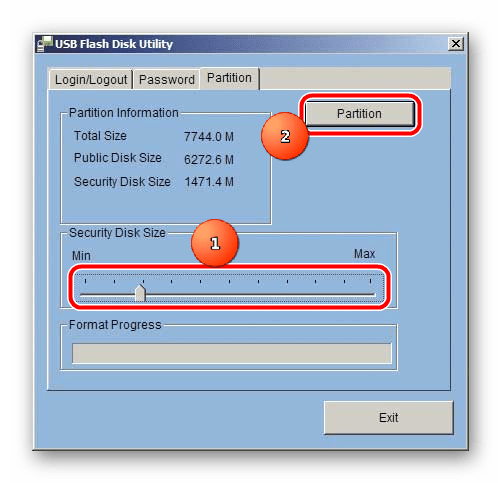
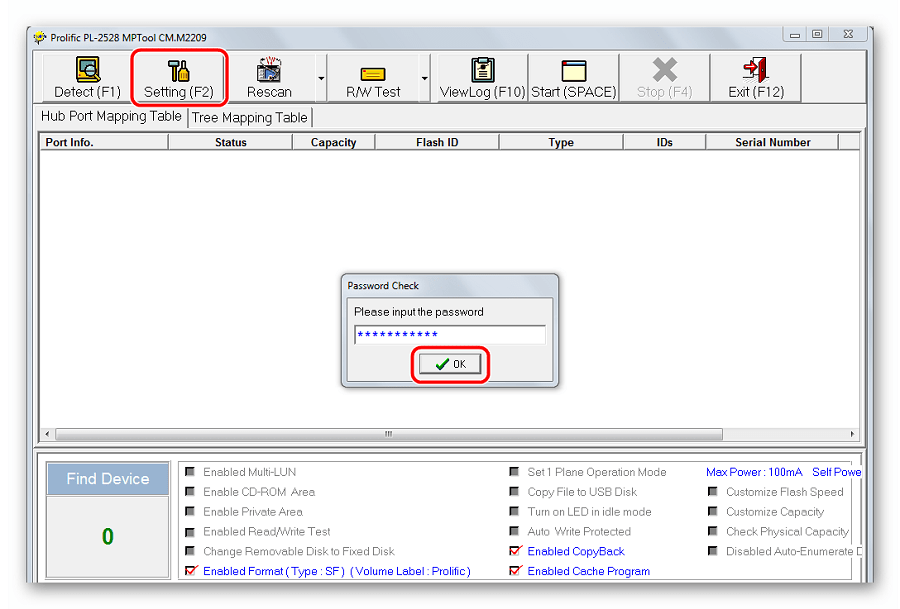
Способ 3: MPTool для Prolific PL-2528
Данная программа рассчитана на работу с флешками, в которых используются контроллеры Prolific PL-2528. Они являются основными в устройствах от A-Data. Стоит сказать, что существует несколько приложений с названием MPTool. К примеру, в уроке по восстановлению съемных носителей Verbatim описывается, как использовать такой инструмент для накопителей с контроллерами IT1167 (способ 6).
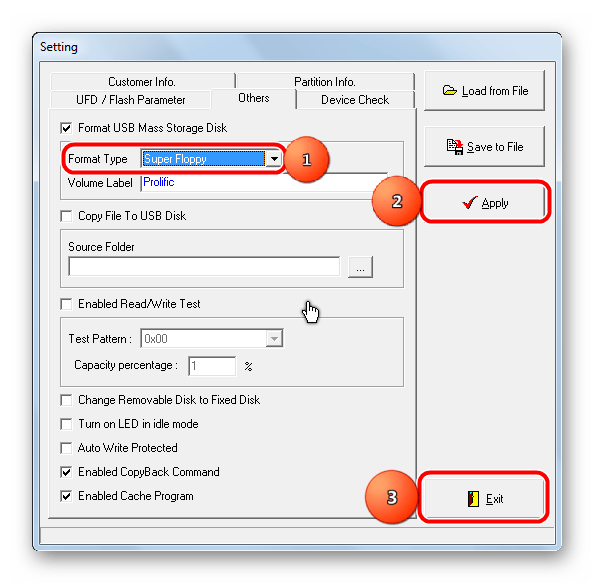
Но в нашем случае интерфейс будет несколько иной, да и сама программа работает по-другому. Чтобы воспользоваться ею, выполните следующие действия:
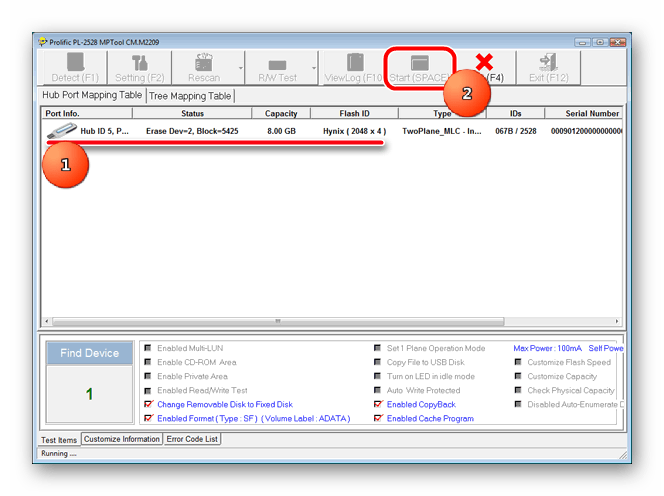
Выберете другой тип, нажмите кнопку «Apply», затем «Exit» в правом нижнем углу открытого окна и выполните действие 2 настоящего списка заново. То есть, запустите форматирование.
Если ничего не помогает, переходите к следующему способу.
Способ 4: Восстановление файлов и стандартное форматирование Windows
Кроме вышеперечисленных решений, многие владельцы A-Data используют программы для восстановления файлов на своих поврежденных носителях. С их помощью они буквально вытягивают все удаленные данные. Затем они просто форматируют накопитель и пользуются им так, будто ничего и не происходило. Список лучших таких утилит Вы можете видеть в списке на нашем сайте.
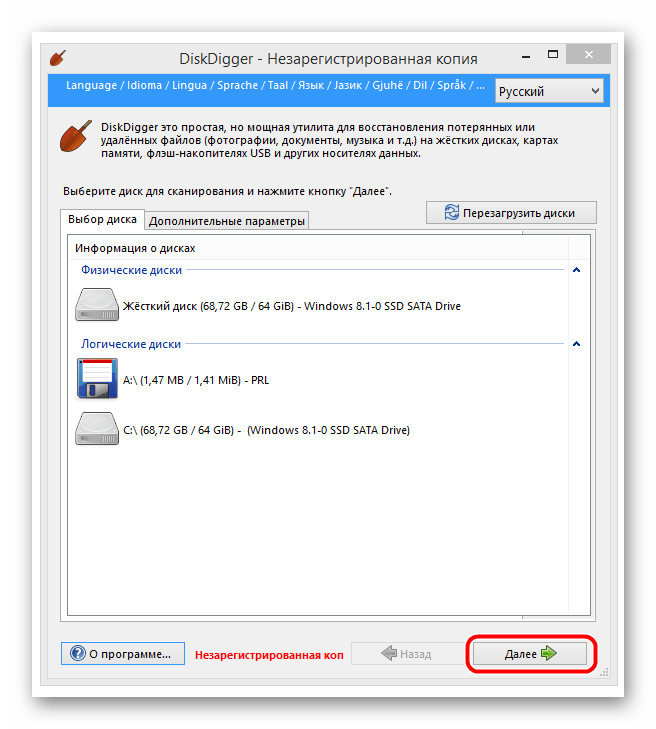
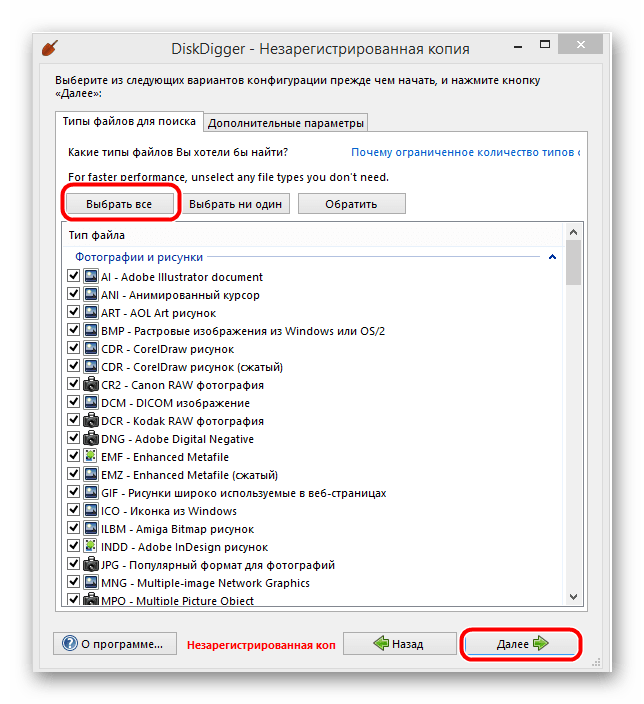
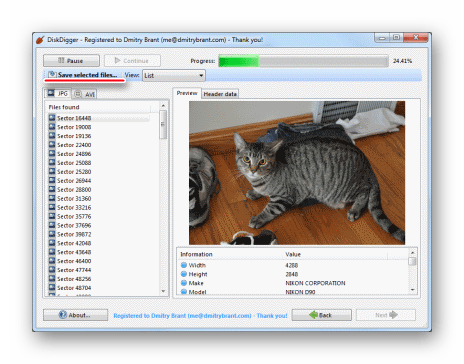
Судя по отзывам пользователей, одной из программ для восстановления файлов, которая действительно хорошо справляется с устройствами A-Data, является DiskDigger. Чтобы воспользоваться ею, сделайте вот что:
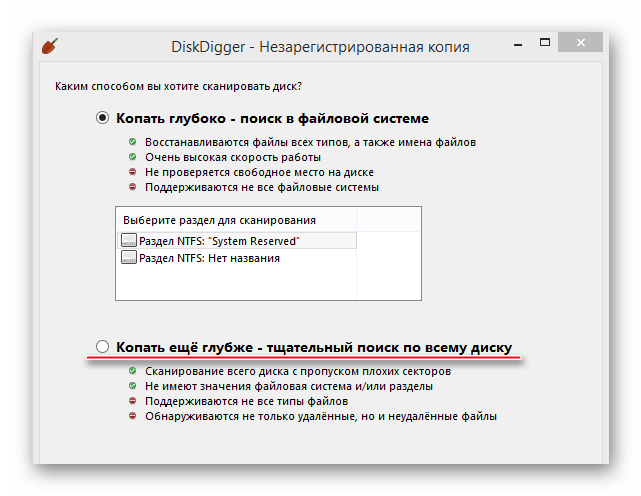
Вторая эффективная для устройств A-Data программа для восстановления файлов называется PC Inspector File Recovery. Что касается того, как форматировать накопитель стандартным средством Windows, то весь процесс описан в статье по работе с устройствами Silicon Power (способ 6).
Если все вышеописанные способы не помогают, к сожалению, придется покупать новый USB-накопитель.
Помимо этой статьи, на сайте еще 12444 инструкций.
Добавьте сайт Lumpics.ru в закладки (CTRL+D) и мы точно еще пригодимся вам.
Отблагодарите автора, поделитесь статьей в социальных сетях.