
990x.top
Простой компьютерный блог для души)
ASRock A-Tuning Utility — что это за программа и нужна ли она?
 Фирменная утилита для выбора режима работы ПК, разгона, регулировки оборотов вентилятора (охлаждение), просмотра температуры процессора.
Устанавливается в папку:
C:\Program Files (x86)\ASRock Utility\A-Tuning
 Окно установщика, где видим куда именно ставится программа.
Вот как выглядит программа, сразу видим, что после запуска у вас есть возможность выбрать режим работы ПК — максимальная производительность (Performance Mode), обычный режим (Standart Mode), энергоэффективный/тихий режим (Power Saving):
 То есть в некотором роде при помощи утилиты можно разогнать немного ПК в автоматическом режиме, либо наоборот — снизить производительность, при этом шума станет меньше, греться также будет меньше.
На вкладке OC Tweaker присутствуют опции разгона процессора — есть тонкая настройка параметров, например уровень частоты, вольтаж:
 Эти настройки можно изменять только в том случае, если у вас есть опыт разгона. Неправильные настройки могут вызвать сбой системы, а то и вообще ПК выйдет из строя.
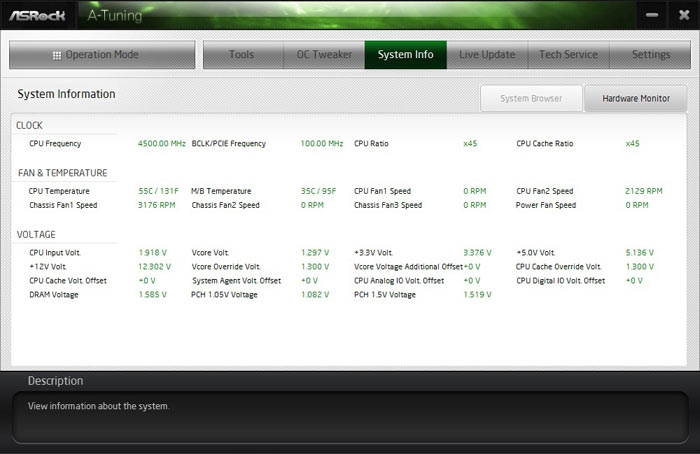
На вкладке System Info вы можете посмотреть текущую частоту процессора в разделе CLOCK, температуру и скорость вращения вентилятора в разделе FAN & TEMPERATURE, вольтаж в разделе VOLTAGE:
 В принципе неплохо, но лично я советую проверять температуру в специальном софте — AIDA64.
На вкладке FAN-Tastic Tuning вы можете отрегулировать работу вентиляторов, как понимаю настройка происходит путем изменения мышкой визуального графика, что в принципе удобно:

Примерно такие функции присутствуют в утилите.
Как удалить ASRock A-Tuning Utility? Если данная утилита окажется вам ненужной, в принципе если вы разгонять ПК не собираетесь, то она особо и не нужна. Так как чтобы смотреть температуру и узнать информацию о железе лучше всего в AIDA64. Покажу простой способ удаления:
На этом все. Надеюсь информация оказалась полезной. Удачи и добра, до новых встреч друзья!
990x.top
Простой компьютерный блог для души)
ASRock Motherboard Utility — что это за драйвер?
 Не драйвер, а программа со многими полезными функциями, например разгон процессора, оптимизация ОЗУ, настройка вентиляторов, ускорение загрузки Windows и многое другое.
Рекомендована к установке.
Под названием ASRock Motherboard Utility скрывается ПО — ASRock A-Tuning Utility, которое из себя представляет пакет основных компонентов (которые раньше поставлялись отдельно):
Это только некоторые компоненты. Их может быть больше, зависит от версии ПО.
Внешний вид утилиты ASRock A-Tuning Utility:
 Сразу видим — утилита в том числе позволяет перевести ПК в режим повышенной производительности (Perfomance Mode — возможно это некий разгон), обычный режим (Standart Mode), тихий и энергосберегающий режим (Power Saving).
Также в утилите есть компонент обновления фирменного софта ASRock:


Настройка работы вентиляторов:

Как я и думал, при помощи данной утилиты можно разгонять процессор:

Как удалить программу? Возможно она вам окажется ненужной, поэтому вот простой способ как ее удалить:
На этом все, надеюсь информация оказалась полезной. Удачи и добра, до новых встреч друзья!
Правильный разгон Sandy Bridge на материнских платах ASRock
Установка утилиты ASRock A-Tuning
Процесс установки прост — всё дополнительное ПО для материнских плат ASRock можно найти на поставляемом вместе с платой оптическом диске. Если же у вас нет дисковода или самого оптического диска, или же само ПО на диске скорее всего сильно устарело, утилиту ASRock A-Tuning можно загрузить с официального сайта компании ASRock. В данной статье для примера использовалась материнская плата ASRock B450 Pro4. Важно отметить, что для разных материнских плат ASRock требуется своя, подходящая для них версия утилиты ASRock A-Tuning.
Для того, чтобы загрузить установщик ASRock A-Tuning, выполните поиск материнской платы по её названию в браузере и перейдите на страницу этой материнской платы ASRock:

На сайте перейдите на вкладку Поддержка и нажмите кнопку Скачать:
Укажите версию ОС, после этого загрузите ASRock A-Tuning Utility, выбрав сервер Global.
Загрузив архив, распакуйте его и запустите установщик. Процесс установки программы проходит стандартно, везде нажимайте кнопку Далее:
По завершении установки необходимо будет перезагрузить компьютер.
ASRock Turbo 50: разгон системы до 50% нажатием кнопки
Как пользоваться утилитой ASRock A-Tuning?
Рассмотрим интерфейс и возможности утилиты.
Вкладка Operation Mode
Запустив программу, мы видим такое стартовое окно:
Это открыта вкладка Operation Mode. Здесь можно выбрать один из трёх предустановленных режимов работы компьютера: Performance Mode (производительный режим), Standard Mode (стандартный режим) и Power Saving (экономия энергии). По умолчанию выбран Standard Mode.
Вкладка OC Tweaker
Именно на этой вкладке проводятся все основные манипуляции с частотой, напряжением и другими параметрами процессора. Здесь можно осуществить и разгон процессора. Доступные для изменения параметры можно видеть на прикреплённых ниже скриншотах:
Эта вкладка по сути дублирует одноимённую вкладку из настроек параметров BIOS материнской платы:
Утилита позволяет не обращаться всякий раз к настройкам BIOS тогда, когда потребуются некоторые изменения, и производить все манипуляции прямо из рабочей среды.
Рассмотрим доступные для изменения параметры. На вкладке OC Tweaker мы видим следующие:
Все эти параметры можно изменять для достижения тех или иных результатов. Для разгона процессора, допустим, вам потребуется изменить всего три значения: CPU Speed, CPU Voltage и возможно VCore Voltage (Offset). Помните, что вы изменяете параметры на свой страх и риск.
Вкладка System Info
Здесь содержится информация о температуре и частоте процессора, температуре зоны VRM материнской платы, скорости вращения вентиляторов, а также напряжении на линиях +3,3 В, +5,0 В и +12 В.
Никаких доступных для редактирования настроек на этой вкладке нет.
Вкладка FAN-Tastic Tuning
На этой вкладке доступен функционал одноимённого инструмента в настройках BIOS. Здесь можно задать кривую зависимости скорости вращения вентиляторов кулеров от температуры процессора или материнской платы. Кривая редактируется простым перетаскиванием точек на координатной плоскости, что достаточно удобно.
Здесь же можно запустить FAN Test для определения минимальной и максимальной скорости вращения вентиляторов кулеров для последующей калибровки.
Также можно привязать применение профиля со сделанными установками к запуску программы для того, чтобы избежать постоянной ручной активации требуемого профиля.
С целью выполнения тонкой настройки и оптимизации системы охлаждения и для снижения общего уровня издаваемого компьютером шума для каждого кулера, подключённого к материнской плате, можно задать собственную кривую.
Сравним интерфейс с одноимённым инструментом в настройках BIOS:
Принцип работы и интерфейс схожи, но в отличие от инструмента в настройках BIOS в интерфейсе утилиты ASRock A-Tuning нет предустановленных режимов работы, а в настройках BIOS таких четыре: Silent (тихий), Standard (стандартный), Performance (производительный), Full Speed (полная скорость). Это не критично, но и не очень удобно, так как все настройки приходится задавать вручную.
Вкладка Settings
На этой вкладке можно лишь добавить запуск утилиты ASRock A-Tuning Utility в список автозапуска Windows. Это избавит от необходимости каждый раз применять заданные настройки вручную — они будут применяться в системе вместе с запуском программы:
Как я могу исправить проблемы, связанные с Asrock oc tuner.lnk?
В принципе, это означает, что в то время как фактическая путь к файлу мог быть изменен, его неправильное бывшее расположение до сих пор записано в реестре Windows. Когда Windows пытается найти файл по этой некорректной ссылке (на расположение файлов на вашем компьютере), может возникнуть ошибка asrock oc tuner.lnk. Кроме того, заражение вредоносным ПО могло повредить записи реестра, связанные с Third-Party Application. Таким образом, эти поврежденные записи реестра LNK необходимо исправить, чтобы устранить проблему в корне.
Редактирование реестра Windows вручную с целью удаления содержащих ошибки ключей asrock oc tuner.lnk не рекомендуется, если вы не являетесь специалистом по обслуживанию ПК. Ошибки, допущенные при редактировании реестра, могут привести к неработоспособности вашего ПК и нанести непоправимый ущерб вашей операционной системе. На самом деле, даже одна запятая, поставленная не в том месте, может воспрепятствовать загрузке компьютера!
В силу данного риска для упрощения процесса рекомендуется использовать программу для очистки реестра ОС. Программа для очистки реестра автоматизирует процесс поиска недопустимых записей реестра, отсутствующих ссылок на файлы (например, вызывающих ошибку asrock oc tuner.lnk) и неработающих ссылок в реестре. Перед каждым сканированием автоматически создается резервная копия с возможностью отмены любых изменений одним щелчком мыши, что обеспечивает защиту от возможности повреждения ПК.
Будучи серебряным партнером Microsoft, мы предоставляем программное обеспечение, которое поможет вам устранить следующие проблемы:
Предупреждение: Если вы не являетесь опытным пользователем ПК, мы НЕ рекомендуем редактирование реестра Windows вручную. Некорректное использование Редактора реестра может привести к серьезным проблемам и потребовать переустановки Windows. Мы не гарантируем, что неполадки, являющиеся результатом неправильного использования Редактора реестра, могут быть устранены. Вы пользуетесь Редактором реестра на свой страх и риск.
Перед тем, как вручную восстанавливать реестр Windows, необходимо создать резервную копию, экспортировав часть реестра, связанную с asrock oc tuner.lnk (например, Third-Party Application):
Следующие шаги при ручном редактировании реестра не будут описаны в данной статье, так как с большой вероятностью могут привести к повреждению вашей системы. Если вы хотите получить больше информации о редактировании реестра вручную, пожалуйста, ознакомьтесь со ссылками ниже.
Мы не несем никакой ответственности за результаты действий, совершенных по инструкции, приведенной ниже — вы выполняете эти задачи на свой страх и риск.
Windows XP https://www.theeldergeek.com/windows_xp_registry.htm
Windows 7 https://www.theeldergeek.com/windows_7/registry_edits_for_win7.htm
Windows Vista https://support.microsoft.com/kb/2688326 — LetMeFixItMyselfAlways
Выводы
Утилита ASRock A-Tuning Utility позволяет пользователю изменять некоторые настройки системы без необходимости редактирования параметров BIOS. Это намного удобнее. Однако список материнских плат, поддерживающих работу с утилитой ASRock A-Tuning, ограничен.
Недостатками программы являются: узкий круг доступных для редактирования настроек, необходимость ручного запуска программы и установленных профилей или добавление ASRock A-Tuning в список автозапуска Windows. Тем не менее, эта программа несомненно поможет сделать разгон процессора и настройку системы охлаждения чуть более удобными.
Если вы нашли ошибку, пожалуйста, выделите фрагмент текста и нажмите Ctrl+Enter.
(2 оценок, среднее: 5,00 из 5)
Обзор материнской платы ASRock Z87 Extreme4/TB4 на чипсете Intel Z87
⇡#UEFI (Unified Extensible Firmware Interface)
Материнская плата ASRock Z87 Extreme4/TB4 поддерживает технологию UEFI и, в частности, имеет графический интерфейс BIOS (код BIOS основан на версии AMI BIOS, его объем равен 64 Мбит).
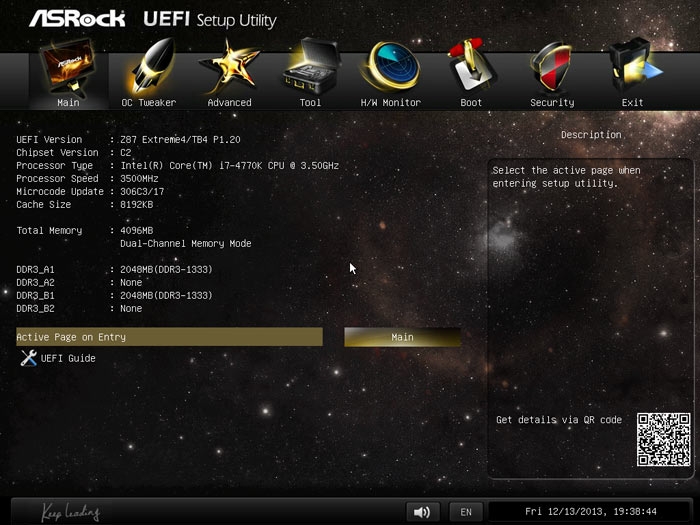
Некоторое время назад мы тестировали похожую плату ASRock на чипсете Z87 и обратили внимание на ряд недостатков программного обеспечения. В большей степени они касались многофункциональной утилиты A-Tuning, а по интерфейсу BIOS мы придрались только к подмигивающему звездному небу. Сразу скажем, что небо никуда не делось, зато над Windows-утилитой инженеры ASRock хорошо поработали и подняли ее качество.
Начнем обзор функций BIOS с системного браузера, в котором пользователю наглядно представлена плата. Щелкая по отдельным ее компонентам (порты, разъемы, контакты), он получает полную информацию о том, как этот компонент задействован.
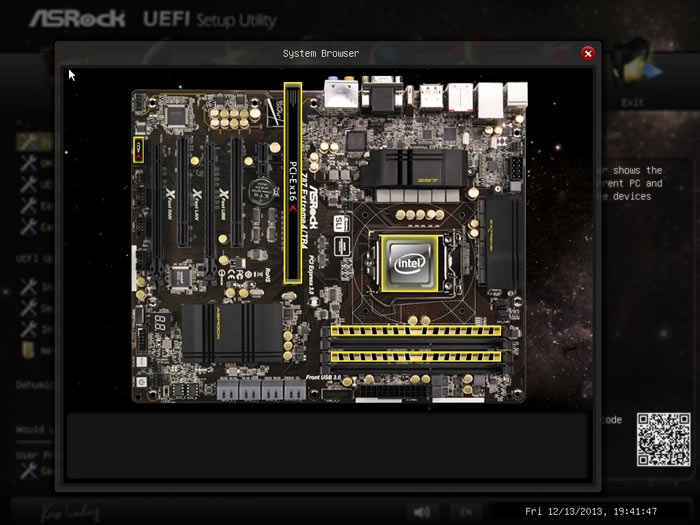
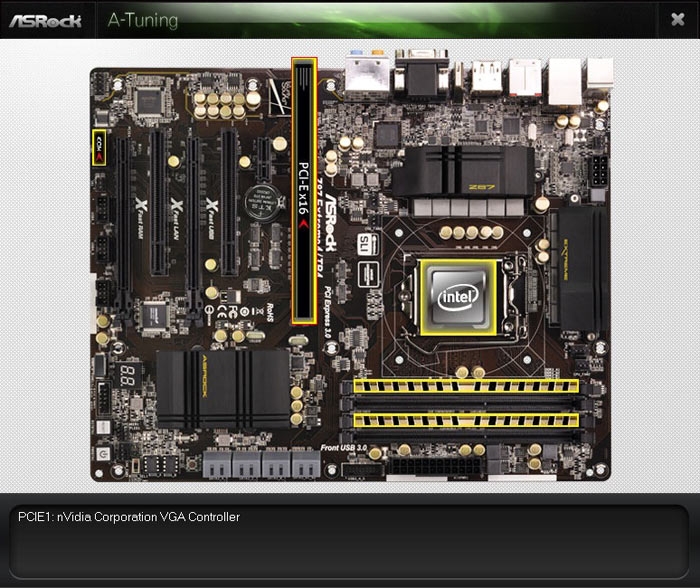
К сожалению, она ориентирована только на работу с мышкой — пройтись по компонентам с помощью клавиши (например, Tab) не получится. В утилите A-Tuning эта функция имеет соответствующую копию.
Еще одна интересная функция называется OMG (что расшифровывается как Online Management Guard) — она предназначена для ограничения доступа в Интернет в определенные дни и часы.
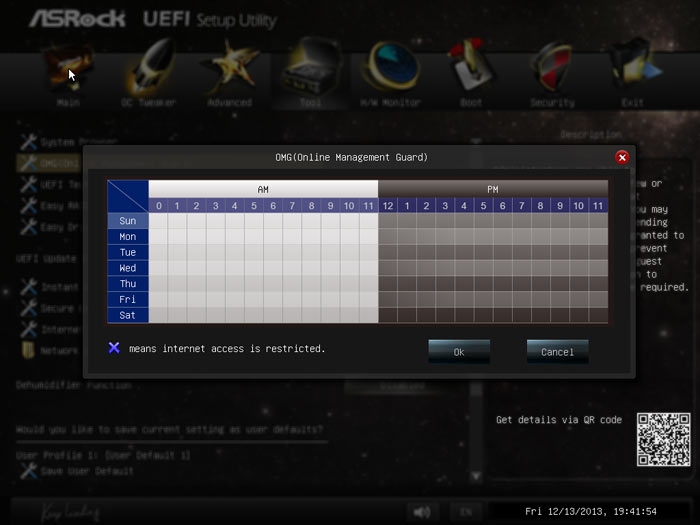
Она также продублирована в A-Tuning.
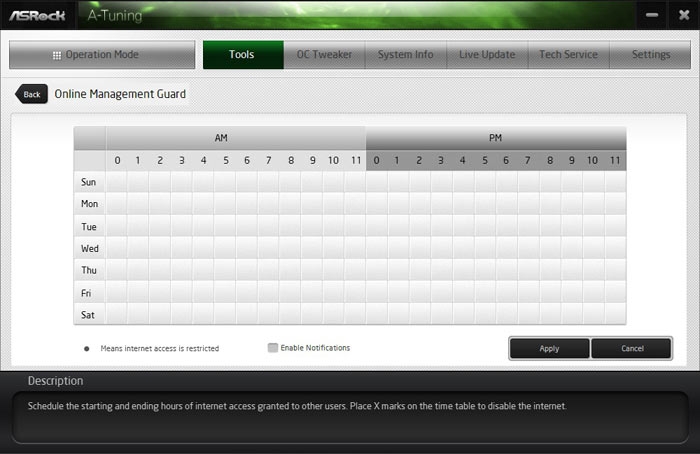
Что касается более полезных функций, то теперь оболочка способна к самообновлению через Интернет, через который также можно на что-нибудь пожаловаться в ASRock — для этого используется функция Tech Service.
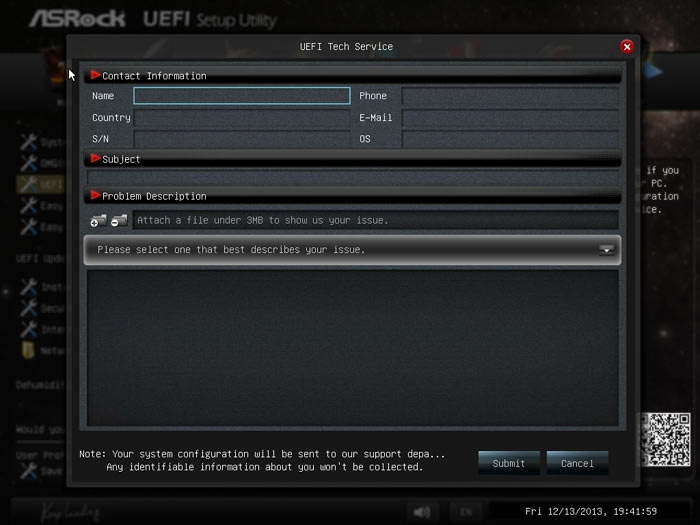
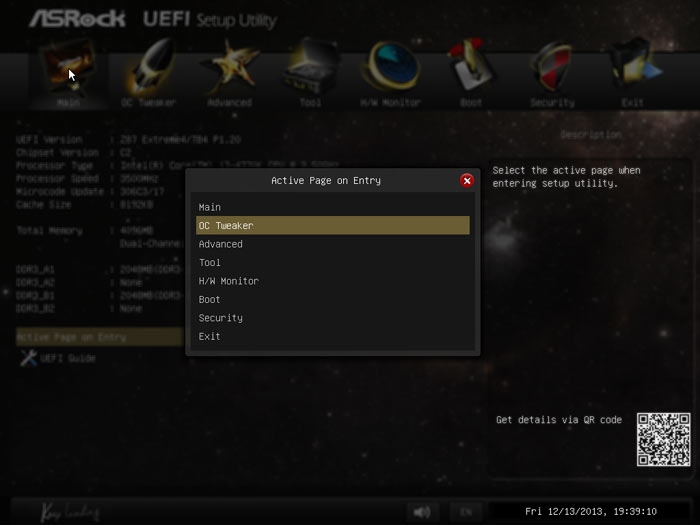
Аналогичной функции в A-Tuning нет, если не брать в расчет ссылку на сайт техподдержки. Отдельно отметим еще одну полезную функцию, которая позволяет выбрать стартовый раздел BIOS.
Все возможные настройки памяти находятся в специальном подразделе OC Tweaker, который посвящен функциям разгона.
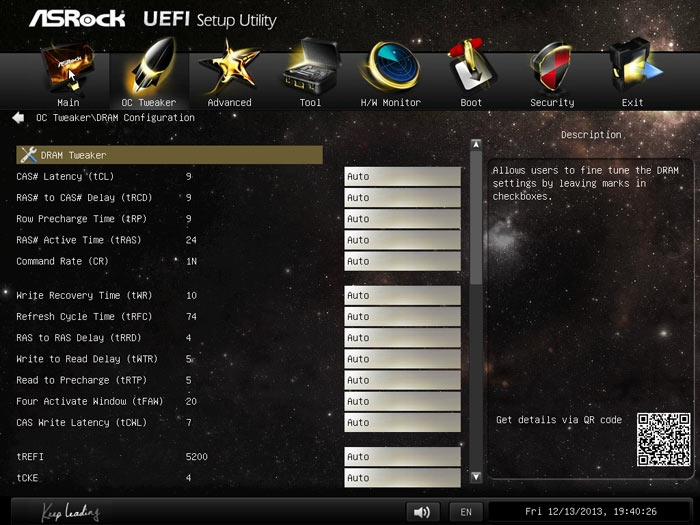
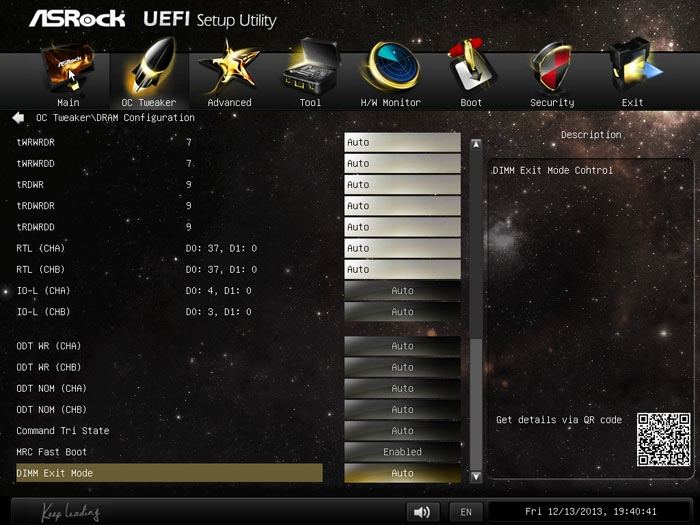
Там же есть параметр, который влияет на производительность, — установка частоты памяти.
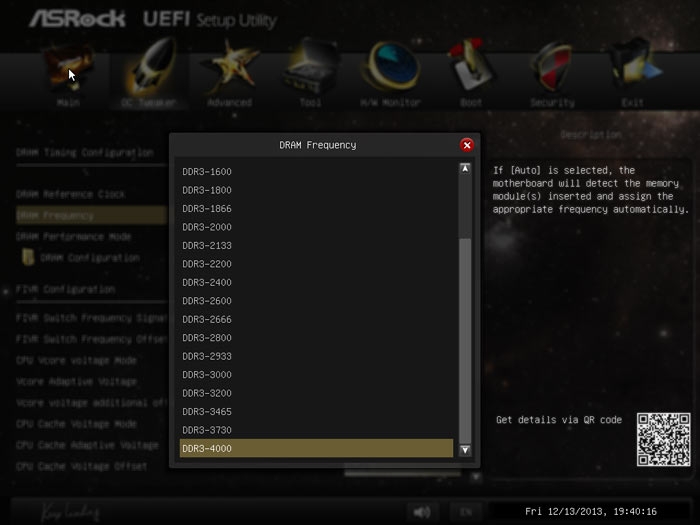
Набор доступных значений очень большой — он даже превышает заявленный в спецификациях диапазон допустимых частот.
Рассмотрим раздел, посвященный системному мониторингу.
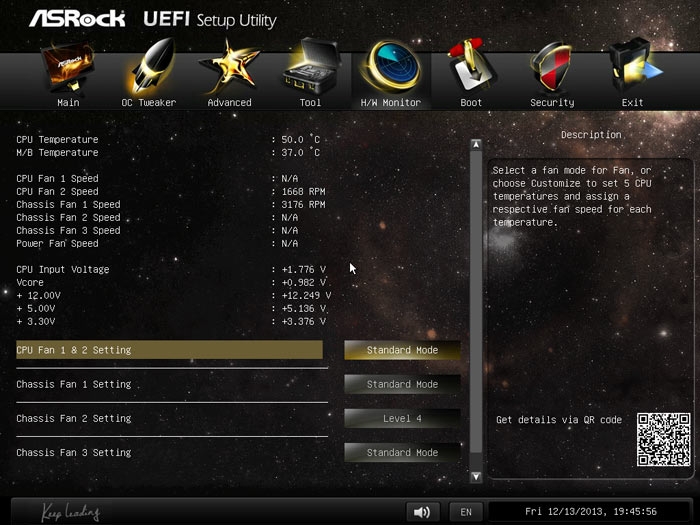
Плата отслеживает текущую температуру процессора и системы, скорость всех шести вентиляторов, а также уровни напряжений на основных компонентах. Эту же информацию можно получить и в A-Tuning.
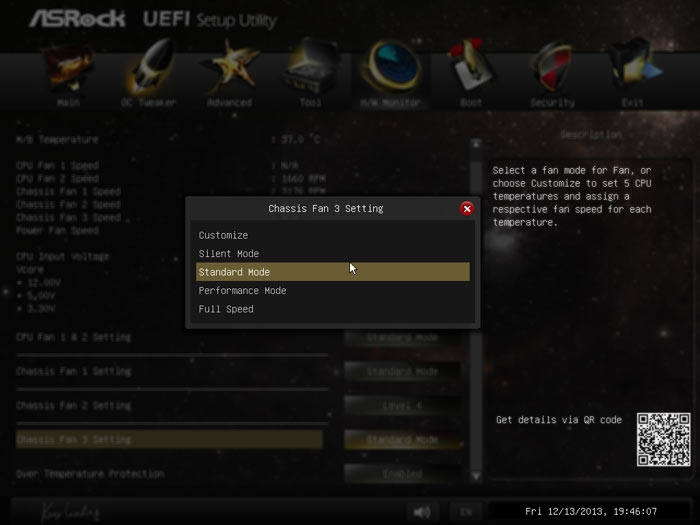
Пользователь может управлять скоростью пяти вентиляторов (процессорных и всех CHA_FAN) с помощью функции Smart Fan.
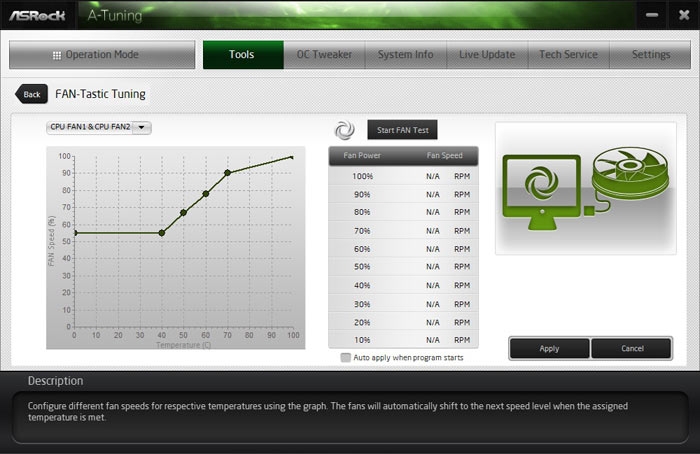
Аналогичная функциональность, как вы уже догадались, есть и в A-Tuning — соответствующий раздел называется FAN-Tastic Tuning.
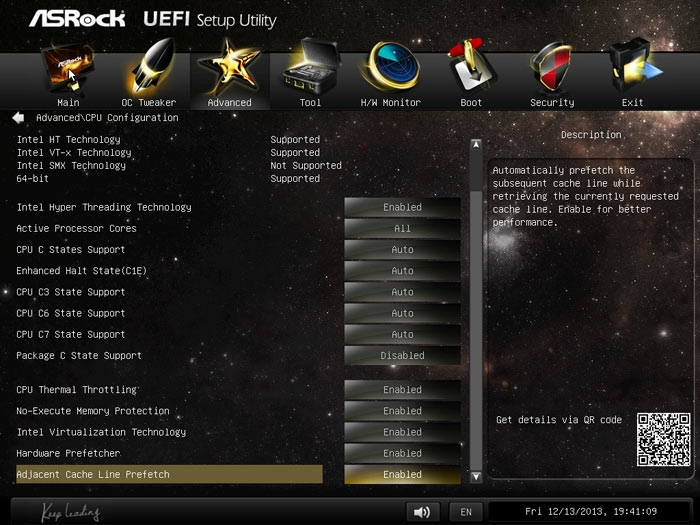
Управление всеми технологиями современных процессоров Intel сосредоточено в выделенном разделе, что довольно удобно.
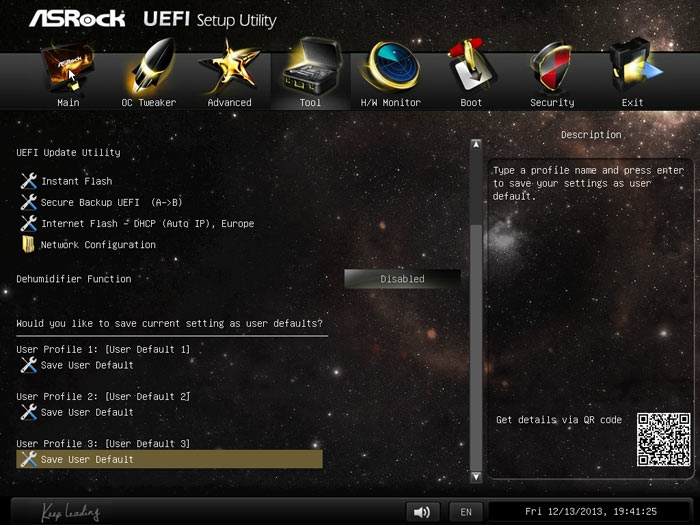
Кроме этого, плата поддерживает три профиля BIOS. Функции их сохранения и загрузки также расположены в разделе утилит (Tool). На наш взгляд, когда профили были в разделе разгона, было удобнее.
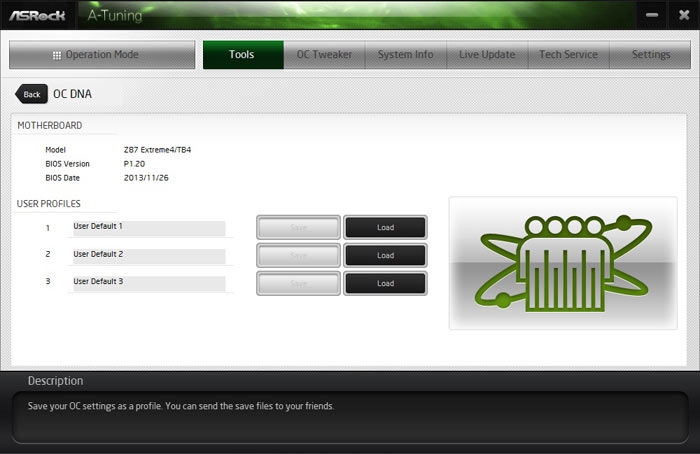
Хорошая новость — теперь в A-Tuning появилась поддержка функции OC DNA, которая раньше представляла собой отдельную утилиту и не поддерживалась первыми платами ASRock на чипсете Z87. С появлением этой функции в A-Tuning можно утверждать, что и упомянутые платы также получать ее поддержку. На практике OC DNA позволяет оперировать профилями настроек BIOS как файлами (то есть можно послать профиль по почте, выложить в Интернет и так далее).
Для обновления прошивки можно воспользоваться встроенной в BIOS функцией Instant Flash либо соответствующей функцией в пакете A-Tuning. Причем эта утилита способна обновлять не только BIOS, но и драйверы к компонентам платы (правда, она делает это с некоторой задержкой).
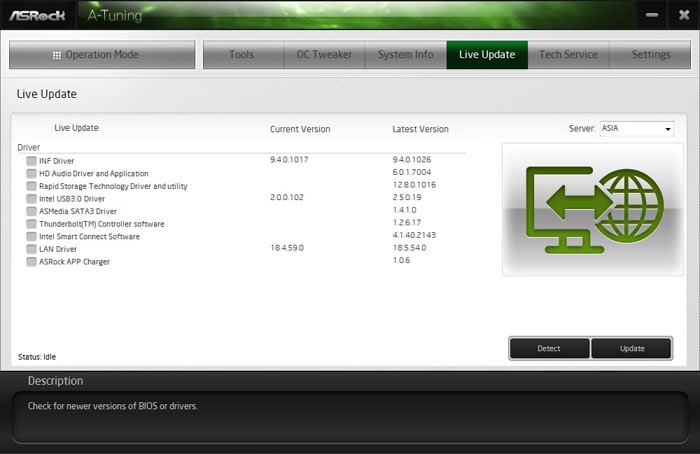
Тут же отметим, что при совпадении текущей и актуальной (то есть последней) версии BIOS утилита A-Tuning никак не сообщает об этом.
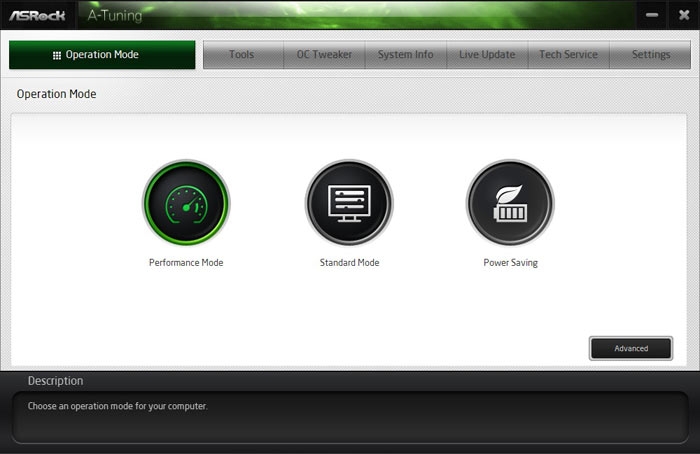
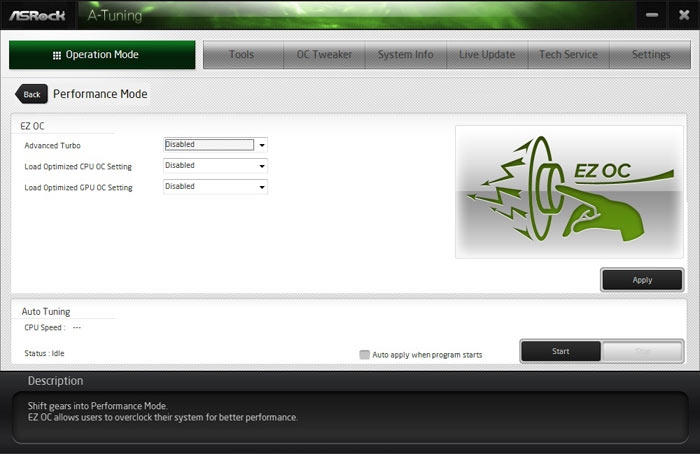
В целом программный пакет A-Tuning довольно сильно прибавил в функциональности и качестве — теперь он позволяет пользователю довольно уверенно управлять работой системы. В частности, пользователь может настраивать профили производительности и переключаться между ними.
А также пользоваться рядом фирменных технологий ASRock.
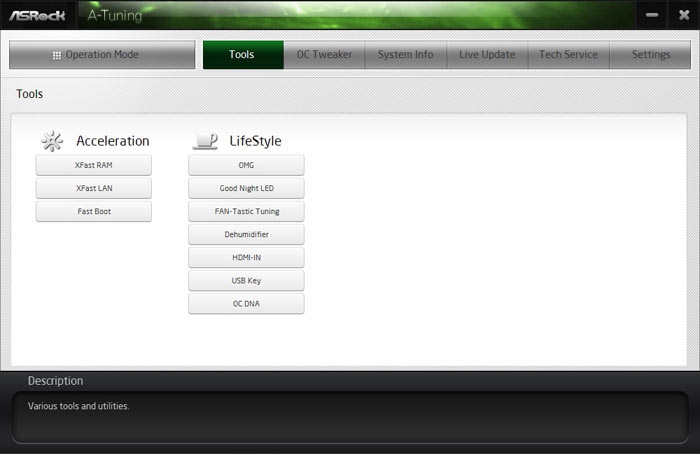
Среди них стоит отметить функцию блокировки компьютера USB Key.
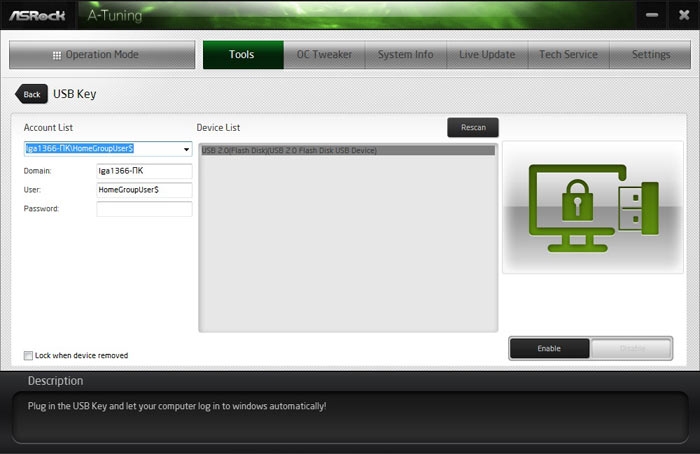
А также функцию оптимизации сетевого соединения XFast LAN.
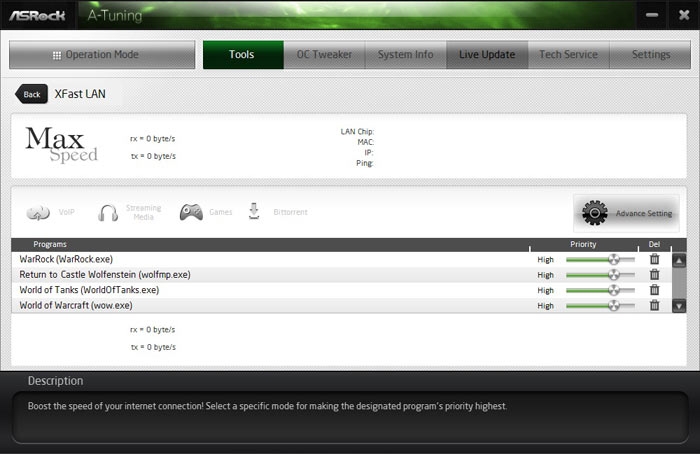
Причем последняя выполнена в виде отдельной утилиты (хотя и является частью A-Tuning) и требует ручной установки с DVD-диска. Не самое удачное решение, но это хоть какой-то выход для пользователя. Для примера, функцию XFast RAM мы так и не смогли запустить. В любом случае недоработки ПО все еще остаются, но их становится все меньше и меньше — можно надеяться, что через пару-тройку сборок они полностью исчезнут.
⇡#Разгон и стабильность
Прежде чем переходить к разгону, рассмотрим преобразователь питания. Он имеет 12-фазную схему, в которой установлено семь конденсаторов емкостью 560 мкФ и 3 конденсатора по 270 мкФ.
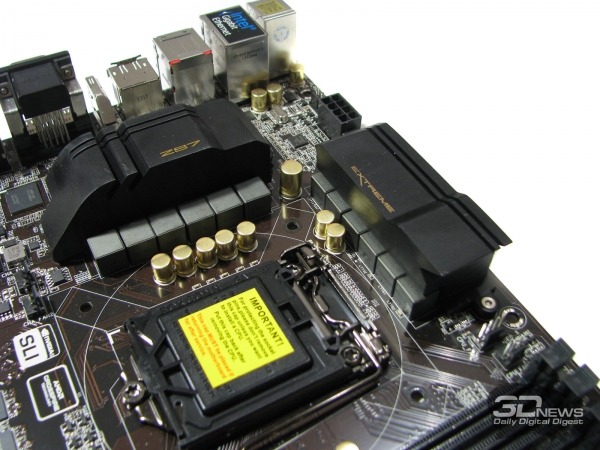
На элементах PWM разместились два радиатора средних размеров, а поскольку каждый из них рассеивает приблизительно равное количество тепла, инженеры ASRock не стали соединять их тепловой трубкой.
Функции разгона сосредоточены в разделе OC Tweaker.
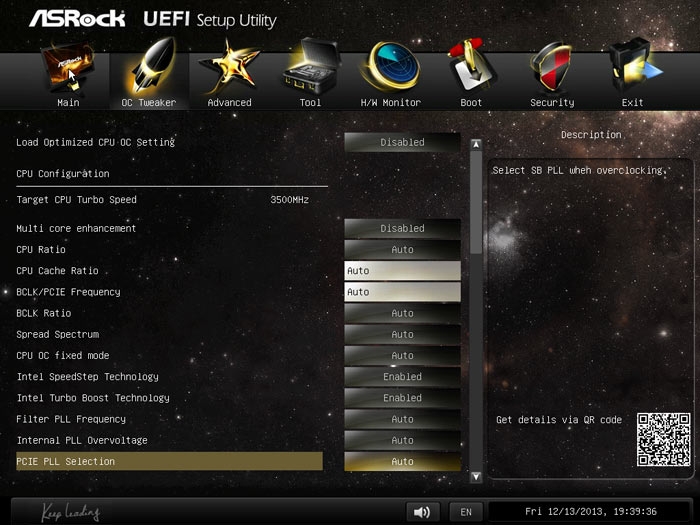
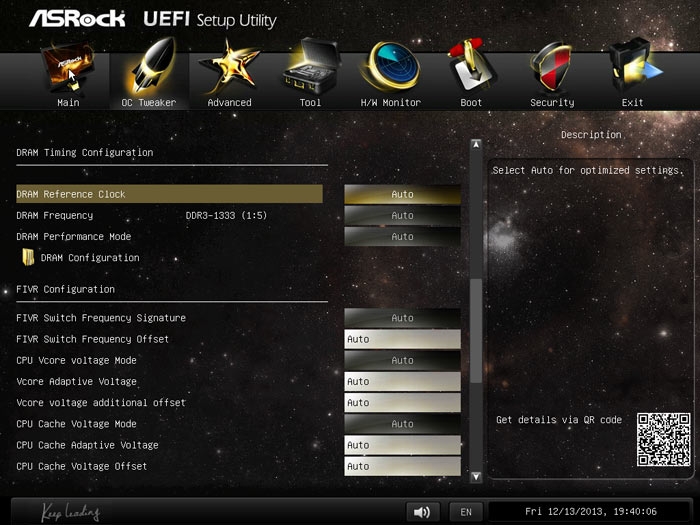
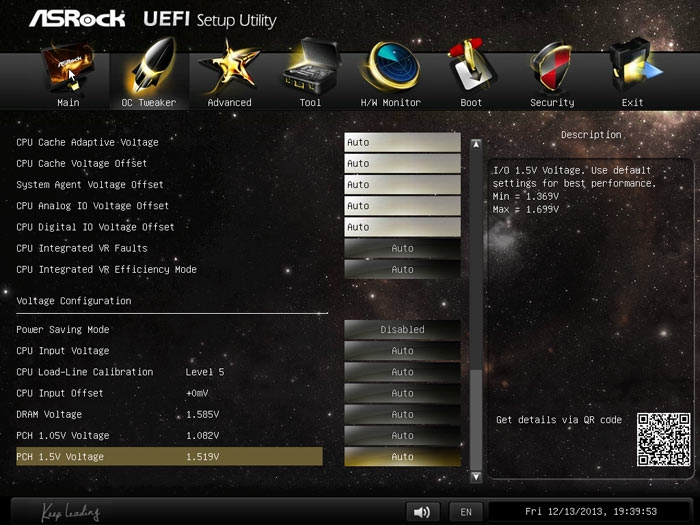
Теперь переходим к практическому разгону. Итак, плата ASRock Z87 Extreme4/TB4 обеспечила стабильную работу процессора серии K с множителем, равным 44, при установках по умолчанию.
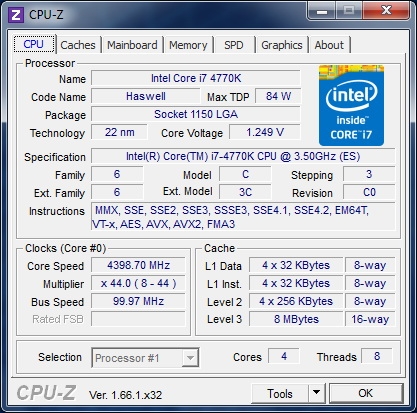
На прохладном балконе мы получили частоту 4,5 ГГц
Следующая проверка стабильности работы — на частоте Bclk = 166 МГц — заняла довольно много времени. Если на предыдущих платах перевод на эту частоту занимал несколько секунд (необходимых для установки соответствующих множителей), то в случае с ASRock Z87 Extreme4/TB4 нам пришлось повозиться с второстепенными параметрами.
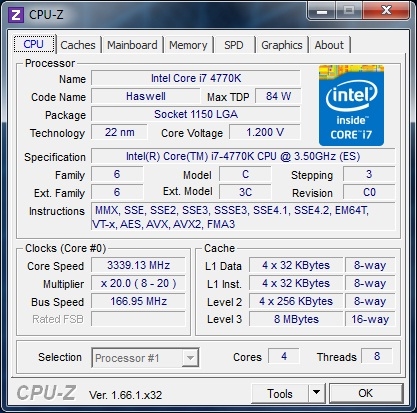
Наконец, лишний раз упомянем утилиту A-Tuning, в которой оверклокингу посвящен персональный раздел.
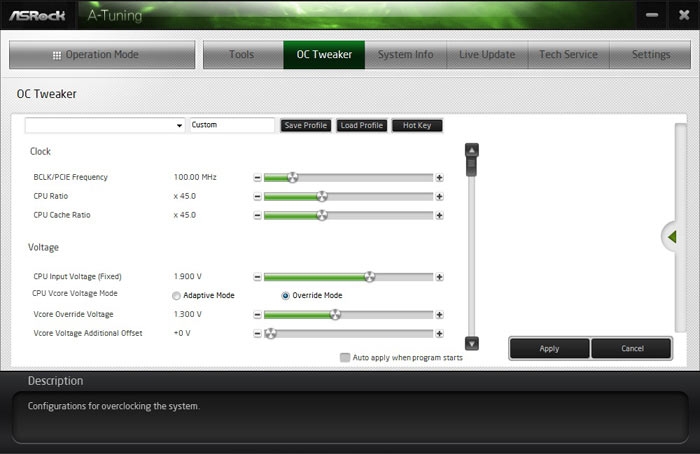
Все указанные в данном разделе функции оказались работоспособными, но нам не понравилось отсутствие синхронизации с настройками BIOS. В результате измененный в A-Tuning множитель процессора сохраняется лишь до следующей перезагрузки, а затем плата стартует со значением множителя, сохраненным в BIOS.
A tuning что это за программа?
Как пользоваться Asrock A Tuning Utility

ASRock A-Tuning — утилита, предназначенная для настройки работы компьютеров, собранных на базе материнских плат ASRock без необходимости изменять настройки BIOS. Она содержит в себе большой набор инструментов для регулировки параметров работы процессора и системы охлаждения. В этой статье мы познакомимся с этой утилитой и узнаем какие возможности по настройке системы она нам предоставляет.
Вначале важно отметить, что вы лично сами несёте ответственность за выполненные вами настройки. Будьте аккуратны, действуя на свой страх и риск. Далее мы рассмотрим как установить и как пользоваться Asrock A Tuning Utility.
Установка утилиты ASRock A-Tuning
Процесс установки прост — всё дополнительное ПО для материнских плат ASRock можно найти на поставляемом вместе с платой оптическом диске. Если же у вас нет дисковода или самого оптического диска, или же само ПО на диске скорее всего сильно устарело, утилиту ASRock A-Tuning можно загрузить с официального сайта компании ASRock. В данной статье для примера использовалась материнская плата ASRock B450 Pro4. Важно отметить, что для разных материнских плат ASRock требуется своя, подходящая для них версия утилиты ASRock A-Tuning.
Для того, чтобы загрузить установщик ASRock A-Tuning, выполните поиск материнской платы по её названию в браузере и перейдите на страницу этой материнской платы ASRock:
На сайте перейдите на вкладку Поддержка и нажмите кнопку Скачать:
Укажите версию ОС, после этого загрузите ASRock A-Tuning Utility, выбрав сервер Global.
Загрузив архив, распакуйте его и запустите установщик. Процесс установки программы проходит стандартно, везде нажимайте кнопку Далее:
По завершении установки необходимо будет перезагрузить компьютер.
Как пользоваться утилитой ASRock A-Tuning?
Рассмотрим интерфейс и возможности утилиты.
Вкладка Operation Mode
Запустив программу, мы видим такое стартовое окно:
Это открыта вкладка Operation Mode. Здесь можно выбрать один из трёх предустановленных режимов работы компьютера: Performance Mode (производительный режим), Standard Mode (стандартный режим) и Power Saving (экономия энергии). По умолчанию выбран Standard Mode.
Вкладка OC Tweaker
Именно на этой вкладке проводятся все основные манипуляции с частотой, напряжением и другими параметрами процессора. Здесь можно осуществить и разгон процессора. Доступные для изменения параметры можно видеть на прикреплённых ниже скриншотах:
Эта вкладка по сути дублирует одноимённую вкладку из настроек параметров BIOS материнской платы:
Утилита позволяет не обращаться всякий раз к настройкам BIOS тогда, когда потребуются некоторые изменения, и производить все манипуляции прямо из рабочей среды.
Рассмотрим доступные для изменения параметры. На вкладке OC Tweaker мы видим следующие:
Все эти параметры можно изменять для достижения тех или иных результатов. Для разгона процессора, допустим, вам потребуется изменить всего три значения: CPU Speed, CPU Voltage и возможно VCore Voltage (Offset). Помните, что вы изменяете параметры на свой страх и риск.
Вкладка System Info
Здесь содержится информация о температуре и частоте процессора, температуре зоны VRM материнской платы, скорости вращения вентиляторов, а также напряжении на линиях +3,3 В, +5,0 В и +12 В.
Никаких доступных для редактирования настроек на этой вкладке нет.
Вкладка FAN-Tastic Tuning
На этой вкладке доступен функционал одноимённого инструмента в настройках BIOS. Здесь можно задать кривую зависимости скорости вращения вентиляторов кулеров от температуры процессора или материнской платы. Кривая редактируется простым перетаскиванием точек на координатной плоскости, что достаточно удобно.
Здесь же можно запустить FAN Test для определения минимальной и максимальной скорости вращения вентиляторов кулеров для последующей калибровки.
Также можно привязать применение профиля со сделанными установками к запуску программы для того, чтобы избежать постоянной ручной активации требуемого профиля.
С целью выполнения тонкой настройки и оптимизации системы охлаждения и для снижения общего уровня издаваемого компьютером шума для каждого кулера, подключённого к материнской плате, можно задать собственную кривую.
Сравним интерфейс с одноимённым инструментом в настройках BIOS:
Принцип работы и интерфейс схожи, но в отличие от инструмента в настройках BIOS в интерфейсе утилиты ASRock A-Tuning нет предустановленных режимов работы, а в настройках BIOS таких четыре: Silent (тихий), Standard (стандартный), Performance (производительный), Full Speed (полная скорость). Это не критично, но и не очень удобно, так как все настройки приходится задавать вручную.
Вкладка Settings
На этой вкладке можно лишь добавить запуск утилиты ASRock A-Tuning Utility в список автозапуска Windows. Это избавит от необходимости каждый раз применять заданные настройки вручную — они будут применяться в системе вместе с запуском программы:
Выводы
Утилита ASRock A-Tuning Utility позволяет пользователю изменять некоторые настройки системы без необходимости редактирования параметров BIOS. Это намного удобнее. Однако список материнских плат, поддерживающих работу с утилитой ASRock A-Tuning, ограничен.
Недостатками программы являются: узкий круг доступных для редактирования настроек, необходимость ручного запуска программы и установленных профилей или добавление ASRock A-Tuning в список автозапуска Windows. Тем не менее, эта программа несомненно поможет сделать разгон процессора и настройку системы охлаждения чуть более удобными.
, пожалуйста, выделите фрагмент текста и нажмите Ctrl+Enter.
Чип-тюнинг: что это, каковы достоинства и недостатки

По мере того, как многие системы автомобиля начали переходить под управления электронных блоков, становилась все более актуальной идея улучшения характеристик силового агрегата без внесения изменений в его механическую часть. Примером последнего является установка турбины или механического компрессора.
Напоминаем, что в автомобилях с ЭБУ основные процессы протекают согласно программам, заложенным в памяти устройства автомобильным концерном. Эти программы можно изменить таким образом, что мощностные показатели мотора будут увеличены относительно стандартных показателей. Avto.
pro решил разобраться с тем, что такое чип-тюнинг и как осуществляется «прошивка» электронного блока управления.
Что нужно знать о чип-тюнинге
Под чип-тюнингом подразумевается изменение стандартной программы управления двигателем внутреннего сгорания с целью повышения его мощности. Как читатель наверняка догадался, за улучшение характеристик мотора придется чем-то платить. Об этом мы расскажем чуть позже, когда речь зайдет о недостатках чип-тюнинга. Пока попробуем выделить достоинства «прошивки». К ним обычно относят:
Как отмечают владельцы авто с чипированным двигателем, после модификации они стали явственно ощущать разницу между 95-м и 98-м бензином. В некотором смысле двигатели становились экономичнее. Причина кроется в более эффективном использовании топлива – расход практически тот же, а выходная несколько мощность выше. А как же минусы? Они есть:
Читатель может подумать, будто автомобильные концерны намеренно создают программы и задает невыгодные для владельца авто калибровочные коэффициенты, чтобы занизить мощностные показатели двигателей. На деле это не совсем так. Удельная мощность не является ключевым фактором при проектировании и производстве двигателей. Агрегаты должны соответствовать экологическим стандартам. Малый эксплуатационный ресурс при этом недопустим.
Не забывайте и том, что налоги, которыми облагается транспорт, неодинаковы. Они в том числе зависят от типа, объема и мощности силового агрегата. Иногда работа двигателей жестко контролируется программой для того, чтобы водитель заправлял автомобиль бензином конкретной марки. Чип-тюнинг позволяет снять пусть и искусственные, но неспроста введенные ограничения.
После его проведения мощные показатели вырастут на следующие величины:
Обычный атмосферник объемом 1.5 л обычно удается «взбодрить» максимум на 10 л.с. При этом агрегаты с инжектором KE-Jetronic и моноинжектором подобным образом не тюнингуют. Другое дело двигатели с наддувом, которые можно форсировать, заплатив за это эксплуатационным ресурсом. Мощностные показатели можно увеличить как с, так и без дополнительных механических доработок. Выделяют несколько уровней (стейджей, от англ. Stage) в зависимости от числа чисто механических доработок:
Грамотно проведенный чип-тюнинг не сильно скажется на ресурсе мотора. А вот неправильно подобранная программа может сильно навредить той же коробки передач. Вот как это работает: у нас есть условная коробка, рассчитанная на крутящий момент в 250 Н*м, а после тюнинга момент возрастает до 300 Н*м.
Какое-то время агрегат проработает без поломок, но рано или поздно они точно произойдут. Кстати говоря, после проведения чип-тюнинга владелец авто в большинстве случаев лишается заводской гарантии.
Специальные центры, занимающиеся подобным тюнингом, будут напирать на то, что программные изменения не будут замечены по ходу гарантийного обслуживания, но вероятность такого исхода все равно есть.
Какие параметры меняются
После проведения чип-тюнинга (stage 1 и далее) изменению будет подвергнут ряд калибровочных параметров, заложенных в памяти ECU. Число изменений может достигать 20, а в случае отдельных вариантах прошивок оно может быть больше. В первую очередь корректируются:
Для лучшего понимания масштабов изменения в памяти ECU приведем частичный перечень изменений в управлении дизельным двигателем. После stage 1 оказываются измененными:
Как было указано в предыдущем разделе, после чип-тюнинга двигатель можно использовать на полную, что сказывается на его эксплуатационном ресурсе. Если был проведен качественным, вдумчивый тюнинг в соответствии с возможностями силового агрегата и трансмиссии, опасаться нечего – водитель использует весь потенциал двигателя в редких случаях. Большую часть эксплуатационного периода нагрузки на агрегат оказываются лишь частичными.
Обычно при неправильном чип-тюнинге и попытках выжать максимум из автомобиля первой страдает коробка передач (неадекватен заданный крутящий момент), однако двигателю тоже достается. Интересный факт: несмотря на небольшую прибавку мощности после перепрошивки блока управления безнаддувным двигателем автомобиль все равно становится «бодрее». Это обусловлено существенным увеличением крутящего момента, что становится особенно заметно в зоне до 4000 об/мин.
Общая динамика также улучшается, но вот экологические показатели становятся хуже.
Как производится чип-тюнинг
Стоимость качественной перепрошивки может достигать 800-900$. Особняком стоят кастомные прошивки, которые могут стоить до несколько тысяч и даже более десяти (!!) тысяч долларов. При этом специалисты не только вносят изменение в программу часть блока управления, но и проводят качественную диагностику с целью выявления неиспростравностей, которые могут помешать чипированию. Нормальный алгоритм подготовки транспортного средства и перепрошивки выглядит так:
Обычно специалисты не проводят тест-драйв и ограничиваются проверкой на стенде, а водителю предлагается оценить, был ли достигнут желаемый результат. Заметьте, что этапы 3-5 могут повторяться до 2-3 раз. Прошивка может «обрасти» новыми версиями, в которых учтены недостатки, отмеченные специалистами или водителем. Хороший тюнинг-центр также даст вам гарантию и даже вернет потраченные средства в том случае, если вы остались недовольны качеством выполненной работы.
Тюнинг без перепрошивки
Улучшить мощностные показатели двигателя и сделать его более отзывчивым на манипуляции с педалью газа можно и без внесения изменений в программную часть штатного ЭБУ. Технически, некоторые варианты также относятся к чип-тюнингу, но внешнему, а не к глобальному изменению родного блока управления. Выделить стоит 4 варианта:
Бустер педали газа подключается в разрыв цепи электронной педали газа и повышает сигнал, давая ЭБУ другую информацию. Проще говоря, блок управления воспринимает сигнал о 20-процентном нажатии так, будто водитель выжимает до 40%. Это означает, что педаль становится резкой, но под конец ее хода двигатель почти не отзывается. Бустер не дает прибавки мощности.
Дополнительный блок устанавливается и с целью улучшения мощностных показателей двигателя, и с целью сохранения нормальной работы бортовой электроники и иммобилайзера. Обычно его подключают через основной разъем проводки, но есть вариант подключение через шлейф к штатному блоку управления. Совместимость таких устройств с современными автомобилями находится под вопросом, однако в продаже еще можно найти дополнительные блоки для морально устаревших моделей легкового транспорта.
Полная замена штатного ЭБУ и установка на его место блока с расширенными возможностями обходится недешево, но дает примерно тот же результат, что и качественный тип-тюнинг. Это хороший вариант в случаях, когда городской автомобиль хочется быстро перевести в, например, категорию раллийного транспорта. Вместе с тем, установка подобных блоков всегда требует специальных знаний и консультаций со специалистом – многие модели устройств потенциально вредны для конкретных моделей авто.
К одному из наиболее простых вариантов тюнинга принято относить установку чип-бокса, который перехватывает и изменяет сигналы от датчиков и пересылает их основному блоку управления. Корректно называть такое устройство многофункциональной «обманкой», которая поможет раскрыть потенциал двигателя.
Подобные боксы нужно подбирать с умом и советоваться со специалистом.
Если вы решите установить случайно попавшийся под руку блок, то есть вероятность выхода параметров наддува за безопасные рамки, почти стопроцентный выход за пределы экологических стандартов, ускоренный износ катализатора и сажевого фильтра, повышение расхода горючего (в среднем на 20%) и еще многое другое.
Что в итоге
Перепрошивка блока управления позволит раскрыть вам весь потенциал двигателя своего авто, но может негативно сказаться на его эксплуатационном ресурсе, расходе топлива, токсичности выхлопа. Негативные последствия будут тем менее заметны, чем грамотнее подошли к вопросу чипирования. Это единственный вариант тюнинга, который не требует переработки основных агрегатов автомобиля. Если вы оценили риски и намерены провести чип-тюнинг, то помните о следующем:
После чип-тюнинга выйдите на дорогу и убедитесь в том, что автомобиль едет без толчков, ощутимых провалов мощности и не расходует аномально большие объемы горючего. Также вы не должны обнаружить, что выхлоп стал слишком густым и едким. По ходу дальнейшей эксплуатации убедитесь в нормальной работе двигателя в различных условиях и режимах. Слегка повышенный расход горючего (особенно при больших нагрузках на агрегат) после чипирования является нормой.
Вывод
Чип-тюнинг – это интересный вариант доработки автомобиля, которая не требует внесения конструктивных изменений в основные агрегаты транспортного средства. После подобной доработки мощностные показатели авто ощутимо вырастут, а его топливная экономичность или останется почти неизменной, или несколько ухудшится.
Вопреки распространенному мнению, ресурс двигателя и коробки передач после проведения чип-тюнинга не обязательно будет расходоваться с катастрофически высокой скоростью. По различным оценкам, он уменьшается на 7-8%.
Это число будет зависит от 2 факторов: правильности подобранной прошивки и частоты эксплуатации силового и трансмиссионного агрегатов на пределе их возможностей.
Если Вам понравилась публикация, поделитесь новостью в социальных сетях и подписывайтесь на канал.