
Инструкция по использованию VeraCrypt
Сегодня расскажу что такое VeraCrypt и как правильно пользоваться.
Что такое VeraCrypt
VeraCrypt — это программа для шифрования данных. Ключевыми особенностями шифрования являются надёжность — в программе нет «закладок» — и используемые асимметричные алгоритмы шифрования; они делают невозможными расшифровку данных кем бы то ни было кроме собственника.
У этой программы есть своя история, свои особенности, свои цели. Я не буду останавливаться на этом в данном мануале. Здесь только короткая и понятная инструкция об использовании.
Шаг 1. Качаем софт
Для начала необходимо скачать программу VeraCrypt. Это можно сделать, перейдя по следующей ссылке. Скачивание программы начинается после нажатия на кнопку Download.
Программа абсолютно бесплатная, последнее окно будет «Donate now» на этом этаже нажимайте «Finish» платить ничего не нужно, это обычное пожертвование.
Шаг 2. Смена на другой язык
После установки, запускаем программу и нажимаем на «Settings» далее «Language» из предложенного списка языков выберите «Русский», далее подтвердите выбор, нажав на кнопку «OK». Теперь вся программа будет на русском языке.
Шаг 3. Создание зашифрованного контейнера
В нашем примере файл носит имя «Ключевой файл». Вам следует выбрать другое название для файла, так как имя «Ключевой файл» достаточно распространенное и поэтому небезопасное. После того как имя ключевого файла введено следует нажать на «Создание ключевого файла».  В следующем окне определяется место сохранения ключевого файла. Лучше всего выбрать менее «Распространенное» место. Здесь ключевой файл, как и контейнер, сохраняется на рабочем столе, что также не является безопасным местом. Чтобы сохранить файл нужно выбрать место для сохранения файла, затем нажать на «OK» и продолжить.
  Далее появляется сообщение о том, что ключевой файл был успешно создан, кликнув по «OK» сообщение исчезает.
  Окно создания ключевого файла сейчас также можно закрыть.
  Чтобы выбрать созданный ключевой файл, нужно нажать на «Добавить файл».
  Теперь можно выбрать сохраненный ключевой файл и нажать на «Открыть».
  Ключевой файл появляется в специальном месте для ключевых файлов. Щелчком мыши по «OK» это окно закрывается.
  Поскольку ключевой файл сохранен и в нашем примере не используется пароль, можно нажать на «Далее».
  В следующем окне может быть выбрана файловая система. Для файлов свыше 4 Гбайт рекомендуется использовать NTFS. Для файлов размером примерно 300 Мбайт не имеет значения, какую файловую систему использовать. Для перехода на NTFS нужно 30 секунд проводить мышью по окну и в конце нажать на «Форматирование».
  Процесс займет определенное время. Если все идет правильно, появляется сообщение. Его можно закрыть нажав на «OK».
  При нажатии на «Завершено» процесс создания контейнера завершается.
Шаг 4. Открыть контейнер
Для того чтобы перетащить файлы в контейнер нужно открыть «Мой компьютер» затем открыть диск «B» открыв его переносим все нужные файлы.
В контейнер могут быть сохранены важные файлы и надежно там хранится.
 Чтобы файлы надежно хранились в контейнере, нужно отделить контейнер. Для этого нужно в окне VeraCrypt нажать на «Размонтировать».
  Теперь контейнер спрятан и может быть снова открыт только при помощи ключевого файла (или при введении пароля, если был использован данный вариант).
Шаг 5. Настройка
Самых разных настроек VeraCrypt очень много. Но я расскажу всего лишь о двух (я другими не пользуюсь — и они не такие уж сложные для понимания) — с остальными вы можете ознакомиться самостоятельно или я чуть позже напишу более подробную инструкцию с продвинутыми и необычными трюками по использованию VeraCrypt. В верхнем меню выберите «Настройки», а затем «Параметры». Поставьте галочку напротив «Автоматически размонтировать тома при неактивности в течение» и выберите желаемое количество минут. Я, например, ставлю 30 минут. Т.е. если вы отлучились по делам от компьютера, но забыли размонтировать зашифрованные тома, то по истечении определённого срока, программа это сделает за вас. Чтобы никто случайно не получил к ним доступ. Теперь переходим в «Настройка», далее «Горячие клавиши». Теперь выберите «Размонтировать всё» и придумайте для этого действия сочетание клавиш. Т.е. если кто-то ворвётся в офис, то вы одним сочетанием клавиш размонтируете все контейнеры, т. е. закроете к ним доступ. Это может пригодиться чаще, чем вы думаете.
Заключение
Теперь вы можете шифровать файлы так, что их не способен их расшифровать. Даже современным суперкомпьютерам понадобиться очень много времени, чтобы подобрать пароль. VeraCrypt — бесплатная программа, которая занимает совсем немного места на жёстком диске. Пусть вас не обманывает эта кажущаяся простота. В ваших руках инструмент колоссальной силы — если что-то зашифровано этой программой, то нет никакой возможности это расшифровать, если отсутствует пароль.
Создание зашифрованного диска с «двойным» дном с помощью Veracrypt

VeraCrypt — свободный форк TrueCrypt используемый для сквозного шифрования в Windows, Mac OSX и Linux, и позволяет шифровать системный диск, отдельный внутренний или внешний диск или создавать виртуальные диски с использованием файлов-контейнеров.
В этой статье мы рассмотрим интересную возможность VeraCrypt для создания зашифрованного диска со скрытым разделом, этот метод, также называемый методом «двусмысленного шифрования», обеспечивает возможность правдоподобного отрицания наличия второго тома, т.к. не обладая нужным паролем, доказать существование скрытого тома не представляется возможным.
Создание ключевого файла
Для работы с зашифрованным разделом наличие ключевого файла не является обязательным, но если защищать данные по-максимуму, то лишним не будет, например, как еще один фактор для обеспечения достаточно высокой стойкости к принуждающим атакам, также известным как «метод терморектального криптоанализа».

В данном случае предполагается наличие двух ключевых файлов на внешних носителях, один из которых будет хранится в достаточно надежном месте, например, в защищенной банковской ячейке.
Вторая же копия при возникновении угрозы уничтожается. Таким образом, даже если наличие скрытого раздела стало известно, а пароль от него извлечен методом силового воздействия — без ключевого файла доступ к зашифрованной информации получить не удастся.
В VeraCrypt есть инструмент для генерации ключевого файла, позволяющий создать файл со случайными данными заданного размера. Для этого необходимо запустить из меню Сервис — Генератор ключевых файлов, задать необходимое количество ключевых файлов и их размер, и сгенерировать энтропию, совершая хаотичные движения мышкой. После этого сохранить ключевой файл (в нашем случае, также сделав и его копию).
Создание зашфированного раздела
Для того чтобы создать скрытый зашифрованный раздел, нужно сначала подготовить обычный (внешний) зашифрованный том. Для его создания запустим из меню Сервис — Мастер создания томов.
Выберем «Зашифровать несистемный раздел/диск«, что бы создать зашифрованный диск (в моем случае это небольшой SSD диск). Если отдельного диска нет, можно использовать «Создать зашифрованный файловый контейнер«, т.к. он будет в дальнейшем смонтирован как виртуальный диск, все последующие инструкции справедливы и для него.
Тип тома зададим «Скрытый том Veracrypt«, режим тома «Обычный» (т.к. мы создаём новый том). В размещении тома нужно выбрать диск, на котором будет создан зашифрованный том, в случае создания файлового контейнера, нужно будет указать место, где этот файл создать.
Режим создания тома «Создать и отформатировать» если диск пустой, или «Зашифровать на месте«, если на диске уже есть данные, которые нужно зашифровать.
Алгоритм шифрования оставляем AES, т.к. несмотря на наличие возможности выбрать один из пяти алгоритмов шифрования, AES является достаточно надежным и быстрым (в VeraCrypt поддерживается и включено по умолчанию аппаратное ускорение этого алгоритма, при использовании процессоров, имеющих набор инструкций AES-NI).
Средняя скорость шифрования/дешифрования в памяти (12 потоков, Апп. ускорение AES включено, Мб/c, больше-лучше):
Интересный факт: пароль “самого разыскиваемого хакера”, использовавшего полное шифрование дисков, Джереми Хэммонда, был именем его кошки: “Chewy 123”;
Перед форматированием тома потребуется совершить несколько хаотичных движений мышкой, что бы создать необходимый уровень энтропии для шифрования. Опцию «быстрое форматирование» не следует использовать, так как предполагается создание скрытого раздела. Если не предполагается хранение больших файлов (>4Гб), тип файловой системы рекомендуется оставить FAT.
Создание скрытого тома
В мастере томов выберем «Зашифровать несистемный раздел/диск«. Режим тома «Скрытый том VeraCrypt«. Режим создания «Прямой режим«. Выберем устройство или контейнер, зашифрованные на предыдущем шаге. Введем созданный ранее пароль и нажмем «Далее«.
Укажем тип шифрования для скрытого тома. Как и выше, я рекомендую оставить настройки по умолчанию. На данном этапе мы можем добавить использование ключевого файла, как дополнительной меры защиты.
На следующем шаге определим сколько места «забрать» у основного тома для создания скрытого тома. Дальнейший процесс настройки тома, аналогичен настройке внешнего тома.
Подключение внешнего тома
Монтирование тома может занимать некоторое время, это связано с большим количеством итераций при генерации ключа, что повышает стойкость при атаках «в лоб» в десятки раз.
Для подключения внешнего тома нажмем «Смонтировать«, откроем «Параметры» и установим опцию «Защитить скрытый том от повреждения при записи» и укажем пароль и ключевой файл от скрытого тома.
Опцию защиты при монтировании внешнего тома необходимо включать, так как скрытый том является частью внешнего, и запись во внешний том без защиты может повредить скрытый том. В том случае, если вас заставляют смонтировать внешний том силовым методом (против которого этот механизм и был создан), то, естественно, вы его монтируете как обычный том, и VeraCrypt не будет показывать что это внешний том, он будет выглядеть как обычный.
Во внешнем томе можно разместить информацию, которая будет выглядеть или быть отчасти чувствительной, в то время как все самое ценное будет храниться на скрытом томе.
Подключение скрытого тома
Для подключения скрытого тома, нажмем «Смонтировать», укажем пароль и ключевой файл от скрытого тома. При примонтированном скрытом томе, VeraCrypt добавляет пометку «Скрытый«.
Векторы атаки
Атака в лоб:
Атаки методом перебора, при наличии стойкого пароля малоэффективна — это тот сценарий, к которому и готовились разрабочики VeraCrypt, а при наличии ключевого файла — неэффективны абсолютно.
Извлечение ключей шифрования:
Теоретически, получив доступ к выключенному компьютеру, есть некоторый шанс извлечь ключи шифрования из памяти или файла гибернации и файла подкачки. Для противодействия такого рода атакам рекомендуется включить опцию шифрования ключей и паролей в ОЗУ в меню Настройка — Быстродействие и отключить файл подкачки и спящий режим.
Скрытое управление:
Хранение данных в зашифрованном виде убережет их в случае утери, конфискации или кражи устройства, но в случае, если злоумышленники получили скрытый контроль над компьютером по сети, например, с использованием вредоносного ПО с возможностями удаленного управления, им не составит труда получить ключевой файл и пароль в момент использования. Варианты противодействия этим типам атак рассматривать не будем, так как тема сетевой безопасности довольно обширна, и выходит за рамки данной статьи.
Неизвестное расширение файла может быть источником различных проблем. Однако выявление причин проблем с файлами AAP и их устранение не являются сложным процессом. Эта статья опишет 5 простых шагов, которые позволят вам решить проблемы с файлами AAP.
AAP расширение файла
Как открыть файл AAP?
Шаг 1. Найдите и скачайте и установите соответствующее программное обеспечение
Обычно для открытия файлов. AAP достаточно выполнить следующие простые шаги: найти, загрузить и установить соответствующее программное обеспечение. Затем, дважды щелкнув значок файла, откройте файл. Система должна автоматически связать AAP файл с соответствующим программным обеспечением. Ниже приведен список программ, необходимых для открытия файлов с расширением AAP:
Программы, поддерживающие AAP файлы
Шаг 2. Убедитесь, что файл AAP не заражен вредоносным ПО
Если данный файл с расширением AAP не заражен, возможно, антивирусная программа блокирует доступ к файлу. Пользователь должен принять необходимые меры предосторожности и выполнить действия, предложенные системой. После восстановления или удаления зараженного файла рекомендуется проверить всю систему на наличие вирусов. Вам нужно будет приобрести новую, чистую версию файла AAP.
Подсказка!
Имейте в виду, что вы всегда можете обратиться за помощью к ИТ-специалисту. Некоторые проблемы с файлами AAP могут быть трудно решить для менее опытных пользователей. Также вы можете обратиться за помощью к одному из разработчиков программного обеспечения, которое поддерживает файлы с расширением AAP. Для этого перейдите на подстраницу программного обеспечения и найдите адрес веб-сайта разработчика программного обеспечения.
Шаг 3. Убедитесь, что файлы AAP завершены, то есть были ли они загружены правильно
Если файл AAP не был загружен должным образом, программное обеспечение не сможет открыть такой файл. Проверьте размер файла в том месте, откуда вы скачали нужный файл. Если размер исходного файла отличается от размера загруженного файла AAP, вам придется загрузить файл снова.
Шаг 4. Убедитесь, что файлы AAP связаны с соответствующим программным обеспечением
Шаг 5. Убедитесь, что носитель, на котором хранятся файлы AAP, не поврежден или не поврежден
Возможно, что носитель, на котором находится файл, поврежден или поврежден. Попробуйте сканировать носитель на наличие ошибок.
Инструкция: шифрование компьютерных файлов с помощью программы VeraCrypt
В нашей рубрике по компьютерной безопасности мы уже рассказали, как создавать надежные пароли и безопасно хранить их, запомнив всего один. А в этой инструкции мы покажем, как зашифровать хранящиеся на компьютере файлы.

Для шифрования файлов мы рекомендуем использовать популярную программу VeraCrypt. Это бесплатная программа для шифрования данных, чтобы защитить их при попадании вашего компьютера в ненужные руки. Шифровать можно не только отдельные папки, но и USB-флешки и даже целые жесткие диски вместе с операционной системой.
Установка
Скачать программу можно на официальном сайте.

После скачивания нужно открыть папку, в которую был сохранен загруженный файл и запустить файлю. Отвечайте «Да» на запросы системы о внесении изменений на компьютере.
Затем необходимо согласиться с принятием условий о лицензионном соглашении.
Если функция «Install» выбрана, жмите кнопку «Next».

В следующем окне можно выбрать место установки программы на диске. Мы выбираем стандартные настройки и сохраняем все на диск C. Для этого нужно нажать на кнопку «Install».

Процесс установки может занять некоторое время.
В конце установки есть возможность получения инструкции по ее использованию на английском языке. Нажимаем на кнопку «нет», окно закрывается и установка завершается.
Создание зашифрованного тома
Запустив программу, первым делом сменим язык интерфейса. Для этого переходим в меню Setiings — Language. В списке языков выбираете русский язык.

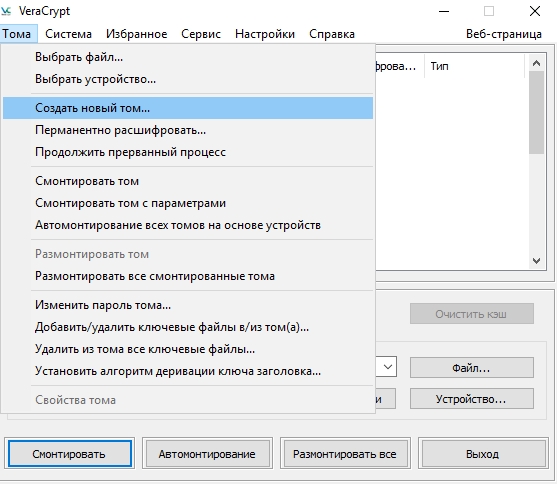
Чтобы начать создание зашифрованного тома для хранения наших файлов, необходимо выбрать «Тома» и нажать «Создать новый том».
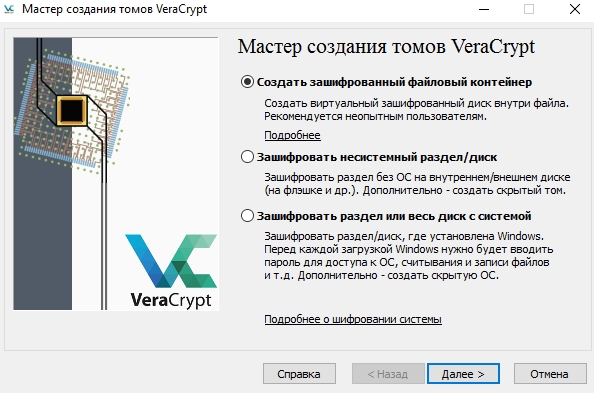
Программа позволяет зашифровать файл — контейнер для хранения секретной информации, либо внешний диск (флешку), либо диск компьютера полностью (даже вместе с операционной системой). Мы продемонстрируем работу программы на примере создания файла-контейнера.
Выбираем «Создать зашифрованного файлового контейнера» и жмём «далее».
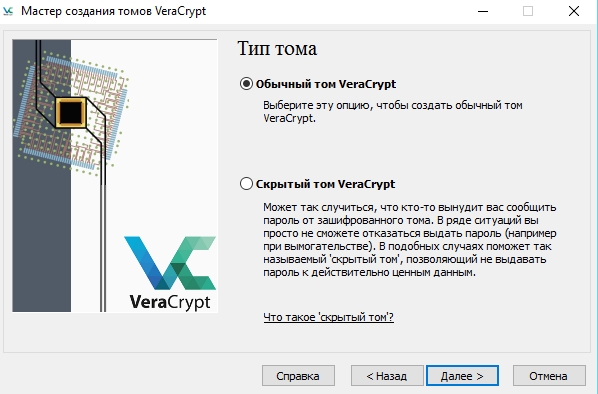
В следующем окне также жмите на «далее» для продолжения. Здесь вы можете узнать о возможности создания скрытого тома — контейнера «с двойным дном» — двумя паролями и двумя пространствами для хранения информации, на случай, если вас вынудят назвать пароль. Назвав один из них, вы открываете доступ к той части, где не хранится ничего особо секретного, в то время, как второй пароль открывает доступ к особо секретной части. Однако стоит учесть, что при переполнении одного из параллельных контейнеров, данные в другом могут быть стёрты. Поэтому рассматриваем создание обычного шифрованного тома.
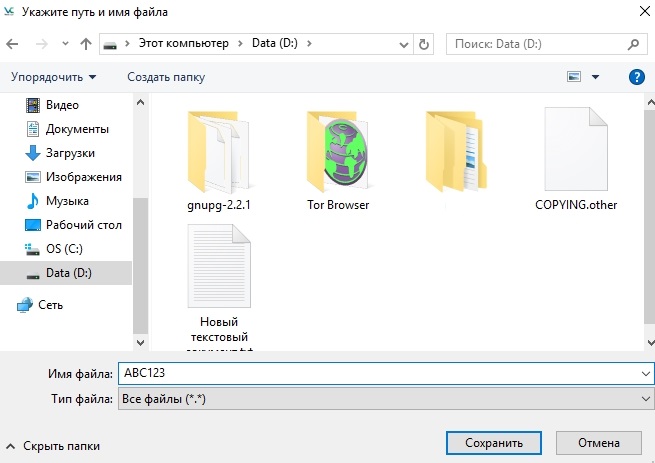
Чтобы решить, где должен располагаться файловый контейнер нужно нажать на «файл…». В открытом окне будет возможность выбора место для сохранения контейнера. Далее необходимо выбрать имя для контейнера (в нашем случае «АВС123»), затем нужно нажать на «сохранить». Контейнер может быть сохранен в любом месте (в том числе на внешнем жестком диске или USB-носителе) и назван по-своему. Затем следует нажать на кнопку «далее».
В следующем окне должен быть выбран метод шифрования данных. Оставьте установленное по умолчанию шифрование в алгоритме AES и нажмите «далее».

В следующем окне нужно выбрать, как можно будет открыть зашифрованный контейнер. Существует возможность сделать это с попомщью пароля или же защитить его при помощи ключевого файла. Также можно комбинировать два метода. Для простоты используйте пароль.
В следующем окне может быть выбрана файловая система. Если вы выбрали размер контейнера 3-4 Гбайт и больше, то рекомендуется использовать систему NTFS. Для небольших размеров не имеет значения, какую файловую систему использовать.
Для шифрования контейнера нужно примерно 30 секунд проводить мышью по окну и когда полоска внизу окна станет зелёной нажать на «Разместить».

Процесс займет определенное время. Если все идет правильно, появляется сообщение. Его можно закрыть нажав на «OK».
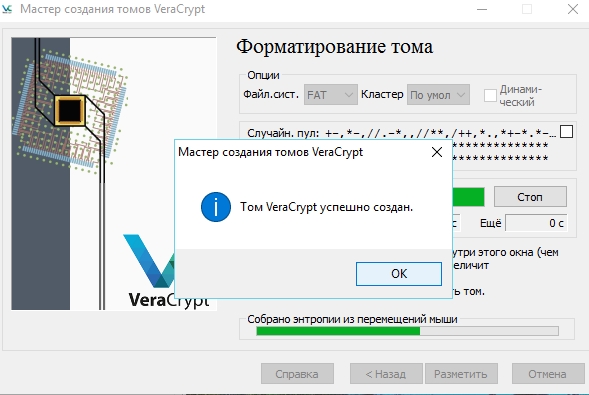
При нажатии на «завершено» процесс создания контейнера завершается. Теперь место для хранения информации создано. Но прежде, чем в него что-то поместить, его необходимо открыть с помощью этой же программы.
Открытие контейнера и работа с ним
Чтобы открыть зашифрованный контейнер, его нужно разместить в системе в виде диска компьютера. Для этого в открывшемся окне нужно выбрать букву, под которой он будет обозначен. В нашем примере мы выбрали «B».
После этого нажмите на кнопку «Файл…» и найдите ваш зашифрованный контейнер там, где вы его сохранили при создании. Нажмите кнопку «Смонтировать», введите тот пароль, который вы задали при его создании. Если файл и пароль были выбраны правильно, через несколько секунд Вы увидите примерно такой результат: том появится в списке дисков.

Теперь вы можете открыть меню «Мой компьютер» или «Проводник» и увидеть, что у вас стало на один диск больше — под выбранной вами буквой теперь появился виртуальный диск, куда вы можете сохранить всю нужную информацию. Просто переместите все нужные файлы на него.
После того, как вы закончите работать с контейнером, нужно отделить контейнер. Для этого нужно в окне программы VeraCrypt нажать на «Размонтировать». После этого диск пропадёт, а в шифрованном файле будут сохранены ваши данные. Чтобы открыть контейнер, просто выполните все пункты с начала: снова появится диск с файлами.
Зашифрованный контейнер можно переносить с компьютера на компьютер, хранить на флешке, и т.д. Расшифровать его без пароля будет невозможно. Чтобы его открыть на другом компьютере, вам понадобится установить программу VeraCrypt на него и открыть файл, как описано в этой инструкции.
VeraCrypt инструкция по использованию: программа для шифрования данных
из категории «Информационная безопасность»
Уровень сложности: Уверенный пользователь
Короткое объяснение – Что такое VeraCrypt?
VeraCrypt – это бесплатное программное обеспечение, которое делает возможным шифрование данных, чтобы предотвратить их попадание в ненужные руки. Шифровать можно не только отдельные папки, USB носители, но и целые жесткие диски.
Программа VeraCrypt основана на коде TrueCrypt, который в настоящее время больше не поддерживается. Настоящая пошаговая инструкция поможет новичками разобраться в применении программы VeraCrypt и во многом облегчить ее использование.
1. Для начала необходимо скачать программу VeraCrypt. Это можно сделать, перейдя по следующей ссылке https://veracrypt.codeplex.com/. Скачивание программы начинается после нажатия на кнопку скачивания. В открытом окне необходимо выбрать функцию «Сохранить файл».

2. Далее нужно открыть папку, в которую был сохранен загруженный файл. Обычно эта папака автоматически называется Загрузки (1). Затем открыть файл «VeraCrypt установка» (2).
3 В следующем окне необходимо выбрать «Да», чтобы разрешить установку программы.
4. Затем необходимо согласиться с принятием условий о лицензионном соглашении, выбрав пункт на английском языке «I accept the license term». Далее выбрать кнопку «Next».
5. Если функция «Установки» уже была выбрана, то к следующему окну можно перейти, нажав кнопку «Next».
8. В следующем окне есть возможность заплатить сумму денег для дальнейшего развития программы. Нажатием на кнопку «Finish»этот шаг можно пропустить.
9. Для пользователей, которым еще неизвестна данная программа, есть возможность получения инструкции по ее использованию. Нажав на кнопку «да», автоматически загружается следующая страница:
Нажав на кнопку «нет», окно закрывается и установка завершается.
10. Двойным щелчком по значку на рабочем столе можно открыть программу.
11. Если кликнуть мышью по вкладке «настройки» откроется меню. Далее нужно выбрать из списка «язык», чтобы изменить язык.
12. Из предложенного списка языков выберите «русский», далее подтвердите выбор, нажав на кнопку «OK». Теперь вся программа на русском языке.
Optional!
Проведение бенчмарк анализа не является обязательным. Благодаря этому анализу можно просто понять, сколько времени компьютеру необходимо для считывания данных.
13. Чтобы провести анализ нужно выбрать функцию «дополнительные настройки» и щелкнуть мышью по «бенчмарк анализу».
14. Выбрав функцию «анализ» начинается запуск бенчмарк анализа. Его продолжительность зависит от мощности компьютера.
15.Результаты анализа будут представлены исходя из различных методов шифрования данных.Оно основывается, как правило, на алгоритме AES, Twofish или Serpent.Также используются комбинированные методы. Щелкнув по «закрыть», можно перейти в главное меню VeraCrypt.
16. Чтобы начать с создания зашифрованного контейнера необходимо выбрать «том» и далее нажать «создать новый том».
17. В следующем окне нужно выбрать «создание зашифрованного файлового контейнера» и нажать «далее», чтобы продолжить.
18. В следующем окне нужно также нажать на «далее» для продолжения.
19.Чтобы решить, где должен располагаться файловый контейнер нужно нажать на «файл. «.
20.В открытом окне будет возможность выбора место для сохранения контейнера. В нашем случае контейнер будет сохранен на рабочем столе. Далее необходимо выбрать имя для контейнера (в нашем случае «зашифрованный контейнер»), затем нужно нажать на «сохранить». Контейнер может быть сохранен в любом месте (в том числе на внешнем жестком диске или USB-носителе) и назван по-своему.
21. Затем следует нажать на кнопку «далее», чтобы подтвердить путь данных.
22. В следующем окне должен быть выбран метод шифрования данных. В этом примере будет показано шифрование данных согласно алгоритму AES. Чтобы продолжить нажмите «далее».
Если размер контейнера 2 Гбайт, то в текстовое поле необходимо ввести 2 и справа выбрать значение «Гбайт».
Поскольку использование пароля весьма простой вариант защиты и легко осваивается каждым, на данном примере мы покажем, как пользоваться ключевым файлом. Для этого необходимо поставить галочку напротив «использование ключевого файла» и затем нужно кликнуть по пункту «ключевые файлы. «.
26. В следующем окне необходимо перемещать мышь в рамках окна. Это рекомендуется делать в течение 30 секунд. Затем необходимо ввести в нижнюю рамку с текстом имя ключевого файла.
В нашем примере файл носит имя «ключевой файл». Вам следует выбрать другое название для файла, так как имя «ключевой файл» достаточно распространенное и поэтому небезопасное. После того как имя ключевого файла введено следует нажать на «создание ключевого файла. «.
27. В следующем окне определяется место сохранения ключевого файла. Лучше всего выбрать менее «распространенное» место. Здесь ключевой файл, как и контейнер, сохраняется на рабочем столе, что также не является безопасным местом. Чтобы сохранить файл нужно выбрать место для сохранения файла, затем нажать на «OK» и продолжить.
28. Далее появляется сообщение о том, что ключевой файл был успешно создан, кликнув по «OK» сообщение исчезает.
29. Окно создания ключевого файла сейчас также можно закрыть.
30.Чтобы выбрать созданный ключевой файл, нужно нажать на «добавить файл».
31. Теперь можно выбрать сохраненный ключевой файл и нажать на «открыть».
32. Ключевой файл появляется в специальном месте для ключевых файлов. Щелчком мыши по «OK» это окно закрывается.
33. Поскольку ключевой файл сохранен и в нашем примере не используется пароль, можно нажать на «далее».
34. В следующем окне может быть выбрана файловая система. Для файлов свыше 4 Гбайт рекомендуется использовать NTFS. Для файлов размером примерно 300 Мбайт не имеет значения, какую файловую систему использовать. Для перехода на NTFS нужно 30 секунд проводить мышью по окну и в конце нажать на «форматирование».
35.Процесс займет определенное время. Если все идет правильно, появляется сообщение. Его можно закрыть нажав на «OK».
36. При нажатии на «завершено» процесс создания контейнера завершается.
37.Чтобы открыть зашифрованный контейнер, нужно выбрать буквенное обозначение дисковода. В нашем примере мы выбрали B:.
38. Затем нажимаем на «размер» и далее на «выбор файла. «.
39. В открытом окне происходит выбор папки, куда в дальнейшем будет сохранен файловый контейнер. На нашем примере выбран рабочий стол, определенный файл выбран и подтверждено открытие нажатием на кнопку «открыть».
40. Теперь необходимо нажать на «связывание».
41. Чтобы открыть контейнер, нужно выбрать ключевой файл, нажав на кнопку «ключевые файлы».
указание
Если при создании контейнера был выбран пароль, то необходимо ввести его в текстовое поле.
42. В следующем окне нужно выбрать «добавить файл».
43. Далее нужно открыть папку, в которую был сохранен ключевой файл. В нашем случае это рабочий стол.Псоле того, как ключевой файл был выбран выбираем функцию «открыть».
44. Выбранный файл необходимо подтвердить нажав на кнопку «OK».
45. В следующем окне также следует нажать на «OK».В зависимости от размера файла это может занять некоторое время.
46. Если все получилось, то отображается новый контейнер.
47. Для того чтобы перетащить файлы в контейнер нужно нажать на кнопку Windows-Home и затем на «компьютер».
48.Здесь отображается контейнер и двойным щелчком мыши он отображается. Название контейнера зависит от выбранной буквы,которая использовалась ранее. Поскольку мы выбрали букву B, контейнер обозначается (B:).
49. Как мы можем понять, папка пока пустая.
50. В контейнер могут быть сохранены файлы и надежно там хранится. В нашем примере был сохранен один файл в контейнер.
51.Чтобы файлы надежно хранились в контейнере,нужно отделить контейнер. Для этого нужно в окне VeraCrypt нажать на «отделить».
52. Теперь контейнер спрятан и может быть снова открыт только при помощи ключевого файла (или при введении пароля, если был использован данный вариант).