
ABBYY FineReader 11 приближает цифровую эру
Возможно, окончательная победа цифровых технологий уже не за горами, но сегодня мы все еще находимся в переходном периоде и вынуждены приводить разнородные потоки и источники информации к «общему знаменателю». Оцифровка печатных материалов (OCR, Optical Character Recognition), одна из наиболее типичных задач, хорошо знакома отечественным пользователям и на просторах СНГ однозначно ассоциируется с ABBYY FineReader. Популярность этого продукта вполне заслуженна, а компания-разработчик не почивает на лаврах и неутомимо отслеживает современные тенденции и развивает свое детище. Так, в девятой версии FineReader стал работать не с отдельными блоками или даже страницами, а с целыми документами (ADRT, Adaptive Document Recognition Technology), что позволило ему гораздо правильнее воссоздавать их структуру, включая такие элементы как таблицы, колонтитулы и пр. В десятой приоритет сместился в сторону качественной обработки изображений, полученных не со сканеров, а с цифровых фотокамер. Популярность последних продолжает расти, так, согласно информации ABBYY, фотокамеры для оцифровки печатной продукции (учебников и научной литературы, юридических и деловых документов, газет и журналов, анкет и пр.) применяют более 30% пользователей. Представленный в конце августа FineReader 11 также имеет немало полезных нововведений, хотя выделить главное направление довольно сложно. Скорее, в нынешней версии разработчики сосредоточились на совершенствовании накопленных технологий и, конечно, на повышении удобства работы.
Общая информация
На текущий момент доступны две редакции FineReader 11 — Professional и Corporate. Home пока осталась в 10-й версии. На сайте ABBYY есть довольно объемная таблица с описанием возможностей всех трех редакций, хотя проводить такое сравнение не совсем корректно — наверняка со временем появится и FineReader 11 Home Edition, который сократит отставание от старших собратьев. Однако принципиально картину это не изменит — функциональность редакции Home сильно урезана. Так, отсутствуют возможности обработки документов PDF, DjVu, XPS; распознавание штрихкодов; встроенный редактор; вывод во многие форматы; поддержка многоядерных процессоров и пр. Конечно, кому-то базовой функциональности будет достаточно, особенно для эпизодического применения, но в общем случае сниженная стоимость не компенсирует потери.
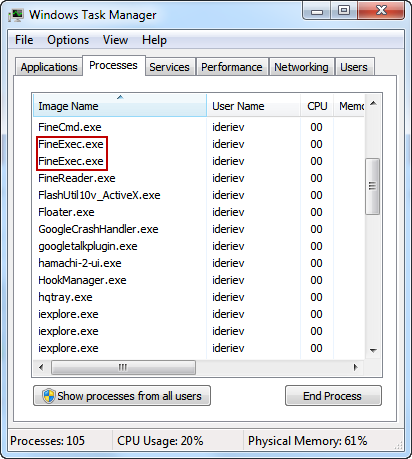
К примеру, последние версии FineReader характеризуются отличной, практически линейной масштабируемостью, т. е. на двух вычислительных ядрах программа будет работать почти вдвое быстрее чем на одном, на трех — втрое, на четырех — вчетверо и т. д. Заглянув в Task Manager после запуска редакции Professional или Corporate, вы увидите несколько процессов FineExec, ответственных за обработку изображений, — их будет два для двухъядерного процессора или на единицу меньше числа ядер, если последних больше двух (одно резервируется для интерфейса программы и других системных задач). А при обработке многостраничного документа будет отлично заметно, как одновременно распознаются несколько страниц. В общем, это весомый плюс, особенно при большой нагрузке.
Однако между ними также имеется существенная разница. Прежде всего, редакция Corporate предназначена для использования в организациях и, соответственно, обеспечивает гибкое управление лицензиями. Последние бывают двух основных типов: per-seat, закрепляемая за конкретным компьютером (т. е. по сути аналогичная персональной лицензии), и concurrent (распределенная), которую допускается использовать на любом компьютере. Распределенные лицензии позволяют установить FineReader Corporate на произвольном числе рабочих мест, при этом сервер лицензий будет автоматически выдавать имеющиеся лицензии при запуске клиентской программы и вновь забирать при завершении. Если корректно оценить потребность сотрудников в OCR (а большинство наверняка будет использовать FineReader лишь от случая к случаю), то комбинацией per-seat и concurrent лицензий можно добиться существенной экономии по сравнению с приобретением для всех персональных продуктов — даже при том, что корпоративные лицензии дороже: 4180-3200 р. за per-seat и 6260-5330 р. за concurrent (в зависимости от пакета лицензий) против 3590 р. за электронную поставку FineReader 11 Professional.
Системные требования и установка
Программа более чувствительна к производительности процессора, ресурсы которого обычно задействуются на все 100%, чем к объему оперативной памяти.
FineReader умеет напрямую работать со сканерами и МФУ, поддерживающими интерфейсы TWAIN или WIA. Изображения оригиналов можно также получать с помощью цифровых фотокамер, минимальным требованием является 2 Мп на лист формата A4, рекомендуется 5 Мп. Однако на деле более важно наличие автоматической или ручной фокусировки, никакие мегапиксели не помогут встроенным в телефон камерам с фиксированным фокусом. Естественно, съемку крайне желательно вести при хорошем освещении, с помощью штатива, отрегулировав баланс белого и т. д. Хотя встроенные в FineReader 11 инструменты способны скорректировать некоторые недочеты цифровых снимков, сильно рассчитывать на них не стоит.
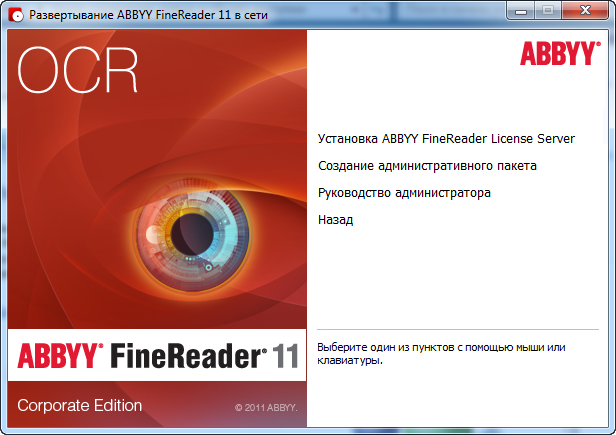
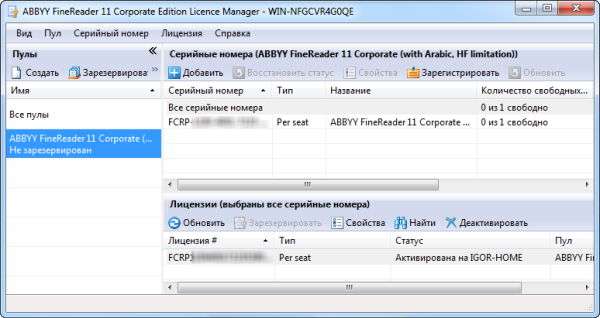
Установка FineReader 11 довольно проста — настолько, что даже не описана в руководстве пользователя. Инсталляционная процедура запустится на языке, указанном в системных настройках, но на первом же экране можно выбрать нужную локализацию. Выборочная установка позволит отказаться от некоторых инструментов и функций, вроде ABBYY Screenshot Reader (для распознавания снимков экрана) и интеграции в сторонние приложения. Но все это относится к клиентской части, в основном, к редакции Professional. FineReader 11 Corporate в общем случае предполагает сетевое развертывание, описание которого приведено в руководстве администратора. С дистрибутивного диска вначале нужно установить сервер и менеджер лицензий. Последний представляет собой управляющую утилиту и также может размещаться на любой рабочей станции. Сервер лицензий на самом деле не требует серверной ОС, а учитывая минимальную вычислительную нагрузку, его вполне разумно установить в виртуальной машине. Принципиально только соединение с Интернетом, так как с помощью менеджера лицензий необходимо регистрировать и активировать имеющиеся лицензии.
Для установки FineReader 11 Corporate на рабочие станции есть несколько способов, самый простой (но не всегда самый эффективный) — формирование административного дистрибутива в папке общего доступа и запуск инсталляции на каждом рабочим месте. При этом все параметры сервера лицензий будут прописаны автоматически, так что никаких дополнительных действий не понадобится. При использовании per-seat лицензий FineReader 11 Corporate можно устанавливать и локально.
В дальнейшем менеджер лицензий позволяет объединять лицензии в пулы, закреплять за группами пользователей, принудительно назначать и забирать их и т. д. Но в простых вариантах (к примеру, только concurrent лицензии и одинаковые потребности у всех пользователей) в этом даже нет необходимости, все будет происходить автоматически.
Работа с FineReader 11
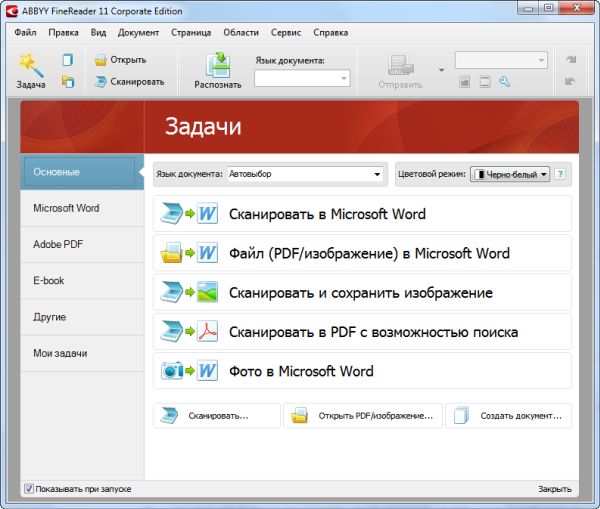
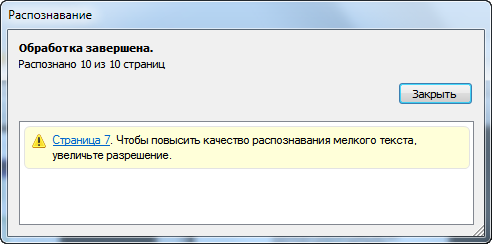
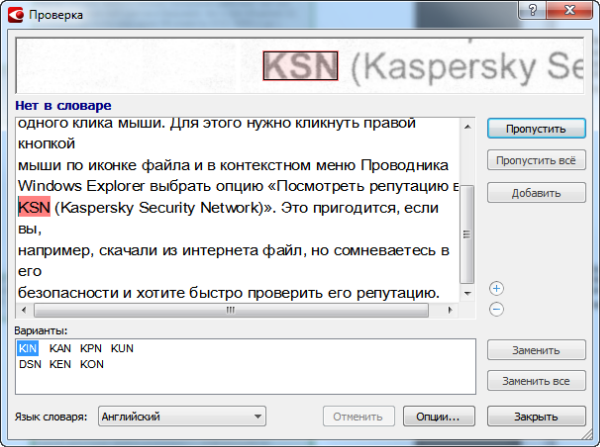
Несмотря на то, что за ABBYY FineReader стоит целая отрасль искусственного интеллекта и весьма изощренные алгоритмы, сама по себе программа достаточно проста и интуитивна. По сути она решает одну единственную задачу — распознавание текста, соответственно, в ней нет изобилия инструментов и сложных меню, хотя все необходимые опции и средства появляются при работе с конкретными объектами, будь то изображение, выделенный блок или распознанный текст. За последнее время интерфейс программы практически не менялся (никаких «лент») и это хорошо, так как пользователи предыдущих версий найдут привычные инструменты на своих местах. Работать с FineReader можно двумя основными способами: либо воспользоваться одним из типовых сценариев, к примеру, со сканера сразу в EPUB, либо проделать основные операции вручную. В любом случае обработка документов состоит из четырех основных этапов: получение изображения, его распознавание, проверка, сохранение результата, — и на каждом доступно некоторое количество опций и дополнительных возможностей, способных существенно повлиять на качество результата. С опытом каждый пользователь отработает собственный стиль взаимодействия с FineReader, но для начала вполне разумно полагаться на автоматические настройки, тем более, что программа оповестит о всех проблемах, скажем, о необходимости отсканировать с большим разрешением оригиналы, на которых имеется мелкий шрифт. Кроме того, в рабочем документе отмечаются все неуверенно распознанные символы, так что их можно будет быстро проверить, в том числе, в специальном окне с укрупненным фрагментом оригинала. В большинстве случаев FineReader и сам примет правильные решения, особенно если сомнения возникают в известных словах, в противном случае имеет смысл добавить слово в словарь и повторить распознавание. При возникновении большого количества ошибок следует обратить внимание на качество оригинала и его изображения — это самый важный фактор, нивелировать который в дальнейшем практически невозможно.
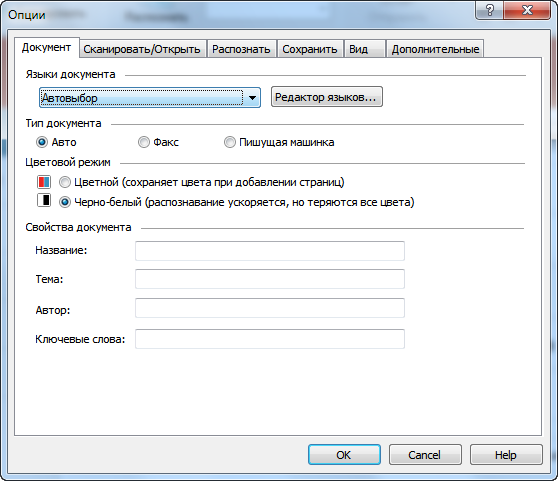
ABBYY FineReader 11 предлагает несколько режимов обработки, адаптированных к различным ситуациям. К примеру, в окне опций можно уточнить тип оригинала (факс, печатная машинка, авто) — после экспериментов с ними очень важно обратно выставить режим автовыбора. Здесь же задается основной режим обработки — цветной или черно-белый, более оперативно его можно выбрать, нажав на соответствующую кнопку в панели Страницы. Идея черно-белого режима состоит в ускорении обработки, а также в уменьшении объема изображений, получаемых при сканировании. Он пригоден в том случае, когда нет необходимости сохранять цветные элементы, а оригиналы достаточно качественны, прежде всего — контрастны.
Для сравнения доступных режимов обработки был проведен небольшой тест. В качестве оригинала был взят 10-страничный, отпечатанный на цветном принтере материал со сравнительно сложной версткой, но почти без иллюстраций. Такое задание можно считать достаточно типичным, так как главной задачей программ распознавания является именно извлечение текста. Затем в опциях FineReader 11 была отключена автоматическая обработка и сформированы три документа: один в черно-белом режиме и два в цветном, отсканированные в цвете и в оттенках серого. Сканирование выполнялось на МФУ с разрешением 300 dpi, что также является типичной ситуацией. Все прочие настройки FineReader 11 не менялись, в частности, использовался тщательный режим собственно распознавания. Серии операций по распознаванию проводились на компьютере с двухъядерным процессором, усредненные результаты можно видеть в следующей таблице:
| Показатели | черно-белый | серый | цветной |
| размер документа (МБ) | 1,5 | 49 | 301 |
| время работы — первый «холодный» прогон (с) | 01:05 | 01:30 | 01:45 |
| время работы — повторные прогоны (с) | 01:05 | 01:07 | 01:15 |
| кол-во неуверенно распознанных символов | 876 | 735 | 708 |
| средняя загрузка CPU (%) | 92 | 92 | 94 |
| CPU — процесс FineReader (%) | 27 | 25 | 28 |
| CPU — процесс FineExec #1 (%) | 40 | 65 | 57 |
| CPU — процесс FineExec #2 (%) | 60 | 51 | 47 |
| RAM — процесс FineReader — среднее/мин/макс (МБ) | 150/147/158 | 173/153/181 | 240/186/260 |
| RAM — процесс FineExec#1 — среднее/мин/макс (МБ) | 96/90/100 | 97/77/114 | 105/89/125 |
| RAM — процесс FineExec#2 — среднее/мин/макс (МБ) | 95/86/104 | 94/77/106 | 104/86/116 |
Очевидно, ускорение обработки в черно-белом режиме зависит от характера исходного документа и качества отпечатков. На самом деле экономия времени начнется еще на этапе сканирования, которое в цвете осуществляется намного дольше. Очень большая разница также наблюдается на первом «холодном» прогоне, что, вероятно, связано с размерами изображений. При повторных обработках скорости выравниваются, хотя разница все же присутствует, пусть и не такая большая, как обещано разработчиками. Естественно, в цветном режиме ABBYY FineReader требуется больше оперативной памяти, а вот процессор во всех случаях задействовался фактически одинаково — на 100% в процессе обработки, и несколько ниже при дополнительных операциях (сохранении и т. д.).
Несмотря на достаточно высокое качество оригинала, в черно-белом режиме значительно большее число символов было распознано неуверенно. Однако, львиная доля их приходилась на фрагменты с изображениями. При этом на одной чисто текстовой странице лучшее качество распознавания оказалось именно в черно-белом режиме. Сканирование в оттенках серого считается ABBYY FineReader 11 оптимальным для OCR, с чем, пожалуй, можно согласиться, глядя на результаты теста. По физическим характеристикам, в том числе скорости, серый режим близок к черно-белому, а по качеству распознавания — к цветному. Справедливости ради, отметим, что результаты в черно-белом режиме было несложно значительно улучшить, предварительно разметив иллюстрации или добавив в словарь несколько часто встречающихся в документе аббревиатур (в них программа ошибалась наиболее часто). Тем не менее, цветной режим со сканированием в оттенках серого действительно выглядит не компромиссом, а оптимальным выбором.
Дополнительные возможности
Несмотря на прозрачность работы и наличие типовых сценариев, ABBYY FineReader 11 имеет в своем арсенале и достаточно тонкие инструменты, которые при умелом использовании существенно могут облегчить жизнь пользователям. К примеру, программу можно обучить для работы с декоративными шрифтами или специальными символами (вначале, конечно, следует убедиться, что она с ними не справляется). Хотя это довольно трудоемкий процесс, и применять его целесообразно только в исключительных случаях. Другим примером могут служить шаблоны областей для обработки однотипных документов. Достаточно проанализировать один образец, скорректировать его разметку, выделить нужные блоки и сохранить шаблон. В дальнейшем его можно будет применять к аналогичным документам, не повторяя рутинную работу. В полной мере возможности этой функции раскрываются при использовании вместе с Hot Folder для автоматической обработки документов.
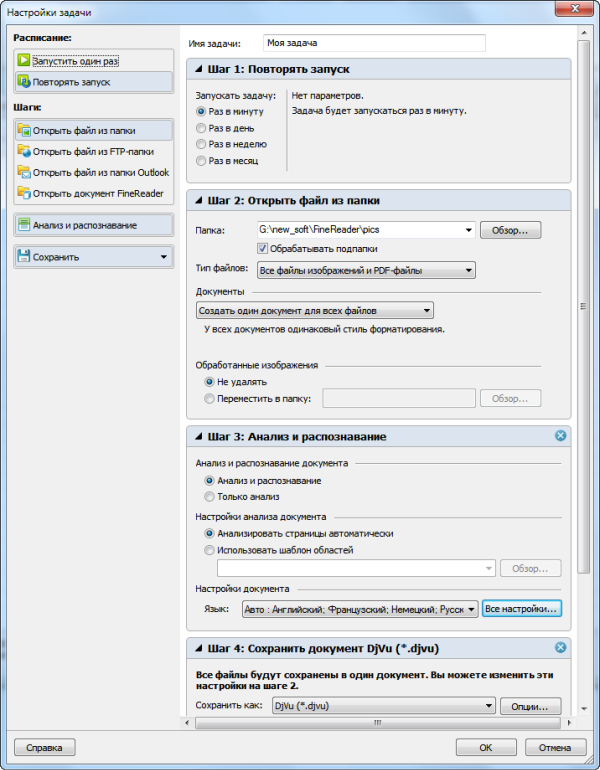
ABBYY Hot Folder, в свою очередь, является одним из дополнительных компонентов FineReader 11 (только редакции Corporate). Это специализированный планировщик, управляющий заданиями для автоматической обработки документов. По указанному расписанию он может проверять один из типов источников (папки, ftp-серверы, почтовые ящики, документы ABBYY FineReader, которые сами по себе также являются папками) и инициировать их обработку с предварительно настроенными параметрами. Типичное применение Hot Folder — централизованное распознавание документов, которые вводятся сотрудниками через сетевые МФУ. Как правило такие устройства умеют сохранять отсканированные изображения в папках общего доступа, за которыми как раз и будет следить Hot Folder.
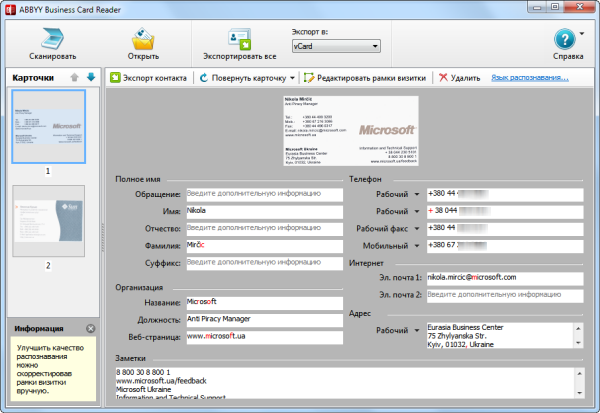
Еще одним полезным дополнением FineReader 11 Corporate является ABBYY Business Card Reader — программа для распознавания визитных карточек. В ней все настройки и OCR-алгоритмы адаптированы для решения исключительно своей узкой задачи, пользователь может лишь скорректировать используемые языки. Разом можно сканировать несколько визиток, главное — одинаково их позиционировать в сканере. Для отличных результатов достаточно разрешения в 600 dpi, при этом не только корректно распознаются мелкие шрифты, но и достаточно уверенно идентифицируются различные поля: имя, фамилия, должность, телефоны, адреса и т. д. Ошибки случаются, в основном, в не совсем стандартных ситуациях, когда, к примеру, длинное название должности занимает сразу две строки. Экспортировать данные можно в файлы vCard или непосредственно в контакты Microsoft Outlook.
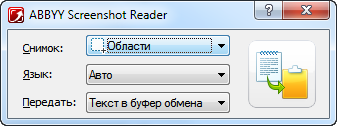
Наконец, еще одно дополнение — ABBYY Screenshot Reader — присутствует в редакциях и Corporate, и Professional. Как и следует из названия, данная программа распознает информацию на экране компьютера (можно выделять окно или прямоугольную область). Таким образом, к примеру, можно быстро извлечь информацию о программной ошибке для поиска в базе знаний. Результат можно сохранять в файлах распространенных форматов или копировать в буфер обмена.
Резюме
ABBYY FineReader 11 сделал еще несколько шагов к тому, чтобы освободить пользователей от рутины и приблизить нашу жизнь к цифровому будущему. В программе внешняя простота сочетается с мощными алгоритмами, что позволяет даже неподготовленным пользователям добиваться хороших результатов. Все нововведения нынешней версии наверняка будут оценены по достоинству, начиная с повышенной производительности и заканчивая поддержкой популярных форматов электронных книг. Преимущества редакции Corporate также очевидны, хотя, с учетом более высокой стоимости лицензии, ее внедрение требует предварительной оценки реальной потребностей в OCR всех сотрудников.
Abbyy hot folder что это

Первая версия программы FineReader увидела свет в далеком 1993 году, и умела она только распознавать и сохранять в редактируемых форматах сканированные тексты на русском и еще нескольких языках. А пятнадцатая версия, которая вышла на рынок в конце августа нынешнего года, позиционируется уже как универсальный инструмент для работы с бумажными и PDF-документами на цифровом рабочем месте, использующий технологии оптического распознавания символов и конвертации документов, основанные на возможностях искусственного интеллекта, и позволяет распознавать тексты на 192 языках.
ABBYY предлагает три варианта программы: Standard, Business и Corporate. Первый предназначается для домашних пользователей, второй – для небольших и средних компаний, а третий, включающий полный набор функций, – для крупных и средних компаний. В состав Corporate включена программа, которая по расписанию производит автоматическое распознавание документов, помещаемых в «горячую папку» – ABBYY Hot Folder. В этой версии есть также инструмент для сравнения документов, представленных в разных форматах, с формированием перечня выявленных различий и возможностью сохранения результатов сравнения в формате Word, где все изменения уже подсвечиваются в режиме Track Changes, в PDF с комментариями в местах изменений или в виде таблицы с перечнем правок в Word. Для каждой версии можно купить либо бессрочную, либо годовую лицензию.
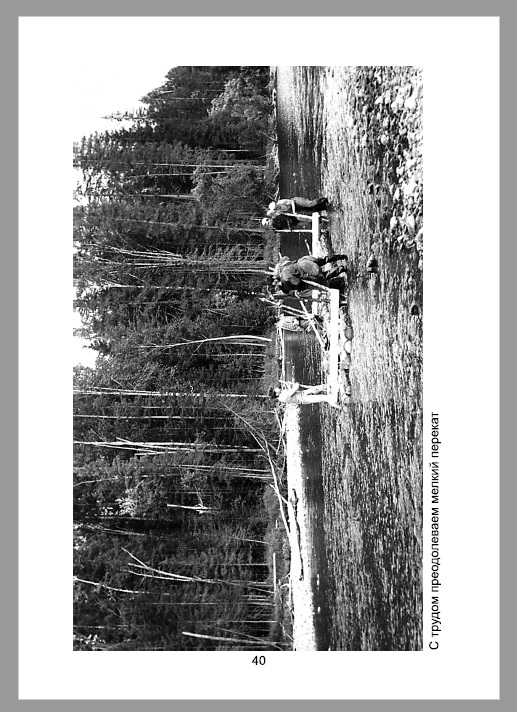
Исходная страница книги в формате PDF
ABBYY FineReader 15 позволяет открывать, просматривать и редактировать PDF-документы, добавлять к ним комментарии, графические пометки и закладки, работать с вложенными файлами, осуществлять поиск по тексту. Если исходный PDF-документ не содержит текстового слоя, программа производит фоновое распознавание текста и таким образом обеспечивает возможность поиска по ключевым словам. Отсканированный документ с помощью OCR-редактора можно проанализировать, выделить блоки изображений и текстовые блоки и сохранить в формате PDF, который с помощью имеющегося набора инструментов превращается фактически в редактируемый: можно исправлять опечатки, добавлять и удалять тексты, перемещать и переформатировать текстовые блоки, редактировать таблицы, добавлять и удалять страницы, заполнять формы, совместно работать с документами, подписывать их электронной подписью и защищать с помощью пароля, а также объединять несколько документов в один PDF-файл, преобразовывать в другие редактируемые форматы и т. д. (Полный перечень возможностей программы и подробное «Руководство пользователя» представлены на сайте производителя.)
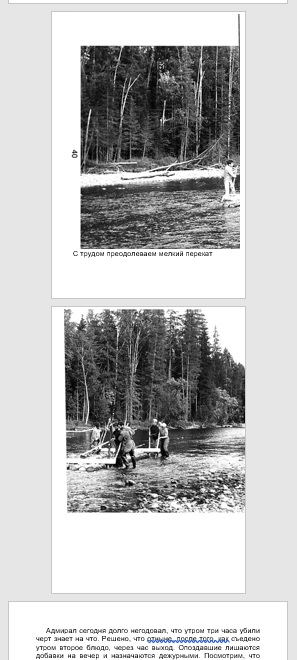
Она же после автоматического преобразования в формат Word
При тестировании программы она легко справилась с такими задачами, как сканирование и распознавание бумажных документов, создание и редактирование PDF-документов и преобразование их в документы Word. Например, преобразование книги формата А5 на 488 страницах из PDF в Word заняло около пяти минут, при этом в тексте объемом без малого 890 000 знаков программа сделала всего 16 мелких ошибок (лишние пробелы, длинное тире вместо короткого, неверно распознанные буквы) – это ничтожно мало. В исходном PDF-файле не было текстового слоя, но FineReader примерно за 45-50 секунд просматривал 488 книжных страниц и находил заданные слова и словосочетания. После сохранения книги в PDF с текстовым слоем поиск занимал около 30 секунд.
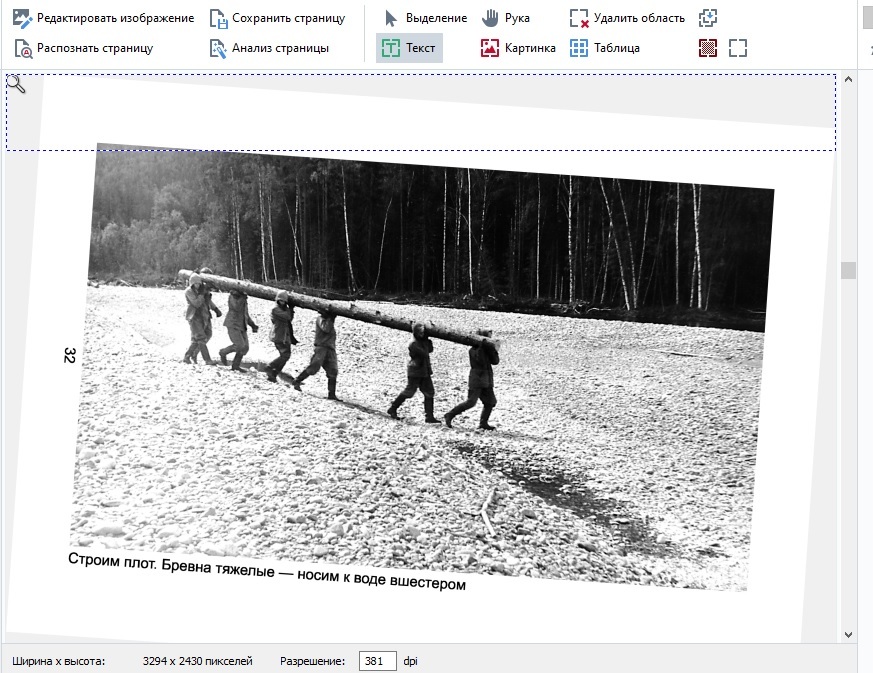
Автоматически «исправленное» при преобразовании изображение страницы
С преобразованием страниц с иллюстрациями дело обстояло похуже: в автоматическом режиме с настройками по умолчанию искусственный интеллект допускал ошибки. При преобразовании брошюры из PDF в Word программа 10 из 14 фотографий альбомного формата (в брошюре они располагались с поворотом на 90º) разрубила пополам, поместив каждую половинку на отдельную страницу (интересно, что неразделенными остались фотографии, подписи под которыми были длинными – это подсказка разработчикам). Еще одну картинку искусственный интеллект повернул примерно на 30º вместе с подписью.
Проблемы удалось решить, сняв в настройках галочки против пунктов «Делить разворот книги» и «Исправлять ориентацию страницы». В сложных случаях полагаться на ИИ не приходится, нужно контролировать и вручную корректировать расположение текстовых полей и иллюстраций, а также обращаться к «Редактору изображений». Этот инструмент предлагает широкий спектр возможностей, в том числе весьма полезных в случае, когда в качестве исходного материала для распознавания используются фотографии документов: можно исправить трапециевидные искажения, искажения строк, изменить яркость, контрастность и т. д. Предусмотрена также возможность удалить цветные пометки с черно-белого документа. Исправления можно производить вручную либо щелкнуть по пункту «Рекомендуемая обработка» и затем по кнопке «Выполнить обработку» – программа сделает со страницей то, что ей подскажет ее искусственный интеллект, но результат надо контролировать и иногда корректировать.
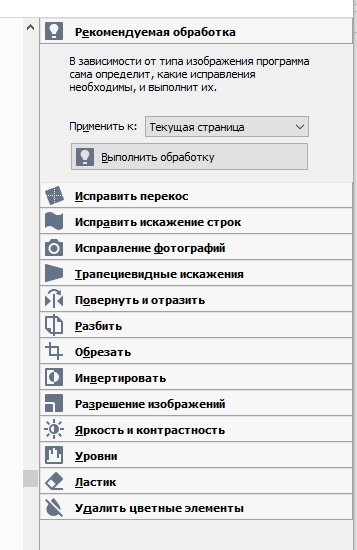
Инструментарий «Редактора изображений»
Зарегистрированные пользователи ABBYY FineReader 15 получают в качестве бонуса ABBYY Screenshot Reader – этот инструмент заслуживает отдельного упоминания. После его запуска (автономно из меню «Пуск» или из работающей программы FineReader) на экране появляется окошко с настройками: можно выбрать – весь экран или только выделенная область будет на снимке, при необходимости указать, на каком языке представлен текст в данной области, а также указать, куда передать результат распознавания текста или изображение выделенной области. После этого с помощью мышки вы выделяете нужную часть экрана, щелкаете «Сделать снимок» – и готово: изображение сохраняется в буферной памяти, а если требовалось распознавание, то его результат в виде текста или таблицы поступает в буфер, передается в Word или Excel или сохраняется в файл.
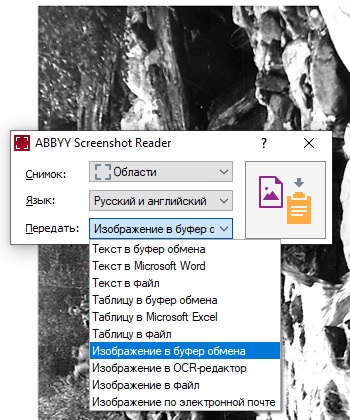
Окно настроек приложения ABBYY Screenshot Reader
Часть картинок для этой статьи была сделана с помощью этого удобного инструмента. Распознавание текста в выделенной области экрана оказалось очень удобным, в частности, для копирования текстов из презентаций, в том числе и на иностранных языках. Если это приходится делать часто, значок ABBYY Screenshot Reader можно закрепить на панели задач Windows.
Достоинства:
Высокое качество распознавания текстов
Широкий набор инструментов для работы с PDF
Недостатки:
Высокая цена
Ориентировочная цена: 8690 (бессрочная Standard)
(только для версии ABBYY FineReader Corporate)
ABBYY FineReader включает в себя приложение ABBYY Hot Folder. Это приложение-планировщик, с помощью которого можно назначить время обработки документов из выбранной папки. Открытие файлов и распознавание изображений может быть выполнено в то время, когда компьютер наименее загружен, например, ночью.
Для автоматической обработки изображений необходимо настроить задачу для выбранной папки. Настройки задачи включают в себя все необходимые параметры открытия изображений, распознавания и сохранения распознанного текста, режим проверки папки (однократно или постоянно), время начала обработки папки.
Внимание! Для того чтобы обработка папки началась в заданное время, на компьютере должен быть выполнен вход в систему.
Установка и запуск приложения ABBYY Hot Folder
Приложение ABBYY Hot Folder устанавливается вместе с программой ABBYY FineReader 12. Если приложение ABBYY Hot Folder отсутствует на вашем компьютере, это значит, что при выборочной установке ABBYY FineReader 12 компонент ABBYY Hot Folder был отключен.
Как установить ABBYY Hot Folder позднее:
Замечание. В операционной системе Windows XP данная команда называется Установка и удаление программ.
Запуск приложения ABBYY Hot Folder
Запустить приложение ABBYY Hot Folder можно одним из следующих способов:
При запуске приложения ABBYY Hot Folder открывается главное окно.
На панели инструментов приложения расположены кнопки, позволяющие настраивать, копировать, удалять задачи для папок, а также запускать обработку папок и просматривать отчет об обработке папки.
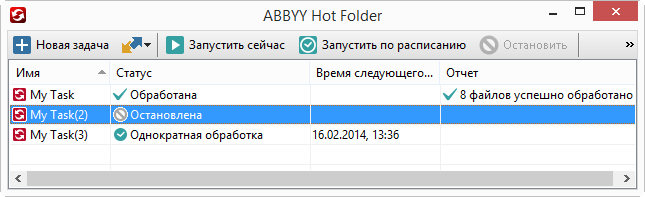
В окне ABBYY Hot Folder располагается список настроенных задач. Для каждой задачи указывается полный путь к обрабатываемой папке, статус задачи и время следующего сеанса обработки папки.
В процессе выполнения задача может иметь следующие статусы:
| Статус | Описание | |
 | Обрабатывается… | Выполняется обработка изображений, находящихся в папке. |
 | Однократная обработка | Для данной папки выбран режим разовой обработки, момент начала обработки указан в столбце Время следующего запуска. |
 | Остановлена | Обработка папки приостановлена. |
 | Обработана | Обработка папки завершена. |
 | Ошибка (см. отчет) | В процессе обработки папки произошла ошибка, и обработка изображений не была завершена. Описание ошибок приводится в отчете об обработке папки. Для того чтобы установить причину ошибки, выберите папку и нажмите кнопку Просмотр отчета, расположенную на панели инструментов. |
Вы можете сохранить любую задачу для последующего использования.
Чтобы загрузить ранее сохраненную задачу:
Как создать новую задачу для папки
Если для получения доступа к FTP папке необходимо указать имя пользователя и пароль, введите их в поля Имя пользователя и Пароль. Если же для доступа к FTP папке не требуются имя пользователя и пароль, отметьте опцию Анонимное подключение.
 Подробнее о цветовом оформлении документа см. «Как учесть характеристики исходного документа».
В группе Исходные файлы укажите сохранять, удалять или переносить исходные файлы в указанную папку.
Замечание. Возможен выбор нескольких языков распознавания.
Совет. Чтобы настроить дополнительные параметры сохранения, нажмите кнопку Опции….
Совет. Вы можете включить в процесс обработки папки несколько шагов сохранения и создать копии документов в различных форматах.
Настроенная задача будет отображена в окне ABBYY Hot Folder.
Замечание. Файлы задач сохраняются в папку %Userprofile%AppDataLocalABBYYHotFolder12.00. (В операционной системе Microsoft Windows XP — в папку %Userprofile%Local SettingsApplication DataABBYYHotFolder12.00).
Внимание! Для того чтобы обработка папки началась в заданное время, на компьютере должен быть выполнен вход в систему.
Чтобы получать сообщения о завершении задач, на панели инструментов нажмите кнопку  .
.
Сообщение о завершении задачи будет отображаться на панели задач рабочего стола Windows.
Как изменить параметры задачи
Вы можете изменить параметры уже существующей задачи.
Отчет об обработке папки
Обработка изображений из папки, для которой была настроена задача, выполняется автоматически. В ходе обработки приложение ABBYY Hot Folder фиксирует все события процесса и регистрирует их в отчете.
Как включить сохранение отчета:
Отчет об обработке папки будет сохранен в файл формата TXT в той же папке, что и файлы с распознанным текстом.
Как открыть файл отчета:
Замечание. Для того чтобы получить информацию о ходе выполнения задачи, наведите курсор мыши на ее статус.
(недоступно в некоторых версиях программы ABBYY FineReader 14. Подробнее см. на сайте компании ABBYY (http://www.ABBYY.com/FineReader/)
ABBYY FineReader включает в себя приложение ABBYY Hot Folder. Это приложение-планировщик, с помощью которого можно назначить время обработки документов из выбранной папки. Открытие файлов и распознавание изображений может быть выполнено в то время, когда компьютер наименее загружен, например, ночью.
Для автоматической обработки изображений необходимо настроить задачу для выбранной папки. Настройки задачи включают в себя все необходимые параметры открытия изображений, распознавания и сохранения распознанного текста, режим проверки папки (однократно или постоянно), время начала обработки папки.
 Для того чтобы обработка папки началась в заданное время, на компьютере должен быть выполнен вход в систему.
Установка ABBYY Hot Folder
Приложение ABBYY Hot Folder устанавливается вместе с программой ABBYY FineReader 14. Если приложение ABBYY Hot Folder отсутствует на вашем компьютере, это значит, что при выборочной установке ABBYY FineReader 14 компонент ABBYY Hot Folder был отключен.
Как установить ABBYY Hot Folder позднее:
Запуск ABBYY Hot Folder
Запустить приложение ABBYY Hot Folder можно одним из следующих способов:
При запуске приложения ABBYY Hot Folder открывается главное окно.
На панели инструментов приложения расположены кнопки, позволяющие настраивать, копировать, удалять задачи для папок, а также запускать обработку папок и просматривать отчет об обработке папки.
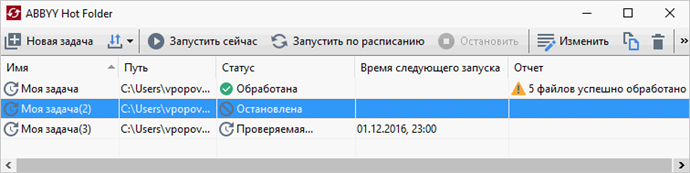
В окне ABBYY Hot Folder располагается список настроенных задач. Для каждой задачи указывается полный путь к обрабатываемой папке, статус задачи и время следующего сеанса обработки папки.
В процессе выполнения задача может иметь следующие статусы:
| Статус | Описание |
 Обрабатывается. Обрабатывается. | Выполняется обработка изображений, находящихся в папке. |
 Однократная обработка Однократная обработка | Для данной папки выбран режим разовой обработки, момент начала обработки указан в столбце Время следующего запуска. |
| Проверяемая. | Для данной папки выбран режим повторного запуска, момент начала повторной обработки указан в столбце Время следующего запуска. |
 Остановлена Остановлена | Обработка папки приостановлена. |
 Обработана Обработана | Обработка папки завершена. |
 Ошибка (см. отчет) Ошибка (см. отчет) | В процессе обработки папки произошла ошибка, и обработка изображений не была завершена. Описание ошибок приводится в отчете об обработке папки. Для того чтобы установить причину ошибки, выберите папку и нажмите кнопку Просмотр отчета, расположенную на панели инструментов. |
Вы можете сохранить любую задачу для последующего использования.
Чтобы загрузить ранее сохраненную задачу:
Как создать новую задачу для папки
Настроенная задача будет отображена в окне ABBYY Hot Folder.
 Файлы задач сохраняются в папку %Userprofile%AppDataLocalABBYYFineReader14.00HotFolder.
Для того чтобы обработка папки началась в заданное время, на компьютере должен быть выполнен вход в систему.
Чтобы получать сообщения о завершении задач, на панели инструментов нажмите кнопку  .
.
Сообщение о завершении задачи будет отображаться на панели задач рабочего стола Windows.
Как изменить параметры задачи
Вы можете изменить параметры уже существующей задачи.
Отчет об обработке папки
Обработка изображений из папки, для которой была настроена задача, выполняется автоматически. В ходе обработки приложение ABBYY Hot Folder фиксирует все события процесса и регистрирует их в отчете.
Как включить сохранение отчета:
Отчет об обработке папки будет сохранен в файл формата TXT в той же папке, что и файлы с распознанным текстом.
Как открыть файл отчета: