
Ableton лицензия. Обзор и сравнение 3 типов лицензий.

Ableton лицензия это в первую очередь стабильность и качество. Давайте рассмотрим, какие бывают лицензии программного обеспечения Ableton Live, чем они отличаются друг от друга и сколько все это стоит.
Существует три типа лицензии Ableton Live: Intro, Standard и Suite. Подробнее вы можете ознакомиться с ними на официальном сайте Ableton Live. Давайте рассмотрим возможности и преимущества каждого типа лицензии, обсудим порядок цен и выгоду той или иной покупки.
Ableton лицензия — Intro
Средняя цена в рублях: 8 000 руб.
Ableton лицензия — Standard
Средняя цена в рублях: 28 000 руб.
Ableton лицензия — Suite
Средняя цена в рублях: 53 000 руб.
Если вы учитесь или преподаете, то есть возможность купить лицензию с хорошей скидкой. Необходимо подтвердить свой статус учащегося или преподавателя. После этого лицензия на версию Standard обойдется вам в 20 000 руб., а версия Suite будет стоить 32 000 руб.
Доступные инструменты в лицензиях
| Intro | Standard | Suite |
| Drum Rack Impulse Instrument Rack Simpler | Drum Rack Impulse Instrument Rack Simpler External Instrument | Drum Rack Impulse Instrument Rack Simpler External Instrument Analog Bass Collision DrumSynths Electric Operator Poli Sampler Tension Wavetable |
Доступные аудиоэффекты в лицензиях
| Intro | Standard | Suite |
| Audio Effect Rack Auto Filter Auto Pan Beat Repeat Chorus Compressor EQ Three Erosion Flanger Gate Grain Delay Limiter Looper Phaser Ping Pong Delay Redux Reverb Saturator Simple Delay Tuner Utility | Audio Effect Rack Auto Filter Auto Pan Beat Repeat Chorus Compressor EQ Three Erosion External Audio Effect Flanger Gate Grain Delay Limiter Looper Phaser Ping Pong Delay Redux Reverb Saturator Simple Delay Tuner Utility Drum Buss Dynamic Tube EQ Eight Filter Delay Frequency Shifter Glue Compressor Multi-band Dynamics Overdrive Resonators Spectrum Vinyl Distortion Vocoder | Audio Effect Rack Auto Filter Auto Pan Beat Repeat Chorus Compressor EQ Three Erosion External Audio Effect Flanger Gate Grain Delay Limiter Looper Phaser Ping Pong Delay Redux Reverb Saturator Simple Delay Tuner Utility Drum Buss Dynamic Tube EQ Eight Filter Delay Frequency Shifter Glue Compressor Multi-band Dynamics Overdrive Resonators Spectrum Vinyl Distortion Vocoder Amp Cabinet Color Limiter Convolution Reverb Corpus CV Clock In CV Clock Out CV Envelope Follower CV Instrument CV In CV LFO CV Shaper CV Triggers CV Utility Echo Gated Delay Pedal Pitch Hack Re-Enveloper Spectral Blur Surround Panner |
Доступные мидиффекты в лицензиях
| Intro | Standard | Suite |
| Arpeggiator Chord MIDI Effect Rack Note Length Pitch Random Scale Velocity | Arpeggiator Chord MIDI Effect Rack Note Length Pitch Random Scale Velocity | Arpeggiator Chord MIDI Effect Rack Note Length Pitch Random Scale Velocity Envelope Envelope Follower Expression Control LFO Melodic Steps MIDI Monitor Note Echo Rotating Rhythm Generator Shaper |
Не забывайте что компания Ableton разработала и выпустила свой собственный контроллер. На данный момент это уже вторая версия продукта.
Ableton Push 2 это уникальный инструмент, позволяющий осуществлять гибкий контроль всех процессов в Ableton Live. Его удобно использовать как в студийном режиме, так и на живых выступлениях. Подробный обзор этого инструмента будет в отдельной статье.
Вам достаточно знать, что покупка комплекта Ableton Push 2 + Suite версия продукта Ableton Live обойдется вам немного дороже чем просто Suite версия. В Музторге такой комплект на данный момент стоит 60 000 руб.
Надеюсь я дал вам ответы на основные вопросы по этой теме. Не спешите с выбором! Если вопросы все же остались или у вас есть дополнения, то добро пожаловать в комментарии.
Ableton Live: руководство для начинающих
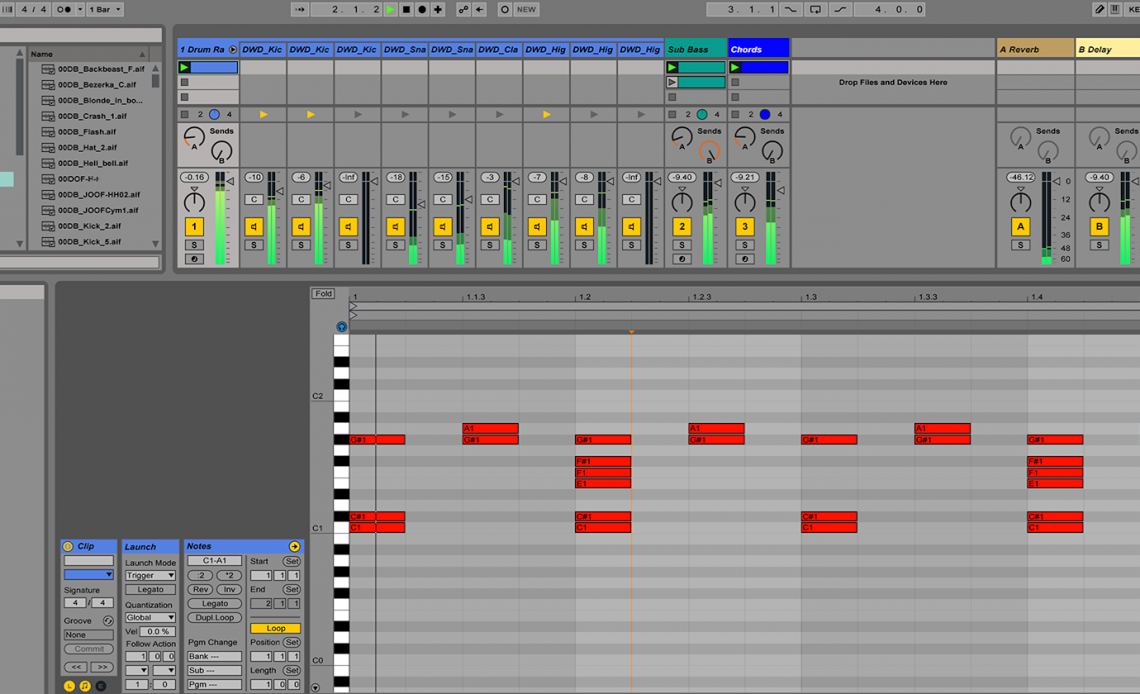
Ableton Live — это программный секвенсор и цифровое аудио рабочее место. рабочих станций n (DAW). Он предназначен для живого исполнения и ремиксов песен, но также может использоваться для записи музыки, управления освещением сцены, визуальными эффектами (VFX) и многим другим.
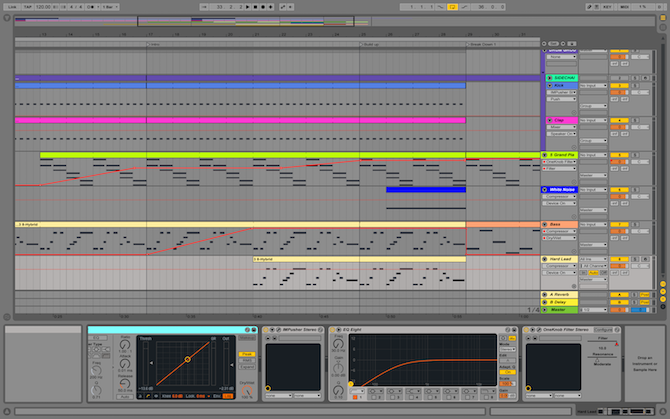
К концу этого руководства вы узнаете достаточно об Ableton, чтобы иметь возможность быстро и уверенно перемещаться по трассе, решая проблемы по ходу дела — давайте начнем!
Версии и цены
Перед тем, как начать, вам нужно узнать о различных доступных версиях. Ableton live в настоящее время работает на 9-й версии и выпускается в трех основных вариантах:
Обновление до следующей версии легко выполнить позднее, и, если вы студент, вы можете получить существенную скидку, купив версию для студента. Если вы покупаете контроллер Ableton (о чем мы поговорим чуть позже), вы часто получаете бесплатную копию вступительной версии, которая предоставляется бесплатно — теперь это хорошая сделка!
Начало настройки
После того, как вы определились с версией и приобрели лицензию или физическую копию, установка проста. Следуйте инструкциям на экране или прочитайте руководство по установке на веб-сайте Ableton.
После установки откройте Ableton. Вам будет представлено что-то похожее на это:
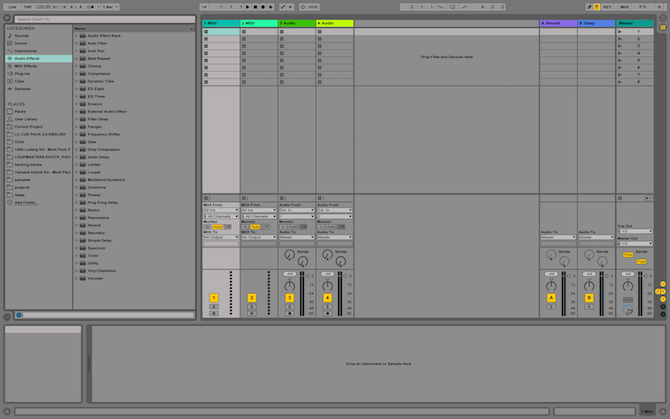
Не волнуйтесь, если это выглядит ошеломляющим — мы разберемся со временем.
Теперь вам нужно настроить несколько параметров. Откройте панель настроек. На Mac посмотрите в верхний левый угол и выберите Live > Preferences (или Command + , ). В Windows это Параметры > Настройки (или Ctrl + , ).
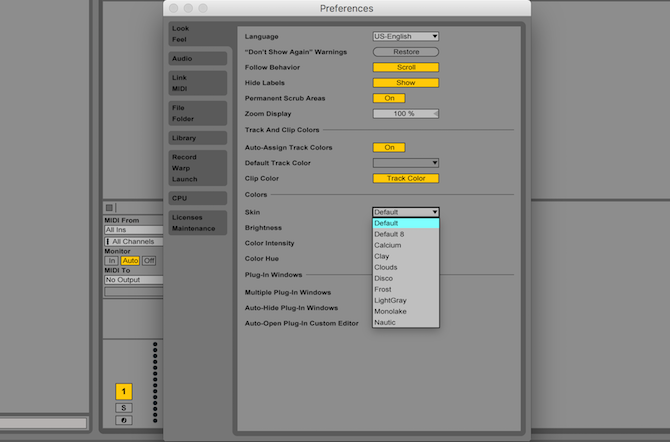
Если вы используете внешний аудиоинтерфейс, он будет указан здесь (при условии, что установлены ваши драйверы). В противном случае он будет предварительно заполнен «Встроенным выходом». Вы можете нажать Input Config и Output Config для точной настройки этих параметров, а также установить количество входов / выходов ( I / O ), доступных для Ableton.
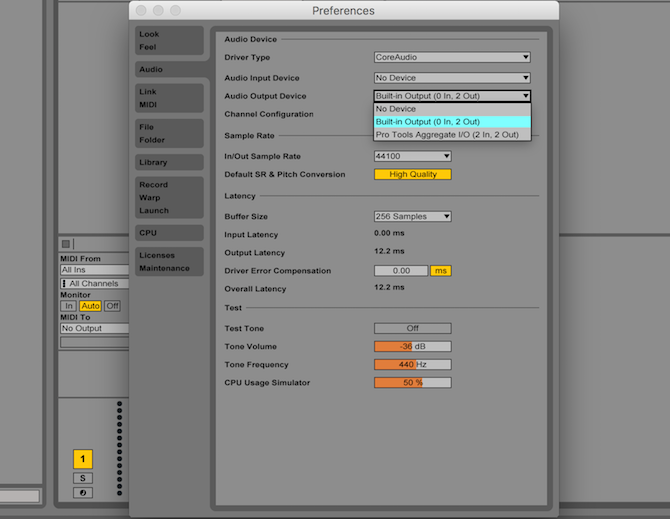
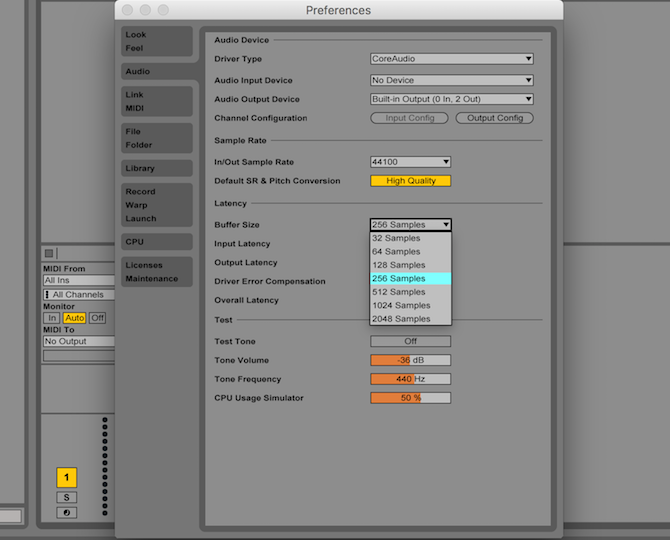
Теперь, когда вы все настроили, пришло время написать музыку — закройте панель настроек.
Заседание против Представления договоренности
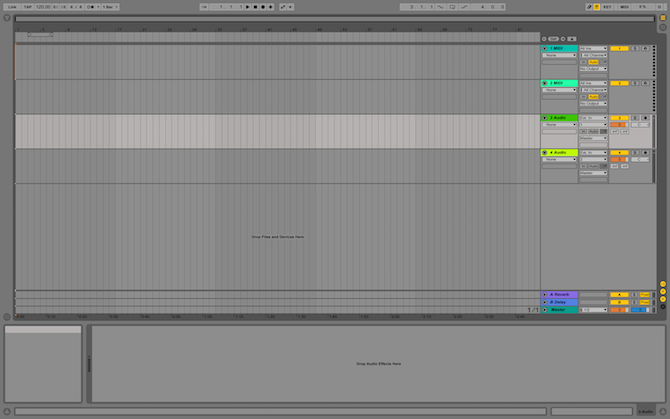
Вы можете использовать представление аранжировки для записи результатов сеанса или записи себя или группы, а также представление сеанса для ремикса вашего последнего хита или эксперимента с новым аранжировкой.
Интерфейс
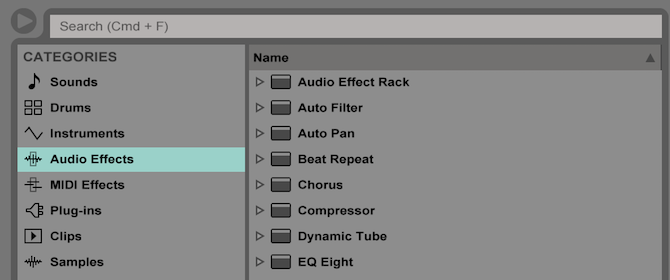
Браузер разделен на две половины. На левой стороне перечислены папки на вашем компьютере и встроенные папки Ableton:
В этих категориях можно искать эффекты и инструменты, встроенные в Ableton. Под это место, где вы можете искать свой компьютер файлы.
В правой части Браузера вы можете перемещаться к определенным файлам или папкам в выбранной вами категории или месте. Верхняя часть браузера содержит функцию поиска, которая позволяет вам искать в выбранной папке определенный звук, инструмент или эффект.
В левом нижнем углу окна Ableton находится средство просмотра информации. Наведите курсор на что-нибудь в Ableton, и это скажет вам, что он делает. Это очень полезно и может помочь вам научиться.
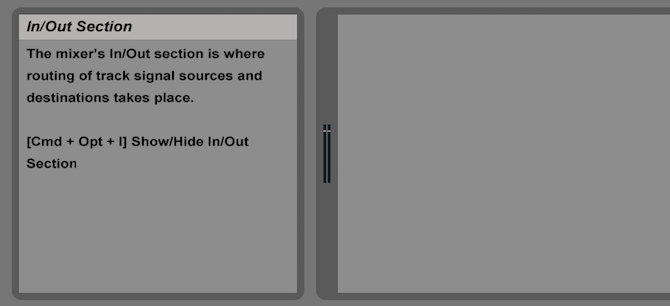
Нижняя панель — это раздел « Элементы управления эффектами ». Здесь вы можете настроить любые инструменты или эффекты, которые вы назначили для трека — о чем мы поговорим позже.
Наконец, оставшаяся панель справа — это вид сеанса или расположения. Это где вы будете создавать и манипулировать аудио.
Создание музыки
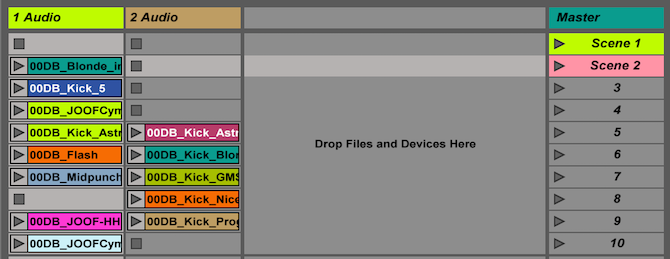
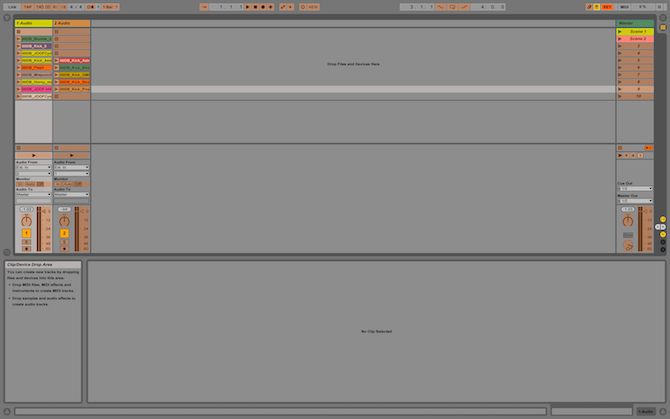
В режиме просмотра сеанса по умолчанию вы увидите семь вертикальных панелей. Они, вероятно, будут называться как «1 Midi», «2 Audio» и так далее. Последний из них называется «Мастер» и является всеобъемлющим главным каналом.
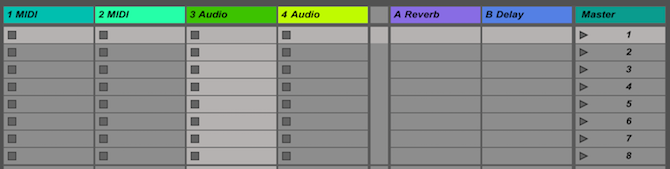
Эти дорожки по умолчанию определены в проекте Ableton по умолчанию. Можно сохранить свой собственный проект по умолчанию, поэтому, когда вы открываете Ableton, у вас есть базовая структура, готовая к работе. Но прямо из коробки, вы получаете проект Ableton по умолчанию.
Прежде чем вы сможете писать музыку, вам нужно понять разницу между треками.
MIDI- треки могут принимать только MIDI-инструменты и не могут воспроизводить сами сэмплы. MIDI-устройства и треки будут подробно рассмотрены позже, но пока, думайте о них как о способе генерирования звука, такого как клавиатура или гитара.
Аудио дорожки являются противоположностью дорожек MIDI. Они могут воспроизводить и записывать звуки с других устройств (таких как микрофон или другое устройство), но не могут генерировать звуки самостоятельно.
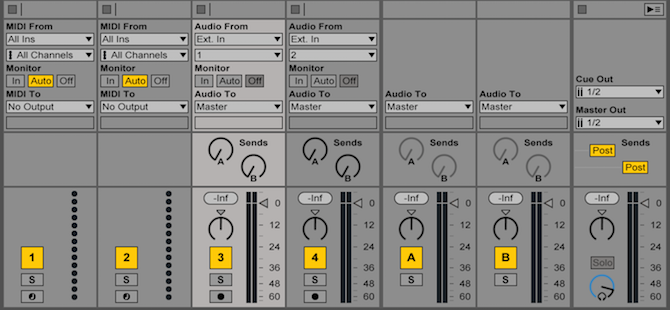
Под слотом клипа находится мини-панель управления для каждой дорожки. Здесь вы можете включить или отключить трек, настроить параметры, такие как панорамирование или усиление, и направить звук из или почти в любое другое место. Значения по умолчанию на данный момент достаточно.
Найдя понравившийся образец, перетащите его в пустую ячейку клипа, нажав и удерживая левую кнопку мыши. Это теперь будет отображаться как клип.
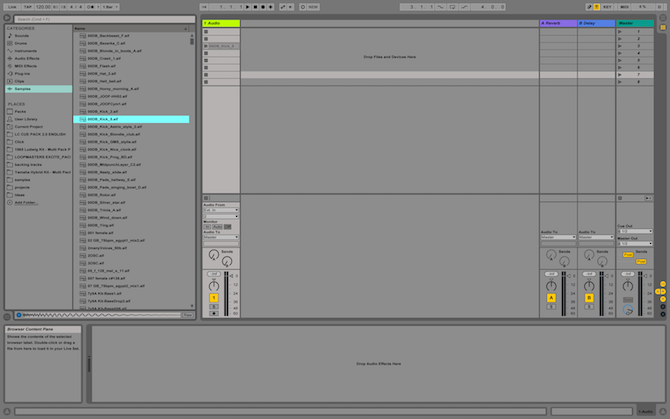
Вы можете перетащить несколько клипов в пустые слоты клипов или перетащить их поверх существующих клипов, чтобы заменить старые клипы новыми.
При просмотре сеанса клипам назначается случайный цвет. Вы можете изменить это, щелкнув правой кнопкой мыши и выбрав новый цвет.
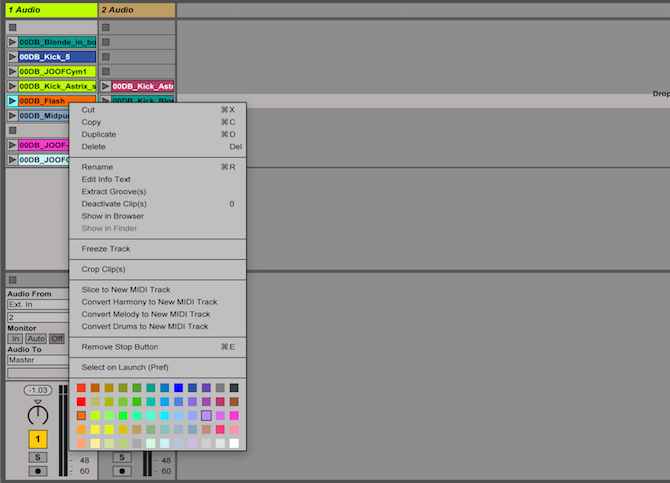
Нажмите маленький треугольник рядом с клипом, чтобы воспроизвести его. Обратите внимание, как меняется интерфейс. Треугольник становится зеленым, и вы получаете звуковые метры на этой дорожке и на мастере.
Внизу в секции микшера попробуйте поиграть с различными элементами управления. Track Activator включит или отключит трек. Если этот параметр отключен, звук не будет выходить из дорожки, но он будет продолжать играть — думайте об этом как о кнопке отключения звука.
Используйте ручку панорамирования, чтобы отрегулировать панораму дорожки, или отрегулируйте громкость с помощью ползунка громкости дорожки справа от выходных уровней.
Идите вперед и перетащите еще несколько клипов на дорожку. Если у вас есть более одного клипа, попробуйте воспроизвести другой — что вы заметили? Есть несколько вещей, которые происходят, когда вы запускаете новый клип в той же дорожке.
Текущий воспроизводимый клип останавливается, и начинается новый клип. Однако новый клип начнется не сразу, а через некоторое время (обычно один такт ). Вот где знание основ теории музыки будет полезно для вас.
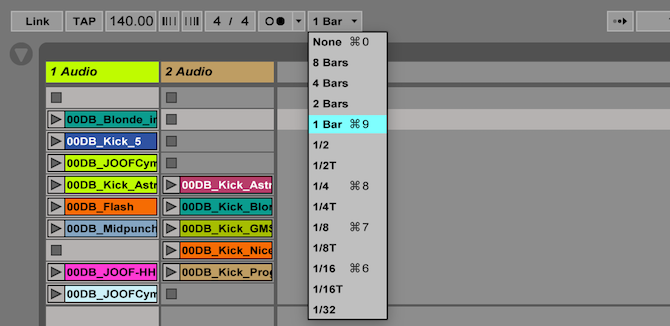
Если вы запускаете клип в середине полосы, Ableton будет ждать до начала полосы, прежде чем воспроизводить этот клип. Это улучшает звучание музыки и поддерживает ее во времени. Вы можете изменить это в меню квантования на верхней левую настройке бара. Это меню также позволяет изменить время подписи и темп.
Двойной щелчок на клипе откроет его в разделе «Элементы управления эффектами» в нижней части экрана. Здесь вы можете манипулировать сэмплом, а также настраивать звук. Вы можете настроить место начала или окончания семпла, а также высоту звука, время, громкость и многое другое.
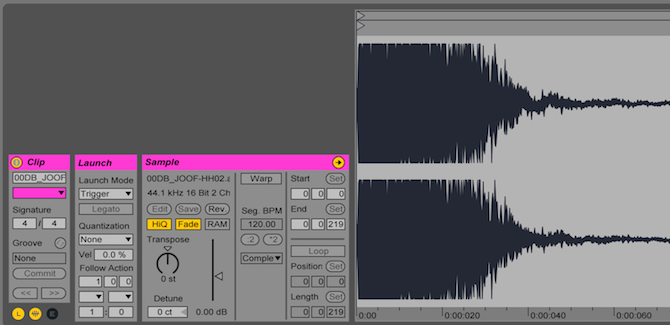
На данный момент есть только несколько основных моментов, на которые стоит обратить внимание.
Кнопка « Деформация» регулирует время клипа в соответствии с текущим временем вашего проекта. Иногда это может быть запутано и запутано, но есть вещи, которые вы можете сделать, чтобы сделать его более точным. У Ableton есть подробное руководство по деформации, если вы хотите узнать больше.
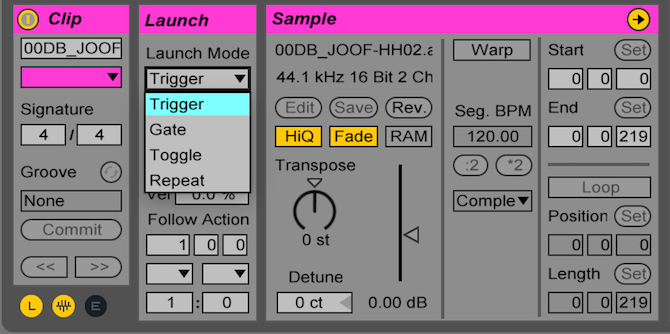
Есть четыре режима запуска:
Режимы запуска — это то, где ваше творчество действительно может ожить. При использовании с MIDI-контроллером или сочетаниями клавиш вы можете получить действительно креативные звуки из Ableton.
Назначение ярлыков
Находясь в режиме карты ключей, просто щелкните действие (например, начало клипа), а затем нажмите клавишу. Ваша новая клавиша появится рядом с функцией, которую вы нажали. Когда закончите, выйдите из режима карты ключей.
MIDI-треки
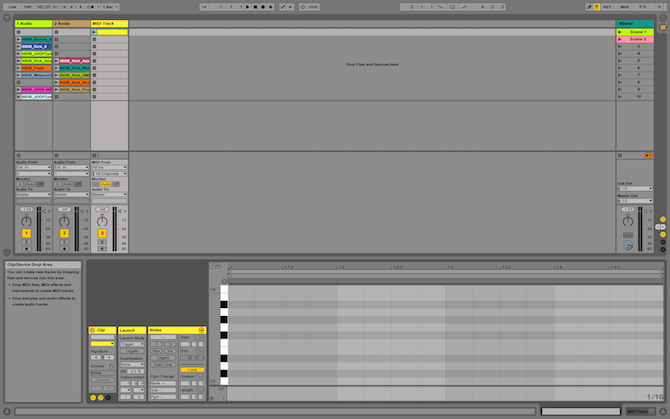
Даже если вы включили предварительный просмотр MIDI-редактора, вы все равно ничего не услышите. Вам нужно назначить инструмент на трек, прежде чем прозвучит какой-либо звук.
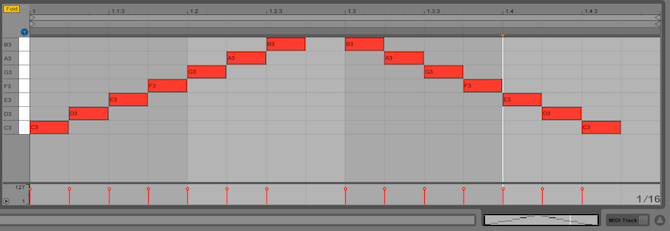
Начните с добавления некоторых заметок — мажорная мажорная шкала, состоящая из нот C, D, E, F, G, A, B, является самой простой, которую вы можете получить. Нажмите клавишу B, чтобы войти в режим рисования — это позволит вам вводить заметки.
Если вы нажмете кнопку Fold над виртуальной клавиатурой, Ableton скроет все клавиши, которые вы еще не использовали.
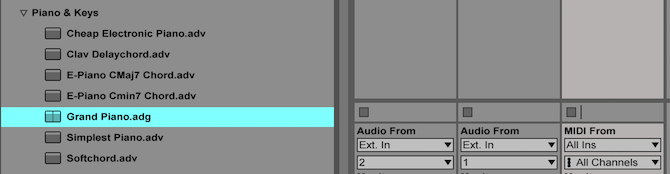
Перетащите этот инструмент поверх названия дорожки — это назначит его на дорожку. Теперь, когда вы нажимаете кнопку воспроизведения, у вас должен быть приятный звук пианино!
Этот инструмент содержит различные эффекты и настройки. Вам не нужно понимать их все прямо сейчас, но Ableton упростил для вас задачу, «сложив» все элементы управления в простую панель управления рояля, расположенную в разделе элементов управления эффектами в нижней части экрана.
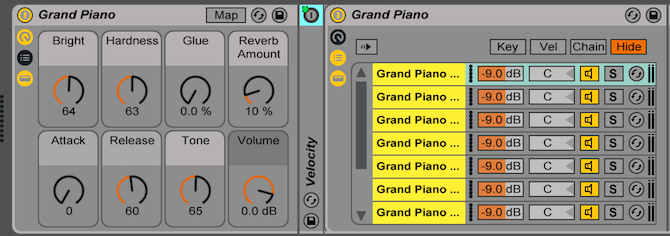
Попробуйте поиграть с такими настройками, как Reverb и Bright и посмотреть, что происходит с вашим звуком.
Барабанные стойки
Барабанного типа Rack представляет собой особый вид MIDI инструмента — и это не ограничивается только барабаны. Это позволяет назначать сэмплы клавишам на клавиатуре и представляет собой удобный способ запуска нескольких сэмплов.
В разделе « Инструменты» браузера перетащите стойку барабана на свой собственный канал. Панель эффектов теперь отображает элементы управления стойкой барабана. В основном это 16 слотов (больше доступно на отдельных «страницах»). Каждый слот запускается запиской с (музыкальной) клавиатуры.

Вы можете перетащить сэмплы из браузера в слот в стойке барабана. У вас есть различные элементы управления для изменения сэмпла, и если вы создаете новый клип на канале барабанной стойки, любая нота, которую вы играете в этом клипе, вызовет сэмпл, который вы настроили на барабанной стойке — довольно аккуратно!
MIDI контроллеры
Одна особенность Ableton заключается в том, что он может работать с бесконечным количеством MIDI-контроллеров или клавиатур. Ранее я показал вам, как создать свой собственный MIDI-контроллер. используя Arduino — который работает довольно хорошо.
MIDI-клавиатура позволяет создавать музыку и записывать клипы с использованием настоящей клавиатуры, но той, которая проходит через ваш трек. Хотите сменить инструмент? Нет проблем: просто выберите новый в Ableton.
При использовании MIDI-клавиатуры вам необходимо настроить Ableton для «прослушивания» внешнего устройства. В разделе управления вашего MIDI-трека под MIDI From выберите ваше MIDI-устройство (как только оно подключено).
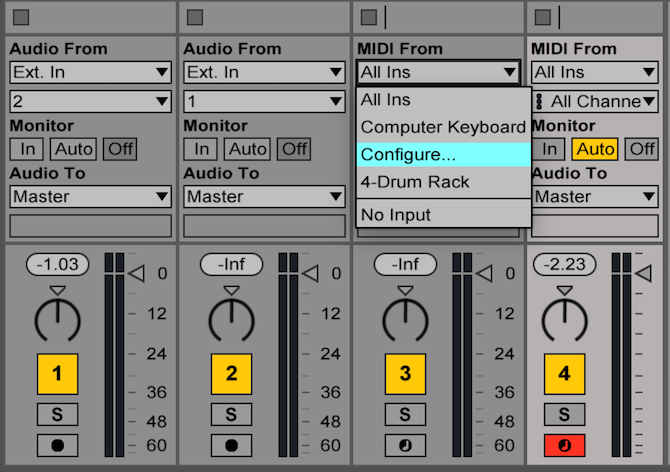
Ваша MIDI-дорожка автоматически преобразует воспроизводимые ноты в соответствующий звук, в зависимости от выбранного вами инструмента.
Контроллер MIDI отличается от клавиатуры MIDI тем, что они часто имеют кнопки и кнопки вместо клавиш. После подключения вы можете сопоставить свой контроллер с Ableton так же, как сочетания клавиш выше.
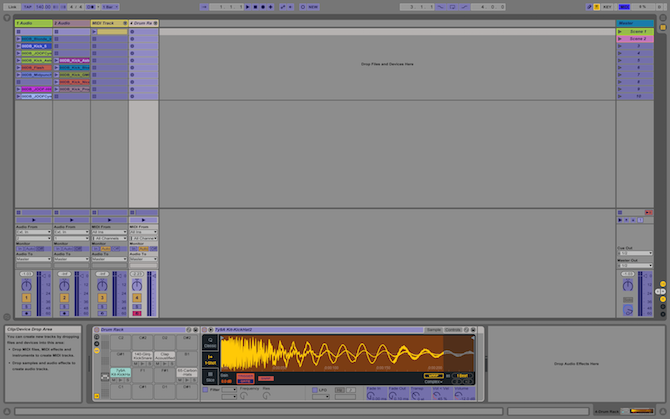
Многие MIDI-контроллеры предлагают комбинацию клавиш клавиатуры и кнопок, и вы даже можете настроить клавиши клавиатуры для запуска клипов вместо воспроизведения нот — возможности действительно безграничны!
Последствия
Эффекты — отличный способ оживить ваши треки, и они просты в использовании!
Выбрав эффект из браузера, просто перетащите его на свой канал. Ваш эффект появится в разделе управления эффектами. Вы можете добавить несколько эффектов и настроить их порядок и расположение, а также их настройки.
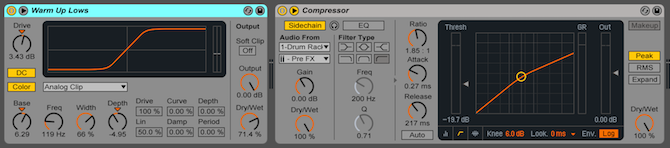
Вы можете использовать практически неограниченное количество эффектов — единственным реальным ограничением является ваша вычислительная мощность.
Запись сессии
Итак, у вас продолжается сессия, и теперь пришло время ее записать. Ableton может записывать вывод из сеансового представления прямо в представление компоновки.
Все, что вам нужно сделать, это нажать кнопку записи на верхней панели управления. После записи вы можете микшировать и подбирать клипы по своему усмотрению, зная, что идеальная комбинация клипов всегда будет доступна при записи.
Когда вы закончите, нажмите кнопку Стоп на верхней панели управления. Нажмите Tab, чтобы переключиться в режим аранжировки, и ваша запись будет там — все разделены на несколько дорожек, готовых для редактирования или экспорта.
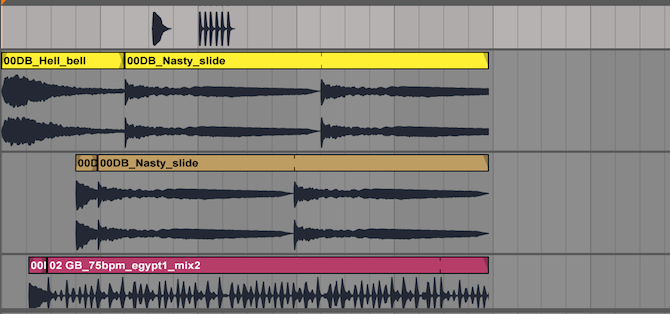
Экспорт готовых мелодий
После того как вы написали классную песню, пришло время ее экспортировать.
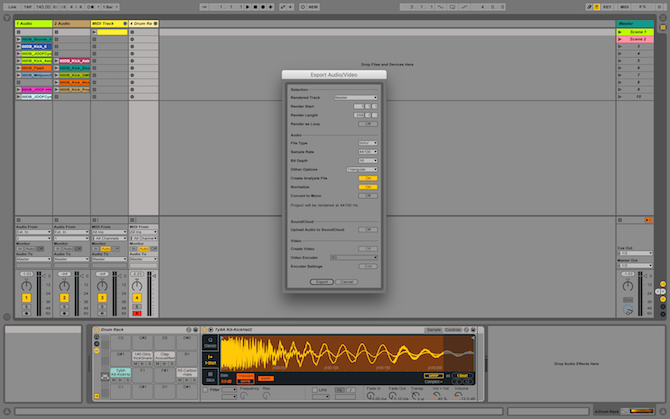
Начните делать и записывать с Ableton Live
Вот и все — вы сделали! Сегодня мы только начали царапать поверхность, и мы едва охватили представление компоновки — к счастью, большинство приемов сессионного просмотра также работают в режиме компоновки.
Конечно, если вы хотите узнать больше, руководство Ableton Live очень всеобъемлющее и подробно рассказывает о каждом предмете.
Если вы ищете песни для ремиксов или сэмплы для манипулирования, убедитесь, что вы заказали эти три места, чтобы найти бесплатную музыку музыку без роялти музыку без роялти
В качестве альтернативы, если вы ищете что-то немного более простое, возможно, что-то просто для микширования песен, таких как DJ, то почему бы не проверить наш путеводитель по лучшему программному обеспечению для DJ на любой бюджет? обеспечение для DJ на любой бюджет обеспечение для DJ на любой
Вы узнали, как использовать Ableton Live сегодня? Почему бы не поделиться своими любимыми советами и рекомендациями со всеми в комментариях ниже?

Ableton Live Suite – революционное решение для производства музыки. Прежде всего – это цифровая звуковая рабочая станция (DAW) и ее следует оценивать как таковую. Она позволяет вам сочинять, записывать, ремикшировать, импровизировать и редактировать ваши музыкальные идеи в аудио/MIDI-среде. Ableton Live соединяет ваши акустические, электронные и виртуальные инструменты, а также ваши цифровые аудиозаписи и MIDI-последовательности, вместе в одном интерфейсе с беспрецедентной простотой использования.
То, что отличает Ableton Live от переполненного рынка программных секвенсоров и записывающих программ – это простой и инновационный интерфейс, в котором используются 2 интуитивно понятных режима рабочего процесса. Проще говоря, Ableton позволяет вам сосредоточиться на том, что действительно важно: на вашей музыке.
Ableton Live 10 Suite включает в себя:
Ableton Live с переработанным и более информативным интерфейсом
13 инструментов (включая Wavetable, Operator, Sampler, Analog и многое другие)
56 эффектов для обработки аудио и MIDI (включая Echo, Pedal, Beat Repeat, Amp, Vocoder, Glue и многое другое)
Преимущества Ableton Live 10 Suite:
Создавайте музыку по-своему
Все необходимое для вашего творчества включено в пак
Создавайте собственные эффекты и инструменты с помощью Max for Live
В то время как другие DAW на рынке могут казаться громоздкими по сравнению, интерфейс Ableton Live очень интуитивен в использовании. Если вы обнаружите, что сложные интерфейсы других DAWs нелогичны и необоснованны, простота и элегантность Ableton Live определенно станут для вас как минимум причиной попробовать, а со временем, возможно, полностью перейти на Ableton.
11.0.10 Release Notes
New features and improvements
Arrangement View
It is now possible to solo tracks with the «S» key and arm tracks with the «C» key when take lane headers or automation lane headers are selected. Before, this was only possible when track headers were selected.
Pressing «Tab»/»Shift»+»Tab» while renaming an Arrangement clip now selects the next/previous clip on the same track or take lane.
When reaching the end when navigating with the «Tab»/»Shift»+»Tab» or Arrow Up/Down keys while renaming tracks or clips in the Session or Arrangement View, the navigation now cycles to the beginning or end of the tracks or clips, similar to using «Tab»/»Shift»+»Tab» when renaming scenes.
It is now possible to fold/unfold a track’s additional automation lanes with the left/right arrow keys when that track’s main automation lane is selected.
Clip View
When transposing an unwarped audio clip:
The time ruler below the waveform will change to show the accurate amount of seconds in the waveform.
The play position is preserved, causing smooth playback of the waveform and respecting scheduled Follow Actions.
Comping
When choosing a take lane for recording, Live now uses the first take lane that provides enough space. Before, Live used the take lane following the last take lane that did not provide enough space.
Previously, unnecessary splits might be created on an Arrangement track’s main lane, when dragging the split line of adjacent highlights on a take lane. Now the behavior when resizing adjacent take lane highlights is more consistent.
The vertical size of take lanes on linked tracks is now synced with a take lane that is being resized by dragging. The position of the dragged lane is sustained to keep the visible resized dragged lane visible and avoid jumping.
Control Surfaces
Added the following improvement to the functionality of User Remote Scripts:
Device Control:
Up to 16 encoders can be used for controlling Device Parameters.
The Device Activator button can be controlled.
Mixer Control:
An unlimited number of Tracks can be controlled.
Track Mute, Solo and Selection can be controlled.
The Crossfader and Cue/Preview Volume can be controlled.
Transport Control:
Session Record, Arrangement Overdub, Metronome, Punch-In, Punch-Out, Nudge
Down, Nudge Up and Tap Tempo can be controlled.
Follow Actions
When transposing an unwarped audio clip, the position of the Follow Action marker will change to keep in sync with the playhead and the actual beat-time of the Follow Action.
Interface
On Windows, if a UI element has the focus, its context menu can now be opened via the Menu key or «Shift»+»F10».
On Windows, context menus shown when pressing «Shift»+»F10» more accurately represent what would be shown when right-clicking using the mouse.
When Sets are saved with the File menu’s «Save Live Set as Template. » or «Save Live Set as Default Set. » command, they are automatically self-contained in the same way as Sets that use the File Manager’s «Collect and Save» function.
The splitter between Live’s main window and the Help View can now be grabbed and adjusted at its full height.
Note names in Drum Rack pads are now displayed until no character fits at all. Standard note names are now displayed without the octave number if the full name does not fit.
Live now has improved performance in certain scenarios.
Max for Live
It is now possible to call select_notes_by_id on a Clip object in Max for Live, passing a list of note IDs. This will select only those notes that have the provided IDs.
MIDI Editing
Added the following changes to how velocity/probability values are displayed:
A MIDI note’s velocity/probability values are now displayed in the respective Velocity/Chance Editor’s lane header when hovering over its velocity/probability markers.
In Draw Mode, a note’s velocity/probability values are displayed when hovering over the area in which the drawing action is available for that note. If any notes are selected, only those note’s values can be displayed in the ruler, and hovering respects the quantization grid.
When drawing a velocity/probability ramp, the value range is displayed in the respective Velocity/Chance Editor’s lane header. If any notes are selected, only those note’s values can be displayed in the ruler, however hovering does not respect the quantization grid.
When adding a new note to a MIDI clip or reactivating a previously deactivated note, if the clip is playing and the playhead is within the new or deactivated note, the note will be played immediately.
MPE Editing
When the Note Expression tab is open, a «Clear All Envelopes» entry in the context menu of the MIDI Note Editor and per-note expression lanes clears all expression envelopes of one or multiple selected notes.
Stretching a MIDI note using the MIDI stretch markers in the MIDI Editor or the 2 and x2 buttons in the Notes tab will now cause any per-note expression belonging to that note to be stretched as well.
When sending notes to a plug-in device, external device, or Max for Live device that has MPE Mode enabled, reoccurring notes with the same note number will now reuse the same channel. This can result in more consistent behavior of multitimbral instruments.
MIDI track meters now indicate MPE per-note controller changes. The lowest dot in a meter lights up in a blue color if per-note controller changes pass that meter.
New Devices and Device Improvements
Plug-in devices that have MIDI outs and that have MPE enabled can now output MPE.
Spectral Time:
The Freeze Trigger LED in the Spectral Time device is now visible and flashes when Retrigger mode has Sync enabled.
Wavetable:
When the transport is stopped, any hanging notes in the Wavetable device will now be stopped, as in other Live instruments.
Session View
Making a selection (or multi-selection) using keyboard navigation in the Session View’s scene area now works as expected.
It is now possible to navigate to and rename the next/previous track using the «Tab»/»Shift»+»Tab» keys while renaming multiple selected tracks in the Session View. Previously, this only worked in the Arrangement View.
When resizing the Session View, the clip slot selection will stay in view as much as possible. When the selection is off-screen, resizing the Session View does not scroll to show it.
Pressing «Shift»+»Tab» now selects the previous clip while renaming a Session clip.
When renaming a Session clip, the «Tab»/»Shift»+»Tab» keys now skips empty clips slots.
When reaching the end when navigating with the «Tab»/»Shift»+»Tab» or Arrow Up/Down keys while renaming tracks or clips in the Session or Arrangement View, the navigation now cycles to the beginning or end of the tracks or clips, similar to using «Tab»/»Shift»+»Tab» when renaming scenes.
Bugfixes
Arrangement View
Previously, reactivating a take lane selection when Draw Mode was enabled would create a flickering effect.
Previously, the automation control chooser is empty instead of showing «None» when loading a new Set and «Show Automated Parameters Only» is chosen. Also, clicking on the automation control chooser would not select the main automation lane header when «Show Automated Parameters Only» is chosen. These bugs have been fixed.
Previously, trying to resize multiple selected tracks via the resize handle of the last automation lane would resize the main automation lane instead.
Previously, certain elements (such as insert markers, the loop brace and fade handles) were drawn on top of the Single Track Back to Arrangement button.
Previously, the triangle icon in the Single Track Back to Arrangement button was cropped when the track was almost scrolled almost out of the visible Arrangement View. Now the triangle icon is only shown when it can be fully displayed.
Recording auto-quantization now applies to take lane clips as well as main lane clips.
Previously, the Arrangement View would abruptly scroll upwards after renaming a clip in a take lane at the bottom of the view. Instead, the clip’s take lane is now scrolled into view. Similarly, the clip’s main lane is now scrolled into view when renaming a main lane clip, whereas before, the entire track (including take lanes and automation lanes) was scrolled into view.
Clip View
In the Sample tab, typing arbitrary values into the Pitch control’s Transposition/Cents field now works as expected. Dragging the Transposition/Cents slider beyond the minimum/maximum pitch also now works as expected.
Control Surfaces
Mapping the Macro Variations selector to relative MIDI controllers now works as expected. A controller that sends high-resolution pitch bend can now be mapped to the scene selector and the snapshot selector.
The LEDs surrounding the encoders on the Novation Remote SL MkII once again provide feedback about the value of the controlled parameter.
Devices
Some Racks that only contain licensed Max for Live devices and were previously locked in certain editions of Live (such as the DS Drum Rack in Live Standard) are no longer locked.
Plug-in window titles now update when changing the name of the containing track. AU plug-in devices are now displayed as disabled if plug-in creation fails.
In order to prevent an issue with filter cutoff being reset on every note start in the TAL J-8 plug-in, the VST3 version of the plug-in is no longer loaded in MPE Mode by default. The VST2 version of the plug-in will still load in MPE Mode by default.
Arpeggiator:
Fixed a bug that could cause a crash when repeatedly adding and removing notes from a held chord when using the Arpeggiator device with the Hold parameter active.
Collision:
Fixed a regression that resulted in missing parameters in the Collision device.
Hybrid Reverb:
Previously, Live would crash when loading a one-sample length file into the Hybrid Reverb device and adjusting the Size parameter.
Sampler:
Previously, cropping a sample in the Sampler device would chop off the portion of the sample between the Release Loop Start and the Loop Start, if the Release Loop Mode was set to «Loop Back and Forth» and the Release Loop Start was before the Sample Start point.
Tension:
The Filter LFO dropdown menu in the Tension device now appears as expected.
Interface Improvements
Fixed an incorrect error message that appeared when trying to insert a non-audio device into an Audio Effect Rack.
Corrected the Edit menu entry text for undoing a clip color change.
Fixed a crash that could occur when undoing in a Set that had previously been restored after another crash.
Previously, Live’s crash recovery would silently fail if the undo history contained an empty band file (e.g. after a power outage).
Under certain circumstances on macOS, audio/MIDI meters, the global transport time and other parameters would stop updating while editing parts of a Live Set with the mouse or a trackpad.
Previously, when clicking on a half-hidden track header to select it, Live might sometimes copy or move the track.
Fixed a crash that occurred when freezing a track in a Live Set that contained an external MIDI instrument that was routing MIDI to a device in the Master track.
Previously, renaming did not work as expected when selecting a track header or take lane header and unselecting the cursor item using «CMD»+click (Mac) / «CTRL»+click (Win).
Fixed crashes and error messages pertaining to corrupt documents that occurred when loading some Live Sets.
Fixed crashes that occurred after deleting a device while a take lane clip has an envelope for that device.
Fixed a crash that occurred when renaming a take lane inside of a linked track and then pressing Tab.
Fixed document corruption and subsequent possible crashes or other issues when restoring a Set after a crash under certain circumstances.
Fixed the alignment of shortcut entries in Live’s context menus on macOS.
Link
Fixed a bug where Live would not accept tempo changes from Link peers in some cases.
Max for Live
Zooming Arrangement tracks via the Max for Live Application.View.zoom_view API function no longer breaks when multiple automation or take lanes are visible.
MIDI Editing
Pitch Bend, Sustain, Expression, Mod Wheel, and other MIDI controllers that one would expect to reset to a default value will now do so at the beginning of clips that do not specify them. (Note: for users who intentionally use the previous behavior, this change will make their Live Sets behave differently. Therefore, the behavior is disabled by default. The behavior can be enabled by checking the «MIDI Envelope Auto-Reset» entry in the Options menu.)
Improved Live’s performance when a very large amount of notes are visible in the Velocity or Chance Editor.
Previously, when changing note velocities or probabilities with the Arrow Up/Down keys, Live would not show the changed value when the mouse was hovering over the respective editor.
Previously, the MIDI Editor pitch grid might jump by one pixel when folded on tracks with a Drum Rack while Highlight Scales was disabled.
Fixed a bug that caused MIDI notes in a selected area to get deleted even if the notes themselves were not selected when pressing Delete.
MPE Editing
Fixed a bug where selecting or deselecting MIDI notes showed unexpected behavior or was not possible when the Note Expression tab was open and the MIDI Note Editor had Fold enabled.
Fixed a bug where the per-note breakpoint editor would not be focused when clicking on an expression curve in the Pressure or Slide lanes, when the Note Expression tab was visible.
Fixed a bug that could cause a crash when using MPE data with MIDI Effect Racks.
When the Note Expression tab is open and no note is selected, double-clicking on the Note Ruler now correctly zooms to all notes including their pitch-bend curves.
Fixed an issue where a note could have per-note events behind the note end when recording a transposed MIDI clip into the Arrangement.
In the unlikely event that an extremely high amount of MPE control change messages come in, Live will no longer crash, and all notes will be stopped.
Previously, when the Note Expression tab was open, moving the mouse from an unselected expression curve to a selected expression curve could cause the highlight to become stuck.
The Insert Time and Delete Time commands are no longer available when editing per-note expression breakpoints. Fixed a bug that could cause per-note expression to play incorrectly after a note-editing action resulted in an existing note becoming shortened.
Fixed an issue where undoing a per-note breakpoint editor change while the breakpoint editor was not open would not redraw the expression curves.
The Duplicate Time command is no longer available when editing per-note expression breakpoints. Fixed a bug where the Duplicate command would truncate the original note when duplicating the selected note while working in the per-note expression breakpoint editor.
Plug-ins
Fixed a crash that occurred when opening a Live Set that contained a plug-in with sidechain automation/modulation that could not be loaded.
Push
On Push 2, the Spectral Resonator device’s main bank parameter now correctly switches to Transpose when the sidechain mode is set to MIDI.
Fixed a crash that occurred when clicking on a parameter in Live and adjusting the same parameter using an encoder on Push at the same time.
Session View
Fixed a bug where mappings in MIDI/Key Map Mode were hidden by the scene number.
Navigating with the Tab key once again works as expected when renaming scenes.
Fixed a bug where Follow Actions were not scheduled as expected, under certain circumstances.
Fixed a crash that occurred when pressing the [Space] or [Tab] key after clicking on Track Status Display in Session View if a clip in Arrangement View was being played.
Setup
Previously, exporting audio might start single-threaded rendering before switching to multi-threaded rendering after a while. This could impact render performance significantly for Live Sets that benefit from multi-threaded rendering.
Improved shared Library folder setup when installing Live in multi-user environments.
The Library.cfg file in a shared Preferences folder now gets copied as expected when installing Live in a multi-user environment.
Fixed a crash that occurred in certain scenarios if two instances of Live were running at the same time.
После установки программы
Скопировать пропатченный файл Ableton в директории, куда установилась программа (C:\ProgramData\Ableton\Live 11 Suite\Program)
на WIN
От имени администратора запустить программу (по умолчанию из C:\ProgramData\Ableton\Live 10 Suite\Program).
В настройках Аблетона нужно в обязательном порядке отключать автообновление
В появившемся окне нажать на кнопку:
(нет интернет соединения на этом компьютере),
В следующем окне выбрать:
(сохранить инструкцию с кодом оборудования).