
Устранение ошибки «Требуется действие с аккаунтом Google»

Способ 1: Удаление учетной записи
Чаще всего ошибка «Требуется действие с аккаунтом» от Google возникает на Android-устройствах из-за полного удаления учетной записи, которая, в свою очередь, была привязана к смартфону. Это связано с тем, что деактивация профиля хоть и завершается успешно, приложения на телефоне и, в частности, Сервисы Гугл продолжают безуспешные попытки синхронизации, зачастую блокируя привязку новых аккаунтов и многие другие возможности платформы. Для устранения проблемы будет достаточно произвести процедуру восстановления и последующего правильного удаления.
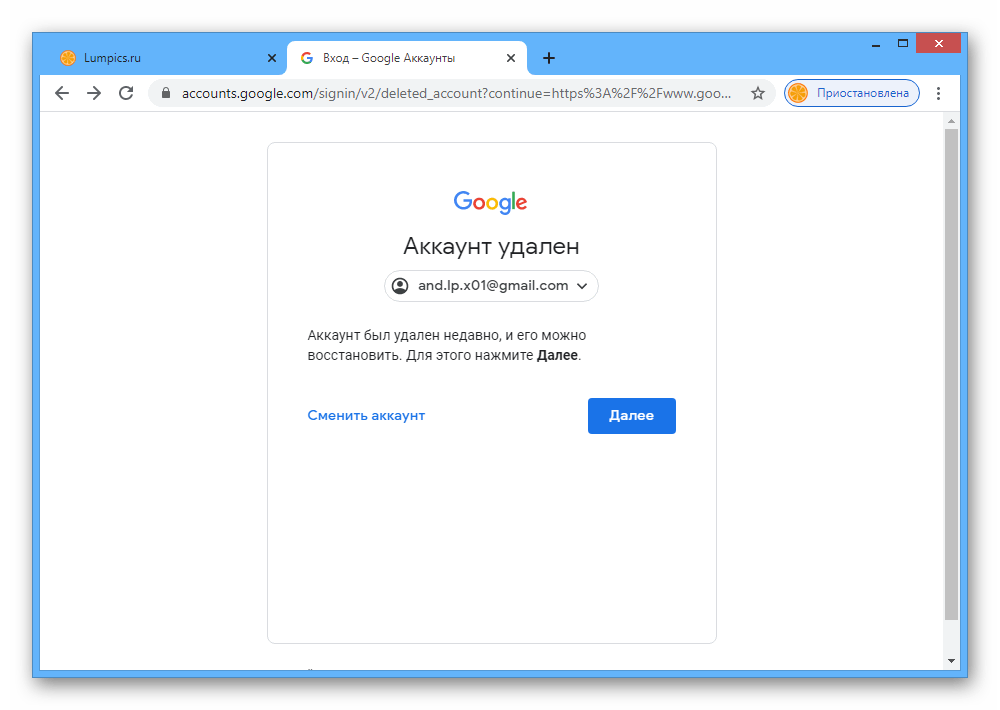
Восстановление аккаунта
Несмотря на возможность удаления учетной записи, компания Google предоставляет средства для восстановления, воспользоваться которыми можно на официальном веб-сайте, задействовав браузер для ПК или телефон. В процессе решения этой задачи потребуются данные от профиля, включая пароли и код из SMS. Ознакомиться с деталями восстановления более подробно вы можете в отдельной инструкции на сайте.
Настройки смартфона
После того как учетная запись восстановится и снова активируется на мобильном устройстве в системном приложении «Настройки» должен будет отобразиться аккаунт с возможностью отключения. Выполните данную задачу по одной из представленных ниже инструкций и по желанию привяжите новый основной профиль.
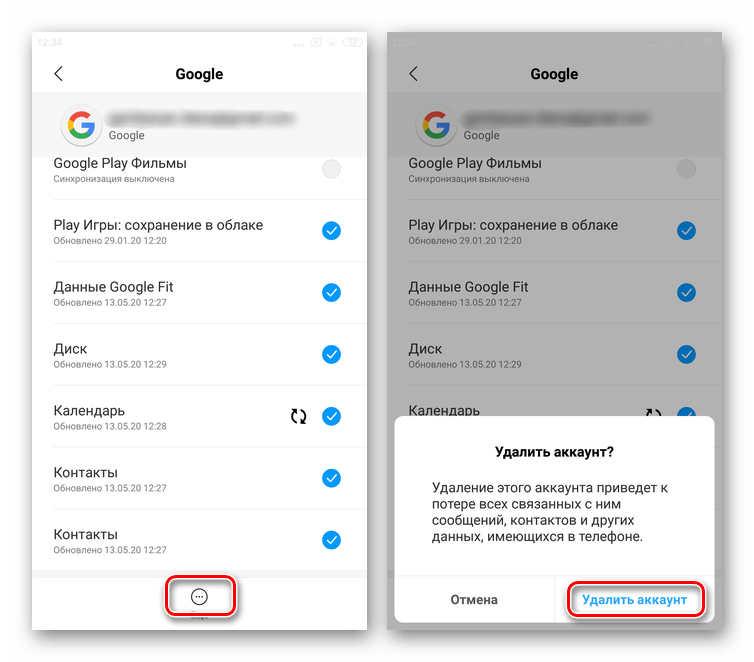
Отдельно обратите внимание на то, что в качестве альтернативы, например, если аккаунт не отображается в разделе «Google» на смартфоне, можно воспользоваться параметрами учетной записи и принудительно выполнить отключение. При определенных обстоятельствах такой подход может быть недоступен, но попробовать все равно стоит.
Способ 2: Параметры сервисов Google
Даже после того, как учетная запись Гугл была полностью деактивирована на устройстве и заменена на новую, ошибка «Требуется действие с аккаунтом» с указанием устаревшего профиля все равно может возникать. В качестве решения стоит выполнить очистку данных о работе приложения Сервисы Google Play.
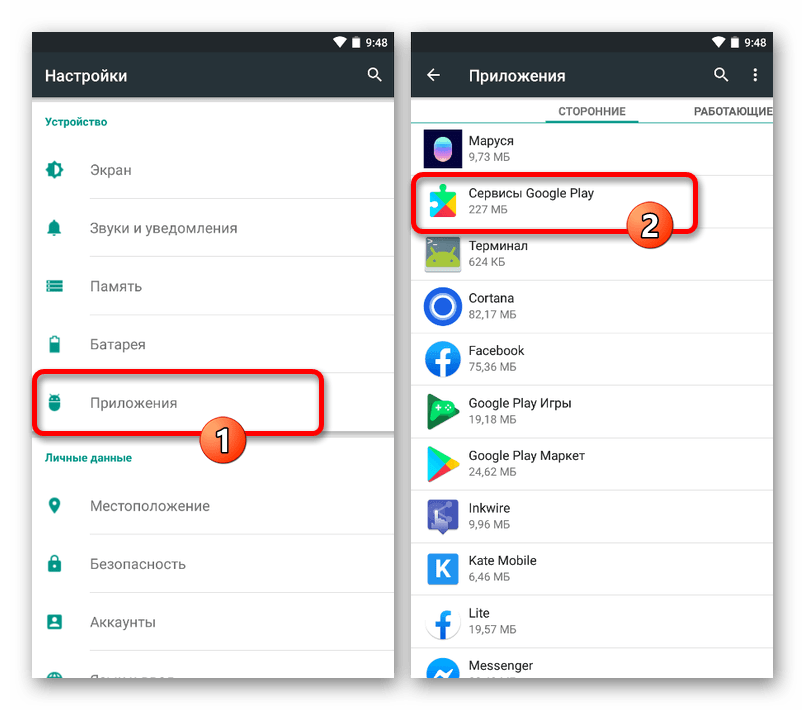
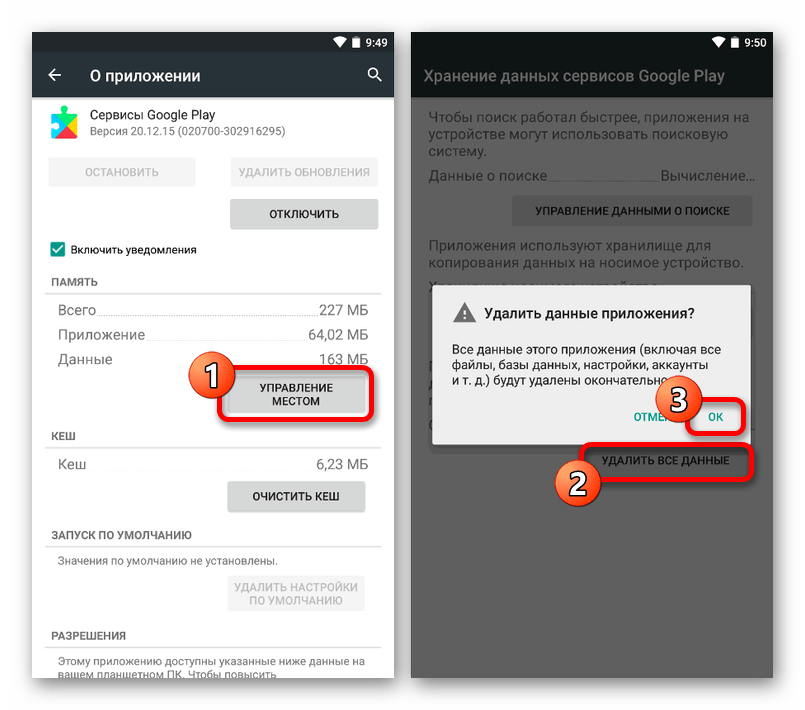
Дополнительно можете перезапустить смартфон, используя один из доступных вам методов. Однако даже без этого ошибка скорее всего исчезнет.
Способ 3: Восстановление настроек
Наиболее глобальное решение, актуальное только для ошибки, связанной с первыми двумя способами, заключается в полной очистке устройства путем сброса до заводских настроек. Это вполне способно помочь, так как в результате с телефона будут удалены данные об используемых учетных записях, но при этом исчезнет и любая другая информация. Чтобы не ошибиться в процессе сброса, обязательно ознакомьтесь с представленной ниже инструкцией.
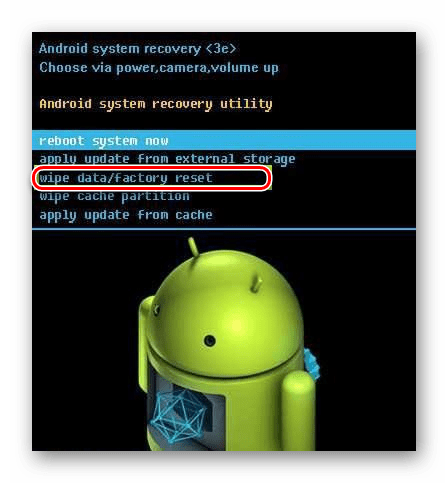
Учтите, что во всех остальных случаях, не связанных с привязкой учетной записи Google, данный метод не принесет никаких результатов и может быть проигнорирован.
Способ 4: Отключение уведомлений
При отсутствии реальных ограничений из-за рассматриваемой ошибки, можно попробовать избавиться от уведомления, как от раздражителя, деактивировав оповещения Сервисов Гугл. К сожалению, мы не можем дать гарантии, что данный метод принесет хоть какие-нибудь результаты, так как чаще всего проблемы возникают именно из-за удаленного аккаунта.
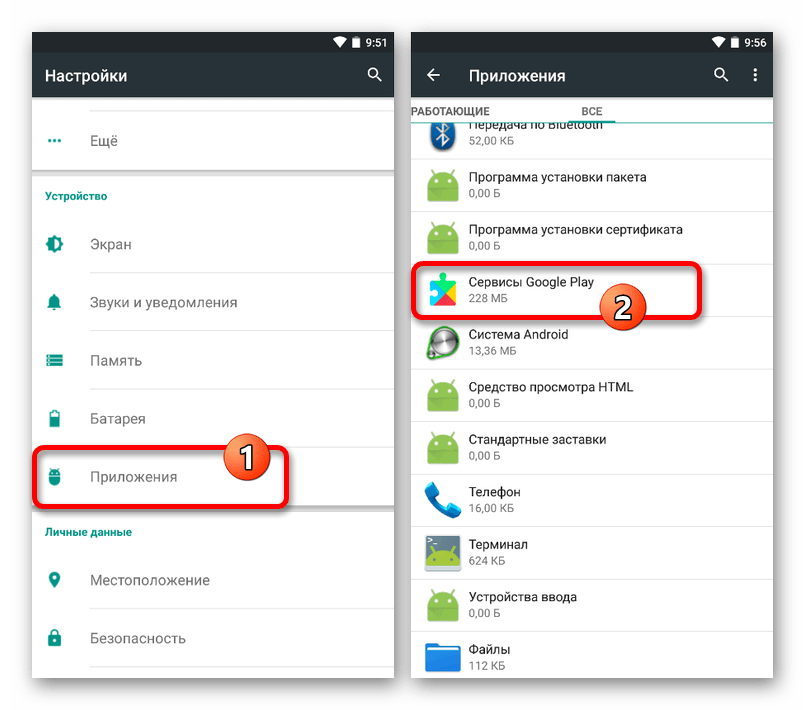
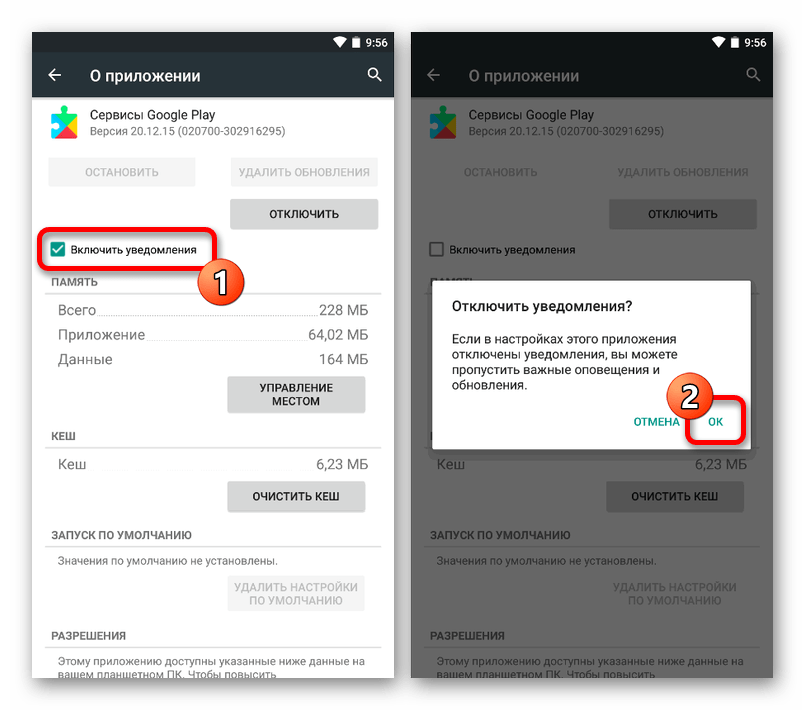
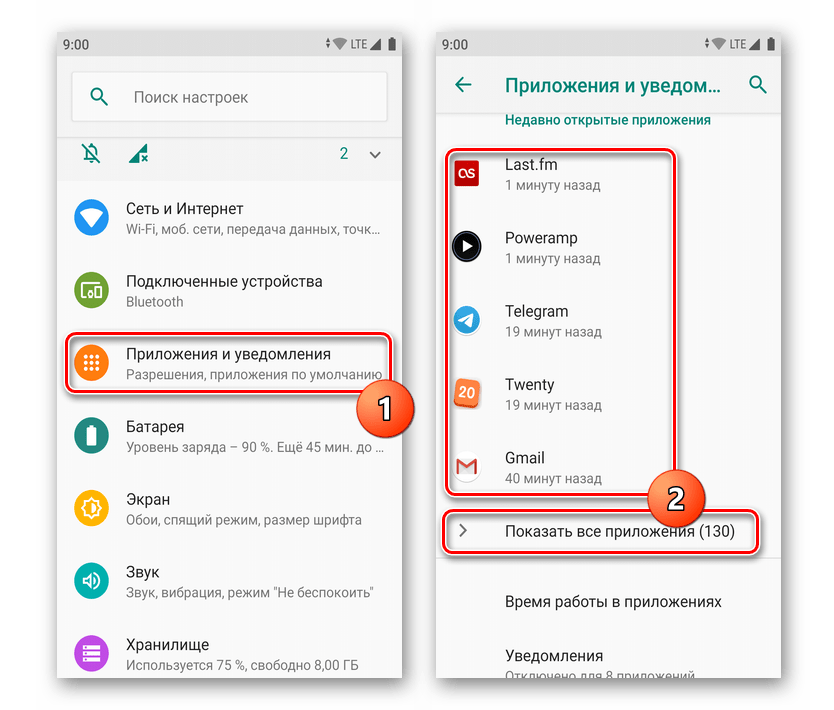
В результате программа перестанет присылать какие бы то ни было оповещения, включая и сообщение об ошибке.
Способ 5: Настройки паролей
Если рассматриваемая ошибка возникает на основном аккаунте устройства при использовании возможностей G Suite, проблема может быть связана с неправильными настройками в «Консоли администратора». Таким образом, нужно воспользоваться веб-сайтом Google Admin с целью отключения специальной функции.
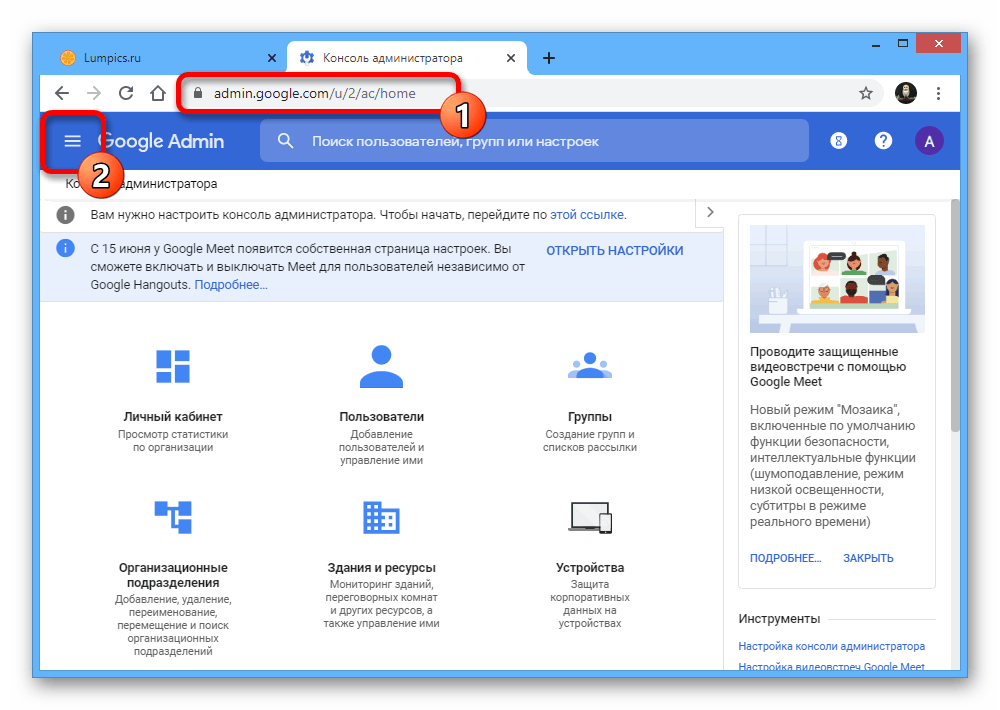
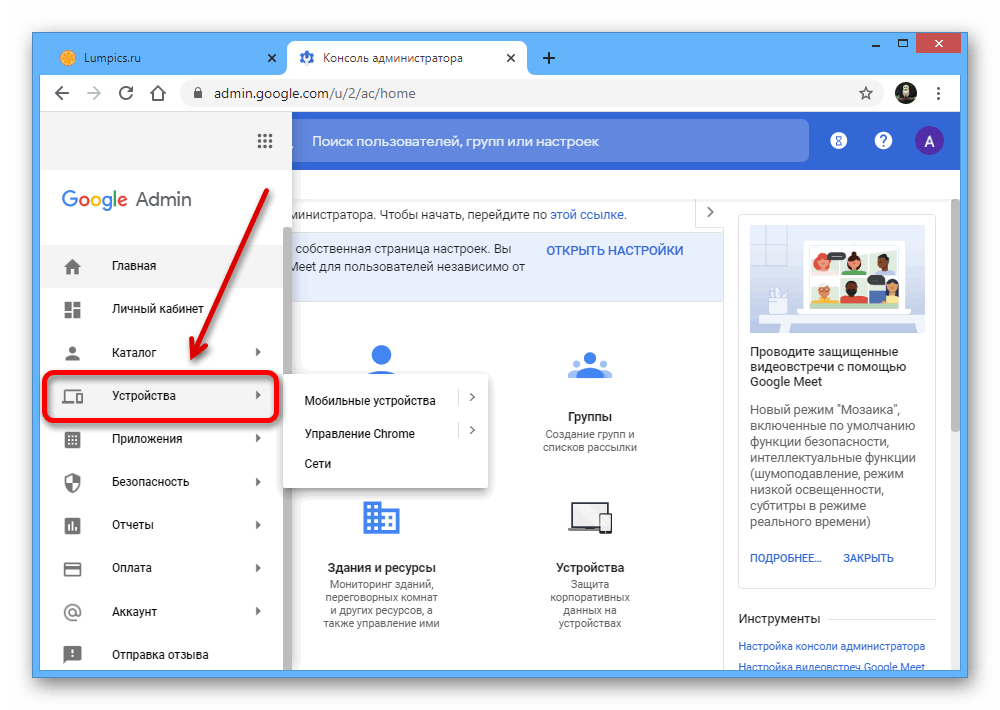
Через данный список необходимо перейти в раздел «Устройства» — кликнуть нужно именно по строке «Устройства», а не по выпадающим пунктам.

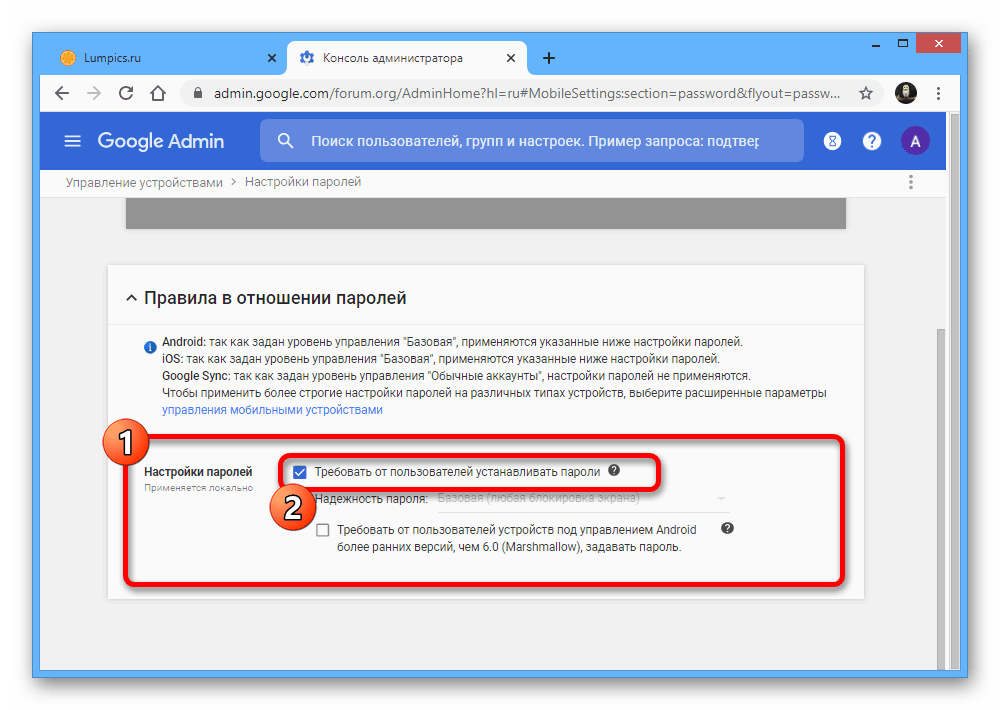
Данное действие необходимо подтвердить с помощью кнопки «Сохранить» на нижней панели.

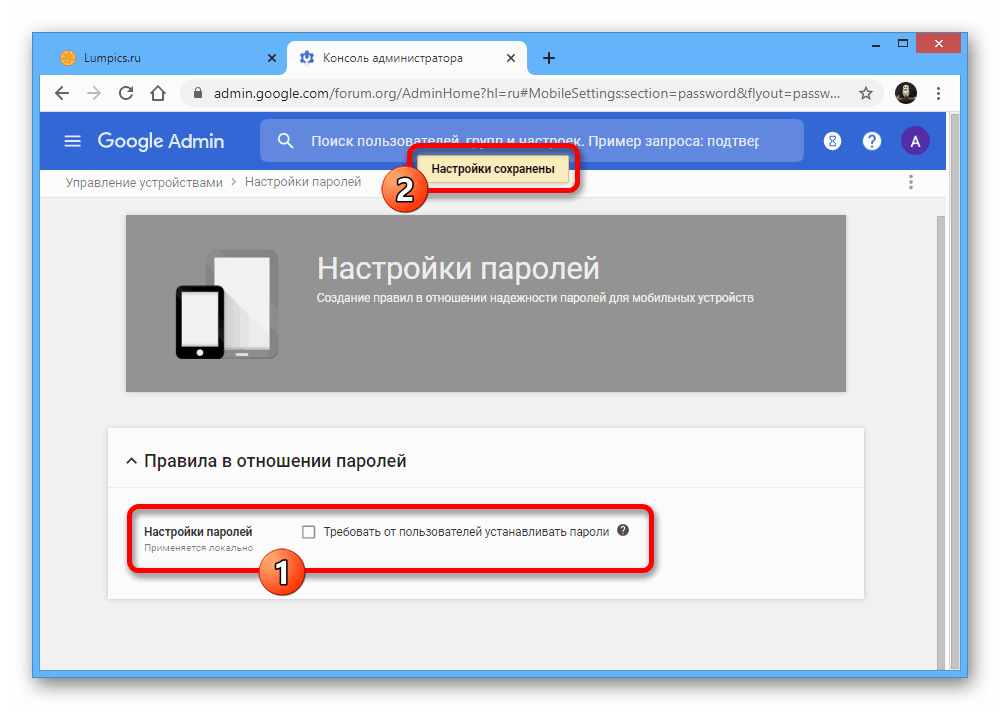
Если изменение параметров произойдет успешно, вы получите соответствующее оповещение и ошибка «Требуется действие с аккаунтом» исчезнет.
В качестве альтернативы для представленного решения вполне можно установить пароль на смартфон, удовлетворяющий требованиям, указанным в «Консоли администратора». Это также должно будет привести к исчезновению уведомления.
Помимо этой статьи, на сайте еще 12444 инструкций.
Добавьте сайт Lumpics.ru в закладки (CTRL+D) и мы точно еще пригодимся вам.
Отблагодарите автора, поделитесь статьей в социальных сетях.
Как решить проблему с ошибкой «Требуется аутентификация в Google Play»
Ошибка «Требуется аутентификация в Google Play» (Google Play authentication is required) необычайно распространена на устройствах под управлением Android. Это дает вам понять насколько вы зависите от продукции Google в своих устройствах, особенно в Google Play. Хорошая новость в том, что эту проблему очень легко решить. Просто следуйте шагам, приведённым далее в этой статье.
Есть несколько различных путей решения этой проблемы от простой очистки данных, до более радикального способа «сброса к заводским настройкам», как крайний случай. Мы описали следующие методы ниже:
Удалите обновления Play Store
Иногда проблемы не в ваших учетных данных, а в самом Play Store. Откройте Play Store в «Настройки» — «Приложения» — «Google Play Store». Будьте внимательны и выбирайте приложение Google Play Store, а не сервисы. Затем просто нажмите «Удалить обновления». Это вернет вам начальную версию Play Store, которая была установлена на ваше устройство.
Затем, все что вам нужно, чтобы исправить ошибки – это установить последнюю версию Google Play Store и зайти в учетную запись снова.

Просто удалите свой аккаунт Google
Ошибкой может являться просто проблема входа, которая иногда возникает, когда Play Store обновился. Первое, что нужно сделать – войти в меню «Настройки» затем «Учетные записи и синхронизация» или Аккаунты Google – Удаление аккаунта Google и просто удалить учетную запись Google с которой происходит ошибка «Требуется авторизация». Как только вы сделаете это, вы можете повторно добавить свою учетную запись и все должно заработать. Вы также можете перезагрузить ваш телефон перед добавлением учетной записи. Однако, вам может потребоваться выполнить этот шаг совместно со следующим пунктом.
Ручная синхронизация
Возможно, что что-то не синхронизируется по какой-то причине и нужен небольшой «толчок». Откройте «Настройки», нажмите «Учетные записи и синхронизация», найдите вашу учетную запись Google, нажмите на нее и выберете «Синхронизация учетной записи». Затем вы можете вернуться в Google Play Store и проверить исчезли ли ошибка с аутентификацией.
Удаление данных из Google Play Store
Чтобы удалить данные из Google Play Store, вам понадобится зайти в «Настройки», затем в «Приложения» и найти Google Play Store. Нажмите и прокрутите вниз до «Хранилища». Затем просто выберете «Очистить данные» (Вы также можете сначала попробовать почистить кэш, но удаление данных очищает его автоматически)
Если предыдущий пункт («Ручная синхронизация») не сработал, попробуйте его снова после удаления данных и чистки кэша – эти действия могут дать лучшие результаты.
Как очистить кэш на Android устройствах, можно почитать в этой статье.
Используйте браузер мобильного/стационарного устройства, чтобы установить приложение
Это обходной путь для полностью неисправного приложения Play Store. Зайдите в свой веб-браузер и перейдите на сайт Google Play Store. Попробуйте загрузить приложение напрямую оттуда, а не через приложение Google Play Store. Просто войдите в свою учетную запись Google через браузер и затем установите выбранное приложение.
Вы также можете сделать это через браузер своего компьютера. Вас попросят войти в учётную запись Google, затем выбрать на какое устройство вы бы хотели загрузить приложение. Как только ваш смартфон/планшет будут подключены к интернету, загрузка начнется незамедлительно.
Если после прохождения всех этих пунктов у вас остались проблемы, попробуйте пройти их еще раз в таком порядке, перезагружая телефон между пунктами: удалить учетную запись Google, перезагрузить, удалить обновления, установить новый Play Store, перезагрузить, добавить учетную запись и так далее. Просто пытайтесь до тех пор, пока ошибка не исчезнет.
Крайняя мера: Сброс до заводских настроек
Один пользователь перепробовал все методы и до сих пор получал сообщения об ошибке. Однако сработал крайний метод: сброс до заводских настроек.
Были у вас проблемы от ошибки «Требуется авторизация» в Google Play раньше? Как вы решили эту проблему? Расскажите нам в комментариях ниже.
How to Fix Google Account Action Required
When You are using Android device that time many people are facing some Google related problems. In which, Google account password action required problem comes when you update a Google account app.
All about Google Account Action Required Error

If you are one of them, who are facing such issues on your Android smartphone with the Google account, then this guide is for you. You will follow our solutions for solving your problem.
What is Google Account Action Required Error?
When you change your Google account’s password & the same Google account is associated with your smartphone, you will see, “Google Account Action Required” error on your device. All you need to do is enter your updated password to the device or remove & add Google account again on your smartphone.
Enter Updated Password
You can tap on the error and you will be directly asked for the login screen of that account. All you need to do is enter your updated password there and this error will be gone. Until you enter the correct password, you will continuously see this error on the notification bar of your smartphone.
You can also remove the Google account & re-add it to fix this error.
Remove Google Account from Android
To remove Google account associated with your smartphone, follow the steps:
If you have MI smartphones, you can follow these steps to remove Google account from MI smartphones.
Your Google account associated with your smartphone will be removed from your device.
Add Google Account on Android Again
To add a new or same Google account with your Android smartphone, follow these steps:
Your account will be added to your device, once you enter your password and Google account id there.
Adding and removing Google account is quite easy from any smartphone. We have taken an example of the most popular smartphone. You can follow the steps to perform the above task. For some manufacturers & brands, steps may differ but we have explained to you a very basic thing that will help you to identify the correct option.
Conclusion
If you have another way of solving the Google Account action problem, then that write in the comment box below.
[Tested Ways] How to Get Rid of Account Action Required
by Sophie Green Updated on 2020-11-10 / Update for Fix Android
«I keep getting ‘Account Action Required’ on my phone for a Gmail address I’ve deleted. I’ve tried reinstating the account and deleting it again (on my PC), but nothing works. The message constantly appears on my phone and I can’t get rid of it.»
— From Google Support Community
Account action required is one of the common errors you will come across during your Android usage period. If you have already been using an Android device for a while, you have likely come across this error at least once. There are various reasons as to why your phone throws this error. There are also multiple methods to get around the issue on your phone.

In the following guide, you will learn how to get rid of account action required from your device and remove one hell of an annoyance from your phone.
Part 1. Why Do I keep Receiving Account Action Required Error?
If the error has annoyed you to a greater extent, you will probably want to know why it occurred so you can take preventions in the future for it not to return. The following are some of the reasons why you have the Google account action required issue on your device.
It could be that the Gmail account you used to set up your device no longer works. This then prevents your device from syncing to Google and its services, which your phone heavily relies on, and you end-up in an error that keeps on asking about your Google account activation.
Change of Password
It may be the case that you have changed the password of your Google account but you did not update it on your device. When this happens, your device is prevented from accessing any information in your account as it simply does not have the correct password for it.
Accounts Not Syncing
If you have multiple Gmail accounts linked to your device, one of those may not be properly syncing and so you face the Google Play services account action required issue on your device.
If the Google account linked to your device is deleted, you will come across the aforesaid error on your phone.
Part 2. How to Remove Account Action Required
If you cannot take the frustration of account action required Google Play services anymore, here we show you methods to fix this issue once and for all on your phone.
Now you know why the music keeps stopping on Android. Fixing the broken music system is pretty easy and the following are the ways to do it.
1. Clear cache data for the Google Play Store app
Clearing the Play Store cache files should most likely fix the issue if it was not caused by an account change. Head to Settings > Apps & notifications > Google Play Store > Storage and tap on Clear Cache.
2. Uninstall Play Store updates
Removing Play Store updates should also help you resolve the issue if the newer updates have caused it. Open Settings, head to Apps & notifications > Google Play Store, tap on the three-dots at the top-right corner, and select Uninstall updates.
3. Clear cache for Google Play services
Google Play services is one of the elements that your phone requires to properly function. You may want to try clearing cache for it as well to see if it fixes the issue.
Launch Settings, tap on Apps & notifications, select Google Play services, tap on Storage, and tap on Clear Cache.
4. Enter Updated Password
If the issue has been caused by an incorrect password, you can fix it by tapping on the error prompt that appears on your screen. Then, simply enter the correct password for your account and you should be all set.
5. Remove Google Account and Add a New One
If you have changed your Google account, you will need to remove the old one and add the new one to your device.
Launch Settings, tap on Apps & notifications, select Google Play services, tap on Storage, and tap on Clear Cache.
6. Switch off and on Google Play services Notifications
Toggling Google Play services notifications could likely fix the issue. Open Settings, tap on Apps amp notifications, choose Google Play services, tap on Notifications, and turn the toggle for Show notifications to the off position. Then, turn it back to the on position after a minute.
Part 3. How to Remove Google account from Android devices without a Password
One of the best ways to fix the issue is to remove the problematic Google account from your device. If you know the password of the account, you can remove it pretty easily as shown above. However, if you do not know the password, it is then a bit harder to remove the account.
That is where the Tenorshare 4uKey for Android comes into the picture. It is a software that allows you to easily remove Google accounts from your devices without the need to enter any passwords. You can use it to remove your Google account from your device without entering a password.
Download and install the software on your computer. Connect your phone to your computer and select Remove Google Lock (FRP) in the software.
Remove Google Lock (FRP)
Select Start on the following screen.
Choose your phone brand and model on the following screen and hit Next.
Enter Phone Details
Follow the onscreen instructions to enter your phone into Recovery Mode and click on «Next».
Enter Recovery Mode
Enter your phone’s PDA information and click on Next.
Click on «Confirm» to confirm unlocking Google account.
Confirm Device Info
Enter the download mode on your phone as shown on your screen.
Enter Download Mode
Wait for the software to download the firmware matching file to your computer.
Now get your device into recovery mode and wipe cache partition. Click Next and Tenorshare 4uKey for Android will start to remove Google account from device.
Start Removing FRP
You will see the following when the Google account has been removed from your device successfully.
FRP Removed Successfully
That is how to remove account action required with ease using a third-party software.
Conclusion
How do I fix account action required is the first question every user asks that gets this account error on their Android devices. Fortunately, using our guide above, you can get rid of this error without much hassle from your device. We hope the guide helps you out. Tenorshare 4uKey for Android is highly recommended if you are looking for an efficient way to how to remove Google account from Samsung.
Updated on 2020-11-10 / Update for Fix Android
РЕШЕНО! Ошибка «Необходимо войти в аккаунт Google» Подробная инструкция!
Всем привет друзья. Начиная с 28.09 сентября Мы столкнулись с массовой проблемой работы плей маркета и google pay.
Если аккаунт у Вас добавлен в телефон давно, то Вы даже ничего не заметите. А вот если Вы сегодня решили добавить новый или существующий аккаунт в устройство, то плей маркет работать не будет.
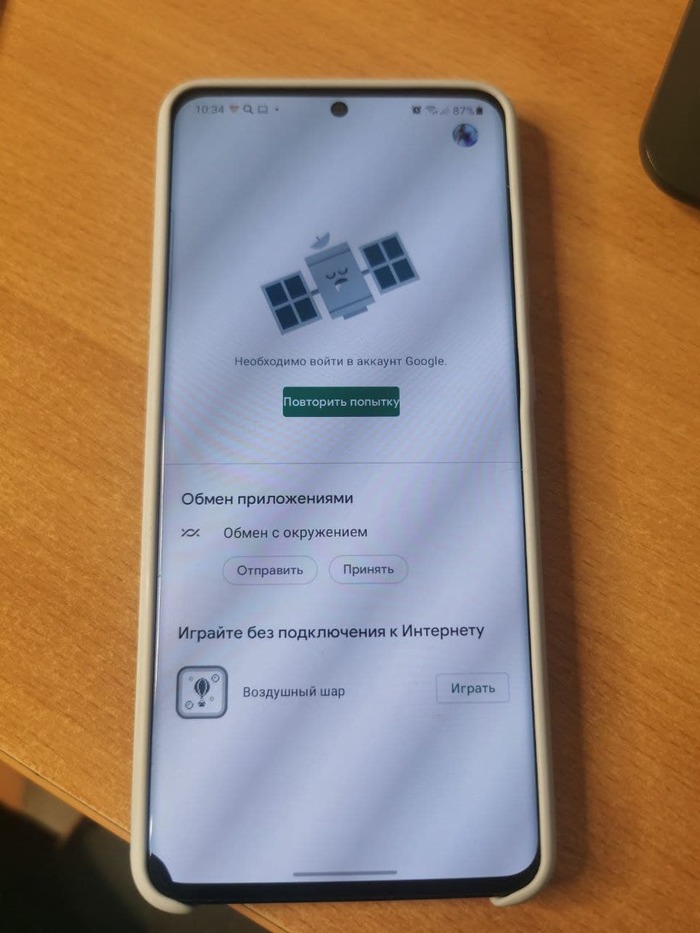
Но простое решение есть. Если поставить VPN америку, то после добавления аккаунта все будет хорошо работать. Вот подробная инструкция, что бы даже домохозяйка была в состоянии повторить, и самостоятельно все исправить:

6.6K постов 10.6K подписчиков
Правила сообщества
Посты с процессом ремонта создавайте в родительском сообществе pikabu.ru/community/remont.
В этом сообществе, можно выкладывать посты с просьбами о помощи в ремонте электро-техники. Цифровой, бытовой и т.п., а про ремонт картин, квартир, ванн и унитазов, писать в других сообществах 🙂
Требования к оформлению постов:
1. Максимально полное наименование устройства.
2. Какие условия привели к поломке, если таковые известны.
3. Что уже делали с устройством.
4. Какое имеется оборудование.
5. Ну и соответственно, уровень знаний.
Блин. К нас клиент сегодня две сяомишные приставки принёс с такой же фигнёй. Мы так и не смогли понять в чём прикол. Спасибо! Завтра попробуем.
Ааааа. СПАСИБО! Я уж хотел завтра идти сдавать планшетник по гарантии 🙂
Вчера была проблема, но вчера же
Господи,сколько же головной боли мне решил Ваш сайт teleed! От разлочки девайсов до кучи полезной и все актуальной инфы! Дай бог вам здоровья!)
Вчера в Гугл хроме отключился сайт Сбербанка. В других браузерах работает. На горячей линии сказали, что ограничения из-за санкций.
Видимо у вас проблема такого же плана…
Ха ха. У меня через приложение поставщика электричества с помощью Гугл Пэй не удается счёт оплатить. Всё, пора уже впн ставить?
У меня так в MiFit не получалось зарегистрироваться, голову полчаса ломала, пока впн не попробовала.
Позже с коммерческим акком гугла та же самая история была, так же вылечила.


Первый смартфон на Android
2007 год вряд ли когда-то перестанет ассоциироваться с огромным количеством неформальных субкультур и бесконечной ностальгией в духе “верните мне мой 2007”. Помимо этих, несомненно, замечательных вещей, 2007 год отметился и другим знаменательным событием — выпуск iPhone. Это не была революция в плане реализованных в нем технологий, однако именно он задал вектор развития мобильных устройств, с которым некоторые компании совладать не смогли. Например, Nokia — один из главных игроков рынка в нулевых; сейчас — скорее мем о самых крепких вещах во вселенной. А есть компании, которые, наоборот, смогли поймать новый тренд. Одна из таких компаний — Google. Эта статья о том, как и с чем Google вышла на рынок мобильных устройств.
История Android началась задолго до анонса iPhone — в 2003 году. Именно тогда в Калифорнии была зарегистрирована компания Android Inc — IT-стартап, целью которого являлась разработка ОС для… цифровых фотоаппаратов. Мысли о покорении рынка мобильных устройств появились у компании в 2004 году на фоне небольшого рынка цифровых фотоаппаратов и конкуренции со стороны “камерофонов”.
В 2005 году компания столкнулась с нехваткой средств, а привлечь новых инвесторов не получалось. Тогда Android попробовал заключать контракты с HTC и Samsung, но безуспешно. Эта ситуация привлекла внимание Google, которая в конечном счете приобрела компанию Android Inc за 130 миллионов долларов. В Google посчитали этот проект перспективным и не прогадали.
В целом, Android не стал первой мобильной ОС на базе Linux. Уже существовали устройства от Motorola с подобными ОС, однако Google решила реализовать отличный от других производителей подход: открытый код. В ноябре 2007 года Google объявила о создании консорциума Open Handset Alliance(OHA) и анонсировала открытую мобильную платформу Android, также опубликовав пакет для разработчиков.
Часть компаний из OHA
Google готовился к запуску первой сборки Android 1.0 к 2008 году. Однако компании не хватало партнера, который выпустил бы телефон на новой ОС. Nokia была слишком крупным игроком, с которым мог быть конфликт интересов. Motorola отходила от взлета продаж Motorola razr. Оставались HTC и LG. Компании боялись инвестировать в молодую ОС с туманными перспективами: LG использовала договоренности с Google только для того, чтобы заключить контракты с Microsoft по выпуску смартфонов на базе Windows Mobile. А вот тайваньская компания была готова к сотрудничеству, к тому же HTC могла быстро создавать рабочие образцы.
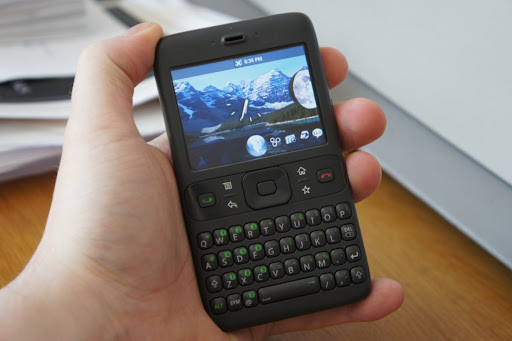
Прототип “Sooner”. Дизайн устройства опирался на идеи BlackBerry.
Первым известным прототипом от HTC стало устройство под названием “Sooner”. Тогда в Google еще опирались на идеи BlackBerry, поэтому девайс имел маленький несенсорный экран, клавиши навигации и физическую QWERTY-клавиатуру. Интересный факт: первые сборки Android для Sooner внешне практически не отличались от BlackBerry OS.
Наверное, так оно и оставалось, если бы не революция Стива Джобса в 2007 году. Новаторские аспекты дизайна iPhone показали, за чем стояло будущее мобильных устройств. В частности, стало очевидно, что наличие сенсорного экрана просто необходимо. После жарких дебатов команде разработчиков Android удалось перенаправить курс. 22 октября 2008 года американский оператор T-Mobile начал продажи HTC Dream — первого Android-смартфона с сенсорным экраном и ОС, интегрированной под его использование.
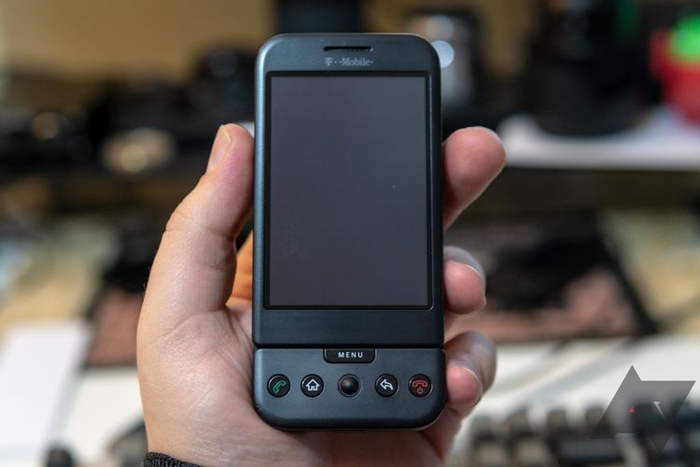
HTC Dream с убранной клавиатурой
Самому смартфону, увы, хорошо состариться не удалось. Но для 2008 года технические и дизайнерские решения были вполне приемлемыми. “Мечту” оснастили процессором от Qualcomm с частотой 528 МГц, крошечным экраном диагональю 3,2 дюйма с разрешением 320×480 пикселей, накопителем на 256 Мб, оперативной памятью на 192 Мб, камерой с разрешением 3,2 мегапикселя, модулями Wi-FI, GPS, Bluetooth 2.0, физической QWERTY-клавиатурой и аккумулятором емкостью 1150 мАч. Имелся микро-(не мини!) USB порт для зарядки, поддерживалась возможность подключения к 3G. Несмотря на небольшой экран, габариты смартфона были внушительными — 117,7×55,7×17,1 мм с весом в 158 г. Кое в чем HTC Dream все-таки опередил свое время: в устройстве не было стандартного 3,5-мм разъема для наушников!
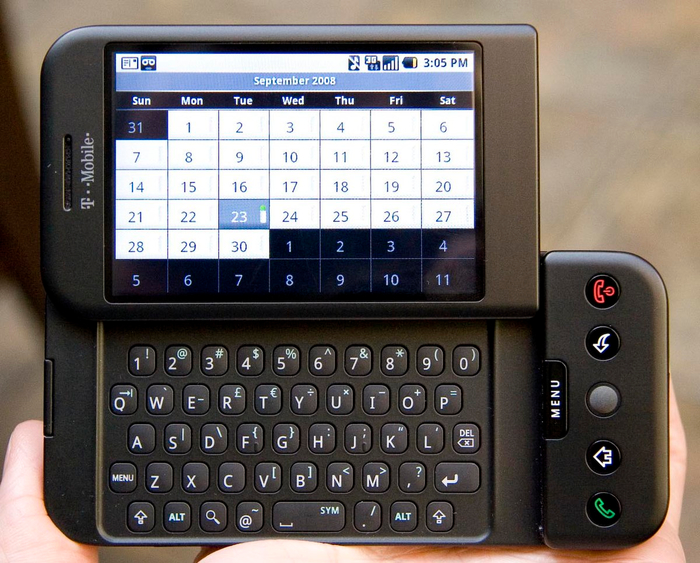
С выдвижной клавиатурой устройство выглядит чересчур габаритным, по сравнению с iPhone
Мнение аудитории насчет первого Android-смартфона разделось. Одни нарекли его “убийцей iPhone”, другие — жалкой подделкой. Действительно, в некоторых аспектах HTC Dream превосходил смартфон от Apple: более высокое разрешение камеры, время автономной работы и поддержка карт памяти (microSD). Однако телефон от Стива Джобса был легче, тоньше и красивее.
На самом деле главное преимущество HTC Dream заключалось не в технических характеристиках и не в дизайнерских решениях. “Мечта” Google о выпуске полноценного устройства на базе Android вне инженерных образцов и эмуляторов наконец-то осуществилась. И хоть первая сборка ОС содержала в себе атавизмы со времен заимствования идей у BlackBerry (исправленные в Android 1.6 Donut), зеленому дроиду было чем заинтересовать потребителя.
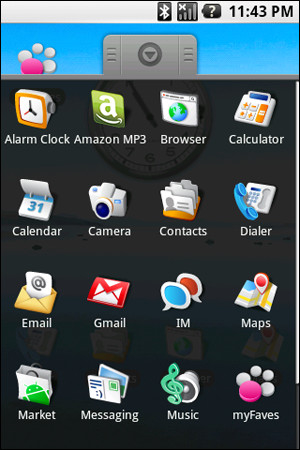
Так выглядели первые итерации Android
Android предложила настраиваемый домашний экран, виджеты и функцию копирования и вставки. Кроме того, в отличие от iOS (тогда известной как iPhone OS), Android имел полностью открытый исходный код — любой, кто хотел запустить свой собственный телефон на базе Android, мог это сделать. Уже в первой версии имелся
Android Market, магазин приложений, который, по гордым заявлениям Google, “будет иметь десятки уникальных приложений”. На момент выпуска смартфона было доступно около 1700 приложений от сторонних разработчиков. Конечно же имелись и собственные продукты компании: Google Maps, YouTube и HTML-браузер (до Chrome), который, конечно же, использовал поисковые сервисы Google.
G1 показал неплохие показатели продаж: в апреле 2009 года компания T-Mobile объявила о продаже миллиона устройств. Однако первым устройством, которое сделало Android по-настоящему конкурентным, стал смартфон Motorola Droid. Интересно, что через год после выхода смартфона Apple обвинила HTC в нарушении 20 патентов и подготовила более 700 страниц с описанием претензий. Можно считать это своеобразным признанием от гиганта, который распознал потенциал смартфонов на базе Android.
Автор: Стабредов Степан
Свершилось
В Google Chrome появилось специальное расширение, которое блокирует новости о Моргенштерне и Бузовой.
Гениальное изобретение Android


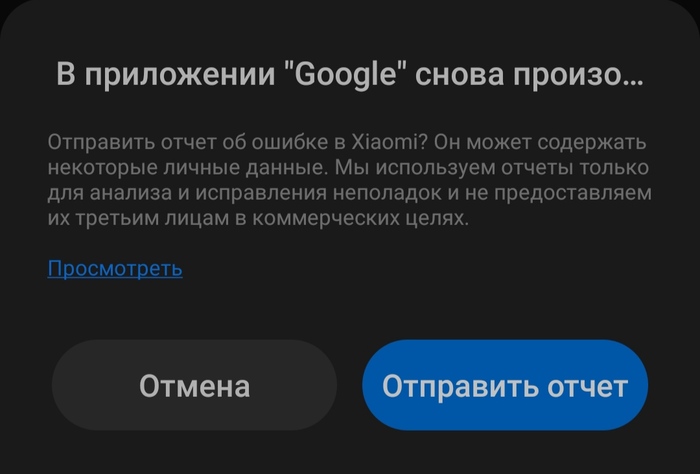
Google не даёт пользоваться телефоном
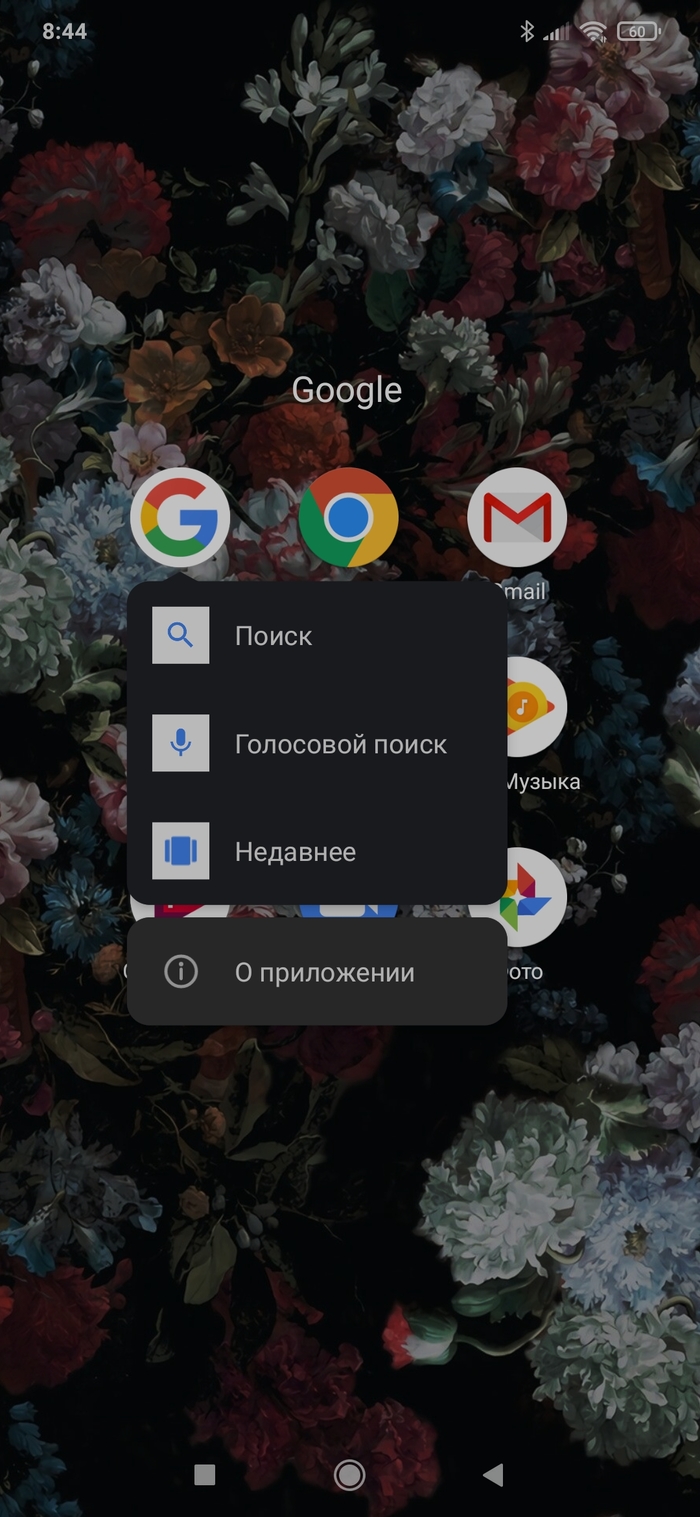
Откроется меню и в нем нажимаем «о приложении».
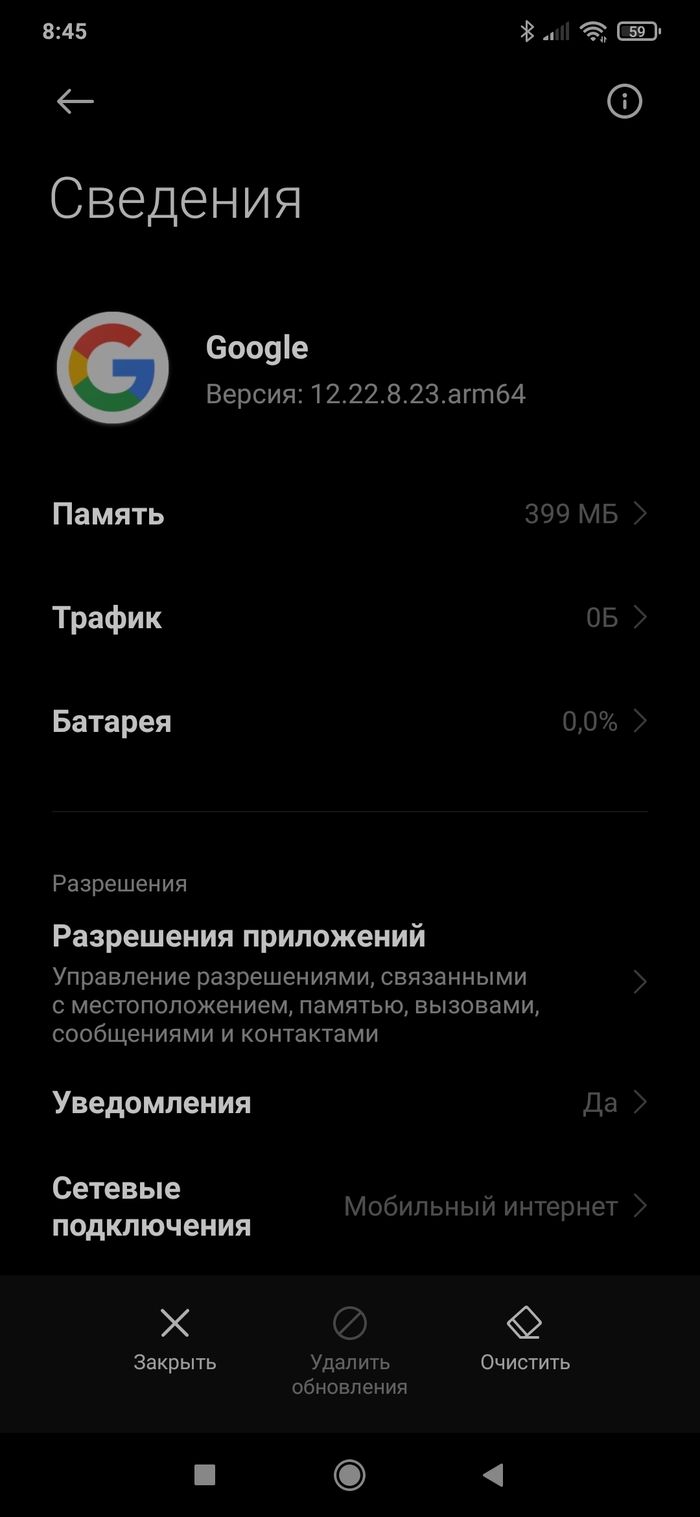
В открывшемся окне нажимаем удалить обновление. Готово, вы спасены!
P.S и до выхода фикса отключите автообновление приложения в play market
P.P.S. если способ не помог, то можно попробовать удалить обновление и других гугловских приложений, например Gboard
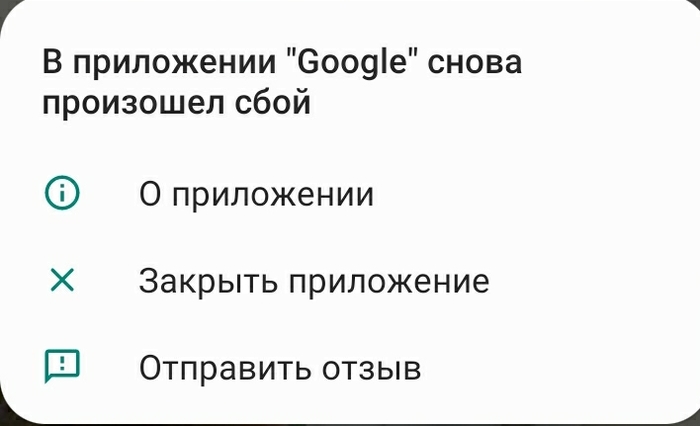
Google error
Вылазит каждые две секунды на экране и у меня и у дочки и у жены уже всех заколёб.
Google вслед за Apple обяжет разработчиков приложений сообщать пользователям, какие данные они собирают
Как пишет The Verge, Google объявила, что в Google Play появится «раздел безопасности», который должны заполнить все разработчики приложений для Android — чтобы «помочь людям понять, какие данные собирают приложения».
В разделе будут перечислены данные, к которым есть доступ у приложения — например, местоположение, контакты или личная информация. Google также позволит разработчикам объяснить, как используются данные и зачем они нужны для работы приложений.
Изменения вступят в силу в 2022 году.
Актуальные новости IT гигантов в телеграм канале – https://t.me/digital_epoch

Игры и приложения на Андроид
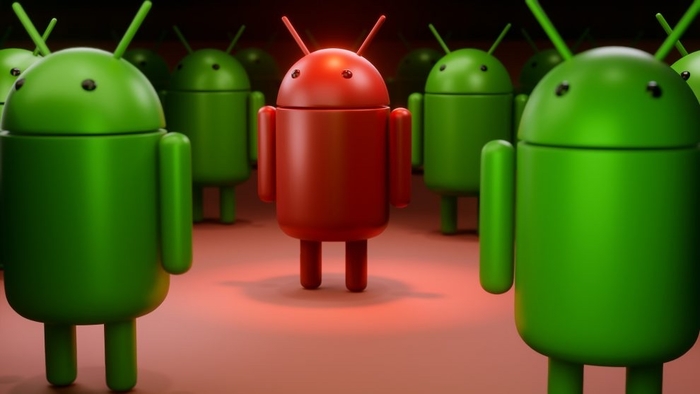


Китай выбрал, чем ответить на американские санкции. Мишенью станет Google
Преследование властями США китайской компании Huawei Technologies на протяжении последних двух лет является лишь одним из примеров давления на сферу бизнеса из политических соображений.
TikTok, WeChat и SMIC — эти наименования в новостях давно мелькают в контексте новых санкций. Источники утверждают, что у Китая созрел план ответных действий, и он затронет интересы Google.
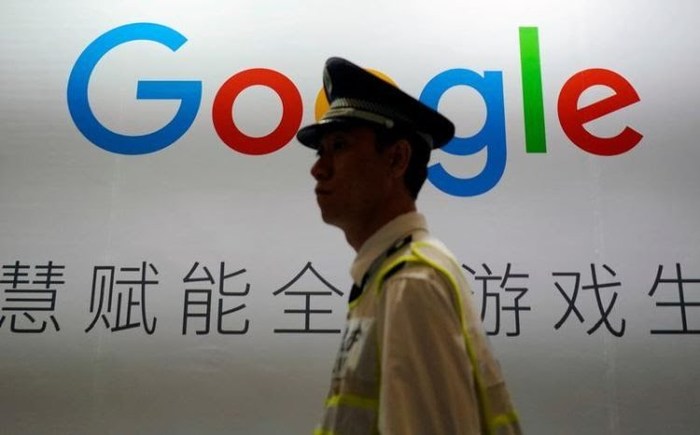
Об этом со ссылкой на собственные источники сообщает агентство Reuters. По замыслу китайских властей, китайским ответом на действия американских властей станет привлечение американской корпорации Google к разбирательству за нарушения антимонопольного законодательства КНР. Тем более что в законах КНР недавно появились нормы, позволяющие более гибко оценивать степень влияния компании на рынок, а прописанные в них величины предельных штрафов заметно выросли.
Не до конца понятно, как Google можно упрекнуть в злоупотреблении положением на китайском рынке, если учесть, что многие фирменные сервисы компании в КНР просто запрещены. Скорее всего, речь идёт именно об операционной системе Android или истории взаимоотношений Google с компанией Huawei. Последняя недавно окончательно лишилась доступа к программной экосистеме Android, в результате чего запланировала на следующий год выпуск собственной программной платформы Harmony OS.
Сообщается, что именно Huawei выступила одним из инициаторов начала подобного расследования.