
Очистка кэша 1С:Предприятие
Нередко на линию технической поддержки компании «Числа» поступают обращения о невозможности запуска программ 1С.
Одну, наиболее распространённую, причину подобного инцидента мы рассмотрим в этой статье.
Отличительной особенностью описываемого случая является неработоспособность 1С лишь у одного пользователя, остальные никаких проблем с программой не наблюдают.
Скорее всего причина кроется в так называемом КЭШе 1С.
Случается, что платформа 1С не правильно отрабатывает кэширование файлов конфигурации (программные ошибки, сбой компьютера, выключение питание и пр.) и в результате мы получаем ошибки при запуске 1С или при работе с конфигурацией.
Как быть?
1. Необходимо найти каталог, в котором хранятся временные файлы 1С. Адрес каталога можно посмотреть в настройках:
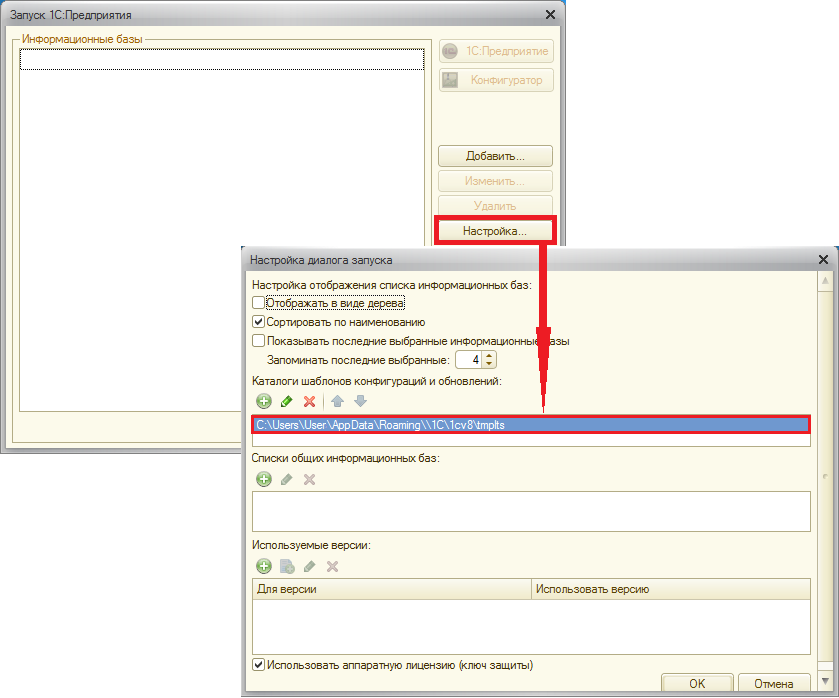
мы получили каталог:
Папки с кэшем расположенные в каталоге:
C:\Users\User\AppData\Local\1C\1Cv82
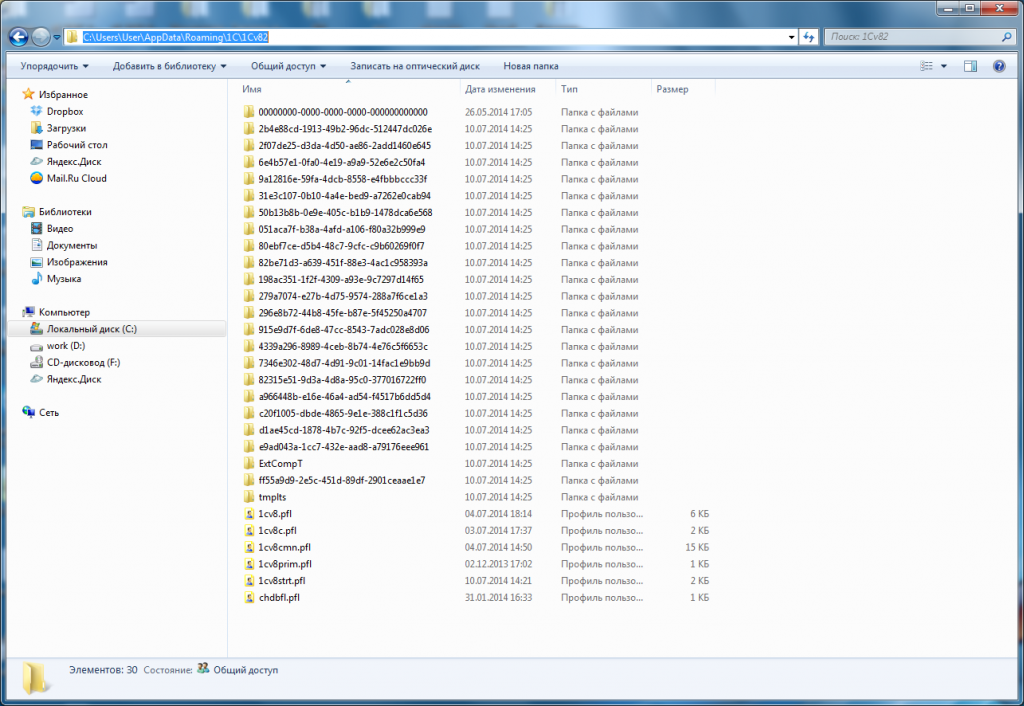
Папки с «непонятными» именами, это и есть «наш» кэш.
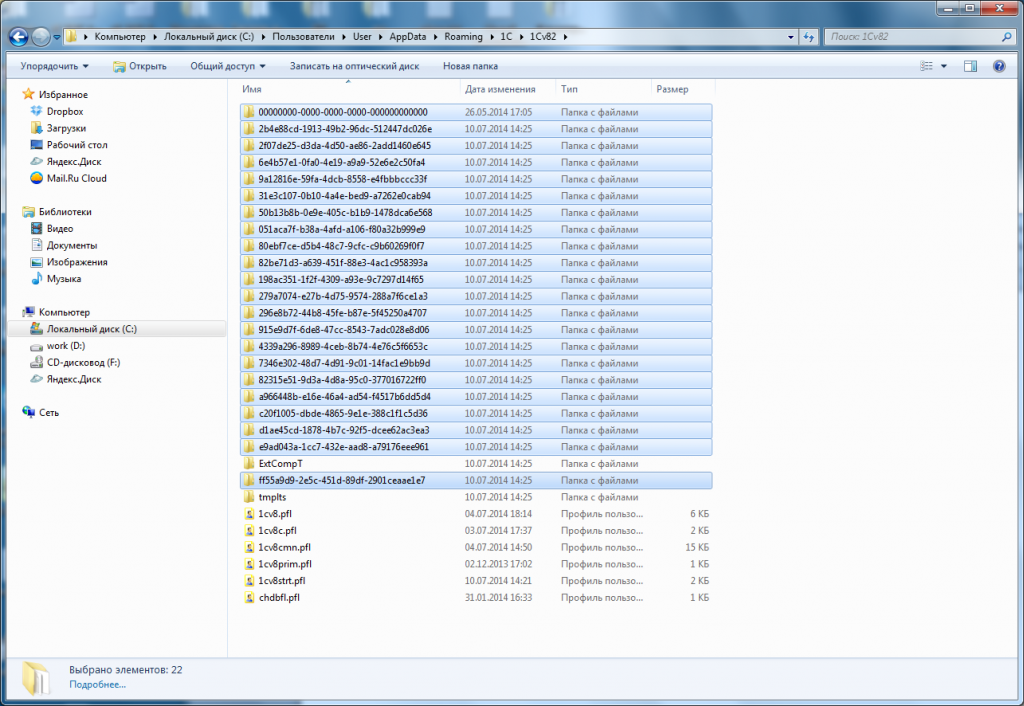
Все выделенные папки являются кэшем 1С, их можно смело удалять. Перед удалением необходимо выйти из 1С. После процедуры удаления желательно перезагрузить компьютер.
Способ второй (для «продвинутых» пользователей, системных администраторов):
Этот способ является наиболее быстрым и автоматизированным. На компьютере, где необходимо почистить кэш просто запускается готовый файл-программа Очистка кэша. Можно скачать как с нашего сайта, так и написать самим:
rmdir “%AppData%\1C\1Cv8″ /S /Q
rmdir “%LOCALAPPDATA%\1C\1Cv8″ /S /Q
Для того, чтобы почистить кэш необходимо удалить из списка нашу базу данных, перезапустить 1С и заново добавить исходную базу с тем же каталогом. Но при этом временные файлы также остаются на жёстком диске компьютера.
Если ошибки с кэшем возникают постоянно, то можно попробовать использовать дополнительные параметры запуска информационной базы. Но этот способ снижает производительность системы.
При дополнительных параметрах запуска (в списке кнопка «Изменить», последняя закладка) необходимо прописать команду «/ClearCache».
Названия, псевдонимы и пути размещения шаблонов типовых конфигураций системы «1С:Предприятие» 8
Путь размещения шаблонов конкретного прикладного решения системы «1С:Предприятия» в каталоге размещения шаблонов конфигураций регламентирован фирмой «1С» следующим образом: каталог шаблонов делится на подкаталоги поставщиков – каждый поставщик решений выбирает подкаталог, основываясь на наименовании своей организации (например, фирма «1С» помещает свои решения в каталог «1С»). Далее, внутри выбранного подкаталога для каждого решения выбирается каталог с именем, соответствующим этому решению — назовем его псевдонимом прикладного решения. И уже внутри подкаталога с псевдонимом конфигурации производится разделение по каталогам, соответствующим версиям выпускаемых решений.
Например, если каталог хранения шаблонов определен как C:\1C_BASE\tmplts, то при установке типового решения «Бухгалтерия предприятия, редакция 3.0» версии 3.0.28.3, полный путь к шаблону конфигурации будет следующим:
Размещенные на диске ИТС или на сайте поддержки пользователей системы «1С:Предприятие 8» дистрибутивы прикладных решений также располагаются в каталогах с именами соответствующими псевдонимам этих решений.
Ниже приводится таблица соответствий названия прикладного решения (типовой конфигурации) и псевдонима, а также приводится номер партнерского диска ИТС, на котором размещается его дистрибутив. Все дистрибутивы располагаются в каталогах:
| Название типового решения | Псевдоним типового решения | Номер партнерского диска ИТС |
|---|---|---|
| 1С:ERP Управление предприятием | Enterprise | Disk3 |
| 1С:Воинская часть | VCH | Disk2 |
| 1С:Документооборот КОРП | DocMngCorp | Disk1 |
| 1С:Документооборот ПРОФ | DocMng | Disk1 |
| 1С:Сценарное тестирование | STEST | Disk2 |
| 1С:Управляющий 8 Базовая версия | Boss_Base | Disk2 |
| 1С:Управляющий 8 ПРОФ | Boss_PROF | Disk2 |
| 1С:Управляющий 8 Стандарт | Boss | Disk2 |
| 1С:Электронное обучение. Конструктор курсов | Cconstr | Disk2 |
| 1С:Электронное обучение. Конструктор курсов (базовая) | CConstrBase | Disk2 |
| 1С:Электронное обучение. Корпоративный университет | CorpUniversity | Disk2 |
| 1С:Электронное обучение. Образовательная организация | EduOrganization | Disk2 |
| 1С:Электронное обучение. Экзаменатор | Exam | Disk2 |
| Автоматизированная проверка конфигураций | ACC | Disk2 |
| Бухгалтерия автономного учреждения | AccountingAI | Disk1 |
| Бухгалтерия автономного учреждения (базовая) | AccountingAIBase | Disk1 |
| Бухгалтерия автономного учреждения КОРП | AccountingAICorp | Disk1 |
| Бухгалтерия государственного учреждения | StateAccounting | Disk2 |
| Бухгалтерия государственного учреждения (базовая) | StateAccountingBase | Disk2 |
| Бухгалтерия предприятия | Accounting | Disk1, Disk3 |
| Бухгалтерия предприятия (базовая) | AccountingBase | Disk1, Disk3 |
| Бухгалтерия предприятия КОРП | AccountingCorp | Disk1, Disk3 |
| Бюджет муниципального образования | BMO | Disk2 |
| Бюджет поселения | SettlementBudget | Disk2 |
| Бюджет поселения (базовая) | SettlementBudgetBase | Disk2 |
| Бюджетная отчетность | BudgetReports | Disk2 |
| Государственные и муниципальные закупки | GMZ | Disk2 |
| Деньги | Money | Disk1 |
| Зарплата и кадры бюджетного учреждения | BudgetHRM | Disk2 |
| Зарплата и Управление Персоналом | HRM | Disk1, Disk3 |
| Зарплата и Управление Персоналом (базовая) | HRMBase | Disk1, Disk3 |
| Зарплата и Управление Персоналом КОРП | HRMCorp | Disk1, Disk3 |
| Клиент ЭДО | ClientEDO | Disk1 |
| Комплексная автоматизация | ARAutomation | Disk1 |
| Консолидация | Consolidation | Disk2 |
| Консолидация ПРОФ | ConsolidationProf | Disk2 |
| Налогоплательщик | Taxes | Disk1 |
| Отчетность предпринимателя (базовая) | ERBase | Disk1 |
| Платежные документы | PayDocs | Disk1 |
| Розница | Retail | Disk1 |
| Розница (базовая) | RetailBase | Disk1 |
| Свод отчетов ПРОФ | BudgetConsolidation | Disk2 |
| Система проектирования прикладных решений | Modeling | Disk1 |
| Управление небольшой фирмой | SmallBusiness | Disk1 |
| Управление небольшой фирмой (базовая) | SmallBusinessBase | Disk1 |
| Управление производственным предприятием | Enterprise | Disk1 |
| Управление торговлей | Trade | Disk1 |
| Управление торговлей (базовая) | TradeBase | Disk1 |
| Псевдоним типового решения | Название типового решения | Номер партнерского диска ИТС |
|---|---|---|
| ACC | Автоматизированная проверка конфигураций | Disk2 |
| Accounting | Бухгалтерия предприятия | Disk1, Disk3 |
| AccountingAI | Бухгалтерия автономного учреждения | Disk1 |
| AccountingAIBase | Бухгалтерия автономного учреждения (базовая) | Disk1 |
| AccountingAICorp | Бухгалтерия автономного учреждения КОРП | Disk1 |
| AccountingBase | Бухгалтерия предприятия (базовая) | Disk1, Disk3 |
| AccountingCorp | Бухгалтерия предприятия КОРП | Disk1, Disk3 |
| ARAutomation | Комплексная автоматизация | Disk1 |
| BMO | Бюджет муниципального образования | Disk2 |
| Boss | 1С:Управляющий 8 Стандарт | Disk2 |
| Boss_Base | 1С:Управляющий 8 Базовая версия | Disk2 |
| Boss_PROF | 1С:Управляющий 8 ПРОФ | Disk2 |
| BudgetConsolidation | Свод отчетов ПРОФ | Disk2 |
| BudgetHRM | Зарплата и кадры бюджетного учреждения | Disk2 |
| BudgetReports | Бюджетная отчетность | Disk2 |
| Cconstr | 1С:Электронное обучение. Конструктор курсов | Disk2 |
| CConstrBase | 1С:Электронное обучение. Конструктор курсов (базовая) | Disk2 |
| ClientEDO | Клиент ЭДО | Disk1 |
| Consolidation | Консолидация | Disk2 |
| ConsolidationProf | Консолидация ПРОФ | Disk2 |
| CorpUniversity | 1С:Электронное обучение. Корпоративный университет | Disk2 |
| DocMng | 1С:Документооборот ПРОФ | Disk1 |
| DocMngCorp | 1С:Документооборот КОРП | Disk1 |
| EduOrganization | 1С:Электронное обучение. Образовательная организация | Disk2 |
| Enterprise | 1С:ERP Управление предприятием | Disk3 |
| Enterprise | Управление производственным предприятием | Disk1 |
| ERBase | Отчетность предпринимателя (базовая) | Disk1 |
| Exam | 1С:Электронное обучение. Экзаменатор | Disk2 |
| GMZ | Государственные и муниципальные закупки | Disk2 |
| HRM | Зарплата и Управление Персоналом | Disk1, Disk3 |
| HRMBase | Зарплата и Управление Персоналом (базовая) | Disk1, Disk3 |
| HRMCorp | Зарплата и Управление Персоналом КОРП | Disk1, Disk3 |
| Modeling | Система проектирования прикладных решений | Disk1 |
| Money | Деньги | Disk1 |
| PayDocs | Платежные документы | Disk1 |
| Retail | Розница | Disk1 |
| RetailBase | Розница (базовая) | Disk1 |
| SettlementBudget | Бюджет поселения | Disk2 |
| SettlementBudgetBase | Бюджет поселения (базовая) | Disk2 |
| SmallBusiness | Управление небольшой фирмой | Disk1 |
| SmallBusinessBase | Управление небольшой фирмой (базовая) | Disk1 |
| StateAccounting | Бухгалтерия государственного учреждения | Disk2 |
| StateAccountingBase | Бухгалтерия государственного учреждения (базовая) | Disk2 |
| STEST | 1С:Сценарное тестирование | Disk2 |
| Taxes | Налогоплательщик | Disk1 |
| Trade | Управление торговлей | Disk1 |
| TradeBase | Управление торговлей (базовая) | Disk1 |
| VCH | 1С:Воинская часть | Disk2 |
Смотрите также:
В данном вебинаре я расскажу о применяемых в нашей компании правилах и приемах доработки типовых конфигураций 1С для облегчения их дальнейшей поддержки и обновления. В видео использованы материалы…
Почти все проекты почти в любой крупной компании-интеграторе 1С заключаются в доработке типовых конфигураций и направлены, в основном, на оптимизацию учета хозяйственной деятельности организации и сдачи соответственной регламентированной отчетности. А это,…
Продолжаем знакомиться с правилами доработки типовых конфигураций, соблюдение которых позволяет значительно облегчить последующее обновление и поддержку измененных конфигураций. Первую часть читайте здесь. В этой статье будет рассказано о некоторых приемах и…
Записки IT специалиста
Технический блог специалистов ООО»Интерфейс»
 Каждый, кто занимался обновлением информационных баз 1С:Предприятие знает, что эта, в общем-то простая, операция становится очень трудоемкой и отнимает много времени если обновляемых баз много. Процесс обновления требует постоянного внимания со стороны специалиста: там подтвердить, там принять изменения, там согласиться, хотя сам процесс вмешательства, как правило, не требует (мы будем рассматривать находящиеся на поддержке конфигурации). Существенно облегчить жизнь поможет автоматизация этого процесса, о чем мы сегодня и поговорим.
Если у вас случайно оказались лишние 14 700 руб, то вы можете приобрести специализированный продукт 1С:Обновление информационных баз в пакетном режиме, остальным мы хотим предложить вспомнить возможности ключей запуска 1С, которые в умелых руках позволяют творить чудеса, причем совершенно бесплатно.
производит обновление конфигурации базы данных.
Как видим, все необходимые инструменты есть, осталось научиться их правильно применять. Откроем блокнот и начнем написание нашего скрипта:
Так как очень часто в названиях папок с базами присутствуют русские буквы, установим кодировку cp 1251, иначе доступ к ним окажется невозможным. Несмотря на это в окне интерпретатора вы все равно будете видеть «крякозябры».
Следующим шагом зададим переменные. Это нужно сделать для того, чтобы, например при обновлении платформы или смене релиза не править весь скрипт, а изменить всего-лишь одну переменную. Обращаем внимание, что если значение переменных или опций содержат пробелы, то их необходимо заключать в кавычки.
Если посмотреть внутрь каталога обновлений, то мы увидим следующую структуру:
Таким образом можно следует указать пути ко всем необходимым каталогам обновлений. После чего можно переходить непосредственно к обновлению.
Рассмотрим ключи подробнее:
Для примера, вторую запись сделаем для обновления ИБ на сервере:
Добавив строки для всех требующих обновления баз сохраним файл как update-1C.bat, после чего запускаем его в конце рабочего дня и смело уходим домой, к утру все необходимые базы будут обновлены.
Обратите внимание, скрипт запускает 1С в фоновом режиме, т.е. внешне как-бы ничего не происходит, но если мы откроем диспетчер задач, то найдем там запущенный фоновый процесс.

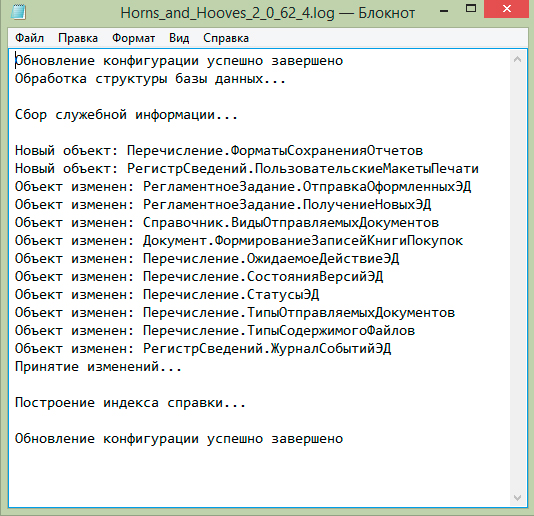
После обновления не будет лишним изучить файлы логов, чтобы убедиться, что все прошло как надо, либо оперативно обнаружить и исправить ошибки.
И, конечно же, не забывайте делать резервные копии баз, особенно перед обновлением.
1Cv8 efd что это
В связи с изменениями на сайте «Контур-фокус» мы были вынуждены исправить нашу обработку. Сейчас она проходит бета-тест. Ориентировочный срок выхода новой версии — 20.09.2015. Другие разработки смотрите в рубрике «Разработки для 1С» —>
В нашей коллекции есть очень много решений типовых вопросов и задач по 1С, которые мы можем отдать Вам бесплатно.
Вы можете зарегистриро-ваться у нас на сайте и обратиться к нам со своими вопросами, и если ответ на него или решение у нас уже готово, мы можем с радостью подарить его Вам или отдать за символическую плату.
Советы Пользователю 1С: Как открыть файл *.efd
Иногда пользователи 1С спрашивают нас о том, что такое файл 1cv8.efd и для чего он нужен? В этой статье мы расскажем об этом файле и как его использовать в своей работе. Также эта информация будет полезна системным администраторам, в обязанности которых входит обслуживание 1С.
Что такое файл *.efd?
Файл efd– это архив, примерно такой же, как zip и rar, но в формате 1С.
Содержит он обычно архив конфигурации или обновления конфигурации 1С и называется такой файл обычно 1cv8.efd.
Как разархивировать 1cv8.efd?
Разархиватором для таких файлов являются файлы setup.exe, которые поставляются вместе с конфигурациями или обновлениями (не с платформой!), то есть Setup от одной конфигурации подходит для разархивирования другой конфигурации. Чтобы разархивировать файл *.efd, нужно скопировать setup.exe в в ту же папку и запустить его на выполнение. В итоге получим распакованное содержимое файла efd в папке, указанной после запуска setup-распаковщика.
Как убедиться, что найденный setup.exe подойдет?
Для нормальной распаковки важна версия файла setup.exe. Ее можно посмотреть, кликнув в Проводнике правую кнопку мыши и выбрав «Свойства» setup.exe, затем в появившемся окне нужно выбрать «Подробно». На экране должна быть информация, аналогичная картинке:

Если версия файла и версия продукта не указаны, то этот распаковщик, скорее всего, не подходит.
Чем больше версия около надписи «Версия файла», тем лучше.
Где взять setup.exe, если его не оказалось под рукой?
1С:Розница 8. Базовая версия. Электронная поставка
Инструкция по установке базовых версий программ «1С:Предприятие»
Данная инструкция написана на примере установки программы 1С:Бухгалтерия предприятия.
Другие программы 1С базовых версий устанавливаются по аналогии.
В процедуре установки обновлений нет ни чего сложного. В данном разделе мы рассмотрим процедуру установки обновлений программ «1С:Предприятие».
Обновления «1С» могут быть скопированы с дисков ИТС, либо получены в результате скачивания из закрытого раздела сайта фирмы «1С» (доступен подписчикам дисков ИТС). Процедура скачивания релизов описана здесь
Важно! Если вам требуется установить несколько обновлений (например, для давно не обновлявшейся базы данных), то начните с самого младшего (первого) обновления и повторяйте нижеописанные процедуры для всех последующих обновлений.
Выберите на диске файл «updsetup.exe» (при скачивании или копировании рекомендуется размещать файлы обновлений в отдельных каталогах диска). Запуск файла «updsetup.exe» приведет к распаковке файлов обновления в текущий каталог. После распаковки у вас должны появиться файлы
так же могут появиться и другие файлы, если они были включены в состав обновления.
Запустите файл setup.exe, появится окно установки обновления. Нажмите в данном окне кнопку «Далее».
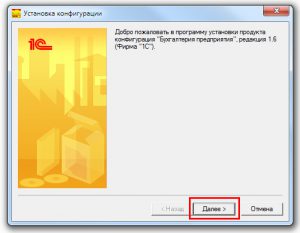
После нажатия кнопки «Далее» система предложит вам выбрать каталог размещения шаблона обновления (специальных файлов, используемых при непосредственном обновлении базы данных), рекомендуется оставить предложенный каталог и снова нажать кнопку «Далее».
После завершения процесса установки нажмите кнопку «Готово». Теперь у вас в специальном каталоге шаблонов (путь к нему можно не запоминать) подготовлен шаблон для установки обновления.
Важно! Перед началом обновлений необходимо обеспечить выход всех пользователей из базы данных.
Важно! Перед началом любых обновлений необходимо создать архивную копию базы данных.
О создании архивной копии базы данных смотрите здесь
После создания архивной копии базы данных можно продолжить процесс обновления. Для установки обновлений теперь необходимо зайти в базу данных в режиме «Конфигуратор». Для этого запустите «1С», в открывшемся окне выбора баз данных выберите вашу базу данных и нажмите кнопку «Конфигуратор».
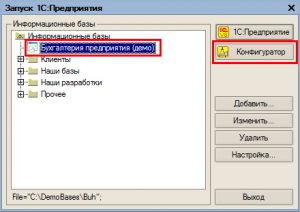
Если у вас используется вход в базу данных по паролю, выберите пользователя и введите его пароль.
В открывшемся окне «Конфигуратора» выберите в меню «Конфигурация» раздел «Поддержка» пункт меню «Обновить конфигурацию».
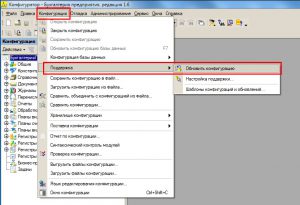
Если данный пункт меню не доступен, выполните предварительное открытие конфигурации (меню «КонфигурацияОткрыть конфигурацию»).
В открывшемся окне, выберите вариант «Поиск доступных обновлений» и нажмите «Далее»
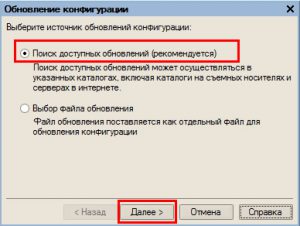
Если у вас уже скачены и распакованы обновления (файлы updsetup.exe), то оставьте флажок «Искать в текущем каталоге шаблонов и обновлений».
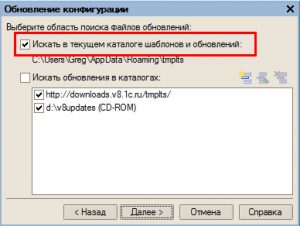
Вы так же можете найти обновления непосредственно на сервере, включив флажок «Искать обновления в каталогах» и выбрав путь к серверу фирмы «1С». Такой режим рекомендуется использовать, если у вас нет пропущенных обновлений и все обновления вы устанавливаете последовательно.
В открывшемся окне выберите подходящий, выделенный жирным шрифтом, релиз и нажмите кнопку «Готово», как показано на рисунке ниже.
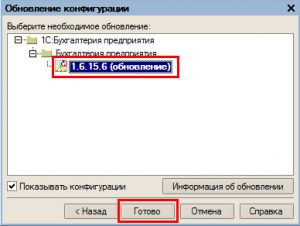
После нажатия «Готово» вам будет выведена информация о выбранном релизе, после ознакомления с ней необходимо нажать кнопку «Продолжить обновление» справа в нижней панели.
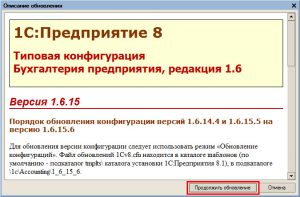
После выбора «Продолжить обновление» в появившемся окне нажмите кнопку «ОК» для запуска процедуры загрузки обновления в информационную базу данных.
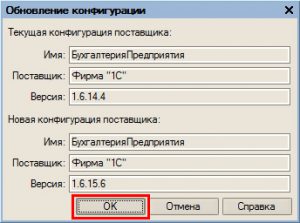
Процедура загрузки обновления в базу данных может занять от 1..10 минут. Внизу окна 1С (слева) выводится индикатор хода процесса обновления.

После достижения 100% будет задан следующий вопрос:
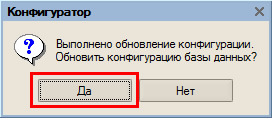
Выберите «Да» и дождитесь окончания процесса.
В случае, если в новом релизе произошли изменения в структуре базы данных, то по окончанию процесса будет выдано сообщение со списком таких изменений. Пример показан на рисунке ниже.
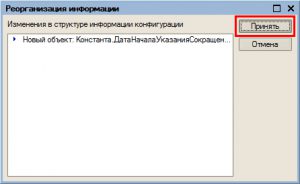
Нажмите кнопку «Принять» и дождитесь окончания процесса. Все — база данных обновлена.
Рекомендуется теперь запустить «1С» в обычном режиме и убедиться, что обновление установилось. При первом запуске в обычном режиме иногда происходит дополнительное обновление учетных данных, а так же заполнение каких-либо новых справочников значениями по умолчанию. Для запуска «1С» в обычном режиме из конфигуратора нажмите Ctrl+F5 или выберите пункт «Сервис 1С:Предприятие».