
Знакомство с телефоном voip, Состав комплекта поставки, Расположение элементов
Телефон acer bluetooth, Voip (доступно не для всех моделей)
Телефон Acer Bluetooth
(доступно не для всех моделей)
Знакомство с телефоном VoIP
Состав комплекта поставки
Проверьте наличие следующих предметов в упаковке телефона Bluetooth VoIP:
1. Телефон Acer Bluetooth VoIP
2. Краткое руководство
В случае повреждения или недостачи каких-либо предметов немедленно
обратитесь к продавцу.
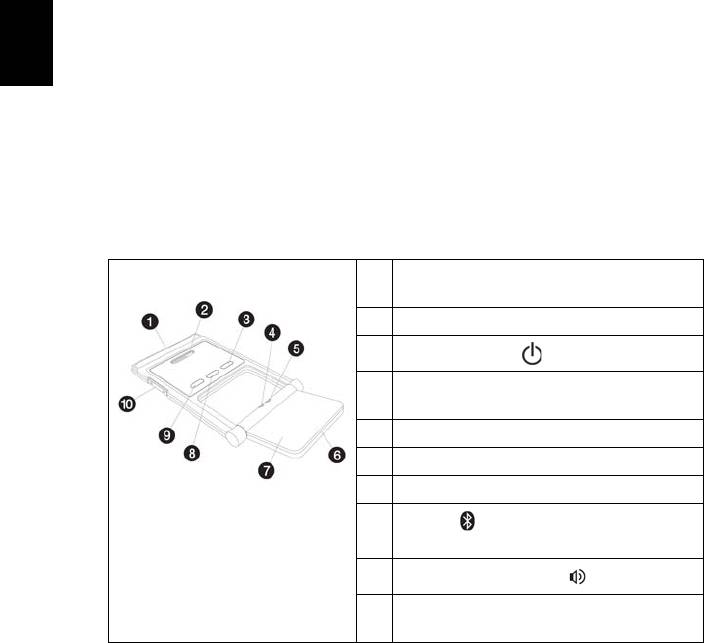
Интерфейсный разъем PC Card
(PCMCIA)
Индикатор Bluetooth-подключения/
образования пары
Кнопка громкой связи
Кнопка увеличения/уменьшения
громкости

Светодиодные индикаторы, Зарядка телефона, Светодиодные индикаторы зарядка телефона
Перед первым использованием телефона нужно зарядить его аккумулятор.
Полный заряд происходит примерно за четыре часа.
Порядок зарядки телефона:
1. Включите ноутбук.
2. Найдите гнездо PC Card (PCMCIA).
3. Вставьте разъем телефона в это гнездо меткой вверх. Убедитесь, что разъем
телефона полностью вошел в гнездо.
Примечание: ноутбук обнаружит подключение устройства, и на
экране появится окно Мастер нового оборудования. Нажмите
Нет, не в этот раз и затем закройте это окно.
4. Во время зарядки будет гореть индикатор Зарядка/Питание; он погаснет,
когда аккумулятор полностью зарядится. По окончании зарядки выньте
телефон из гнезда PC Card.
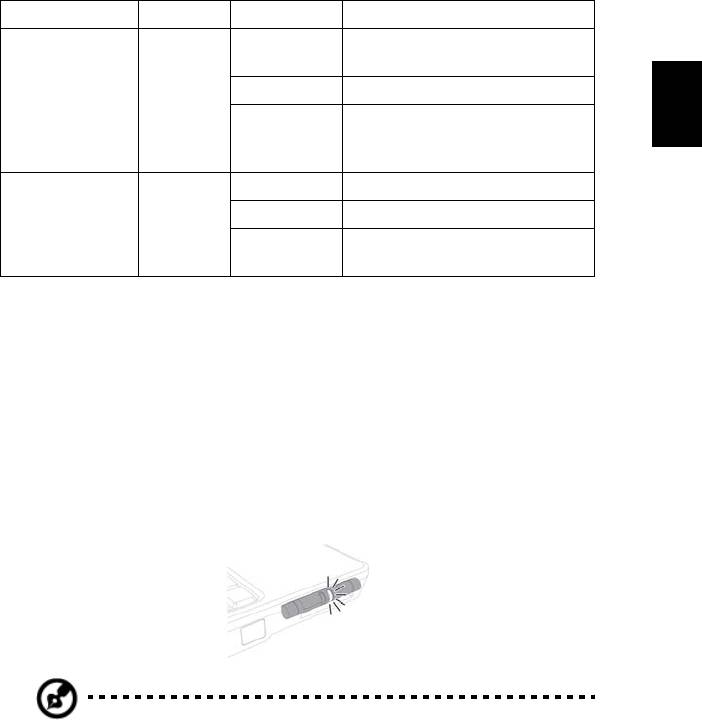
Индикатор
Bluetooth-
подключения/
образования
пары
Мигает часто Телефон находится в режиме
Мигает редко Телефон подключен к ноутбуку.
Телефон не настроил пару-
связь или не подключен к
ноутбуку.
Телефон полностью заряжен.
Требуется подзарядка
телефона.

Подключение телефона к ноутбуку
Подключение телефона к ноутбуку
С помощью «Центра управления связью через Bluetooth-гарнитуру» в
программе Acer VCM можно быстро подключить телефон к ноутбуку.
Порядок подключения телефона к ноутбуку:
1. Извлеките разъем телефона из гнезда PC Card (при необходимости), затем
на телефоне нажмите кнопку питания и удерживайте ее нажатой в течение
трех секунд. Телефон издаст два звуковых сигнала, а индикатор Зарядка/
Питание замигает, указывая на то, что телефон включен.
2. Нажмите кнопку Bluetooth-подключения/образования пары
удерживайте ее нажатой в течение трех секунд, чтобы перевести телефон в
«режим парной связи». Телефон издаст два звуковых сигнала, а индикаторы
Bluetooth-подключения/образования пары и Зарядка/Питание будут мигать
попеременно.
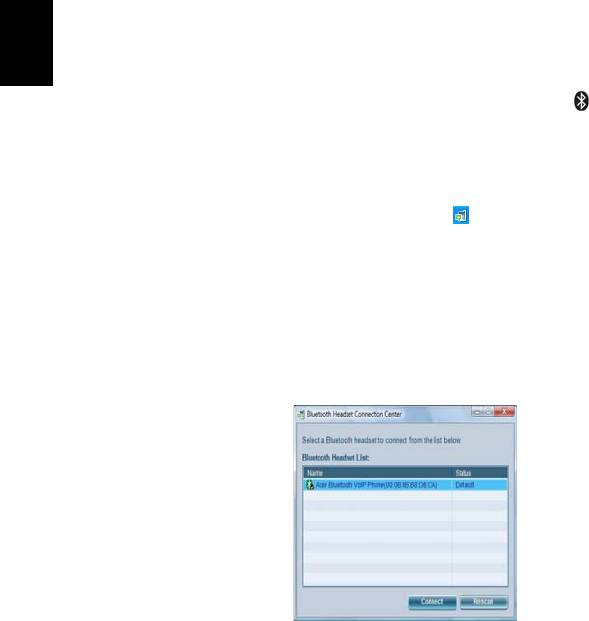
3. Правой кнопкой нажмите значок Acer VCM
на панели задач и затем во
всплывающем меню выберите пункт Центр управления связью через
Bluetooth-гарнитуру. Если вы еще не настроили парную связь Bluetooth-
гарнитуры с ноутбуком, то программа Acer VCM автоматически проведет
поиск Bluetooth-гарнитур в зоне действия Bluetooth-связи и покажет их в
Списке Bluetooth-гарнитур, указав для них состояние Новое. Для
Bluetooth-гарнитур, с которыми ранее уже была настроена парная связь,
будет указано состояние «Готово к использованию».
4. В списке выберите пункт Телефон Acer Bluetooth VoIP и затем нажмите
кнопку Подключить. Программа Acer VCM автоматически настроит парную
связь телефона с ноутбуком и затем изменит состояние телефона на
«Использовать по умолчанию».

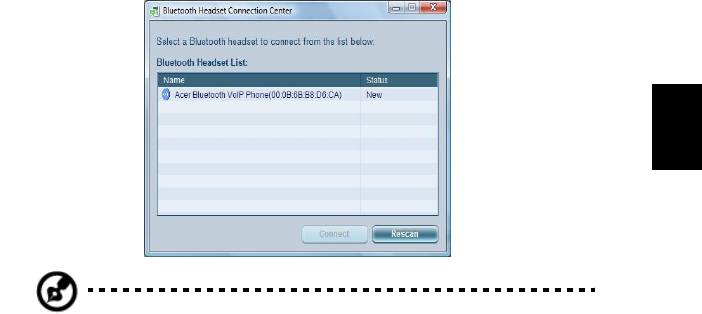
Русс кий Примечание: Если Телефон Acer Bluetooth VoIP не по.
Примечание: Если Телефон Acer Bluetooth VoIP не появится в
списке, то нажмите кнопку «Повторить поиск». После настройки
парной связи программа Acer VCM будет автоматически
подключать телефон к ноутбуку при каждом включении телефона.
Повторная настройка подключения не потребуется.

Использование телефона
Этот телефон можно использовать, либо держа его в руке, либо без помощи
рук (в режиме громкой связи). Получив Интернет-вызов от службы мгновенных
сообщений (например, MSN
Messenger, Skype), нажмите кнопку Bluetooth-
Голос входящего вызова будет
автоматически переключен на динамик телефона, и вы сможете принять
вызов.
Примечание: принимать Интернет-вызовы и отвечать на них с
помощью телефона можно только тогда, когда он подключен к
ноутбуку. При каждом включении телефона программа Acer VCM
будет автоматически подключать его к ноутбуку. После
подключения на телефоне начнет редко мигать индикатор
Bluetooth-подключения/образования пары.
Acer Aspire 3050: Телефон Acer Bluetooth VoIP
Телефон Acer Bluetooth VoIP: Acer Aspire 3050
Те л е ф о н Acer Bluetooth
Vo I P
1. Знакомство с телеф он ом V oIP
1.1 Состав ко мпл екта поставки
Проверь те наличи е следующи х предме тов в упаковке те лефо на Bluetooth V oIP:
1. Тел е ф о н Acer Blue tooth V oIP
2. Краткое руководство
1.2 Ра с п ол о ж е н и е элементов
1 Интерфейсный раз ъем PC Card
4 Индик атор Bluetooth- подклю чения /
5 Индик атор Зарядка / Питани е
7 Поворотная по дставка
Кнопка Bluetooth- по дключения /
Кнопка громкой связи
10 Кнопка уве личения / уменьшения
1.3 Све то дио дные индик а торы
Синий Мигае т часто Т елефон нахо дится в режиме
связь или не подклю чен к
Мигае т Т ребуе тся подз арядка
1.4 Зарядка телеф она
Порядок зарядки телефона :
2. Найдит е гнездо PC Card (PCMCIA).
телефон из гнез да PC Card.
2. По дключение те л ефо на к ноутб уку
С помощью » Центра управления связью через Bluetooth- г арнитуру » в
Порядок по дключения те лефон а к ноутб уку :
1. Извлеки те разъем те ле фон а из гнез да PC C ard ( при необх одимости ), затем
на те леф оне наж мите кно пку питания и удерживайте ее нажатой в те ч ение
2. Нажмите кнопку Bluetooth- по дключения / образ ования пары и
Bluetooth- подклю чения / образования пары и Зарядк а / Питание бу д ут мига ть
3. Правой кнопкой нажмите значок Acer VCM на панели
вспл ываю щем меню выберите пункт Центр управл ения связью через
4. В списке выберите пункт Те л е фо н Ace r Bluetooth V oIP и затем нажмите
связь те лефо на с ноутб уком и зат ем измени т состо яние те ле фона на
Примечание : Если Те л е ф о н Acer Bluetooth V oIP не появится в
парной связи программа Acer VCM бу д е т ав томатически
3. Испо льзов ание те л ефона
подключения на те л ефоне начнет редко миг ать индикатор
Bluetooth voip телефон Acer VT25010
—>
| Доставка: | |
| по городу: | Самовывоз. |
| по стране и миру: | Стоимость доставки по стране 250.00 р. |
| Покупая несколько лотов продавца, Вы экономите на доставке. Лоты доставляются одним отправлением. | |
| Оплата: Наличные, Банковская карта, PayPal. | |
| Состояние товара: | Б/у. |
| №219269088 |
Телефон, который может храниться и подзаряжаться в слоте PCMCIA и позволяет разговаривать через программу Skype и подобных, находясь на некотором отдалении от компьютера. По сути это беспроводная трубка к ноутбуку. За работу всей этой нехитрой системы отвечает небольшая программка Acer VCM (в комплекте), единственной задачей которой является перенаправление звука с компьютера на трубку и обратно.
Не использовался. Подойдет к любому ноутбуку у которого есть PCMCIA-слот и Bluetooth.
Acer TravelMate 8200 – BMW среди ноутбуков
Не так давно у нас на тестировании побывал ноутбук Acer Aspire 5670 (см. обзор «Centrino Duo на практике: тестируем новую платформу на примере ноутбука Acer Aspire 5670»), на примере которого мы впервые познакомились с возможностями Centrino Duo. Через некоторое время после этого мы рассмотрели ещё один «дуальный» ноутбук Toshiba Portege M400 (см. обзор «И всё-таки она вертится! Тестируем Centrino Duo на примере Toshiba Portege M400»), показавший, что новая платформа может с успехом применяться не только в «дескноутах», но и в достаточно портативных моделях.
Сегодня мы продолжаем рассматривать Centrino Duo – на этот раз в варианте по-настоящему высокопроизводительного ноутбука Acer TravelMate 8200.
Внешний вид
Всё-таки удивительно, сколько интересных и самобытных ноутбуков способны создать дизайнеры Acer в рамках одного стиля Folio. Мы уже видели эффектный Acer Ferrari 4000 (см. обзор «Acer Ferrari 4005WLMi: а вместо сердца – пламенный мотор. »), выделявшийся среди собратьев красными вставками и крышкой из углеродного волокна. На сей раз дизайн выполнен совсем в другом ключе.
В отличие от большинства ноутбуков Acer, TravlMate 8200 имеет не светло-серебристый, а тёмно-серый, почти чёрный окрас корпуса
Мы не случайно упомянули в заголовке статьи баварского автопроизводителя – внешность нового TravelMate весьма напоминает подход BMW к дизайну. С одной стороны, спокойные и изящные линии, ничего кричащего. С другой – при взгляде на него не остаётся сомнений, что это вовсе не «семейный универсал», а дорогая и быстрая машина.
Очередная вариация на тему Acer Folio – весьма, надо сказать, удачная
Кстати, если при создании Acer Ferrari 4000 дизайнеры экспериментировали лишь с цветами и материалами, оставив без особых изменений форму корпуса, присущую большинству ноутбуков Acer, то здесь изменению подверглась и она. Фактически, от концепции Folio осталось лишь несколько общих моментов.
Обратите внимание на форму корпуса – пожалуй, самая сложная и интересная из виденных нами
Как и в случае Ferrari 4000, повышенное внимание уделено дизайну крышки. Конечно, здесь вы не увидите эмблемы с гарцующим конём и красных вставок – совсем не тот стиль. Однако дизайн производит не меньшее – если даже не большее – впечатление.
Углеродное волокно крайне органично вписывается в тёмную цветовую гамму TravelMate 8200
Очень, очень интересным получился TravelMate 8200. Пожалуй, не так уж много на рынке моделей, которые могли бы конкурировать с ним по части необычности дизайна.
Технические характеристики Acer TravelMate 8200
Впрочем, как и автомобили BMW, TravelMate 8200 примечатален не только дизайном – «начинка» вполне под стать внешности. Используется новейшее «железо» – новая платформа Centrino Duo, включающая двуядерный процессор Core, и одна из самых свежих мобильных видеосистем ATI Mobility Radeon X1600 с 256 Мбайт собственной памяти.
Комплектация
Ноутбук поставляется в удивительно компактной упаковке – честно говоря, мы ожидали больших габаритов. Коробка изготовлена из некрашеного бежевого картона, что совсем не соответствует уровню данной модели, хотелось бы чего-то более яркого и красочного.
Упаковка могла быть и более эстетичной. Но есть и плюс – коробка крайне компактна
Чем нас всегда радует содержимое упаковки с ноутбуком Acer, так это идеальным порядком. Буклетики аккуратно упакованы в прозрачную пленку, та же судьба «постигла» и компакт-диски. Красиво, компактно, а главное – удобно для пользователя. Ведь всё программное обеспечение уже установлено, инструкцию можно прочитать в электронном виде. А аккуратные пакетики положить на дальнюю полку – и в таком виде они будут занимать минимум пространства.
Компонентов не так много, однако всё-таки есть, на чём остановить глаз. Итак, вот, что мы обнаружили в коробке, помимо самого ноутбука:
Вполне достойная комплектация для той суммы, которую просят за Acer TravelMate 8200
Эргономика
Данная модель – достаточно тонкий и лёгкий, но всё-таки настольный ноутбук со всеми вытекающими преимуществами в виде крайне удобных устройств ввода, огромного количества разнообразных коммуникационных портов, большого и качественного экрана и прочего. Однако любителям по-настоящему портативной техники стоит присмотреть что-либо более подходящее для постоянного ношения, всё-таки 3 килограмма – это довольно много.
Устройства ввода
Здесь используется фирменная эргономичная клавиатура Acer FineTouch с изгибом в 5 градусов. Вообще говоря, «эргономичные» клавиатуры – штуки неоднозначные: кому-то могут прийтись по вкусу, но большинство, как правило, воспринимает любые модификации этого древнейшего устройства ввода в штыки.
Фирменная клавиатура Acer FineTouch Keyboard имеет необычную форму, но менее удобной от этого не становится
И тому есть объективная причина – пользователи, особенно освоившие «слепой» метод печати, не хотят тратить время на привыкание к новому расположению и/или форме клавиш. Да и ценность самой по себе «эргономизации» клавиатуры большинству пользователей представляется достаточно сомнительной. В случае Acer FineTouch Keyboard изгиб настолько мал, что клавиатура практически такая же, как и «обычная» – работать, во всяком случае, на ней так же удобно. Так что в данном случае уместнее говорить о дизайнерском решении, нежели о рационализоторском рвении.
Правая часть клавиатуры несколько перегружена, но, в общем и целом, это не так уж сильно отражается на удобстве работы
Раскладка близка к стандартной: все клавиши находятся на своих местах и имеют правильные размеры. Механические свойства также на высоте, нажатия тихие и мягкие, люфт клавиш отсутствует.
Одно из самых сильных мест ноутбуков Acer – сенсорные панели. Их характерные признаки – отличная чувствительность, правильная высокая окантовка, благодаря которой палец никогда не выскользнет за край чувствительной области, большие, комфортные размеры, а также – фирменная «фишка» Acer – наличие кнопки прокрутки в четырёх направлениях.
Используемые в ноутбуках Acer сенсорные панели не только красивы, но и крайне удобны
Всё это справедливо даже для недорогих моделей Acer, и, разумеется, элитный TravelMate 8200 также не является исключением. С таким тачпадом можно и о «мышке» не вспоминать – разве что для игр.
Функциональность основной клавиатуры расширена в данной модели (к слову – это также «стандарт» для Acer) рядом кнопок быстрого запуска приложений.
Кнопки быстрого запуска можно переопределить с помощью фирменной утилиты
По умолчанию заданы значения трёх первых, если считать слева, кнопок – они запускают следующие программы: утилиту управления энергопотреблением, броузер и почтовый клиент. Четвёртая кнопка оставлена на усмотрение пользователя. Впрочем, значения первых трёх также можно изменить с помощью фирменной утилиты.
Наконец, на передней грани корпуса находится ещё пара управляющих элементов – слайдеры включения беспроводных интерфейсов.
Предусмотрены два отдельных слайдера для управления беспроводной сетью и интерфейсом Bluetooth
В отличие от многих моделей, в Acer TravelMate 8200 беспроводная сеть и Bluetooth включаются и выключаются независимо друг от друга. Удобно, что световой индикатор состояния встроен в слайдер.
Коммуникационные разъёмы
На левом боку TravelMate 8200 расположен оптический привод, поэтому разъёмов здесь помещается сравнительно немного: два порта USB 2.0 и модемный RJ-11.
Приятно видеть, что наличие быстрого отсека расширения ExpressCard далеко не всегда отменяет «старый добрый» слот PCMCIA – они вполне в состоянии мирно уживаться в одном ноутбуке.
Большую часть правой грани корпуса занимает внушительных размеров вентиляционное отверстие. На оставшемся пространстве разработчики уместили ещё два порта USB 2.0, сетевой разъём RJ-45, аналоговый выход на внешний монитор и щель устройства чтения смарт-карт.
Кстати, в комплекте с ноутбуком поставляются две смарт-карты, готовые к использованию.
Даже спереди имеется несколько разъёмов: здесь расположены звуковые входы и выход, порт IEEE 1394, а также инфракрасный порт с поддержкой передачи данных на скорости до 4 Мбит/с.
Кроме того, за изящной «дверцей» на передней грани корпуса скрывается устройство чтения карт памяти.
Сзади разместились цифровой выход на внешний монитор (DVI-D), разъём для подключения порт-репликатора и выход на телевизор (S-Video).
Один из самых широких наборов портов, который можно вообще встретить в ноутбуках, дополнен двумя беспроводными интерфейсами – Bluetooth и Wi-Fi. Ну а если вам всё равно недостаточно всех этих коммуникационных средств, то имеет смысл приобрести порт-репликатор, благо, в TravelMate 8200 предусмотрена возможность его использования.
Система охлаждения
В TravelMate используется весьма мощная начинка, поэтому в тех случаях, когда система работает с высокой нагрузкой, корпус ощутимо нагревается, а вентилятор шумит довольно-таки громко. В моменты, когда высокая производительность не требуется и процессор переходит в состояние пониженного потребления энергии, ноутбук работает достаточно тихо, а нагрев корпуса практически отсутствует.
На днище ноутбука можно видеть несколько групп вентиляционных отверстий. Такая компоновка снижает риск перекрыть доступ воздуха в систему охлаждения
Вряд ли кому-то придёт в голову работать с таким устройством на коленях – всё-таки это типичный «дескноут», хоть и относительно тонкий и лёгкий. Однако даже если такое случится, можно не бояться перегрева корпуса из-за отсутствия доступа воздуха в систему охлаждения: вентиляционных отверстий на днище много, и перекрыть их все сразу можно разве что специально.
При рассмотрении ноутбука Acer Aspire 5670 мы обратили внимание на крайне невысокую громкость встроенных динамиков. Тогда мы списали это на особенности тестового сэмпла. Однако практика показывает, что это неприятность, возможно, не всех, но многих новых моделей Acer. В частности, тем же недостатком обладает и TravelMate 8200. Звук очень тихий, многие фильмы буквально невозможно смотреть – их просто не слышно. Так что всем тем, кто «нацелится» приобрести данную модель, рекомендуем использовать ноутбук с наушниками и/или внешней акустикой. А в идеале советуем приобрести док-станцию или звуковую карту с интерфейсом USB, так как аудиоразъёмы расположены не самым удобным для подключения внешних колонок образом – на передней грани корпуса.
Экран
В этой модели, как и в некоторых других топовых ноутбуках Acer, используется матрица с потрясающе высоким для диагонали 15,4 дюйма разрешением 1680 x 1050 (SXGA+). Что тут можно сказать? Работать на таком экране – одно удовольствие. А играть – второе. Если, конечно, видеокарта потянет такой тяжёлый режим. К слову, хоть Acer TravelMate и оборудован весьма мощным ускорителем Mobility Radeon X1600, но современные игры в таком разрешении идут с большим скрипом.
Матрица весьма качественная: изображение яркое и контрастное, остаётся видимым при достаточно больших углах, время отклика достаточно низкое для того, чтобы изображение не «замыливалось» в динамических сценах. Не может не радовать, что в этой модели разработчики не стали использовать покрытие « Glare», так что излишнее количество бликов счастливым обладателям TravelMate 8200 не грозит.
Веб-камера
Здесь используется такая же веб-камера, как и в ноутбуке Acer Aspire 5670, так что для подробной информации мы отсылаем вас к соответствующему обзору. А здесь лишь вкратце резюмируем: качество снимков близко к среднеминимальному уровню изображений, получаемых на сотовых телефонах со встроенной камерой.
Наличие камеры вряд ли стоит записывать в плюсы ноутбука – качество снимков весьма посредственное
Цветопередача и чёткость, как обычно, оставляют желать много лучшего, присутствует немалое количество шумов. Но самое неприятное – ведь в данном случае камера предназначена для видеоконференций – то, что сенсор весьма «тормозной», поэтому даже при относительно медленном движении изображение смазывается.
VoIP Bluetooth Phone
Как уже было сказано выше, в комплекте с ноутбуком поставляется чрезвычайно интересное устройство – VoIP Bluetooth Phone. За красивым названием скрывается комплекс из двух вещей: Bluetooth-гарнитуры, выполненной в виде этакого телефончика с флип-крышкой, и соответствующего программного обеспечения, которое с этой «трубкой» работает.
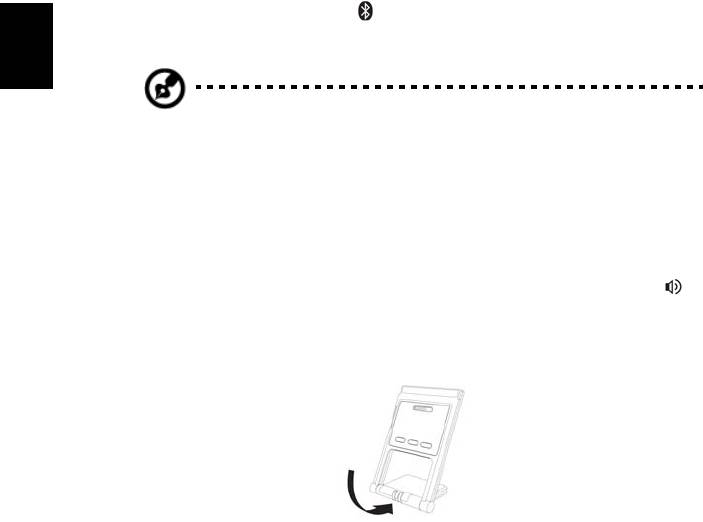
Между прочим, флип активный, то есть открытие/закрытие крышки включает/выключает звук. Ещё лет пять назад далеко не все сотовые телефоны имели такую функцию
Как вы могли, наверное, заметить, «трубка» представляет из себя PC-карту. И это не только внешнее сходство – на торце «трубки» имеется разъём PCMCIA, через который заряжается встроенный аккумулятор гарнитуры, для зарядки достаточно установить гарнитуру в соответствующий слот ноутбука.
Не менее интересно устроено и программное обеспечение. Оно работает просто, как всё гениальное: входящий и исходящий звук пренаправляется со встроенных колонок и микрофона ноутбука на «трубку». Благодаря такому подходу, количество вариантов использования данной технологии зависит только от вашей фантазии. Что же до стабильности связи, то одну тонкую стенку сигнал «пробивает» довольно успешно, а с двумя справляется не очень-то хорошо – «трубка» остаётся на связи, но количество помех крайне высоко.
Внутреннее устройство
Процессор
В TravelMate 8200 был установлен самый быстрый Core Duo из тех, с которыми мы встречались – T2500. Тактовая частота этой модели Core Duo составляет 2 ГГц, остальные характеристики такие же, как и у прочих представителей семейства.
Подробно о данном процессоре вы можете прочитать в статье «Centrino Duo и все-все-все. Часть первая: процессор Core», так что не будем надолго на нём останавливаться и перейдём к рассмотрению остальных компонентов системы.
Чипсет и память
Для изучения характеристик чипсета i945 PM, который используется в Acer TravelMate 8200, отсылаем вас к статье «Centrino Duo и все-все-все. Часть вторая: чипсет и беспроводной адаптер», в которой подробно рассмотрены все особенности новой платформы. А здесь приведём лишь диаграмму, которая, впрочем, даёт вполне достаточное представление об этом наборе микросхем.
Данная модель оснащена беспрецедентно большим для ноутбука объёмом оперативной памяти – целых 2 Гбайт (два модуля по 1024 Мбайт каждый). В отличие от рассмотренного нами ранее Toshiba Portege M400, здесь используется не самая быстрая память, которую поддерживает платформа Centrino Duo, а «всего лишь» DDR2-553 (PC4300).
Впрочем, вспоминая тайминги, на которых работала память в Portege M400, это не так уж и плохо. Всё-таки производство быстрой 667-мегагерцовой памяти пока не слишком хорошо отработано, и задержки слишком велики.
Видео
Мэйнстри-чип новго поколения мобильной графики от ATI – Mobility Radeon X1600 – обладает весьма неплохими «тактико-техническими» характеристиками:
| Характеристики ATI Mobility Radeon X1600 | |
| Кодовое название чипа | M56 (RV 530) |
| Количество транзисторов | 157 млн. |
| Техпроцесс | 90 нм |
| Пиксельные конвейеры | 12 |
| Версия PS | 3.0 |
| Геометрические конвейеры | 5 |
| Версия VS | 3.0 |
| Частота ядра | 470 МГц |
| Разрядность шины памяти | 128 бит (4×32) |
| Объём памяти | 128 или 256 Мбайт |
| Частота памяти | 470 (940) Мгц |
По сравнению с предыдущим мэйнстрим-чипом MR X700, новинка имеет следующие преимущества:
Как видите, изменения весьма важные и полезные для конечного пользователя. Что же до конкурентов, то у MR X1600 их фактически нет – он попадает аккурат в пустующую нишу между 8-конвейерным Go 7600 и 16-конвейерным Go 7800 от NVIDIA.
Наш экземпляр X1600 работал на весьма высоких частотах – 445 МГц для чипа и целых 495 (990) МГц для памяти. Честно говоря, как-то непривычно видеть в ноутбуке столь скоростную видеосистему.
По всей видимости, пора привыкать – война между гигантами ATI и NVIDIA на рынке мобильной графики приобретает нешуточный размах.
Тестирование производительности
Для сравнения результатов тестирования мы собрали все наиболее производительные модели, которые попадали в нашу тестовую лабораторию за минувший год. Состав получился весьма внушительный – настоящий Dream Team. Посмотрим, удастся ли новой платформе составить достойную конкуренцию команде чемпионов прошлого года.
| Модель | Процессор | Память | Видеосистема | ||||
| CPU | Частота, МГц | Объём, Мбайт | Тип | GPU | Память, Мбайт | Частоты, МГц | |
| MaxSelect Mission X710S | Turion MT-37 | 2000 | 512 | PC2700 | ATI MR X700 | 128 | 358/280 |
| Acer Ferrari 4005WLMi | Turion ML-37 | 2000 | 1024 | PC2700 | ATI MR X700 | 128 | 358/331 |
| LG LW40-4555 | Pentium M 760 | 2000 | 512 | PC4300 | ATI MR X600 | 128 | 400/250 |
| iRU Brava 7154 | Pentium M 760 | 2000 | 512 | 2xPC4300 | NVIDIA Go6600 | 128 | 375/300 |
| AOpen OpenBook 1559 | Pentium M 760 | 2000 | 512 | 2xPC4300 | NVIDIA Go6600 | 128 | 300/300 |
| Fujitsu-Siemens Amilo M3438 | Pentium M 760 | 2000 | 1024 | 2xPC3200 | NVIDIA Go6800 | 256 | 325/300 |
| Bliss 507s | Pentium M 770 | 2133 | 1024 | 2xPC4300 | ATI MR X700 | 128 | 358/344 |
| RoverBook Nautilus Z700 | Pentium M 780 | 2267 | 1024 | 2xPC4300 | NVIDIA Go6600 | 128 | 375/300 |
| Acer Aspire 5670 | Core Duo T2300 | 1667 | 1024 | 2xPC4300 | ATI MR X1400 | 128 | 446/342 |
| Toshiba Portege M400 | Core Duo T2400 | 1833 | 512 | 2xPC5300 | Intel 945 | — | — |
| Acer TravelMate 8200 | Core Duo T2500 | 2000 | 2048 | 2xPC4300 | ATI MR X1600 | 256 | 445/495 |
Поскольку все (почти все) эти модели оснащены высокопроизводительной дискретной графикой, мы использовали полный набор тестовых пакетов, включающий PCMark2002, PCMark’04, 3DMark2001, 3DMark’05 и «Doom 3».