
Регистрация продукта, Получение аксессуаров acer, Порядок регистрации – Инструкция по эксплуатации Acer C720
Страница 2

© 2013. Все права защищены.
Руководство пользователя C720 Chromebook
Первое издание: 11/2013
Номер модели: _________________________________
Серийный номер: _______________________________
Дата покупки: ___________________________________
Место покупки: __________________________________
При первом использовании устройства советуем сразу его зарегистрировать.
Это даст вам определенные преимущества, включая:
Более быстрая помощь от наших квалифицированных специалистов.
Членство в сообществе Acer: получение уведомлений о специальных
предложениях и участие в опросах клиентов.
Получение новостных рассылок от компании Acer.
Спешите зарегистрироваться, так как вас ждет много других льготных
предложений!
Для регистрации своего устройства Acer зайдите на веб-сайт www.acer.com.
Выберите свою страну, нажмите Регистрация продукта и выполните простые
указания.
После того, как мы зарегистрируем ваше устройство, вы получите
подтверждение по эл. почте с важной информацией, которую нужно будет
сохранить для использования в будущем.
Получение аксессуаров Acer
Мы рады сообщить вам, что программа расширения гарантии Acer и
аксессуары для ноутбуков доступны в режиме онлайн. Посетите наш интернет-
магазин и найдите то, что вам нужно, на сайте store.acer.com.
Магазин Acer стремительно расширяется, но, к сожалению, его услуги могут
быть недоступны в некоторых странах. Регулярно проверяйте, когда его услуги
будут доступны в вашей стране.
Поддержка Acer: драйверы, руководства, телефон и многое другое

Как получить драйверы и другую поддержку для вашего оборудования Acer
Acer — компания, занимающаяся компьютерными технологиями, которая производит модемы, материнские платы, мыши, клавиатуры, колонки, проекторы, мониторы, интеллектуальные камеры, смартфоны, планшеты, ноутбуки, настольные компьютеры, игровые ПК, серверы, носимые устройства и аксессуары. Узнайте о многих из них на главном веб-сайте Acer. Там нет недостатка вариантов поддержки для продуктов Acer.
Поддержка Acer
Acer обеспечивает техническую поддержку своих продуктов через веб-сайт онлайн-поддержки. Здесь вы можете найти все варианты поддержки, включая драйверы, руководства, часто задаваемые вопросы, форум, информацию о регистрации продукта, информацию о ремонте оборудования, информацию о гарантии и контактную информацию.
Загрузка драйверов Acer
Acer предоставляет онлайн-источник загрузки драйверов для своего оборудования. Если вы не уверены, что именно вам нужно, Acer предоставит ссылку на программное обеспечение, которое обнаружит ваше оборудование и выберет нужные драйверы.
Найти подходящий драйвер устройства легко, потому что вы можете осуществлять поиск по серийному номеру, SNID или номеру модели. Другой вариант — прокрутить и выбрать аппаратное устройство в раскрывающемся меню Категория. Когда вы найдете нужный продукт, уточните свой выбор, используя раскрывающиеся меню. Например, вас могут спросить о серии, модели или операционной системе. Нажмите на ссылку Скачать рядом с драйвером, который вам нужен.
Если вы не знаете, как обновить драйверы для вашего оборудования Acer, прочтите руководство по обновлению драйверов в Windows для получения инструкций по обновлению драйверов.
Загрузка микропрограммы, BIOS и приложений Acer
Приложения, файлы прошивки и обновления BIOS доступны на веб-сайте Acer там же, где и драйверы. Большинство обновлений Acer BIOS — это EXE- файлы, которые поставляются с файлом TXT, упакованным в ZIP-архив. Возможно, вам придется извлечь EXE-файл из ZIP-файла, прежде чем вы сможете применить обновление.
Руководства по продуктам Acer
Многие руководства пользователя, инструкции для оборудования Acer доступны на том же экране, на котором вы получаете доступ к загрузке драйверов и BIOS. После того, как вы найдете нужное оборудование, перейдите на вкладку «Документы» и нажмите «Загрузить», чтобы загрузить необходимые руководства. Большинство из этих руководств и руководств представляют собой файлы PDF в ZIP-архиве.
Поддержка Acer по телефону
Acer предоставляет техническую поддержку для гарантийных продуктов по телефону +7 (495) 276-22-11 для пользователей в Росии. Поддержка по телефону доступна на разные номера для пользователей, которые живут в других странах.
Если ваш продукт Acer больше не на гарантии, персонал службы поддержки Acer рекомендует использовать для ответы на вопросы, но он не бесплатен.
Поддержка Acer по электронной почте
В некоторых точках Acer по всему миру предоставляется поддержка по электронной почте. Эти адреса электронной почты можно найти в соответствующих местах на странице международной гарантии Acer для путешественников.
Поддержка Acer Chat
Хотя Acer не предоставляет поддержку по электронной почте для пользователей всех стран, он предлагает поддержку на основе чата, если на ваш продукт все еще действует гарантия, которую вы можете проверить, прежде чем начать чат. Поиск вашего SNID или серийного номера до обращения в Acer значительно ускоряет процесс поддержки.
Поддержка Acer Forum и социальные сети
Acer предоставляет поддержку на форуме через сообщество Acer. Также есть раздел часто задаваемых вопросов под названием «Ответы Acer», а также несколько каналов YouTube, которые могут оказаться полезными в зависимости от конкретной проблемы.
У Acer также есть официальная страница в Твиттере: @Acer. Возможно, это не лучшее место для поддержки, но, возможно, кто-то может ответить на ваш вопрос там. То же самое относится и к странице Acer в Facebook.
Удаление Acer Registration Reminder: Удалите Acer Registration Reminder Навсегда
 Что такое Acer Registration Reminder
Скачать утилиту для удаления Acer Registration Reminder
Удалить Acer Registration Reminder вручную
Получить проффесиональную тех поддержку
Читать комментарии

Описание угрозы
Имя исполняемого файла:
Acer Registration Reminder
GREGsvc.exe
Badware
Win32 (Windows XP, Windows Vista, Windows Seven, Windows 8)
Метод заражения Acer Registration Reminder
Acer Registration Reminder копирует свои файл(ы) на ваш жёсткий диск. Типичное имя файла GREGsvc.exe. Потом он создаёт ключ автозагрузки в реестре с именем Acer Registration Reminder и значением GREGsvc.exe. Вы также можете найти его в списке процессов с именем GREGsvc.exe или Acer Registration Reminder.
Если у вас есть дополнительные вопросы касательно Acer Registration Reminder, пожалуйста, заполните эту форму и мы вскоре свяжемся с вами.
Скачать утилиту для удаления
Скачайте эту программу и удалите Acer Registration Reminder and GREGsvc.exe (закачка начнется автоматически):
* SpyHunter был разработан американской компанией EnigmaSoftware и способен удалить удалить Acer Registration Reminder в автоматическом режиме. Программа тестировалась на Windows XP, Windows Vista, Windows 7 и Windows 8.
Функции
Удаляет все файлы, созданные Acer Registration Reminder.
Удаляет все записи реестра, созданные Acer Registration Reminder.
Программа способна защищать файлы и настройки от вредоносного кода.
Программа может исправить проблемы с браузером и защищает настройки браузера.
Антивирусная поддержка в режиме 24/7 входит в комплект поставки.
Скачайте утилиту для удаления Acer Registration Reminder от российской компании Security Stronghold
Если вы не уверены какие файлы удалять, используйте нашу программу Утилиту для удаления Acer Registration Reminder.. Утилита для удаления Acer Registration Reminder найдет и полностью удалит Acer Registration Reminder и все проблемы связанные с вирусом Acer Registration Reminder. Быстрая, легкая в использовании утилита для удаления Acer Registration Reminder защитит ваш компьютер от угрозы Acer Registration Reminder которая вредит вашему компьютеру и нарушает вашу частную жизнь. Утилита для удаления Acer Registration Reminder сканирует ваши жесткие диски и реестр и удаляет любое проявление Acer Registration Reminder. Обычное антивирусное ПО бессильно против вредоносных таких программ, как Acer Registration Reminder. Скачать эту упрощенное средство удаления специально разработанное для решения проблем с Acer Registration Reminder и GREGsvc.exe (закачка начнется автоматически):
Функции
Удаляет все файлы, созданные Acer Registration Reminder.
Удаляет все записи реестра, созданные Acer Registration Reminder.
Программа может исправить проблемы с браузером.
Иммунизирует систему.
Антивирусная поддержка в режиме 24/7 через систему GoToAssist входит в комплект поставки.
Наша служба поддержки готова решить вашу проблему с Acer Registration Reminder и удалить Acer Registration Reminder прямо сейчас!
Оставьте подробное описание вашей проблемы с Acer Registration Reminder в разделе Техническая поддержка. Наша служба поддержки свяжется с вами и предоставит вам пошаговое решение проблемы с Acer Registration Reminder. Пожалуйста, опишите вашу проблему как можно точнее. Это поможет нам предоставит вам наиболее эффективный метод удаления Acer Registration Reminder.
Как удалить Acer Registration Reminder вручную
Эта проблема может быть решена вручную, путём удаления ключей реестра и файлов связанных с Acer Registration Reminder, удалением его из списка автозагрузки и де-регистрацией всех связанных DLL файлов. Кроме того, отсутствующие DLL файлы должны быть восстановлены из дистрибутива ОС если они были повреждены Acer Registration Reminder.
Чтобы избавиться от Acer Registration Reminder, вам необходимо:
1. Завершить следующие процессы и удалить соответствующие файлы:
Предупреждение: вам необходимо удалить только файлы, контольные суммы которых, находятся в списке вредоносных. В вашей системе могут быть нужные файлы с такими же именами. Мы рекомендуем использовать Утилиту для удаления Acer Registration Reminder для безопасного решения проблемы.
2. Удалите следующие папки:
3. Удалите следующие ключи и\или значения ключей реестра:
Предупреждение: Если указаны значения ключей реестра, вы должны удалить только указанные значения и оставить сами ключи нетронутыми. Мы рекомендуем использовать Утилиту для удаления Acer Registration Reminder для безопасного решения проблемы.
Как предотвратить заражение рекламным ПО? Мы рекомендуем использовать Adguard:
4. Сбросить настройки браузеров
Acer Registration Reminder иногда может влиять на настройки вашего браузера, например подменять поиск и домашнюю страницу. Мы рекомендуем вам использовать бесплатную функцию «Сбросить настройки браузеров» в «Инструментах» в программе Spyhunter Remediation Tool для сброса настроек всех браузеров разом. Учтите, что перед этим вам надо удалить все файлы, папки и ключи реестра принадлежащие Acer Registration Reminder. Для сброса настроек браузеров вручную используйте данную инструкцию:
Для Internet Explorer
Если вы используете Windows XP, кликните Пуск, и Открыть. Введите следующее в поле Открыть без кавычек и нажмите Enter: «inetcpl.cpl».
Если вы используете Windows 7 или Windows Vista, кликните Пуск. Введите следующее в поле Искать без кавычек и нажмите Enter: «inetcpl.cpl».
Выберите вкладку Дополнительно
Под Сброс параметров браузера Internet Explorer, кликните Сброс. И нажмите Сброс ещё раз в открывшемся окне.
Выберите галочку Удалить личные настройки для удаления истории, восстановления поиска и домашней страницы.
После того как Internet Explorer завершит сброс, кликните Закрыть в диалоговом окне.
Предупреждение: В случае если это не сработает используйте бесплатную опцию Сбросить настройки браузеров в Инструменты в программе Spyhunter Remediation Tool.
Найдите папку установки Google Chrome по адресу: C:\Users\»имя пользователя»\AppData\Local\Google\Chrome\Application\User Data.
В папке User Data, найдите файл Default и переименуйте его в DefaultBackup.
Запустите Google Chrome и будет создан новый файл Default.
Настройки Google Chrome сброшены
Предупреждение: В случае если это не сработает используйте бесплатную опцию Сбросить настройки браузеров в Инструменты в программе Spyhunter Remediation Tool.
Для Mozilla Firefox
В меню выберите Помощь > Информация для решения проблем.
Кликните кнопку Сбросить Firefox.
После того, как Firefox завершит, он покажет окно и создаст папку на рабочем столе. Нажмите Завершить.
Предупреждение: Так вы потеряте выши пароли! Рекомендуем использовать бесплатную опцию Сбросить настройки браузеров в Инструменты в программе Spyhunter Remediation Tool.
Asus product register program что это
Простой компьютерный блог для души)
Acer Registration что это за программа? (процессы GREGsvc.exe, GregHSRW.exe)
 Привет. Acer Registration это фирменная прога которая предназначена для регистрации устройства, для этого нужно иметь Acer ID, а если его нет то нужно создать. И после регистрации вы получите доступ к каким-то службам Acer. Не совсем понятно что за это за службы, возможно что другие фирменные проги от Acer?.
Еще я нашел приложение Acer Product Registration на сайте Microsoft и оно там бесплатно. Вроде как в самой проге Acer Registration, при ее запуске, то там можно зарегистрировать Acer ID — для этого нужно указать почту и пароль, я эту инфу узнал смотря на эту картинку:
Программа Acer Registration работает под процессом GREGsvc.exe, вот он в диспетчере задач:
Как видите, процесс не грузит комп и не кушает много оперативы, так и должно быть. Также выяснил что у проги может быть еще процесс GregHSRW.exe — что он делает непонятно, но он тут грузит процессор на 19% (колонка CPU):
Я допускаю что GregHSRW.exe может грузить процессор при выполнении какой-то задачи. Но постоянно он так грузить не должен. Если что, то советую вам написать в техподдержку по вашему устройству или обратится на официальный форум Acer (если он такой вообще имеется).
Как я понимаю, то есть просто прога Acer Registration, а есть метро-приложение, это именно его можно скачать с сайта Microsoft и оно называется чуть иначе — Acer Product Registration (впрочем упоминал уже выше):
Еще у вас может выскакивать такое уведомление, как вы понимаете, оно тоже от этой проги (сори за качество):
Еще ребята есть какая-то программа.. не совсем понятная, вот она:
Видите, тут заголовок у окна Autorun? И знаете почему? Я думаю что это окно было вызвано тем, что в дисковод вставили диск, который шел с устройством, например с ноутбуком.. ну и вот сработал автозапуск и выскочило это окно. И тут предлагается установить фирменные проги Acer. Поняли про какой диск я говорю? Тот, на котором идут драйвера.. фирменные проги.. еще что-то, там мануалы какие-то…
Так, что осталось? А осталось мне вам рассказать как удалить вам прогу Acer Registration. Значит если у вас Windows 10, то попробуйте сперва так — нажимаете правой кнопкой по Пуск и там выбираете пункт Приложения и возможности (редко, но бывает и пункт Программы и компоненты):
Потом найдите там прогу Acer Registration и удалите:
Но есть и другой способ — зажимаете Win + R, пишите в окошко команду:
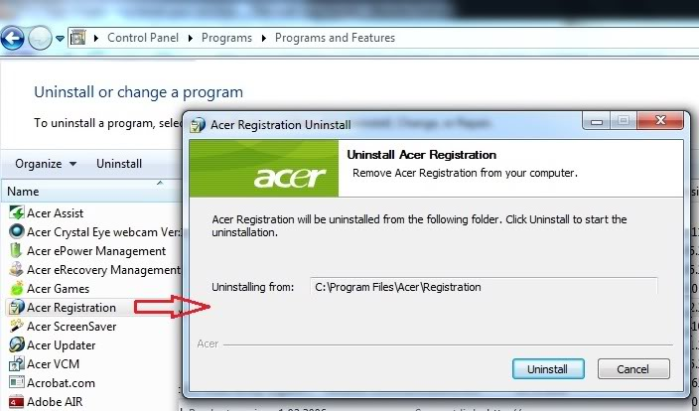
После этого откроется окно Программы и компоненты, ищите там Acer Registration, нажимаете правой кнопкой и выбираете Удалить. Потом у вас появится мастер удаления Acer Registration Uninstall, там нужно будет нажать кнопку Uninstall:
Ну и бонус, если вы вдруг крутой продвинутый юзер, то советую вам обратить внимание на.. удалятор Revo Uninstaller. Он позволит не только удалить прогу Acer Registration, но и почистить комп от остатков, вот как он выглядит:
Скачать можно в интернете.
Все ребята, теперь уж точно все, извините что немного нагрузил вас наверно, но надеюсь кому-то инфа была полезной.. До новых встреч, удачи вам!!
Asus product register program что это
Эксклюзивная служба поддержки клиентов ASUS — мы обслуживаем наших уважаемых клиентов круглосуточно и без выходных.
«Попробуйте сами! Программное обеспечение эксклюзивной службы поддержки было создано ASUS для предельно внимательного отношения к вам
Хотите приобрести продукты ASUS, но не можете найти ближайший розничный магазин?
Вы приобрели продукт ASUS, и хотите упростить процесс регистрации?
У вас возникли проблемы при использовании вашего продукта ASUS, и вам нужен простой, надежный и быстрый способ связаться с нашим отделом обслуживания клиентов?
Загрузите MyASUS сейчас!
MyASUS позволяет получать информацию о новых продуктах в любое время, где бы вы ни находились, и узнавать о близлежащих местах сервисного обслуживания. Вы можете быстро зарегистрировать продукт, просто сфотографировав его, и получить доступ к таким услугам, как запросы о состоянии процесса ремонта, горячие линии поддержки клиентов, а также к инструкциям по использованию продукта. MyASUS дает ответ на любой крупный и мелкий вопрос, связанный с ASUS.
Абсолютно новые услуги MyASUS!
* Без промедления получайте то, что хотите. Покупайте в Интернете с быстрой доставкой!
* Пользуйтесь услугами выдающейся службы поддержки клиентов. Персонал службы поддержки клиентов доступен в любое время и поможет вам решить проблемы в ходе личного общения!
«Основные характеристики:
* Еще более быстрая регистрация продукта! Отсканируйте штрих-код вашего продукта ASUS для его быстрой и легкой регистрации.
* Еще более быстрая связь со службой поддержки клиентов! Сделайте фотографию и отправьте ее в наш отдел поддержки клиентов для немедленного выявления проблемы.
* Огромная база данных по продуктам! Получайте доступ к видеороликам, схемам, спецификациям продуктов и всему прочему, что вам может понадобиться, чтобы лучше узнать ваш продукт ASUS.
* Функция просмотра на карте! Быстро найдите ближайший розничный магазин ASUS.
* Последние новости о продуктах! Получайте последние новости об официальных презентациях продуктах, специальных предложениях и эксклюзивных скидках.
* Есть проблемы с использованием продукта? Спросите у нас! Используйте функцию «Техническая помощь» для получения быстрых ответов от нашего отдела поддержки об использовании ваших продуктов ASUS.
* Создайте список пожеланий! Помечайте закладками и отслеживайте свои любимые продукты при помощи функции «Список пожеланий».
* Социальная сетевая интеграция! Следите за новостями ASUS на Facebook, Twitter, Renren и Weibo и делитесь с друзьями новостями и информацией о продуктах ASUS
«
Поддерживаемые языки:
английский, индонезийский, тайский, вьетнамский, упрощенный китайский, традиционный китайский, русский, корейский, французский, немецкий, турецкий, бразильский португальский, итальянский, испанский, португальский
Рекомендуемые модели:
Для получения наилучших впечатлений от использования мы рекомендуем использовать устройства под управлением ОС Android 4.2 или более поздней версии.
Требуется Android: 4.4 или более поздняя
Русский интерфейс: Да
Сообщение отредактировал qq1978 — 26.11.19, 00:58
ASUS Webstorage — что это за программа, нужна ли она
Не так давно услышал об интересном способе хранения личных данных с помощью сервиса ASUS Webstorage. Что это за программа и нужна ли она – будем разбираться в данной публикации. Сразу же отмечу, что это новая технология облачного хранилища со своими преимуществами.
Предназначение ASUS Webstorage
С названия понятно, кто является разработчиком этого сервиса. Думаю, не стоит рассказывать, что это за компания. А кто не знает, может заглянуть в Гугл или Wiki.
Стоит отметить, что многие IT-гиганты уже давно предоставляют своим пользователям возможность «облачного» хранения данных. Думаю, Вам известны такие понятия, как Google Drive, Яндекс Диск, Dropbox, Skydrive. Но ASUS Webstorage – это нечто иное. В этом случае информация также располагается на отдаленном сервере с повышенным уровнем защиты, но для получения доступа к ней не обязательно использовать специальные приложения, установленные на своих гаджетах (ноутбуке, смартфоне).
Сервис не пользуется особой популярностью в странах СНГ, но за рубежом – картина совсем другая. На данный момент количество активных юзеров перевалило за 30 миллионов человек. Неплохой показатель, согласитесь. Но лично мне АСУС Вэбсторидж не сильно понравился. Может из-за того, что я привык к Dropbox. Ну, судить не мне.
Основные особенности следующие:
Если Вы хотите обезопасить свои файлы, то можете смело довериться ASUS. Вам выделят 5 Гб свободного пространства на бесплатной основе. Но если хотите больше, то придётся заплатить, согласно действующей тарифной сетке. Для чего нужна программа Webstorage мы чуть разобрались. Теперь перейдем к практической части.
Регистрация в сервисе ASUS Webstorage
Эта процедура не отличается запутанностью.
Автор рекомендует:
Очевидные минусы ASUS Webstorage
Если плюсы я перечислил выше (признаюсь, явных преимуществ перед аналогами я не заметил), то минусы следующие:
Ну это лично мое мнение!
Asus Webstorage — что это за программа и нужна ли она разобрались. Я высказался субъективно, и хотелось бы узнать, что Вы думаете по этому поводу. Будете пользоваться хранилищем АСУС? Как Вам скорость? Поделитесь личными наблюдениями в комментах, пожалуйста.
Непонятная Program в автозагрузке
Сегодня обнаружил во вкладке Автозагрузка Диспетчера задач непонятную запись: Program.
По правой кнопке нельзя открыть расположение файла или посмотреть свойства, эти пункты меню неактивны. На всякий случай отключил. Что это может быть?
Сведения о вопросе
Чтобы убрать запись из вкладки «Автозагрузка» воспользуйтесь утилитой AutoRuns. Распакуйте скачанный zip архив и запустите Autoruns.exe от имени администратора. Точка автозапуска соответствующая записи «Program» в Диспетчере задач будет подсвечена желтым цветом. Снимите отметку для этой строки, при этом запись в Диспетчере задач одновременно исчезнет. Если запись «Program» на вкладке «Автозагрузка» исчезла, можете удалить соответствующую ей строку в AutoRuns. Щелкните на ней правой кнопкой и выберите «Delete».
Этот ответ помог 242 польз.
Это помогло устранить вашу проблему?
К сожалению, это не помогло.
Великолепно! Спасибо, что пометили это как ответ.
Насколько Вы удовлетворены этим ответом?
Благодарим за отзыв, он поможет улучшить наш сайт.
Насколько Вы удовлетворены этим ответом?
Благодарим за отзыв.
Для того, чтобы определить к какой программе относится запись «Program» на вкладке «Автозагрузка» нужно открыть эту вкладку и нажать правой кнопкой на названии любого столбца. В результате откроется меню, в котором нужно поставить отметку напротив «Командная строка».
В появившемся столбце будет виден путь к файлу программы, относящемуся к непонятной записи «Program» в списке «Автозагрузка».
По информации отображающейся в столбце «Командная строка» по названию подпапки или исполняемого файла, чаще всего находящихся в папках «Program files» можно определить к какому приложению относится запись «Program». Такие записи в Диспетчере задач обычно появляется в тех случаях, когда так называемые точки расширения для автозапуска, представляющие из себя различные места в файловой системе или реестре и обеспечивающие автоматический запуск программ, указывают на не существующие файлы. Обычно это происходит в результате некорректного удаления программ и связано это по всей видимости с тем, что о правильном удалении не позаботились надлежащим образом их разработчики.
Asus product register program что это
© Solvusoft Corporation 2011-2020. All Rights Reserved.
Этот сайт использует куки-файлы. Продолжая просмотр, вы соглашаетесь с использованием нами куки-файлов в порядке, описанном в нашей Политике конфиденциальности. Я согласен(на)