Не забудьте провести зачистку или обзор Acronis Drive Cleanser


Acronis Drive Cleanser
Под гарантированным уничтожением информации на магнитных носителях понимается невозможность ее восстановления квалифицированными специалистами с помощью любых известных устройств и способов реставрации.
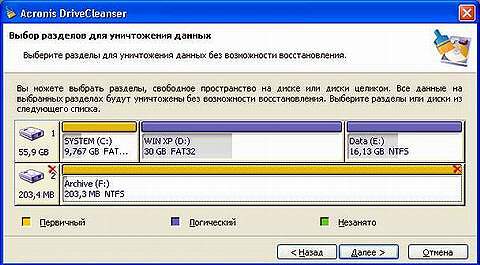 |
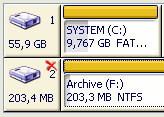 Первый шаг: выбор разделов или дисков для очистки. В появившемся окне надо просто кликнуть на раздел или диск, предназначенный для очистки. Выбранный диск или раздел помечается крестиком.
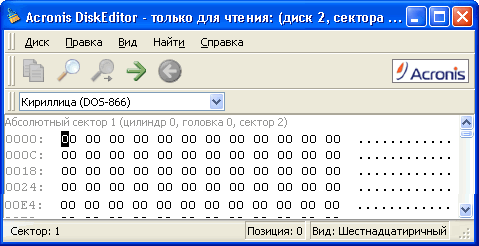 |
После выполнения очистки диска можно просмотреть результаты работы программы с помощью встроенной программы DiskViewer. Если у пользователя хватит терпения, то можно сектор за сектором просмотреть все гигабайты вашего HDD и убедиться в качественном выполнении чистки.
Еще одна особенность программы: работа с загрузочной дискеты или CD. Acronis DriveCleanser создает загрузочную дискету, с помощью которой можно гарантированно удалить все данные с компьютера, даже если на нем в данный момент не установлен Drive Cleanser. Это может быть полезно в ситуации, когда жесткий диск компьютера перед продажей или утилизаций отформатировали, а потом решили для безопасности произвести процедуру очистки HDD с помощью Acronis DriveCleanser.
Если ваша компания достаточно часто производит замену компьютерного парка, то использование программ типа Acronis DriveCleanser должно стать обязательным. Важно не только правильно хранить конфиденциальную информацию, но и правильно ее уничтожить. Совсем небольшие финансовые вложения в эти программные продукты помогут в этом нужном деле.
www.timosh.ru
Защитите свой компьютер
Как работает утилита Acronis DriveCleaner
Утилита Acronis DriveCleaner предназначена для гарантированного уничтожения конфиденциальной информации на жестких дисках или в разделах жестких дисков. Удаленные файлы с помощью стандартных средств операционных систем могут быть восстановлены. Даже полное форматирование не дает гарантий полного уничтожения удаленных файлов.
Эту проблему решит утилита Acronis DriveCleaner!
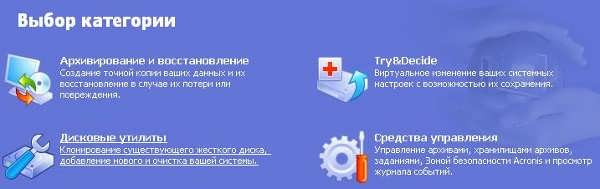
Запускаем программу и выбираем категорию «Дисковые утилиты».
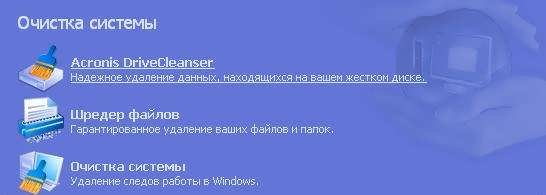
В новом окне в разделе «Очистка системы» выбираем «Acronis DriveCleaner».
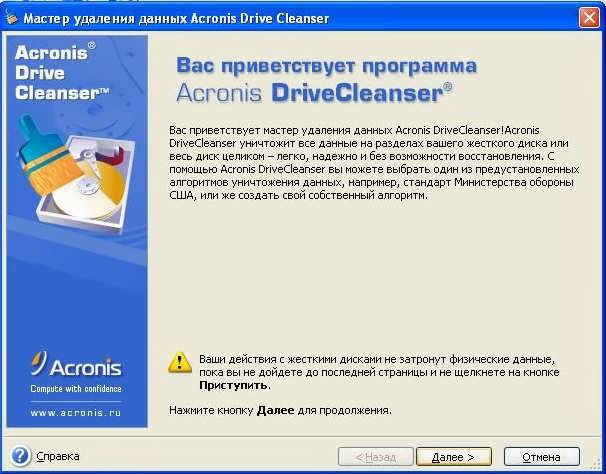
Появится «Мастер удаления данных Acronis DriveCleaner».

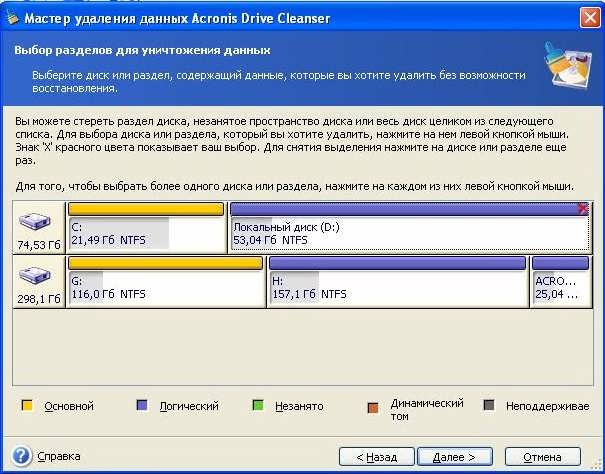
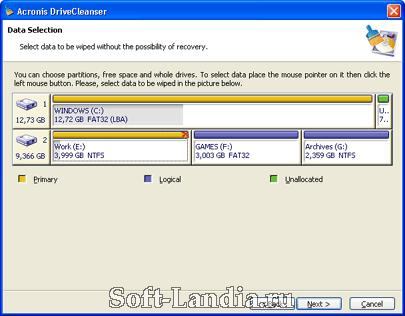
Необходимо выбрать разделы жестких дисков, на которых будет уничтожена информация. Щелкните мышью на прямоугольнике, представляющем раздел жесткого диска. В правом верхнем углу прямоугольника появится красный крест. Это означает, что раздел выбран. Вы можете выбрать для уничтожения информации диск целиком (или несколько дисков). Для этого щелкните мышью на прямоугольнике, представляющем жесткий диск (со значком устройства, номером диска и его емкостью). Вы можете одновременно выбрать несколько различных разделов, расположенных на разных дисках, или несколько дисков.
Для продолжения нажимаем «Далее».
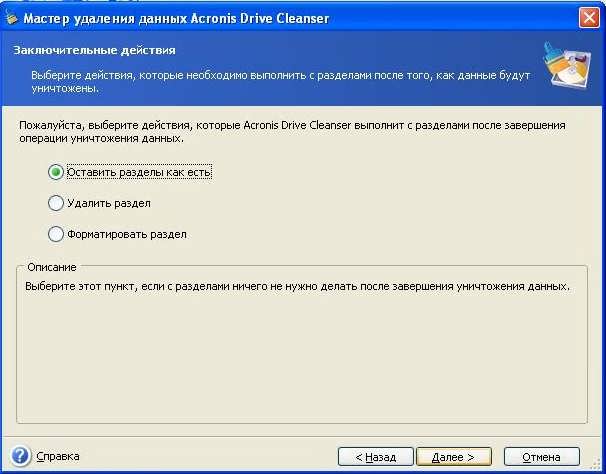
В окне Заключительные действия надо выбрать, что делать с разделом, информация на котором будет уничтожена. Acronis DriveCleanser предоставляет три возможности:
• Оставить разделы как есть — то есть только уничтожить информацию в соответствии с методом, который будет предложен далее;
• Удалить раздел — уничтожить информацию и удалить раздел;
• Форматировать раздел — уничтожить информацию и отформатировать раздел.
Для продолжения нажимаем «Далее».
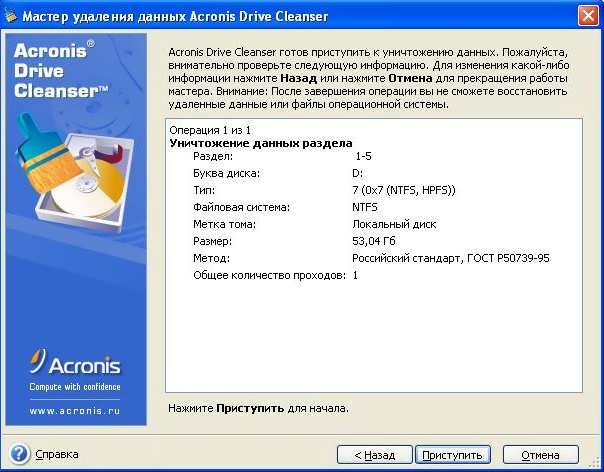
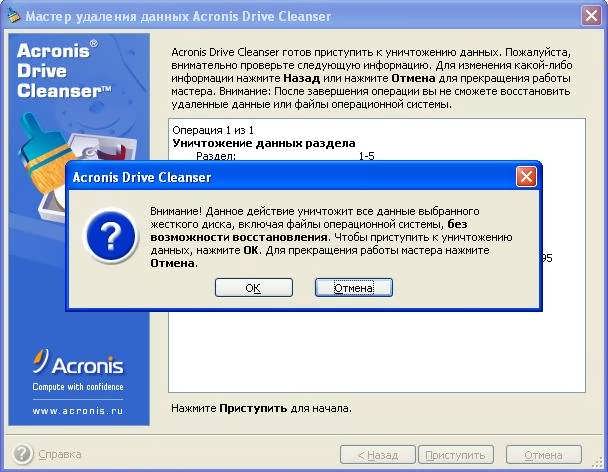
Когда программа закончит работу, вы получите сообщение об успешном завершении операции.
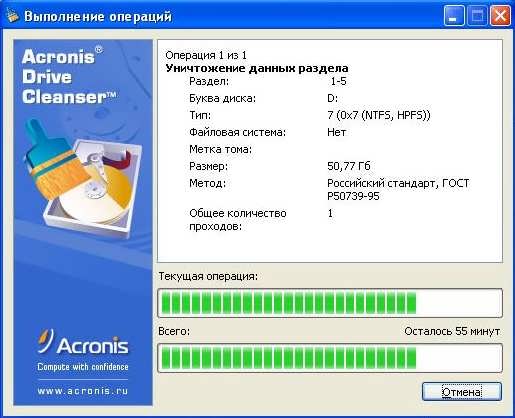
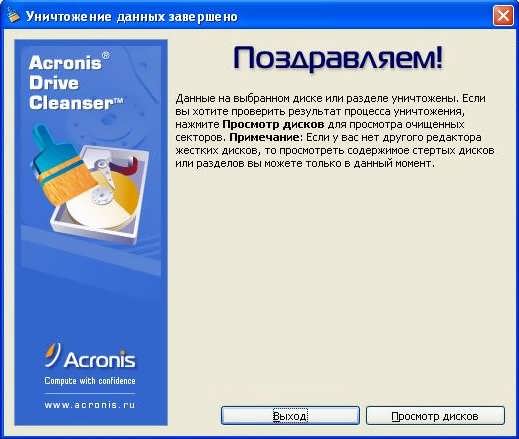
В окне «Мастера» «Заключительные действия» мы переключатель поставили в положение «Оставить разделы как есть». Посмотрим, что получилось. Открываем папку «Мой компьютер».
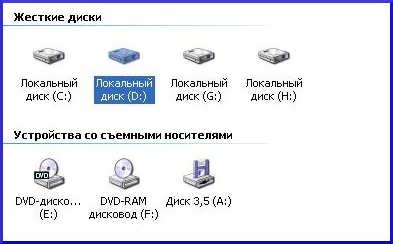
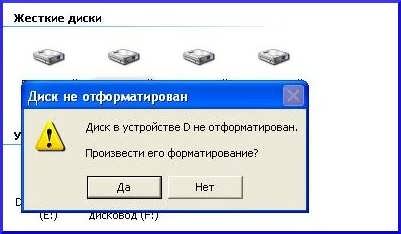
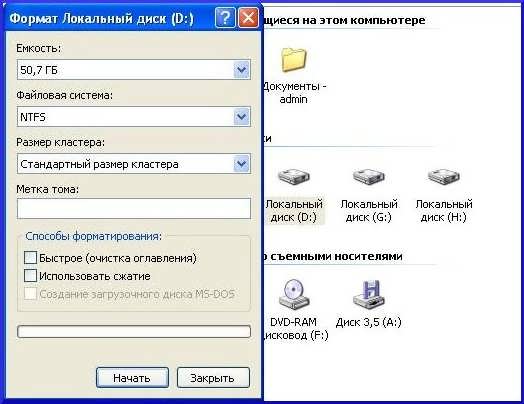
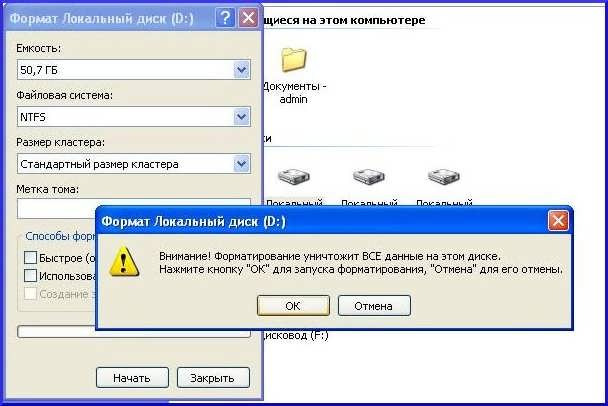
Нажимаем кнопку «Начать».
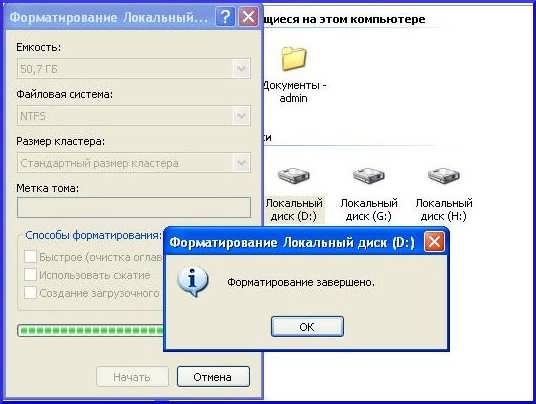
Проверяем работу диска.
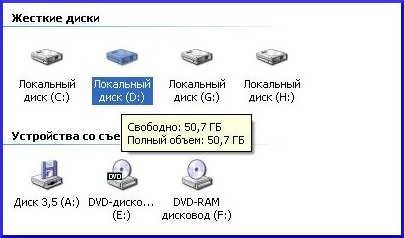
Все данные уничтожены. Локальный диск к работе готов.
Примечание.
Утилита Acronis DriveCleaner предоставляет возможность создать свои собственные методы уничтожения данных, но, если вы не знаете принципы уничтожения данных, не рекомендую использовать эту функцию.
www.timosh.ru
Защитите свой компьютер
Утилита Acronis DriveCleanser в Acronis 2011
Утилита Acronis DriveCleanser в Acronis True Image Home 2011 предназначена для гарантированного уничтожения всех данных на выбранных разделах или дисках компьютера. Многие операционные системы не предоставляют надежных средств уничтожения данных, поэтому удаленные файлы можно легко восстановить. И даже полное переформатирование диска не гарантирует полное уничтожение информации жесткого диска.
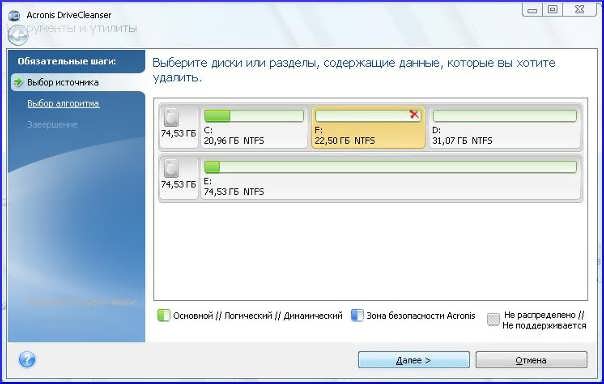
Выберите разделы жесткого диска, на которых требуется уничтожить данные.
Для выбора раздела щелкните соответствующий прямоугольник. В правом верхнем углу прямоугольника появится красный значок, означающий, что раздел выбран.
Можно выбрать жесткий диск полностью или несколько дисков. Для этого щелкните прямоугольник, соответствующий этому жесткому диску.
Одновременно можно выбрать несколько разделов, находящихся на разных жестких дисках или на нескольких дисках, а также нераспределенное пространство имеющихся на вашем компьютере дисков.
Чтобы продолжить, нажмите кнопку «Далее».
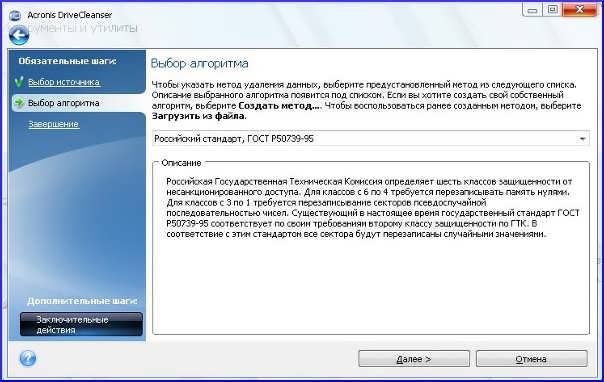
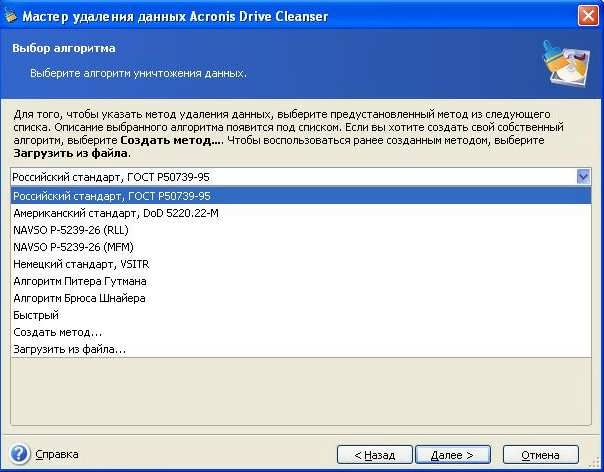
Acronis DriveCleanser использует наиболее распространенные стандарты уничтожения данных. По умолчанию – Российский стандарт. Вы можете использовать один из стандартов уничтожения данных или создать собственный метод уничтожения. Однако, если вы начинающий пользователь, не советую этого делать. Вам вполне будет достаточно тех, которые использует программа.
Чтобы продолжить нажмите кнопку «Заключительные действия».
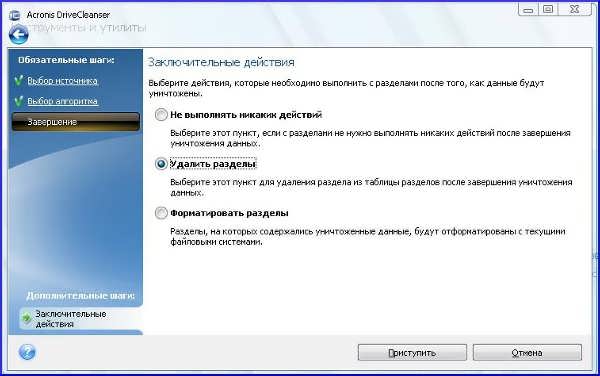
Окно «Заключительные действия» предоставляет три варианта:
Не выполнять никаких действий — просто удалить данные с помощью выбранного алгоритма.
Удалить раздел — уничтожить данные и удалить раздел.
Форматировать — уничтожить данные и отформатировать раздел. Этот вариант будет по умолчанию.
Чтобы начать уничтожение данных на выбранных разделах (дисках), нажмите «Приступить». Имейте в виду, что после нажатия кнопки «Приступить», отменить уничтожение данных будет невозможно. Чтобы просмотреть перечень операций, которые будут выполнены, нажмите «Завершение».
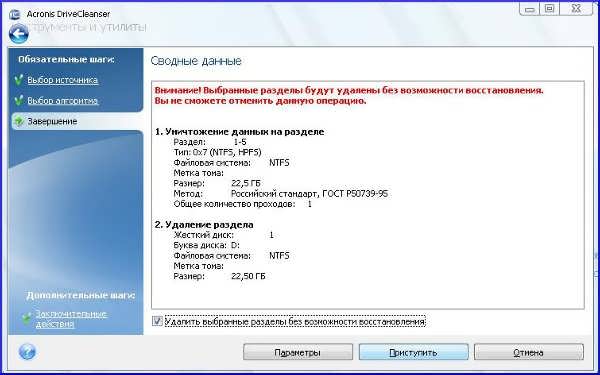
Поставьте галочку «Удалить выбранные разделы без возможности восстановления» и нажмите «Приступить». Имейте в виду, что операция по уничтожению данных может занимать длительное время.

В области уведомлений вы увидите, что операция по уничтожению данных началась. А по завершению, что успешно завершилась.

После запуска программы, в меню «Вид» выбираем «Ручной режим».
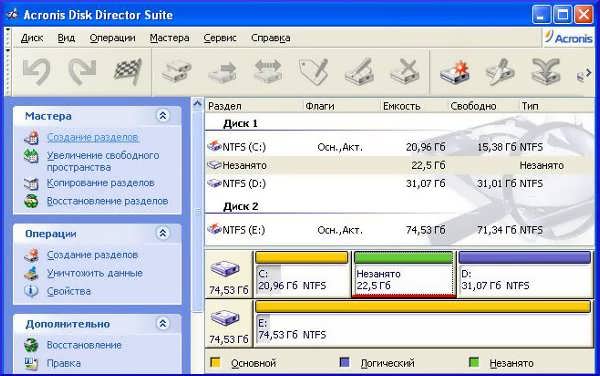
Выделяем наш удаленный раздел, который обозначен как незанятое пространство, и нажимаем «Создание разделов». Появится окно «Мастера создания раздела».
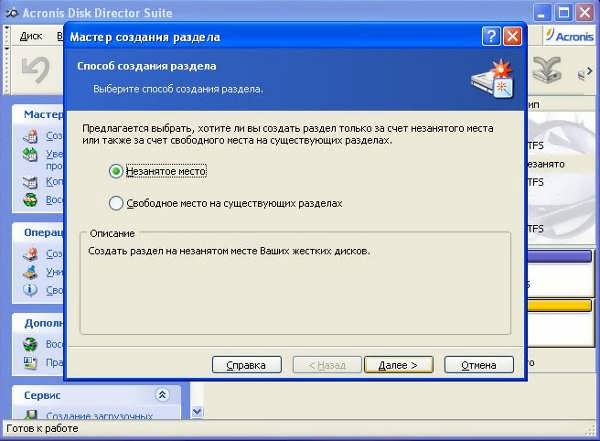
Далее следуем указаниям «Мастера».
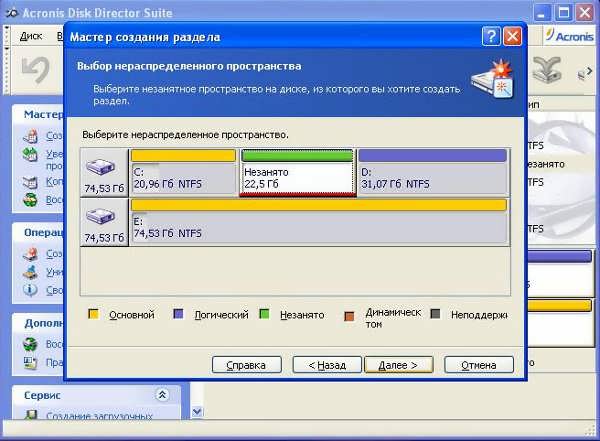
Выделяем незанятое пространство и для продолжения нажимаем «Далее».
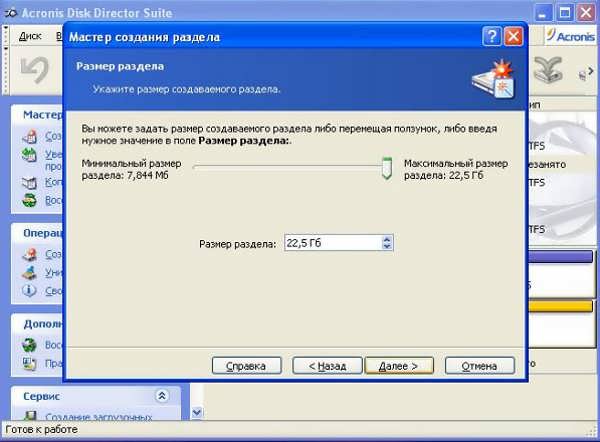
Соглашаемся с размером раздела. Нажимаем «Далее».
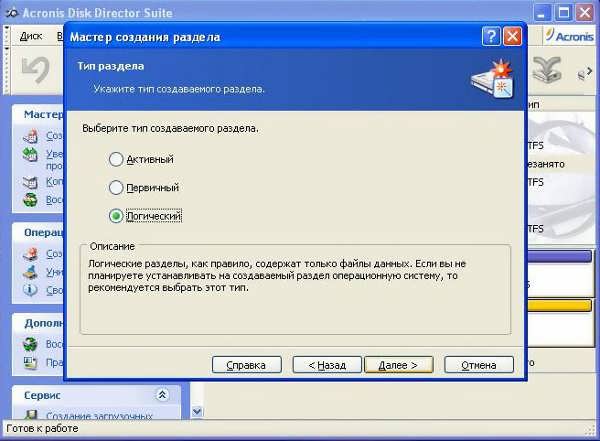
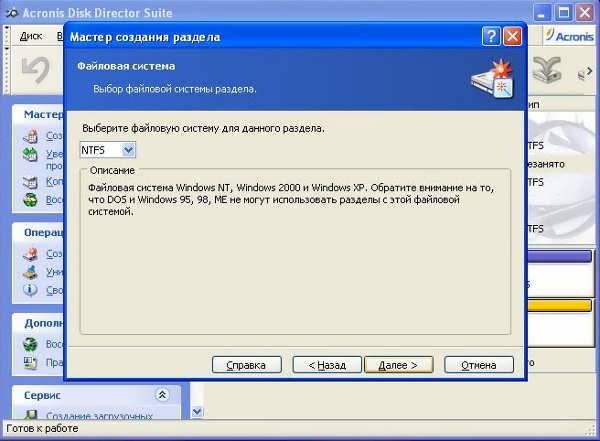
Выбираю файловую систему NTFS, так как эта файловая система является основной для Windows XP.
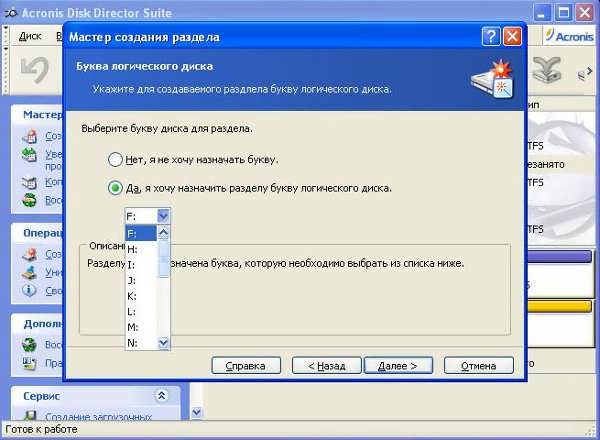
Обязательно назначаем букву логическому диску.
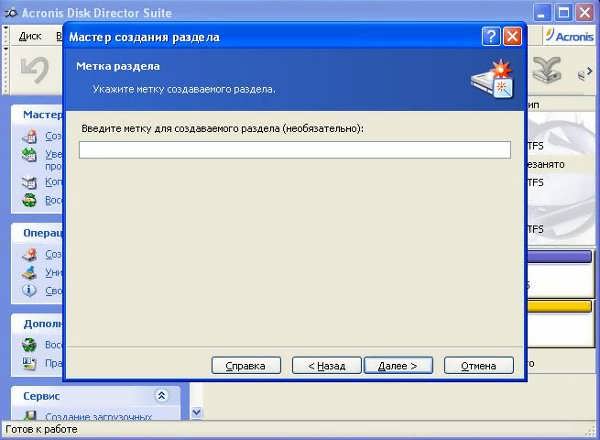
Метку вводить не будем. Это необязательно. Метка тома – это название жесткого диска, которое будет отображаться в папке «Мой компьютер» (Компьютер).
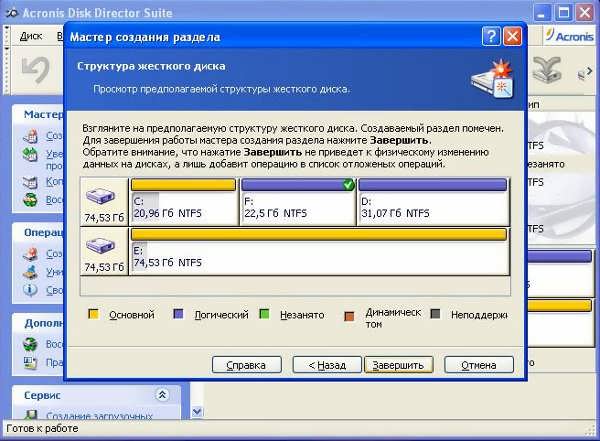
Просмотрев предполагаемую структуру жесткого диска, нажимаем «Завершить», тем самым создав отложенную операцию.
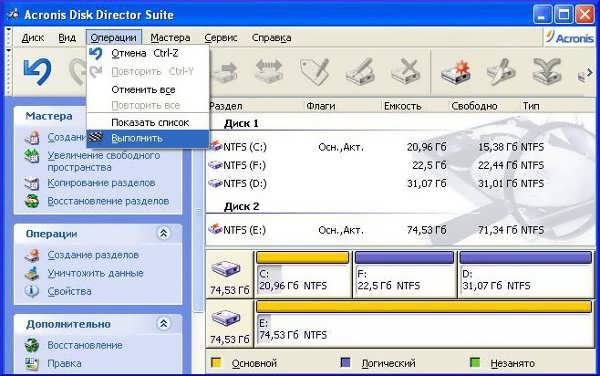
Далее, чтобы выполнить отложенную операцию, в меню «Операции» выбираем «Выполнить».
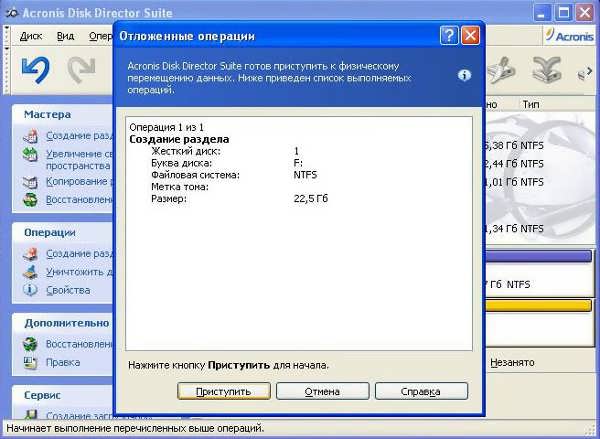
В итоговом окне «Отложенные операции» смотрим операции, которые будут выполнены при нажатии кнопки «Приступить» и нажимаем кнопку «Приступить».
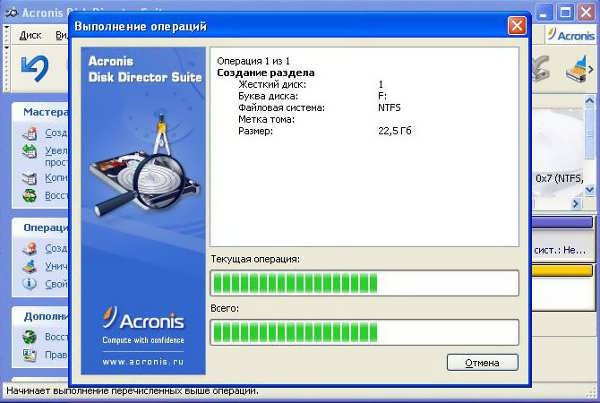
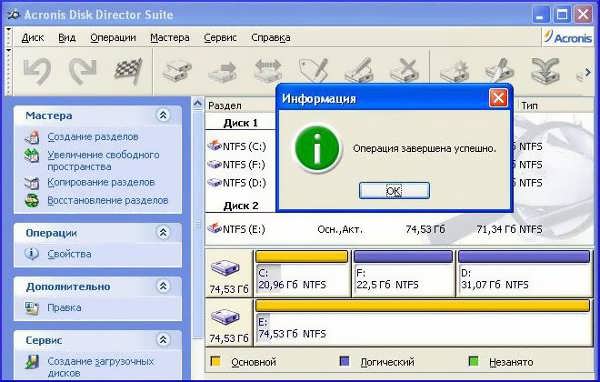
ОК! Операция завершена успешно.
Примечание.
Утилита Acronis DriveCleanser в Acronis True Image Home 2011 может уничтожить данные любого раздела жесткого диска, в том числе и системного раздела. Будьте внимательны.
Acronis DriveCleanser не может удалить разделы на динамических дисках. Функция «Удалить разделы» будет недоступна. Если разделы будут выбраны и на базовых и на динамических дисках, Acronis DriveCleanser оставит динамические диски в их исходном состоянии.
Acronis drive cleanser portable
Acronis DriveCleanser позволяет уничтожить все данные на выбранных жестких дисках и разделах без возможности восстановления. Для уничтожения можно использовать один из готовых алгоритмов или создать собственный. Дополнительные сведения см. в разделе Выбор алгоритма.
Если вы просто форматируете старый жесткий диск, прежде чем его выбросить, информация не удаляется безвозвратно и все еще может быть восстановлена. Таким образом ваша информация может попасть не в те руки. Чтобы этого не произошло, рекомендуется использовать утилиту Acronis DriveCleanser, когда вы:
Как уничтожить данные на диске без возможности восстановления
Откроется мастер Acronis DriveCleanser.
Учтите, что процесс уничтожения данных может занять несколько часов, в зависимости от общего размера выбранных разделов и от выбранного алгоритма.
Описание программы

Acronis Drive Cleanser это инструмент для надежного удаления информации на выбранных разделах диска. Программа поддерживает обработку с применением стандартизованных методов и алгоритмов уничтожения данных. Позволяет сформировать пользовательскую цепочку операций, добавить цикличность при выполнении действий, провести последующее дефрагментирование или полное удаление логического тома.
Приложение умеет работать с большинством типов твердотельных и магнитных носителей, поддерживает обработку SD карт и USB флэшек. Использует последовательный мастер при составлении задания, проводит все операции в защищенной области или безопасном режиме загрузке операционной системы.
Утилита содержит функцию переразбивки разделов, поддерживает низкоуровневое форматирование, проверку целостности MBR сектора. Умеет работать с поврежденными носителями, нетребовательна к формату и размеру обрабатываемого тома.
Рекомендуем последнюю версию Acronis Drive Cleanser скачать бесплатно без вирусов, рекламы, регистрации и смс с официального сайта.
© Copyright 2018 МоиПрограммы – каталог программного обеспечения.

Acronis Drive Cleanser – надежное средство уничтожения данных на жестких дисках
Acronis Drive Cleanser гарантированно уничтожает данные на выбранных разделах или/и дисках.
Основные возможности и особенности:
– Гарантированное удаление всех данных и разделов на жестком диске
– Возможность — наряду с очисткой — отформатировать диск или раздел диска, или удалить раздел
– Возможность увидеть результаты выполнения сценария уничтожения информации раздела или/и жесткого диска с помощью встроенной программы DiskViewer
– Очень удобный в использовании интерфейс в стиле Windows XP в виде Мастера подсказок
Скачать программу для полного уничтожения данных на выбранных разделах или дисках. Acronis Drive Cleanser
|
|