
Active UNDELETE Ultimate 18.0.09 на русском

Active UNDELETE – это очень мощная и надежная программа, которая поможет пользователям восстановить потерянные файлы с жесткого диска, без изменения их качества и других технических особенностей. Утилита может вернуть даже абсолютно потерянные элементы, которые были удалены при форматировании диска, либо при критических программных сбоях.
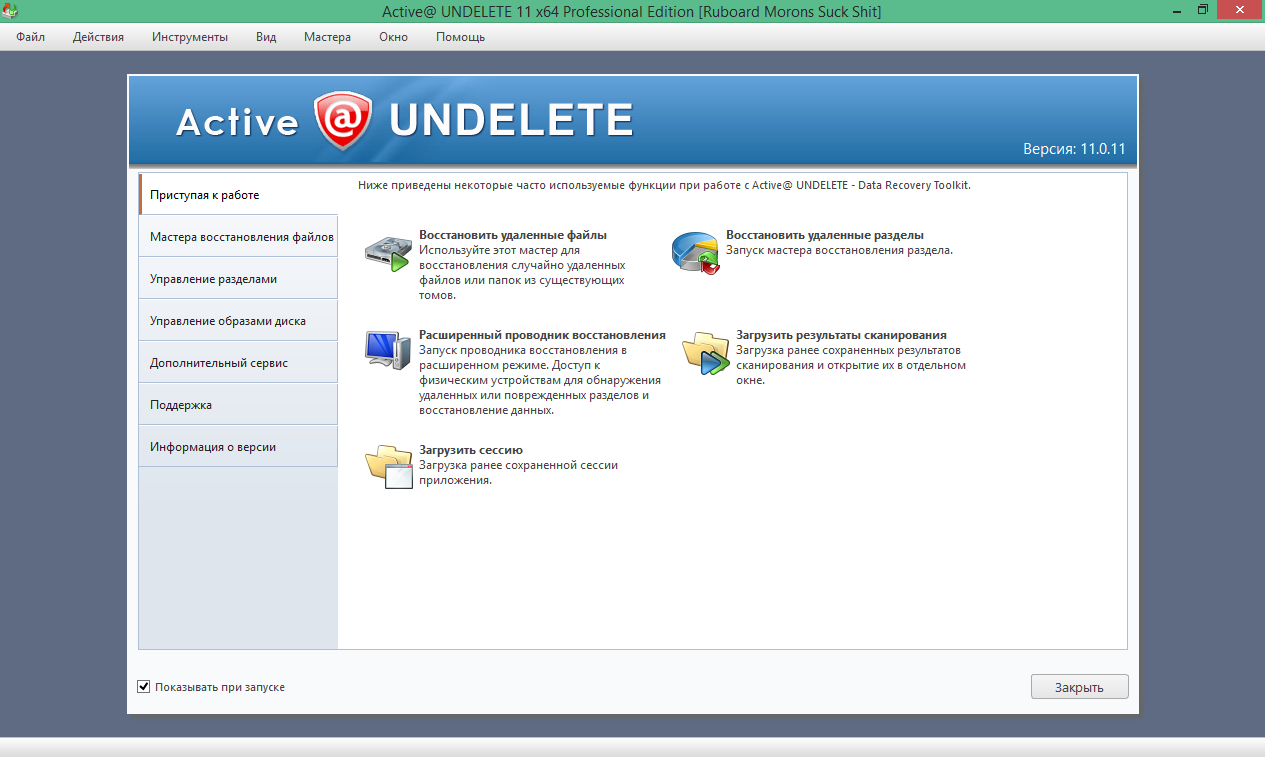
Главным преимуществом этого приложения является то, что оно может взаимодействовать как с жесткими дисками, так и с внешними накопителями. Поэтому вы можете подключить к своему персональному компьютеру флешку или смартфон, чтобы выполнить восстановление системных компонентов.
Пароль ко всем архивам: 1progs
Каких-либо ограничений здесь нет, поэтому приложение сможет свободно восстановить изображения, видеозаписи, аудиозаписи, текстовые документы, и многое другое. Всего данный софт поддерживает более 50 совершенно разнообразных форматов файлов.
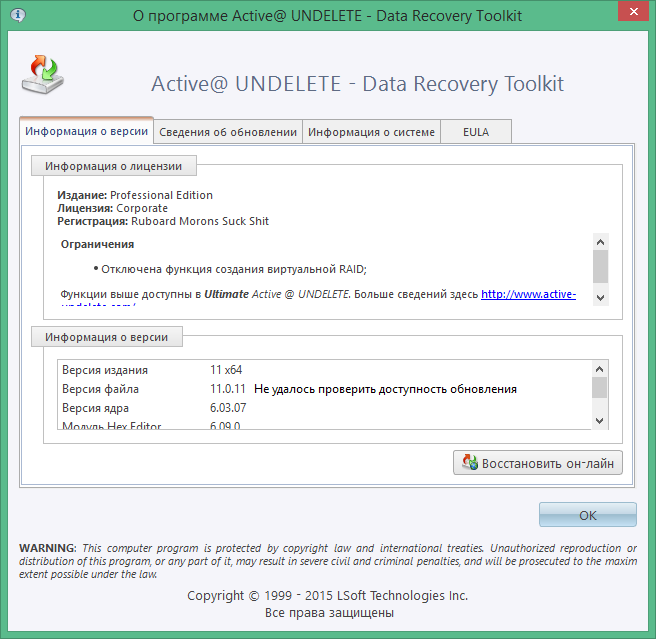
Мы предлагаем вам скачать бесплатно на русском языке Active UNDELETE прямо на нашем сайте, и все, что для этого нужно – это просто кликнуть по ссылке, закрепленной на активной вкладке.
Битая ссылка или обновилась версия программы? Напишите об этом в комментариях, обязательно обновим!
Аналоги программы
Похожие программы смотрите в наших подборках программ
Понижение контроллера домена и удаление роли AD DS
Мы рассмотрим пример корректного удаление роли Active Directory Domain Services для Windows Server 2012 / 2012 R2 / 2016 / 2019.
Процесс полного удаления разобьем на несколько этапов:
Подготовка системы
Если в нашей среде AD не один контроллер домена и мы не хотим удалять сам домен, а только один из его серверов со службой каталогов, стоит выполнить предварительные операции, чтобы минимизировать возможные проблемы.
Перенос ролей контроллера домена
Active Directory насчитывает 5 FSMO ролей, которые отвечают за корректную работу службы каталогов. Смотрим, на каких серверах запущены данные роли с помощью команд в Powershell:
Get-ADForest dmosk.local | ft DomainNamingMaster, SchemaMaster
Get-ADDomain dmosk.local | ft InfrastructureMaster, PDCEmulator, RIDMaster
* где dmosk.local — домен, для которого нужно узнать назначенные роли FSMO.
Если какие-то роли назначены на сервере, который планируется понизить, то необходимо с помощью команды типа:
Проверка состояния AD
На любом из контроллеров домена вводим команду:
Данная команда запустит проверку состояния среды AD и выдаст ошибки, если такие будут. Необходимо обратить внимание на сообщения и, по возможности, решить проблемы.
Понижение контроллера домена
Первым шагом понизим наш сервер до рядового сервера. Это можно сделать с помощью графического интерфейса, Powershell или командной строки.
Графика

Если откроется окно с приветствием, то просто нажимаем Далее (при желании, можно поставить галочку Пропускать эту страницу по умолчанию):

В окне «Выбор целевого сервера» выбираем сервер, для которого мы будем понижать уровень AD:

. и нажимаем Далее.
Снимаем галочку Доменные службы Active Directory. откроется окно в котором отобразится список компонентов для удаления — нажимаем Удалить компоненты:

Система вернет ошибку с предупреждением, что сначала нужно понизить AD — кликаем по ссылке Понизить уровень этого контроллера домена:

В следующем окне мы увидим предупреждение о том, что компьютер будет перезагружен и возможность принудительно понизить уровень — просто нажимаем Далее:

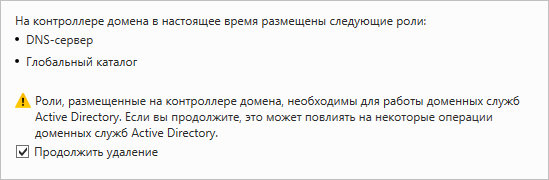
Система отобразит роли AD, которые будут удалены. Ставим галочку Продолжить удаление и нажимаем Далее:
Вводим дважды пароль учетной записи локального администратора, который будет использоваться после понижения до рядового сервера:

Кликаем по Понизить уровень:

Процесс займет какое-то время. После мы увидим «Уровень контроллера домена Active Directory успешно понижен»:

Сервер автоматически будет перезагружен.
Powershell
Открываем консоль Powershell от администратора и вводим:
Система запросит пароль для локальной учетной записи администратора, которая будет использоваться после понижения — задаем новый пароль дважды:
LocalAdministratorPassword: **********
Подтвердить LocalAdministratorPassword: **********
Мы получим предупреждение о перезагрузки сервера. Соглашаемся:
Для выполнения команды уйдет некоторое время, после чего сервер уйдет в перезагрузку.
Удаление роли AD DS
После понижения сервера роль, по-прежнему, будет установлена. Для ее удаления мы также можем воспользоваться графической оболочкой или командной строкой.
Графика
Среди серверов выбираем тот, на котором будем удалять роль:
* сервер может быть только один. Тогда выбираем его.
Снимаем галочку Доменные службы Active Directory, в открывшемся окне кликаем по Удалить компоненты:
Галочка для доменных служб будет снята:

. кликаем по Далее несколько раз.
В последнем окне ставим галочку Автоматический перезапуск конечного сервера, если требуется и подтверждаем действие ответом Да:
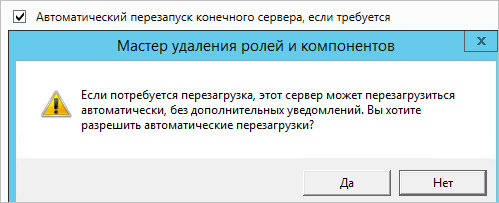
Роль будет удалена, а сервер отправлен в перезагрузку.
Powershell
Запускаем Powershell от администратора и вводим:
Роль контроллера будет удалена. Мы должны увидеть сообщение:
ПРЕДУПРЕЖДЕНИЕ: Чтобы завершить удаление, вам необходимо перезапустить этот сервер.
Вывод сервера из домена
В случае, если у нас есть другие контроллеры домена, наш сервер останется в домене. При необходимости его окончательного вывода из эксплуатации, стоит вывести его из среды AD.
Графика
Открываем свойства системы (команда control system или свойства Компьютера) и кликаем по Изменить параметры:
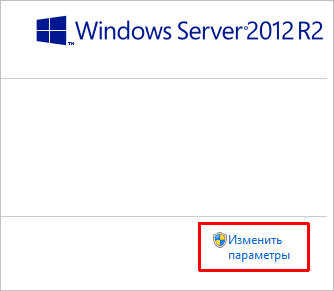
В открывшемся окне нажимаем на Изменить:

И переводим компьютер в рабочую группу:

* в данном примере в группу с названием WORKGROUP.
Система запросит логин и пароль от пользователя Active Directory, у которого есть права на вывод компьютеров из домена — вводим данные.
Если все сделано верно, мы должны увидеть окно:

После перезагружаем сервер или выключаем его.
Powershell
Запускаем Powershell от имени администратора и вводим:
* где dmosk\master — учетная запись в домене с правами вывода компьютеров из AD.
Соглашаемся продолжить, ознакомившись с предупреждением:
Вопросы и ответы
Дополнительные сведения относительно понижения и удаления AD.
1. Как удалить дочерний домен?
Мы должны быть уверены, что в данном домене не осталось важных ресурсов предприятия. После необходимо по очереди удалить все контроллеры домена по данной инструкции. При удалении последнего сервера AD для дочернего домена, будет удален сам дочерний домен из леса.
2. Как понизить режим работы домена?
Данный режим не понизить — это односторонняя операция. Максимум, что можно сделать, это восстановить службу AD из резервной копии, когда режим был нужного уровня.
3. Что делать, если умер основной контроллер домена?
Рассмотрим несколько вариантов:
4. Что делать, если контроллер домена возвращает ошибку при понижении?
Самый лучший способ, разобраться с ошибкой, решив проблему, которая ее вызывает. Если это не удалось сделать, принудительно понижаем сервер командой:
Order


Order Active@ UNDELETE 18
Before purchase we recommend you to evaluate DEMO version which is fully functional except it has a limitation on a file size being recovered. Saved scan results can be used in registered version later on. DEMO software can be activated with a registration key you can obtain immediately after the purchase.
Home User Licenses
Business Licenses
Compare packages
Payment Options 




Software Delivery
All our products are delivered electronically. After order completion a download link is immediately available to access the registered version. A follow-up email is also sent within several minutes that include instructions to access the software in the future.
Software Updates/Upgrades
All products include free technical support and software updates for the first year. Support and Updates are available by phone or email or by logging into the Customer Communication Center. Licenses purchased before an upgrade release date are eligible for a free upgrade within 90 days from the original date of purchase. After that time, standard upgrade fees apply.
For more information about Active@ UNDELETE Volume Licensing send a request to: sales@active-undelete.com
LSoft Technologies Inc.
7177 Danton Promenade
Mississauga, Ontario
L5N 5P3
Canada
Мягкое удаление в REST API

Чтобы пользователь не чувствовал боли от безвозвратно утерянных данных, стоит задуматься о мягком удалении. При мягком удалении запись не удаляется из базы физически, а лишь помечается как удалённая. Это позволяет легко восстановить данные путём сброса флага.
Недавно я реализовал мягкое удаление в одном из наших REST-сервисов. Тех, кому интересно, что у меня получилось, приглашаю под кат.
Необходимое вступление
Споры по поводу того, надо ли использовать мягкое удаление, очень стары. Достаточно взглянуть на долгие холивары тут и тут.
Мы решили, что в нашем сервисе для хранения документов мягкое удаление необходимо.
RESTful подход
Если мы хотим реализовать мягкое удаление в сервисе, надо понять, как оно должно выглядеть с точки зрения интерфейса. Поиск по интернету показал, что типичный вопрос, который возникает у людей, это надо ли по-прежнему использовать DELETE
Тут мнение народа однозначно: использовать надо по-прежнему DELETE. С точки зрения клиента, удаление – оно и в Африке удаление. Ничего меняться не должно: если ресурс удалён, он становится недоступным; если клиент хочет удалить ресурс, он знает, что для этого предназначен HTTP-метод DELETE. Посвящать клиента в детали того, как именно сервис реализует удаление, не нужно.
Но кроме этого, меня волновал вопрос, как восстанавливать удалённые ресурсы. Конечно, эта проблема решается путём администрирования базы. Однако, хотелось бы иметь возможность сделать это и через REST API. А тут мы вступаем в противоречие. Получается, клиент всё-таки должен быть посвящён в детали реализации?
Поиск долго не давал результатов, пока я не наткнулся на хорошую статью Дэна Йодера. В статье разбирается семантика разных HTTP-запросов и предлагается вместо физического удаления перемещать удалённые ресурсы в архив. Кроме того будет неплохо, если DELETE будет возвращать ссылку на архивированный ресурс. Пользователь всегда может восстановить удалённый ресурс, послав запрос POST к архиву.
Дизайн
Наш REST-сервис построен на ASP.NET Web API с использованием Entity Framework. Как я уже говорил, мягкое удаление я делаю для ресурса, который называется document.
Итак, сначала надо добавить столбцы в соответствующую таблицу. В качестве флага я использую временную метку, которая называется Deleted. Если значение не NULL, ресурс считается удалённым. Кроме того, полезно иметь информацию о том, кто удалил ресурс.
Действие DELETE в контроллере теперь будет просто устанавливать значения этих полей вместо физического удаления записи. Кроме этого, DELETE будет возвращать тело со стандартной ссылкой на архивируемый документ:
На самом деле, это важный момент: ссылка помогает клиенту понять, что документ не удаляется, а перемещается.
Новый контроллер для архивированных документов должен обеспечивать следующие методы:
| GET documents/deleted | Возвращает коллекцию всех удалённых документов |
| GET documents/ | Возвращает удалённый документ |
| POST documents/ | Восстанавливает удалённый документ; не требует тела; возвращает 201 Created |
| DELETE documents/ | Физически удаляет документ |
Реализация
Вначале я планировал добавить два представления в свою базу:
Мне показалось, что так будет меньше мороки: вместо того, чтобы расставлять условия в коде, я просто заведу два разных свойства DbSet в своём DB-контексте. Придётся, правда, иметь две одинаковые сущности в модели, но таково уж свойство POCO-объектов в контексте EF – каждой таблице соответствует ровно одна сущность.
Кстати говоря, представления в SQL могут быть полезными для Entity Framework и в других отношениях: с их помощью, например, можно сослаться на таблицы из другой базы, если вы не хотите заводить несколько DB-контекстов.
Однако, в моём случае номер с представлениями не прошёл. Во время авторизации нужно работать со всеми документами, ведь у пользователей действуют те же права на удалённые документы, что и на существующие.
Поэтому я решил иметь только один DbSet Documents в DbContext, а в коде каждый раз разбираться, что именно нужно в данный момент:
Связанные ресурсы
После удаления документа все связанные с ним псевдонимы должны стать “невидимыми”: если раньше клиент получал список всех псевдонимов, используя GET documents/aliases, то после удаления документа его псевдонимы из списка пропадут.
Но в базе-то они остались! Мы ведь хотим предоставить возможность восстановления документа в том состоянии, в котором он был удалён. Это может вызвать недоумение у клиента: он пытается добавить новый псевдоним для другого документа, список, возвращаемый из GET documents/aliases, не содержит такой строки, а сервис тем не менее отказывает в добавлении.
Не думаю, что это серьёзная проблема. Тем не менее, если нужно её решать, то можно добавить эндпоинт GET documents/deleted/aliases. Тогда всё становится на свои места: сервис не может добавить псевдоним, поскольку такое значение уже используется удалённым документом.
Может возникнуть вопрос: а стоит ли выбрасывать псевдоним из списка, возвращаемого из documents/aliases? Пусть остаются! Не думаю, что такое решение будет правильным. Тогда, получается, список псевдонимов будет содержать битые ссылки, ведь сервис вернёт 404 Not Found, если клиент попытается получить удалённый документ по псевдониму. Если дело касается дочерних ресурсов, ассоциированных с документом, то поведение должно быть точно таким же, как если бы мы удаляли документ физически.
Очистка архива
Мягкое удаление, помимо возможности легко восстанавливать данные, обладает ещё несколькими преимуществами. Операция удаления в реляционных базах – это операция дорогостоящая. А если ещё удаление одной записи ведёт к каскадному удалению записей в других таблицах, то это чревато дедлоками. Поэтому мягкое удаление быстрее и надёжнее физического удаления.
Но есть один существенный недостаток. База начинает расти.
Поэтому на финальной стадии следует позаботиться об автоматической очистке архива. Можно, конечно, очищать базу и вручную, но лучше автоматизировать этот процесс. Если мы директивно установим срок годности удалённого объекта, скажем, в 30 дней, то клиент может отображать страницу архива, на которой будут выделены элементы, время жизни которых подходит к концу.
До этой задачи руки у меня пока не дошли. Мы планируем добавить в нашу таск-систему задачу, которая раз в сутки будет запускать простой SQL запрос, удаляющий всё протухшие объекты из архива. В качестве параметра задача должна принимать срок годности. Надо будет позаботиться о том, чтобы текущее значение этого параметра хранилось где-то в одном месте. Тогда можно будет реализовать в сервисе метод, возвращающий это значение клиенту.
Восстановление объектов Active Directory: сборник сценариев

Несомненно, многие из Вас неоднократно сталкивались с такой проблемой – удалены учетные записи пользователей. Статей по восстановлению учетных записей много, и, наверное, самая лучшая написана Microsoft, однако им всем не хватает наглядности. Мы постараемся преодолеть этот недостаток, сведя процедуру восстановления учетных записей к простым шагам.
Как Вы знаете, восстанавливать объекты можно различными способами, каждый из которых подходит наилучшим образом в той или иной ситуации.
При этом предпочтительным является восстановление из tombstone-объектов. На это есть несколько причин:
Часть атрибутов удаляется вместе с удалением объекта – их уже не восстановить. Например, членство в группах безопасности.
Если вы вновь создаете объект, он всегда будет иметь новые атрибуты objectGUID и objectSid (если это участник политики безопасности, такой как пользователь). В результате любые внешние ссылки на объект, такие как ACL, необходимо будет обновлять для отражения нового идентификатора объекта. Это может стать очень большой проблемой.
Поэтому в данном посте сначала будут рассмотрены способы, использующие tombstone-объекты, и лишь в конце приведена информация по принудительному восстановлению. В конце поста будут рассмотрены возможности утилиты восстановления NetWrix Active Directory Object Restore Wizard. Информация для поста взята из документа «Восстановление объектов Active Directory: сборник сценариев», подготовленного NetWrix. Заинтересованных приглашаем под кат.
Что необходимо восстановить: пример
Дано:
Из домена acme.com удалена OU Finance_Department с входящими в нее учетными записями Oleg и Dmitry и вложенной OU Admins, в которой находится учетная запись Sergey.
Задача:
Восстановить OU во всеми членами (включая и вложенную OU) и атрибутами учетных записей.
И решаться эта задача будет всеми возможными способами.
1. Восстановление объектов с помощью ldp.exe
Порядок действий:
1) Включаем отображение в консоли удаленных объектов (CN=Deleted Objects)
Сначала необходимо сделать так, чтобы удаленные объекты отображались (а по умолчанию контейнер CN=Deleted Objects не отображается. Используем ldp.exe в Active Directory (требует членства в Domain Admins).
1. Запускаем ldp.exe. (Пуск – Выполнить – ldp.exe)
2. В меню Options (Параметры) выбираем пункт Controls (Элементы управления)
3. В появившимся диалоговом окне выбираем меню Load Predefined (Предопределенная перезагрузка), в нем выбираем пункт Return deleted objects (Возврат удаленных объектов) и нажимаем Ок
4. Проверьте, как отображается контейнер удаленных объектов:
a. Чтобы подключиться и выполнить привязку к серверу, на котором находится корневой домен леса среды Active Directory, в разделе Connections (Подключение) выберите пункт Connect (Подключить) и нажмите Bind (Привязка).
b. Нажмите кнопку Обзор, выберите пункт Структура и в поле Distinguished Name (DN) введите DC=,DC=.
c. В дереве консоли дважды щелкните различающееся имя (DN) корневого домена и найдите контейнер CN=Deleted Objects, DC=acme,DC=com.
Восстанавливаем объекты:
Рассмотрим восстановление на примере учетной записи Oleg, входящей в OU Finance_Department.
1) Запускаем ldp.exe
2) В разделе Connections (Подключение) выбираем пункт Connect (Подключить) — Bind (Привязка) Подключаемся и осуществляем привязку к серверу, на котором находится корневой домен леса среды Active Directory
3) В дереве консоли переходим в контейнер CN=Deleted Objects (прописываем также DC=acme,DC=com для взятого за пример домена)
4) Находим в оснастке в контейнере CN=Deleted Objects объект, который хотим восстановить, щелкаем правой кнопкой на него и выбираем пункт Modify (Изменить).
5) В окне Modify (Изменение) меняем следующие параметры
a. В поле Edit Entry (Изменить запись) атрибута вводим isDeleted
b. Оставляем поле Values (Значение) пустым
c. В разделе Operation (Операция) выбираем Delete (Удалить) и нажимаем клавишу Enter (ВВОД)
d. В поле Edit Entry Attribute (Изменить запись Атрибута) вводим distinguishedName
e. В поле Values (Значения) вводим первоначальное различающееся имя (DN) этого объекта Active Directory.
f. В разделе Operation (Операция) выбираем Replace (Заменить)
g. Устанавливаем флажок Extended (Расширенный), нажимаем клавишу Enter (ВВОД), а затем Run (Выполнить)
Учетная запись восстановлена, но деактивирована. Включить ее необходимо будет вручную. Также вручную необходимо восстановить членство в группах и сбросить пароль.
Те же самые действия повторяем для оставшихся объектов:
OU Finance_Department
OU Admins
Учетной записи Dmitry
Учетной записи Sergey
Необходимо проделать много действий, прежде чем объект будет восстановлен.
Все действия придется повторить для каждого из удаленных объектов.
2. Используем ADRESTORE
Восстановление объектов-захоронений с помощью LDP дело несложное. Однако неудобное и долгое. Для этих целей есть ADRESTORE, которая предназначена специально для восстановления объектов AD.
Утилита работает в двух режимах:
• Запуск без параметров. Она выведет список всех объектов-захоронений в контейнере CN=Deleted Objects домена по умолчанию. Можно добавить строку для поиска в командной строке, чтобы выбрать объекты для показа:
Выводятся все объекты в контейнере CN=Deleted Objects, которые содержат строку «Finance_Department» в атрибуте CN или OU — используется поисковый фильтр LDAP cn=*Finance_Department* и ou=*Finance_Department*. На рисунке ниже показаны результаты поиска, возвращенного программой ADRESTORE.
• Восстановление объектов
Если нужно восстановить объект-захоронение, а не только найти его, необходимо указать параметр –r вместе с дополнительной строкой, например, вот так:
Для восстановления учетных записей используем команды:
Команда предложит восстановить каждый удовлетворяющий условию объект-захоронение. Объект восстанавливается в контейнер, указанный атрибутом lastKnownParent объекта-захоронения (и никакой другой).
Эта команда предложит восстановить каждый подходящий объект-захоронение. ADRESTORE всегда восстанавливает объект в контейнер, указанный атрибутом lastKnownParent объекта-захоронения, нет никакого способа указать другой контейнер.
ADRESTORE легче использовать, чем LDP.
Утилита позволяет относительно быстро восстановить объекты, но опять-таки без необходимых атрибутов — членство в группах и пароли придется восстановить вручную. Один из самых популярных способов восстановления объектов.
3. Использование AD Recycle Bin (Windows Server 2008 R2)
В Windows Server 2008 R2 появилась корзина Active Directory Recycle Bin (AD RB), Чтобы ее активировать, необходимо, чтобы уровень леса был Windows Server 2008 R2. AD RB напоминает обыкновенную корзину Windows — случайно удаленный объект может быть быстро и со всеми атрибутами восстановлен. Причем восстановленный из AD RB объект сразу же получает и все свои атрибуты. По умолчанию время «жизни» удаленного объекта в AD RB составляет 180 дней, после этого переходит в состояние Recycle Bin Lifetime, теряет атрибуты и через некоторое время полностью удаляется.
В самом простом случае восстановление объекта происходит с помощью Powershell командлетов Get-ADObject и Restore-ADObject (в том случае, если Вы точно знаете, что именно Вам необходимо восстановить). Командлет Get-ADObject используется для извлечения удаленного объекта, который затем передается с помощью конвейера в командлет Restore-ADObject:
1. Запускаем от имени администратора Модуль Active Directory для Windows PowerShell.
2. В командной строке Active Directory module for Windows PowerShell введите следующую команду:
В данном примере
-Filter указывает, что какую информацию об объекте AD необходимо получить (в примере – об объекте с отображаемым именем пользователя “user),
-IncludeDeletedObjects означает, что поиск осуществляется по удаленным объектам
Restore-ADObject непосредственно осуществляет восстановление объекта AD.
Поиск удаленных объектов
1. Запускаем от имени администратора Модуль Active Directory для Windows PowerShell.
2. В командной строке Active Directory module for Windows PowerShell вводим следующие команды для получения необходимой информации:
Вывод информации об удаленных объектах в домене acme.com
Получаем информацию о том, в какой OU состоял удаленный пользователь
Где User – отображаемое имя пользователя
В итоге получаем информацию о принадлежности к OU указанного пользователя (с помощью -Properties lastKnownParent)
Поиск всех удаленных объектов, которые входили в данную OU
В качестве примера берем различающееся имя OU Finance_Department, которое было получено после запуска предыдущего командлета (Finance_Department\\0ADEL:e954edda-db8c-41be-bbbd-599bef5a5f2a).
Внимание! Если у Вас имеется вложенная OU, восстановление осуществляется начиная с наивысшего уровня иерархии. В данном случае таковым является OU=Finance_Department.
1. Запускаем Модуль Active Directory для Windows PowerShell
2. Восстанавливаем подразделение Finance_Department, выполнив в командной строке следующую команду:
3. Восстанавливаем учетные записи и OU, которые являются непосредственными дочерними объектами OU Finance_Department (помните, что на этом этапе различающееся имя Finance_Department уже восстановлено в значение OU=Finance_Department,DC=acme,DC=com)
Опционально (восстановление вложенных OU)
4. Восстанавливаем учетные записи, входящие во вложенную OU (например, OU Admins, которая входит в состав OU Finance Department. Различающееся имя в нашем примере было восстановлено в значение OU=Admins,OU=Finance_Department,DC=acme,DC=com)
Подробную справку о командлетах и их параметрах вызвав командлет Get-Help, например Get-Help Get-ADObject
Итог:
Объекты будут восстановлены в первоначальный вид – со всеми атрибутами.
Однако, как мы можем видеть, данный метод довольно сложен, когда приходится работать с большим количеством объектов.
Также требуется, все сервера в лесу должны быть Windows 2008 R2.
Для восстановления объектов с атрибутами при включенной корзине AD можно использовать описанные выше инструменты LDP и AdRestore.
4. Принудительное восстановление с помощью NTDSUTIL
Стандартным способом (но, однако, не самым подходящим) является принудительное восстановление из резервной копии в режиме Directory Service Restore Mode. Он обладает серьезными недостатками: нужно перезагружать сервер, а во-вторых, восстанавливать из резервной копии состояние системы и помечать, какие объекты не будут перезаписаны процессом репликации.
Восстановление осуществляется с помощью утилиты командной строки NTDSUTIL. Утилита становится доступной после установки роли AD DS. Используя ее, можно восстановить как OU со всем содержимым, так и отдельный объект.
Работа утилиты основана на мгновенных снимках (снапшотах) Active Directory, которые делаются при помощи службы VSS.
Внимание! В ходе принудительного восстановления AD внутренний номер версии восстанавливаемых объектов увеличивается. После подключения контроллера домена к сети эти объекты будут реплицированы по всему домену, а восстановленная версия становится глобально действующей.
Порядок действий:
1. Нам необходимо восстановить OU Finance_Department из домена acme.com
2. Загружаемся в режиме DSRM (в загрузочном меню вызывается нажатием клавиши F8) и выполните регистрацию с паролем, DSRM, заданным во время работы Dcpromo. AD не загружается, база данных переводится в автономный режим.
Внимание! Невозможно выполнить восстановление, если на контроллерах домена Server 2008 и выше остановлена служба NTDS AD.
3. Восстановите системное состояние из резервной копии, созданной до аварии.
Внимание! Не перезагружайте компьютер.
В снимке, полученном при помощи ntdsutil, присутствует как сам объект, так и его атрибуты. Образ можно монтировать и подключать в качестве виртуального LDAP-сервера, экспортирующего объекты. Запускаем ntdsutil:
Просматриваем список доступных снимков:
Монтируем командой mount c указанием номера или
4. Запустите команду
Для восстановления подразделения Finance_Department
В итоге будет восстановлена OU Finance_Department с входящими в нее учетными записями и вложенной OU Admins
Для восстановления отдельной учетной записи, например, c отображаемым именем Oleg
5. Необходимо подтвердить предупреждения безопасности. Затем будет выдано сообщение, подобное показанному на рисунке 3. Обратите внимание на сформированные текстовые и LDIF-файлы.
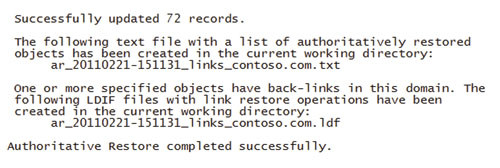
Перезагрузите DC в нормальном режиме запуска операционной системы.
7. Зарегистрируйтесь на DC и откройте командную строку. Импортируйте LDIF-файл, экспортированный на шаге 5, выполнив команду
где ar_20110221-151131_links_contoso.com.ldf – имя созданного LDIF-файла.
8. В результате будут импортированы значения связанных атрибутов (такие, как членство в группах) для восстановленных объектов
Внимание! Если в лесу содержится несколько доменов, необходимо использовать текстовый файл, экспортированный на шаге 6 для восстановления членства в локальных группах других доменов.
Итог:
Учетные записи и объекты восстановлены, однако база Active Directory была недоступна в течение определенного периода времени. Вы также зависите от наличия актуальных баз данных AD, полагаясь на данный метод восстановления.
5. NetWrix Active Directory Object Restore Wizard
Процесс восстановления объектов можно очень сильно упростить, если воспользоваться утилитой NetWrix Active Directory Object Restore Wizard.
Сразу хочется отметить, что в нашу компанию постоянно обращаются администраторы, которые удалили объекты AD и теперь хотят их восстановить. Предлагаемое нами решение – NetWrix Active Directory Object Restore Wizard — хоть и позволяет упростить процесс восстановления объектов (например, восстановить OU со всеми объектами и их атрибутами за пару кликов), однако все равно не творит чудеса – программа должна быть установлена в домене и периодически делать снимки AD. Поэтому рекомендуем после прочтения статьи все-таки поставить программу работать (есть бесплатная версия с периодом восстановления за последние 4 дня), чтобы в следующий раз не испытывать таких проблем с восстановлением объектов.
Утилита позволяет восстанавливаться удаленные объекты за пару кликов, а в том случае, если программа работала до удаления объектов в домене, то восстановление происходит со всеми атрибутами. В итоге Вы получаете возвращенные учетные записи за пару минут без серьезных сбоев в работе организации. Также следует отметить то, что программа позволяет восстанавливать удаленные почтовые ящики.
Работа с программой сводится к следующим шагам:
1. Запускается мастер NetWrix Active Directory Object Restore Wizard.
2. Выбирается режим восстановления:
• Только из tombstone-объектов (если программа не была установлена до этого в домене)
• Восстановление с использованием снапшотов (если программа была установлена и был сделан хотя бы один снапшот)
3. По результатам анализа выводится список удаленных объектов с их первоначальной иерархией и объектами
4. Выберите те OU или объекты, которые необходимо восстановить, и нажмите далее
5. В зависимости от того, была ли установлена программа раньше или нет:
• Если не была, то необходимо вручную восстановить членство в группах и пароли пользователей
• Если программа была установлена, то восстановление на этом закончено и все будет работать так, как будто ничего не произошло.
Как Вы можете видеть, восстановление объектов занимает гораздо меньше времени, нежели с использованием штатных инструментов восстановления объектов Active Directory.
Но восстановление объектов – это только одна из сторон программы. Вы также можете откатывать изменения объектов – вплоть до значения одного атрибута – программа предназначена и для этого.
Итог:
Восстановление объектов с атрибутами сводится к паре простых шагов. Возможно не только восстановить объекты, но и откатить лишь их некоторые значения.
Все эти способы восстановления приведены в «Наборе первой помощи для восстановления объектов AD», который Вы можете скачать на нашем сайте