
Восстановление рабочего стола Active Desktop в Windows XP

Любой пользователь операционной системы Windows XP может рано или поздно столкнуться с тем, изображение на рабочем столе сменится сообщением о сбое Active Desctop. Вообще это очень интересная функция, которая позволяет размещать на рабочем столе сводки новостей, например, котировки валют, то есть различные динамичные элементы. Но вот только пользуются этим единицы, а глючит весьма и весьма часто. Да ещё и вирусы её «любят».
Попытка нажать на кнопку «восстановить рабочий стол active desktop» при этом зачастую либо ничего не выдает, либо выкидывает вот такую ошибку:
Для решения такой проблемы первым делом проверьте системный диск C:\ несколькими антивирусными программами и перезагрузитесь. Только после этого можно уже идти дальше.
Как восстановить рабочий стол?!
Для восстановления Active Desctop есть несколько путей. Самый правильный путь — с помощью исправления в реестре Windows. Для этого запускаем Редактор реестра. Сделать это можно нажав кнопку «Пуск» и выбрав пункт меню «Выполнить»:
В строке «Открыть» пишем команду regedit и нажимаем кнопку ОК. Откроется редактор реестра Windows. В нем надо найти ветку
Сделать это можно двумя путями. Первый — просто по очереди открывая ветки в соответствии с указанным выше порядком. Второй — через поиск по F3 введя как критерий поиска слово «Components». Там нас интересует параметр DeskHtmlVersion:
Кликаем по нему дважды чтобы изменить. Меняем значение этого параметра на ноль — 0 и нажимаем на кнопку «ОК». Закрываем редактор реестра, перезагружаемся и проверяем — ошибка восстановления рабочего стола должна устранится.
Если Вы панически боитесь лезть в параметры реестра Windows XP, боясь там чего-либо напортачить (что тоже не лишено смысла), то можно сделать «ход конём». Вам надо создать нового локального пользователя Windows через Панель Управления и зайти в систему под ним. Старого пользователя можно удалить. Большой минус такого способа заключается в том, что Вы потеряете все настройки старой учетной записи.
Но убрать ошибку active desktop и восстановить рабочий стол Windows XP это поможет.
Что такое активный рабочий стол Windows?
в Компьютеры 05.12.2018 0 499 Просмотров
В некоторых старых версиях Microsoft Windows® и Internet Explorer®, Active Desktop® является важной функцией. Эта функция позволила определённым типам языка гипертекстовой разметки (HTML) работать динамически на рабочем столе пользователя. Active Desktop® был доступен в некоторых версиях Windows 95®, Windows 98® и в старых версиях Windows XP®, а также в версиях Internet Explorer версии 4-6. Эта функция не нравилась многим пользователям и поэтому редко использовалась, но её существование было основным моментом в антимонополии Microsoft®.
Эта программа работала, создавая серию каналов на рабочем столе пользователя. Каждый из этих каналов был подключен к другому источнику на основе HTML. Это позволило веб-контенту, например новостям, информации о погоде или ценам на акции, появляться на рабочем столе пользователя всякий раз, когда компьютер был подключен к Интернету.
Более поздние версии Active Desktop® расширены для типов кода, разрешенных в активных программах. Эти программы смогли изменить внешний вид многих функций рабочего стола, в первую очередь обоев и стандартных значков на рабочем столе. Эти дополнительные функции работали на уровне под другими настольными программами, позволяя нескольким программам работать друг над другом.
Большинство пользователей обычно не любили Active Desktop. Обмениваемая информация расходовала значительную часть интернет-соединения компьютера. Кроме того, постоянно работающие приложения работали как отдельная программа, часто забивая систему. В результате Active Desktop был оставлен в более новой версии Windows® и Internet Explorer®.
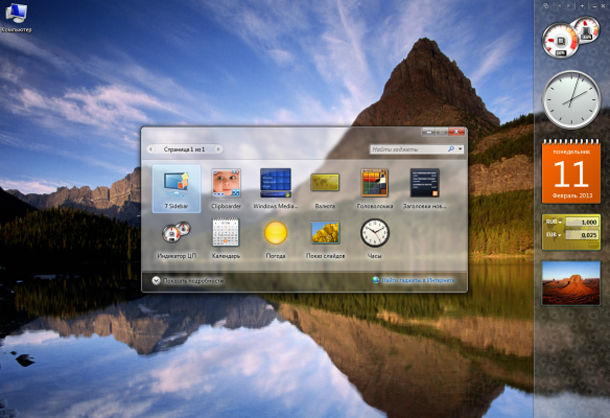
Более поздние версии Windows® имеют разные программы, которые могут показаться похожими на Active Desktop, но на самом деле они совершенно разные. В Windows Vista® боковая панель Windows® позволяла отображать активный веб-контент на рабочем столе. В этом случае каждое приложение интегрировалось в одну программу, сокращая требуемую память и использование полосы пропускания. Windows 7® имеет аналогичную функцию Desktop Gadgets, которая работает одинаково, но не ограничивается в пространстве.
В антимонопольном иске против Microsoft® эта программа сыграла ключевую роль. Одним из основных моментов в иске было то, что Microsoft® использовала Internet Explorer® в качестве средства для использования Интернета и переключения пользователей в операционную систему Windows®. Не разрешая другим операционным системам использовать Internet Explorer, это заставляло людей выбирать.
Microsoft® указала, что Internet Explorer является интегрированной частью операционной системы Windows®. Компания доказала это двумя основными аргументами. Во-первых, код, который система использует для управления интернет-трафиком, встроен в браузер. Во-вторых, Active Desktop, ключевая функция операционной системы Windows®, и встроена непосредственно в Internet Explorer®.
Active desktop что это
Рабочий стол Active Desktop делает возможной настройку рабочего стола, запуск программ, переключение между файлами и отслеживание последних мировых новостей замечет объединения веб и рабочего стола пользователя. Рабочий стол Active Desktop позволяет преобразовывать элементы веб в элементы рабочего стола и обновлять их в любое время.
На сегодняшний день рабочий стол Active Desktop практически не используется. Причин для этого несколько, основными из которых является медленная скорость работы в сети и тот факт, что сайты практически не поддерживают данную функцию. Главным же минусом является невозможность постоянного доступа в сеть для большинства пользователей. А рабочий стол как раз требует этого. Например, чтобы оперативно обновлять новости.
Работа с Active Desktop
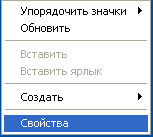
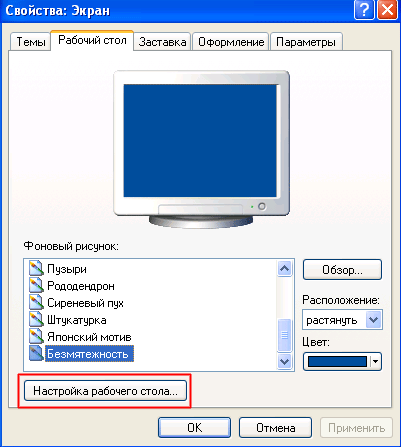
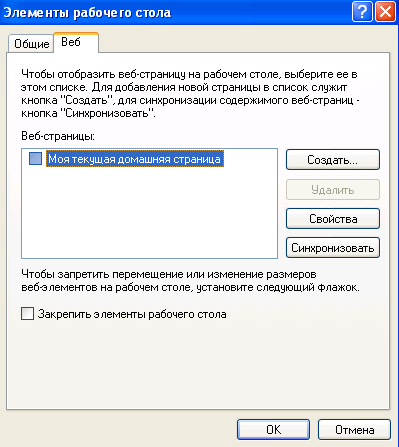
Для начала нужно настроить рабочий стол Active Desktop под ваши персональные требования. Чтобы вызвать окно настройки, необходимо* воспользоваться контекстным меню на рабочем столе. Выберем команду Свойства ( Properties). В появившемся диалоговом окне выберите вкладку Интернет (Web) (рис. 6.1).
Для начала нужно сделать так, чтобы рабочий стол стал активным. Для этого установите флажок Отображать Active Desktop как веб-страницу.
Теперь нам стали доступны некоторые кнопки. Нажимаем кнопку Создать (New). Появляется диалоговое окно, в котором вам предлагается либо выбрать элемент активного рабочего стола из имеющихся на сайте корпорации Microsoft, либо из имеющихся у вас на компьютере. Рассмотрим каждый из этих вариантов.

Рис. 6.1. Диалоговое окно Свойства: Экран
В диалоговом окне нажимаем кнопку Да (Yes). Окно свойства закрывается и загружается браузер Microsoft Internet Explorer 6.0. В этот момент нужно быть подключенным к Интернету. Иначе ничего не получится. Через несколько секунд загрузится веб-страница с галереями для рабочего стола Active Desktop (рис. 6.2).
На момент написания книги их было совсем немного. Нас заинтересовала галерея, которая позволяет просматривать движение некоторых спутников по орбите. Чтобы установить ее, достаточно лишь нажать картинку с надписью Add to Active Desktop. Сразу же появится диалоговое окно (рис. 6.3), в котором нас спрашивают, хотим ли мы установить этот компонент.
Нажимаем кнопку Да (Yes). Элемент начинает загружаться. Далее остается только настроить его и посмотреть на то, что получилось. Для того чтобы настроить обновление и тому подобное, необходимо опять запустить окно настройки рабочего стола. В этот раз мы сделаем это другим способом Ч при помощи контекстного меню. Выбираем команду меню Настроить рабочий стол Active Desktop, и загружается уже знакомое окно, правда, с некоторыми изменениями. Теперь нужно настроить работу компонента активного рабочего стола Ч J-Track. Для этого выделяем его и нажимаем кнопку Свойства (Properties). В появившемся окне (рис. 6.4) мы можем посмотреть параметры данного элемента.

Рис. 6.2. Выбор элемента активного рабочего стола, окно Microsoft Internet Explorer

Рис. 6.3. Диалоговое окно Internet Explorer
Например, адрес веб-страницы, с которой происходит обновление или количество визитов на нее. Немаловажным полем является Сделать эту страницу доступной автономно (Make the page available offline). Установите флажок здесь. В противном случае этот элемент будет правильно работать только, если вы подключены к Интернету.

Рис. 6.4. Окно Свойства: J-Track: Satellite Tracking
Выбрав вкладку Расписание (Schedule), вы можете настроить параметры обновления данной веб-страницы. Вы можете либо обновлять ее тогда, когда происходит запуск обновления из меню Сервис (Topis), либо автоматически Ч при помощи мастера планировщика. Выбрав второй вариант, вы можете установить время обновления, количество обновлений в неделю и т. д. Для этого нужно выбрать J-Track и нажать на кнопку Изменить (Edit). В появившемся окне вы можете выбрать имя для данного веб-сайта в мастере планировки. Во второй вкладке можно задать соединения, при помощи которых будут происходить обновления.
Вкладка Загрузка (Download) в окне свойства представляет некий интерес. Здесь вы можете указать специфические параметры обновления этого элемента рабочего стола, а также «можете указать, что загружать, в каких объемах. Первое поле Ч Все содержимое, указанное поставщиком канала (All contents, specified by content-provider), оставляет за вашим контент-провайдером право выбирать то, что нужно скачать. Флажок установлен по умолчанию. Если пометить второе поле, то загружаться будет только основная страница сайта, а также список ссылок. Последнее поле позволяет ограничить количество загружаемых килобайт. Это может быть нужно при нехватке свободного места на жестком диске или при высокой стоимости трафика. Нажатием кнопки Дополнительно (Advanced) вы сможете установить дополнительные параметры. В новом окне можно установить, что загружать.
Например, изображения, или java-апплеты и элементы ActiveX. Интересная группа параметров Ч Загрузка ссылок (Download through links) Ч позволяет загружать все документы, на которые имеются ссылки. После того как все настроено, остается нажать кнопку ОК в этом и предыдущем окне. Теперь можно запустить элемент рабочего стола.
Начинает загружаться апплет (рис. 6.5).
Окно можно передвигать и даже задавать некоторые параметры. Возможно, кому-то это понравится. Но лично мне кажется, что такие вот апплеты занимают достаточно много места на рабочем столе и не имеют особо никакого назначения. Проще говоря, они не полезны.

Рис. 6.5. Рабочий стол
В данной главе была рассмотрена работа с рабочим столом, который впервые появился с выходом Microsoft Internet Explorer 4.0. В Microsoft ожидали, что Active Desktop станет революционным изобретением. Ведь, действительно, идея очень и очень интересная Ч создать среду, которая бы позволяла работать с веб, как с домашним компьютером. Но на тот момент пользователи были просто не готовы к этому. Стоимость подключения к Интернету была достаточно высока, да и скорость оставляла желать лучшего. На сегодняшний день ситуация немного изменилась в лучшую сторону, но все равно пока это нельзя использовать в полной мере. Не так давно мир узнал о планах Microsoft о создании революционно новой операционной системы, полностью интегрированной с Интернетом. Звучит знакомо, не правда ли? То же самое говорили и про Windows 98. В компании понимают, что сейчас рядовой пользователь опять же не готов к таким нововведениям, поэтому релиз новой ОС отложен на неопределенный срок. Ранее планировался ее выпуск после Windows XP, но уже сейчас стало известно, что этого не будет. Придуман промежуточный вариант под кодовым названием BlaekComb, о котором также мало известно. Как говорится, поживем Ч увидим.
Как настроить рабочий стол Active Desktop в Windows XP
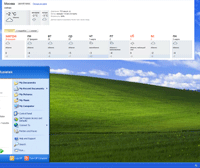 Windows XP поддерживает средство Рабочий стол Active Desktop, которое позволяет разместить на рабочем столе различные «живые» элементы, такие как карты погоды, сводки новостей, котировки валют и многое другое. Чтобы воспользоваться основными преимуществами рабочего стола Active Desktop, Вам нужно познакомиться всего лишь с push-технологиями. Рабочий стол Active Desktop — это мощное средство интеграции Windows ХР с Internet.
Web-страницы приобретают свой привлекательный вид благодаря использованию языка HTML, который определяет цвета, изображения, внедренные апплеты (небольшие программы, которые есть на Web-страницах; для их написания чаще всего используется язык программирования Java), а также сами сведения, которые содержатся на Web-страницах.
Зачем вообще использовать Web-страницу в качестве фонового рисунка рабочего стола? Например, это может быть страница со справочной информацией, необходимой Вам для тонкой настройки Wndows XP. Возможно, эта станица будет содержать апплет-игру, которая поможет Вам поднять настроение во время пятиминутного перерыва. Вы всегда можете изменить фоновый рисунок, используя в его качестве любой HTML-файл.
Предыдущие версии Windows требовали от Вас явного указания того, что Вы хотите использовать рабочий стол Active Desktop; только после этого у вас появлялась возможность добавлять на рабочий стол Internet-элементы. В Windows XP Вам достаточно просто выбрать Web-страницу и расположить ее на рабочем столе.
Вы научитесь работать с рабочим столом Windows, выполнив следующие действия:
Как восстановить рабочий стол Active Desktop?

Восстановление Active Desktop
Что делать и какие танцы с бубном и без него танцевать, если на рабочем столе увидели надпись «Восстановить рабочий стол Active Desktop»? Хотя с данной проблемой встречаются все меньше и меньше пользователей, так как основной платформой для данной ошибки является операционная система Windows XP, но она до сих пор актуальна. Ведь и данная система до сих пор актуальна, хотя и поддержка Windows XP уже закончилась.
Почему ошибка восстановление рабочего стола?
Проблема в следующем: из-за какой-то ошибки, рабочий стол, таким, каким мы его знаем, перестает работать. И вместе нашего любимого фонового рисунка мы видим надпись «Восстановить рабочий стол Active Desktop», что надо согласиться — неприятно. Но вроде все не особо страшно, так как там же сразу можно увидеть кнопку восстановить рабочий стол. И меня серьезно интересует вопрос, помогла ли это кнопка хоть кому-нибудь? Хоть единожды?
Причины по которым рабочий стол уходит в аут мне неизвестны. Я не лазил по FAQ в поисках истолкования. Но я знаю как решать такую проблему, и думаю что Вы пришли сюда именно за этим, а не за скучной теорией.
Способы восстановления рабочего стола
Самый легкий способ восстановить Active Desktop заключается в том, чтобы зайти под учетной записью локального администратора и удалить папку проблемного пользователя. Если Вы и есть администратор, можете создать нового администратора и, опять таки, удалить папку проблемного пользователя. Хранится эта папка в c:\users. После чего зайти заново под проблемной учеткой. Папка учетной записи будет заново пересоздана. А так как создается она методом копирования папки Default, то никаких проблем в ней не будет. Так как папка Default это папка по умолчанию, основываясь на котором создаются все новые пользовательские папки, в ней нет ничего от пользователя. Ни настроек, ни документов, ни сохраненных паролей — абсолютно ничего, что наживается во время жизни учетной записи. Поэтому-то это и самый легкий вариант решения проблемы. А оборотной стороной легкости является снос под ноль всех Ваших настроек. Если Вас это устраивает, вперед и с песней.
Ну и всегда есть более трудный вариант решения проблемы. Зато данный вариант позволит не только восстановить рабочий стол, но и сохранить все Ваши настройки при Вас. Для осуществления этого, открываем Редактор реестра, переходим по ветке реестра
[code]hkey_current_user\softvare\microsoft\internet explorer\desktop\scheme[/code]
Там находим параметр displays. Значение параметра должно быть savemode. Данный параметр с реестра и оповещает систему о том, что есть ошибка, связанная с рабочим столом. И поэтому он указывает на то, что нужно включить этот самый savemode. А это как раз-таки тот самый экран с ошибкой. Нам такой экран не нужен. Поэтому очищаем данный параметр.
После этого мы переходим в папку
[code]c:\documents and settings\%user%\appdata\microsoft\internet explorer\[/code]
и удаляем файл desktop.htt. Возможно и то, что этого файла там не будет. Тогда снимите все ограничения на показ скрытых и системных файлов в данной папке. Сделать это можно через командную строку с помощью команды attrib или, например, с помощью такой программы, как Total commander. После того как мы находим этот файл, мы его удаляем. Кстати данный файл можно удалить просто через командную строку, так как мы знаем весь путь к нему. Для этого используйте команду del.
После всего этого обновляем рабочий стол. При правильно выполненных действиях, экран с ошибкой о необходимости восстановить рабочий стол Active Desktop исчезнет. Удачи!
UPDATE: Решение проблемы для самых ленивых: попробуйте просто-напросто выбрать какое-либо изображение фоновым рисунком рабочего стола. Иногда такое простое действие дает тот самый необходимый результат.