
ADB: device unauthorized (Android устройство не авторизованно)

ADB: device unauthorized (Android устройство не авторизованно). В этой статье мы с вами разберемся откуда появляется ошибка в Android ADB «device unauthorized» и как с ней бороться!В общем все о том как выполнить авторизацию на Android!
Если вы только начали пользоваться ADB Android и у вас возникает ошибка, то «device unauthorized», «waiting for device» или «emulator offline» из-за этого у вас не получается выполнить действия по инструкции? Не беда, сейчас мы все исправим!
Android ADB: device unauthorized, откуда ошибка взялась и как исправить?
Ошибка device unauthorized в ADB может возникнуть абсолютно на любом компьютере Windows, macOS, Linux! Откуда она взялась?
Когда появилась версия Android 4.2 Jelly Bean, была введена новая функция для безопасности подключения Android к компьютеру, а именно дополнительная авторизация.
Как исправить?
Для того чтобы точно исправить ошибку device unauthorized, давайте начнем все с самого начала!
1. Скачиваем программу ADB Run или же скачиваем самую последнюю версию adb
2. Берем USB кабель и осматриваем его, не имеет ли он повреждений, если таковых нет, то подключаем к компьютеру
4. Подключите Android к компьютеру
5. Введите команду adb, например adb devices
6. После чего на вашем Android устройстве появится диалоговое окно (разблокируйте Android), где вам необходимо поставить галочку «Всегда разрешать» и нажать «Да/ОК»

Данную процедуру нужно повторять, на каждом новом компьютере где вы планируете работать с adb (android debug bridge).
Если возникли проблемы… с подключением ADB и авторизацией
Если не получается пройти авторизацию, появляется сообщение » неточный запрос приложения», то воспользуйтесь следующими путями решения!

Обратите внимание, что в момент прохождения авторизации, необходимо установить галочку напротив «всегда разрешать отладку с этого компьютера».
adb device unauthorized что делать
Некоторых, даже достаточно опытных пользователей Android иногда ставит в тупик неожиданно возникающая ситуация с невозможностью работы их планшета или смартфона с программой ADB при том, что некоторое время назад всё работало отлично.
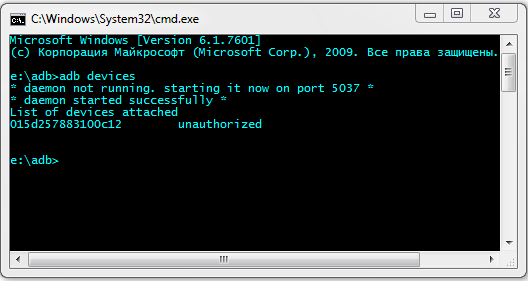
Проблема заключается в том, что несмотря на то, что в настройках планшета или смартфона опция «Отладка USB» включена, программа ADB не хочет его «видеть», сообщая о том, что устройство не авторизовано «unauthorized».
Причина обычно кроется в том, что когда пользователь впервые подключил планшет или телефон с активированной опцией «Отладка по USB» к своему компьютеру, на запрос о разрешение отладки с этого компьютера, появившийся на экране планшета или смартфона была нажата кнопка «Отмена»:
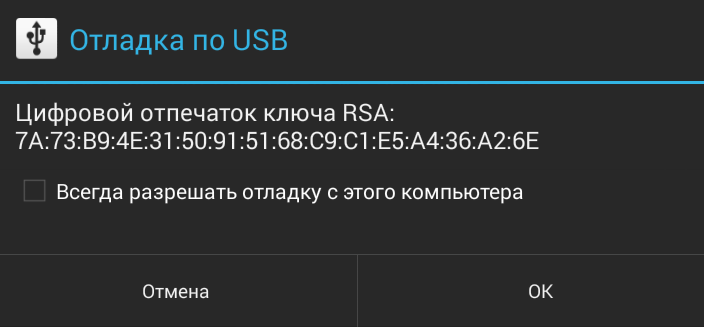
Однако, случается и так, что отлично работавший ранее с программой ADB планшет или смартфон, однажды (обычно — после перепрошивки) перестает восприниматься ею как авторизованный.
В обоих случаях вам должна помочь одна, очень несложная процедура:
Перейдите в меню настроек своего устройства, в раздел «Для разработчиков», и ниже пункта «Отладка по USB» вы найдете опцию «Запретить доступ для отладки с помощью USB». Кликните по нему и в открывшемся окне нажмите на кнопку «OK». Затем подключите планшет или смартфон к компьютеру и перезагрузите его (планшет).
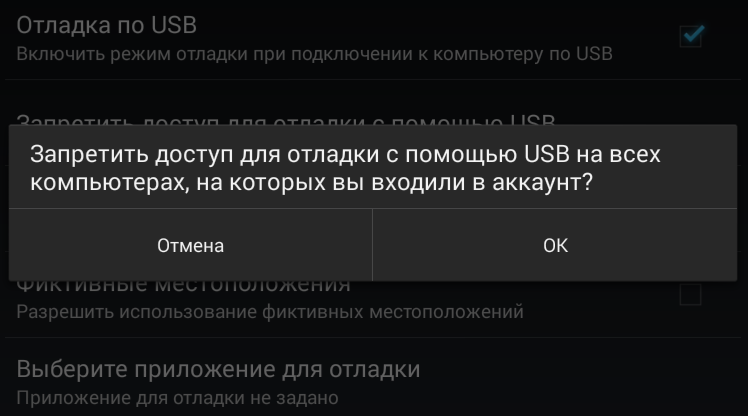
После перезагрузки на кране планшета или смартфона должно появиться сообщение о разрешении отладки с этого компьютера. Разрешите её, нажав на «OK». Если запрос не появляется, отключите и снова включите Отладку по USB (при этом планшет, естественно, должен быть подключен к компьютеру).
Всё, теперь вы можете продолжать работать с программой ADB:
В этой статье мы с вами разберемся откуда появляется ошибка в Andro >
Если вы только начали пользоваться ADB Android и у вас возникает ошибка adb unauthorized — «device unauthorized», «error device unauthorized,» «waiting for device» или «emulator offline» и из-за этого у вас не получается выполнить действия по инструкции? Не беда, сейчас мы все исправим!
Android ADB: device unauthorized,
откуда ошибка взялась и как исправить?
Ошибка unauthorized в ADB может возникнуть абсолютно на любом компьютере Windows, macOS, Linux! Откуда она взялась?
Когда появилась версия Android 4.2 Jelly Bean, была введена новая функция безопасности при подключении Android к компьютеру, а именно дополнительная авторизация.
Как исправить adb unauthorized?
Для того чтобы точно исправить ошибку device unauthorized, давайте начнем все с самого начала!
Данную процедуру нужно повторять, на каждом новом компьютере где вы планируете работать с adb (android debug bridge).
Ошибка unauthorized дола исчезнуть!
Если возникли проблемы… с подключением ADB и авторизацией
Если не получается пройти авторизацию, появляется сообщение «неточный запрос приложения», то воспользуйтесь следующими путями решения!
Для начала, поменяйте кабель подключения и порт USB, а далее смените тип подключения, выбрав вместо зарядки по USB, вариант MTP или PTP.
Обратите внимание, что в момент прохождения авторизации, необходимо установить галочку напротив «всегда разрешать отладку с этого компьютера».
У вас остались еще дополнительные вопросы? Пишите их в комментариях, о том что у вас получилось или наоборот!
Вот и все! Оставайтесь вместе с сайтом Android +1, дальше будет еще интересней! Больше статей и инструкций читайте в разделе Статьи и Хаки Android.
Android – советы и подсказки. Сообщение unauthorized при подключении планшета или смартфона к компьютеру с программой ADB – как от него избавиться.
Некоторых, даже достаточно опытных пользователей Android иногда ставит в тупик неожиданно возникающая ситуация с невозможностью работы их планшета или смартфона с программой ADB при том, что некоторое время назад всё работало отлично.
Проблема заключается в том, что несмотря на то, что в настройках планшета или смартфона опция «Отладка USB» включена, программа ADB не хочет его «видеть», сообщая о том, что устройство не авторизовано «unauthorized».
Причина обычно кроется в том, что когда пользователь впервые подключил планшет или телефон с активированной опцией «Отладка по USB» к своему компьютеру, на запрос о разрешение отладки с этого компьютера, появившийся на экране планшета или смартфона была нажата кнопка «Отмена»:
В обоих случаях вам должна помочь одна, очень несложная процедура:
Перейдите в меню настроек своего устройства, в раздел «Для разработчиков», и ниже пункта «Отладка по USB» вы найдете опцию «Запретить доступ для отладки с помощью USB». Кликните по нему и в открывшемся окне нажмите на кнопку «OK». Затем подключите планшет или смартфон к компьютеру и перезагрузите его (планшет).
После перезагрузки на кране планшета или смартфона должно появиться сообщение о разрешении отладки с этого компьютера. Разрешите её, нажав на «OK». Если запрос не появляется, отключите и снова включите Отладку по USB (при этом планшет, естественно, должен быть подключен к компьютеру).
Всё, теперь вы можете продолжать работать с программой ADB:
Android ADB: device unauthorized (Android устройство неавторизованно)
Если вы только начали пользоваться ADB Android и у вас возникает ошибка adb unauthorized — «device unauthorized», «error device unauthorized,» «waiting for device» или «emulator offline» и из-за этого у вас не получается выполнить действия по инструкции? Не беда, сейчас мы все исправим!
Читайте также:
Android ADB: device unauthorized,
откуда ошибка взялась и как исправить?
Ошибка unauthorized в ADB может возникнуть абсолютно на любом компьютере Windows, macOS, Linux! Откуда она взялась?
Когда появилась версия Android 4.2 Jelly Bean, была введена новая функция безопасности при подключении Android к компьютеру, а именно дополнительная авторизация. Необходимо она для того, чтобы при подключенном Android к чужому ПК не было несанкционированных действий — взлом телефона, скачивание личных данных. Поэтому не пугайтесь, когда пишет в adb устройство не авторизовано!
Как исправить adb unauthorized device?
Для того, чтобы точно исправить ошибку device unauthorized, давайте начнем все с самого начала!

Ошибка unauthorized дола исчезнуть!
Данную процедуру нужно повторять, на каждом новом компьютере где вы планируете работать с adb (android debug bridge).
Если возникли проблемы… с подключением
ADB и авторизацией
Если не получается пройти авторизацию, появляется сообщение «неточный запрос приложения», то воспользуйтесь следующими путями решения!
Для начала, поменяйте кабель подключения и порт USB на ПК, а далее смените тип подключения на Android, выбрав вместо зарядки по USB, вариант MTP или PTP.

Обратите внимание, что в момент прохождения авторизации, необходимо установить галочку напротив «всегда разрешать отладку с этого компьютера».

У вас остались еще дополнительные вопросы? Пишите их в комментариях, о том что у вас получилось или наоборот!
Вот и все! Оставайтесь вместе с сайтом Android +1, дальше будет еще интересней! Больше статей и инструкций читайте в разделе Статьи и Хаки Android.
ADB Android устройство несанкционированное
какие идеи? Можно ли генерировать ключи вручную без диалогового окна подтверждения?
подключение USB 
Беспроводная Связь 
25 ответов:
вполне вероятно, что устройство больше не уполномоченным на АБР по какой причине.
1. Проверьте, разрешено ли:
2. Отменить отладку USB на телефоне
Если устройство отображается как несанкционированный, перейдите к параметрам разработчика на телефоне и нажмите «отозвать разрешение на отладку USB» (протестировано с JellyBean и Samsung GalaxyIII).
3. Перезапуск ADB Server:
затем перезапустил adb server
4. Подключите устройство повторно
устройство спросит, согласны ли вы подключить идентификатор компьютера. Вам нужно это подтвердить.
5. Теперь проверьте устройство
Теперь это разрешено!
Оооо наконец-то я понял это! После удаления каталога Eclipse я установил его в другой каталог.
отображается неверный путь к каталогу sdk.
после этих шагов я смог увидеть диалоговое окно подтверждения с отпечатком пальца RSA на моем телефоне:)
я сталкиваюсь с теми же проблемами с nexus7.
следующие работали для исправления этого.
открыть на Settings меню на вашем устройстве.
Switch off кнопка в правом верхнем углу экрана.
Delete все debug permission из списка меню.
Switch on кнопка в правом верхнем углу экрана.
теперь подключите ваше устройство к компьютеру и все должно быть нормально.
извините за мой плохой английский, и некоторые названия меню (кнопок) могут быть неправильными на вашем языке, потому что мой японский.
У меня была та же проблема. Это было решено, установив «USB-соединение с компьютером» на » Camera (PTP)» вместо «Media Device (MTP)
Я потратил часы на эту глупую проблему. Ни одно из вышеперечисленных решений не работало для меня самостоятельно.
я запускаю Windows 10. У меня была старая ручная установка Android SDK, а также SDK для Android Studio. Я удалил свой установленный вручную SDK, и все мои устройства перестали работать. Таковы были симптомы:
честно говоря, я не уверен, какой из этих шагов получил меня мой разрешить отладку USB? подсказок так Я перечислил все для полноты картины. Идет в порядке от простого к сложному. Большинство людей, кажется, снова на ногах после первых двух разделов.
перезапустить ADB
Я бы выполнил это после каждого из разделов ниже.
сходите с ума с вариантами разработчика
переподключение устройств
начать перезагрузку все
начать удалять файлы
стереть все переменные среды, связанные с Android.
в этот момент все мои устройства волшебным образом ожили и начали отображать разрешить отладку USB? запрашивает и правильно подключается через ADB. Если вы сделали это так далеко и не нашли решения, я действительно сожалею, что вы находитесь в этом затруднительном положении. Убедитесь, что вы перезапустили все устройства и компьютер разработчика в конце всех этих шагов и подключитесь к новому USB-порту с помощью нового кабеля.
если это все еще не работает, попробуйте некоторые из этих других так посты на эту тему:
для справки, я только что столкнулся с такой же проблемой на Linux и имел адское время, выясняя это. В конце концов я решил, что у меня есть
/.каталог android, который принадлежал root (благодаря запуску adb как root, в то время как он пытается выяснить другие проблемы с подключением). Удаление этого корня принадлежит
/.каталог android разрешил отсутствующий диалог авторизации в следующий раз, когда я снова подключил устройство.
Как указано в сообщении, вам нужно разрешить доступ к adb на вашем телефоне.
сначала необходимо подключить телефон к компьютеру с помощью USB-кабелей, после чего на экране появится сообщение авторизации. Отметьте свой выбор, а затем позвольте ему.
если ваше устройство не показывает никаких сообщений при подключении к ПК.Просто сделай это.
удалить /data / misc / adb/adb_key, перезагрузите телефон и попробуйте подключиться снова. Сообщение должно появиться.
Я получал эту ошибку с моим Nexus 10. Я попробовал все ответы, которые мог найти, а затем понял, что использую другой USB-порт, чем обычно. Я переключился на использование порта, который я обычно использую, который находится на другой стороне моего ноутбука, и разрешение выскочило на моем планшете!
Я был многоуровневым с этим, я получил это диалоговое окно разрешения, отключив wi-fi моего телефона.
была аналогичная проблема на osx и Nexus 5 (A6.0.1). Я получил всплывающее окно авторизации и подтвердил его, несмотря на то, что Android Studio и любая другая IDE не могли подключиться к устройству.
оказался мой Нексус (rooted) отсутствовали ключевые файлы.
нажмите клавишу с компьютера на Android устройство:
в этом месте вы получите всплывающее массаж у вас эмулятор для авторизации устройства и вы хорошо идти 🙂
Я не получал отпечаток пальца RSA на моем телефоне.
Я должен был ехать в
файлы, удалите их, а затем убейте и перезапустите сервер adb. Мне пришлось остановить и перезапустить отладчик и подключиться как USB в режиме PTP.
поскольку ключ авторизации RSA сохранялся в этом пути, убийство и перезапуск сервера adb не помогли.
решение состоит в том, чтобы скопировать файл
вы можете передать файл любым способом, который вам нравится (или в состоянии), будь то USB, электронная почта или временная служба загрузки файлов. В моем случае, поскольку это была новая установка Android-x86 на виртуальной машине, нет подходящего веб-браузера, а с network / TCP adb не работает, мне пришлось фактически ввести 715 письмена.
по крайней мере он работал.
проверьте, если у вас установлен kies. Это одно из возможных решений
у меня было одно и то же сообщение на двух телефонах:
оба Android 4.4.2, и я решил его с помощью этих двух шагов:
1.- Обновление моего adb до 1.0.31, загрузка последней версии Android SDK из SDK Manager
вы можете проверить свою версию adb, введя
2.- После того, как телефон подключен в режиме отладки USB, появляется сообщение с просьбой разрешить этот компьютер для отладки. Вы должны отметить «всегда разрешать этому компьютер» и нажать кнопку разрешить.
надеюсь, что это помогает.
Это ошибка, потому что в вашей версии окна нет драйвера для usb 3.0 для получения разрешения аутентификации с телефона. Я провел 5 дней с этой ошибкой. Теперь установите драйвер 58964_Intel(R)_USB_3.0. И продолжайте с удивительным кодом!
Это не может работать для всех ситуаций, но поскольку я использовал длинный кабель, мое устройство не подключается должным образом, и сообщение не появится замена кабеля может решить проблему
adb usb работал для меня Это перезапускает демон adb, прослушивающий USB-порт Команда возвращается:
ошибка: несанкционированное устройство. Пожалуйста, проверьте диалоговое окно подтверждения ваше устройство
. Но запрос на ключ RSA появился на телефоне сразу же. Как только я одобрил, все начало работать, как ожидалось
после установки Android studio у меня были неправильные разрешения на папку «
/.android » (доступ для чтения и записи только для root). Поэтому я изменил его и запустил проект из Android studio(устройство по-прежнему было помечено как «несанкционированное»).
Android studio показала ошибку «ошибка установки apk», но в папке»
/.android «были созданы файлы «adbkey», » adbkey.паб», » отладка.хранилища».
после этого я перезапустил adb (ran commands adb kill-server и adb start-server) и диалог авторизации появился на моем устройстве.
надеюсь, кто-то подойдет к этому решению.
то, что я сделал, чтобы решить эту проблему, состояло в том, чтобы снова отключить и снова подключить usb-кабель к USB-порту (сделано с другим портом на моей машине).
тогда я решил зарядить и все. Мобильное устройство попросило меня предоставить доступ к машине, я согласился, и это решило проблему.
при запуске устройств adb я увидел устройство в списке.
(Сделано в Windows 10 home).
Я просто попробовать adb kill-server, это работает для меня:
убить и запустить сервер adb:
Linux-Ubuntu-14.04
Я прочитал весь ответ на этот пост, ничего не сработало для меня : (
Это может быть потому, что я не использую обычное устройство конечного пользователя, работая на корпоративном устройстве!
вещь работала для меня:
Получите VID, PID для вашего устройства от lsusb и обновите 51-android.правила (https://source.android.com/source/initializing.html#configuring-usb-access)
Обеспечить adb_usb.ini также обновлен с тем же VID, PID
Я пробовал много способов решить эту проблему, это работает для меня.
установите SnapPea на вашем ПК. SnapPea
Подключите телефон в режиме отладки USB и откройте SnapPea, на вашем телефоне появится диалоговое окно авторизации. диалоговое окно отображается на телефоне