
Словарь терминов в МФУ и принтерах.
Автоподатчик (податчик, ADF, фидер, Fider) — Устройство автоматической подачи листов оригиналов для сканирования или копирования. Различают два типа автоподатчиков: односторонний, для автоматического сканирования оригиналов только с одной стороны; двухсторонний, для автоматического сканирования оригиналов с двух сторон. В свою очередь двухсторонние податчики делятся на реверсивные (RSPF) и однопроходные (DSPF). Реверсивный податчик осуществляет физический разворот документа при сканировании обратной стороны, а однопроходный сканирует обе стороны одновременно. Устройство, укомплектованное однопроходным автоподатчиком, будет стоить дороже, чем любое другое, за счет дополнительного, сканирующего обратную сторону листа элемента. Различные модели МФУ у разных производителей могут комплектоваться автоподатчиком как в базовой версии так и опционально. Информация о комплектации устройства автоподатчиком представлена у нас на сайте на карточке товара в основных характеристиках.
Дуплекс (блок двухсторонней печати, Duplex) — Блок предназначенный для автоматического переворота листа при печати изображения с двух сторон. Узнать о наличии такого блока в аппаратах KYOCERA, HP, Canon и OKI можно по букве d в названии модели. Компания SHARP не практикует такую маркировку, большинство МФУ уже укомплектованы дуплексом. Информация о комплектации устройства дуплексом представлена у нас на сайте на карточке товара в основных характеристиках.
Кассета (лоток, tray) — Лоток для бумаги, на которой будет осуществляться печать. Большинство МФУ и принтеров производители комплектуют одним лотком. При необходимости печатать на разных форматах бумаги или увеличить общий запас бумаги в МФУ, или принтере можно приобрести дополнительные лотки. При этом устройство будет автоматически брать бумагу нужного формата из соответствующего лотка. Емкость лотков как правило составляет 250 — 500 листов (при плотности бумаги 80 гр/м). Часто некоторые пользователи путают термины Лоток и Кассета, называя их податчиком бумаги.
Байпас (боковой лоток, откидной лоток, лоток ручной подачи, многоцелевой лоток, Bypass) — Лоток для нестандартных форматов и типов бумаги, плотной бумаги, конвертов, плёнок, и т. п. Благодаря специальной конструкции лотка, происходит уверенная подача любого печатного носителя в тракт. Максимальная допустимая плотность и типы печатных носителей для многоцелевого лотка обычно указываются в спецификации или инструкции к устройству.
Лазер (блок лазера, LSU) — Лазерный модуль размещается внутри МФУ или принтера и не доступен для пользователя. Это первый блок в аппарате, с которого непосредственно начинается формирование изображения. Лазерный луч разряжает отдельные участки предварительно заряженного фотобарабана, тем самым формируя на его поверхности электрографическое изображение.
Блок проявки (девелоперный блок, DV) — Блок, из которого тонер передаётся непосредственно на фото-барабан для дальнейшего нанесения на бумагу. Этот блок является своего рода промежуточным бункером между тонер-картриджем (тонер-тубой) и блоком барабана. МФУ или принтер всегда поддерживает определённый запас тонера внутри блока проявки во время работы. Благодаря этой технологии, достигается стабильная насыщенность отпечатка, которая не уменьшается по мере расходования тонера из тонер-картриджа. Различают два вида блоков проявки: однокомпонентные, содержащие только тонер в чистом виде, и двухкомпонентные, содержащие тонер и девелопер (магнитный порошок). Блок проявки это расходный материал, имеющий определённый ресурс, который выражается в количестве отпечатанных страниц формата А4.
Блок барабана (барабан в сборе, Drum Unit, DK) — Блок, непосредственно обслуживающий фотовал (фотобарабан) и обеспечивающий заряд поверхности фотовала положительным потенциалом, а так же очистку поверхности от остатков тонера. Блок барабана это расходный материал, ресурс которого определяется сроком службы самого фотовала в количестве отпечатанных страниц формата А4.
EP-картридж — Терминология компании OKI, См. Блок барабана.
Девелопер (проявитель, developer, DV) — Магнитный порошок, выполняющий функцию бесконтактного переноса тонера из блока проявки на фотобарабан. Девелопер это второй сыпучий компонент, который смешан с тонером в определенной пропорции в блоке проявки. Аппараты снабженные девелопером называют двухкомпонентными. Стоимость отпечатка на таких аппаратах несколько ниже, чем на однокомпонентных за счет того, что используется более простой немагнитный тонер. Но, при этом, такие аппараты нуждаются в сервисном сопровождении, так как замену девелопера, как расходного материала, должен производить инженер.
Как убрать полосы при сканировании с автоподатчика: способы решения проблемы
Многие современные МФУ не только оснащены классическим планшетным сканером, но и автоподатчиком бумаги (ADF, Fider), который помогает значительно ускорить процесс создания копий сканируемых материалов. Ведь традиционным способом пользователю нужно вручную сканировать каждую страницу документа. В свою очередь, автоподатчик позволяет загрузить небольшую стопку документов и отсканировать их в автоматическом режиме. При этом некоторые модели МФУ способны сканировать сразу обе страницы листа, подаваемого через автоподатчик. Хотя в таком случае скорость создания сканкопии заметно уменьшается.
К сожалению, сканер с автоподатчиком документов не может работать вечно. Поэтому время от времени возникают различного рода проблемы. Например, появление полос при сканировании через механизм автоматической подачи бумаги. Именно о данной неприятности и пойдет речь в этой статье. Мы расскажем Вам, по каким причинам начинает полосить сканер через автоподатчик, а также подскажем возможные способы решения возникшей проблемы. Кроме того, предоставим тематическое видео устранения полосы, появившейся при сканировании через автоподатчик МФУ HP.
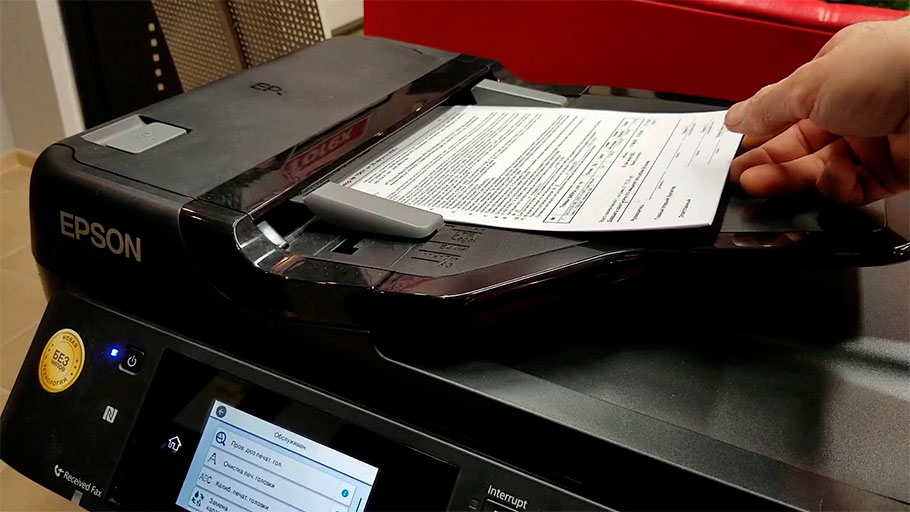
Основные причины появления полос при сканировании через автоподатчик
Если появилась черная полоса при сканировании через автоподатчик (либо любого иного цвета), то не стоит спешить нести принтер в сервисный центр на дорогостоящее обслуживание. Возможно, Вам удастся устранить проблему подручными способами. Тем не менее, предварительно стоит определить источник возникновения полос на отсканированных материалах. Поэтому предоставляем Вам небольшой список возможных причин появления данной проблемы:
Стоит отметить, что проблема также может быть в картридже или прочих частях МФУ. Однако это актуально лишь для ксерокопирования через автоподатчик бумаги. На что следует обратить внимание в таком случае, читайте в статье «Почему принтер печатает полосами». Обо всех иных проблемах мы поговорим в следующей части данной статьи.
Что делать, если при сканировании автоподатчиком появляются полосы
Внимание: При возникновении серьезных дефектов, лучше сразу обратиться за помощью в сервисный центр. Попытка самостоятельного ремонта МФУ может обернуться провалом и выходом изделия из строя. В таком случае, придется больше заплатить за ремонт принтера в СЦ, либо вовсе купить новое МФУ для дома или офиса. Если все же решились самостоятельно устранить проблему, тогда начните с банальной чистки стекла сканера ADF.
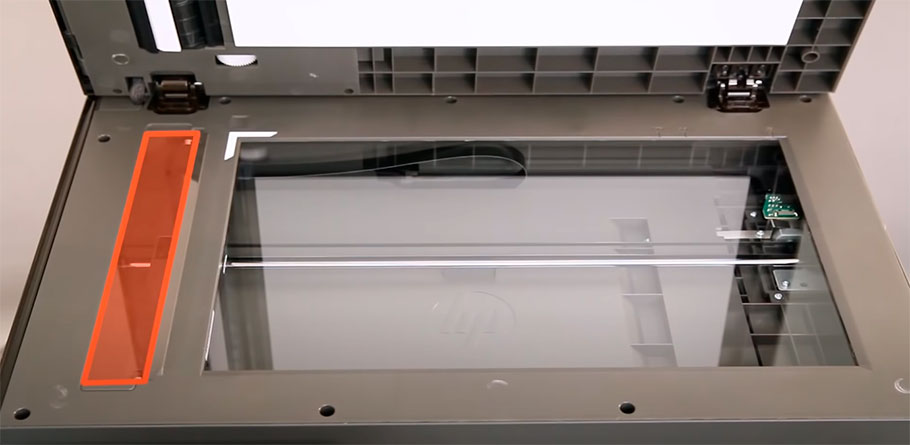
Чистка стекла сканера автоподатчика бумаги
Самая распространенная проблема, из-за которой на сканкопиях появляются черные полосы – это загрязнение стекла ADF. Многие потребители, во время использования планшетного сканера, часто делают пометки на листе маркером или корректором. При неаккуратном обращении можно легко испачкать стекло фидера, которое находится в непосредственной близости. К тому же некоторые пользователи и вовсе не обращают внимания на то, что маленькое (узкое) стекло – это и есть сканер автоподатчика. Как правило, он находится слева от планшетного (ручного) сканера.
Чтобы протереть стекло сканера, нужно смочить микрофибру или мягкую безворсовую ткань чистящим средством, которое не содержит активных реагентов. Протирайте аккуратно, чтобы жидкость не просочилась во внутренние части МФУ. Если на поверхности засохла капля краски, либо еще чего, ни в коем случае не пытайтесь соскрести ее твердым предметом. Существует высокая доля вероятности поцарапать стекло. Тогда уже никак не получится избавиться от полос во время сканирования (только заменой детали).
Стоит обратить внимание на то, что иногда чистка требуется не только верхней части сканера, но и внутренним его частям (оптике, зеркалам и т.д.). Чтобы это сделать, нужно приступить к разборке МФУ. Процедура весьма сложная и требующая к себе тщательного подхода. Если сомневаетесь в своих возможностях, лучше доверьте дело специалистам.
Переустановка и обновление ПО
Бывают случаи, когда во время сканирования через ADF, при помощи определенной программы, на сканкопиях появляются полосы (могут быть темные, светлые и даже цветные). Если проблема присутствует, только при использовании конкретного приложения, то можно попробовать его переустановить, либо обновить. Иногда производители выпускают обновление прошивки МФУ, которое также может привести к сбоям в работе сканера с автоподатчиком. Обновлением, переустановкой или заменой программного обеспечения можно попытаться избавиться от проблемы появления полос при сканировании документов. Если до этого использовали только оригинальное ПО для печати и сканирования, то попробуйте воспользоваться продуктами посторонних производителей (например, ABBYY FineReader).
Матрица, линейка, каретка и шлейф сканера
Если чистка сканера и переустановка программного обеспечения не помогла, то нужно искать проблему в аппаратной части устройства. Первым делом стоит осмотреть шлейф сканера. При наличии разрывов, перегибов и прочих дефектов, следует выполнить замену детали. Далее необходимо осмотреть линейку и каретку сканера. Наличие грязи, пыли и посторонних предметов может негативно повлиять на позиционирование данных элементов. Попробуйте осуществить регулировку. Если не принесло должного результата, то детали придется заменить. Ну, и в самую последнюю очередь стоит обратить внимание на матрицу. Решить проблему поможет только замена данной детали. Кроме того, можно дополнительно осмотреть светочувствительные элементы, питание и различные фиксаторы. Возможно, их замена поможет избавиться от появления полос при сканировании через автоматический податчик бумаги.
Как выбрать копир (часть 1). Основные опции: автоподатчик и подставка
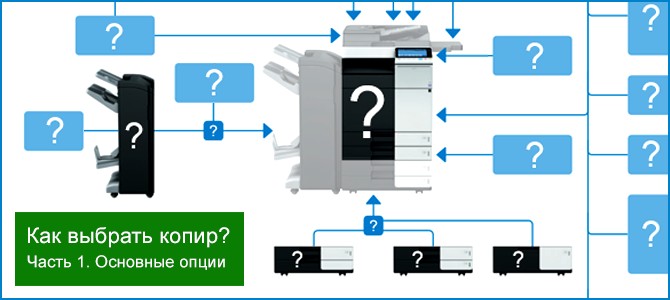
Выбор МФУ — непростая задача, особенно если речь идет об офисных копировальных аппаратах. Поэтому мы решили разбить статью на нескольких частей. В сегодняшней статье мы поговорим о главной особенности МФУ в данном сегменте — необходимости собирать аппарат из комплектующих (автоподатчик, финишер, и т.д.).
Эту особенность можно иначе назвать “принципом модульности”. Он подразумевает, что покупатель может подобрать из модулей индивидуальную конфигурацию под свои задачи.
Чтобы увидеть, чем отличаются варианты опций, рассмотрим конкретные примеры — одни из самых популярных моделей цветных копиров формата А3: Canon imageRUNNER ADVANCE C2220L и Konica Minolta Bizhub C224e.
Разберем плюсы и минусы модульной системы, а также подробно расскажем о наиболее распространенных типах опций.
Плюсы и минусы модульной системы
 Минусы:
 Минусы:
1. Увеличение первоначальной стоимости.
Это главный минус, с которым сталкивается покупатель. Как правило, цена на МФУ в магазинах включает в себя только базовый блок, который уже необходимо дооснастить некоторыми опциями для полноценной работы устройства.
Стоит заметить, что этот принцип практикуется всеми ведущими брендами (Canon, Konica Minolta, Xerox и др.), т.е. это не особенность какого-то производителя, а общепринятая практика.
2. Необходимость запуска устройства сервисным инженером.
В технологическом плане копиры — довольно сложные устройства, поэтому производитель предоставляет гарантию только в том случае, если запуск был произведен авторизованным инженером, который прошел специальное обучение и может гарантировать корректное подключение всех компонентов устройства.
За редким исключением, самостоятельно запустить устройство нельзя.
Плюсы:
 Плюсы:
1. Возможность сконфигурировать устройство под конкретные задачи, не переплачивая за ненужные функции.
2. Возможность апрегрейдить функционал в будущем.
Выбрав устройство по основным параметрам, можно быть уверенным, что при возникновении потребности, можно будет в будущем без сложностей:
Многообразие аксессуаров для Konica Minolta Bizhub C224e
Основные типы опций для копиров
Расширить функционал копира можно большим количеством опций, но основных аксессуаров, без которых устройство зачастую не сможет полноценно работать, всего два. Грубо говоря, один из них закрывает верх базового блока, второй — закрывает низ.

Слева “голый” базовый блок Canon C2220L, справа копир в рабочей конфигурации
Основные типы опций для копиров:
1. “Верх” копира — автоподатчик (иначе устройство автоподачи документов) либо крышка
2. “Низ” копира — тумба (иначе пьедестал, подставка)
“Верх” копира. Автоподатчик и его альтернативы
Автоподатчик (или ADF, англ. Automatic document feeder — «устройство автоматической подачи документов») позволяет сканировать большие объемы документов в автоматическом режиме. Т.е. нет необходимости сканировать каждый лист документа отдельно — достаточно положить стопку листов в лоток устройства и нажать на кнопку.

Автоподатчики могут быть как односторонними, так и двухсторонними («дуплекс») — последние могут сканировать за один проход сразу обе стороны листа и в свою очередь также делятся на два типа — двухсторонние реверсивные и двухсторонние однопроходные. Отличаются они между собой способом двухстороннего сканирования. Итак, рассмотрим каждый из типов подробнее.
Односторонний автоподатчик
Односторонний автоподатчик — обладает самым простым функционалом, позволяя сканировать только односторонние документы.
Двухсторонний реверсивный автоподатчик
Реверсивный автоподатчик (или RADF — англ. Reversing automatic document feeder) сканирует сначала первую сторону листа, затем переворачивает лист через вал и сканирует вторую сторону. Такие автоподатчики стоят дешевле однопроходных.
Двухсторонний однопроходный автоподатчик
Однопроходный автоподатчик (или DADF — англ. Duplexing automatic document feeder) может сканировать двухсторонние документы за один проход, что значительно увеличивает скорость данной операции (более чем в два раза). Это может быть важно при частой необходимости сканирования двухсторонних документов.
Крышка копира — бюджетная альтернатива автоподатчику
Вместо автоподатчика, копир также можно конфигурировать специальной крышкой. Крышка стоит дешевле автоподатчика.
Некоторые крышки (например, OC-511 для Konica Minolta bizhub C224e) устанавливаются на базовый блок, уже имеющий обычный сканер. Сканирование в таком случае будет возможно только в одностороннем режиме, при этом каждый лист документа нужно будет сканировать вручную.
В другом случае (например, Unit-D2 для Canon imageRUNNER ADVANCE C2220L), базовый блок не включает в себя сканер. В этом случае возможно либо приобретение обычной крышки, которая будет просто закрывать верх копира (функции сканирования и копирования при этом становятся недоступны), либо приобретение специальной крышки, включающей в себя сканер.
Для начала посмотрим, как выглядят конфигурации внешне, а потом рассмотрим отличия в цене и характеристиках.
Автоподатчики и крышки на примерах копиров Canon и Konica Minolta


Сравнительная таблица с автоподатчиками и крышками (Canon C2220L и Bizhub C224e)
Крышка сканера + сканер
(изобр./мин)
*Средняя розничная цена на момент написания статьи на основе данных Яндекс.Маркет
“Низ” копира. Тумба-подставка
Стоит ли покупать?
Многие покупатели задают перед покупкой такой вопрос. Предполагается, что копир и без подставки прекрасно сможет справиться с печатью и сканированием документов. Тем не менее, большинство покупателей, решивших купить копир без подставки, через какое-то время понимают, что пользоваться без нее устройством неудобно.

По статистике, средний рост взрослого человека в России 173 см. Примерно под такой рост и разрабатывается конфигурация копиров с подставкой. Если поставить базовый блок без подставки на пол, рабочая область будет находиться очень низко. Если поставить на стол — будет слишком высоко.

Варианты напольного и настольного расположения различных конфигураций копиров.
Помимо обеспечения комфортной рабочей высоты устройства, тумба оборудована колесиками и фиксатором, что обеспечивает дополнительное удобство.
Если в помещении нет свободного места для установки напольного копира, разумнее будет выбирать МФУ среди менее мощных настольных решений.
Хранение бумаги
Часто тумба также является по совместительству дополнительным модулем подачи бумаги (иначе модуль кассетной подачи), что также создает дополнительный выбор. Такие тумбы стоят существенно дороже обычных подставок и могут отличаться между собой следующим:
Тумба-подставка и модули подачи иногда могут быть скомбинированы в одной конфигурации. На изображении Bizhub 215 с разными вариантами подставки (отличаются только высотой) и разным количеством однокассетных модулей. Во всех случаях достигается комфортная высота рабочей области.
Сравнительная таблица с тумбами-подставками (Canon C2220L и Bizhub C224e)
| Название опции | Canon C2000 Plain Pedestal | Canon Cassette Feeding Unit-AF1 | Konica Minolta Copier Desk DK-510 | Konica Minolta Universal Tray PC-110 | Konica Minolta Universal Tray PC-210 | Konica Minolta Large Capacity Tray PC-410 |
| Тип опции | Тумба-подставка | Модуль подачи бумаги | Тумба-подставка | Модуль подачи бумаги | Модуль подачи бумаги | Модуль подачи бумаги |
| Вместимость (количество листов) | — | 1100 (2 кассеты по 550) | — | 500 | 1000 (2 кассеты по 500) | 2500 |
| Цена, USD* | 294 | 716 | 182 | 716 | 1040 | 1040 |
*Средняя розничная цена на момент написания статьи на основе данных Яндекс.Маркет
Выводы
Рекомендуется покупать копиры как минимум с крышкой с возможностью сканирования и тумбой без модуля подачи бумаги. Это наиболее бюджетные решения, которые обеспечат первоначальный уровень комфортной работы.
Если же бюджет позволяет, то возможно вложить деньги в дополнительное удобство. Автоподатчик значительно ускорит сканирования и копирования больших объемов документов. А тумба с модулем подачи бумаги будет полезна при больших ежемесячных объемах печати.
Надеемся, данная статья сможет первично сориентировать при выборе копира. Получить более подробную информацию, а также подобрать и купить МФУ или копир под ваши задачи вы всегда можете на нашем сайте или связавшись со специалистом из отдела продаж.
Ремонт автоподатчика (ADF) HP LJ Pro M225
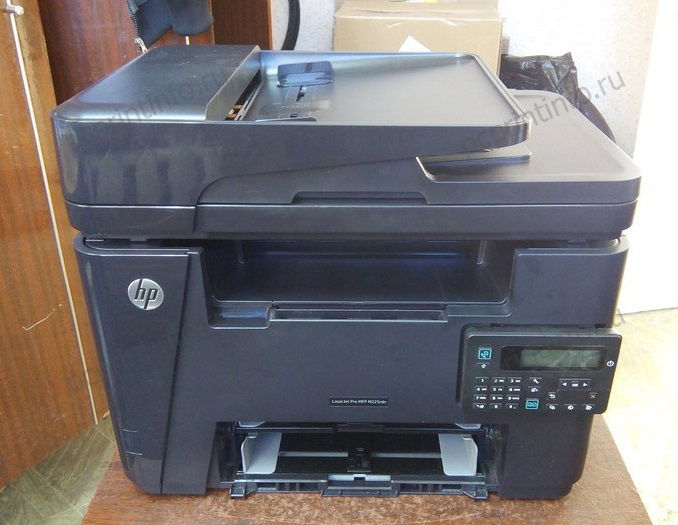
Доброго времени суток, дорогие друзья.
Сегодня я предоставлю вашему вниманию процесс разборки автоподатчика сканера на МФУ HP LJ Pro M225, не разбирая сам аппарат. Данное МФУ приехало ко мне с проблемой замятия бумаги в автоподатчике. Во время попытки копировать, бумага заходит в автоподатчик наполовину листа, и останавливается, а в самом АПД начинается треск. На первый взгляд понятно, что трещат шестерни, и проблему нужно искать внутри блока АПД. Пошагал по просторам интернета в поисках деталей, на сегодняшний день отдельных деталей нет, в продаже имеется только сам блок АПД или полностью крышка сканера с АПД.
Чтобы разобрать данный узел, нам потребуется всего несколько минут (я потратил 2-3 минуты).
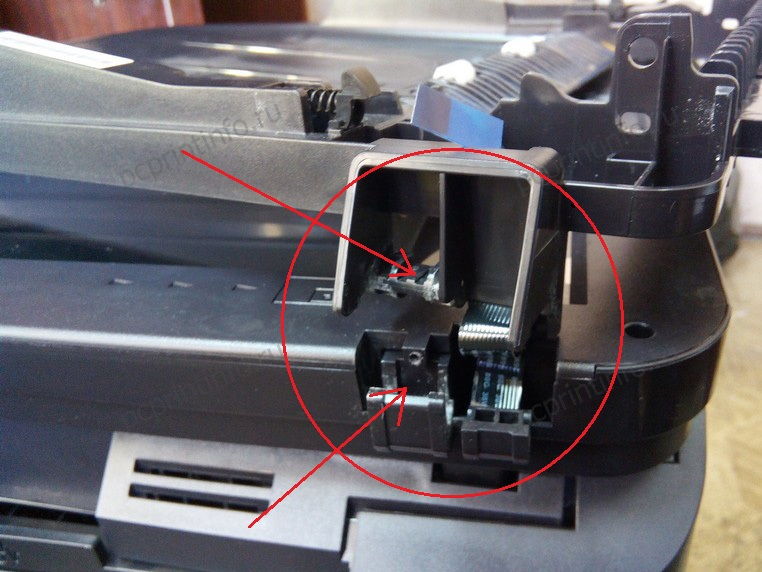
Сначала поднимаем крышку автоподатчика, она поднимется не полностью, нам помешает защелка.

Небольшой отверткой отодвигаем защелку и поднимаем крышку на 90 градусов.
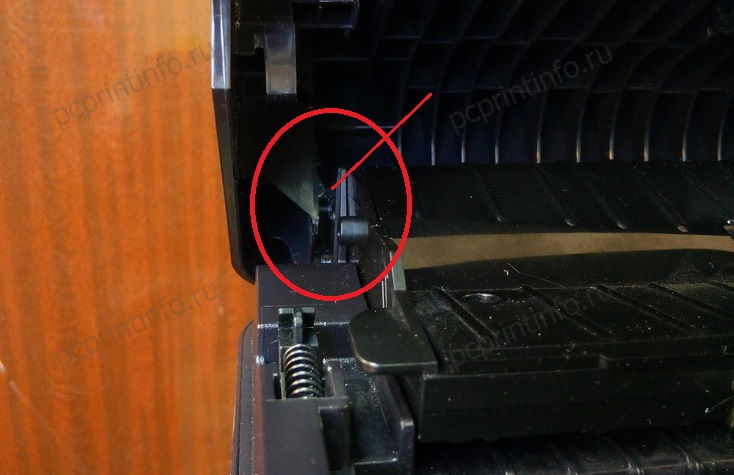
В таком положении мы можем отсоединить эту часть, сдвинув её назад.
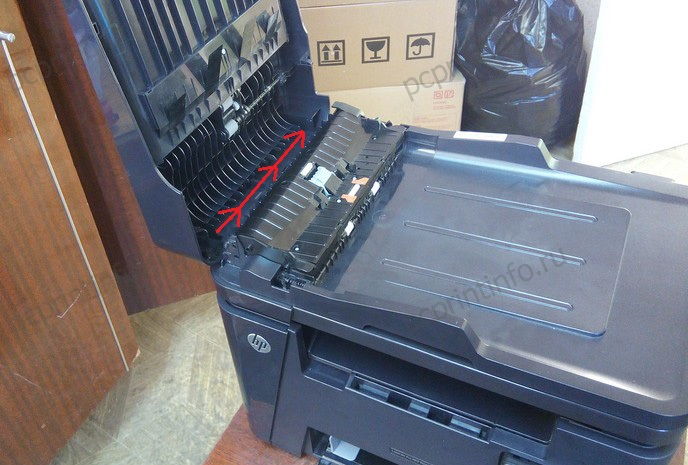

Далее мы будем снимать блок АПД, но сначала отсоединим его. Снимаем защитную крышку с защелок, и аккуратно отсоединяем шлейф АПД.
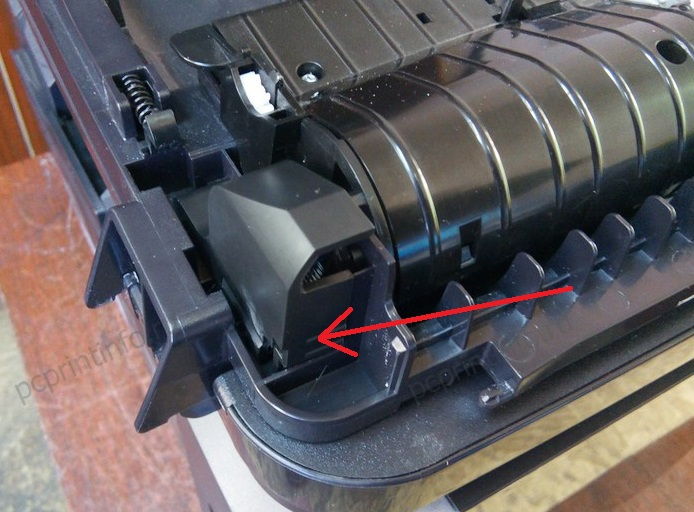

С другой стороны снимаем блок с посадочного места.


Далее немного прокрутив его, вытягиваем на себя.

Блок АПД пока уберем в сторону, и разберем оставшиеся части – крышку сканера и само стекло, под которым находится сканирующая линейка.
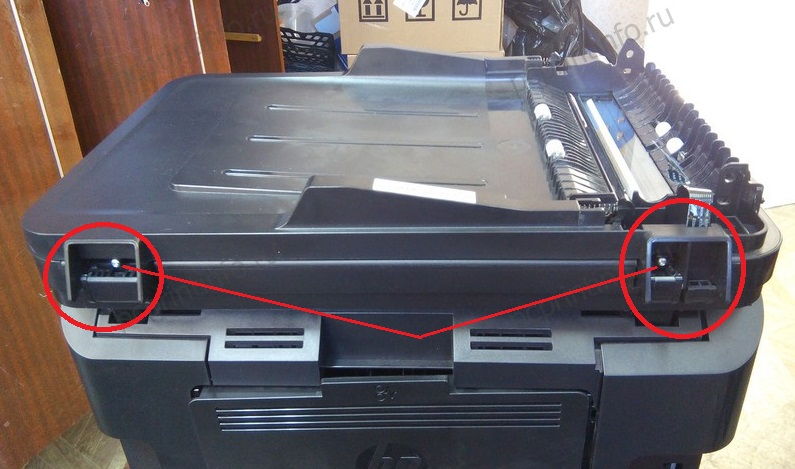
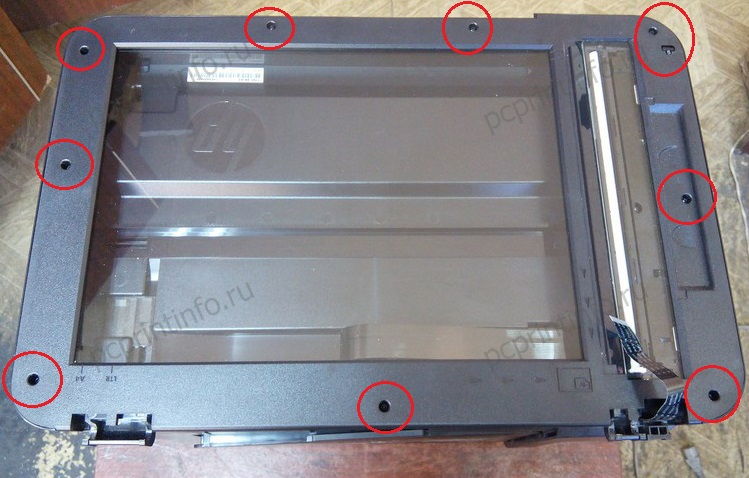
Чтобы снять крышку сканера, с задней стороны открутите два болтика (звездочка), которые как раз и препятствуют извлечению крышки сканера. Теперь открываем крышку и одновременно тянем её от всего устройства на себя. Только будьте аккуратны, следите за шлейфом АПД, чтобы нигде не зацепился.
Стекло держится полностью на болтах (звездочка), просто открутите их и поднимите стекло сканера.
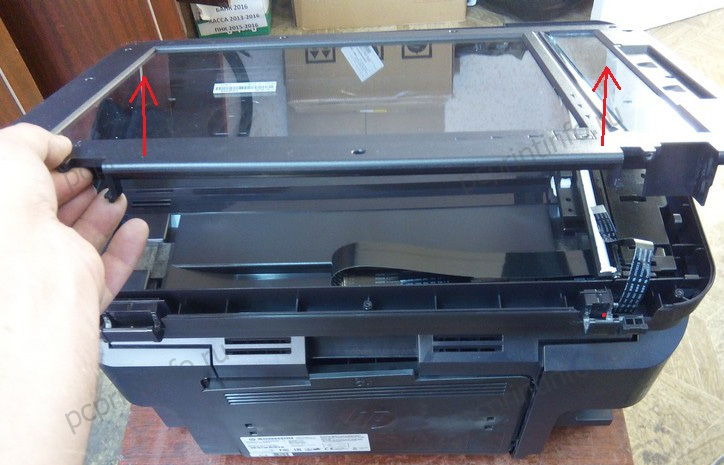
Таким образом, мы добрались до сканирующей линейки. Её можно поднять, перевернуть и проверить на люфт ведущие шестерни, смазать их.
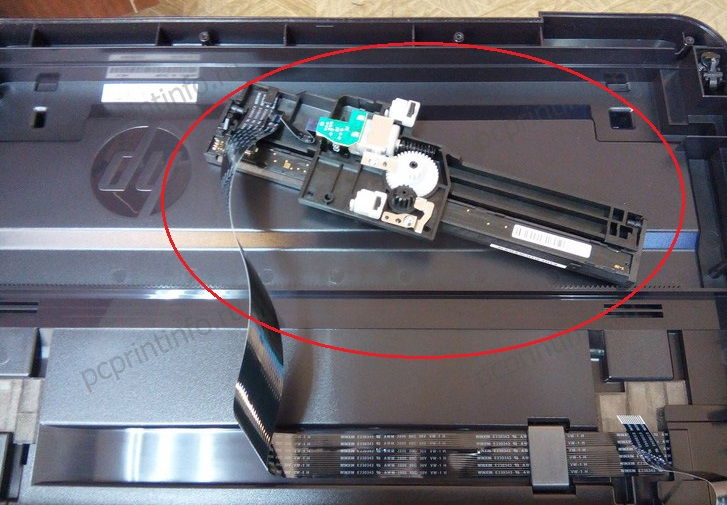
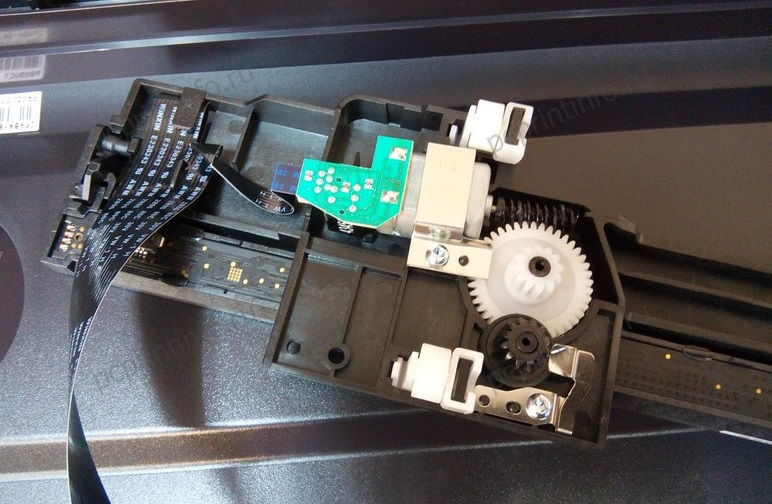
Теперь я быстренько поставлю сканирующую линейку на место, закручу стекло, установлю на место крышку сканера и примусь за блок АПД.
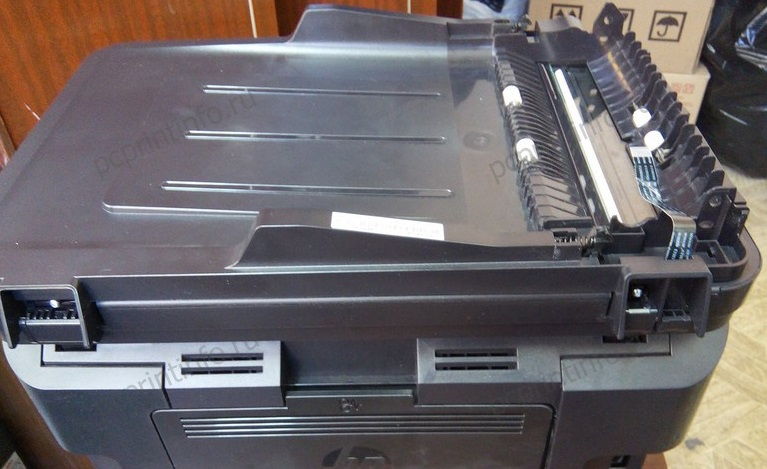
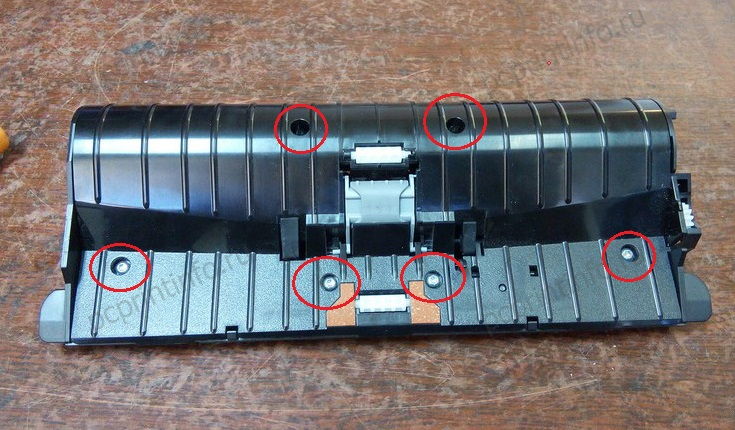
Итак, для разборки данного блока, нам нужно, ни много ни мало, открутить шесть болтов (звездочка). Далее с «пузатой» стороны отщелкиваем две защелки.
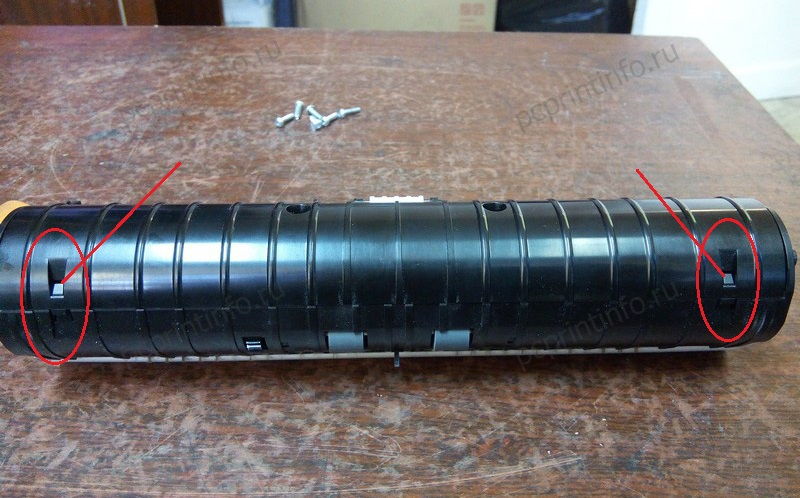
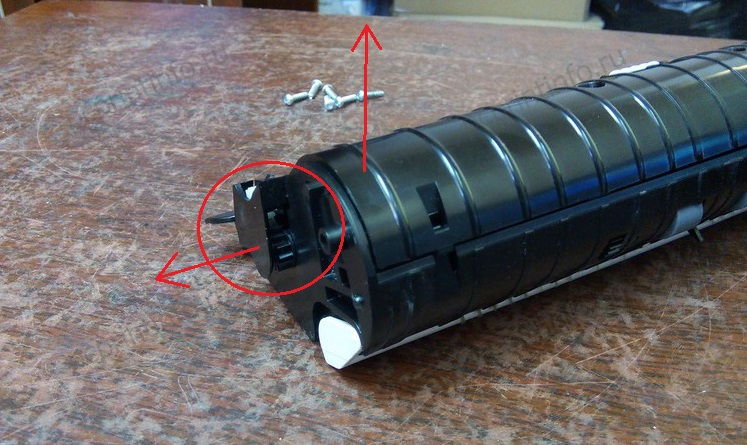
Но и это ещё не все – чтобы разделить блок на две части, нужно отщелкнуть ещё одну защелку, которая находиться сбоку (смотрите на картинку).
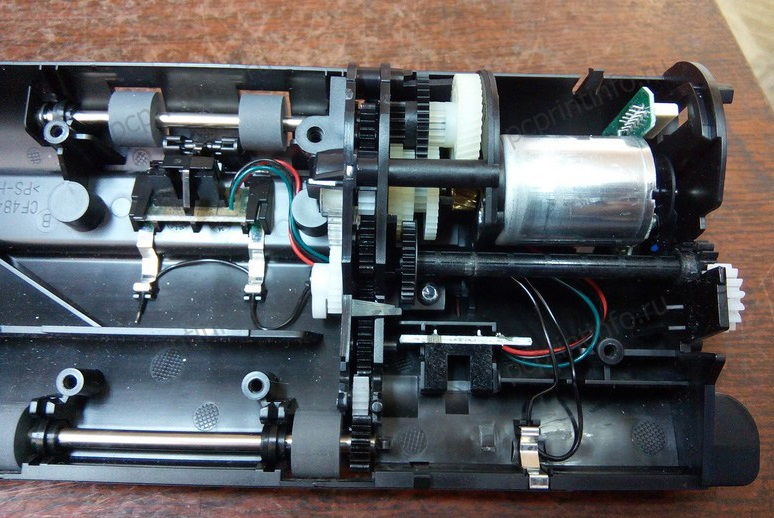
Вот мы и попали в самое сердце блока автоматической подачи документов. Здесь мы видим двигатель, много шестерен, и пара роликов подхвата и протяжки бумаги.

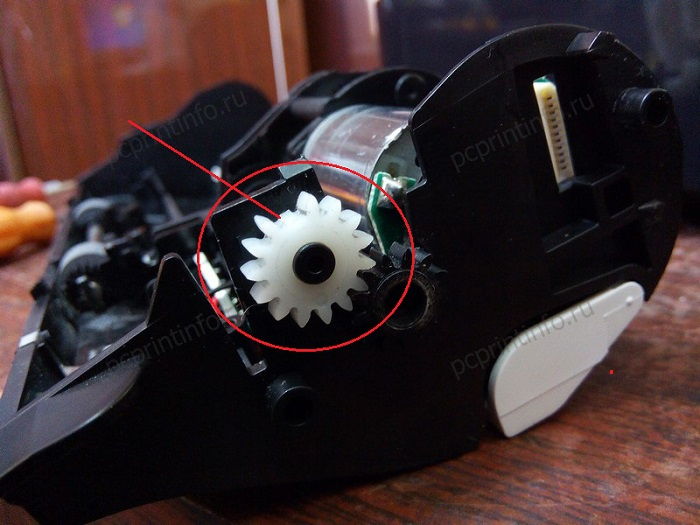
Осмотрев, все шестерни я увидел, что не хватает зубца у шестерни, которая находится на подаче документов. Но это оказалось не страшно, впоследствии, АПД прекрасно работал с такой шестеренкой.
Проблему я увидел в середине блока, а крылась она в несовпадении двух полушестерней, в которых посередине находится длинный зубец и глубокий паз. Так как они не совпадали, происходил треск и зажим листа во время его движения вперед.
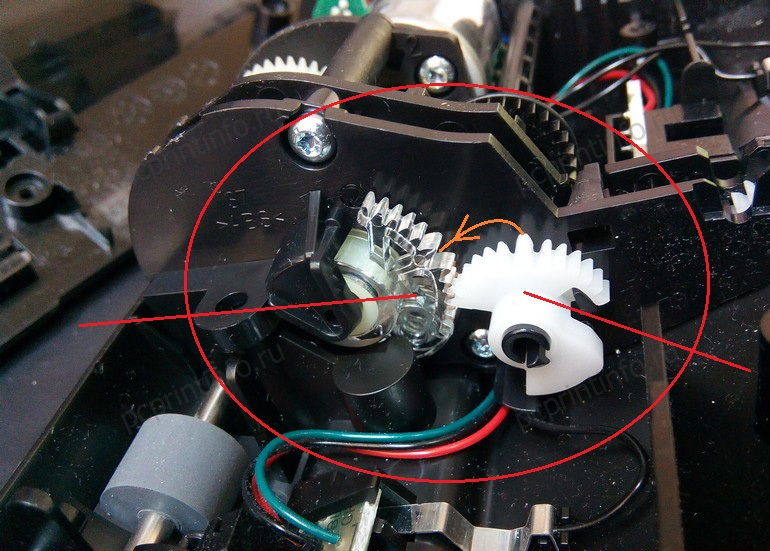
Шестеренки выставил, защелкнул две половинки блока АПД и затянул все это дело шестью болтами.
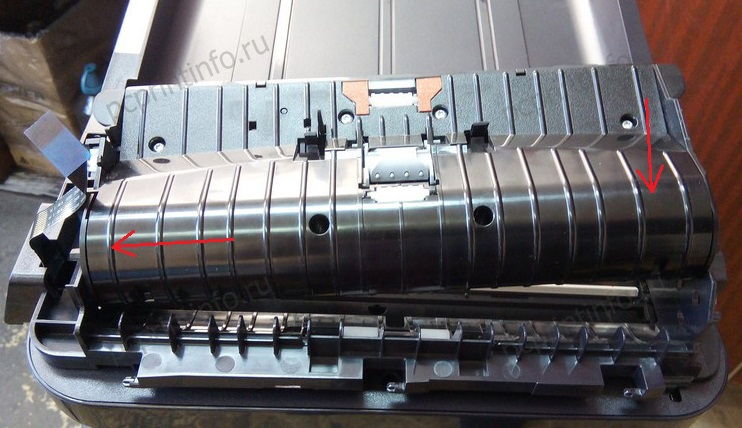
Вставляем блок АПД на место и подключаем его шлейфом к общей системе. Шлейф прячем защитной крышкой.
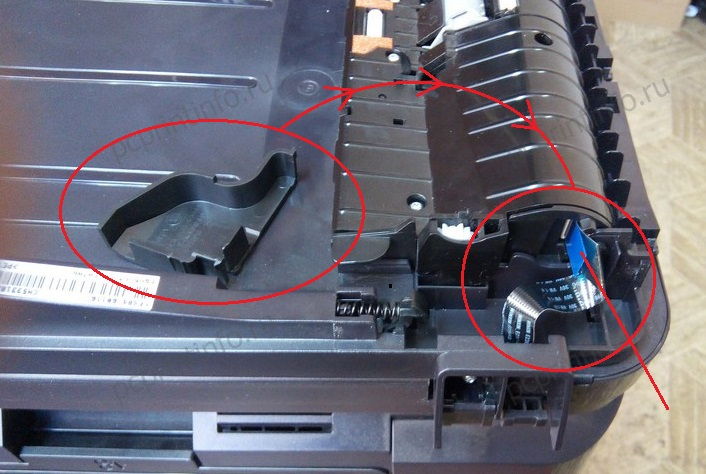
Ставим на место крышку АПД, и потихоньку опускаем её. В процессе закрытия крышка АПД, сама защелкнется, а вам остается только прижать её полностью ко всему блоку АПД.

После включения МФУ, заложил в АПД 30 листов, которые аппарат с успехом протащил вниз (несмотря на сломанный зубец одной шестерни). Далее, повторно откопировал 30 листов, проблем не возникло.
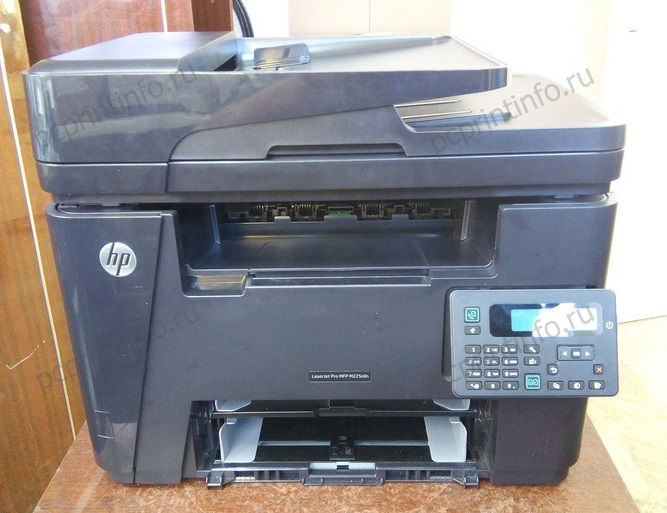
Готово.
Думаю, пока МФУ гостит у меня, надо пофотографировать процесс разборки, а заодно и почищу его. Так что следующая статья, скорее всего, будет посвящена разборке HP LJ Pro M225rdn.