
Лучшие DNS-серверы на 2020 год. Альтернативные DNS для пользователей и организаций
Ваш Интернет-провайдер назначает вам DNS-серверы каждый раз, когда вы подключаетесь к Интернету, но эти серверы не всегда являются самыми лучшими с точки зрения скорости, безопасности и конфиденциальности. Медленные DNS-серверы могут привести к задержке загрузки сайтов, а если серверы будут периодически выходить из строя, то вы не сможете получить доступ к веб-ресурсам.
Переход на бесплатный публичный DNS-сервер может иметь важное значение. Вы получите ускоренную загрузку сайтов и безотказную работу с минимальной вероятностью технических неполадок.
Некоторые DNS-сервисы могут блокировать доступ к фишинговым и вредоносным сайтам и предлагают фильтрацию контента, чтобы защитить ваших детей от нежелательного контента в Интернете.
Подойдите к выбору DNS с осторожностью: не все сторонние поставщики обязательно будут лучше, чем DNS-серверы вашего провайдера. Чтобы помочь вам с выбором, в данной подборке мы собрали 8 лучших бесплатных DNS-серверов.
OpenDNS
Достоинства:

Бесплатный сервис предлагает множество преимуществ: высокая скорость работы, 100% время непрерывной работы, блокировка фишинг-сайтов по умолчанию, веб-фильтрация по типу родительского контроля, бесплатная поддержка по электронной почте.
Коммерческие тарифы позволяют просматривать историю посещений за последний год и настраивать блокировки доступа к определенным ресурсам. Обычному пользователю данные функции могут не понадобиться, а заинтересованным лицам придется потратить порядка 20 долларов в год.
Опытный пользователи может мгновенно начать работу с OpenDNS, перенастроив свое оборудования. Для новичков OpenDNS предлагает инструкции по настройке ПК Windows, Mac, мобильных устройств, маршрутизаторов и др.
Cloudflare
Достоинства:

Компания Cloudflare, известная благодаря своей сети доставки контента, расширила диапазон своих услуг и запустила общедоступную службу DNS под названием 1.1.1.1.
Cloudflare уделяет больше всего внимания базовым вещам, таким как производительности и конфиденциальность. Независимое тестирование DNSPerf показывает, что Cloudflare является самой быстрой общедоступной службой DNS в мире.
Что касается конфиденциальности, то Cloudflare обещает, что не будет использовать данные посещений для показа рекламы и обязуется никогда не записывать IP-адреса источника запросов на диск. Все существующие журналы будут удалены в течение 24 часов. Эти заявления не являются просто маркетинговым ходом. Cloudflare ежегодно привлекает аудиторскую компанию KPMG для анализа своих сервисов и открыто публикуют отчеты.
Продукт не предлагает блокировку рекламы и не пытается отслеживать ваши запросы. Однако, Cloudflare ввел фильтрацию вредоносного ПО – серверы 1.1.1.2/1.0.0.2 – и блокировку контента для взрослых – серверы 1.1.1.3/1.0.0.3.
Если вы столкнулись с проблемами, то можете обратиться на форум сообщества, задать вопросы или посмотреть уже решенными форумчанами проблемы.
Google Public DNS
Достоинства:
Недостатки:

Компания Google предлагает свои сервисы во многих сферах, связанных с вебом, и DNS не является исключением. Это бесплатный публичный DNS-сервис, который станет простой и эффективной заменой для серверов вашего провайдера.
Google Public DNS соблюдает довольно строгие правила конфиденциальности. Служба сохраняет полную информацию об IP-адресе запрашивающего устройства в течение примерно 24-48 часов для устранения неполадок и диагностики. «Постоянные» журналы не принимают личную информацию и сокращают сведения о местоположении до уровня города. Более того, все данные, кроме небольшой случайной выборки, удаляются через две недели.
Сайт поддержки Google Public DNS предлагает только самые базовые рекомендации, ориентированные на опытных пользователей и предупреждает, что изменения должны вносить только те пользователи, которые умеют настраивать операционную систему. Вы всегда можете обратиться к инструкциями от другого сервиса, например OpenDNS, не забывая заменить IP-адреса DNS-серверов на Google : 8.8.8.8 и 8.8.4.4.
Comodo Secure DNS
Достоинства:
Недостатки:
Comodo Group разработала множество отличных продуктов безопасности, поэтому неудивительно, что компания предлагает собственный публичный DNS-сервис.
Как и следовало ожидать, Comodo Secure DNS уделяет большое внимание безопасности. Сервис не только блокирует фишинговые сайты, но и предупреждает, если вы пытаетесь посетить сайты с вредоносными, шпионскими программами и даже припаркованными доменами, которые могут перегружать вас рекламой (всплывающие окна, рекламные баннеры и др.). Кроме того, вы можете попробовать сервис Comodo Dome Shield, который добавляет дополнительные функции к Comodo Secure DNS.
Comodo говорит об «интеллектуальности» своего DNS-сервиса. Comodo Secure DNS выявляет неиспользуемые припаркованные домены и автоматически перенаправляет вас туда, куда вы хотите попасть.
Что касается производительности, то компания предлагает сеть серверов, расположенных по всему миру и технологию интеллектуальной маршрутизации.
Сервис Comodo интересен как дополнительный уровень веб-фильтрации. На сайте собрано несколько коротких, но полезных инструкций по настройке службы для ПК Windows, Mac, маршрутизаторов и Chromebook.
Quad9 DNS
Достоинства:
Недостатки:

Quad9 — молодой DNS-сервис, предлагающий быстрые и бесплатные DNS-серверы с августа 2016 года.
Компания занимается технологиями блокировки вредоносных доменов за счет сбора и интеллектуальной обработки информации из публичных и закрытых источников. На сайте не перечислены конкретные источники, но упоминается об использовании провайдеров аналитики взрослого контента. Использование большого числа поставщиков информации об угрозах должно повысить качество фильтрации.
Что касается производительности, то в рейтинге DNSPerf сервис Quad9 занимает 8-ую строчку, но в абсолютных показателях отстает от лидеров некритично. При разбивке по регионам наилучшие показатели наблюдаются в Северной Америке, но в других частых света задержка минимальная.
Quad9 предлагает инструкции только для последних версий Windows и macOS. Они достаточно подробные, поэтому нетрудно понять, что именно вам нужно делать.
Достоинства:
Недостатки:

На сайте сервиса содержатся инструкции по настройке сервиса для маршрутизаторов популярных брендов, компьютеров, смартфонов и планшетов.
Adguard DNS
Достоинства:
Недостатки:
Adguard DNS — бесплатный DNS-сервис от компании AdGuard, финальная версия которого вышла в декабре 2018 года. Сервис предлагает два режима работы: стандартный и «Семейный контроль». Основное различие между стандартным и семейным режимом заключается в том, что в семейном режиме дополнительно блокируется неприемлемый контент для взрослых.
Adguard DNS поддерживает технологии DNS-over-TLS и DNS-over-HTTPS для шифрования DNS-запросов.
AdGuard DNS автоматически блокирует доступ к известным трекерам, фишинговым сайтам и рекламным доменам. Однако, стоит помнить, DNS-защита не позволяет полностью заблокировать рекламный контент.
Comss.one DNS
Достоинства
Недостатки:

Comss.one DNS — молодой проект от команды сайта Comss.one с акцентом на безопасность и стабильность. Сервис предлагает защиту от рекламы, счетчиков и фишинг-ресурсов и поддерживает технологии шифрования DNS-запросов DNS-over-HTTPS и DNS-over-TLS.
Блокировка вредоносных сайтов, рекламных сетей и трекеров осуществляется за счет фильтрации на базе списков, которые обновляются несколько раз в день.
Comss.one DNS — перспективный и интенсивно развивающийся DNS-сервис, который на данный момент находится на стадии бета-тестирования, что, впрочем, не мешает его безотказной работе. Если вы столкнулись с какими-либо трудностями, вы всегда сможете получить помощь на странице комментариев сервиса.
Что такое DNS?

Систему доменных имен (Domain Name System, DNS) часто называют адресной книгой Интернета. Она преобразует легко запоминаемые человеком имена доменов, такие как yandex.ru или comss.ru, в IP-адреса, которые компьютеры используют для загрузки веб-ресурсов.
Механизм работы DNS является довольно сложным, потому что данные не хранятся в единой базе данных, а распределены по DNS-серверам, расположенным по всему миру.
Однако, обычному пользователю не нужно вникать в технические подробности. Интернет-провайдер автоматически предоставляет доступ к DNS-серверу, который позволяет получить доступ к ресурсам в Интернете.
Почему важно выбрать быстрый DNS?

Конечно, это пример крайности. В Европе и США разброс между различными DNS-серверами обычно составляет не более 30 миллисекунд. Кроме того, так как ваше устройство или роутер, скорее всего, кэшируют адреса для последующего использования, даже такие задержки будут происходить нечасто. В любом случае, медленный DNS-сервер может существенно снизить скорость загрузки веб-ресурсов, поэтому протестировать альтернативные DNS — действительно хорошая идея.
Еще один важный критерий — стабильность, которую можно оценить по времени безотказной работы (uptime). Если DNS-сервер вашего провайдера не работает, вы не сможете получить доступ к своим любимым любимым сайтам. Крупные провайдеры, такие как OpenDNS, утверждают, что их uptime не снижался ниже 100% на протяжении нескольких лет.
Совет: Проверить время безотказной работы DNS-серверов Comss.one DNS можно на отдельной странице.
Как выявить самый быстрый DNS?
Скорость DNS зависит от многих факторов, таких как физическое расположение, расстояние до ближайшего сервера, мощность и пропускная способность сервера.
DNS Jumper — бесплатная портативная утилита, позволяющая протестировать несколько публичных DNS-серверов, сравнить их и установить самый быстрый сервис в вашем случае.

Программа имеет много настроек, но очень проста в использовании. Выберите Быстрый DNS> Запустить тест DNS, и через несколько секунд вы получите список DNS-сервисов, отсортированных по скорости.
DNS Jumper проверяет работу серверов из вашей локации, но не проводит достаточное количество тестов, чтобы дать окончательный ответ о скорости DNS.
DNSPerf каждую минуту тестирует несколько служб DNS из более чем 200 точек по всему миру и открыто публикует результаты своих тестирований. Сервис дает хорошее общее представление о производительности и времени работы DNS-сервисов.
Как переключить DNS-серверы?
Способ настройки DNS зависит от оборудования и операционной системы.
Прежде всего, вас нужно узнать основной и вспомогательный DNS-серверы. Обычно они отображаются на официальном сайте. Например, Comss.one DNS использует серверы 93.115.24.204 и 93.115.24.205.
Для домашних пользователей самый простой способ сменить DNS — прописать соответствующие IP-адреса в настройках маршрутизатора. Остальные устройства подхватят настройки DNS автоматически.
Для этого войдите в административную панель роутера (пароль по умолчанию обычно указан на самом устройстве) и найдите параметры основного и вспомогательного DNS серверов (в англоязычном интерфейсе: DNS primary и DNS secondary). Сохраните текущие настройки, чтобы, в случае необходимости, сделать откат изменений.
Если вы столкнетесь с проблемами, обратитесь к официальному сайту сервиса в поисках инструкций. Вы также можете воспользоваться руководствами других DNS-провайдеров, но вместо предлагаемых IP-адресов используйте адреса выбранного вами сервиса. Например, на сайте поддержки Freenom World DNS представлены инструкции для различных маршрутизаторов.
Если у вас нет возможности изменить настройки роутера или данный вариант вам не подходит по другим причинам, то вы можете изменить настройки DNS каждого отдельного устройства. Вы можете воспользоваться инструкциями от Cloudflare и OpenDNS.
Как проверить мои текущие DNS-серверы?
Если вы пытаетесь решить проблемы с подключением к Интернету и рассматриваете вопрос о смене DNS-серверов, то полезно сначала проверить, какие именно серверы вы используете в текущий момент.
Самый простой способ предлагает сервис DNSLeakTest.com. Перейдите на сервис и нажмите кнопку Standard Test. Через несколько секунд вы узнаете IP-адреса DNS-серверов, имена хостов и в некоторых случаях название вашего Интернет-провайдера.

Далее возможны следующие варианты:
В системах Windows, чтобы проверить DNS-серверы, привязанные к сетевому адаптеру, выполните команду ipconfig /all

Если в записи DNS-серверы указан лишь один адрес – адрес вашего роутера (обычно 192.168.x.x), то обработкой DNS занимается роутер. Введите этот адрес в браузер, войдите в панель управления роутером и укажите необходимые DNS-серверы.
Как протестировать DNS-сервис?
Если браузер выдает ошибку «IP-адрес сервера не найден», но вы уверены, что целевой ресурс работает и доступен, то проблема может быть связана с DNS-сервером.
Пользователи Windows могут использовать инструмент командной строки nslookup.exe для просмотра результатов любого DNS-сервера без изменения настроек системы:
Если nslookup снова возвращает ошибки при использовании нескольких серверов, то это не похоже на проблему с DNS. Если один сервер возвращает IP-адрес, а другой – нет, вы можете настроить свою систему на использование работающего DNS и посмотреть, имеет ли это какое-либо значение.
Как настроить быстрый DNS с шифрованием
Этот пост является продолжением поста КАК УСКОРИТЬ МОБИЛЬНЫЙ ИНТЕРНЕТ 3G(H+) ИЛИ 4G(LTE) Давайте потратим минут 10 на то, чтобы понять какой сервер DNS вам выбрать чтобы пинг до него был минимальным. И попробуем настроить быстрый DNS с шифрованием.
DNS ( англ. Domain Name System «система доменных имён»)
Какой сервер DNS быстрее
Скорее всего физическое нахождение серверов и маршруты пакетов вам не известны, поэтому проще поступать так — протестировать несколько и выбрать что-то одно для региона с которым вы работаете или в котором находитесь.
Ниже мы видим скорость отклика серверов DNS в разных частях света при обращении к этому сайту. Мой сервер в московском дата-центре, поэтому логично, что из Москвы скорость доступа будет минимальна. А вот из Австралии или Латинской Америки пинг вырастает почти до 400 милисекунд. Жесть, да?

Так что для дома вы выбираете тот сервер, который быстрее для вас.
Если вы хотите сделать сайт для продажи услуг в США, то и разместить сайт либо его региональное зеркало физически лучше в США.
Есть сервисы для тестирования доступа. Например эти:
Можно просто запустить программу DNS Speed Test — find the best DNS server или другую типа DNS Benchmark и она сама со своими сетевыми настройками проверит DNS на скорость по списку.
Наш любимый Speedtest тоже покажет результат. Только после изменения сетевых настроек нужно будет отключать связь или переходить в авиа режим для мобильных устройств.
Как и где меняются настройки DNS
В ряде случаев лучшие настройки у меня:
IP популярных быстрых DNS
Кому-то покажется лучшим вариантом использовать DNS с фильтрами контента типа Yandex DNS, AdGuard DNS или другие. Подробнее по ссылкам, а здесь приведу только адреса, которые помогут настроить быстрый DNS.
Yandex DNS
| Базовый | Семейный | |
| IPv4 | 94.140.14.14 94.140.15.15 | 94.140.14.15 94.140.15.16 |
| IPv6 | 2a10:50c0::ad1:ff 2a10:50c0::ad2:ff | 2a10:50c0::bad1:ff 2a10:50c0::bad2:ff |
AdGuard DNS
AdGuard DNS
| Базовый | Безопасный | Семейный | |
| IPv4 | 77.88.8.8 77.88.8.1 | 77.88.8.88 77.88.8.2 | 77.88.8.7 77.88.8.3 |
| Быстрый и надежный DNS | Без мошеннических сайтов и вирусов | Без сайтов для взрослых |
Yandex DNS
Google DNS
| IPv4 | 8.8.8.8 8.8.4.4 |
| IPv6 | 2001: 4860: 4860 :: 8888 2001: 4860: 4860 :: 8844 |
Google Public DNS
Cloudflare DNS
| Базовый доступ | с защитой от вредоносных программ | с защитой от вредоносных программ и контента для взрослых | |
| IPv4 | 1.1.1.1 1.0.0.1 | 1.1.1.2 1.0.0.2 | 1.1.1.3 1.0.0.3 |
| IPv6 | 2606:4700:4700::1111 2606:4700:4700::1001 | 2606:4700:4700::1112 2606:4700:4700::1002 | 2606:4700:4700::1113 2606:4700:4700::1003 |
Cloudflare DNS
Ещё парочка серверов:
Вписываем адреса DNS по инструкции выше и проверяем скорость.
Настройки DNS в роутерах TP-Link, D-Link, Asus
Не буду останавливаться на том, что уже описано до меня производителями устройств.
Ура! мы смогли настроить быстрый DNS. Ну а раз мы коснулись скорости, то поговорим и о безопасности. Знакомьтесь — DNS-over-HTTPS.
Создаём безопасное подключение к серверу DNS-over-HTTPS
VPN — это хорошо, уже рассказывал об этом в посте ДЛЯ ЧЕГО НУЖЕН VPN, ЧТО ЭТО ТАКОЕ, КАК НАСТРОИТЬ И ПОЧЕМУ VPN — ЭТО ХОРОШО. А вот шифрование обращений к серверу DNS тоже неплохо.
Хитровышморганные операторы не включают VPN соединения в опции безлимитного интернета. Не забывайте об этом, когда пытаетесь защитить трафик. А то внезапно «безлимитный» интернет вдруг отключается.
Как это работает на пальцах. Вводите в строку поиска браузера адрес lassimarket.ru. Браузер обращается к операционной системе или самостоятельно отправляет на заданные сервера DNS запрос об адресе нахождения сайта с данным именем. Запрос идёт в открытой форме, а значит все устройства, которые есть на маршруте видят и кэшируют эти запросы. (Да, есть кэширующие сервера. Типо так быстрее сеть работает — местным отдавать результаты на месте, а не отправлять запрос в центр. Ну это немного из другой оперы).
Так вот, даже если вы не гуглите, а сразу заходите на сайт, то обращение к серверу все равно идёт. А можно использовать современные методы и скрыть сам запрос. То есть ваш компьютер связывается с сервером DNS через защищённое соединение (вот как с этим сайтом, видите зелёный замочек рядом с адресом). И установив такое соединение посылает запрос.
Выглядит сильно упрощенно это так:

Настроим Cloudflare DNS базового доступа для компьютера, роутера или мобильного устройства.
Безопасное подключение к серверу DNS для Windows 10
Windows 10 поддерживает DNS-over-HTTPS или DoH на уровне системы начиная со сборки 20185. Если ваша сборка Windows 10 меньше, то можно либо обновить систему, либо разрешить использовать DNS-over-HTTPS через реестр. Когда клиент DoH доступен в сборках общего выпуска, конфигурация реестра DoH не поддерживается.
 Подключение к DNS серверу Cloudflare
Как настроить быстрый DNS с защитой в браузере Chrome

В мобильном браузере все делается подобным образом.
Проверить работу DNS можно с помощью сервиса DNS Leak Test (нажмите кнопку Extended test). Убедитесь, что все найденные DNS-серверы относятся к указанному в настройках сервису, например Cisco OpenDNS:
Сегодня мы выяснили, что скорость доступа можно настроить на стороне клиента, смогли улучшить стабильность соединения и сделать его более конфиденциальным.
Как заблокировать всю рекламу на Андроиде
Существует масса способов заблокировать рекламу на Android. Самый простой – воспользоваться специальным расширением для браузера, который будет по умолчанию блокировать все рекламные объявления в интернете. Другое дело, что у него есть пара довольно ощутимых недостатков. Во-первых, рекламу он блокирует только в браузере, а, во-вторых, для Chrome не подходит в принципе, потому что мобильная версия браузера их не поддерживает. Поэтому пользователям Android приходится искать альтернативные способы блокировки рекламы. Рассказываю о самом простом, надёжном и универсальном.

Заблокировать рекламу можно без установки расширений и сторонних приложений
Речь идёт об использовании частного DNS-адреса. Википедия говорит, что DNS – это компьютерная распределённая система для получения информации о доменах. То есть своего рода распределительный пункт, который обрабатывает информацию о сайтах, а затем подаёт её вам в том или ином виде. Одна из функций DNS – это способность блокировать определённые типы сайтов или контента, который на них содержится, на уровне трафика. Благодаря ей, кстати, мы можем заблокировать всю рекламу на смартфоне.
Как заблокировать рекламу на сайтах и в приложениях
Небольшой дисклеймер: на сайте Adguard, сервиса блокировки рекламы, говорится, что для успешного блокирования рекламы необходимо установить их приложение. Вот оно. Но у меня всё получилось и без него, имейте это ввиду.
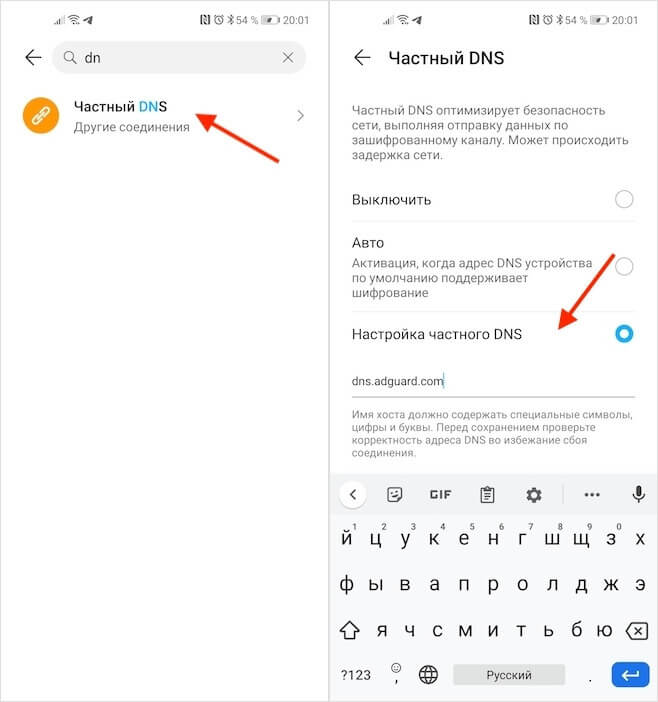
Замена DNS позволит заблокировать рекламу, поскольку смартфон будет препятствовать прохождению рекламного трафика
Кстати, в период Чёрной пятницы действует промокод BF2020, который позволяет заблокировать рекламу на трёх устройствах сразу с помощью AdGuard на целый год. В итоге получится всего 17 рублей в месяц.
В зависимости от смартфона и используемой прошивки может потребоваться нажать на кнопку «Сохранить». Но, судя по всему, на некоторых устройствах эта кнопка перестаёт подсвечиваться сразу после прописывания приватного DNS-адреса. С чем это связано, не знаю, но это и не важно, потому что достижению цели никак не мешает. В этом случае просто покиньте настройки, ничего не сохраняя – все изменения будут применены автоматически и никуда не денутся.
Самый лучший блокировщик рекламы
Как я уже сказал выше, DNS – это своего рода распределитель. Когда мы используем DNS от AdGuard, он начинает анализировать весь трафик, который стремится пройти через наши смартфоны и блокировать тот, который исходит от рекламных сетей. Дело в том, что рекламных сетей относительно немного, и AdGuard известны почти все. Поэтому можете быть уверены, что 95% всей рекламы, которая встречается вам в интернете, в приложениях и тем более в играх, будет заблокировано.
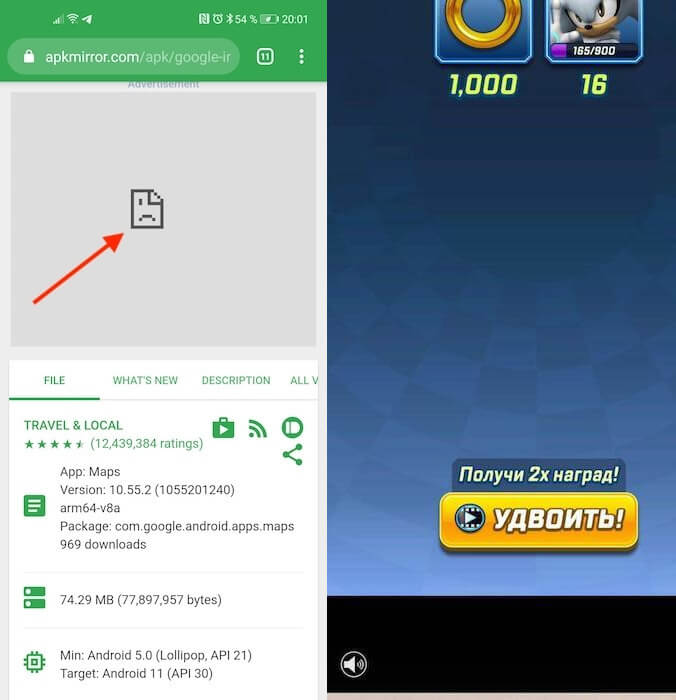
DNS блокирует только рекламный контент, поэтому на месте скрытых баннеров вы будете видеть вот такие заплатки
Если вам нужно настроить дополнительные фильтры, например, чтобы запретить возможность входа на некоторые сайты или, напротив, добавить в белый список некоторые адреса, вам потребуется установить приложение AdGuard. Самые распространённые сценарии применения приложения – это блокировка сайтов для взрослых на детских смартфонах или разрешение на демонстрацию рекламы в играх, где за её просмотр дают внутриигровую валюту или другие плюшки. Сделать это проще простого – достаточно войти в раздел «Фильтры» и настроить всё так, как вам нужно.
Как Google Chrome изменился после обновления и почему его стоит установить всем
Блокировка рекламы по DNS – это очень удобная штука именно за счёт своей универсальности. То есть вы можете прописать частный DNS-адрес AdGuard в настройках всех своих устройств и больше никогда не видеть большую часть рекламных объявлений. Кроме того, аналогичным образом вы сможете заблокировать рекламу, которую распространяют вредоносы adware. Нередко они проникают на устройства пользователей под видом доброкачественного софта, а потом внедряют рекламные баннеры в шторки уведомлений, пункты настроек и системные приложения.