
Опция DRAM Frequency в BIOS
BIOS представляет собой комплекс микропрограмм, что направлены на полноценное обеспечение взаимодействия аппаратных компонентов ПК. Визуализированный интерфейс BIOS подлежит тонкой настройке, осуществить которую может, как специалист, так и рядовой пользователь ПК, занявшийся самообучением по данному направлению.
Одна из опциональных настроек носит название DRAM Frequency и размещается в меню Advanced. В зависимости от версии BIOS он так же может именоваться, как Memory Frequency, DRAM Clock By, MEM Clock Setting и т.д. Рассмотрим данную опцию для понимая: DRAM Frequency что это и как её использовать.
Суть опции DRAM Frequency
Этот элемент конфигурации BIOS используется достаточно часто, поскольку отвечает за важнейший параметр – частоту динамического ОЗУ или говоря проще – оперативной памяти. Осуществляя настройку посредством опции DRAM Frequency можно изменить частоту работы микросхем ОЗУ.
Принцип действия
На программном уровне ОЗУ – это специальная память ПК, в которой хранятся данные о работе ПО в текущей сессии. Аппаратное представление оперативной памяти – это небольшие планки с паянными микросхемами, среди которых и расположились упомянутые ячейки памяти. Подключаются такие планки в специальные разъемы материнской платы ПК.

Вот так выглядит модуль оперативной памяти
Память имеет динамический формат – при своём низком уровне быстродействия она требует постоянного обновления хранимых данных. Современный стандарт ОЗУ именуется DDR (Double Data Rate). Производители увеличили их пропускную способность и обеспечили синхронность взаимодействия с остальными элементами ПК.
Частота работы ОЗУ предопределяется производительность данного элемента. Стоит говорить о реальной и эффективной частотах работы шины памяти на материнской плате:
Значения этого параметра увеличиваются с каждым новым поколением устройств, выпускаемых в рамках формата DDR. Так, если стандарт DDR отличался диапазоном частот от 200 до 400 МГц, то в новейшем DDR 4 эти значения варьируются от 1600 до 2400 МГц с возможностью разгона до 3200 МГц.
Ручная настройка
Итак, остаётся понять, какое же значение DRAM Frequency должно быть выбрано при настройке BIOS. Оптимальный вариант – установка значения «AUTO», что позволит BIOS самостоятельно определить подходящую для эффективной работы частоту ОЗУ.
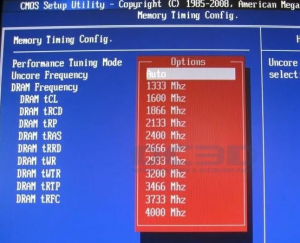
Оптимальное значение для параметра DRAM Frequency – AUTO
В отдельных случаях это может привести к установлению значения меньшего, чем номинальное для используемых планок памяти. Тогда стоит изменить автоматическое определение на значение «by SPD» или вручную выставить подходящую частоту
Внимание! Слишком низкое или высокое значение частоты ОЗУ может привести к критическим ошибкам в работе этого компонента. Потому любые изменения параметра DRAM Frequency должны тестироваться. Возникновение неполадок является поводом для скорейшего восстановления начальных/стандартных значений.
DRAM Frequency
Другие идентичные по назначению опции: Memory Frequency, DRAM Clock By, MEM Clock Setting, Memory Clock (Mhz), New MEM Speed (DDR), System Memory Frequency.

К категории наиболее часто используемых опций BIOS, связанных c настройкой работы оперативной памяти компьютера, относится опция DRAM Frequency (Частота динамического ОЗУ). Она позволяет пользователю установить один из самых важных параметров ОЗУ – частоту работы микросхем памяти.
Принцип работы
Оперативная память является одним из важнейших компонентов персонального компьютера. Ее предназначение – хранение данных, которые используются операционной системой и прикладными программами во время текущего сеанса работы. На аппаратном уровне оперативная память выполнена в виде специальных модулей, на которых расположены микросхемы, содержащие собственно ячейки хранения информации. Эти модули вставляются в особые слоты расширения на материнской плате.
Как правило, ОЗУ компьютера относится категории динамической памяти. От статической динамическую память (Dynamic Random Access Memory или DRAM) отличает более низкое быстродействие, но и, при этом, более низкая цена. Также особенностью динамической памяти является ее потребность в динамическом обновлении данных в установленных на ней микросхемах.
В настоящее время для оперативной памяти используются модули, изготовленные по технологии DDR (Double Data Rate) Synchronous DRAM. Модули DDR используют синхронный, то есть, определяемый тактовым генератором, режим работы, и имеют вдвое большую пропускную способность по сравнению с обычными модулями синхронной памяти (SDRAM).
Частоту работы динамической оперативной памяти можно считать одним из самых важных параметров ее работы, поскольку он во многом определяет ее производительность. Обычно под частотой памяти подразумевают частоту шины памяти на материнской плате.
Следует отличать реальную частоту шины памяти, которая означает количество импульсов, создаваемых тактовым генератором, от эффективной. Эффективная частота является, по сути, реальной скоростью выполнения операций, совершаемых при работе памяти, и для современных типов модулей ОЗУ, таких, как DDR2 и DDR3, может быть в несколько раз выше реальной.
Модули оперативной памяти типа DDR, как правило, работают на частоте в 200, 266, 333, 400 МГц. Модули DDR2 обычно имеют вдвое большие характеристики эффективной частоты по сравнению с DDR2 – 400, 533, 667, 800, 1066 МГц, а, следовательно, и вдвое большую производительность. Память типа DDR3, в свою очередь, имеет вдвое большие показатели эффективной частоты по сравнению с DDR2 – 800, 1066, 1333, 1600, 1800, 2000, 2133, 2200, 2400 МГц.
Для установки частоты работы модулей оперативной памяти во многих BIOS существует функция DRAM Frequency, а также подобные ей опции.
Эти опции обычно встречается только на тех материнских платах, которые имеют контроллеры ОЗУ, позволяющие ей работать в асинхронных режимах, то есть на частотах, независимых от частоты системной шины. Поскольку контроллеры памяти в современных материнских платах, как правило, встроены в чипсет, то чипсеты с такими контроллерами называются асинхронными. Материнские платы с асинхронными чипсетами предоставляют пользователю широкие возможности для разгона ОЗУ.
Опция DRAM Frequency может иметь различные варианты значений. Значение Auto подразумевает, что скорость работы ОЗУ определяется BIOS автоматически. Значение by SPD означает, что частота работы определяется специальными микросхемами, встроенными в модули памяти – микросхемами SPD (Serial Presence Detect, схема последовательного детектирования).
Также данная опция часто позволяет выбрать точные величины частоты ОЗУ из определенного набора значений, поддерживаемых материнской платой. Эти величины всегда указываются в мегагерцах.
В некоторых BIOS могут встретиться и варианты типа 1:1, Linked, Host Clk. Эти варианты подразумевают установку частоты работы модулей памяти равной частоте работы системной шины.
Какой вариант выбрать?
Для большинства пользователей лучше всего установить значение Auto, чтобы BIOS смогла бы автоматически подобрать оптимальное значение. Однако иногда случается так, что BIOS может установить частоту меньшую, чем та, которая является номинальной для ОЗУ. Чтобы исправить это, можно установить в опции значение by SPD или вручную выбрать необходимый вариант значения частоты.
Также ручная установка частоты памяти часто используется при разгоне компьютера. Как известно, увеличение частоты работы оперативной памяти в большинстве случаев позволяет повысить производительность компьютера, хотя и не в такой большой степени, как повышение скорости работы процессора. Обычно прирост производительности при разгоне ОЗУ может составлять от 4 до 12 %. Помимо точечного разгона определенного компонента ПК, есть варианты опций, такие как AI Overclock Tuner или Burn-In Mode которые могут регулировать комплексный разгон.
Для разгона памяти пользователь может указать необходимое значение частоты в опции, а затем протестировать её работу при помощи специальных тестовых программ. В случае, если ОЗУ работает без ошибок, то установленное значение можно оставить в качестве постоянного.
Однако не только установка слишком высоких значений частоты оперативной памяти может иметь негативные последствия. В ряде случаев и установка слишком низких значений, выходящих за пределы спецификаций модулей ОЗУ, также может приводить к ошибкам, в том числе и к ошибкам во время загрузки компьютера.
Как разогнать процессор: практическая сторона вопроса
Приветствую, дорогие друзья, знакомые, читатели, почитатели и прочие личности. Если Вы помните, то очень давно мы поднимали вопрос разгона компьютера, но чисто в теоретическом разрезе, а после обещали сделать статью практическую.
Сегодня мы рассмотрим самую базовую и типичную сторону разгона, но при всём при этом максимально затронем важнейшие и ключевые нюансы, т.е дадим понимание как оно работает на примере.
Разгон процессора в разрезе [на примере платы P5E Deluxe].
Вариантов BIOS ‘а существует довольно большое количество (а с приходом UEFI их стало и того больше), но основы и концепции разгона сохраняют свои принципы из года в год, т.е подход к нему не меняется, если не считать интерфейсы, местами названия настроек и ряд технологий этого самого разгона.
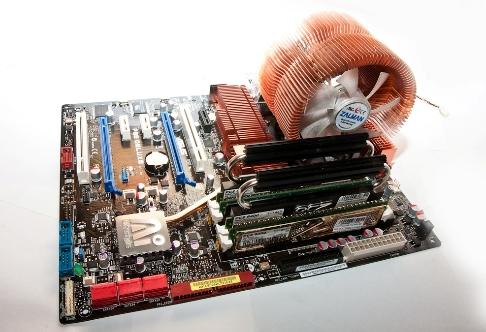
К слову, кому интересно, таки о том как выбирать столь хорошие и надежные мат.платы мы писали тута, а про процессоры здесь. Я же перейду к непосредственно процессу разгона, предварительно напомнив следующее:
Предупреждение! Ахтунг! Аларм! Хехнде хох!
Всю ответственность за Ваши последующие (равно как и предыдущие) действия несёте только Вы. Автор лишь предоставляет информацию, пользоваться или нет которой, Вы решаете самостоятельно. Всё написанное проверено автором на личном примере (и неоднократно) и в разных конфигурациях, однако сие не гарантирует стабильную работу везде, равно как и не защищает Вас от возможных ошибок в ходе проделанных Вами действий, а так же любых последствий, что могут за ними наступить. Будьте осторожны и думайте головой.
Собственно, что нам нужно для успешного разгона? Да в общем-то ничего особенного не считая второго пункта:
Так как всю необходимую теорию мы уже подробно разобрали в предыдущей статье, то я сразу перейду к практической стороне вопроса. Заранее прошу прощения за качество фото, но монитор глянцевый, а на улице, не смотря на жалюзи, таки светло.
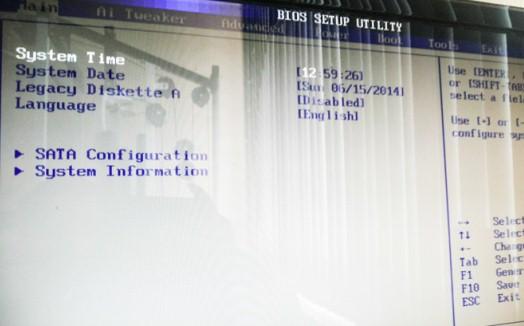
Здесь нас будет интересовать вкладка » Ai Tweaker «. В данном случае именно она отвечает за разгон и изначально выглядит как список параметров с выставленными напротив значениями » Auto «. В моём случае она выглядит уже вот так:
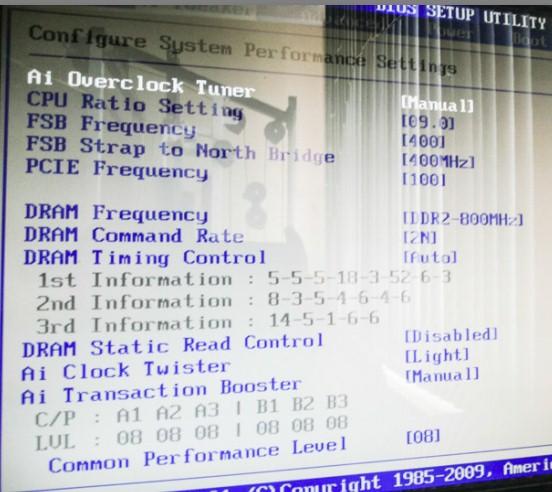
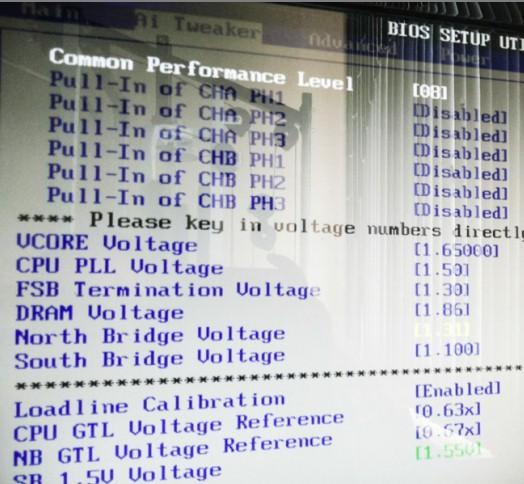
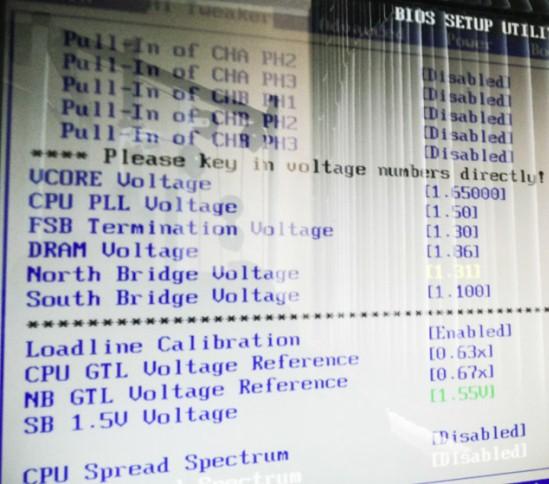
Здесь нас будут интересовать следующие параметры (сразу даю описание + моё значение с комментарием почему):
В двух словах как-то так. Остаётся лишь перейти к послесловию.
Послесловие.
Подозреваю, что у желающих заняться сим процессом будет много вопросов (что логично), а посему, если они таки есть (равно как и дополнения, мысли, благодарности и прочее), то буду рад увидеть их в комментариях.
Оставайтесь с нами! 😉
PS : Крайне настоятельно не рекомендую заниматься разгоном ноутбуков.
Что такое Dram frequency?
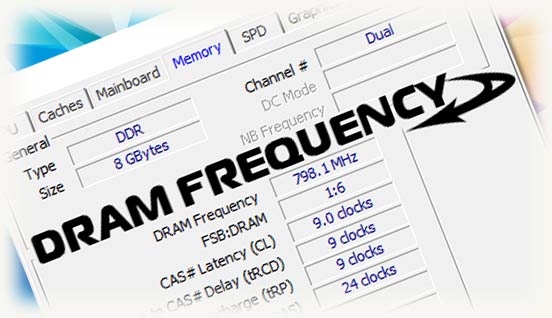
Всем привет! Сегодня разберем параметр Dram Frequency — что это такое, что значит в практическом плане и как переводится на русский. Также, почему показана низкая частота в диагностических утилитах и какой оптимальный показатель установить.
Что такое Throttling CPU и как эта технология работает, можно почитать здесь.
Что такое это
Буквальный перевод этого термина — частота DRAM, то есть оперативной памяти компьютера или ноутбука. Параметр определяет, насколько шустро работает ОЗУ на устройстве. Естественно, чем выше этот параметр, тем быстрее комп будет «думать».
Оперативная память первого поколения, то есть DDR, работала на скорости от 200 до 400 МГц. Следующее поколенные было быстрее — от 400 до 1066 МГц. DDR3 выдает скорость от 800 до 2200 МГц. В этот интервал попадают и популярные частоты 1200 или 1600 МГц. DDR4 выдает уже от 2133 до 3333 Mhz.
Здесь указана так называемая эффективная частота ОЗУ. Реальная же скорость работы, как минимум, меньше в 2 раза эффективной. Связано это с тем, что за один такт оперативка может выполнить 2 и даже больше операции. Например, при физической частоте памяти 666 МГц эффективная будет 1333 МГц.
Изменение Dram Frequency в BIOS
Эту характеристику можно изменить в БИОСе. Для того чтобы попасть в этот интерфейс, перезагрузите компьютер и нажмите одну из кнопок — F2, F8, F10, Delete или Escape.
Какую именно, зависит от модели материнской платы и установленной версии БИОС. Как правило, интересующий нас параметр расположен в пункте меню Advanced.
По умолчанию обычно там установлено значение Auto. В таком режиме компьютер сам выбирает, на какой скорости должна работать оперативная память и может изменить ее при повышении нагрузки.
Если вы хотите, чтобы значение всегда было выше оптимального, установите желаемый показатель и сохраните настройки, нажав кнопку F10. Изменения вступят в силу после перезагрузки устройства.
В диагностических утилитах, например в CPU-Z, Speccy или HWMonitor реальное значение эффективной частоты не всегда отображается корректно, как и прочие характеристики(очень редко, но встречается).
Связано с тем, что не всякое «железо» нормально взаимодействует с программным кодом этих приложений. Самый надежный способ узнать корректный показатель — проверить его в БИОСе.
Также советую почитать «Что такое XMP профили и как они работают». Буду признателен всем, кто поделится этой инструкцией в социальных сетях. До скорой встречи!
Настройка BIOS для разгона системной платы P35 Diamond
Ниже представлено меню насторойки BIOS системной платы P35 Diamond. Все функции, связанные с производительностью, за исключением периферийных устройств, системного времени, управления питанием, находятся в разделе»Cell Menu». Желающие настроить частоту процессора, памяти или других устройств (например, шины графической карты и Южного Моста) могут воспользоваться этим меню.
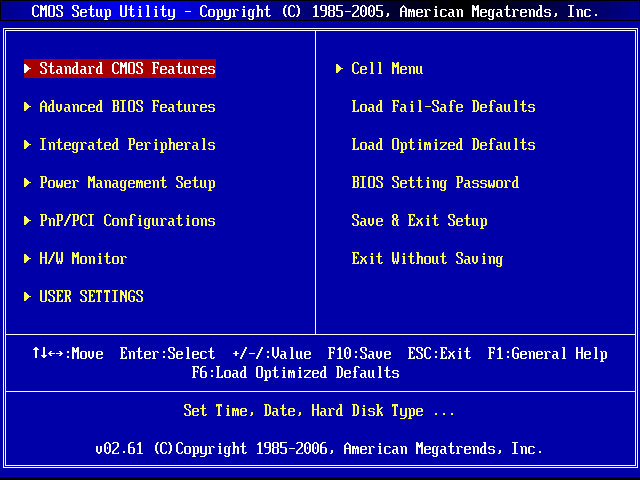
Внимание: Эффективность разгона зависит от окружающих условий, поэтому мы не можем гарантировать работоспособность приведенныж далее настроек на каждой системной плате.
Помните, если вы не знакомы с настройкой BIOS, рекомендуется использовать пункт «Load Optimized Defaults» (загрузить оптимальные настройки), чтобы быстро завершить настройку, и обеспечить правильную работу системы. Перед разгоном мы рекомендуем пользователям вначале загрузить систему с «Load Optimized Defaults», и только затем выполнять тонкую настройку.

| Внимание: Очень важно сохранить стабильность системы при установке операционной системы (ОС). Любая незначительная ошибка может вызвать нестабильную работу ОС. Поэтому мы настоятельно ремомендуем, использовать стандартные настройки при установке ОС. |
Все настройки, касающиеся разгона, находятся в разделе «Cell Menu». В них входят:
Пользовательский интерфейс раздела «Cell Menu» очень прост и объединяет в группы сходные функции; пользователи могут сопоставлять сходные функции и выполнять настройки шаг за шагом.

В заключение, мы рекомендуем пользователям перед разгоном отключить функцию «Spread Spectrum» (ограничение спектра), поскольку она ограничивает разгон.

Далее подробно рассматривается каждый из пунктов меню, связанных с настройкой):

CPU Ratio CMOS Setting (установка множителя частоты процессора) :
В зависимости от номинальной частоты используемого процессора, например, 1333MHz, 1066MHz и 800MHz, диапазон множителей будет разным. Обычно частота понижена до минимума, что повышает стабильность работы и обеспечивает успех разгона.

Advanced DRAM Configuration (специальные настройки DRAM) :
Этот пункт предназначен для настройки задержек в рабочем цикле памяти. Чем меньше соответствующее значение, тем выше скорость. Однако предел зависит от качества используемых модулей памяти.
Совет :
Если вы используете обычные разгоняемые модули памяти, имеющиеся в продаже, мы рекомендуем последовательно выбрать пункты Cell Menu> Advanced DRAM Configuration (специальная конфигурация DRAM)> Configure DRAM Timing by SPD (конфигурация задержек DRAM через SPD), установить последний в состояние Disable (отключено). Далее появятся 9 дополнительных пунктов, которые предоставят возможность пользователям достичь лучшей производительности памяти.
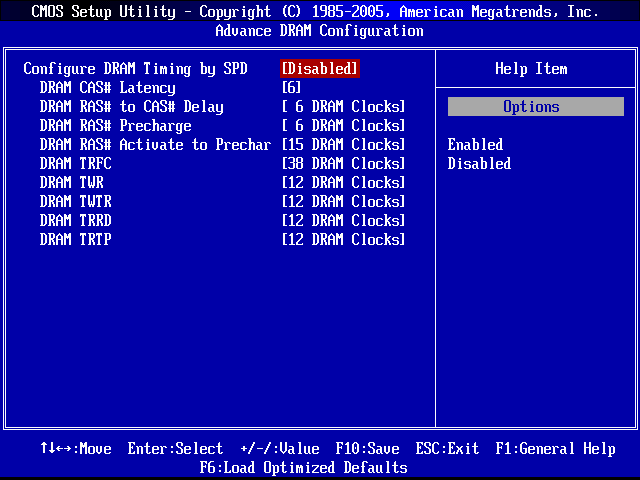
FSB/Memory Ratio (соотношение частот FSB и памяти) :
Эта настройка определяет связь между частотами FSB и памяти. Если она установлена в состояние «Auto», частота памяти будет равна частоте FSB процессора. Если она задается пользователем, следуйте правилу 1:1.25. Например, процессор 1333MHz с памятью DDR2-800, далее 1333MHz / 4 x 1.25 x 2 = 833MHz. Частота памяти DDR2 составит 833MHz.

Совет :
Идя навстречу пожеланиям энтузиастов разгона, компания MSI создала в «Cell Menu» особый режим «Power User mode» (пользовательский режим питания). Просто нажмите «F4», и покажется скрытое меню. Пункты меню «Power User mode» ориентированы на настройку памяти и включают в себя величины SCOMP и ODT.

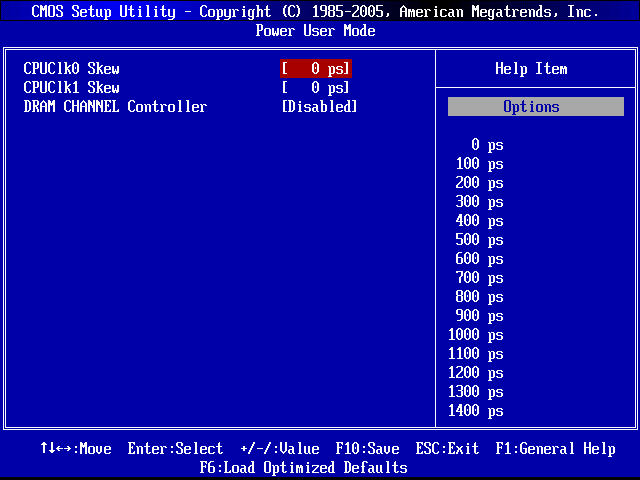

Memory Voltage (напряжение питания памяти) :
Поскольку память управляется Северным Мостом, напряжение ее питания должно быть увеличено вместе с напряжением питания ядра Северного Моста. Разумеется, предельное значение напряжения зависит от качества модулей памяти. Готовы поделиться с вами советом: при увеличении напряжения питания памяти не следует слишком сильно повышать ее частоту.
Совет :
Системная плата P35 Diamond использует модули памяти DDR3. В соответствии с определением DDR3 данным JEDEC, диапазон ее частот находится в пределах 800 и 1600MHz. Стандартными являются значения 800, 1066, 1333 и 1600MHz. Поэтому, при установке некотроых специальных модулей DDR3, мы рекомендуем вам установить минимальное отношение частот FSB/память, и для достижения успеха выполнить тонкую настройку напряжения питания памяти.
1.8V, что повысит стабильность совместной работы Северного и Южного Мостов, а также поможет разгону.
Кроме того, помните, MSI в настройках напряжения питания выделяет разными цветами разные их значения: серый соответствует стандартному, белый означает безопасное значение, опасное выделяется красным.

Советы :
MSI предупреждает вас: чаще проверяйте скорость вращения вентилятора и температуру. Хорошее охлаждение играет при разгоне определяющую роль.
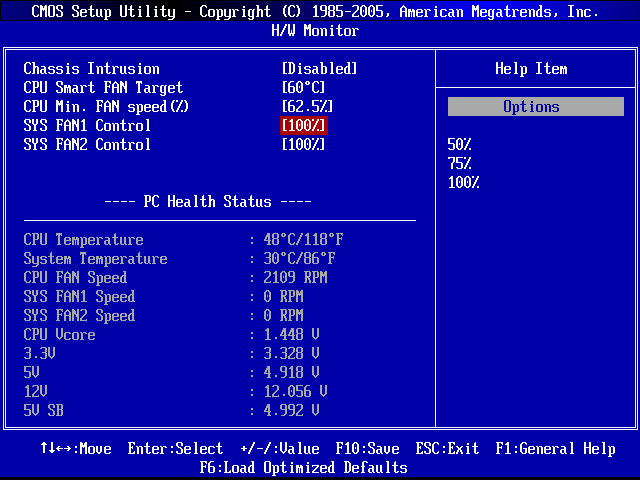
Когда все параметры уставновлены, мы рекомендуем сохранить их с помощью функции «User Settings» (пользовательские настройки) в меню BIOS, которая облегчает загрузку настроек, а также позволяет установить стандартные настройки при неудачном разгоне. Пользователь может сохранить два набора настроек и выбирать требуемый.
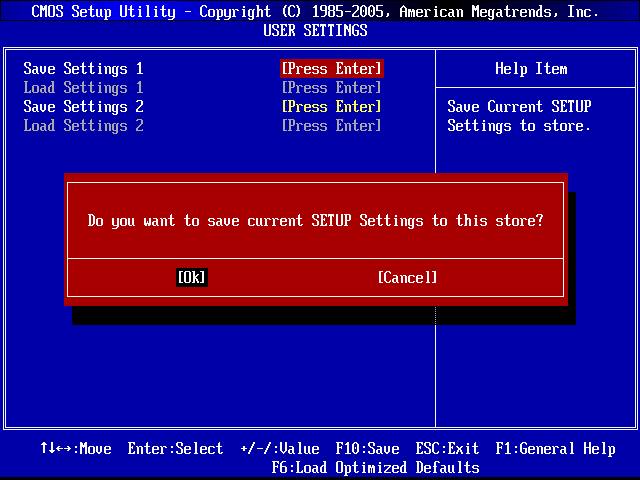
При неудачном разгоне, у пользователей остается возможность войти в раздел User Setting (пользовательские настройки) для установки более подходящих параметров, чтобы восстановить нормальную работу.

Раньше, чем ожидалось, платформа Intel вступила в эру памяти DDR3. Память DDR3 обладает более низким рабочим напряжением, тепловыделением и более высокой тактовой частотой. Она обладет лучшей эффективностью разгона, чем DDR2. Тем не менее, чипсет и модули памяти по-прежнему не имеют окружения, соответствующего разгону, и это ограничивает потенциал DDR3.
Системная плата MSI P35 Diamond от MSI поставляется с памятью DDR3 и внешне очень похожа на P35 Platinum. Она обладает большим потенциалам, чем предшественица. Системная плата P35 Diamond может поддерживать многоядерные процессоры Intel 1333MHz и использовать модули памяти 1066MHz DDR3, обладающие выдающейся производительностью (спецификация изделия находится здесь).
При разгоне P35 Diamond имеет столь же превосходную производительность, что и P35 Platinum, но обладает некоторыми отличиями. Благодаря памяти DDR3, пользователи имеют возможность тонкой настройки некоторых компонентов, например, напряжения питания и соотношения частот, что повлияет на результаты разгона. В завершение мы подробнее остановимся на тонкостях, которые следует иметь в виду, приступая к разгону.
Советы :
При разгоне повышается напряжение питания основных устройств, и они выделяют больше тепла, чем обычно. Поэтому охлаждение становится при разгоне важной проблемой.
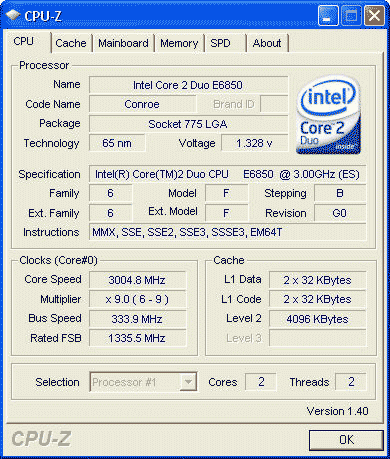
Вместе с системной платой P35 Diamond мы использовали процессор Intel Core 2 Duo E6850. Модули памяти предоставлены компанией Corsair CM3X1024-1066C7 DDR3-1066, графическая карта Nvidia GeForce 8600GTS, жесткий диск Western Digital WD740ADFD.
Модули памяти Corsair CM3X1024-1066C7 DDR3-1066/7-7-7-21/1024MB/1.5V

Память DDR3 обладает более низким рабочим напряжением, выделением тепла и большей тактовой частотой, что обеспечивает лучшую эффективность разгона. При установке модулей памяти важна настройка напряжения питания.
Стандартная настройка BIOS:

Вид окна программы определения параметров системы (CPU-Z 1.40):

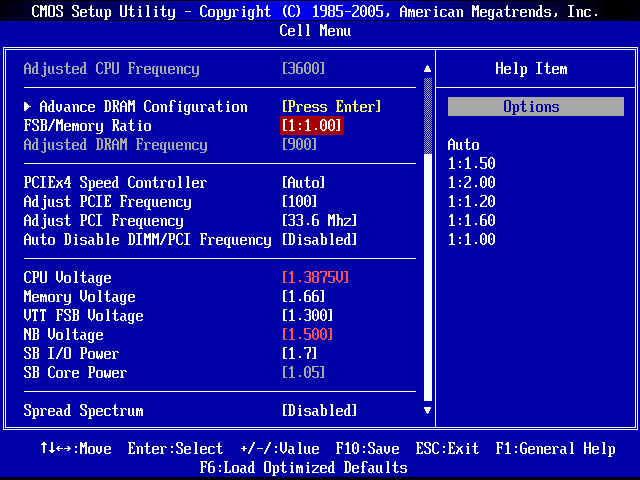
Следующми шагом мы входим в раздел «Cell Menu» в BIOS. Далее мы устанавливаем частоту 450MHz, множитель частоты 8, что гарантирует стабильность. Согласно спецификации чипсета P35, при повышении частоты CPU изменяется также частота памяти. Поэтому, для достижения стабильности мы изменяем соотношение частот FSB/памяти на 1:1.
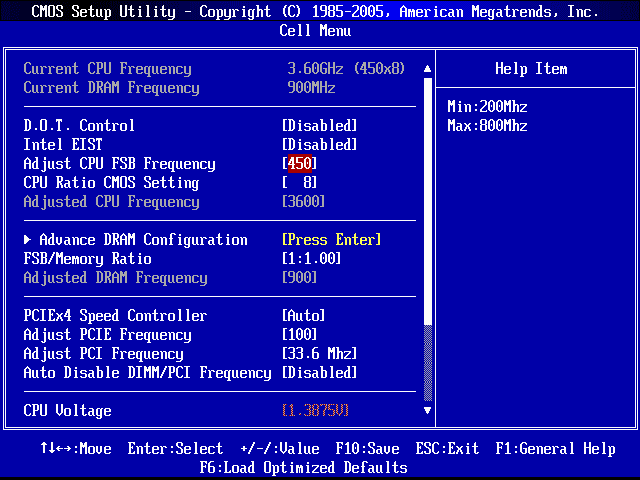
На следующем изображении показаны измеренные нами рабочие параметры (зависят от окружающих условий)
По окончании настроек можно нажать «F10» для сохранения параметров и нажать «OK» для перезапуска системы с новыми параметрами.

Далее показано состояние разгона в программе CPU-Z после перезапуска:
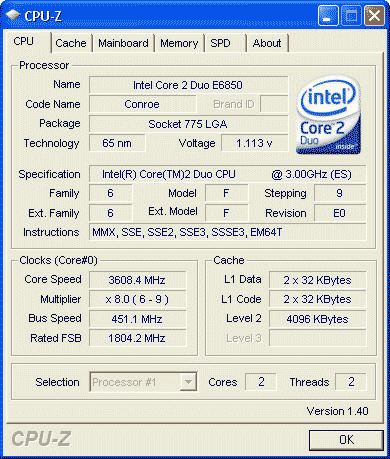

Обычно разгон сосредоточен на повышении частоты процессора, что снижает стабильность, но остается широко используемым способом. Ниже показано повышение производительности, достигнутое просредством разгона.
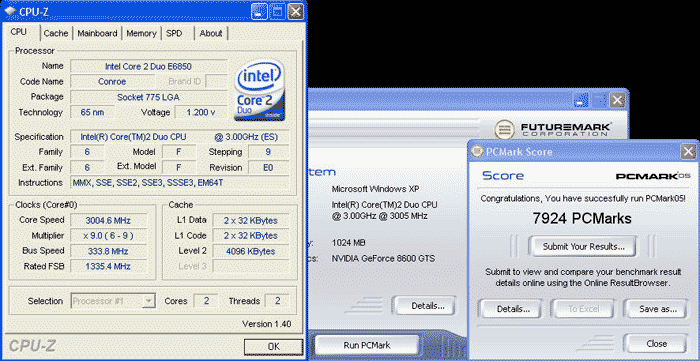

Согласно результатам, повышение производительности составляет около 5%, и система весьма стабильна. Несомненно, пользователи могут определить настройки для своих окружающих условий посредством пошагового подбора.