
В чем отличие Adobe After Effects от Adobe Premiere Pro.Это совершенно две разные программы или похожие?
Adobe After Effects — программное обеспечение компании Adobe Systems для редактирования видео и динамических изображений, разработки композиций (композитинг), анимации и создания различных эффектов. Широко применяется в обработке отснятого видеоматериала (цветокоррекция, пост-продакшн), при создании рекламных роликов, музыкальных клипов, в производстве анимации (для телевидения и web), титров для художественных и телевизионных фильмов, а также для целого ряда других задач, в которых требуется использование цифровых видеоэффектов.
Adobe Premiere Pro — профессиональная программа нелинейного видеомонтажа компании Adobe Systems. Является наследником программы Adobe Premiere (последняя вышедшая версия которой носила номер 6.5). Первая версия программы (она же Adobe Premiere 7) вышла 21 августа 2003 года для операционных систем семейства Windows. Начиная с третьей версии программа стала доступной и для операционных систем OS X. Первые две версии выходили отдельными продуктами, третья версия вышла в составе пакета Adobe Creative Suite 3. Начиная с пятой версии поддерживаются только 64-битные операционные системы, тогда как четвёртая версия предполагала использование также и в 32-битных. Premiere Pro используется такими компаниями как Би-би-си [1][2], The Tonight Show[3]. В ней проводился монтаж многих фильмов, в частности таких как «Социальная сеть», «Через пыль к победе», «Капитан Абу Раед», Дэдпул [4].
After Effects vs. Premiere: в чем разница?

Видео уже давно стало важной частью веб-дизайна или маркетинговой стратегии. Начиная с видео в качестве «hero image» до коротких видеороликов на YouTube, которые помогают объяснить продукт или услугу, видео становится растущим аспектом дизайна.
Вас уже просили отредактировать, создать или настроить видео для клиента? Скорее всего, это произойдет в какой-то момент. В этом посте мы рассмотрим два популярных видео-инструмента от Adobe, чтобы помочь вам пройти ускоренный курс обучения, и понять какой инструмент лучше всего использовать для своих видеопроектов — Adobe After Effects или Premiere?
Что такое After Effects?
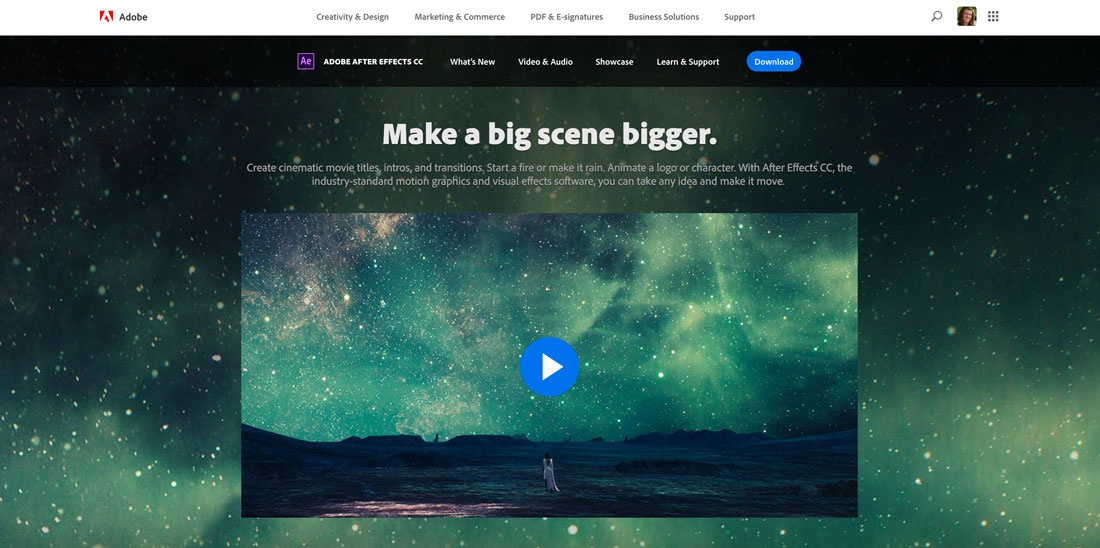
Adobe After Effects — это инструмент, который поможет вам улучшить видео с помощью титров, заставок и переходов. Он используется людьми из разных отраслей для создания анимационной графики и визуальных эффектов для всего, от Интернета до кино и телевидения.
After Effects делает больше, чем просто позволяет добавить небольшие эффекты на экран или в конце видеоклипа. Вы можете анимировать элементы (с нуля или с помощью пресетов) и даже создавать специальные эффекты.
Основное использование After Effects — добавление элементов в видео после завершения основного редактирования. Используйте его для добавления элементов в готовые клипы, чтобы получить желаемый вид или завершенность, прежде чем публиковать его.
Некоторые функции, которые выделяют After Effects, включают в себя эффекты глубины, такие как изменение глубины резкости, 3D-туман и даже матовые эффекты. Вы также можете настроить анимацию с помощью сгиба, кривой и масштаба, чтобы размыть грань между видео и реальностью.
Главное, что нужно помнить об After Effects, это то, что инструмент не ограничивается видео: вы можете использовать его с любым типом графики движения.
Для веб-дизайнеров эти функции могут действительно выделяться. After Effects включает в себя механизм выражений JavaScript, который ускоряет который ускоряет рабочие процессы, а также адаптивный дизайн на время, позволяющий растягивать или сокращать видеоролики «при сохранении целостности ключевых кадров, таких как заставка и концовка».
Что такое Premiere?
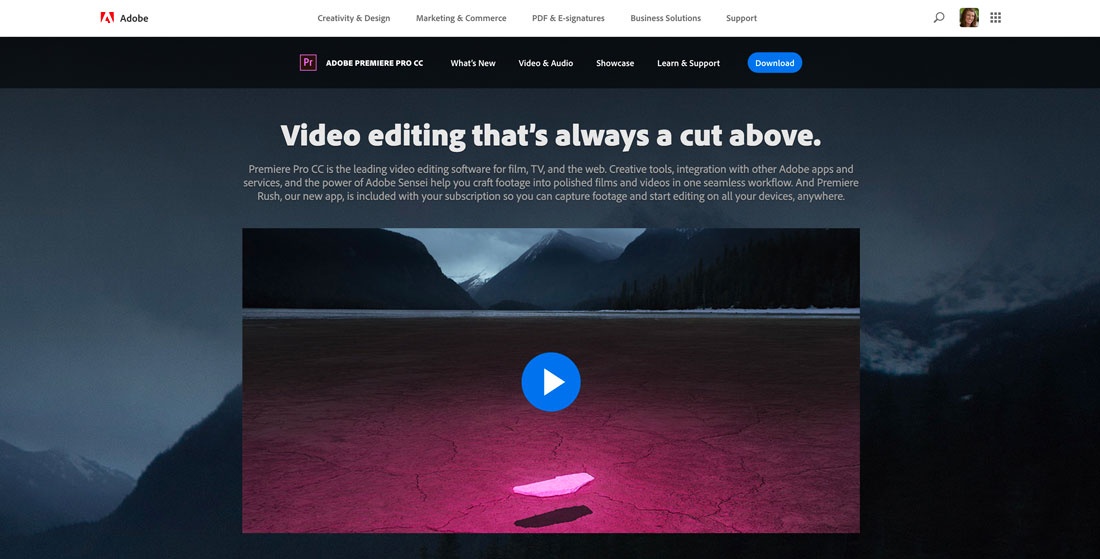
Adobe Premiere Pro — это стандартное программное обеспечение для редактирования необработанного видео. Это фаворит среди видеооператоров и режиссеров, и в нем много инструментов для редактирования. Обратная сторона заключается в том, что инструмент может показаться немного пугающим для новичков.
Инструмент работает с любым видом видео, любого размера от 8K до виртуальной реальности, и имеет встроенную поддержку файлов.
Самое главное в Premiere — думать о нем как о настоящем редакторе видео. Он будет работать с форматами большинства камер, включая VR. Можно редактировать несколько видеофайлов одновременно, а также редактировать и визуализировать сложные проекты.
Интересные функции, которые делают Premiere фаворитом, включают в себя точные инструменты цвета, возможность улучшения и редактирования звука (от удаления фонового шума до улучшения определенных звуков) и поддержку VR. Вы можете использовать этот инструмент для публикации формата Google VR180 прямо на YouTube и других видео-платформах.
After Effects или Premiere: что использовать?
Многие из нас — особенно те, кто немного занимался монтажом видео — возможно, начали с Premiere и «застряли» на нем, потому что узнали достаточно, чтобы работать. Но реальность такова, что если вы хотите действительно улучшить рабочий процесс, вы будете использовать оба инструмента.
Идеальный рабочий процесс может выглядеть примерно так:
Зачем использовать оба инструмента?
Потому что это сэкономит вам время. Хорошая вещь в использовании других инструментов Adobe заключается в том, что они функционируют так, как вам уже знакомо. Использование правильного инструмента для работы будет гораздо менее неуклюжим и простым в управлении. Это сэкономит вам время и усилия в долгосрочной перспективе.
Кроме того, Adobe разработал все программное обеспечение для совместной работы. Вам не нужно экспортировать из одного инструмента, чтобы открыть в другом. Dynamic Link позволяет одновременно переключаться между инструментами.
Что в итоге?
Вопрос не всегда заключается в том, что использовать After Effects или Premiere, а в том, как использовать каждый инструмент и как делать это наилучшим образом. Кроме того, вы можете использовать оба инструмента для одних и тех же проектов.
Используйте Premiere в качестве инструмента редактирования на первом этапе. Возьмите сырое видео и доведите его до нужного вам уровня. Редактируйте контент, продолжительность воспроизведения и аудио. Лучше всего подходит для общего редактирования и более длинных или сложных задач.
Используйте After Effects для полировки отредактированного видео. Добавьте анимированные эффекты, такие как заголовки и переходы. Лучше всего подходит для более коротких и полноценных видеоклипов, а также для создания более ярких эффектов.
Поскольку оба инструмента принадлежат одной компании, они работают вместе без проблем. Если у вас есть полная подписка Creative Cloud, они оба включены в ваш план программного обеспечения. Но вы также можете приобрести каждый из этих инструментов отдельно.
Заключение
Если вы еще не думаете о видео, вероятно, вам следует начать. При планировании выполнять какое-либо редактирование самостоятельно, изучение этих инструментов может стать огромным преимуществом. Изучение того, как использовать их вместе, может сэкономить вам время.
Помните, когда вы сравниваете эти инструменты, они не всегда сводятся к решению After Effects или Premiere: зачастую это After Effects и Premiere. Используйте эти инструменты вместе, чтобы максимально эффективно потратить время на редактирование видео.
Всем успешной работы и творчества!
Работа с After Effects и другими приложениями

某些 Creative Cloud 应用程序、服务和功能在中国不可用。
Работа с программами Adobe Bridge и After Effects
Используйте Adobe Bridge для применения шаблонов настроек анимации; выполнения сценариев автоматизации процесса взаимодействия программ; просмотра и управления файлами и папками; организации файлов путем добавления ключевых слов, подписей и рейтингов; поиска файлов и папок; просмотра, редактирования и добавления метаданных.
Программа Adobe Bridge входит в комплект программ Creative Cloud, она загружается и устанавливается с помощью Creative Cloud. Дополнительную информацию можно узнать из справочной документации и на странице продукта Adobe Bridge CC.
См. видео с обзором Adobe Bridge CC.
Работа с Photoshop и After Effects
При использовании Photoshop для создания неподвижных изображений можно использовать After Effects, чтобы собрать вместе эти неподвижные изображения и заставить их двигаться и меняться. В After Effects можно анимировать все изображение Photoshop или любой из его слоев. Можно даже анимировать отдельные свойства изображений Photoshop, например свойства стиля слоя. При использовании After Effects для создания фильмов можно использовать Photoshop для обработки отдельных кадров.
Сравнительные преимущества для определенных задач
Достоинства After Effects заключаются в ее функциях анимации и автоматизации. Это означает, что в After Effects лучше всего выполнять задачи, которые могут быть автоматизированы от кадра к кадру. Например, можно использовать функции трассировки движения After Effects для отслеживания движения микрофонной стойки, а затем автоматически применить это же движение к обводке, выполненной с помощью инструмента «Штамп». Таким образом можно удалить микрофон из каждого кадра съемки, и вам не придется обрисовывать микрофон вручную в каждом кадре.
С другой стороны, в Photoshop имеются великолепные инструменты для заливки и рисования.
Выбор приложения зависит от задачи. Обводки заливки в Photoshop непосредственно влияют на пикселы слоя. Обводки заливки в After Effects являются элементами эффекта, каждый из которых можно включать и отключать или изменять в любой момент. Если хотите полностью контролировать каждую обводку заливки после ее создания, или если хотите анимировать сами обводки заливки, используйте инструменты заливки After Effects. Если целью применения обводки заливки является окончательное изменение неподвижного изображения, используйте инструменты заливки Photoshop. При создании вручную нескольких обводок для устранения пыли рекомендуется использовать инструменты рисования Photoshop.
Функции анимации и видео в Photoshop включают простую анимацию на основе ключевых кадров. After Effects использует похожий интерфейс, но имеет гораздо больше разнообразных функций анимации.
After Effects может также автоматически создавать трехмерные слои для имитации плоскостей, созданных функцией «Перспектива» Photoshop.
Обмен неподвижными изображениями
After Effects может импортировать и экспортировать неподвижные изображения во многих форматах, но обычно рекомендуется использовать собственный формат Photoshop PSD при передаче отдельных кадров или последовательности неподвижных изображений между After Effects и Photoshop.
При импорте или экспорте файла PSD After Effects может сохранять отдельные слои, маски, стили слоев, и большинство других атрибутов. При импорте файла PSD в After Effects можно указать, будет ли он импортирован как сведенное изображение или как композиция с отдельными слоями без изменений.
Часто имеет смысл подготовить неподвижное изображение в Photoshop перед импортом в After Effects. Такая подготовка может включать коррекцию цвета, масштабирование и кадрирование. Часто лучше изменить исходное изображение в Photoshop, чем выполнять одну и ту же операцию много раз в секунду в рамках рендеринга каждого кадра для предпросмотра или окончательного вывода в приложении After Effects.
Обмен фильмами
Также можно перемещать видеофайлы, например ролики QuickTime, между Photoshop и After Effects. При открытии фильма в Photoshop создается слой видео, который ссылается на файл исходного видеоряда. Слои видео позволяют рисовать на кадрах видеоряда не затрагивая оригинал аналогично тому, как After Effects работает со слоями, используя фильмы как их источники. При сохранении файла Photoshop со слоем видео сохраняются изменения, внесенные в слой видео, но не изменения в самом видеоряде.
Вы также можете делать рендеринг фильма непосредственно в Photoshop. Например, можно создать фильм QuickTime в Photoshop, а затем импортировать его в After Effects.
На внутреннем уровне After Effects работает с цветами в цветовом пространстве RGB (красный, зеленый, синий). Хотя After Effects может преобразовывать изображения CMYK в RGB, работу с видео и анимацией в Photoshop следует делать в RGB.
Если это важно для вашего конечного результата, лучше проверить, что цвета в вашем изображении нормально отображаются в Photoshop перед импортом изображения в After Effects. Это можно сделать, присвоив соответствующее конечное цветовое пространство, например, SDTV (Rec. 601) в документе Photoshop. After Effects выполняет управление цветом в соответствии с цветовыми профилями, встроенными в документы, включая импортированные файлы PSD.
Работа с Animate CC и After Effects
При использовании After Effects для редактирования и монтажа видео можно затем опубликовать это видео с помощью приложения Animate.
В программах Animate и After Effects используются разные термины для одних и тех же понятий. В следующей таблице приведен список различий в терминах двух программ.
| After Effects | Анимировать |
| Композиция | Фрагмент ролика |
| Рамка композиции (панель «Композиция») | Монт. стол |
| Панель «Проект» | Панель «Библиотека» |
| Файлы проекта | Файлы FLA |
| Рендеринг и экспорт фильма | Публикация файла SWF |
Экспорт видео в формате QuickTime из приложения Animate
При создании анимации и приложений в приложении Animate можно экспортировать их в виде фильмов QuickTime с помощью команды «Файл» > Экспорт > «Экспортировать фильм». Для анимации Animate можно выбрать оптимальный формат видеовывода. В приложении Animate видео формируется в процессе работы приложения, позволяя пользователю управлять им. Это дает возможность зафиксировать ветви или состояния приложения, которые необходимо включить в видеофайл.
Импорт и публикация видео в приложении Animate
При импорте файла видеофильма в приложение Animate для управления визуальным интерфейсом, сопровождающим видео, можно использовать различные методы, например сценарии и компоненты Animate. Например, к видео можно приложить элементы управления воспроизведением и другие графические элементы. Также для создания композиции можно добавить графические слои поверх фильма.
Комбинирование графики, анимации и видео
Как Animate, так и After Effects включают множество возможностей, позволяющих производить сложное комбинирование видео и графики. Выбор приложения зависит от личных предпочтений и типа вывода, который должен быть создан в результате.
Приложение Animate в большей степени ориентировано на создание веб-содержимого, поскольку создает файлы небольшого размера. Кроме того, Animate позволяет управлять анимацией в реальном времени. Приложение After Effects ориентировано на производство видео и фильмов, предлагает широкий спектр визуальных эффектов и обычно используется для создания видеофайлов.
Оба приложения могут применяться для создания оригинальных изображений и анимации. Оба используют таймлайн и поддерживают создание сценариев для программного управления анимацией. After Effects содержит больше эффектов.
Оба приложения позволяют размещать графику и эффекты в разных слоях для последующего комбинирования. Эти слои можно включать и выключать по необходимости. Оба приложения позволяют применять эффекты к содержанию отдельных слоев.
В приложении Animate комбинирование не воздействует на видеосодержимое непосредственно; оно оказывает влияние на видео лишь во время воспроизведения в приложении Flash Player. Напротив, при комбинировании импортированного видео в приложении After Effects экспортируемый видеофайл действительно включает все объединенные графические объекты и эффекты.
Поскольку все операции рисования в After Effects выполняются на слоях, отдельных от слоя импортированного видео, все изменения являются обратимыми. Animate поддерживает режимы рисования с обратимыми и необратимыми изменениями.
Импорт файлов SWF в приложение After Effects
Приложение Animate обладает уникальным набором инструментов векторной графики, позволяющим создавать разнообразные объекты, которые невозможно создать с помощью After Effects или Adobe® Illustrator®. Файлы SWF можно импортировать в приложение After Effects для комбинирования с другим видео или создания видео с дополнительными творческими эффектами посредством рендеринга. Интерактивное содержимое и анимация со сценариями не сохраняются. Сохраняется анимация, определенная ключевыми кадрами.
Все файлы SWF, импортируемые в After Effects, сводятся в единый слой с постоянным растрированием и сохранением альфа-канала. Постоянное растрирование позволяет сохранить четкость графического объекта после его увеличения. Этот метод импорта позволяет использовать корневой слой или объект файлов SWF в качестве элемента с гладким рендерингом в приложении After Effects, что позволяет наилучшим образом использовать возможности обеих программ.
Импорт FLA-файлов в After Effects
Для использования этой функциональной возможности на том же компьютере должна быть установлена версия Animate 19.0.
Работа с Adobe XD и After Effects
Слои и монтажные области можно экспортировать из Adobe XD в проект After Effects. Эта функциональная улучшает передачу ресурсов между XD и After Effects со встроенным сопоставлением слоев, монтажных областей, векторов, текста и графических объектов. Проектировщикам Adobe XD может отправлять в After Effects группы слоев и определять расширенные микровзаимодействия или монтажные области для создания сложных и уточненных переходов и взаимодействий. Если на вашем компьютере не установлена программа After Effects, то вариант After Effects в меню XD будет неактивен.
Чтобы экспортировать ресурсы для проектирования из XD в After Effects, выполните указанные ниже действия.
В XD выделите слой или монтажную область, которые требуется анимировать в After Effects.
В новой композиции слои и монтажные области добавляются в проект After Effects как собственные фигуры, тексты, ресурсы и вложенные композиции.
Экспорт в After Effects поддерживается только версиями After Effects CC 2018 и 2019. Если установлена более ранняя версия, опция экспорта в After Effects отключена в XD. Чтобы включить эту опцию, войдите в свою учетную запись Creative Cloud и обновите After Effects до последней версии.
Список поддерживаемых элементов XD
After Effects поддерживает следующие элементы XD:
Работа с программами Adobe Premiere Pro и After Effects
Adobe Premiere Pro предназначен для захвата, импорта и редактирования фильмов. After Effects предназначен для создания графики движения, применения визуальных эффектов, составления визуальных элементов, выполнения цветокоррекции и других задач обработки фильмов.
Вы легко можете перемещать проекты, композиции, последовательности, дорожки и слои между After Effects и Adobe Premiere Pro:
Проект Adobe Premiere Pro можно импортировать в After Effects. См. раздел Импорт проекта Adobe Premiere Pro.
Проект After Effects можно экспортировать как проект Adobe Premiere Pro. См. раздел Экспорт проекта After Effects как проекта Adobe Premiere Pro.
Можно копировать и вставлять слои и дорожки в After Effects и Adobe Premiere Pro. См. раздел Копирование между After Effects и Adobe Premiere Pro.
Можно выполнять рендеринг и замену композиций After Effects в Premiere Pro, чтобы ускорить композиции, на рендеринг которых требуется много времени. (См. раздел Рендеринг и замена композиций After Effects в Adobe Premiere Pro.)
Если у вас есть Adobe Premiere Pro, вы можете делать следующее.
Дополнительные сведения об использовании Dynamic Link совместно с After Effects и Premiere Pro см. в разделе Dynamic Link и After Effects и в разделах Dynamic Link справки Adobe Premiere Pro.
Работа с программами Adobe Media Encoder и After Effects
Adobe Media Encoder можно использовать для экспорта видео из After Effects. Adobe Media Encoder используется для таких форматов, как H.264, MPEG-2 и WMV. Другие форматы доступны в Adobe Media Encoder, но недоступны в After Effects. Например, формат DNxHD доступен в Adobe Media Encoder, но недоступен в After Effects.
При добавлении файлов проекта After Effects в папку отслеживания Adobe Media Encoder композиция автоматически будет добавляться в очередь кодирования Adobe Media Encoder. Подробные сведения см. в разделе Импорт файлов с помощью папок отслеживания справки Adobe Media Encoder.
Сведения об использовании Adobe Media Encoder с After Effects см. в разделе Adobe Media Encoder.
Изучите это учебное пособие, чтобы научиться экспортировать композиции After Effects с помощью Adobe Media Encoder.
Редактировать в Adobe Audition
При работе в After Effects, можно воспользоваться широкими возможностями редактора аудио Adobe Audition для редактирования звука. Можно использовать команду «Редактировать в Adobe Audition», чтобы запустить Adobe Audition из After Effects.
При редактировании аудиофайла (например, файла в формате WAV) в Adobe Audition можно изменить исходный файл. При редактировании слоя, который содержит и аудио, и видео (например, файл AVI), редактируется копия исходного аудиофайла.
Выберите слой, содержащий аудио для редактирования. Тип элемента должен быть таким, чтобы его можно было редактировать в Adobe Audition.
Отредактируйте файл и выполните одно из предложенных ниже действий.
Никакие эффекты, примененные к аудио в After Effects, не включаются в копию, передаваемую в Adobe Audition.
Что лучше after effects или premiere pro
Aug 13, 2021• Проверенные решения
Это, пожалуй, самый часто задаваемый вопрос об обработке видео в Интернете. И глядя на описания продуктов на сайте Adobe, мы понимаем, почему. Кажется, есть большое совпадение между двумя программами, и технически оно есть, хотя, как мы увидим, возможности не всегда означают пригодность, поэтому сходства не так ярко выражены, как могло бы показаться.
Имея это в виду, стоит взглянуть на ключевые различия между After Effects и Premiere, чтобы получить более четкое представление о том, что лучше всего подходит для какой ситуации и почему вы бы предпочли одну программу другой. Итак, ниже приведены 9 пунктов, которые я проведу для сравнения.
Сравнительная таблица
| After Effects | Adobe Premiere | |
|---|---|---|
| Цена | $31.49/месяц | $31.49/месяц |
| Официальные функции | Создавайте анимационную графику и визуальные эффекты | Профессиональный монтаж видео и фильмов |
| Включает 100 ГБ облачного хранилища | Включает 100 ГБ облачного хранилища | |
| Служба поддержки | Телефон / Live / Билет / Обучение | Телефон / Live / Билет / Обучение |
| Пользователи | Продвинутый / Средний | Продвинутый / Средний / Легкий |
| Устройство | Win / Mac / Android / iPhone | Win/Mac/Android/iPhone |
Это базовое руководство по Adobe Premiere, профессиональному программному обеспечению для редактирования видео. Однако, если редактирование видео для вас в новинку, подумайте о Wonder Filmora, который является мощным, но простым в использовании инструментом для начинающих пользователей. Загрузите бесплатную пробную версию ниже.
After Effects против Adobe Premiere
1Хронология
Между этими двумя программами существует множество различий в редактировании, но мы начнем с временной шкалы, поскольку она, возможно, лучше всего иллюстрирует различную направленность каждого пакета. Premiere имеет очень подробную панель временной шкалы с огромным количеством встроенных функций для перемещения и управления содержимым проекта. After Effects, с другой стороны, имеет меньше возможностей для работы с несколькими клипами и разработан для более удобной работы с составными компонентами.
Результатом этого будет основная предпосылка различий для редактирования клипов в фильм, в то время как оба могут выполнять задачу в определенной степени, интерфейс временной шкалы Premiere значительно упрощает процесс с множеством дополнительных опций, упрощающих техническое редактирование для пользователей.
2Редактирование
В дополнение к временной шкале Premiere имеет интерфейс и набор инструментов, предназначенных для точного редактирования и обработки клипов, как аудио, так и видео. Это, конечно, неудивительно, ведь Premiere — это в первую очередь пакет для редактирования. В отличие от этого, несмотря на то, что в After Effects есть функции редактирования, они не столь удобны для пользователя и не являются удаленным комплексным набором инструментов, и как таковые не будут подходящей средой для обширного рабочего процесса редактирования.
Возможно, в этом заключается суть различий между двумя пакетами: для работы по редактированию Premiere предлагает полный набор инструментов, далеко выходящий за рамки требований для многих проектов, но столь же всеобъемлющий, как и хотелось бы, в то время как After Effects больше ориентирован на композитинг и работу с движущимся видео набором инструментов для редактирования, который не способствует эффективности и простоте использования.
3Аудиомикшер
На сегодняшнем рынке аудиокомпонент в видеопродукции может иметь такое же значение, как и визуальные аспекты, микшер аудиоклипа в Premiere — это инструмент профессионального уровня, предназначенный для точного управления аудиовыходом проекта и включающий возможность использовать плагины промышленного стандарта VST3. Поскольку After Effects — это в первую очередь составное приложение, ему не хватает изящества Premiere в том, что касается звука. Опять же, это не следует рассматривать как неполноценную программу, просто у нее другой фокус.
4Mercury Playback Engine
С точки зрения воспринимаемой функциональности, вероятно, не в верхней части списка, но Premiere использует это для использования программного обеспечения (полезно) или оборудования (отлично), при условии, что у вас есть совместимая видеокарта, ускоренного просмотра клипов и последовательностей в реальном времени без рендеринга. Это создает гораздо более быстрый рабочий процесс для редактирования, чем это возможно в After Effects, помимо ранее упомянутых инструментов и ограничений интерфейса.
5 Мультикам
С точки зрения редактирования, именно здесь After Effects совершенно не сравнимы, интерфейс с несколькими камерами в Premiere исключительно функциональный и позволяет на лету изменять и редактировать угол, а также возможность синхронизировать один снимок через несколько камер одновременно. Как уже говорилось, предлагаемые здесь функции редактирования — это то, для чего существует Premiere, и хотя Premiere и After Effects представляют собой пакеты для обработки видео, редактирование и компостирование — это очень разные направления, и продукты отражают эти различия.
6Управление Медиа
Часто упускаемые из виду, но очень важные для верности проекта средства управления мультимедиа в Premiere разработаны с учетом потребностей монтажной продукции и обеспечивают гораздо более простой организационный подход для больших проектов, чем в After Effects.
7Маски
Вот где After Effects выходит на первый план. Возможность создавать маски, которые отслеживают сцены, является фундаментальным компонентом рабочего процесса After Effects, и почему это так хорошо для создания эффектов и композитинга. Ни один из этих эффектов не может быть легко реализован в Premiere, поскольку он поставляется, и даже дополнения никогда не достигнут гибкости и простоты использования, которые обеспечивает специально разработанный интерфейс.
8 Трекер Камеры
Трехмерный трекер камеры в After Effects — это невероятно полезный инструмент, предназначенный для репликации движений камеры в заданной сцене, чтобы можно было добавлять новые слои, которые точно соответствуют исходной сцене, что важно для составной работы и просто невозможно в Premiere.
9 Эффекты
Коллекция специальных инструментов в After Effects для применения эффектов управления движением, для управления цветом, размытия теней, переходов и заголовков обширна, и хотя Premiere включает в себя некоторые собственные, ясно, что здесь After Effects имеет преимущество и снова выделяет различный подход, используемый каждой программой. Premiere — это в первую очередь приложение для редактирования, оно предназначено для максимально быстрого, эффективного и высококачественного нелинейного редактирования проекта. В рамках этой структуры он включает возможность, как изначально, так и с помощью плагинов, включать ограниченный диапазон переходов и эффектов для облегчения процесса редактирования.
Однако After Effects — это приложение, построенное на эффектах, оно разработано, чтобы позволить практически неограниченное разнообразие эффектов, переходов и анимаций, которые могут быть включены в проект посредством композитинга, и, как таковое, имеет множество инструментов для обеспечения эффективного рабочего процесса этих задачи, включая некоторые инструменты редактирования, которые могут потребоваться для этой работы.
Заключение
Я видел это раньше, объясняя это в терминах Word и Excel. Вы можете составить письмо в Excel и создать электронную таблицу в Word с помощью функций таблиц, но конечный результат займет гораздо больше времени и никогда не будет столь же хорош, если вы сделаете это таким образом. Возможно, это лучший способ объяснить взаимосвязь между Premiere и After Effects.
Да, из-за спецификаций эти две программы кажутся в некоторой степени сопоставимыми, но каждое приложение показывает, почему они так сильно различаются. В конечном итоге, лучше всего использовать эти программы вместе, они идеально дополняют друг друга.
Liza Brown является писателем и любителем всего видео.
Подписаться на @Liza Brown
Adobe Premiere и After Effects. В чем различие?
Видео становится неотъемлемой частью дизайна веб-сайтов и меркетинговых стратегий. От коротких фоновых видео до полноценных клипов на Youtube, которые помогают прояснить информацию о продукте или сервисе. В этой статье не будет сложных технических сравнений и дотошного перебора используемых инструментов и алгоритмов.
Наверняка, у Вас в работе хоть раз появлялась необходимость в создании видеоролика. Сегодня посмотрим на два самых популярных решения от Adobe, для работы с видео, которые помогут понять и определиться с тем, какой инструмент подойдет в конкретном случае.
After Effects
Adobe After Effects — это современный инструмент, позволяющий улучшить свое видео, наполнить его «спецэффектами», добавить необычные титры, провести точную цветокоррекцию и т.д. Он используется в различных индустриях по всему миру для создания моушн-графики и визуальных эффектов для всего, начиная с веба, и заканчивая профессиональными музыкальными клипами или даже сериалами для телевидения.
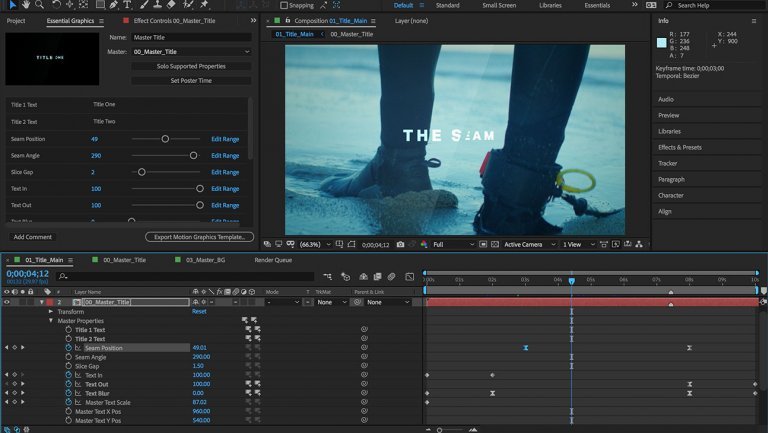
Основная задача After Effects — добавление различных «спецэффектов» на видео, после обычного монтажа. Для улучшения визуальной составляющей видео, перед тем как закончить работу над видео, добавляются различные элементы.
Особенности, благодаря которым After Effects получил такое широкое распространение, это возможность работы в 3D, настройки освещения, положения камеры относительно исходного видео, добавление 3D инструментов, расширенные возможности использования масок и основной особенностью является «слоистая» структура проекта.
Ключевая особенность, которую нужно помнить о After Effects — это безграничные возможности, зависящие только от фантазии автора. Кроме стандартных видео, AE используется для создания мультипликации и Motion-графики. Есть еще один интересный момент. After Effects имеет возможность автоматизировать повторяющиеся действия, благодаря встроенной поддержке макросов, которая работает на языке JavaScript.
Adobe Premiere
Adobe Premiere Pro — это классический инструмент нелинейного монтажа и обработки видео. Это выбор большинства видеоблогеров и видеографов. Premiere Pro имеет набор инструментов, позволяющих работать в видео и ауди-файлами на специально монтажной области.
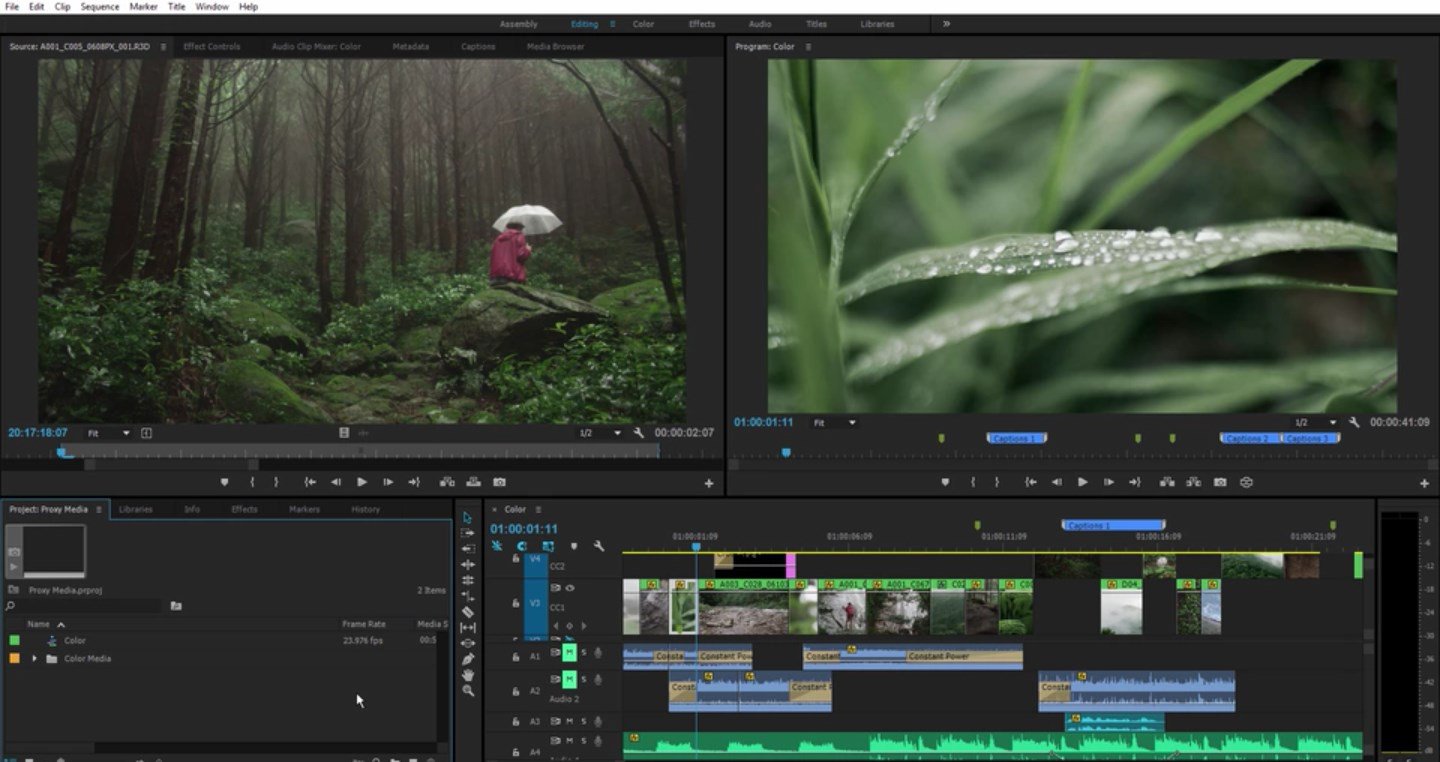
Инструменты способны работать с любым типом видео, в любом разрешении, от 4K до 360 видео для виртуальной реальности, кроме этого имеется нативная поддержка любых форматов видео.
Premiere без проблем способен обрабатывать как стандартные видео, записанные на любые видео камеры, так и объемные видео для VR. Premiere позволяет редактировать несколько видео- и аудио-файлов одновременно.
К отличительным функциям, которые позволяют приобщиться к Premiere, относятся мощные инструменты цветопередачи, широкие возможности настройки аудио, включая функции шумоподавления и настройки эквалайзера, а также функционал для работы с объемным звуком для VR контента.
After Effects или Premiere Pro, что использовать?
Многие из специалистов в этой сфере, особенно новички, начинали знакомство с видеомонтажом с Premiere и остановились на нем, потому получили базовые навыки, которых достаточно для работы.
Но реально выглядит так, что для получения наибольшей выгоды и наилучшего результата, идеальным вариантом будет использование вместе двух решений.
Идеальный рабочий процесс должен быть примерно таким:
Почему стоит использовать оба решения?
Потому что это неплохо экономит время. Каждое решение, по своему уникально, и определенные действия в одном редакторе можно сделать в несколько кликов, в то время как в другом, на эти же действия уйдет очень много времени. Выбор правильного редактора и правильного инструмента — вот залог успеха.
Компания Adobe разрабатывает все свое программное обеспечение таким образом, чтобы исходные файлы имели совместимость между всеми решениями. Теперь не нужно сохранять файл, а с видео это означает большую задержку в момент рендеринга. Adobe позволяет использовать динамические ссылки и переключаться между инструментами, работая в одном проекте.
Выводы
Не всегда стоит выбора между After Effects и Premiere, Каждый инструмент может делать практически одно и тоже, только в одном решений более удобные инструменты для одного действия, в другом для другого. Оба решения могут заменять друг друга в одном и том же проекте.
Premiere используется для начального монтажа видео, склейки нескольких файлов, наложения и синхронизации звука. Просто необходимо взять исходное видео, и смонтировать его до конечно состояния, не добавляя эффектов. Premiere больше подойдет для крупных проектов, с большим хронометражем и большим количеством врезок и фрагментов.
After Effects подходит для «финального» довеления материала до требуемого состояния. Позволяет добавлять эффекты, титры и переходы между фрагментами, чтобы видео работали так же, как и все видео, которые можно найти в сети. After Effects больше подходит для моушн-графики и коротких промо-роликов.
Оба инструмента отлично взаимодействуют друг с другом, потому что сделать компанией Adobe. Если у вас есть подписка на Creative Cloud, вам доступны и After Effects и Premiere Pro.
Заключение
Если вы еще не задумывались о работе с видео, самое время задуматься об этом сейчас. Нужно помнить, что для каждого отдельного случая, идеально подойдет одно из решений. Но не нужно ставить вопрос ребром и выбирать ИЛИ Premiere Pro, ИЛИ After Effects.
Premiere Pro больше подойдет для создания видеороликов, After Effects для создания видео со сложными спецэффектами, но это не означает что в After Effects нельзя смонтировать видео, а в Premiere Pro добавить титры, сделать цветокоррекцию или работать с хромакеем. Конкретизируйте свои задачи, используйте пробную версию, и решите для себя, что из этого подойдет наилучшим образом.
Лучшие видеоредакторы для домашней студии, или почему не стоит гнаться за статусом Pro?
Некоторые считают, что плохих программ не бывает, и если у человека что-то не получается в работе с программой, то виноваты в этом только «кривые руки» и слабый компьютер, а вот профи в любой программе сумеет сделать шедевр. Не соглашусь. Очень многое зависит в первую очередь от правильного выбора программы, а выбор программы, в свою очередь, зависит и от задач, и от возможностей компьютера. Поэтому мы рассмотрим не только видеоредакторы, но и ситуации, в которых лучше использовать тот или иной редактор.
Для солидных студий
Начнём с самых известных редакторов, которыми пользуются профессионалы. Это американская Adobe Premiere Pro от фирмы Adobe и японско-германская Sony Vegas Pro от Sony и Magix. Как видим, в названии обеих программ указывается, что они рассчитаны на профессиональное применение. Программы конкурируют между собой, и на сегодняшний день большинство профессиональных видеостудий отдаёт предпочтение Adobe Premiere, но, кто использует Sony Vegas, утверждают, что она лучше. В чём же дело?
А дело в том, что профессиональные студии используют только лицензионные программы. Они платят немалые деньги за профессиональное программное обеспечение, за техническое сопровождение и обучение персонала. Поэтому им зачастую выгоднее иметь дело с каким-то одним производителем всего комплекса программ, используемого в работе. Фирма Adobe предлагает взаимосвязанную линейку программ, в которых можно обрабатывать видео, переходя из одной программы в другую. Начиная с Adobe Photoshop, в котором, к примеру, делают заставку к фильму, продолжают редактировать её в Adobe Illustrator, монтируют весь фильм в Adobe Premiere, наполняют его спецэффектами в Adobe After Effects а звук записывают в Adobe Audition. При такой производственной цепочке использование программ от одного производителя оправдано тем, что сокращается время на перенос материала из одной программы в другую. Если, скажем, после обработки в Sony Vegas переносить видео в Adobe After Effects, то понадобится какое-то время на то, чтобы After Effects просчитал видео, прежде начать его обработку, а вот после Adobe Premiere он принимает видео «как родное», не «принюхиваясь» к нему, а сразу начиная обработку. Поскольку профессиональные студии часто работают с большими объёмами видеоматериала большого разрешения, то экономия на времени при переносе из одной программы в другую достаточно ощутимая и имеет смысл.
Видеообзор Adobe Premiere
Но если студия не очень большая и работает со средними объёмами материала, или набор функций в программах Adobe не отвечает запросам главного дизайнера студии, то можно выбрать программы других разработчиков, и чаще всего профессионалы, которых не устраивает Adobe, выбирают Sony и Magix. У этих фирм есть замечательные программы для обработки как видео, так и фото и аудио. Можно использовать эти программы и в сочетании с программами от Adobe — ну, придётся подождать, пока After Effects просчитает загруженное видео, зато и цена на Sony более чем в два раза ниже, и работать в нём некоторым людям просто больше нравится. Красивый интерфейс, эффекты и переходы отличаются от адобовских, удобнее резать видео. Пожалуй, единственное ощутимое неудобство Вегаса по сравнению с Премьерой (но только если у вас маленький монитор) — отдельные окна для просмотра и редактирования видео, а в Премьере можно редактировать и просматривать в одном окне. Для студий это не проблема — даже я, в общем-то любитель, работаю на двух мониторах, и могу распределить рабочие окна, как мне удобно.
Видеообзор Sony Vegas
То есть, программы-лидеры видеообработки в общем-то равнозначны (хотя и разные по цене — Adobe Premiere от 27 т.р в год, Sony Vegas от 11 т.р. бессрочно), созданы для студий, использующих только лицензионные программы, рассчитаны на высокопроизводительный коллективный труд.и требуют высокопроизводительный компьютер.
Для домашних студий
Если вы не собираетесь покупать лицензию, то можете скачать пиратскую версию любой профессиональной программы с торрента и попытаться работать в ней на свой страх и риск. Но даже имея мощный компьютер с профессиональными программами большинство пользователей не используют и половины их возможностей, ведь в домашних студиях снимают не блокбастеры. Для того, чтобы смонтировать семейное видео или вести видеоканал на YouTube, требуется программа попроще — с интуитивно понятным интерфейсом, удобным инструментарием, множеством эффектов с пресетами. И тут стоит обратить внимание на американо-канадскую Pinnacle Studio (от 3500р.) и российскую Movavi Video Suite (от 1900р.). В обеих этих программах можно создавать шедевры, если фантазия позволяет. В обеих программах есть хромакей — замена однородного фона на любой другой. Если снять видео на зелёном фоне, то этот фон можно вырезать и заменить или картинкой, или другим видео. Обе программы поддерживают мультикамерный монтаж — видео в видео, и его анимацию — все врезанные в основное видео окошки с другими видео могут «летать» по заданным траекториям и меняться в размерах. В Pinnacle есть 3d текст и вообще он более наворочен, но менее стабилен и больше требователен к ресурсам. Movavi — просто идеальная программа для домашней студии — полностью на русском, эффекты и переходы со вкусом, нет таких дешёвых экстравагантностей, как в Pinnacle и не было ни единого «вылета» программы, а вот Pinnacle этим грешит.
Видообзор Pinnacle Studio
Вообще в обеих программах присутствуют все функции, необходимые для обработки собственно видеоматериала — того, что снято камерой. А если вам захочется вставить трёхмерные объекты — НЛО или декорации — сделать это можно будет в программах композитинга и визуальных эффектов — Adobe After Effects, Fusion, Nuke — но это уже другая тема.