
Adobe Bridge: что это за программа, зачем нужна, как ее установить и удалить
Для быстрой и эффективной работы
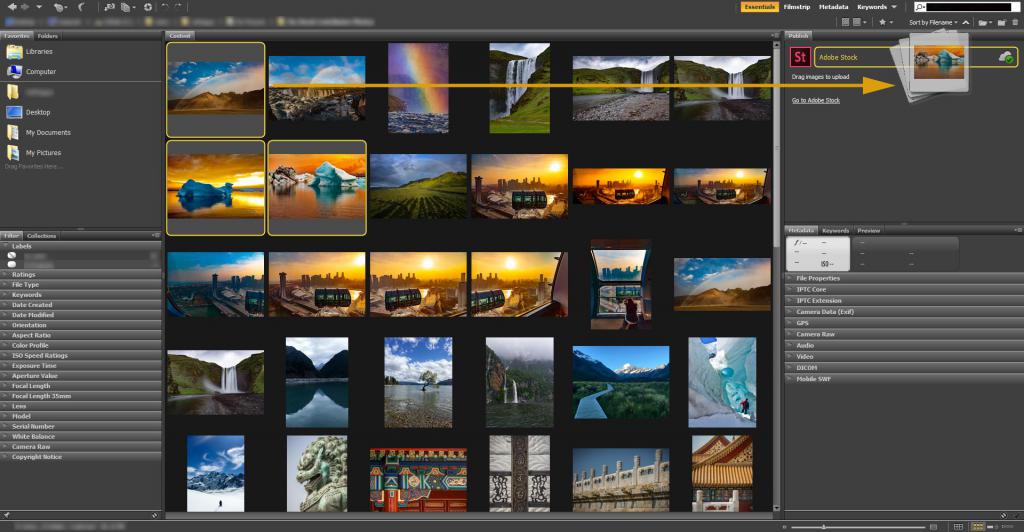
Проанализировав полный цикл работы по дизайну и верстке, можно выделить несколько опций Bridge, облегчающих работу в графических редакторах Adobe:
Для чего нужен Adobe Bridge
Работа с этой программой востребована во многих отраслях дизайна и графики. Вот еще несколько преимуществ использования этого приложения:
Продвинутые возможности
Например, подписи под иллюстрациями, которые предназначены для верстки в InDesign, можно сделать прямо в Bridge. А опция Live Caption автоматически проставит в издании подписи на нужном расстоянии от изображения и в заданном вами стиле оформления.
Как работает
Adobe Bridge – это самый настоящий помощник, предназначенный для подготовки фотографий к обработке. Может показаться на первый взгляд, что в нем нет ничего особенного. Но на самом деле это не так. Приложение будет весьма полезным помощником для профессиональных фотографов. Оно позволит быстро отсортировать файлы, добавить авторские права или водяные знаки на изображения. Что же касается обыкновенного пользователя, то ему нет необходимости в данном приложении.
Интерфейс
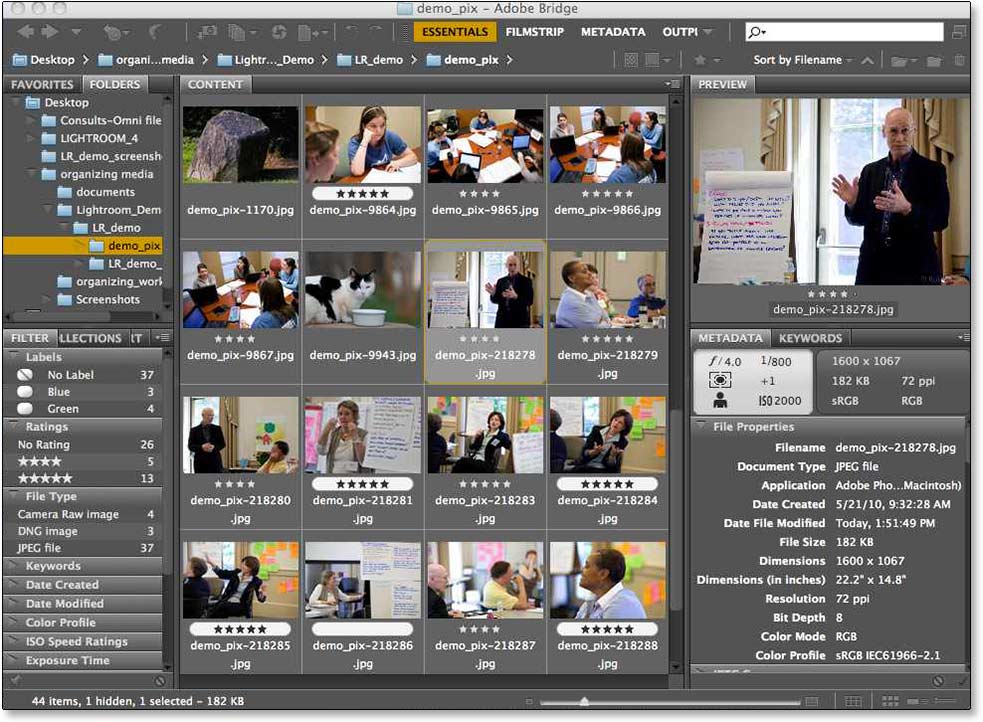
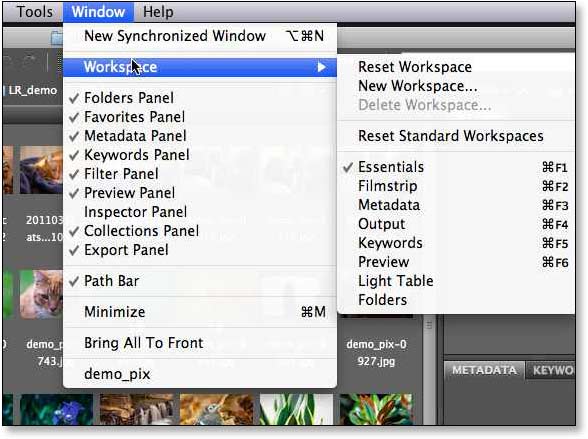
Вид интерфейса программы можно изменять. Для этого справа вверху предусмотрены пункты меню для выбора рабочей среды. Каждая рабочая среда подходит для определенной работы, а это значительно ускоряет и облегчает процесс обработки изображений.
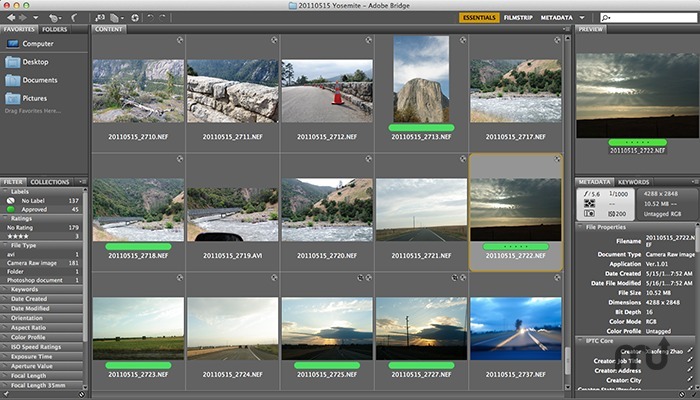
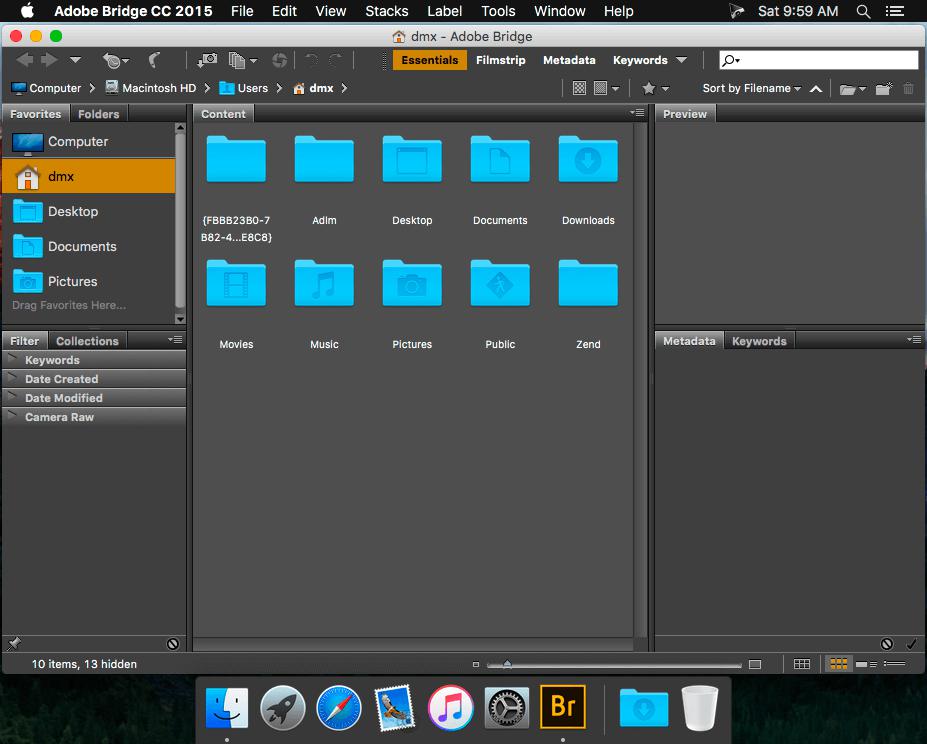
Интерфейс программы Bridge похож на всю продукцию Adobe. Строка главного меню находится вверху, под ним – панель инструментов, а слева окно проводника для выбора необходимых папок с фотографиями. Вкладка «Избранное» очень удобна – туда можно перетащить папки, в которых вы работаете в данный момент.
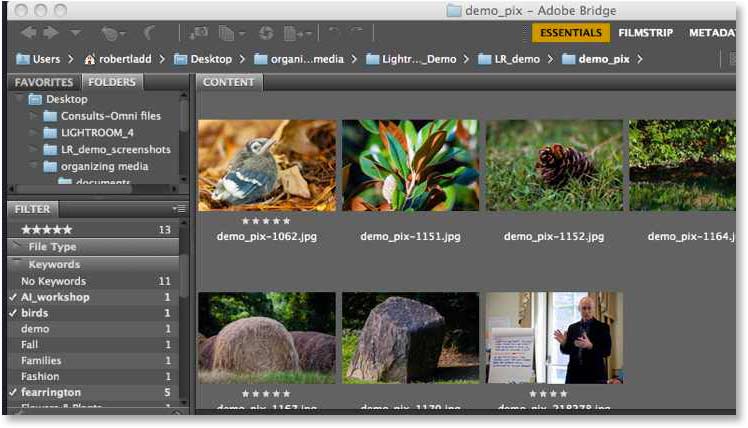
Под проводником расположены фильтр, коллекции и экспорт, а в центре – большое основное окно, в котором расположены миниатюры ваших фотографий. Их размер можно менять движком, находящимся внизу в правой части интерфейса.
Отдельная установка
Вопрос о том, как установить Adobe Bridge, практически не возникает у пользователей, поскольку при установке основного пакета Adobe приложение Bridge устанавливается автоматически и входит в основной лицензионный пакет.
Но если у вас пиратская версия, то идеальным вариантом для установки станет наличие уже установленного «Фотошопа». Это существенно облегчит процедуру. Выполните следующие действия:
Запуск
Программу Bridge можно настроить в фоновом режиме на автоматический запуск при входе в систему. При таком запуске система потребляет меньше ресурсов до начала использования приложения.
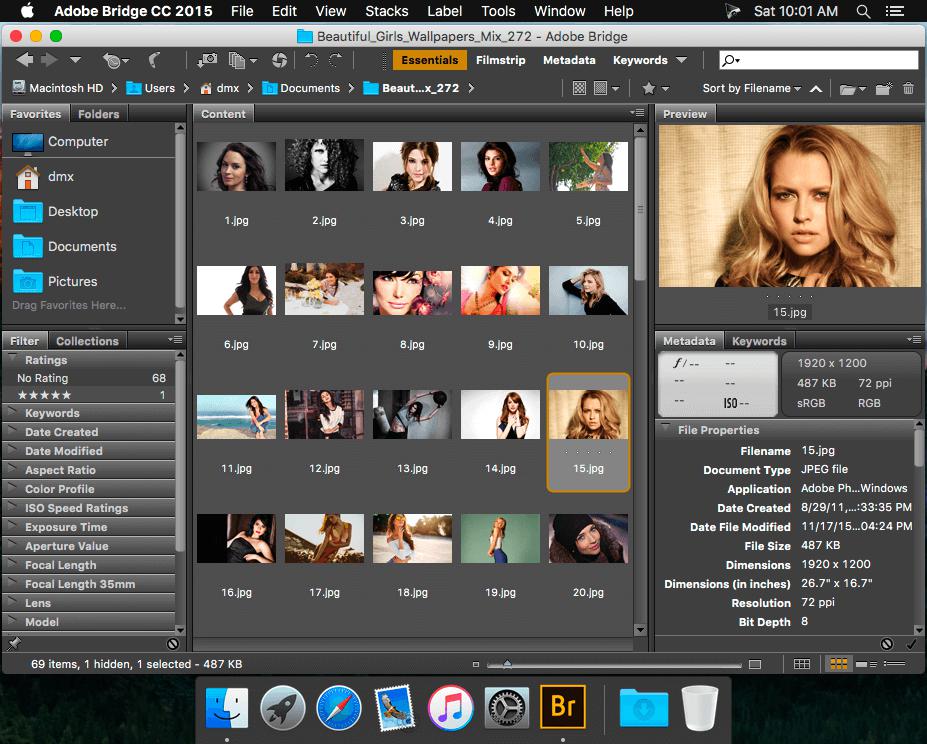
Bridge запускается напрямую или из следующих приложений Adobe: Photoshop, After Effects, Encore, Captivate, Flash Professional, Illustrator, InCopy и InDesign.
Для настройки автоматического запуска при входе в систему выполните одно из следующих действий:
Чем же полезен?
Современные цифровые фотоаппараты позволяют делать огромное количество снимков, и вам их необходимо просмотреть, систематизировать, отсортировать или присвоить ключевые слова для дальнейшего удобного поиска. Приступать к обработке без этого просто не имеет смысла, поскольку вы сами быстро запутаетесь в собственных фото, и они останутся «пылиться» запрятанными в папках вашего ПК.
С Adobe Bridge всю эту огромную работу вы сделаете быстро и удобно. Он разработан специально таким образом, что с «Фотошопом» составляет практически единое целое.
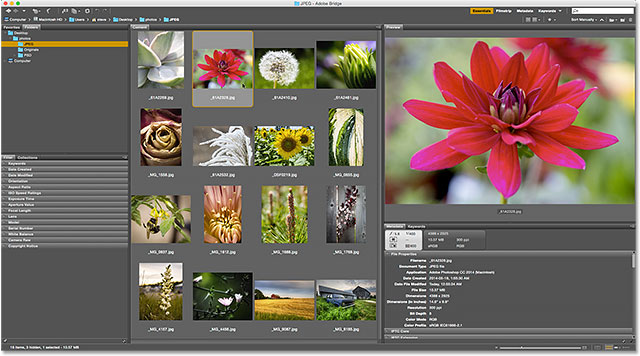
Буквально за пару кликов Bridge позволит открыть изображение в «Фотошопе» или конвертере Camera RAW и начать незамедлительную обработку. Можно создавать коллекции, фильтровать фотографии, просматривать метаданные.
Удаление
В определенный момент вам может понадобиться осуществить удаление «Бриджа». Как же это сделать? Для начала стоит воспользоваться наиболее традиционным способом, предусмотренным в меню «Пуск». Необходимо перейти из него и найти папку Adobe, отыскать папку Adobe Bridge и открыть ее. В открывшемся небольшом меню с перечнем выполняемых функций и действий следует нажать «Удалить». Следуйте указаниям в появившемся в окне. Просто нажимайте «Ок» и «Далее», а когда процедура закончится, с компьютера исчезнет данное приложение.
Планы Creative Cloud для фотографов | Общие вопросы

某些 Creative Cloud 应用程序、服务和功能在中国不可用。
Общие вопросы
Предложение в рамках планов Creative Cloud для фотографов
Планы Adobe для фотографов содержат идеальное решение для редактирования, упорядочения, хранения и совместной работы с изображениями для всех интересующихся фотографией — от любителей до профессионалов.
В план Lightroom входит Lightroom с облачным хранилищем для фотографий объемом 1 ТБ. Это идеальный вариант для фотографов, которым нужен доступ к фотографиям и возможность их редактировать в любой точке мира.
План Creative Cloud для фотографов включает Lightroom с облачным хранилищем для фотографий объемом 20 ГБ, Lightroom Classic и Photoshop. Это идеальный вариант для фотографов, которым нужен доступ к фотографиям в любой точке мира и мощные возможности Photoshop по преобразованию изображений.
План Creative Cloud для фотографов (1 ТБ) включает Lightroom с облачным хранилищем для фотографий объемом 1 ТБ, Lightroom Classic и Photoshop. Это идеальный вариант для тех, кто желает воспользоваться всеми преимуществами облачного хранилища в дополнение ко всем возможностям плана Creative Cloud для фотографов.
Что входит в план Creative Cloud для фотографов?
План Creative Cloud для фотографов включает следующие приложения.
Вы получаете все инструменты, необходимые, чтобы систематизировать, редактировать свои фотографии и обмениваться ими повсюду: на компьютере, в Интернете и на устройствах на базе iOS или Android. Освойте новые навыки с помощью обширной библиотеки обучающих видеороликов и получите постоянный доступ к последним инновациям в области обработки изображений от Adobe. Подробнее о плане Creative Cloud для фотографов.
Что входит в план Creative Cloud для фотографов (1 ТБ)?
План Creative Cloud для фотографов (1 ТБ) включает следующие приложения.
Вы получаете все инструменты, необходимые, чтобы систематизировать, редактировать свои фотографии и обмениваться ими повсюду: на компьютере, в Интернете и на устройствах на базе iOS или Android. Освойте новые навыки с помощью обширной библиотеки обучающих видеороликов и получите постоянный доступ к последним инновациям в области обработки изображений от Adobe. Подробнее о плане Creative Cloud для фотографов (1 ТБ).
Что представляет собой новое приложение Lightroom?
Lightroom — это новейший сервис для работы с фотографиями. Это облачная версия Lightroom, которая работает на настольных ПК, мобильных устройствах и в Интернете. Полностью новое приложение Lightroom автоматически сохраняет полноразмерные фотографии в облако при их импорте с настольных ПК, мобильных устройств или Интернета. При этом внесенные изменения автоматически отображаются на всех ваших устройствах.
В чем состоят основные отличия между Lightroom и Lightroom Classic?
Lightroom — это облачный сервис для работы с фотографиями, которым можно пользоваться на настольном ПК, мобильных устройствах, и в Интернете. Lightroom Classic представляет собой продукт для работы с фотографиями, ориентированный на настольные ПК.
| Lightroom Classic | Lightroom | |
| Где вы любите работать со своими фотографиями? | Только на настольных ПК | На настольных ПК, мобильных устройствах и в Интернете |
| Расположение оригиналов фотографий | Локальный жесткий диск | Облако |
| Резервная копия файлов | Отсутствует | Сохраняется автоматически |
| Простота использования | Наиболее полнофункциональное решение | Интуитивный и оптимизированный интерфейс |
| Упорядочение и поиск фотографий | Ключевые слова, вводимые вручную | Автоматическое тегирование и интеллектуальный поиск |
Подробную информацию о различиях между Lightroom и Lightroom Classic см. здесь.
Изменилось ли название предыдущей версии Lightroom для настольных ПК?
Lightroom Classic представляет собой переименованную версию приложения Lightroom, которое использовалось вами ранее. Данная версия оптимизирована для технологических процессов, ориентированных на настольные ПК, включая локальное хранение фотографий в файлах и папках на вашем компьютере. Интерфейс приложения, функциональность импорта и упорядочения, а также набор средств редактирования остались в основном прежними. Мы продолжаем инвестировать в разработку Lightroom Classic.
У меня есть подписка на план Creative Cloud для фотографов. Как мне обновить свою подписку на план для фотографов (1 ТБ)?
Обновить подписку на план можно здесь. Когда объем данных приблизится к лимиту, установленному для текущего плана Creative Cloud для фотографов, в Lightroom появится уведомление с предложением перейти на план высшего уровня, чтобы увеличить объем хранилища.
Где размещены приложения: на моем компьютере или в облаке?
Приложения Creative Cloud для настольных ПК (такие как Lightroom и Photoshop) устанавливаются локально на вашем компьютере. Для работы с ними не требуется непрерывное подключение к Интернету. Достаточно подключаться к Интернету каждые 99 дней для подтверждения подписки.
Однако постоянное подключение к Интернету обеспечивает Lightroom дополнительными возможностями. Например, подключение к Интернету необходимо для архивирования изображений в облаке и доступа к ним на всех устройствах. Подключение к Интернету также необходимо, чтобы использовать функцию поиска в Lightroom.
Нужно ли хранить фотографии в облаке?
Приложение Lightroom, включенное в план Creative Cloud для фотографов, создает резервные копии всех ваших фотографий в облаке. Lightroom управляет фотографиями, чтобы они не переполняли жесткий диск компьютера. Такой метод управления хранилищем позволяет хранить много фотографий и работать с ними, даже если для них недостаточно места на жестком диске.
Вы можете в любое время просматривать фотографии и с ними в Lightroom, даже если исходный файл не сохранен на жестком диске. Когда вы начинаете работать с такой фотографией, исходный файл автоматически загружается из облачного хранилища. Lightroom дает возможность постоянно хранить все исходные файлы на жестком диске компьютера в дополнение к их архивации в облаке.
Если вы не хотите хранить свои изображения в облаке, можете использовать Lightroom Classic.
Что будет с моими фотографиями, если я отменю подписку?
У вас сохранится полное право на обладание своими изображениями.
Adobe будет продолжать хранить ваши оригинальные изображения в течение одного года, если истек срок действия вашей подписки, или в течение 90 дней, если истек срок действия пробной версии Lightroom. С помощью приложения Adobe Lightroom Downloader вы можете загружать свои фотографии из Creative Cloud в течение этого периода после истечения срока действия подписки или пробной версии.
Lightroom для мобильных устройств: при использовании Lightroom на устройствах iPad, iPad Pro, iPhone, Android или Chromebook вы сможете по-прежнему просматривать и редактировать свои фотографии бесплатно, но у вас не будет доступа к премиум-функциям и синхронизации на всех ваших устройствах.
Lightroom для настольных ПК: Lightroom на ПК с macOS или Windows больше не поддерживает синхронизацию новых файлов с облаком. При этом вы можете по-прежнему запускать Lightroom для загрузки исходных файлов из облака на свой локальный жесткий диск
.
Lightroom Classic: Lightroom Classic на настольном ПК с macOS или Windows по-прежнему обеспечивает доступ ко всем вашим фотографиям на локальном жестком диске. Вы сможете и дальше импортировать и систематизировать фотографии, а также выводить отредактированные фотографии с помощью функций экспорта, публикации, печати, Интернета или слайд-шоу. По окончании действия подписки прекращается доступ к модулям разработки и сопоставления, возможностям синхронизации, а также к Lightroom для мобильных устройств.
Мои изображения хранятся в облачном хранилище безопасно?
Да, фотографии хранятся безопасно за счет использования инфраструктуры облачных служб Adobe.
Могу ли я удалять свои изображения, которые хранятся в экосистеме?
Да. При удалении синхронизированных фотографий из Lightroom на настольном ПК, мобильном устройстве или в Интернете они помещаются в альбом «Удаленные», где вы можете просматривать и при необходимости восстанавливать удаленные фотографии в течение 60 дней после удаления. Кроме того, можно безвозвратно удалить фотографии.
В Lightroom Classic удаленные синхронизированные фотографии сохраняются на компьютере локально и не удаляются с жесткого диска.
У меня есть подписка на план Creative Cloud для фотографов. Будет ли увеличиваться стоимость моего плана?
Стоимость вашего текущего плана Creative Cloud для фотографов не изменится. Если вы хотите обновить подписку до плана для фотографов (1 ТБ), это можно сделать с помощью эксклюзивного предложения. См. Изменение плана Adobe.
Могу ли я перейти на план Creative Cloud для фотографов с плана Creative Cloud для фотографов (1 ТБ)?
Да, при желании можно перейти на план Creative Cloud для фотографов.
Доступно ли новое приложение Lightroom в планах Creative Cloud для рабочих групп и организаций?
Да, приложение Lightroom доступно в планах Creative Cloud для рабочих групп и организаций.
Если вы оформили подписку на план Creative Cloud для фотографов до 18 октября 2017 года, ознакомьтесь с часто задаваемыми вопросами ниже.
Моя подписка на план для фотографов оформлена до 18 октября 2017 г. Что меняется в моем плане?
Ваш план по-прежнему включает Photoshop и Lightroom для настольных ПК (теперь под названием Lightroom Classic). Стоимость подписки не изменилась и составляет 9,99 долл. США в месяц. Ваш план теперь включает в себя дополнительный компонент — совершенно новое приложение Lightroom и облачное хранилище объемом 20 ГБ.
Почему вы изменили название привычного приложения Lightroom?
Мы возлагаем большие надежды на новое приложение Lightroom и рассматриваем его как будущее фотографии. Это комплексный сервис для работы с фотографиями, обеспечивающий повсеместный доступ и простое редактирование фотографий с высоким разрешением, резервное копирование и удобное упорядочивание. Кроме того, продукт наделен мощным инструментарием редактирования для пользователей.
Однако некоторые клиенты предпочитают хранить фотографии локально и привыкли к существующему пользовательскому интерфейсу Lightroom. Поэтому нам хотелось сохранить такие возможности для желающих. Мы использовали термин «Classic» (классический), чтобы указать на оптимизацию этой версии для более традиционных методов работы, ориентированных на настольные ПК. 18 октября 2017 г. выпущена усовершенствованная версия Lightroom Classic, которая отличается существенно более высокой производительностью и дополнительными функциями редактирования. В будущем приложение будет регулярно обновляться.
Мне хочется использовать привычный вариант Lightroom. Как это сделать?
Если в настоящее время вы являетесь подписчиком Creative Cloud, использовали Lightroom и хотите работать с привычной версией, рекомендуем использовать Lightroom Classic. Обязательно обновите приложение до последней версии, чтобы воспользоваться значительным повышением производительности.
Я хочу ознакомиться с новой версией Lightroom. Как это сделать?
Просто установите его с помощью приложения Creative Cloud для настольных ПК. Работайте с приложением, используя 20 ГБ облачного хранилища в рамках своего плана. Lightroom ia также доступно на мобильных устройствах и в Интернете. Загрузите Lightroom для мобильных устройств из магазина приложений Apple App Store или Google Play. Либо же получите доступ к Lightroom в Интернете на сайте lightroom.adobe.com.
Обладает ли новая версия Lightroom всеми функциями Lightroom Classic?
Если вы ранее работали с Lightroom, то можете заметить, что новая версия еще не обладает всеми функциями, которыми приложение было наделено в прошлом. Это версия 1.0 нового приложения Lightroom, отвечающая потребностям многих современных пользователей. Если есть важные функции или возможности, которые вы хотели бы добавить, оставьте отзыв здесь. Мы активно работаем над Lightroom для настольных ПК и сообщим вам о новых возможностях, добавляемых при каждом обновлении.
Каким образом приложение Lightroom Classic работает с Lightroom на мобильных устройствах и в Интернете?
План Creative Cloud для фотографов всегда предлагал возможность редактирования фотографий с помощью Lightroom на мобильных устройствах и в Интернете. Однако есть два основных различия в способе взаимодействия с облаком нового сервиса Lightroom и Lightroom Classic.
Где находятся оригиналы ваших фотографий в полном разрешении
Исключительно на настольном ПК.
В настоящее время для меня, как подписчика Creative Cloud для фотографов, объем хранилища ограничен 20 ГБ. Что-то изменилось? Каким это ограничение было раньше?
План Creative Cloud для фотографов не предусматривал хранилище как таковое. При использовании Lightroom Classic внесенные изменения синхронизируются с исходными изображениями на вашем настольном ПК с помощью SmartPreview (изображений с меньшим разрешением). Высокое разрешение имеют только фотографии, сделанные мобильным устройством. 20 ГБ более чем достаточно для выполнения такой синхронизации и не должны рассматриваться как хранилище или место для резервных копий.
Если вы решили использовать Lightroom как подписчик Creative Cloud для фотографов, то 20 ГБ будет достаточно, чтобы ощутить все преимущества полностью облачного сервиса для работы с фотографиями. Если вам необходимо облачное хранилище объемом 1 ТБ или более, вы можете перейти на план Creative Cloud для фотографов с 1 ТБ. Изменение плана Creative Cloud.
Что делать, если мне требуется хранилище объемом более 20 ГБ?
План Creative Cloud для фотографов предусматривает хранилище объемом 20 ГБ по умолчанию. Если нужен больший объем, вы можете приобрести план с хранилищем 1 ТБ на сайте Adobe.com за 9,99 долл. США в месяц. Также можно приобрести планы с 2, 5 и 10 ТБ, используя свою учетную запись Adobe ID ( Планы и продукты > Управление планом > Изменить план ). Дополнительные сведения см. на странице Изменение плана Adobe.
Как долго Lightroom Classic будет обеспечиваться доступом, обновлениями и поддержкой клиентов?
Мы стремимся удовлетворить потребности профессиональных фотографов и фотографов-любителей всех уровней. Некоторые фотографы выберут Lightroom, а другие продолжат использовать Lightroom Classic. В обозримом будущем оба приложения будут поддерживаться и обновляться с добавлением новых возможностей.
Какой объем облачного хранилища я могу получить как подписчик Creative Cloud — «Все приложения»?
Подписчики «Creative Cloud — Все приложения» получают доступ к Lightroom и могут использовать 100 ГБ облачного хранилища, включенного в план. Подписчик плана «Все приложения» может перейти на использованию сервиса Lightroom с 1 ТБ за дополнительные 9,99 долл. США в месяц.
Что произойдет в случае приближения к лимиту хранилища или достижения его?
Lightroom уведомит вас о том, что облачное хранилище скоро будет заполнено. Чтобы и дальше пользоваться преимуществами резервного копирования и просмотра всех фотографий на мобильном устройстве, перейдите на план с 1 ТБ облачного хранилища.
Когда облачное хранилище будет заполнено, вы по-прежнему сможете импортировать фотографии в Lightroom на настольном ПК, но они будут сохранены только на локальном диске. В облаке не будут сохраняться резервные копии. Кроме того, вы не сможете получить доступ к этим фотографиям через Lightroom на мобильном устройстве или в Интернете. Также обратите внимание, что для поиска любых объектов, присутствующих на фотографиях, эти фотографии должны находиться в облаке.
Ищите значок  , чтобы проверить, резервные копии каких фотографий сохраняются в облаке. Значок
  означает, что резервная копия оригинала фотографии не сохраняется в облаке.
Когда будет достигнут объем в 100% от вашего облачного хранилища.
Lightroom уведомит вас о том, что облачное хранилище полностью заполнено. Чтобы и дальше пользоваться преимуществами резервного копирования и просмотра всех фотографий на мобильном устройстве, перейдите на план с 1 ТБ облачного хранилища.
Когда облачное хранилище будет заполнено, вы по-прежнему сможете импортировать фотографии в Lightroom на настольном ПК, но они будут сохранены только на локальном диске. Резервные копии не будут сохраняться в облаке, и вы не сможете получить доступ к фотографиям через Lightroom на мобильном устройстве или в Интернете. Также обратите внимание, что поиск имеющихся на фотографиях объектов возможен только для фотографий, хранящихся в облаке.
Значок поможет вам определить, резервные копии каких фотографий хранятся в облаке. Значок означает, что резервная копия оригинала фотографии не сохраняется в облаке.
Стоит ли одновременно использовать Lightroom Classic и Lightroom?
Тем, кто сейчас использует Lightroom Classic, мы рекомендуем загрузить и попробовать Lightroom, чтобы решить, хотят ли они перейти на новое приложение. Мы рекомендуем выбрать одно из приложений и постоянно использовать его. Длительное использование обоих приложений нежелательно.
Как отменить подписку Adobe без штрафа?
4 месяца назад я оформила подписку на Adobe Photoshop и исправно платила ежемесячно около 300 рублей за подписку на минимальном тарифном плане. Сейчас, когда надобности в этой программе нет, захотелось отменить подписку и привязку к кредитной карте.
Тут началось самое интересное, чтобы отменить подписку я должна заплатить 1000 с лишним рублей неустойки компании Adobe, вот кусок письма:
Досрочная отмена подписки повлечет за собой удержание штрафной суммы в размере 50% от суммы за оставшиеся месяцы подписки, что указано в Условиях Подписки.
В вашем случае, это 1196 руб. 00 коп.
Оценить 4 комментария
Перед снятием денег с карты, убери оттуда все деньги.
Они несколько раз попытаются (если подключено СМС-оповещение, то это видно).
Напишут письмо, что мол с картой проблемы.
И отстанут.
Проверено буквально два месяца назад.
А формально-то они правы.
Они тебе предоставляли Фотошоп за копейки фактически при определенных условиях. Для РФ специальная цена в рублях, несмотря на рост курса доллара.
И вполне разумно потребовать с тебя компенсации за использование на столь льготных условиях.

Я в Украине, текст немного поменял местами.
Law of Ukraine «On Protection of Consumer Rights» from 19.03.1994
You provide services on the territory of the UKRAINE, the agreement contradicts the legislation of the UKRAINE.

Никак. Вы обязаны заплатить эти деньги, т.к. акцептировали оферту.
В противном случае они имеют право подать в суд, и вы выплатите им не только эту сумму, но и судебные издержки.
А я не стал бузить )
Спасибо всем советчикам!
Я тоже не стал ругаться и просто уточнил, можно ли отменить подписку без штрафа:
Manpreet: If you are willing to cancel your subscription,then there will be Early Termination Fee.
Sergey Ivanov: Can it be done without fees?
Manpreet: Please allow me 1-2 minute(s) to review your account details.
Manpreet: Please stay connected while I cancel this for you and waive off the Fee.
Manpreet: I have successfully cancel your subscription and waive off the cancellation fee and your confirmation case number is.
В июле 2019 получилось отменить подписку так:
Hello! I have Acrobat Pro DC annual plan an I’d like to cancel it. Could you please cancel it?
Adobe Customer Care Assistant
Ok. I want to make sure I understand clearly. Which category below best describes your issue?
Cancel a plan
Hello, I’ll be happy to assist you. I understand you want to cancel your plan, may I know reason of cancellation?
I have an old x86 Windows XP system, and Acrobat Pro DC doesn’t support it
Pratiksha
If you wish to continue using the subscription then I can add 3 free months to it, this means you will not be charged for next 3 months and you can use the subscription for free for 3 months, how does that sound?
no thanks. I can’t use it because my hardware is too old.
Pratiksha
Okay I will go ahead and cancel your plan.
Sorry to see you go. While I process your cancellation, I want to let you know that you still have access to several free Adobe products, such as Adobe Spark or XD. I hope you’ll use Adobe products again in the future.
Thank you very much for help
Pratiksha
Your plan has been cancelled you will receive an email confirming the same.
I hope that helped. You’ll receive an email with a survey link. Please take a moment to rate your experience and help us improve. Thanks!
Пыталась сделать по хорошему, договориться, но так и пришлось статью копировать из закона. Всё удачно)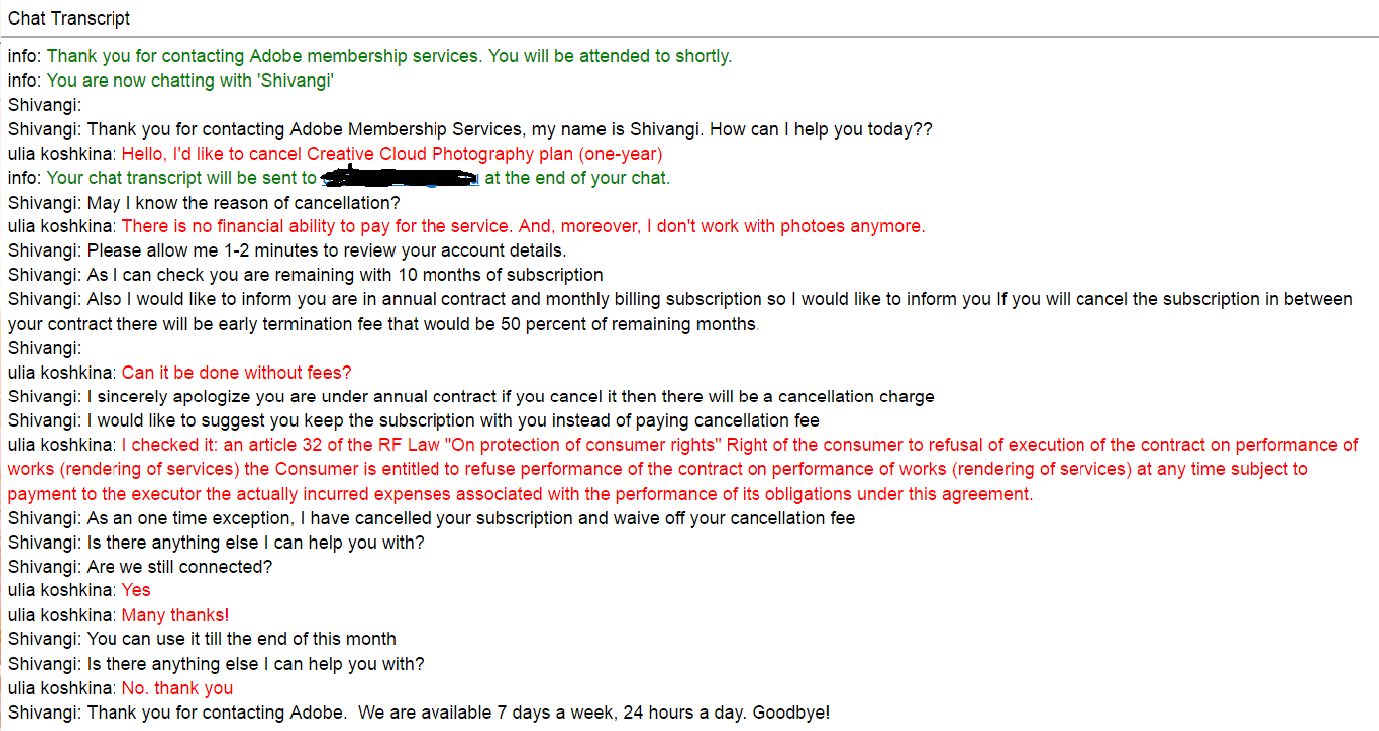
info: Thank you for contacting Adobe membership services. You will be attended to shortly.
info: You are now chatting with ‘Shivangi’
Shivangi:
Shivangi: Thank you for contacting Adobe Membership Services, my name is Shivangi. How can I help you today??
ulia koshkina: Hello, I’d like to cancel Creative Cloud Photography plan (one-year)
Shivangi: May I know the reason of cancellation?
ulia koshkina: There is no financial ability to pay for the service. And, moreover, I don’t work with photoes anymore.
Shivangi: Please allow me 1-2 minutes to review your account details.
Shivangi: As I can check you are remaining with 10 months of subscription
Shivangi: Also I would like to inform you are in annual contract and monthly billing subscription so I would like to inform you If you will cancel the subscription in between your contract there will be early termination fee that would be 50 percent of remaining months.
Shivangi:
ulia koshkina: Can it be done without fees?
Shivangi: I sincerely apologize you are under annual contract if you cancel it then there will be a cancellation charge
Shivangi: I would like to suggest you keep the subscription with you instead of paying cancellation fee
ulia koshkina: I checked it: an article 32 of the RF Law «On protection of consumer rights» Right of the consumer to refusal of execution of the contract on performance of works (rendering of services) the Consumer is entitled to refuse performance of the contract on performance of works (rendering of services) at any time subject to payment to the executor the actually incurred expenses associated with the performance of its obligations under this agreement.
Shivangi: As an one time exception, I have cancelled your subscription and waive off your cancellation fee
Shivangi: Is there anything else I can help you with?
Shivangi: Are we still connected?
ulia koshkina: Yes
ulia koshkina: Many thanks!
Shivangi: You can use it till the end of this month
Shivangi: Is there anything else I can help you with?
ulia koshkina: No. thank you
Shivangi: Thank you for contacting Adobe. We are available 7 days a week, 24 hours a day. Goodbye!
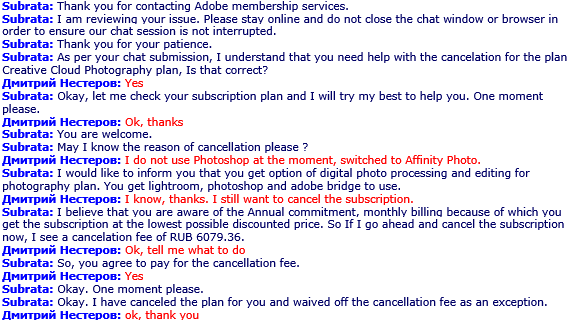
Интересно, а с кого-нибудь вообще взяли штраф хоть раз? Такое впечатление, что штрафом только запугивают. Например, чтобы люди подумали, что в любом случае придется платить, и не отказывались от подписки сразу, а сделали это только в конце года. Я, например, вообще согласился заплатить штраф, но с меня ничего не взяли (якобы в виде исключения). Как вам нравится такая переписка:
Hi. I am the Adobe Customer Care virtual assistant. Tell me what you need help with. I’ll do my best to understand and find the right person to assist you.
Hi. Within the article 32 of the RF Law «On protection of consumer rights» I want to cancel my plan without any fee.
(The article 32 of the RF Law «On protection of consumer rights»: Right of the consumer to refusal of execution of the contract on performance of works (rendering of services) the Consumer is entitled to refuse performance of the contract on performance of works (rendering of services) at any time subject to payment to the executor the actually incurred expenses associated with the performance of its obligations under this agreement)
Adobe Customer Care Virtual Assistant
I’m still learning. Could you describe the issue differently or tell me your goal?
Adobe Customer Care Virtual Assistant
Ok. Connecting you to an agent who can help.
Connecting you with a specialist as soon as possible.
You are now connected to Niharika, who is reviewing your account. If you need to share sensitive information, such as credit card number, please wait for your agent to give you steps to share it securely.
Niharika
Hello, I’ll be happy to assist you with cancellation. May I know why you wish to cancel your subscription?
Unfortunately, Adobe programs are unstable and the service is generally not adapted to the Russian-speaking market. For example, we correspond with each other in English. As a designer, it is more profitable for me to switch to other software where I can work stably, work with Cyrillic and so on.
Niharika
If you would like to continue with the subscription, I can offer a free credit of 90 days on the subscription allowing you time to explore our product, that means you will not have to pay for next 3 months. How does that sound to you?
Thank you very much for this offer, but I refuse it.
Niharika
OK, I’ll go ahead and complete the cancellation. Just give me a couple of minutes.
The Subscription Cancelled Successfully.
Thank you for your help, Niharika!
Niharika
Happy to help. You’ll receive an email with a survey link. Please take a moment to rate your experience and help us improve. Thanks!

вот моя переписка, возможно поможет:
Happy to help. You’ll receive an email with a survey link. Please take a moment to rate your experience and help us improve. Thanks!
thanks
Привет всем)
Меня настигла та же проблема, подписалась, не ипользовала, а деньги списывались.
Спасибо ребятам, взяла у вас ответы и вот моя переписка, может кому-то пригодится.
Hi. I am the Adobe Customer Care Virtual Assistant. Tell me what you need help with. I’ll do my best to understand and find the right person to assist you.
Hello!
-I have purchased a 1-year product subscription After Effects.
and also once the issue is solved I can help you with 3 free months on the subscription so that you get to use the subscription for free.
so as mentioned before with 3 free months offer you can use the subscription on other device too.
Read Entire Message
-According to the Law of Ukraine «On Consumer Rights», I have the right at any time to refuse to fulfill the contract for the performance of work (provision of services), subject to the payment of the actual costs incurred to the contractor related to the fulfillment of their obligations under this agreement.
Read Entire Message
-I want to cancel my After Affects subscription without paying a penalty because I don’t think it’s legal. I was not given a choice of a plan when I signed up.
Anushka
Yes I understand but based on Adobe policies cancellation fee is same to all customer globally
Prior to placing an order, you have agreed to the Terms and Conditions, which included the Cancellation policy. Please go through the link ‘https://www.adobe.com/in/legal/subscription-terms.html’ to know the T&C you have agreed before the purchase. Also, immediate after the order was placed, we have sent an order confirmation email on 8/4/2021, 7:53:51 PM, which included, Plan term, Cancellation & Refund Policy.
I have resent the email for your reference please check
Read Entire Message
-Yes, but You provide services on the territory of the UKRAINE, the agreement contradicts the legislation of the UKRAINE.
Anushka
Yes but Adobe follows its policies irrespective of the Country.
-Yes, but this does not absolve Adobe from liability for violating the laws of the countries in which it applies. Do I need to solve this problem only through the court?
Anushka
Our terms and conditions haven’t changed; please review them here: https://www.adobe.com/legal/subscription-terms.html. Per your plan, a cancellation fee of 50% of your remaining months applies.
And I want to let you know that you still have access 11th of October 2021 and you will also receive cancellation confirmation Email shortly.
-Thank you for your understanding and time spent with me.
Anushka
Happy to help. You may receive an email with a survey link. Please take a moment to rate your experience and help us improve. Thanks!
Conversation ended