
Фото-Любитель
Пусть снимки будут всё лучше!
Photoshop Elements и Photoshop. В чем разница?
 Читатели этого сайта уже знакомы с «младшим братом» Photoshop — Photoshop Elements. Но вопрос о том, чем отличаются эти две программы, у фотолюбителей появляется регулярно. Насколько различия существенны? Смогу ли я выполнять всю необходимую обработку в «Элементах», или без «полного» Фотошопа не обойтись?
Вопрос не праздный, если учесть, что стоимость двух программ отличается чуть не в десять раз (с переходом Photoshop на распространение по подписке через Creative Cloud отношение не столь однозначное, но суть прежняя — покупка PSE существенно дешевле подписки на Photoshop).
Конечно, потребности (и материальные возможности) у фотолюбителей разные, так что окончательное решение каждый принимает для себя сам. Я же здесь попробую просто перечислить основные отличия, чтобы помочь сделать выбор более осознанно.
Примечание. С каждой новой версией Elements становится всё более функциональной. Здесь я ориентируюсь на актуальную на данный момент — Photoshop Elements 11.
Что есть в Photoshop и отсутствует в PSE?
Поскольку Elements — упрощенная «любительская» версия, в ней отсутствуют некоторые функции, используемые преимущественно в профессиональной деятельности.
Примечания
1) Эта функция «скрыта» и может быть использована с помощью дополнительных программных средств (например, Elements+).
2) Эта функция «скрыта» и может быть ограничено использована с помощью дополнительных программных средств (например, Elements+).
 Что есть в Photoshop Elements, но отсутствует в Photoshop?
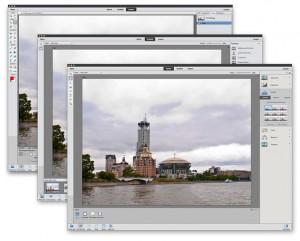 Что есть в Photoshop Elements, но отсутствует в Photoshop?
Поскольку PSE — программа, рассчитанная на «домашнее» использование, в ней предусмотрен ряд функций, упрощающих решение часто встречающихся задач обработки. Имеются даже 2 упрощенных режима работы:
А вот какие дополнительные средства есть в режиме Expert:
Ограничения ACR (Adobe Camera Raw) в Photoshop Elements
Модуль для «проявки» Raw-файлов в Photoshop Elements, в отличие от «полного» Photoshop включает только минимальный набор настроек. В нем отсутствуют инструменты выборочной коррекции (Adjustment Brush, Graduated Filter и т.п.), коррекции оптических искажений, тонирования и др. Нет возможности использования пресетов.
Что улучшено в Photoshop Elements 11?
Как я уже писал, с каждым обновлением в «Элементах» появляется всё больше функций. На этот раз существенно упростилось использование экшнов. Если раньше для их добавления/удаления требовалось выполнить целую последовательность «магических» действий (с обязательным перезапуском программы), то теперь — всего одну команду.
Следующее очень приятное улучшение, пришедшее из «полного» Photoshop,— опция определения границ (Edge Detection). Теперь выделять объекты сложной формы стало намного проще.
Ну, и еще ряд не столь важных, с моей точки зрения, усовершенствований.
Итак, как вы видите, отличий между Photoshop и Photoshop Elements не так и мало. Но насколько они существенны для фотолюбителя? Лично мне хватает «Элементов». А на разницу в стоимости лучше прикупить объективчик 😉 Однако, у вас может быть и иное мнение.

Вы хотите редактировать фотографии, но графический «монстр» Photoshop вас пугает? Обратите внимание на его упрощенный вариант Adobe Photoshop Elements. Давайте посмотрим на различия между Photoshop и Photoshop Elements. И тогда вы решите какой инструмент лучше удовлетворяет вашим требованиям и главное, возможностям.
Сравнение возможностей

Adobe Photoshop — это мощнейший инструмент для редактирования растровой графики и создания полноценных дизайн макетов сайтов, мобильных приложений и не только. По своему функционалу он обогнал другие программы и у него нет конкурентов среди аналогов.
| ЧИТАЙТЕ ТАКЖЕ |
 Что такое Photoshop — эволюция программы Как развивалась самая популярная программа для работы с растровой графикой и какими возможностями она обладает. Что такое Photoshop — эволюция программы Как развивалась самая популярная программа для работы с растровой графикой и какими возможностями она обладает. |

В Adobe Photoshop Elements вы не найдете расширенных настроек по редактированию текста и созданию полноценной типографики, а так же возможности, например, работать с цветовой моделью CMYK, что может быть очень важным для профессионалов.

Сравнение системных требований
Как ни странно, и там, и там они практически одинаковы. Все те же рекомендуемые 8 Гб оперативной памяти. У Adobe Photoshop Elements меньше запросов к частоте процессора – 1,66 Ггц против 2Ггц у его старшего брата, но зато места на жестком диске он требует больше – 5,2 Гб свободного пространства + 2,4 Гб на дополнительные приложения против 3,1 Гб на жестком диске у Adobe Photoshop.
Ну это и понятно, ведь Adobe Photoshop Elements просто напичкан уже готовыми пресетами и настройками для обработки фотографий.
Встроенный функционал Adobe Photoshop Elements
Вывод
В общем, вывод напрашивается сам. Вам подходит Adobe Photoshop Elements если вы:
Собираетесь работать только с простым редактированием фотографий и видео, составлением различных коллажей и хотите сэкономить деньги.
Подписывайтесь на обновления блога «Дизайн в жизни»
Новые возможности Photoshop Elements
Оцените новые возможности Adobe Photoshop Elements 2020.
С легкостью редактируйте, создавайте и упорядочивайте фотографии с помощью новых автоматизированных функций, основанных на технологии искусственного интеллекта Adobe Sensei. Вы всегда можете придать фотографиям уникальный стиль. Восстанавливайте фотографии с помощью автоматического раскрашивания. Выполняйте автоматическое выделение объектов одним нажатием кнопки. Используйте функцию автоматического сглаживания кожи, чтобы люди, запечатленные на снимке, выглядели идеально. Оцените новые эффекты в разделе «Автосоздание»: «Выделение черно-белого», «Узорчатая кисть», «Живопись» и «Глубина резкости». Удаляйте ненужные объекты с фотографий и рисуйте забавные узоры с помощью двух новых управляемых правок, а также создавайте и заказывайте отпечатки снимков и сувениры прямо в Adobe Photoshop Elements.
Хотите также редактировать видеоролики? Узнайте о новых возможностях Adobe Premiere Elements 2020.
Adobe Photoshop Elements включает Elements Organizer, который помогает упорядочивать фотографии и видео. Сведения о новых возможностях Elements Organizer см. в разделе Новые возможности Elements Organizer.
Автоматическое раскрашивание фотографий
Придавайте любой черно-белой фотографии безупречный вид или посмотрите, как может выглядеть цветная фотография в различных оттенках. Выполняйте автоматическое раскрашивание за считаные секунды. На базе технологии Adobe Sensei.
Основные сведения о рабочей среде
Узнайте больше о рабочей среде в Adobe Photoshop Elements.
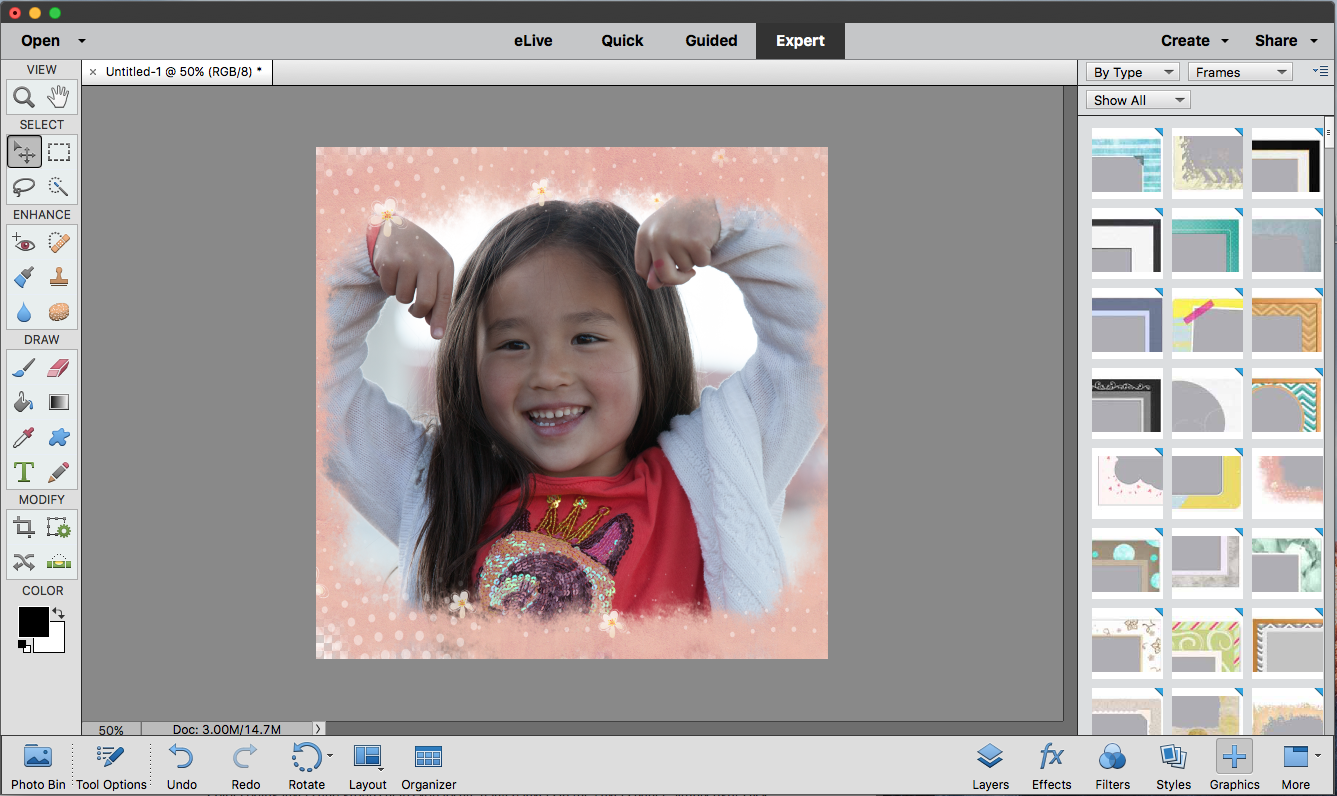
Рабочая среда Adobe Photoshop Elements представляет собой простой в использовании интерфейс, в котором можно редактировать и улучшать фотографии наиболее удобным способом. В зависимости от уровня владения Photoshop Elements можно выбрать определенный режим работы: «Быстрое», «Управляем.» или «Эксперт».
В Photoshop Elements 2018 и предыдущих версиях доступна также вкладка eLive. С помощью вкладки eLive можно получать доступ из рабочей среды к ресурсам с различными идеи для обработки изображений, а также совершенствовать навыки работы с Adobe Photoshop Elements. Дополнительные сведения представлены в разделе eLive.
Начальный экран
При запуске Adobe Photoshop Elements первым открывается начальный экран. Здесь вы можете открыть нужное приложение, просмотреть автоматически созданные проекты и руководства по использованию функций, получить доступ к последним функциям и многое другое. Дополнительные сведения о начальном экране представлены в разделе Обзор начального экрана Elements.
При запуске Photoshop Elements 2018 или предыдущих версий открывается экран приветствия.
Экран приветствия: выпуск 2018 г. и предыдущие выпуски
При запуске Photoshop Elements по умолчанию открывается экран приветствия. Экран приветствия представляет собой удобную отправную точку для выполнения важнейших задач.
На экране приветствия щелкните один из следующих элементов.
В версии Photoshop Elements из магазина приложений Windows видеоредактор недоступен.
Окно Photoshop Elements
eLive (в выпуске 2018 г. и предыдущих выпусках)
Режим просмотра Elements Live (eLive) обеспечивает доступ к материалам и ресурсам непосредственно в Editor и Organizer в Photoshop Elements. В режиме просмотра eLive можно просматривать статьи, видеоролики, учебные пособия и другие материалы, разделенные на категории по каналам: обучение, творческие идеи и новости. В этом окне можно нажать значок поиска и ввести запрос, чтобы выполнить поиск руководств, справочных страниц и статей об устранении неполадок.
Режим «Быстрое»
Позволяет изменять фотографии в режиме быстрой правки. Используйте этот режим для внесения быстрых и простых изменений в фотографию, например, изменений экспозиции, цвета, резкости и других аспектов изображения.
Дополнительную информацию см. в разделе Улучшенный быстрый режим.
Управляемый режим
Позволяет изменять фотографии в управляемом режиме.
Управляемый режим — это интерфейс, который подобен мастеру и который позволяет легко применять определенные предустановленные эффекты. Каждая управляемая правка имеет связанное изображение, при наведении указателя мыши на которое отображается примененный эффект. Дополнительные сведения см. в разделе Управляемый режим.
Режим «Эксперт»
Позволяет изменять фотографии в режиме правки «Эксперт».
Рабочая среда «Редактирование» имеет набор средств для коррекции аномалий цвета, создания спецэффектов и улучшения качества фотографий. Рабочая среда «Быстрое» имеет простой инструментарий для коррекции цвета и светотеней, а также команды для быстрого устранения таких распространенных дефектов фотографии, как эффект «красных глаз». В управляемом режиме содержатся инструменты для базового редактирования фотографий, выполнения действий по инструкциям и применения фотоэффектов.
Если вы новичок в цифровой фотографии, функция «Быстрое» или «Управляемый» поможет вам выполнить простую ретушь фотографий.
Если вы уже имеете опыт обработки фотографий, вы убедитесь, что режим «Эксперт» предоставляет наиболее гибкую и мощную среду ретуши цифровых фотографий. Она располагает набором команд коррекции светотеней и цвета, а также инструментами коррекции дефектов изображения, выделения, добавления текста и рисования Рабочую среду «Эксперт» можно реорганизовать для оптимального решения практических задач. В области «Подборка панелей» можно перемещать, скрывать, отображать и упорядочивать панели. Также можно изменять масштаб фотографии, прокручивать содержимое в окне документа, а также создавать несколько окон и видов.
A. Активная вкладка B. Неактивная вкладка C. Область активного изображения D. Панель параметров E. Палитра инструментов F. Область «Параметры инструментов» / подборка фотографий G. Панель задач H. Область панелей
Содержит меню команд для выполнения задач. Меню организованы тематически. Например, в меню «Улучшение» сосредоточены команды коррекции изображения.
Средство отбора режимов
Содержит кнопки для ввода трех доступных режимов редактирования. Кроме того, содержит раскрывающиеся меню «Открыть» (недавно использованные файлы) и «Создать» (фотопроекты).
Скрывает инструмент редактирования изображений.
Логически сгруппированные функции, действия или элементы управления.
Подборка фотографий / Параметры инструментов
Позволяет переключаться между областями «Подборка фотографий» (отображение используемых в настоящий момент миниатюр и управление ими) и «Параметры инструментов» (отображение и установка параметров для выбранного в настоящий момент инструмента).
Отображает часто используемые операции в виде кнопок для быстрого и удобного доступа.
Настройка рабочей среды
Можно скрыть или отобразить разные части рабочей среды в соответствии с конкретными потребностями.
Чтобы скрыть или отобразить подборку фотографий или параметры инструмента, включите или отключите соответствующие значки в нижней части экрана.
Работа с контекстными меню
Контекстные меню доступны в рабочих средах Editor и Organizer. В контекстных меню отображаются команды, относящиеся к активному инструменту, выделенной области или панели. Эти меню позволяют осуществлять вызов команд в главных меню.
Новые возможности Photoshop Elements 15
Мы все любим фотографировать захватывающие моменты. Adobe Photoshop Elements 15 упрощает процесс систематизации и редактирования таких фотографий. Исправляйте фотографии одним щелчком мыши, добавляйте эффекты для создания впечатляющих снимков, коллажей, слайд-шоу, открыток и страниц альбомов. Обменивайтесь изображениями в социальных сетях и обсуждайте их с друзьями со всего мира.
Adobe Photoshop Elements включает Elements Organizer, который помогает упорядочивать ресурсы. Сведения о новых возможностях Elements Organizer см. в разделе Новые возможности Elements Organizer.
Редактирование с использованием сенсорного экрана
Режим Organizer и режим быстрого редактирования теперь поддерживают работу с сенсорным экраном!
Редактируйте и систематизируйте фотографии с помощью прикосновений. Теперь с помощью касаний можно выполнять поиск, сортировку и улучшать фотографии в режиме Organizer и режиме быстрого редактирования на устройствах с сенсорным экраном.
Новые управляемые коррекции
Текст фотографии
Создавайте потрясающие визуальные тексты!
Теперь можно создавать забавный текст, используя одну из фотографий в качестве фонового изображения. Новый инструмент управляемого редактирования текста фотографии позволяет с легкостью создавать контуры текста, заполняемые фотографией, а также добавлять такие эффекты, как «тиснение» и «тень», для выделения текста. Этот текст можно использовать для создания красочных коллажей, страниц фотоальбомов, открыток и других материалов. Выберите этот новый инструмент управляемого редактирования в меню «Управляемое» > «Забавные эффекты» > «Текст фотографии».
Для получения подробных инструкций см. раздел Управляемый режим — забавные правки.
Коллаж с эффектами
Новый способ создания художественного оформления!
С помощью Photoshop Elements 15 теперь можно применять различные эффекты к разным областям фотографии. С помощью нескольких управляемых шагов можно преобразовать обычную фотографию в художественный коллаж. Photoshop Elements предоставляет выбор шаблонов и тем. Выберите этот новый инструмент управляемого редактирования в меню «Управляемое» > «Забавные эффекты» > «Коллажи с эффектами».
Для получения подробных инструкций см. раздел Управляемый режим — забавные правки.
Панорамирование движения
Создание захватывающего динамичного снимка!
Следуйте инструкциям в разделе «Управляемая правка «Панорамирование движения»», чтобы добавить эффект панорамирования к фотографии с помощью размытия фона. Используйте инструмент «Быстрое выделение», чтобы выбрать объект фотографии, затем нажмите «Добавить размытие в движении» для размытия фона и добавления эффекта движения.
Для получения подробных инструкций см. раздел Управляемый режим — забавные правки.
Живопись
Создание живописных портретов на основе фотографий!
С помощью новой управляемой правки «Живопись» можно создавать уникальные произведения искусства, раскрашивая фотографию при помощи кисти, добавляя различные цветные и текстурные холсты и применяя эффекты. Поделитесь своим произведением в социальных сетях или сохраните печатную копию на память. Чтобы применить эту правку, перейдите в «Управляемое» > «Забавные правки» > «Живопись».
Для получения подробных инструкций см. раздел Управляемый режим — забавные правки.
Инструмент создания фреймов
Создание собственных фреймов!
Существующий выбор фреймов для фотографии стал неинтересен? Теперь можно создавать фреймы на основе любой фотографии в библиотеке с помощью управляемого инструмента создания фреймов.
Можно также импортировать фреймы, созданные другими пользователями Elements. Этот новый управляемый процесс доступен в меню «Управляемое» > «Специальные правки» > «Инструмент создания фреймов».
Подробные инструкции приведены в разделе Управляемый режим — специальные правки.
Коррекция черт лица
Улыбайтесь чаще!
Вы когда-либо упускали возможность создания идеального снимка с улыбающимся человеком? Теперь можно преобразовывать хмурое выражение лица в улыбающееся, откорректировать сощурившийся взгляд, а также внести другие изменения с помощью Photoshop Elements 15 («Улучшение» > «Черты лица»). Можно с легкостью ретушировать высоту, ширину и другие характеристики черт лица, в том числе губ, глаз, носа, лба, челюсти и подбородка — для получения идеальных фотографий. Улучшайте любые лица на фотографиях, используя только ползунок чувствительности, возвращающий улыбку на лица.
Для получения подробных инструкций см. раздел Ретушь и коррекция фотографий.
Инструмент «Кадрирование перспективы»
Изменение перспективы фотографии!
В режиме «Эксперт» используйте инструмент «Кадрирование перспективы» для преобразования перспективы изображения во время обрезки. Этот инструмент позволяет устранить искажение изображения, которое появляется при съемке с углового ракурса. Чтобы изменить перспективу и устранить искажение, можно просто перетащить углы ограничительной рамки этого инструмента либо указать размеры.
Дополнительные сведения см. в разделе Обрезка.
Улучшенные фильтры для эффектов
Используйте дополнительные возможности фильтров!
Фильтры — это потрясающий инструмент для создания нового оформления и демонстрации своих творческих способностей. Теперь выбрать оптимальный фильтр для фотографии и выполнить ее точную коррекцию стало еще проще. Теперь можно применять фильтры непосредственно на панели «Фильтры» в режиме «Эксперт». Кроме того, при работе с некоторыми фильтрами Photoshop Elements 15 позволяет изменить их интенсивность с помощью регулировки ползунков. Воспользуйтесь сочетанием фильтров и эффектов для улучшения фотографии перед тем как поделиться ею с друзьями и близкими.
Дополнительные сведения см. в разделе Фильтры.
Новые рамки и фоновые изображения
Photoshop Elements 15 предоставляет более 100 новых рамок и фоновых изображений, которые готовы к использованию. Выберите параметр «По типу» на панели «Графика» в режиме «Эксперт», чтобы использовать новейшие графические элементы для улучшения фотографий.
Группировка слоев и цветовое кодирование
Photoshop Elements 15 предоставляет новые улучшенные возможности для более эффективного управления слоями. Теперь можно группировать слои, а также выполнять цветовое кодирование слоев и их групп.
Группировка слоев позволяет упорядочить различные компоненты проектов, а также удаляет лишние элементы с панели «Слои».
Цветовое кодирование слоев или групп слоев облегчает поиск схожих слоев на панели «Слои». Нажмите слой или группу правой кнопкой мыши и выберите цвет.
Дополнительные сведения см. в разделе Создание слоев.
Ретуширование фотографий с использованием улучшенных инструментов
Инструменты «Восстанавливающая кисть» и «Точечная восстанавливающая кисть» дополнены новыми возможностями.
Улучшенный инструмент «Перемещение с учетом содержимого» теперь позволяет регулировать масштабирование и поворот перемещаемого объекта или расширяемой области.
Для получения дополнительной информации см. раздел Ретушь и коррекция фотографий.
Отключение автоматического создания смарт-объектов
Раздел установок Photoshop Elements («Редактирование» > «Установки» > «Общие») теперь содержит параметр для отключения автоматического создания смарт-объектов при перемещении или перетаскивании изображений из подборки фотографий.
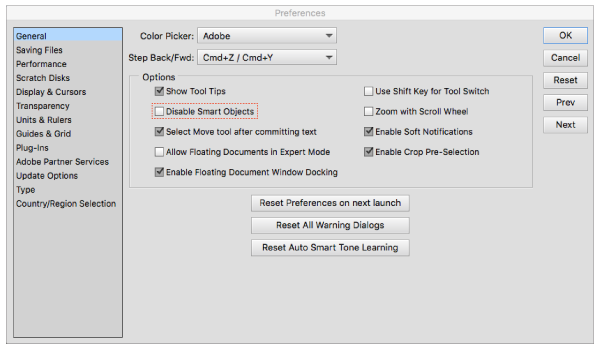
Дополнительные сведения см. в разделе Установки редактирования.
Поиск eLive
Нужна помощь? Находите ответы прямо в рабочей среде eLive. Photoshop Elements 15 позволяет выполнять поиск по содержимому eLive, по справочным страницам и по статьям об устранении неполадок прямо в рабочей среде eLive.
Дополнительные сведения см. в разделе eLive.