
Захват видео
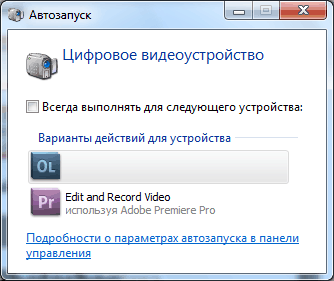
Подключаем видеокамеру к ПК по интерфейсу IEEE1394. Загрузится окно Автозапуск, где нажимаем на кнопку: Edit and Record Video используя Adobe Premiere Pro.
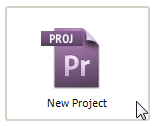
Запустится программа Adobe Premiere Pro CS5.5. В окне Welcome to Adobe Premiere Pro нажимаем на кнопку: New Project.
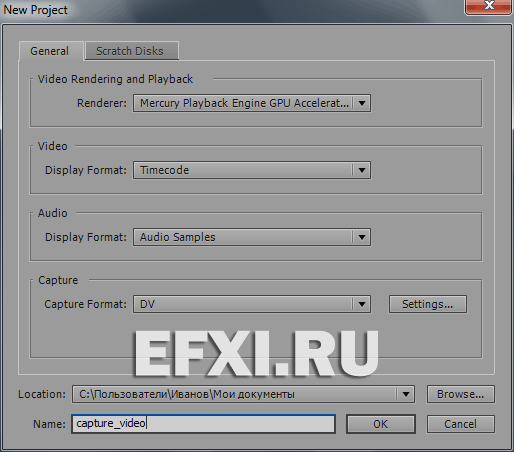
В окне New Project вводим имя проекта и переключаемся на закладку: Scratch Disks.
Указываем для Captured Video и Captured Audio: жесткий диск/раздел для сохранения захваченного соответственно видео и аудио, нажав на кнопку Browse. Нажимаем на кнопку ОК.

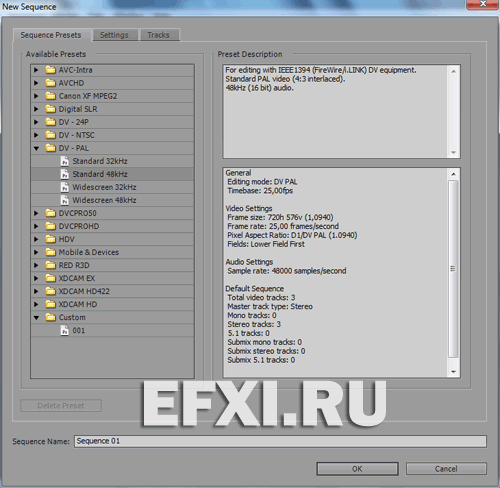
Выбираем пресет для последовательности, который совпадает с настройками захвачиваемого видео. И нажимаем ОК.
Нажимаем на клавишу F5, загрузится окно Capture переключаемся на закладку Settings и в разделе Device Control нажимаем на кнопку: Options.
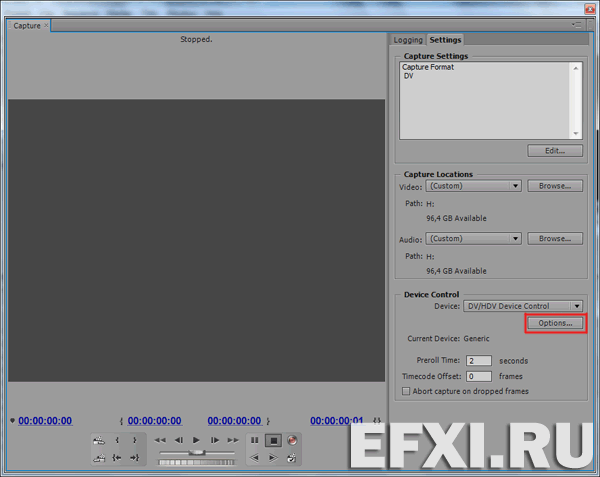
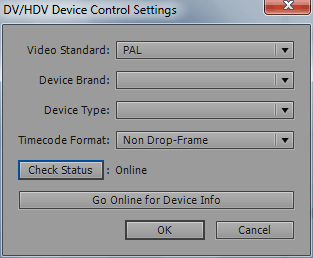
Если программа Adobe Premiere Pro CS5.5 не увидела видеокамеру, то подробнее читаем здесь как решить проблему с OHCI-совместимыми контроллерами IEEE1394. (Если из-за установленного контроллера IEEE1394a не выключается ПК, пробуем этот способ). Довольно частая причина: некачественные FireWire кабели, как вариант проверить несколько штук.
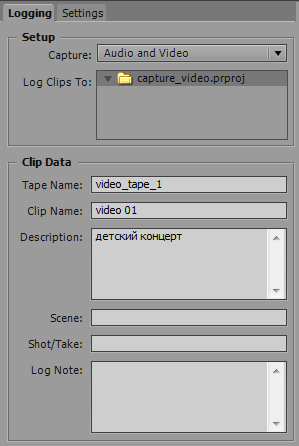
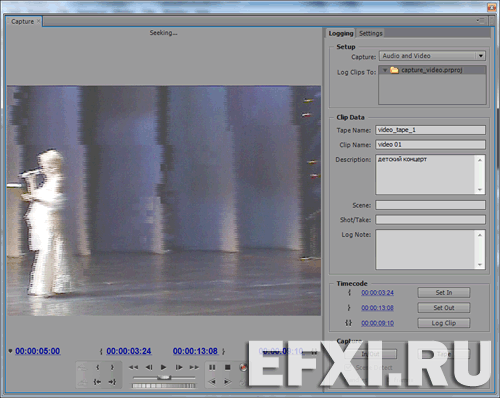
Переключаемся на закладку Logging в разделе Setup, должно быть выставлено Capture: Audio and Video, это значит что мы захватывае аудио и видео. В разделе Clip Data вводим: имя для кассеты (Tape Name) это очень поможет при работе с несколькими кассетами, имя для клипа (Clip Name) и при необходимости комментарий (Description).
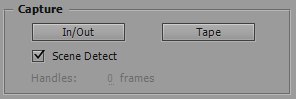
В разделе Capture, ставим галку перед пунктом Scene Detect. Эта функция позволяет разбивать видео на сцены. Она работает не на оптическом методе распознования сцены. DV и HDV видеокамеры записывают таймкод, который отмечает видео кадры на кассете. Это очень удобная вещь, когда Вы хотите захватить конкретные кадры. Таймкод должен сохраняться на кассете. Дата и время пишутся в цифровой поток внутри видеофайла. Если в видео нет временного кода, то Вы можете его добавить, сбрасывая видео на DV камеру. Если на пустых участках пленки, нет таймкода, это может приводить к прерываниям во временном режиме камеры, и когда мы захватываем пустую область, камера не передает корректные кадры, однако время продолжает отмечаться. Если нет таймкода на кассете, то появится сообщение, что разбить видео на сцены не получится, появится окно: Recorder Error с сообщением об ошибке – Date/Time recorder not found on tape and is required for scene detection.
Нажимаем на кнопку: Record (G) для начала захвата кассеты.
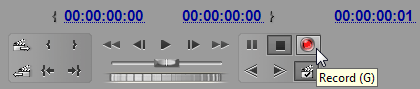
За ходом захвата, можно следить по информации в верхней части окна Capture.

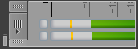
За уровнем захватываемого звука, можно следить по штатному Master Meters.
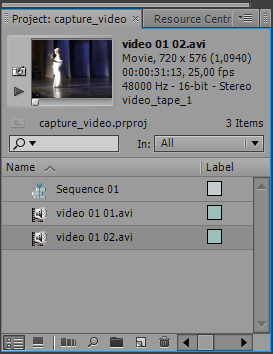
По окончании захвата в окне проекта, уже размещены клипы разбитые на сцены:
Захват отрезка видео. Во время воспроизведения, нажимаем на кнопку Set In (I), так мы устанавливаем точку входа, далее нажимаем на кнопку Set Out (O) указывая, где заканчивается отрезок видео, который мы хотим захватить. И в разделе Capture, нажимаем на кнопку In/Out. Adobe Premiere Pro CS5.5 автоматически отмотает пленку в начальную точку и выполнит захват отрезка между начальной и конечной точками.
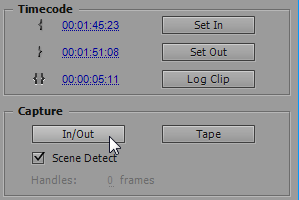
Batch Capture – пакетный захват видео. Его можно использовать, если на кассете есть корректный и непрерывный таймкод. Во время воспроизведения, нажимаем на кнопку Set In (I), далее нажимаем на кнопку Set Out (O) указывая где заканчивается отрезок видео, который мы хотим захватить. И нажимаем на кнопку Log Clip – запомнить клипы.
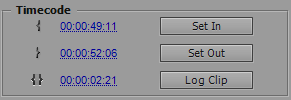
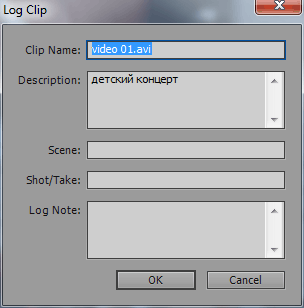
Появится окно Log Clip, где есть возможность подтвердить название клипа или ввести новое. Нажимаем на кнопку: ОК. И так далее, ставим точки входа I/O для другого отрезка, нажимаем Log Clip.
Закрываем окно захвата и в окне проекта видим захваченный отрезок, выполненный с помощью кнопки In/Out и несколько offline клипов.
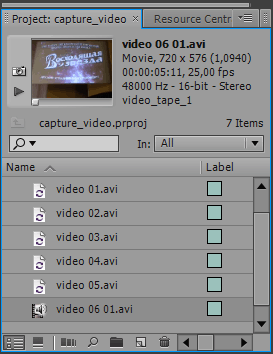
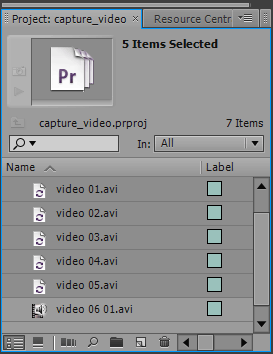
Выделяем offline клипы (это отмеченные отрезки видео, которые нам надо захватить) и выполняем: File > Batch Capture (F6).
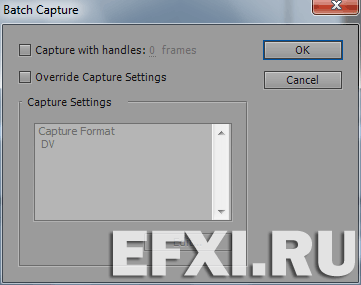
Загрузится окно Batch Capture. Где можно включить захват с перехлестом, включив опцию Capture with handles: и указать количество кадров. А включив опцию Override Capture Settings и активировав кнопку Edit, можно изменить параметры настройки захвата. Нажимаем ОК.
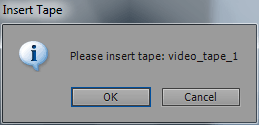
Нас попросят вставить кассету с именем (вот где и пригодится возможность давать кассетам имена), и после того как мы вставили кассету в видеокамеру, нажимаем на кнопку ОК.
В окне Capture запустится процесс поиска сцен: Seeking.
По окончании захвата, появится окно Batch Capture, где нажимаем на кнопку ОК.
И в окне проекта получаем захваченные отрезки видео.
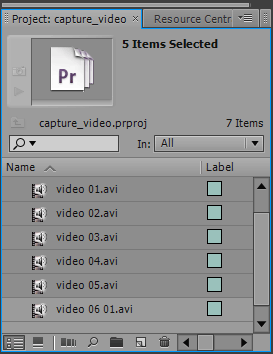
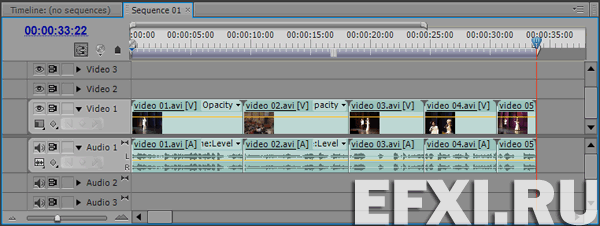
Не снимая выделения, нажимаем на клавишу (Ю) и производим наложение (overwrite) выделенных клипов на линейку времени.
Стоит учесть, что кнопку Scene Detect при захвате отрезков надо отключать, так как в противном случае данная функция сработает, даже если мы самостоятельно указали начальную и конечную точки, если между ними имеется разрыв сцен, захваченный отрезок будет разбит на сцены автоматически.
В программе Adobe Premiere Pro есть возможность сохранить настройки пакетного захвата. Выделяем все захваченное видео, и выполняем команду: Project > Export Batch list. И сохраняем настройки пакетного формата в файл Adobe Premiere Pro Batch List (*csv). Потом этот файл можно открыть в Microsoft Excel и отредактировать. Или если данный файл использовался как прокси, например мы захватывали с HDV камеры DV видео, то теперь создаем HDV проект, импортируем файл Adobe Premiere Pro Batch List (*csv) в проект с помощью команды: Project > Import Batch List. Подтверждаем настройки пакетного захвата (данный файл имеет просто таймкод непривязанный к разрешению захватываемого видео) в окне Batch List Settings. В окне проекта выделяем папку Adobe Premiere Pro Batch List и нажимаем на кнопку F6.
Довольно частый вопрос, “я подключил камеру Panasonic по интерфейсу USB и не могу захватить видео в Premiere Pro” – программа нелинейного видеомонтажа Adobe Premiere Pro CS5.5 и предыдущие версии не работают с интерфейсом USB 2.0. То же касается и захвата с аналоговых тюнеров и плат оцифровки: только если есть соответствующий плагин для Premiere Pro от производителя устройства захвата. Драйвера не требуются только для конверторов аналог – IEEE1394.
Так как захват видео в программе Adobe Premiere Pro CS5.5 производится в фоновом режиме, то во время захвата, мы можем работать параллельно в других программах, это никак не повлияет на качества захвата. Все конечно в разумных пределах.
*Комформинг звука делается при оцифровке а не после нее.
Захват и оцифровка видеоматериала
Сведения о захвате и оцифровке данных
Захват цифрового видео осуществляется с камеры, передающей изображение в режиме реального времени, или с пленки. Запись выполняется с источника на жесткий диск. Многие цифровые видеокамеры и деки записывают видео на пленку. Перед использованием таких материалов в проекте необходимо выполнить их захват с пленки с записью на жесткий диск. Premiere Pro захватывает видео через цифровой порт, такой как порты FireWire или SDI компьютера. Premiere Pro сохраняет захваченный материал на диск в виде файлов и импортирует файлы в проекты в виде клипов. Для запуска Premiere и начала процесса захвата данных можно использовать Adobe After Effects. Также для захвата видео можно использовать Adobe OnLocation.
Оцифровка аналогового видео производится с работающей аналоговой камеры или аналогового устройства записи с пленкой. Оцифровка аналогового видео означает его преобразование из аналогового в цифровой формат, доступный для хранения и обработки на компьютере. Команда «захват» оцифровывает видео при наличии в компьютере особой карты или устройства для оцифровки. Premiere Pro сохраняет оцифрованный материал на диске в виде файлов и импортирует файлы в проекты в виде клипов.
При захвате видео можно отслеживать уровень звука на панели «Индикаторы основной дорожки».
Требования к системе для захвата
Для захвата отснятого видеоматериала требуются следующие компоненты:
кодек (программа сжатия/распаковки) для типа видеоматериала, который необходимо захватить. Для работы с другими форматами доступны кодеки в виде программных подключаемых модулей. В некоторые карты захвата видео встроены собственные аппаратные кодеки;
жесткий диск, способный обеспечить скорость обработки данных, достаточную для видеоформатов, захват которых необходимо произвести;
свободное место на диске, достаточное для захваченного материала;
Используемая операционная система или формат жесткого диска могут ограничивать длину записываемого клипа.
Установка формата, параметров и дорожек для захвата
Для захвата цифровых видео- и аудиозаписей используется панель «Захват» (выберите «Файл» > «Захват»). Панель имеет окно предпросмотра, в котором отображается захватываемое видео, и элементы управления записью с возможностью управления устройством или без неё. На панели захвата также имеется панель настроек, которая используется для изменения установок захвата, а также панель записи для фиксирования данных о пакетных захватах. Для удобства некоторые параметры, доступные в панели «Захват», также доступны в меню этой панели.
Некоторыми устройствами, например видеокамерами и деками, можно управлять прямо из панели «Захват». На компьютере должен быть установлен контроллер IEEE 1394, RS-232 или RS-422, совместимый с Premiere Pro. Панель «Захват» можно использовать, даже если в устройстве-источнике нет какого-либо из этих интерфейсов. Синхронизация, запуск и остановка устройства производится его средствами управления.
Если операции захвата данных не выполняются, закройте панель «Захват». Панель «Захват» переключает основной сигнал на себя, поэтому в случае, если во время редактирования или предпросмотра видео она открыта, изображение на устройство-источник не подается. Кроме того, если панель «Захват» открыта, это может снизить производительность системы.
A. Область состояния B. Предпросмотр C. Вкладки D. Элементы управления переносом
Установки захвата
Установка параметров захвата
Выбор дорожек для захвата
Захват из стереоисточников с записью в монодорожки
Можно захватывать данные из источников в формате стерео или 5.1 таким образом, что каждому аудиоканалу автоматически присваивается собственная монодорожка. Данный режим активируется с помощью значения «Моно» параметра «Формат дорожки по умолчанию» и применяется к записи, захваченной с многоканальных ресурсов или импортированным многоканальным файлам. Дополнительные сведения о сопоставлении аудиоканалов см. в разделе Привязка аудиоканалов источника и выходных аудиоканалов.
Ограничения размера файла
Premiere Pro не ограничивает размер файла. Однако эти ограничения может иметь карта захвата данных, операционная система или жесткий диск. Сведения о поддержке больших форматов файлов см. в документации к картам захвата данных или жесткому диску.
Способность работать с большими файлами во многом зависит от формата используемого жесткого диска. Файловая система FAT32 ограничивает каждый файл 4 гигабайтами, что соответствует примерно 18 минутам видеоматериала в формате DV. Файловая система NTFS не накладывает ограничений на размер файла. В качестве рабочих дисков для захвата видео и жестких дисков для экспорта видеофайлов лучше всего использовать диски с файловой системой NTFS. Однако ограничить размер файла могут другие компоненты используемой системы редактирования видео.
Настройка управления устройствами
Для контроля и автоматизации процесса захвата видеоданных и экспорта эпизодов на пленку можно использовать функцию управления устройствами. Функция управления устройствами позволяет четко контролировать работу дек и видеокамер с помощью элементов управления захватом и пакетной обработки захватов. Функция управления устройствами позволяет использовать панель «Захват» для занесения клипов в журнал, а затем с помощью команды «Пакетный захват» автоматически записывать эти клипы.
Premiere Pro управляет устройствами с помощью встроенной поддержки IEEE 1394 (FireWire, i.Link) и ПО с поддержкой RS-232 и RS-422 от других поставщиков. Независимо от типа, если устройство автоматически не распознается, его можно настроить вручную. Перед настройкой функций управления устройствами убедитесь, что дека или видеокамера поддерживает управление от внешних устройств, а также имеется кабель для соединения устройства с компьютером, контроллером или ими обоими.
Настройка проекта для управления устройствами
Ряд настроек управления устройствами доступен в меню «Изменить» > «Установки» > «Управление устройствами» (Windows) или «Premiere Pro» > «Установки» > «Управление устройствами» (Mac OS). Некоторые настройки находятся в разделе «Управление устройствами» в нижней части области настроек панели «Захват». Настройки управления устройствами применяются ко всему проекту.
Не все форматы имеют параметры для настройки захвата. Например, такие параметры не предусмотрены форматом HDV.
Чтобы избежать конфликтов, имя пленки должно быть уникальным. Некоторые программы управления устройствами требуют, чтобы для каждой новой пленки указывался параметр «Имя пленки». Другие параметры записи не требуются.
Настройка устройства для управления
Premiere Pro поддерживает управление видеокамерами, видеомагнитофонами (VTR) и аналогичными устройствами. Программа управляет работой устройств DV и HDV посредством интерфейса IEEE 1394 (FireWire, i.Link). Premiere Pro управляет устройствами с последовательным подключением с помощью установленных на компьютере контроллеров RS-232 или RS-422 других разработчиков.
Выберите модель из одного и того же семейства продуктов (если известно).
Оставьте параметр «Стандарт».
Щелкните элемент «Получить данные об устройстве в Интернете».
При подключении устройства через последовательный интерфейс выбирайте настройки из меню «Протокол», «Порт», «Счетчик времени» и «Временная развертка». Проверьте наличие одного или обоих флажков для выбранного протокола.
Premiere Pro не видит устройство. Проверьте все подключения и настройки.
Premiere Pro видит устройство, но не может работать с пленкой (возможно, пленка не вставлена).
Premiere Pro видит устройство и может управлять пленкой.
Время подмотки вначале
Указывает, до какого момента времени Premiere Pro проигрывает пленку перед захватом. Значение зависит от используемого устройства.
Указывает количество кадров для настройки тайм-кода, встроенного в захватываемое видео. Установите смещение таким образом, чтобы тайм-код соответствовал цифре тайм-кода того же кадра на пленке источника.
Выбор устройства для управления
(Необязательно) При подключении устройства DV или HDV выбирайте настройки из меню «Стандарт видео», «Марка устройства», «Тип устройства» и «Формат тайм-кода». При отсутствии в меню «Тип устройства» нужной модели выполните одно из следующих действий.
Выберите модель из одного и того же семейства продуктов (если известно).
Оставьте параметр «Стандарт».
Щелкните элемент «Получить данные об устройстве в Интернете».
При подключении устройства через последовательный интерфейс выбирайте настройки из меню «Протокол», «Порт», «Счетчик времени» и «Временная развертка». Проверьте наличие одного или обоих флажков для выбранного протокола.
Premiere Pro не видит устройство. Проверьте все подключения и настройки.
Premiere Pro видит устройство, но не может работать с пленкой (возможно, пленка не вставлена).
Premiere Pro видит устройство и может управлять пленкой.
Время подмотки вначале
Указывает, до какого момента времени Premiere Pro проигрывает пленку перед захватом. Значение зависит от используемого устройства.
Указывает количество кадров для настройки тайм-кода, встроенного в захватываемое видео. Установите смещение таким образом, чтобы тайм-код соответствовал цифре тайм-кода того же кадра на пленке источника.
Калибровка устройства RS‑422 или RS‑232 (только сторонних производителей)
Управление устройством RS‑422 или RS‑232 (только сторонних производителей)
Элементы управления устройствами, доступные на панели «Захват».
Функции предыдущей и следующей сцены поддерживаются только форматом DV для Windows и не поддерживаются форматом HDV для Windows или Mac OS.
Также управлять устройством можно с помощью клавиш J, K и L. Клавиша J служит для перемотки пленки назад; клавиша L для перемотки пленки вперед, а клавиша K — для перехода в режим паузы. Скорость перемотки вперед или назад увеличивается с каждым нажатием клавиш J или L. Для покадровой перемотки следует удерживать клавишу K и нажать клавиши J или L один раз. Для медленной перемотки назад или вперед следует нажать клавиши K+J или K+L.
Сведения об использовании клавиатуры для работы с элементами управления на панели «Захват» см. в подсказках к ним. Для изменения настроек сочетаний клавиш выберите меню «Изменить» > «Настройка клавиатуры». Чтобы быстро перейти к нужному кадру, введите его тайм-код в поле текущего тайм-кода на панели «Захват» в нижней левой части монитора. Нажмите клавишу Enter (Windows) или Return (Mac OS).
Отключение управления устройством
Выберите «Изменить» > «Установки» > «Управление устройствами» (Windows) или «Premiere Pro» > «Установки» > «Управление устройствами» (Mac OS).
На панели «Захват» выберите «Настройки».
Если функция управления устройствами отключена, воспроизведение на устройстве запускается вручную.
Захват без управления устройством
Если управление используемым устройством из Premiere Pro невозможно, захват видео можно выполнить вручную. Вручную выполняются операции с кнопками воспроизведения устройства и элементами управления панели «Захват» в Premiere Pro.
Во время процессов перемещения, записи и захвата данных в Mac OS предпросмотр материала HDV производится на внешнем телевизионном экране или — если источником является видеокамера — на экране видоискателя камеры. В области предпросмотра на панели «Захват» отображается надпись «Предпросмотр на видеокамере».
Эти настройки сохраняются за данным проектом, но их можно устанавливать и для новых проектов.
При открытии диалогового окна «Сохранение захваченного файла» введите данные записи и нажмите кнопку «ОК». Теперь новый файл отображается на панели «Проект» и сохранен в папке, указанной в области настроек панели захвата.
Захват с помощью функции управления устройством
После настройки устройства и проекта можно начать захват клипов с помощью функции управления устройством. Можно выполнить захват всего содержимого пленки или отметить момент начала («Вход») и окончания («Выход») каждого клипа, а затем захватить клип. Можно записать моменты начала и окончания для любого количества клипов, и Premiere Pro выполнит захват любого их количества в виде пакета. Premiere Pro поддерживает управление устройствами FireWire, однако для управления устройствами с последовательной передачей данных требуются драйверы сторонних разработчиков.
В Mac OS во время процессов перемещения, записи и захвата данных предпросмотр материала HDV производится на внешнем телевизионном экране или — если источником является видеокамера — на экране видоискателя камеры. В области предпросмотра на панели «Захват» отображается надпись «Предпросмотр на видеокамере».
Подробные сведения о захвате записи с устройств AJA и настройках Premiere Pro см. в этом видео от Уолтера Бискарди (Walter Biscardi).
Захват записи со всей пленки или ее части
Эти настройки сохраняются за данным проектом, но их можно устанавливать и для новых проектов.
Для этого можно в имени использовать уникальный номер.
Выбор и захват клипа
Эти настройки сохраняются за данным проектом, но их можно устанавливать и для новых проектов.
При захвате HDV-видео в Mac OS при записи необходимо осуществлять предпросмотр на внешнем телеэкране или экране видоискателя видеокамеры. В области предпросмотра на панели «Захват» отображается надпись «Предпросмотр на видеокамере».
Проверка подключения устройства
Эти настройки сохраняются за данным проектом, но их можно устанавливать и для новых проектов.
Запись клипов с автоматическим определением сцен
С помощью функции определения сцен можно значительно ускорить процесс записи клипов. В процессе захвата видеоизображения функция «Определение сцен» записывает клип как только встречает на записи разрыв метки времени или даты. С помощью этой функции приложение Premiere Pro автоматически захватывает отдельный файл (Windows) или создает основной клип с подклипом (Mac OS) при каждом разрыве сцен. В Mac OS программа Premiere Pro помещает подклипы в новую подборку. Функция определения сцен используется при захвате всей видеозаписи или её фрагмента внутри заданных точек его начала и окончания. При обнаружении разрыва сцены она создает клипы даже внутри установленных точек начала и окончания фрагмента.
Функция определения сцен записывает сцены при пакетном захвате видео, не влияя на ход обработки записи. Она также регистрирует сцены, записанные в разрывах тайм-кода.
Выберите пункт «Определение сцен» в области захвата панели записи.
Функция определения сцен применима к записям в форматах DV, HDV 1080i и HDV 720p.
Основные проблемы, возникающие при захвате
Если при захвате цифровых данных возникают проблемы, обратитесь к справке по Premiere Pro или к документации к камере, видеомагнитофону или карте для захвата видео. Дополнительные сведения см. в статье Устранение проблем с захватом и воспроизведением цифрового видео. При захвате цифрового видео могут возникать некоторые распространенные проблемы.
Если устройство (видеокамера или видеомагнитофон) переходит в спящий режим, закройте и затем повторно откройте панель «Захват»; или закройте панель «Захват», выключите и снова включите устройство, а затем снова откройте панель «Захват». На многих типах видеокамер можно отключить спящий режим, если подключить их к источнику питания и извлечь пленку.
Если в панели «Захват» или панели «Монитор» наблюдается зернистое видеоизображение, значит приложение Premiere Pro могло понизить качество изображения в целях сохранения качества захвата. Видео захватывается и сохраняется в заданном вами качестве и всегда воспроизводится в этом качестве на экранах системы NTSC или PAL. В более медленных системах Premiere Pro может понизить качество предпросмотра захвата, чтобы обеспечить достаточно ресурсов ЦП, необходимых для захвата видеоданных в нужном качестве.
Если видеоизображение не отображается на панели «Захват», проверьте настройки управления устройством и настройки захвата. Затем, не выключая устройство, перезапустите Premiere Pro.
Если аудио и видео захватываются не синхронно, проверьте, нет ли между эпизодами пропущенных (без записи) фрагментов пленки. В пустых областях записи тайм-код отсутствует, что может привести к сбоям в режиме хронометража камеры. При захвате пустой области реальные кадры с камеры не передаются, но учет времени ведется как обычно.
Если не записывается аудио, попробуйте воспроизвести источник через аудиовход и колонки компьютера без записи. Если звук отсутствует, может быть неправильно подключен аудиоисточник или неправильно установлены параметры аудио. Проверьте, правильно ли подключено оборудование, пункт «Звуки и звуковые устройства» в панели управления Windows, настройки микшера, а также обратитесь к документации к звуковой карте. В Premiere Pro выберите «Изменить» > «Установки» (Windows) или «Premiere Pro» > «Установки» (Mac OS) и проверьте настройки аудио, звукового оборудования и схемы аудиовыходов.
При перемотке, записи и захвате видеоматериала формата HDV в Mac OS окно предпросмотра на панели захвата остается пустым. Предпросмотр таких видеоматериалов осуществляется на экране телевизора или — если используется видеокамера — на экране её видоискателя.