
Сравнение видеоредакторов

Читая об основных возможностях той или иной программы, вряд ли можно сделать разумный выбор, поскольку практически все программные пакеты в ценовой категории порядка 3500 рублей очень похожи и соответствуют современным требованиям. Они работают с различными источниками данных — будь то передача видео непосредственно с видеокамеры, тюнера DVB-T, DVD-привода или через Интернет. Также неважно, с каким форматом работает камера — DV-лентой, жестким диском или картой памяти.
Когда-то прямая загрузка видео на YouTube была пререгативой CyberLink Power Director, сейчас же во многих видеоредакторах это можно сделать посредством нескольких щелчков мыши. Однако при детальном рассмотрении между шестью протестированными программами обнаруживаются различия. Например, при установке пакетов от Adobe, Magix и Pinnacle выяснилось, что они втягивают кинолюбителя в трудоемкие процедуры регистрации: чтобы воспользоваться специальными кодеками MPEG-4 или Dolby 5.1, нужно зарегистрировать их через Интернет — только после этого они станут работоспособными.

Зато теперь за эти кодеки не требуется дополнительной платы, как это было в предыдущих версиях — напротив, производители заваливают пользователя дополнительными инструментами. Например, Corel устанавливает по желанию сразу Corel DVD Copy 6, WaveLab LE6 от Steinberg и WinDVD 9 для воспроизведения фильмов с DVD. Дополнениями к программе CyberLink являются PhotoNow и SmartSound. Компания Pinnacle в свою «студию» упаковывает три плагина, а Magix уложила в стартовый пакет 170 эффектов, а также Foto Manager и Mufin MusicFinder Base для обработки музыки.

Импорт
Проблемы возникают лишь при работе с AVCHD. Мы оценили процесс импортирования данных с двух видеокамер с жесткими дисками. Результат оказался неоднозначным. Например, если материал в формате MPEG-2 с камеры Sony DCR-SR210E не предъявил к нашим кандидатам никаких требований, то запись в формате AVCHD с камеры Panasonic HDC-SD9 вызвала проблемы — во всяком случае, когда программа должна была перенести клип с камеры на ПК через USB. При работе с Pinnacle Studio пришлось долго ждать появления списка файлов. А программа Vegas Platinum от Sony, хотя и отразила структуру меню на жестком диске камеры, не смогла считать сами клипы. CyberLink и Adobe, напротив, покорили отображением файлов в виде миниатюр и сделали их выбор приятным занятием. Чтобы избежать проблем с импортом, любителям качественного видео мы рекомендуем сначала скопировать свои клипы на жесткий диск компьютера. При соблюдении этого условия каждая из протестированных программ смогла быстро и легко получить данные в свое распоряжение. Также не возникло ошибок при распознавании и обработке видео в формате 16:9. Хотя были и курьезы: программа PowerDirector от CyberLink в информационном окне сообщила о формате кадра 4:3, а при этом сам фильм отображался в широком формате. Pinnacle Studio 12 при импорте данных продемонстрировала почти безграничные возможности: с бесплатным обновлением для QuickTime MOV ей покоряется любой видео- и аудиоформат. Почти со всеми видеостандартами работают и другие программы нашего обзора. В любом случае они допускают использование RealMedia или понимают DivX, если заранее установить кодек.

Монтаж
Различия между программами проявляются главным образом в ассортименте инструментов монтажа. Это относится не только к процессу подрезки начала или конца клипа, но и применению переходных эффектов от одного эпизода к следующему внутри фильма. Каждая программа при этом предлагает около 200 различных эффектов. Этого более чем достаточно — на переходах можно было бы и сэкономить.
У победителя теста Magix в меню «Effects» вы найдете ряд высококачественных инструментов для оптимизации, которые к тому же довольно просты в использовании. Яркость и контраст, насыщенность цвета, баланс белого и резкость изображения здесь легко регулируются. Но и это еще не все: клипы могут быть представлены в виде фрагментов, которые можно увеличить или даже особым образом исказить. Благодаря этим мелочам монтаж становится значительно комфортнее, чему способствуют наглядная временная шкала, по которой производится раскадровка, и быстро включающиеся переходы.

В программе от Sony пользователь оценит многообразие возможностей и легкость их использования. С помощью регулировочных ползунков можно придать снимку контраст и сочные цвета. Вместе с тем так и осталось загадкой, какие инструменты для обработки изображения следует искать в приложении Video-FX.
Напротив, Pinnacle Studio привлекает своей наглядностью. Уже в списке клипов в нескольких строках содержится вся необходимая информация: формат файла, разрешение и частота кадров. Если кликнуть правой кнопкой мыши по временной шкале, можно узнать, в какой директории жесткого диска сохранен ваш клип. Для удобства Pinnacle Studio отображает лишь семь дорожек для аудио и видео, но под областью монтажа можно использовать и другие дорожки.
Довольно легка в работе была и программа VideoStudio от Corel. Наглядное меню обработки кадров появляется сразу, как только ваш клип отобразится в окне просмотра. К сожалению, ни Corel, ни остальные программы во время обработки не были защищены от внезапного зависания операционной системы, а результат монтажа после перезагрузки не сохранялся.
Единственной программой, не имеющей функции стабилизации изображения, оказалась Adobe Premiere. Но в качестве компенсации кинолюбитель получает в руки высококлассные инструменты, благодаря которым, судя по возможностям их настройки, можно назвать пакет от Adobe программой видеомонтажа для профессионалов.

Экспорт проекта
Все протестированные программы выводили видеофильмы в различных форматах, только некоторые кандидаты почему-то забыли про DivX, RealMedia и FLV. С экспортом в MPEG-4 во всех его вариациях для портативных устройств, таких как iPod или Sony PlayStation, наши подопечные справились без проблем. Полученный фильм можно было даже передать в формате 3GP на мобильный телефон или КПК. Вывод формата AVCHD самого высокого разрешения на Blu-ray также осуществили все программы. Кроме того, они продемонстрировали способность записывать фильмы на DVD, CD, а также загружать клипы в Интернет, преимущественно на YouTube.
Наиболее удобным в обращении, на наш взгляд, является редактор PowerDirector от CyberLink: его интерфейс имеет крупные и понятные кнопки, так что даже новичок быстро освоится в этой программе. При работе с форматом AVCHD сначала предлагается записать на диск Blu-ray фильм с разрешением 720×576 точек, но лучше выбрать подходящее HD-разрешение. Проблема устраняется сразу же после обновления программы. Стоит отметить, что многие производители настойчиво предлагают перед работой с пакетом сначала проверить наличие обновлений для него в Интернете.

Это относится также к Magix и Pinnacle. Бесплатные обновления следует устанавливать, поскольку все производители постоянно работают над улучшением своих программ. Неудивительно, что именно AVCHD и Blu-ray все время находятся в состоянии «Work in progress».
Довольно удобен в работе и комплект от Pinnacle. Процесс разбит на последовательные шаги, в которых трудно что-то перепутать. Сначала устанавливается формат выводимых данных, а затем, во втором окне, выводятся его настойки.При использовании программы от Adobe, напротив, пользователь должен знать, какой формат ему нужен и что скрывается за такими обозначениями, как «H.264 1440x1080i 25». Наибольшее количество DVD-меню и их вариантов предлагает Magix. Sony тоже демонстрирует здесь исключительное разнообразие и позволяет выполнять различные операции при собственном оформлении меню и оснащении их кнопками. В формате MPEG-2 все кандидаты теста продемонстрировали хорошее качество изображения. Однако при выводе данных в MPEG-4 появились ограничения. Если заранее не установить частоту кадров и разрешение, на кадрах с быстрым движением могут появиться квадратики (Corel и Pinnacle) или даже смазанность (Magix).
Стоит отметить, что автоматические первоначальные установки единого профиля в этих программах не являются оптимальными. Так, в Pinnacle в MPEG4-HD задан битрейт 2 Мбит/с — такого значения, несомненно, маловато для высококачественного видео.

Удобство в использовании
Не все редакторы подходят для новичков. Редактор PowerDirector от CyberLink является образцовым в отношении управления в режиме меню и пользовательского интерфейса. Мы рекомендуем его новичкам и тем, кто не горит желанием лезть в технические настройки и хочет поскорее смонтировать фильм. Одним щелчком мыши можно загрузить из Интернета дополнительные переходы, эффекты и звуки. Лучшую эргономичность предлагает Pinnacle Studio. Эта программа проста в управлении как ни одна другая из числа испытуемых. Она очень наглядная и имеет понятное руководство пользователя. Съемка, обработка и создание фильма четко разграничены, а все инструменты для обработки представлены понятно. Хотя в целом по функциональности эта программа немного уступает Magix. Но и пакет от Magix неидеален. Возможностей обработки он предлагает в большем количестве, чем кто-либо еще. Но из-за этого программа становится сложной в обращении и сильно разветвляется на подменю — часто нужно целенаправленно и долго искать необходимую опцию.

То же самое можно сказать о Premiere Elements от Adobe. Работать с ней легко лишь на первый взгляд: она демонстрирует скромный интерфейс, основные возможности которого сразу привлекают внимание.
Однако во время работы появляются технические характеристики, из которых нужно что-то выбрать, а это требует от пользователя более глубоких познаний. Похожая ситуация и с Sony: пользовательский интерфейс с пунктами меню в виде пиктограмм не сразу можно расшифровать. Чувствуется, что за этим скрывается профессиональная программа, старший брат Vegas Pro. При этом визуализация материала AVCHD в редакторе Movie Studio осуществляется довольно долго. Более медленный результат показала только Premiere Elements. В этом отношении мы протестировали программы со стандартной настройкой для режима Full HD. Наиболее быстро справилась с видеообработкой Corel — во многом благодаря своей эффективной Smart-визуализации материала AVCHD. И это огромный плюс, потому что кинолюбитель не хочет вечно сидеть перед компьютером, а лучше пойдет снимать новые фильмы.
Видеопрограммы достигли серьезного уровня: они покоряют поддержкой многочисленных форматов, Видеоредактор на русском языке, мощными функциями и разнообразными приложениями. Даже AVCHD теперь не доставляет столько проблем, сколько в предыдущих версиях. Magix благодаря широким возможностям обработки стал победителем теста, ему в затылок дышит Pinnacle, подкрепляя свои позиции очень грамотным руководством пользователя.
Выбираем доступный видеоредактор

Чтобы сделать даже самый простой видеоролик, необходимо в той или иной степени обработать видеоматериал. Но если задание несложное и время есть, можно попробовать и самому, а не нанимать дорогостоящих видеомонтажеров. Другой вопрос, что сразу сесть за Adobe Premier или Final Cut вряд ли удастся. Однако есть множество других программ, намного более дружелюбных к начинающему пользователю, причем их возможностей будет вполне достаточно. Предлагаем вашему вниманию краткий обзор приложений для обработки видео.
Ashampoo Movie Studio Pro 2
Основная особенность продуктов данного разработчика – простота интерфейса. Это в полной мере верно и по отношению к Movie Studio Pro 2. Для создания видеороликов в нем можно использовать видео-, фото- и аудиофайлы, причем добавлять их не только через меню программы, но и перетягиванием мышкой.
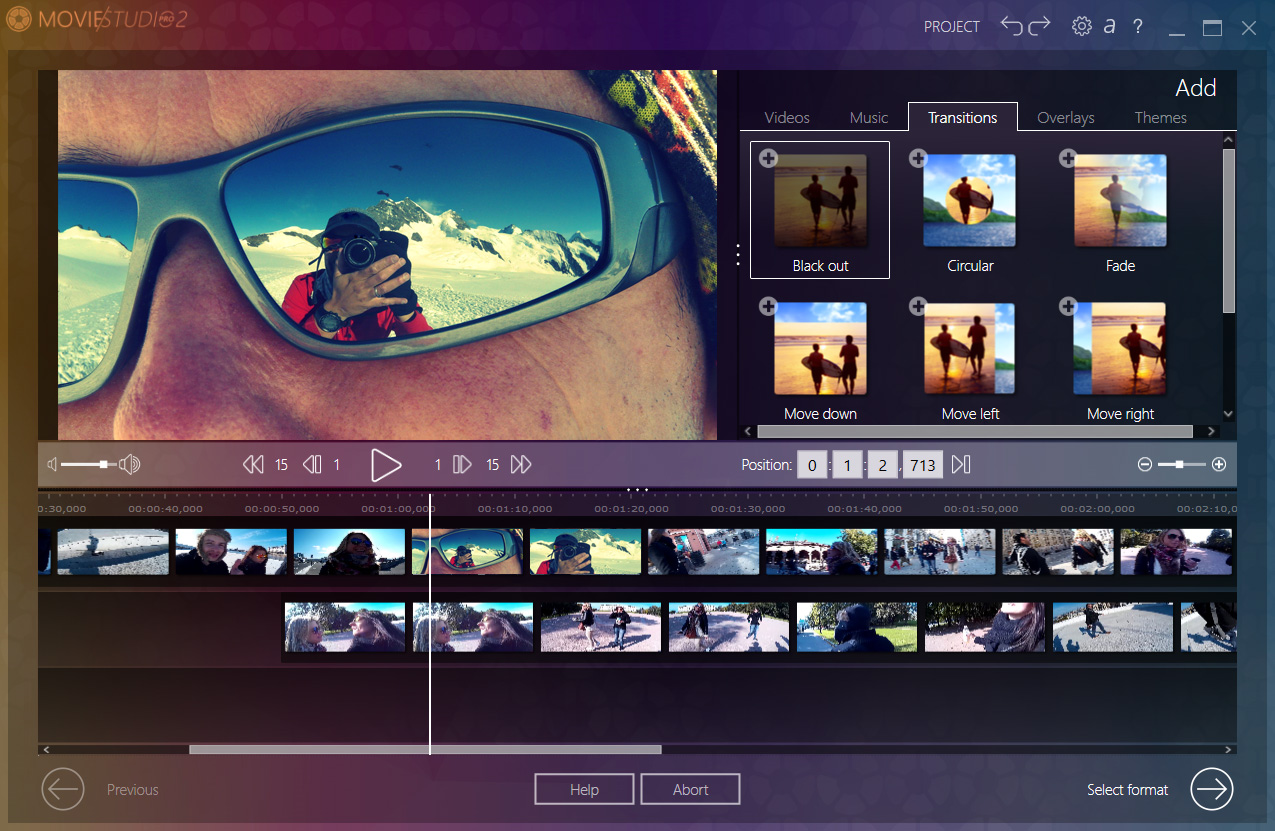
В Movie Studio Pro 2 два режима редактирования: простой и экспертный. В обоих можно извлекать и нарезать кадры из видео (с поддержкой нескольких дорожек), использовать переходы и эффекты (настраиваются яркость, контраст, поворот, эффекты сепии, старого видео и т. д.). Последних практически столько же, как в профессиональных пакетах. Можно добавить титры и надписи, использовать темы видео и т. д.
При редактировании аудио есть возможность регулировать громкость, нормализовать уровень. В общем, стандартный набор функций для редактирования видео. Кстати, в последней версии программы появилась поддержка разрешения 4K.
После обработки готовое видео можно выгрузить в форматы MPEG4 (.avi), MPEG2 (.mpg), MP4 (.mp4), Apple (.m4v), MKV (.mkv), WMV (.wmv), а также DVD и Blu-ray. Имеются шаблоны для различных устройств на iOS и Android, так что сможете сразу создавать видео под конечные устройства, для проигрывания на которых оно предназначено.
В целом Ashampoo Movie Studio Pro 2 можно считать очень хорошим видеоредактором для домашнего использования: прост для освоения, предлагает стандартный набор функций – что еще надо? И все же в функциональном плане это наиболее скромный участник нашего обзора.
Movavi Видеоредактор 14
Продукт новосибирского вендора, известного целым рядом интересных программ любительского и полупрофессионального уровня для обработки видео и фотографий. Российское происхождение для многих пользователей может быть несомненным плюсом, и дело даже не столько в поддержке отечественного бизнеса, сколько в том, что материалы справки, служба поддержка и все остальное представлено на нормальном русском языке.
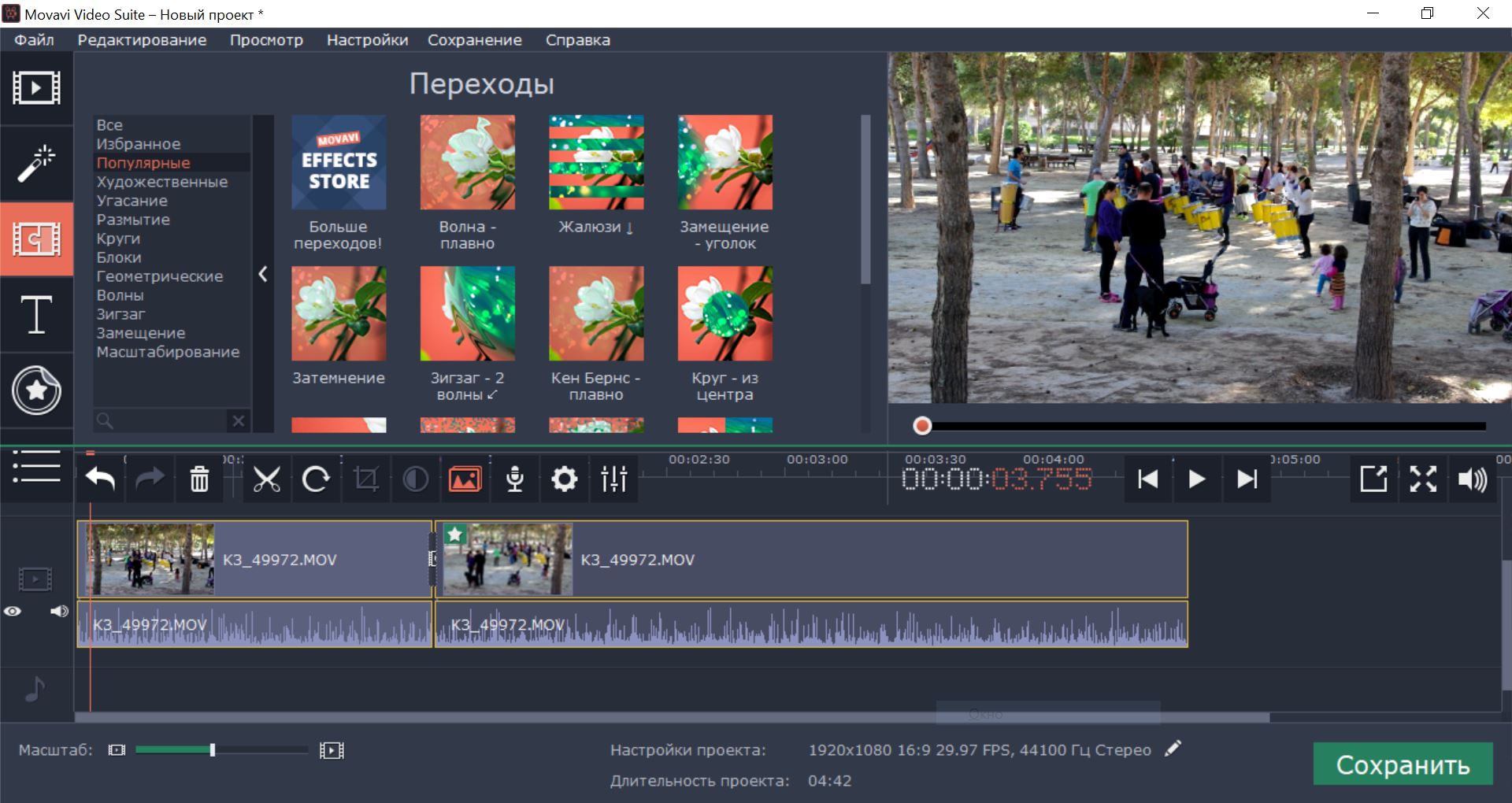
Для создания проекта в Movavi можно использовать не только видео-, аудио- и фотоматериалы, но и захватывать изображения с веб-камер, экрана и т. д., а также записывать аудио с микрофона (например, для комментирования видео).
Возможностей в арсенале «Movavi Видеоредактор 14» значительно больше, чем у предшественницы. Помимо стандартных (эффекты, переходы, титры), можно использовать «картинку-в-картинке», поворачивать видео, обрезать края, корректировать цвет (в том числе автоматически). На видео можно наложить фигуры (например, вопросительный знак) и стикеры, выделить или, наоборот, затенить, смазать какой-либо объект. Есть поддержка стабилизации видео (если при съемке дрожала камера), эффект хромакея (замена фона), инструменты устранения шумов из аудио. Поддерживается и разрешение 4K. А после окончания работы готовый файл можно не только сохранить, но и сразу загрузить на YouTube, а в самой программе указать свойства видео.
Еще один замечательный инструмент – мастер создания клипов. С его помощью даже начинающему пользователю не составит труда загрузить видеофайл, фото и определить подходящую мелодию.
Из недостатков этой программы отмечу небольшое количество дополнительных настроек, которые иногда требуются для более серьезной обработки видео.
Adobe Premiere Elements 2018
Это упрощенная версия профессионального видеоредактора Premiere Pro (подобно как Photoshop Elements – упрощенная версия фоторедактора). Разработчики поставили целью создать решение для домашнего использования на основе профессионального, и у них это получилось: Adobe Premiere Elements 2018 позволяет создавать не только видеоролики, но и видеоколлажи на основе фотографий, а также GIF-анимации.
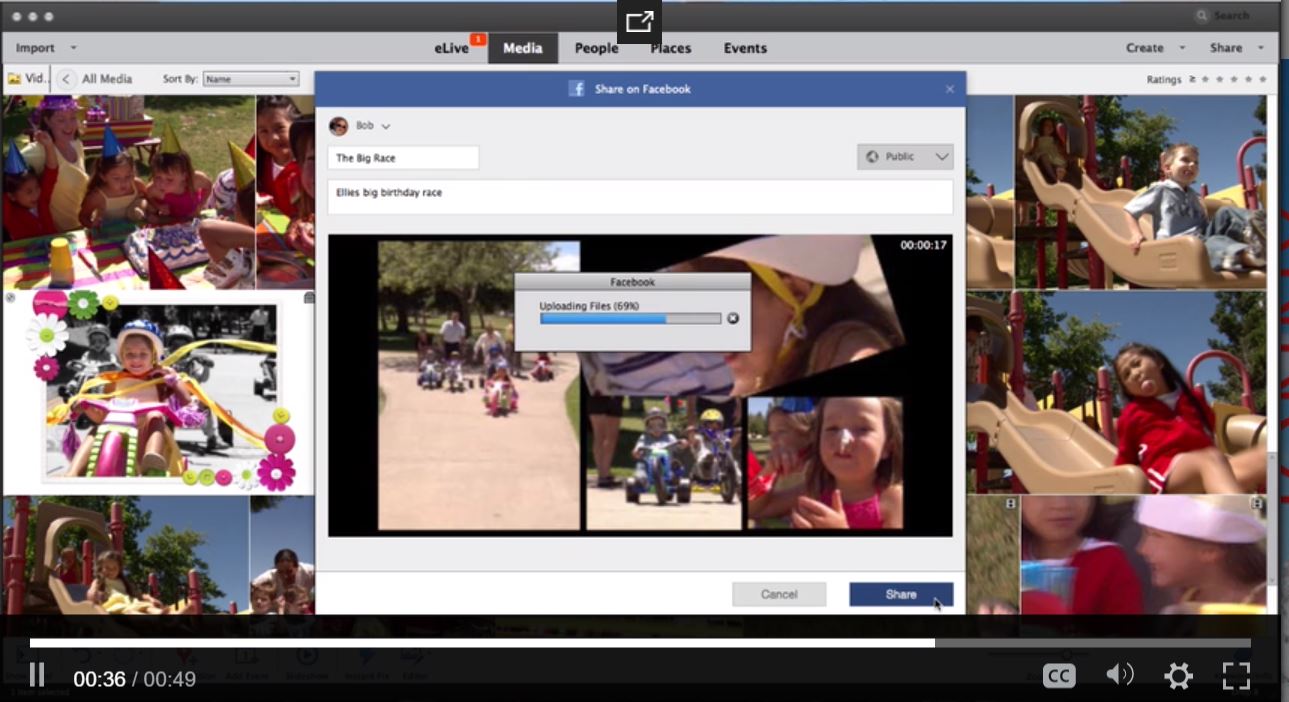
При редактировании видео поддерживается неограниченное число аудио- и видеотреков. Эффект «картинка-в-картинке», режим хромакея, удаление дымки, стабилизация кадра, титры, множество переходов – все эти стандартные функции видеоредактора представлены в программе на высоком уровне. Кроме того, программа позволяет восстанавливать звук с плохих аудиозаписей, делать ремикс музыкальной дорожки под длину видео, распознавать и выделять лица в клипах, извлекать фотографии из видеофайлов, делать смарт-обрезку, добавлять текстовые выноски и графику (они будут перемещаться вместе с объектами, к которым привязаны). Можно даже создавать фильмы в разрешении 4K. Кроме того, целый букет возможностей автоматизации (например, функция быстрого создания видеоклипа), поддерживается множество дополнительных плагинов, созданных для Adobe Premiere Pro, что здорово повышает ценность программы.
Прямо из Adobe Premiere Elements 2018 можно выгружать готовые фильмы на YouTube, Facebook, Vimeo или на собственный сайт. А кроме того, экспортировать готовый проект практически в любой формат видео.
Основное достоинство Adobe Premiere Elements 2018 – мощный функционал, во многом не уступающий профессиональным программам. Но здесь же кроется и основной недостаток для начинающих пользователей: в таком изобилии труднее разобраться.
Pinnacle Studio 21
Это приложение принадлежит другому софтверному гиганту – компании Corel. Предлагается пользователям в трех вариантах: Standard, Plus и Ultimate. Позволяет создавать видео на основе видеоклипов, фотографий и музыки (в последнем больше всего инструментов). Кроме того, Plus и Ultimate поддерживают функцию захвата экрана и запись звука с микрофона. Есть также инструмент быстрого создания слайд-шоу или видеоклипа.
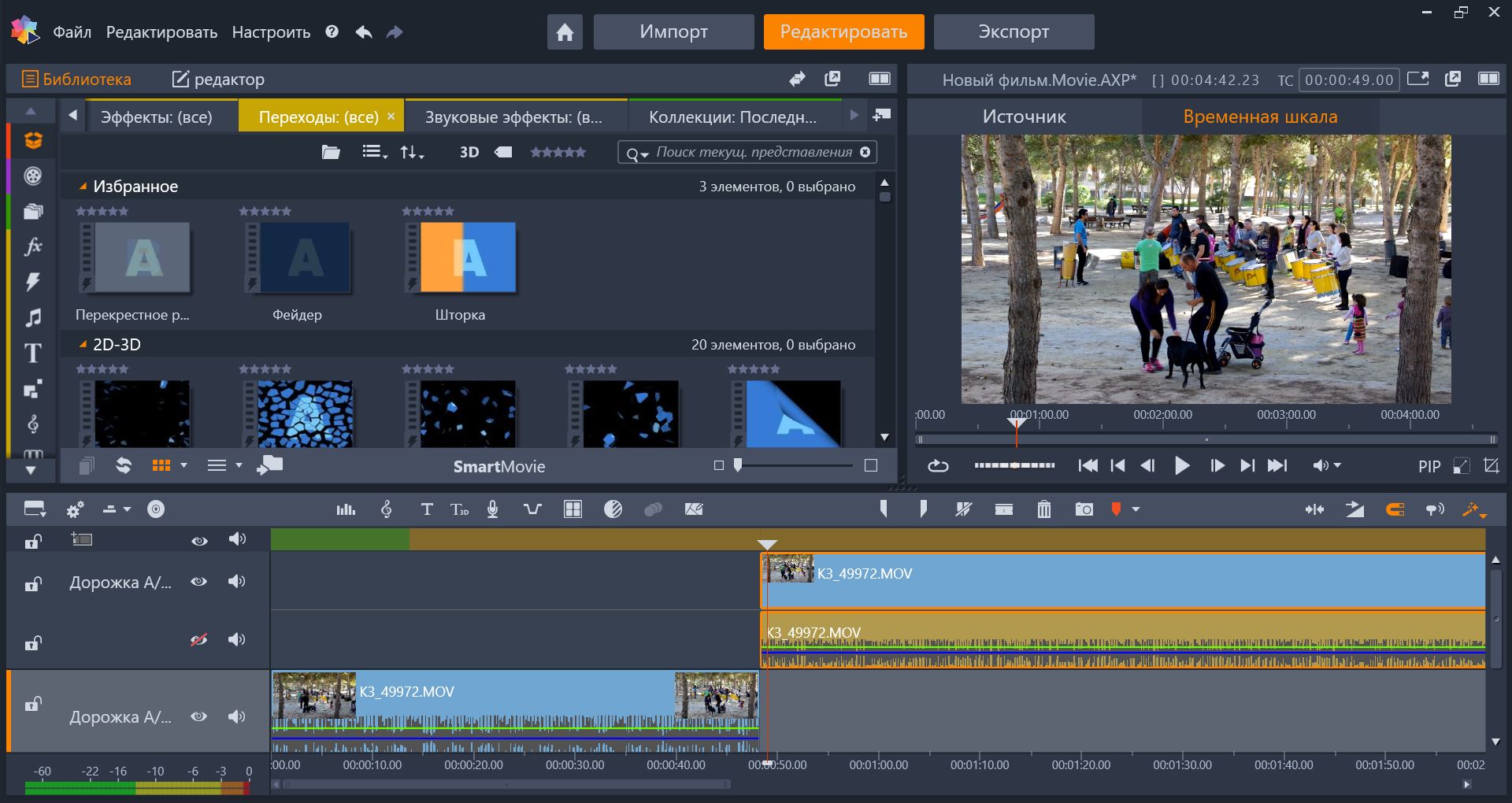
В Pinnacle Studio 21 можно редактировать видео любой длины, в том числе в форматах 4K и 3D. Помимо стандартных средств (обрезка видео, свыше 2 тыс. эффектов, шаблонов, титров и т. д.), поддерживаются эффект «картинка-в-картинке» (когда на основное изображение накладывается видео с веб-камеры), видео, снятое в режиме 360°, встроенное редактирование субтитров, настройки интерфейса по желанию пользователя, цензура объектов и т. д., а также аппаратное ускорение CUDA. Для автоматизации создания видео есть комплекты настроек. Имеется и встроенный доступ к облачным сервисам – Dropbox, Google Disk и т. д., куда можно загрузить готовый видеоролик. Еще один плюс – программа предлагает и собственное облако для сохранения данных.
Pinnacle Studio 21 отлично русифицирована, что облегчает освоение программы.
В довершение замечу, что для комфортной работы в данном видеоредакторе требуется довольно производительный компьютер, так что вряд ли имеет смысл ставить ее на ноутбук с процессором Celeron и 2 Гбайт оперативной памяти. Впрочем, обработка видео – в любом случае ресурсоемкий процесс, и мощная система не помешает.
9 программ для видеомонтажа, которые подойдут и новичкам, и профессионалам
C появлением «Ютуба» и «Тиктока» потребность в программах для видеомонтажа стала массовой.
Программ для работы с видео много, но они радикально отличаются друг от друга в плане доступности для новичков. Чтобы выбрать подходящую, я рекомендую заранее определиться, насколько сложные проекты вы хотите делать.
Если монтаж нужен исключительно для склеек между кадрами и классических переходов, стоит обратить внимание на простые решения — Movavi Video Editor для ПК, iMovie для девайсов Apple или Videoleap для смартфонов и планшетов. Некоторые мобильные приложения и вовсе бесплатны — про них мы писали отдельно.
Если вам нужны более серьезные решения, придется присмотреться к профессиональному софту. Я монтирую видео более пяти лет, за это время успел поработать с Disgusting Men, XYZ Media, DTF, Onliner и другими изданиями. В этом материале я рассмотрю несколько популярных программ для монтажа и укажу, на что стоит обратить внимание при их выборе.
Курс о больших делах
Movavi Video Editor
Кому подойдет: новичкам, которые не планируют заниматься монтажом профессионально.
Сколько стоит: 1790 Р за единоразовую покупку или 1390 Р за годовую подписку. Есть бесплатная версия, но в ней доступны не все функции.
Преимущества. В Movavi Video Editor можно разрезать кадры, работать с несколькими видео- и аудиодорожками, использовать заранее заготовленные переходы и эффекты, добавлять текст. Этого достаточно, чтобы сделать, например, видео для личного блога.
Компания Movavi и позиционирует свою программу как решение для блогеров: на официальном ютуб-канале разработчики рассказывают, как сделать интересную заставку или эффект для видео. Многие заготовленные эффекты в программе специально созданы для того, чтобы упростить работу контент-мейкерам: например, можно одним кликом кадрировать футаж для «Инстаграма» или включить режим «Картинка в картинке», где видео с лицом блогера автоматически перенесется в угол экрана.
Еще один плюс Movavi Video Editor — доступность. Интерфейс программы очень простой: рабочее пространство состоит только из таймлайна, окна предпросмотра и панели с эффектами. Никаких дополнительных окон с маркерами, метаданными и прочими элементами, которые могут запутать новичка.
Если интерфейс покажется слишком сложным, при первом запуске программа выводит контекстные подсказки, которые помогут освоиться с функциями.
Недостатки. В работе практически отсутствует гибкость. Допустим, в Movavi Video Editor можно добавить к видео популярные переходы, но более детально настроить их не получится: как правило, изменить можно только длительность перехода.
О создании собственных эффектов и переходов и говорить не стоит. Даже свободно расположить кадры в желаемом месте на таймлайне не получится: кадр автоматически «прилипает» к другому кадру.
Самостоятельно сделать, скажем, переход с имитацией VHS-помех в Movavi Video Editor не получится — нет нужных инструментов. В этом и разница между ним и более продвинутыми программами: например, в Premiere Pro готового перехода через VHS-помехи нет, но его можно сделать при помощи эффектов, доступных в программе по умолчанию.
К тому же в Movavi нельзя работать с ключами анимации, создавать маску произвольной формы и так далее. В ней нет многих фундаментальных функций, без которых у пользователя не получится создать задуманные эффекты и сделать что-то уникальное со своим роликом.
Еще одна проблема недорогих программ для монтажа — необходимость докупать новые эффекты и переходы. Исходный функционал Movavi Video Editor очень скудный: чтобы интересно оформить видео, придется купить наборы в магазине производителя софта. В случае с Movavi они стоят от 500 до 1000 Р за тематический пак.
Adobe Premiere Pro
Кому подойдет: тем, кто планирует осваивать монтаж на продвинутом уровне.
Сколько стоит: 1622 Р в месяц по подписке.
Преимущества. Adobe Premiere Pro — одна из самых популярных программ для монтажа на сегодняшний день. Новичкам ее интерфейс может показаться перегруженным, но это стандарт для индустрии. Освоившись в «Премьере», можно без особых усилий пересесть почти на любую альтернативную программу.
По сравнению с дешевыми и бесплатными аналогами, у Premiere Pro значительно более продвинутый инструментарий. Например, в ней можно создавать маски для каждого кадра, работать с ключами анимации, проводить цветокоррекцию и использовать корректирующие слои: эффекты, которые применяются к ним, автоматически применяются и ко всем слоям ниже.
Главное преимущество Premiere Pro — ее популярность: найти решение проблемы или способ реализации необычной идеи всегда можно на форумах или на «Ютубе».
К тому же за годы существования программы в интернете появилось много пользовательских переходов и эффектов, которые можно купить или скачать бесплатно.
Другая важная особенность программы — взаимосвязь с остальными продуктами пакета Adobe: Photoshop, After Effects или Audition.
Допустим, пользователю нужно сделать какой-то эффект или инфографику в After Effects. Затем созданный проект нужно отрендерить, а готовое видео перенести на таймлайн программы для монтажа. Если что-то пошло не так или появились новые идеи, придется заново заходить в After Effects, вносить изменения и вновь рендерить.
Функция Dynamic Link упрощает этот процесс: с помощью нее можно перекинуть на таймлайн не готовое видео, а файл проекта After Effects, который будет обновляться с каждым изменением, сделанным в программе. В больших проектах это может сэкономить много времени и нервов.
Недостатки. Программа существует на рынке уже много лет, но все еще может выдавать спонтанные ошибки на монтаже и при рендере, причем и на мощных компьютерах тоже. Ситуацию частично исправляет функция автосохранения проектов, но все равно неприятно натыкаться на ошибки, особенно когда нужно сдавать проект.
А еще полноценно купить программу не получится. Premiere Pro, как и прочие продукты Adobe, распространяется по подписке. Компания предлагает много различных тарифных планов: скажем, Premiere Pro отдельно стоит 1622 Р в месяц. А целый пакет Creative Cloud со всеми программами семейства Adobe — чуть более 4000 Р в месяц.
DaVinci Resolve
Кому подойдет: пользователям, которым нужны флагманские инструменты для цветокоррекции, и тем, кто не хочет вылезать из одной программы при работе над видео.
Преимущества. DaVinci Resolve — «новичок» в индустрии программ для монтажа, но уже на равных конкурирует с лидерами рынка — во многом благодаря нескольким беспрецедентным особенностям.
DaVinci Resolve — не просто программа, а группа инструментов с классическим монтажным «столом», программой для обработки аудио, работы с эффектами и цветокоррекцией. Проект можно создать с нуля, не прибегая к помощи сторонних решений как у Adobe, где для работы со звуком придется включать Audition, а создание сложной графики не обойдется без After Effects.
Цветокоррекция в DaVinci Resolve считается самой продвинутой в индустрии. Это неудивительно: программа изначально и предназначалась только для цветокора и лишь затем обросла функциями для полноценного монтажа.
Для работы с цветом в DaVinci есть целая вкладка с впечатляющим количеством параметров: например, она позволяет корректировать отдельные тона в видео, накладывать маски для локальной обработки небольшого участка видео. Также в DaVinci крайне удобно работать с HDR.
У прочих программ для монтажа таких функций либо нет, либо они реализованы значительно хуже. Например, чтобы наложить маску для обработки какого-то объекта в кадре в Premiere Pro, придется создавать отдельный корректирующий слой и добавлять эффекты цветокоррекции к нему. Это сильно перегружает таймлайн и занимает больше времени, чем в DaVinci, где на каждый кадр можно без проблем добавить много удобных масок.
DaVinci Resolve отличается от прочих программ для монтажа еще и тем, что иначе организовывает таймлайн. Конкуренты работают со слоями: объекты на таймлайне располагаются вертикально относительно друг друга, и более высокие имеют приоритет над теми, что находятся ниже.
Скажем, для качественной обработки цвета в кадре нужно сначала провести цветокоррекцию и только потом грейдинг — чтобы придать картинке какую-то специфическую фактуру, сделать ее «киношной». В этом случае слой с цветокоррекцией должен находиться под слоем с грейдингом, ведь последний применяется не только к исходному кадру, но и к слою цветокоррекции.
DaVinci Resolve же вместо традиционных слоев использует нодовую систему — она позволяет добиться тех же результатов, но визуально организована иначе. Каждый эффект представляет собой отдельную ячейку. Сеть между всеми ячейками позволяет более наглядно проследить логику использования каждого эффекта в проекте.
Обычно нодовая система используется в программах для создания текстур и моделей. Поэтому, если вы после монтажа решите уйти, например, в индустрию CG, то полученные в DaVinci Resolve навыки сильно упростят вам жизнь.
Недостатки. Научиться работать в DaVinci Resolve намного сложнее, чем в других программах для монтажа. У нее более сложный интерфейс, а некоторые функции неочевидны для начинающих.
Например, в Premiere Pro можно анимировать одно из свойств кадра прямо на таймлайне: изменить прозрачность, позицию или масштаб. В DaVinci все свойства показываются на таймлайне одновременно и занимают больше места. Это удобно профессионалам, ведь они могут более точно настроить безье анимации и посмотреть, как разные ключи анимации соотносятся друг с другом. Но новичкам такой интерфейс наверняка покажется слишком перегруженным.
В русскоговорящих странах программа еще не столь популярна, как тот же Premiere Pro, поэтому искать в интернете ответы на возникшие вопросы будет сложнее.
Еще один недостаток программы — требовательность к ресурсам. DaVinci Resolve значительно прожорливее, чем Premiere Pro или Vegas. Более того, если программа заметит, что ей не хватает памяти, она может выдать соответствующую ошибку и закрыться, в то время как другие программы будут стараться работать и дальше.
Но это все-таки вопрос привычки: у Fusion есть свои поклонники, которые будут отстаивать ее удобство и функциональность нодов. Поэтому при выборе подходящего инструмента для создания эффектов и графики ориентируйтесь на свои предпочтения, но держите в голове, что обучающих материалов по After Effects в интернете значительно больше.
Vegas Pro
Кому подойдет: тем, кто хочет изучить нелинейный монтаж, но не хочет платить за приложение ежемесячно.
Преимущества. Около десяти лет назад Vegas Pro считался главным конкурентом Premiere Pro. Сегодня же о ней говорят редко: программа обновляется не очень быстро и не поспевает за актуальными трендами. Ее основное преимущество перед Premiere Pro — возможность разовой покупки за 400 долларов.
Еще у Vegas Pro есть пара уникальных эффектов. Самый интересный — повышение разрешения видеоматериала при помощи ИИ. Потенциально это крайне полезный инструмент, но на практике он работает не очень хорошо. Если для рабочего проекта вам нужно «подтянуть» разрешение материала, в любом случае придется пользоваться более продвинутыми инструментами: Topaz Video Enhance AI или сервисами наподобие Neural.love.
Недостатки. Визуально Vegas Pro напоминает более устаревшую версию «Премьера». В программе есть набор привычных для монтажных программ эффектов, но не все функции работают так же хорошо, как у конкурентов: например, здесь слишком примитивная цветокоррекция.
Кроме того, в программе уже 10 лет неизменно плохая система ключей анимации, создания масок, а также изменения базовых свойств видео: масштаба, позиции, прозрачности. Работать со всем этим неудобно: например, чтобы изменить позицию или масштаб, приходится вручную двигать виртуальную камеру. В Premiere Pro это легко делается с помощью специальных ползунков.
Впрочем, все описанные недостатки Vegas Pro не делают ее плохим решением для монтажа. В ней можно делать сложные видео, и многие талантливые авторы видео на «Ютубе» продолжают пользоваться Vegas Pro по сей день — например, видеоэссеист…and Action. Кто-то просто привык к Vegas, а кому-то архаичный интерфейс кажется приятным и удобным. Так что не стоит списывать ее со счетов, тем более что у программы есть 30-дневная пробная версия — это хорошая возможность самостоятельно оценить Vegas Pro.
Final Cut Pro
Кому подойдет: пользователям с устройствами Apple.
Преимущества. Новичкам будет просто понять основы монтажа в ней из-за простого интерфейса. Из всех профессиональных программ у Final Cut Pro самый дружелюбный внешний вид: большую часть экрана занимает окно предпросмотра и таймлайн.
По функциональности Final Cut Pro не уступает конкурентам. У нее есть набор всех привычных эффектов. Основные отличия — приятные мелочи: например, очень удобно выделять фрагменты ролика и перетаскивать на таймлайн. А стабилизацию видео не нужно применять к каждому клипу как отдельный эффект — она стоит по умолчанию.
Главный плюс программы — отличная оптимизация для поддерживаемых устройств. Даже относительно старые машины от Apple справляются с работой в разрешении выше 1080p, не говоря уже о свежих ноутбуках и компьютерах с чипами М1. Имейте это в виду, если захотите взять ноутбук для монтажа: схожих по производительности портативных устройств на Windows нет.
Недостатки. Final Cut Pro работает только на устройствах Apple.
На какие еще программы для видеомонтажа стоит обратить внимание
Конкуренция в индустрии очень большая: только в Microsoft Store можно найти более сотни разных приложений для монтажа. Большинство из них, правда, мало чем отличаются друг от друга, но есть несколько интересных программ, хотя они и не так популярны, как те, о которых я рассказал выше.
iMovie — младший брат Final Cut Pro, еще одна видеомонтажная программа для устройств Apple. Она установлена по умолчанию на любых устройствах компании: от iPhone и iPad до MacBook и iMac. У iMovie даже есть интеграция с Final Cut Pro — можно легко перекидывать файлы и проекты из одной программы в другую через iCloud или AirDrop.
Конечно, функций в ней намного меньше — в этом смысле iMovie ближе к Movavi или PowerDirector, но зато приложение абсолютно бесплатно. Так что, если у вас есть устройство Apple, в нем как раз можно научиться основам видеомонтажа.
Avid Media Composer — одна из первых в истории цифровых программ для монтажа. Высоко ценится среди профессионалов в кино и на ТВ: большинство крупных голливудских фильмов монтируются именно в Avid. В ней очень продвинутый инструментарий для работы с несколькими камерами и синхронного управления с нескольких устройств.
За эти деньги вы получите весьма ограниченный набор функций, который мало чем похож на Premiere Pro. Интерфейс больше напоминает мобильные программы для монтажа и подходит для работы с одной видеодорожкой.
PowerDirector занимает промежуточную нишу между профессиональными и любительскими программами для монтажа. Это неплохой вариант для тех, кто хочет познакомиться с нелинейным монтажом, но не готов платить за это несколько сотен долларов.