
Отключаем Adobe Updater
Как отключить Adobe Updater? Вызываем: Обновления приложений Adobe и выбираем пункт: Открыть средство обновления.
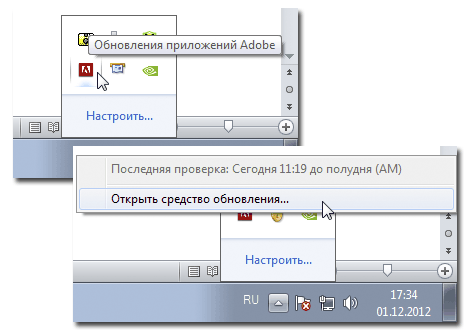
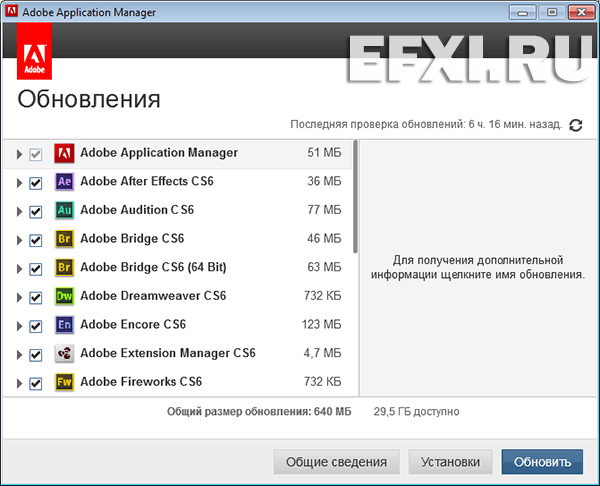
Загрузится окно Adobe Application Manager в котором отмечена информация о всех текущих обновлениях продуктов Adobe.
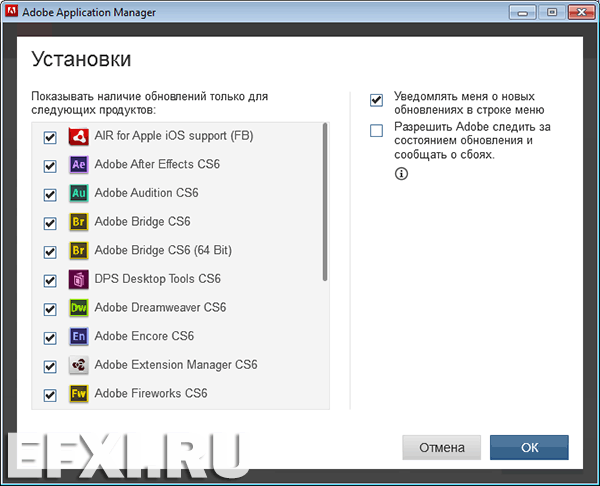
Нажимаем на кнопку: Установки. В этом разделе, снимаем галки перед каждым приложением, а также пунктом: Уведомлять меня о новых обновлениях в строке меню. Нажимаем на кнопку: ОК.
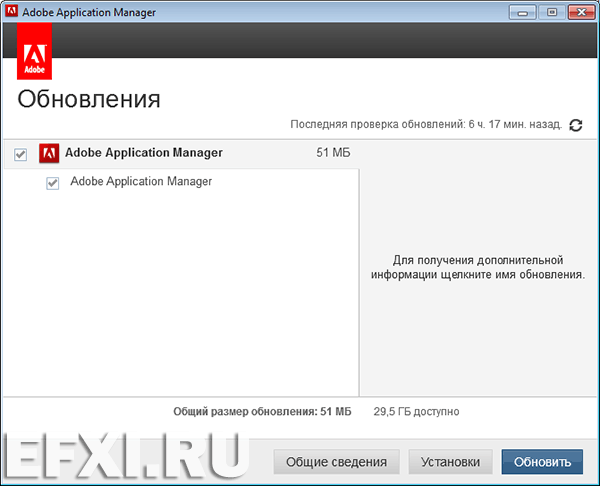
И в разделе Обновления у нас останется только пункт Adobe Application Manager, закрываем окно.
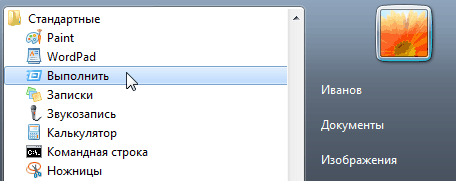
Выбираем: Пуск > Выполнить или можно воспользоваться сочетанием клавиш Windows + R.
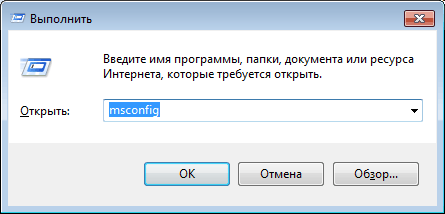
В окне Выполнить вводим msconfig и нажимаем OK.
В Конфигурация системы, переключаемся на закладку Автозагрузка и снимаем галку перед пунктом: Adobe Updater Startup Utility.
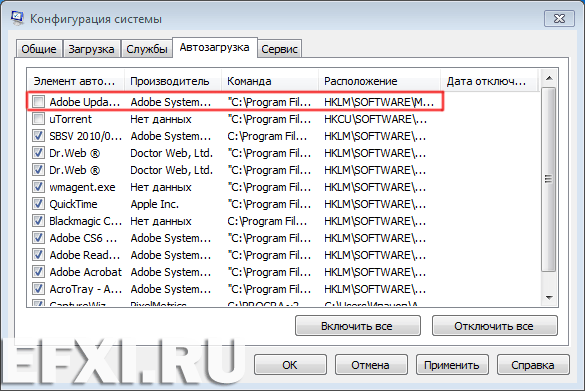
Нажимаем на кнопку: Применить.

И чтобы изменения вступили в силу, выполняем перезагрузку ПК.
Adobe Updater Startup Utility что это за программа и нужна ли она?
 Всем привет
  Я так понимаю, что вам интересно что такое Adobe Updater Startup Utility, верно? Вы это можете заметить в автозагрузке. Если внимательно посмотреть на название Adobe Updater Startup Utility, то можно перевести это как Адобе Обновлялщик Стартовая Утилита. Ну то есть это вроде компонент для обновления Адобе, то есть данный компонент проверяет новые версии какой-то программы от фирмы Адобе.
Также я узнал, что у этой штуки есть и другое название, ну вроде бы это Adobe AAMUpdater. И еще у вас может сидеть в автозагрузке такие ребята как Adobe ARM (Adobe Reader and Acrobat Manager), Adobe CS5.5 Service Manager, SwitchBoard (Switchboard Server 32-Bit).. что это вообще все за ребята? Я думаю что вы уже догадались, это все имеет отношение к Адобе.. Но вот один человек написал, что у него были все эти товарищи и он их всех отключил и вроде у него все работает нормально.. 
Другой чел пишет, что можете отключить, ибо Адобе не является ни драйвером ни каким-то системно важным процессом, поэтому он не повлияет ни на что. Особенно это касается проги Adobe Updater Startup Utility, которая занимается ТОЛЬКО функциями обновления и вообще не должна висеть в диспетчере более минуты.
Напомню, что для того чтобы зайти в автозагрузку, вам нужно зажать кнопки Win + R, далее написать команду:

Далее появится окно, вы там активируете вкладку Автозагрузка:

И отключаете эту штуку под названием Adobe Updater Startup Utility:

ВРОДЕ БЫ эта программа работает под процессом UpdaterStartupUtility.exe, но я в этом НЕ уверен. Но вроде под ним!
Также я узнал, что данная программа живет вот в этой папке, это ее дом:
C:\Program Files (x86)\Common Files\Adobe\OOBE\PDApp\UWA
Однако посмотрел у себя, то у меня такой папки почему-то нет 
Ух ты! Я в от нашел картинку одной программы, она видимо неплохая, короче называется Smarty Uninstaller, и она показывает также то что находится в автозагрузке (вкладка Autostart), и вот здесь я вижу эту штуку Adobe Updater Startup Utility:

Как видите здесь она тоже отключена! В картинку не вместилась инфа о том откуда запускается эта прога, но я вам показываю и вот смотрите откуда, все сходится:

Это точно она, просто вам не видно. Так что это правда, прога работает под процессом UpdaterStartupUtility.exe!
Если у вас стоит современная винда Windows 10, то вы можете вырубить Adobe Updater Startup Utility в диспетчере задач на вкладке Автозагрузка:

Просто нажмите правой кнопкой и там выберите Отключить Кстати видите там есть еще такое как hkcmd Module и igfxTray Module? У вас такое тоже может быть! Это вспомогательные компоненты для видеочипа, он или на материнке распаян или в процессоре внутри находится. Короче эти штуки можно тоже отключить! 
Еще вот читаю, что у одного юзера эта программа запускается ровно в два часа ночи, вот прикол! Ему даже не помогает то, что он снял галочку из автозагрузки. В общем тут прикол в том, что нужно пойти в планировщик и там тоже вырубить эту штуку, она там может сидеть. Я покажу как это сделать, но делать это вам или нет, это уже решайте сами.. Я специально для этого дела установил Acrobat Reader DC, но вот в автозагрузке все равно ничего не появилось… Ладно, смотрите как открыть планировщик, в вашем случае там спокойно может что-то быть от Adobe и это что-то будет запускать обновлялку адобовскую!
Смотрите ребята, зажимаете кнопки Win + R, далее вставляете такую команду:

Потом появится заветное окно Планировщик заданий:

В этом окне вам нужно один раз мышкой нажать вот тут:

Ну и пожалуйста ребятишки, посмотрите внимательно сколько тут у меня добра непонятного:

Я вот сейчас подумал.. зачем я вообще ставил Adobe Acrobat? Чтобы показать ЧТО? А, вспомнил! У меня же нет пункта Adobe Updater Startup Utility в автозагрузке, хотя после установки Adobe Acrobat он так и не появился… Так, ладно, вы наверно спросите меня, что же теперь делать с этими заданиями то? Значит достаточно будет нажать правой кнопкой по задании и там выбрать пункт Отключить:

Также вы можете два раза нажать по заданию, и после этого откроется окно, где обычно идет и описание к заданию, вот смотрите:

Вот видите, у меня тут нет такого задания как Adobe Updater Startup Utility, но зато есть Adobe Flash Player Updater, кстати знаете что это такое? Это обновлялка флеш плеера от Адобе. Думаю вы и так догадались, это не стоит отключать, но если отключите, то флеш плеер просто не будет автоматически обновляться. Вообще в этих заданиях иногда можно найти весьма интересные вещи
Ну вот и поговорили мы, надеюсь вам тут все было понятно, а если что не так, то извините. Осталось пожелать вам удачи 
Ускоряем компьютер с помощью автозагрузки Windows 10
Наверняка не секрет, что практически каждая третья программа, установленная на компьютер, пытается себя засунуть в автозагрузку. Казалось бы, ничего плохого в этом нет, программа сама себя запускает и что-то там делает в фоновом режиме. В большинстве случаев в автозагрузке много лишних программ которые практически не нужны, однако при запуске операционной системы они существенно влияют на скорость ее загрузки. Сразу оговорюсь на современных быстрых процессорах и при наличии SSD диска это практически не заметно, а вот пользователи стареньких медленных компьютеров ощущают долгий процесс загрузки во всей красе.
На примере расскажу, как можно управлять этой автозагрузкой и оптимизировать процесс запуска операционной системы.
Первоначально нам необходимо вызвать диспетчер задач. Существует 4 способа (вернее я знаю о них) как это сделать.
Нажимаем правой клавишей мыши на кнопке «Пуск», и в выпадающем меню ищем «Диспетчер задач».
Выбираем «Диспетчер задач»
При выполнении одного из этих способ результат будет один запуститься «Диспетчер задач».
Для выполнения поставленной цели переходим на кладку «Автозагрузка». Видим следующую картину, непонятные программы, которые запускаются автоматически при загрузке операционной системы.
Список программ в автозагрузке у каждого пользователя будет свой, все зависит от установленных программ. В последнем столбце «Влияние на запуск» видно, какое приложение и как влияет на загрузку операционной системы. Проанализируем список программ. Для удобства я его пронумерую.
Для чего нужна та или иная программа узнать достаточно просто, не лениться и поискать в интернете. У меня запускается 14 программ, для себя сразу сделал описание, и картина сразу стала ясна, что мне нужно, а что нет.
Из этого списка я посчитал: 1,2,3,5,7,10,11,13,14 – данные программы мне не нужны в автозагрузке, из них 4 имею высокое влияние на загрузку операционной системы.
Для отключения, необходимо правой кнопкой мыши нажать на той или иной программе, появиться всплывающее меню и там выбрать «Отключить». Или достаточно, выделить программу и внизу нажать кнопку «Отключить».
На своем компьютере я на вряд ли замечу прирост загрузки, а вот Ваши мнения я бы хотел услышать.
Вам понравилась статья и есть желание помочь моему проекту, можете пожертвовать на дальнейшее развитие воспользовавшись формой ниже. Или достаточно просто открыть пару баннеров с рекламой, это тоже поможет мне, но и не затруднит Вас.
Что такое Adobe updater startup utility в автозагрузке Windows?
Как только пользователь операционной системы Windows замечает, что его компьютер начинает подтормаживать и долго загружаться, наступает время проверить автозагрузку. То есть узнать какие программы и сервисы запускаются вместе с операционной системой из-за которых загрузка компьютера может существенно замедляться.
Многие находят у себя некую программу под названием Adobe updater startup utility. После чего возникает уместный вопрос по поводу ее назначения и возможности отключения из автозагрузки.
Откуда берется Adobe updater startup utility и что делает?
Если у вас присутствует данная запись в автозагрузке, значит скорее всего на компьютере установлена или была установлена какая – либо программа от компании Adobe. Это может быть Photoshop, Adobe Reader, Adobe Illustraror и т.д.
Дело в том, что во время установки одной из этих программ также устанавливается небольшая утилитка по следующему пути: C:\Program Files (x86)\Common Files\Adobe\OOBE\PDApp\UWA. Ее исполняемым файлом является UpdaterStartupUtility.exe.
Ее задачей является проверка доступности новых версий программ от Adobe, установленных на вашем ПК. Эта проверка проводится при загрузке операционной системы через интернет. В случае обнаружения обновления отображается соответствующее сообщение.
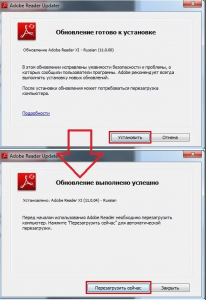
Вот так могут отображаться сообщения об обновлении продуктов Adobe
Можно ли убрать Adobe updater startup utility из автозагрузки?
Если вас не особо волнуют обновления продуктов от компании Adobe, то убрать утилиту, отвечающую за это, из автозагрузки можно без каких либо проблем. Все программы будут работать в прежнем режиме, включая приложения от Adobe.
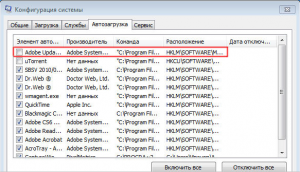
Убираем из автозагрузки
Вывод
Adobe updater startup utility представляет собой специализированную программу, которая попадает на компьютер во время установки какого – либо продукта от компании Adobe. Ее задачей является проверка наличия обновлений для установленных программ от Adobe.
Убрать ее из автозагрузки можно без каких – то негативных последствий.
Исправить ошибки с Updaterstartuputility.exe (как скачать и исправить)
Последнее обновление: 07/08/2021 [Среднее время чтения: 4,5 мин.]
Файлы Adobe Updater Startup Utility, такие как updaterstartuputility.exe, считаются разновидностью файла Win32 EXE (Библиотека динамической компоновки). Они соотносятся с расширением EXE, разработанным компанией Adobe Systems Incorporated для Adobe Updater Startup Utility.
Первая версия updaterstartuputility.exe была выпущена для операционной системы Windows 10 04/07/2015 в составе Adobe Acrobat DC (not specified). 07/26/2017 вышла версия 9\,0\,0\,12 для Adobe Captivate 2017 Release.
В этой короткой статье приводятся подробные сведения о файле, шаги по устранению проблем EXE с updaterstartuputility.exe и список бесплатных загрузок для каждой версии, содержащейся в нашем полном каталоге файлов.

Рекомендуемая загрузка: исправить ошибки реестра в WinThruster, связанные с updaterstartuputility.exe и (или) Adobe Captivate.


Совместимость с Windows 10, 8, 7, Vista, XP и 2000
Средняя оценка пользователей
Обзор файла
| Общие сведения ✻ | ||||||||||||||||||||||||||||||||||||||||||||||||||||||||||||||||||||||||||||||||||||||||
|---|---|---|---|---|---|---|---|---|---|---|---|---|---|---|---|---|---|---|---|---|---|---|---|---|---|---|---|---|---|---|---|---|---|---|---|---|---|---|---|---|---|---|---|---|---|---|---|---|---|---|---|---|---|---|---|---|---|---|---|---|---|---|---|---|---|---|---|---|---|---|---|---|---|---|---|---|---|---|---|---|---|---|---|---|---|---|---|---|
| Имя файла: | updaterstartuputility.exe | |||||||||||||||||||||||||||||||||||||||||||||||||||||||||||||||||||||||||||||||||||||||
| Расширение файла: | расширение EXE | |||||||||||||||||||||||||||||||||||||||||||||||||||||||||||||||||||||||||||||||||||||||
| Описание: | Adobe Updater Startup Utility | |||||||||||||||||||||||||||||||||||||||||||||||||||||||||||||||||||||||||||||||||||||||
| Тип объектного файла: | Dynamic link library | |||||||||||||||||||||||||||||||||||||||||||||||||||||||||||||||||||||||||||||||||||||||
| Файловая операционная система: | Win32 | |||||||||||||||||||||||||||||||||||||||||||||||||||||||||||||||||||||||||||||||||||||||
| Тип MIME: | application/octet-stream | |||||||||||||||||||||||||||||||||||||||||||||||||||||||||||||||||||||||||||||||||||||||
| Пользовательский рейтинг популярности: | ||||||||||||||||||||||||||||||||||||||||||||||||||||||||||||||||||||||||||||||||||||||||
| Сведения о разработчике и ПО | |
|---|---|
| Разработчик ПО: | Adobe Systems Incorporated |
| Программа: | Adobe Updater Startup Utility |
| Авторское право: | © 2009-2015 Adobe Systems Incorporated and its licensors. All rights reserved. |
| Сведения о файле | |
|---|---|
| Набор символов: | Unicode |
| Код языка: | English (U.S.) |
| Флаги файлов: | (none) |
| Маска флагов файлов: | 0x0017 |
| Точка входа: | 0x3e507 |
| Размер кода: | 382976 |
| Информация о файле | Описание |
|---|---|
| Размер файла: | 489 kB |
| Дата и время изменения файла: | 2020:02:22 04:43:49+00:00 |
| Тип файла: | Win32 EXE |
| Тип MIME: | application/octet-stream |
| Тип компьютера: | Intel 386 or later, and compatibles |
| Метка времени: | 2015:07:20 15:52:41+00:00 |
| Тип PE: | PE32 |
| Версия компоновщика: | 12.0 |
| Размер кода: | 382976 |
| Размер инициализированных данных: | 121856 |
| Размер неинициализированных данных: | 0 |
| Точка входа: | 0x3e507 |
| Версия ОС: | 5.1 |
| Версия образа: | 0.0 |
| Версия подсистемы: | 5.1 |
| Подсистема: | Windows GUI |
| Номер версии файла: | 9.0.0.12 |
| Номер версии продукта: | 9.0.0.12 |
| Маска флагов файлов: | 0x0017 |
| Флаги файлов: | (none) |
| Файловая ОС: | Win32 |
| Тип объектного файла: | Dynamic link library |
| Подтип файла: | 0 |
| Код языка: | English (U.S.) |
| Набор символов: | Unicode |
| Наименование компании: | Adobe Systems Incorporated |
| Описание файла: | Adobe Updater Startup Utility |
| Версия файла: | 9\,0\,0\,12 |
| Внутреннее имя: | updaterstartuputility.exe |
| Авторское право: | © 2009-2015 Adobe Systems Incorporated and its licensors. All rights reserved. |
| Название продукта: | Adobe Updater Startup Utility |
| Версия продукта: | 9.0.0.12 (BuildVersion: 1.0; BuildDate: BUILDDATETIME) |
✻ Фрагменты данных файлов предоставлены участником Exiftool (Phil Harvey) и распространяются под лицензией Perl Artistic.
Что такое сообщения об ошибках updaterstartuputility.exe?
updaterstartuputility.exe — ошибки выполнения
Ошибки выполнения — это ошибки Adobe Captivate, возникающие во время «выполнения». Термин «выполнение» говорит сам за себя; имеется в виду, что данные ошибки EXE возникают в момент, когда происходит попытка загрузки файла updaterstartuputility.exe — либо при запуске приложения Adobe Captivate, либо, в некоторых случаях, во время его работы. Ошибки выполнения являются наиболее распространенной разновидностью ошибки EXE, которая встречается при использовании приложения Adobe Captivate.
В большинстве случаев ошибки выполнения updaterstartuputility.exe, возникающие во время работы программы, приводят к ненормальному завершению ее работы. Большинство сообщений об ошибках updaterstartuputility.exe означают, что либо приложению Adobe Captivate не удалось найти этот файл при запуске, либо файл поврежден, что приводит к преждевременному прерыванию процесса запуска. Как правило, Adobe Captivate не сможет запускаться без разрешения этих ошибок.
К числу наиболее распространенных ошибок updaterstartuputility.exe относятся:
Не удается запустить программу из-за отсутствия updaterstartuputility.exe на компьютере. Попробуйте переустановить программу, чтобы устранить эту проблему.
Таким образом, крайне важно, чтобы антивирус постоянно поддерживался в актуальном состоянии и регулярно проводил сканирование системы.
Поиск причины ошибки updaterstartuputility.exe является ключом к правильному разрешению таких ошибок. Несмотря на то что большинство этих ошибок EXE, влияющих на updaterstartuputility.exe, происходят во время запуска, иногда ошибка выполнения возникает при использовании Adobe Updater Startup Utility. Причиной этого может быть недостаточное качество программного кода со стороны Adobe Systems Incorporated, конфликты с другими приложениями, сторонние плагины или поврежденное и устаревшее оборудование. Кроме того, эти типы ошибок updaterstartuputility.exe могут возникать в тех случаях, если файл был случайно перемещен, удален или поврежден вредоносным программным обеспечением. Таким образом, крайне важно, чтобы антивирус постоянно поддерживался в актуальном состоянии и регулярно проводил сканирование системы.
Как исправить ошибки updaterstartuputility.exe — 3-шаговое руководство (время выполнения:
Если вы столкнулись с одним из вышеуказанных сообщений об ошибке, выполните следующие действия по устранению неполадок, чтобы решить проблему updaterstartuputility.exe. Эти шаги по устранению неполадок перечислены в рекомендуемом порядке выполнения.
Шаг 1. Восстановите компьютер до последней точки восстановления, «моментального снимка» или образа резервной копии, которые предшествуют появлению ошибки.
Чтобы начать восстановление системы (Windows XP, Vista, 7, 8 и 10):
Если на этапе 1 не удается устранить ошибку updaterstartuputility.exe, перейдите к шагу 2 ниже.

Шаг 2. Если вы недавно установили приложение Adobe Captivate (или схожее программное обеспечение), удалите его, затем попробуйте переустановить Adobe Captivate.
Чтобы удалить программное обеспечение Adobe Captivate, выполните следующие инструкции (Windows XP, Vista, 7, 8 и 10):
После полного удаления приложения следует перезагрузить ПК и заново установить Adobe Captivate.
Если на этапе 2 также не удается устранить ошибку updaterstartuputility.exe, перейдите к шагу 3 ниже.

Adobe Captivate 2017 Release
Adobe Systems Incorporated
Шаг 3. Выполните обновление Windows.
Когда первые два шага не устранили проблему, целесообразно запустить Центр обновления Windows. Во многих случаях возникновение сообщений об ошибках updaterstartuputility.exe может быть вызвано устаревшей операционной системой Windows. Чтобы запустить Центр обновления Windows, выполните следующие простые шаги:
Если Центр обновления Windows не смог устранить сообщение об ошибке updaterstartuputility.exe, перейдите к следующему шагу. Обратите внимание, что этот последний шаг рекомендуется только для продвинутых пользователей ПК.

Если эти шаги не принесут результата: скачайте и замените файл updaterstartuputility.exe (внимание: для опытных пользователей)
Если этот последний шаг оказался безрезультативным и ошибка по-прежнему не устранена, единственно возможным вариантом остается выполнение чистой установки Windows 10.