
Отключаем Adobe Updater
Как отключить Adobe Updater? Вызываем: Обновления приложений Adobe и выбираем пункт: Открыть средство обновления.
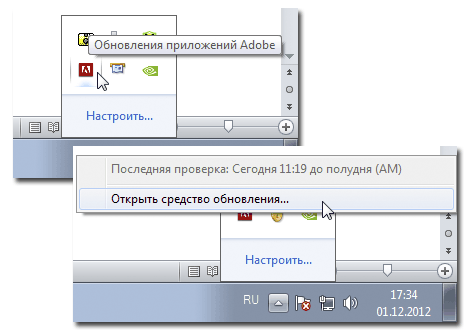
Загрузится окно Adobe Application Manager в котором отмечена информация о всех текущих обновлениях продуктов Adobe.
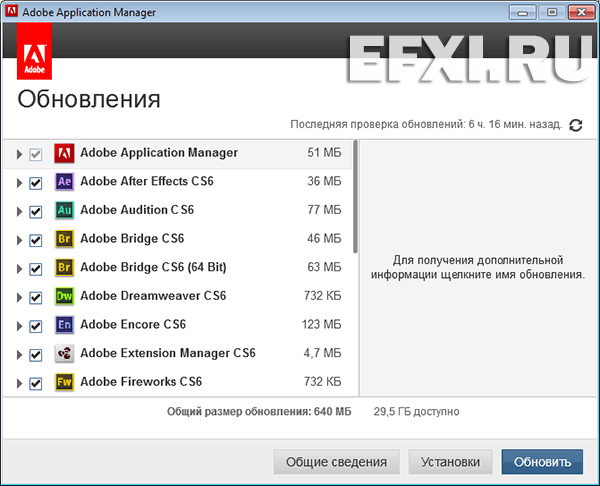
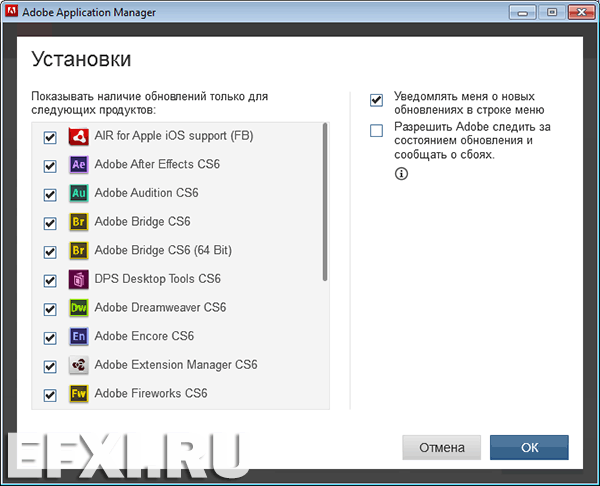
Нажимаем на кнопку: Установки. В этом разделе, снимаем галки перед каждым приложением, а также пунктом: Уведомлять меня о новых обновлениях в строке меню. Нажимаем на кнопку: ОК.
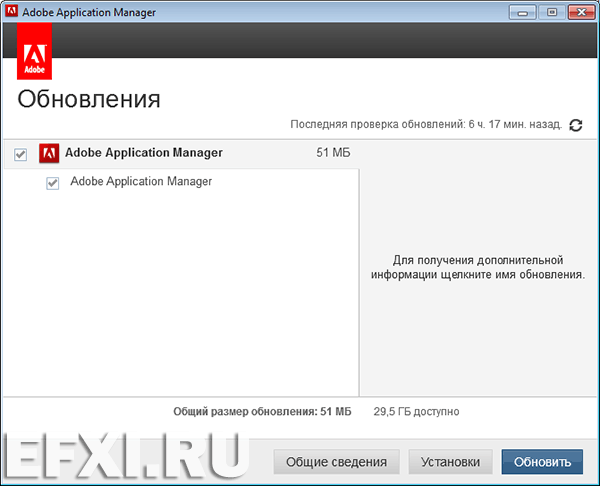
И в разделе Обновления у нас останется только пункт Adobe Application Manager, закрываем окно.
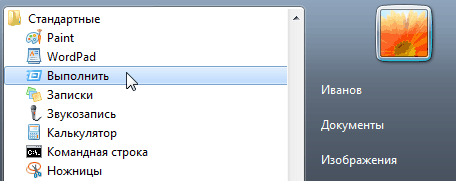
Выбираем: Пуск > Выполнить или можно воспользоваться сочетанием клавиш Windows + R.
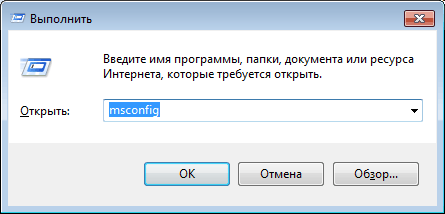
В окне Выполнить вводим msconfig и нажимаем OK.
В Конфигурация системы, переключаемся на закладку Автозагрузка и снимаем галку перед пунктом: Adobe Updater Startup Utility.
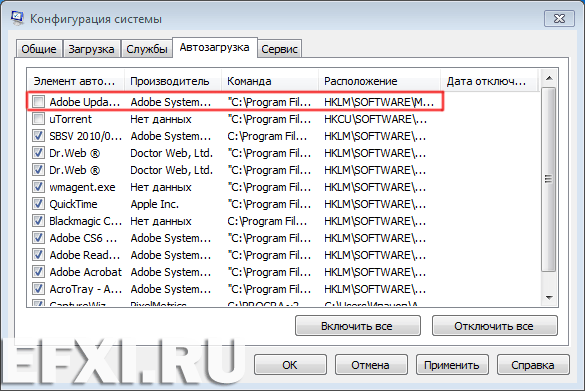
Нажимаем на кнопку: Применить.

И чтобы изменения вступили в силу, выполняем перезагрузку ПК.
filecheck .ru
Вот так, вы сможете исправить ошибки, связанные с AdobeUpdateService.exe
Информация о файле AdobeUpdateService.exe
Процесс Adobe Update Service принадлежит программе Adobe Update Service или Adobe Dreamweaver (версия CS6) от Adobe Systems (www.adobe.com) или Adobe (www.adobe.com).
Если AdobeUpdateService.exe находится в подпапках «C:\Program Files», тогда рейтинг надежности 36% опасности. Размер файла 710,320 байт. Поставлена цифровая подпись. Это не файл Windows. Приложение не видно пользователям.
Разработчик Adobe поддерживает сайт с Обновлением и деинсталлятором (Панель управления ⇒ Установка и удаление программ ⇒ Adobe Dreamweaver CS6).
Важно: Некоторые вредоносные программы маскируют себя как AdobeUpdateService.exe. Таким образом, вы должны проверить файл AdobeUpdateService.exe на вашем ПК, чтобы убедиться, что это угроза. Мы рекомендуем Security Task Manager для проверки безопасности вашего компьютера.
Комментарий пользователя
| Дефолтный файл Creative Cloud, сидит в автозагрузке в реестре, как отключить не знаю. Жрет мало, но нервирует присутсвием 0_о |
Лучшие практики для исправления проблем с AdobeUpdateService
Если у вас актуальные проблемы, попробуйте вспомнить, что вы делали в последнее время, или последнюю программу, которую вы устанавливали перед тем, как появилась впервые проблема. Используйте команду resmon, чтобы определить процесс, который вызывает проблемы. Даже если у вас серьезные проблемы с компьютером, прежде чем переустанавливать Windows, лучше попробуйте восстановить целостность установки ОС или для Windows 8 и более поздних версий Windows выполнить команду DISM.exe /Online /Cleanup-image /Restorehealth. Это позволит восстановить операционную систему без потери данных.
AdobeUpdateService сканер

Security Task Manager показывает все запущенные сервисы Windows, включая внедренные скрытые приложения (например, мониторинг клавиатуры или браузера, авто вход). Уникальный рейтинг надежности указывает на вероятность того, что процесс потенциально может быть вредоносной программой-шпионом, кейлоггером или трояном.
Бесплатный aнтивирус находит и удаляет неактивные программы-шпионы, рекламу, трояны, кейлоггеры, вредоносные и следящие программы с вашего жесткого диска. Идеальное дополнение к Security Task Manager.
Reimage бесплатное сканирование, очистка, восстановление и оптимизация вашей системы.
Удаляем Adobe Flash Player Update Service из системы
В последнем обновлении Adobe Flash Player в него была введена функция автоматического обновления. При установке была выбрана опция «Я буду устанавливать обновления вручную, отключить автоматическое обновление», однако каждый час установленный в системе брандмауэр выдаёт предупреждение о том, что файл FlashPlayerUpdateService.exe пытается отправить данные в сеть. Будем искать виновного. Подробности под катом.
Запускаем оснастку services.msc и видим следующую запись (лишнее затёрто):
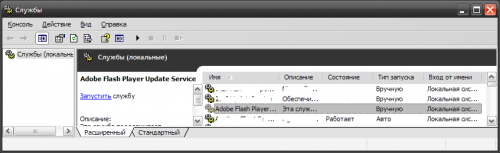 Просмотр оснастки services.msc
Служба Adobe Flash Player Update Service с типом запуска «Вручную«. Несмотря на то, что данная служба остановлена и не запускается при старте системы, файл FlashPlayerUpdateService.exe каждый час пытается установить соединение с серверами Adobe по протоколу HTTPS.
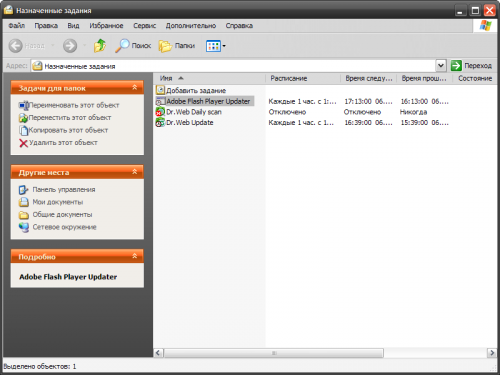 Назначенные задания Windows
Оказывается при выборе опции «Устанавливать обновления вручную«, Adobe всё равно оставляет работающим модуль автоматического обновления, но запускает его не как службу, а через Назначенные задания Windows от учётной записи с правами System. Если же во время установки оставить включённым автоматическое обновление, то у службы будет установлен тип запуска «Авто«, но запись в Назначенных заданиях будет создана всё равно.
Ещё одна программа считает себя умнее пользователей. Ну что же, будем сносить шпионящий модуль из системы.
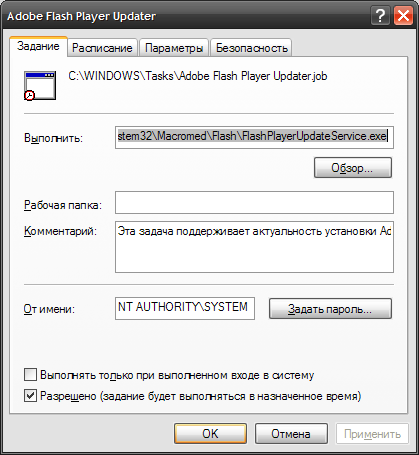 Свойства задания Adobe Flash Player Updater
Устранение неполадок в работе менеджера обновлений Adobe
Если среди перечисленных здесь нет вашей проблемы, то обратиесть в службу поддержки.
Ошибка «Необходимо перезагрузить компьютер» после запуска менеджера обновлений Adobe
После запуска менеджера обновлений Adobe появляется сообщение об ошибке «Необходимо перезагрузить компьютер». Вы получаете такое сообщение об ошибке при каждом запуске.
Решение 1. Удалить файл транзакции AUM.
Удалите файл AUtrans.xml из папки Documents and Settings\[имя-пользователя] \Application Data\Adobe\Updater folder.
Решение 2. Удалить раздел Adobe Updater.exe из реестра, если он существует.
Важно! В реестре содержится важная системная информация, необходимая для работы вашего компьютера и приложений. Перед внесением изменений в реестр необходимо создать его резервную копию. Компания Adobe не оказывает помощь в устранении проблем, связанных с некорректным изменением реестра. Adobe настоятельно рекомендует вам не изменять реестр, пока у вас не будет достаточного опыта при редактировании системных файлов. Дополнительные сведения о редакторе реестра Windows можно найти в руководстве пользователя Windows или связавшись с технической поддержкой компании Microsoft.
Чтобы удалить раздел Adobe Updater.exe:
1. Перейдите к узлу HKEY_CURRENT_USER\Software\Microsoft\Windows\CurrentVersion\Run.
2. Выберите раздел AdobeUpdater.exe (если он есть), а затем выберите «Редактирование» > «Удалить».
3. Нажмите кнопку «Да» в диалоговом окне подтверждения удаления раздела.
Решение 3. Найти и удалить файл AdobeUpdater.rbt, если он существует.
1. Выберите «Пуск» > «Поиск».
2. В разделе «Что вы хотите найти», выберите «Все файлы и папки».
3. В разделе «Полное или часть имени файла» наберите: «AdobeUpdater.rbt»
4. В разделе «Где искать» выберите свой локальный жесткий диск.
5. Нажмите кнопку «Поиск».
6. Удалите файл из AdobeUpdater.rbt в результатах поиска, если он есть.
Adobe Updater на Mac OS X не находит доступные обновления
Иногда приложение Adobe Updater не отображает доступные обновления для Mac OS X. Эта проблема может проявляться при использовании менеджера обновлений Adobe для проверки наличия обновлений для уже установленных приложений Adobe. Эта проблема может возникать при выборе рункта меню «Справка» > «Проверить наличие обновлений из приложения Adobe» или использовании приложения Adobe Updater в папке Utilities.
Решение
Установите правильное разрешение 775 (рекурсивно) для папки Adobe в /Library/Application Support. Введите в командной строке в окне терминала следующее выражение:
Adobe Updater не находит обновления (приложения Creative Suite 2)
При выборе команды «Справка» > «Обновления» из программы Adobe Creative Suite 2, выпущенные обновления для этого приложения недоступны.
Конкретное обновление, которое вы пытаетесь загрузить, не указано при списке в диалоговом окне «Показать сведения» Adobe Updater.
Решение 1. Загрузите обновление вручную.
Если вы получаете доступ к Интернету с помощью защищенного прокси-сервера, загрузите обновления с сайта Adobe вручную.
Чтобы узнать, получаете ли вы доступ к Интернету с помощью защищенного прокси-сервера, свяжитесь с администратором вашей сети.
Примечание. Иногда новые версии Adobe не сразу становятся доступны на сайте Adobe.com. Если требуемая новая версия недоступна, повторите попытку позднее.
Решение 2. Добавьте сайт crl.adobe.com в перечень исключений прокси-сервера.
Если вы получаете доступ к Интернету с помощью защищенного прокси-сервера, добавьте адрес crl.adobe.com к перечню исключений своего прокси-сервера. Кроме того, убедитесь в том, что открыт порт 80. Чтобы получить дополнительные сведения о вашем перечне исключений и портах прокси-сервера, свяжитесь с администратором вашей сети.
Решение 3. Удалить папку с данными и повторно запустить программу обновления.
Если вы получаете доступ к Интернету с помощью защищенного прокси-сервера, удалите папку Data из папки Adobe/Updater и снова выберите «Справка» > «Обновления».
Папка Data находится здесь:
Не удалось отключить функцию автоматической проверки в менеджере обновлений Adobe
Вы следуйте инструкциям раздела «Отключение автоматической проверки наличия обновлений | CS3». Даже в этом случае запуск одного или нескольких приложений Adobe CS3 по-прежнему активирует менеджер обновления Adobe.
Решение
Переименуйте папку, которая содержит приложение Adobe Update Manager.
Менеджер обновлений Adobe снижает производительность при обновлении через Web Marshal, что используется для обновления (Adobe Reader)
Можно управлять использованием интернет-трафика двумя способами: снижая настройки тайм-аута Web Marshal и отключая менеджер обновления Adobe.
3 шага, чтобы скачать и исправить ошибки AdobeUpdateService.exe
Последнее обновление: 07/05/2021 [Время на прочтение:
Файлы Adobe Update Service, такие как AdobeUpdateService.exe, считаются разновидностью файла Win32 EXE (Исполняемое приложение). Они соотносятся с расширением EXE, разработанным компанией Adobe Systems Incorporated для Adobe Update Service.
Первая версия AdobeUpdateService.exe была выпущена для операционной системы Windows 10 04/07/2013 в составе Adobe Photoshop CC. Датой самого последнего выпуска файла для Adobe Premiere Pro CC 14 является 11/01/2019 [версия 5.0.0.354]. Файл AdobeUpdateService.exe входит в комплект Adobe Premiere Pro CC 14, Adobe Audition CS6 CS6 и Adobe Illustrator CC CC 2019 (23.1).
Ниже приведены исчерпывающие сведения о файле, инструкции для простого устранения неполадок, возникших с файлом EXE, и список бесплатных загрузок AdobeUpdateService.exe для каждой из имеющихся версий файла.

Рекомендуемая загрузка: исправить ошибки реестра в WinThruster, связанные с AdobeUpdateService.exe и (или) Adobe Premiere Pro CC.


Совместимость с Windows 10, 8, 7, Vista, XP и 2000
Средняя оценка пользователей
Обзор файла
| Общие сведения ✻ | ||||||||||||||||||||||||||||||||||||||||||||||||||||||||||||||||||||||||||||||||||||||||
|---|---|---|---|---|---|---|---|---|---|---|---|---|---|---|---|---|---|---|---|---|---|---|---|---|---|---|---|---|---|---|---|---|---|---|---|---|---|---|---|---|---|---|---|---|---|---|---|---|---|---|---|---|---|---|---|---|---|---|---|---|---|---|---|---|---|---|---|---|---|---|---|---|---|---|---|---|---|---|---|---|---|---|---|---|---|---|---|---|
| Имя файла: | AdobeUpdateService.exe | |||||||||||||||||||||||||||||||||||||||||||||||||||||||||||||||||||||||||||||||||||||||
| Расширение файла: | расширение EXE | |||||||||||||||||||||||||||||||||||||||||||||||||||||||||||||||||||||||||||||||||||||||
| Описание: | Adobe Update Service | |||||||||||||||||||||||||||||||||||||||||||||||||||||||||||||||||||||||||||||||||||||||
| Тип объектного файла: | Executable application | |||||||||||||||||||||||||||||||||||||||||||||||||||||||||||||||||||||||||||||||||||||||
| Файловая операционная система: | Win32 | |||||||||||||||||||||||||||||||||||||||||||||||||||||||||||||||||||||||||||||||||||||||
| Тип MIME: | application/octet-stream | |||||||||||||||||||||||||||||||||||||||||||||||||||||||||||||||||||||||||||||||||||||||
| Пользовательский рейтинг популярности: | ||||||||||||||||||||||||||||||||||||||||||||||||||||||||||||||||||||||||||||||||||||||||
| Сведения о разработчике и ПО | |
|---|---|
| Разработчик ПО: | Adobe Inc. |
| Программа: | Adobe Update Service |
| Авторское право: | © 2013-2019 Adobe. All rights reserved. |
| Сведения о файле | |
|---|---|
| Набор символов: | Unicode |
| Код языка: | English (U.S.) |
| Флаги файлов: | (none) |
| Маска флагов файлов: | 0x003f |
| Точка входа: | 0x58c70 |
| Размер кода: | 555008 |
| Информация о файле | Описание |
|---|---|
| Размер файла: | 804 kB |
| Дата и время изменения файла: | 2019:12:09 14:57:53+00:00 |
| Тип файла: | Win32 EXE |
| Тип MIME: | application/octet-stream |
| Тип компьютера: | Intel 386 or later, and compatibles |
| Метка времени: | 2019:09:27 11:32:00+00:00 |
| Тип PE: | PE32 |
| Версия компоновщика: | 14.0 |
| Размер кода: | 555008 |
| Размер инициализированных данных: | 267776 |
| Размер неинициализированных данных: | 0 |
| Точка входа: | 0x58c70 |
| Версия ОС: | 5.1 |
| Версия образа: | 0.0 |
| Версия подсистемы: | 5.1 |
| Подсистема: | Windows GUI |
| Номер версии файла: | 5.0.0.354 |
| Номер версии продукта: | 5.0.0.354 |
| Маска флагов файлов: | 0x003f |
| Флаги файлов: | (none) |
| Файловая ОС: | Win32 |
| Тип объектного файла: | Executable application |
| Подтип файла: | 0 |
| Код языка: | English (U.S.) |
| Набор символов: | Unicode |
| Наименование компании: | Adobe Inc. |
| Описание файла: | Adobe Update Service |
| Версия файла: | 5.0.0.354 |
| Внутреннее имя: | Adobe Update Service |
| Авторское право: | © 2013-2019 Adobe. All rights reserved. |
| Название продукта: | Adobe Update Service |
| Версия продукта: | 5.0.0.354 |
✻ Фрагменты данных файлов предоставлены участником Exiftool (Phil Harvey) и распространяются под лицензией Perl Artistic.
Что такое сообщения об ошибках AdobeUpdateService.exe?
AdobeUpdateService.exe — ошибки выполнения
Ошибки выполнения — это ошибки Adobe Premiere Pro CC, возникающие во время «выполнения». Термин «выполнение» говорит сам за себя; имеется в виду, что данные ошибки EXE возникают в момент, когда происходит попытка загрузки файла AdobeUpdateService.exe — либо при запуске приложения Adobe Premiere Pro CC, либо, в некоторых случаях, во время его работы. Ошибки выполнения являются наиболее распространенной разновидностью ошибки EXE, которая встречается при использовании приложения Adobe Premiere Pro CC.
В большинстве случаев ошибки выполнения AdobeUpdateService.exe, возникающие во время работы программы, приводят к ненормальному завершению ее работы. Большинство сообщений об ошибках AdobeUpdateService.exe означают, что либо приложению Adobe Premiere Pro CC не удалось найти этот файл при запуске, либо файл поврежден, что приводит к преждевременному прерыванию процесса запуска. Как правило, Adobe Premiere Pro CC не сможет запускаться без разрешения этих ошибок.
К числу наиболее распространенных ошибок AdobeUpdateService.exe относятся:
Не удается запустить программу из-за отсутствия AdobeUpdateService.exe на компьютере. Попробуйте переустановить программу, чтобы устранить эту проблему.
Таким образом, крайне важно, чтобы антивирус постоянно поддерживался в актуальном состоянии и регулярно проводил сканирование системы.
Поиск причины ошибки AdobeUpdateService.exe является ключом к правильному разрешению таких ошибок. Несмотря на то что большинство этих ошибок EXE, влияющих на AdobeUpdateService.exe, происходят во время запуска, иногда ошибка выполнения возникает при использовании Adobe Update Service. Причиной этого может быть недостаточное качество программного кода со стороны Adobe Inc., конфликты с другими приложениями, сторонние плагины или поврежденное и устаревшее оборудование. Кроме того, эти типы ошибок AdobeUpdateService.exe могут возникать в тех случаях, если файл был случайно перемещен, удален или поврежден вредоносным программным обеспечением. Таким образом, крайне важно, чтобы антивирус постоянно поддерживался в актуальном состоянии и регулярно проводил сканирование системы.
Как исправить ошибки AdobeUpdateService.exe — 3-шаговое руководство (время выполнения:
Если вы столкнулись с одним из вышеуказанных сообщений об ошибке, выполните следующие действия по устранению неполадок, чтобы решить проблему AdobeUpdateService.exe. Эти шаги по устранению неполадок перечислены в рекомендуемом порядке выполнения.
Шаг 1. Восстановите компьютер до последней точки восстановления, «моментального снимка» или образа резервной копии, которые предшествуют появлению ошибки.
Чтобы начать восстановление системы (Windows XP, Vista, 7, 8 и 10):
Если на этапе 1 не удается устранить ошибку AdobeUpdateService.exe, перейдите к шагу 2 ниже.

Шаг 2. Если вы недавно установили приложение Adobe Premiere Pro CC (или схожее программное обеспечение), удалите его, затем попробуйте переустановить Adobe Premiere Pro CC.
Чтобы удалить программное обеспечение Adobe Premiere Pro CC, выполните следующие инструкции (Windows XP, Vista, 7, 8 и 10):
После полного удаления приложения следует перезагрузить ПК и заново установить Adobe Premiere Pro CC.
Если на этапе 2 также не удается устранить ошибку AdobeUpdateService.exe, перейдите к шагу 3 ниже.

Adobe Premiere Pro CC 14
Adobe Systems Incorporated
Шаг 3. Выполните обновление Windows.
Когда первые два шага не устранили проблему, целесообразно запустить Центр обновления Windows. Во многих случаях возникновение сообщений об ошибках AdobeUpdateService.exe может быть вызвано устаревшей операционной системой Windows. Чтобы запустить Центр обновления Windows, выполните следующие простые шаги:
Если Центр обновления Windows не смог устранить сообщение об ошибке AdobeUpdateService.exe, перейдите к следующему шагу. Обратите внимание, что этот последний шаг рекомендуется только для продвинутых пользователей ПК.

Если эти шаги не принесут результата: скачайте и замените файл AdobeUpdateService.exe (внимание: для опытных пользователей)
Если этот последний шаг оказался безрезультативным и ошибка по-прежнему не устранена, единственно возможным вариантом остается выполнение чистой установки Windows 10.