
Декодирование аудио с помощью foobar2000 [v1.1.x]
Copyright (C) 2014, Taras Kovrijenko
Так что я решил написать эту статью, в которой рассмотрю все тонкости правильного декодирования аудио.
Теперь, когда всё необходимое установлено, создадим для удобства пресет конвертера foobar2000. Подробное описание конвертера foobar2000 в моей статье Принципы настройки конвертера foobar2000.
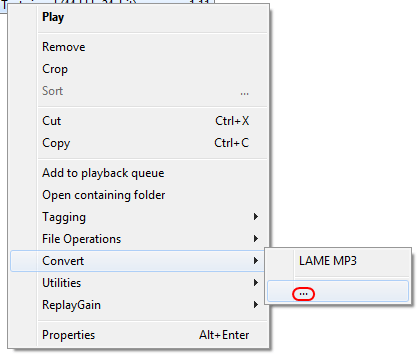
Чтобы перейти в конвертер, нажмите правой кнопкой на любом треке в foobar2000 и из контекстного меню выберите Convert->.
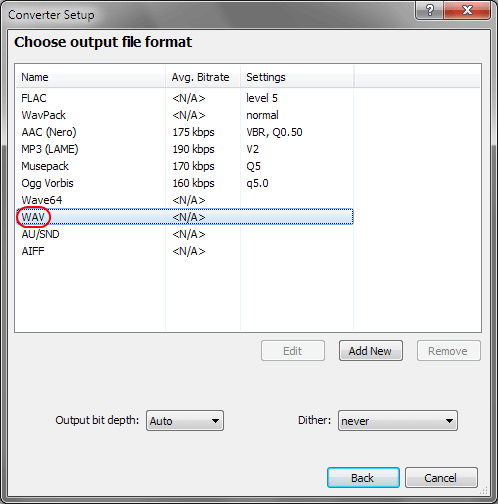
Сразу же перейдем к разделу Output format. Здесь надо выбрать выходной формат, а именно WAV.
А вот о lossy надо рассказать отдельно. Дело в том, что декодирование lossy является не распаковкой, как для lossless, а скорее синтезом. И как таковой lossy файл не имеет параметра глубины бит. Конечно, в основном lossy получается из обычных 16-битных Audio CD, так что в большинстве случаев этой глубины будет достаточно.
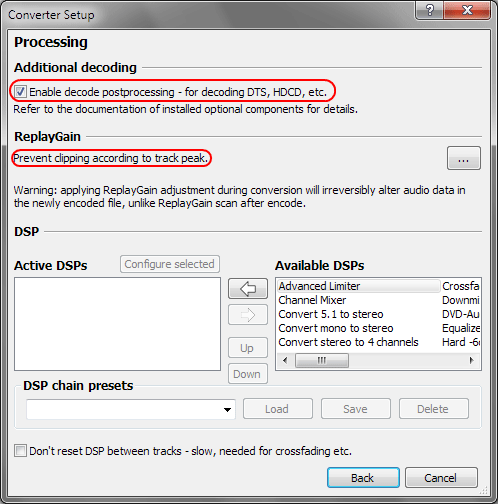
В случае когда Вы уверены, что lossy файл получен из источника с высоким разрешением (например, из 24-битных DVD-Audio), а кодек (с данными настройками качества/битрейта) способен хотя бы частично передать динамический диапазон исходного аудио (для МР3 64 кбит/с это конечно бесполезно), тогда есть смысл в использовании более высокой глубины бит. При этом Вы можете выбрать 24 или 32 бит (на самом деле это 32 bit floating-point). Последний будет полезен как промежуточный формат для дальнейшей обработки а также автоматически избавит от необходимости борьбы с клиппингом.
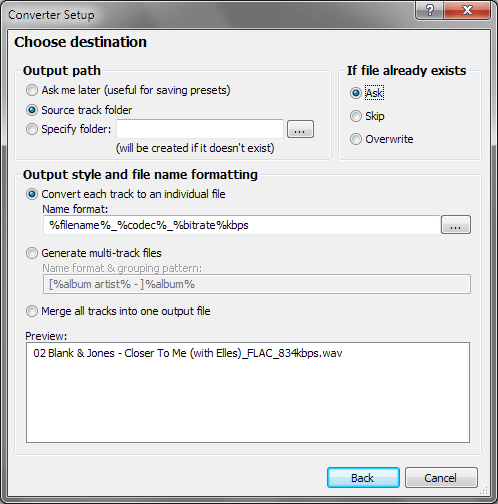
При этом имя выходных файлов будет иметь вид:
Информация от спонсора
«Service812»: качественное обслуживание и ремонт ПК и периферии. Здесь Вы можете произвести быстрый и недорогой ремонт винчестеров. Гарантия на все предоставляемые услуги.
Foobar2000 — музыка без прикрас
Foobar2000 — аудиоплеер под Windows, бесплатный, минималистичный, но при этом гибкий в настройке. На первый взгляд, он не очень дружелюбен к рядовому пользователю, который любое ПО стремится «установить и забыть». Однако в случае с Foobar желательно запастись терпением — и плеер заслуженно войдет в ваш список приложений «must have». В этой статье будут рассмотрены ключевые особенности Foobar и даны советы по его настройке.
Знакомство
Первая версия Foobar вышла 10 лет назад, в декабре 2002 года. Известно, что разработчик Peter Pawlowski до этого работал в Nullsoft — компании, которая, в свою очередь, занимается разработкой плеера Winamp.
На странице foobar2000.org/download предлагают на выбор последнюю стабильную версию или же бета-версию. Оба варианта, как показал трехлетний опыт, работают одинаково стабильно, но бета Foobar2000 будет время от времени предлагать обновиться до следующей версии и этим самым создавать небольшие неудобства.
Доступно два варианта установки: Standard и Portable. На мой взгляд, второй вариант гораздо удобнее, поскольку все настройки хранятся в папке с файлами программы, а не в реестре. В случае переустановки Windows не нужно будет создавать резервные копии.
На следующем этапе мастера нужно указать тип установки. Обновляя уже установленную версию программы, оптимально выбрать «Previous», тогда Foobar2000 выставит настройки предыдущей инсталляции. По умолчанию отображается вариант «Normal», в котором отключены относительно невостребованные функции — чтение файлов из архива, операции с шаблонами файлов, поддержка сервиса freedb.
Заметьте: дистрибутив занимает всего 3,3 МБ, а при этом программа может похвастаться поддержкой MP3, MP4, AAC, CD Audio, WMA, Vorbis, FLAC, WavPack, WAV, AIFF, Musepack, Speex, AU, SND. Это, разумеется, без учета расширений к Foobar, которые позволяют читать и более экзотические форматы аудио. Также в состав плеера включены стандартные DSP-модули, сканер ReplayGain, визуализация и конвертер из одного формата в другой. Вспоминаются лучшие времена Winamp, когда тот еще не набрал вес за счет бесполезных плагинов и коммерческих аддонов.
Интерфейс
Во время первого запуска Foobar2000 предлагает настроить интерфейс в три клика: общий вид (Main Layout), вид плейлиста (Playlist Layout) и расцветка (Colors). Впрочем, если что-то в дизайне плеера вас не устроило, вы можете изменить оболочку с помощью расширений, о чем будет рассказано ниже.
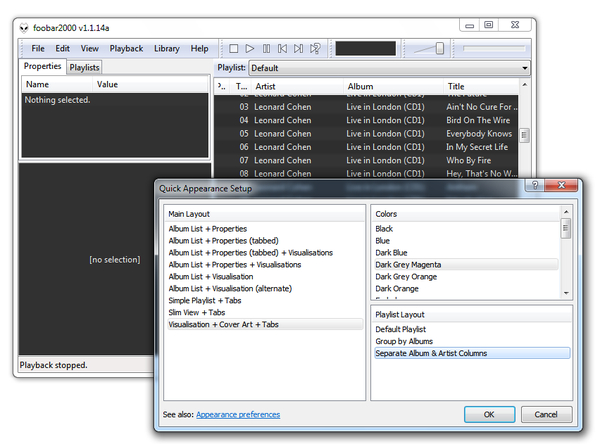
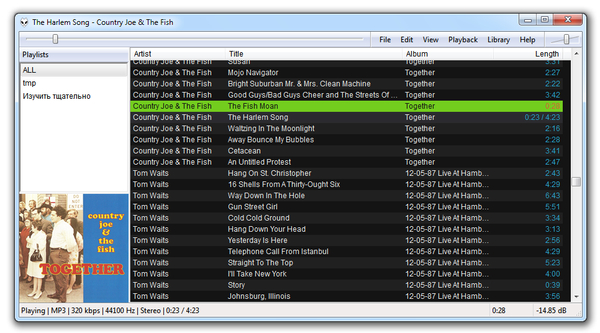
Внешний вид Foobar сложно сравнить с каким-либо другим плеером — здесь нет скинов в привычном понимании. Он состоит из панелей (toolbars), которые поддаются гибкой настройке. Включить/отключить определенную панель можно в контекстном меню в главном окне программы, раздел «Toolbars». Изначально панели не закреплены, и их можно перетащить в любой другой регион, а затем зафиксировать опцией «Lock the toolbars».
Колонки в плейлисте также можно модифицировать по вкусу, через контекстное меню на заголовках колонок в плейлисте. В зависимости от выбранного оформления Foobar2000 список плейлистов отображается в боковой панели либо в выпадающем списке.
Наконец, контекстное меню унифицируется следующим образом: зайти в настройки («File → Preferences», раздел «Display | Context Menu» и отметить желаемые пункты меню.
Медиатека
Итак, мы хотим добавить всю музыкальную коллекцию в проигрыватель. Для этого существует Media Library (назовем ее медиатекой). По сути, это ядро плеера, и чем скорее вы освоитесь, тем удобнее и быстрее будете находить исполнителя, альбом, песню.
В меню нужно выбрать «Library | Configure» и, нажав «Add…», указать расположение всех директорий с музыкой на компьютере. После сканирования («Initializing») установится статус «Monitoring». Он указывает на то, что все изменения будут регулярно отслеживаться: вдруг вы решите пополнить или уменьшить свою коллекцию.
После создания музыкальной базы добавим плейлист — «File | New playlist». И далее — либо добавить музыку из медиа-библиотеки, либо, по старинке, сделать drag & drop из файлового менеджера. Колонки плейлиста удобно сортировать по заголовкам. В меню доступны команды «Remove duplicates» и «Remove dead items» — удаление дубликатов/«мертвых» элементов (удаленных с жесткого диска или поменявших расположение файлов) в списке. Что весьма полезно, если вы имеете дело с многочасовыми плейлистами.
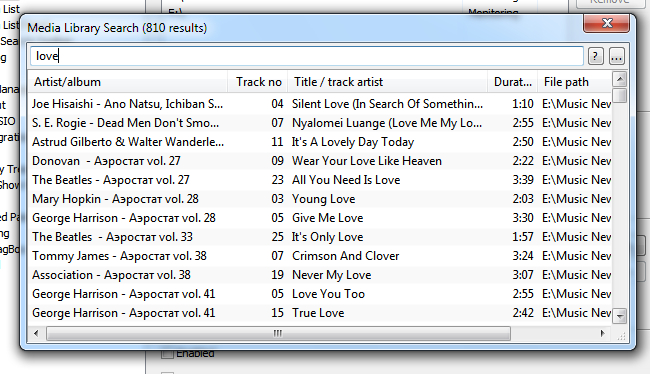
Отметим настройку «Library Viewer Selection Playlist». Если ее активировать, в списке плейлистов в главном окне Foobar2000 появится еще один — Library Viewer Selection. Попробуйте задействовать поиск по библиотеке (для этого нажмите на «Search» в «Installed media library viewers → Activate»): в режиме реального времени искомое будет отображаться в плейлисте, в том числе и при закрытии окна поиска. Поддерживается язык запросов.
Теги также помогают навести порядок, и Foobar2000 о них не умалчивает. Распознаются форматы ID3v1/ID3v2 и APE. Теги разрешается поменять как отдельно к композиции, так и массово, пункт «Properties» в контекстном меню. С помощью шаблонов файлов можно заполнить данные автоматически: «Tools → Automatically fill values…». Как альтернатива — сервис freedb.
Настройки
Откроем настройки («File → Preferences») и пройдемся по основным разделам.
Components
Список установленных компонентов. Обозначенные серым шрифтом входят в ядро программы, их удалить нельзя.
Отмечу, что по сравнению с Foobar2000 версий до 1.x управление расширениями упрощено, их стало легче устанавливать («кнопка Install…»), удалять посредством контекстного меню. Проверить обновления — кнопка «Get updates…».
Компоненты значительно расширяют функциональность плеера, об этом мы поговорим отдельно.
Display
Default User Interface — интерфейс Foobar2000 по умолчанию. Вместе с ним пользуются популярностью Columns UI и Panels UI, которые устанавливаются как расширения и доступны из меню Display.
Так или иначе, любой интерфейс (в моем случае это Columns UI) позволяет широко настроить отображение — от панелей до цветов и шрифтов. «Ленивый» метод — вызвать Quick Setup, сделать экспорт или импорт предустановок, которые, кстати говоря, регулярно выкладываются на форум.
Keyboard Shortcuts
В списке команд уже есть назначенные для команд сочетания клавиш, добавить новые можно кнопкой «Add New», выбрав действие («Action») и зажав желаемое сочетание клавиш в поле «Key». Советую также активировать опцию «Global Hotkey», чтобы сочетания работали при работе в других приложениях. Это избавит от необходимости каждый раз открывать окно Foobar2000, чтобы, к примеру, сменить композицию или поставить текущую на паузу.
Playback
Обращает на себя внимание функция ReplayGain. Простыми словами, это технология, которая позволяет воспроизводить все файлы в медиа-библиотеке с одинаковой громкостью. В отличие от подобной и более известной функции нормализации, результат не меняет исходное содержимое файла: информация о громкости хранится в метаданных.
Настройки ReplayGain регулируются опциями «Source mode» и «Processing». На самом деле, работа с ними — это тема для отдельной статьи, которая, между тем, уже написана.
DSP Manager
DSP (англ. Digital signal processing) — цифровая обработка сигналов. Одним из известных обработчиков, присутствующим в практически любом программном плеере, является эквалайзер. Для его активации в Foobar2000 нужно перенести Equalizer стрелкой из списка Available DSPs в Active DSPs.
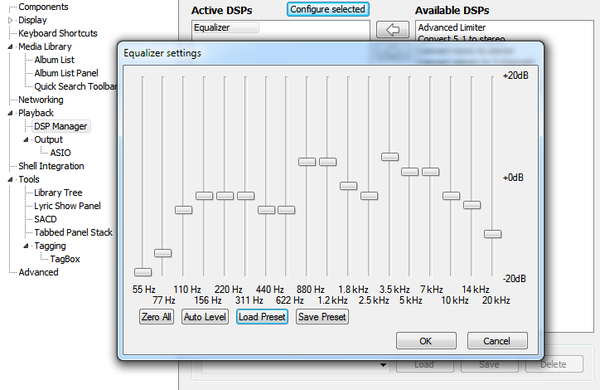
Из других DSP можно отметить «Resampler» для преобразования частоты дискретизации звука, «Convert mono to stereo» и «Reverse stereo channels». С помощью расширений доступны и другие виды преобразований.
Однако учтите, что тот же ресемплер способен загрузить ваш процессор на 50%, не говоря уже о других DSP. Также считается, что для звука нежелательны любые преобразователи, в том числе эквалайзер. Поэтому, как вы заметили, в Foobar2000 эквалайзер, в отличие от Winamp или AIMP, не вынесен на видное место, а «припрятан» — как неосновная функция.
Output
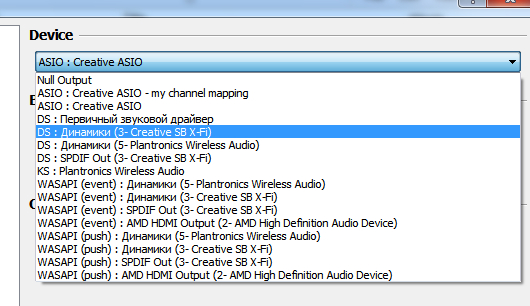
Настройки вывода звука на физическое устройство. Для стандартной конфигурации (встроенная звуковая карта, бюджетная акустика) настройки менять нет необходимости, а вот если в вашем распоряжении появилась, скажем, хорошая звуковая карта, можно поменять настройки и изменить стандартный вывод DirectSound (DS: первичный звуковой драйвер). Рекомендуется установить расширение для вывода звука более «прямым» путем, минуя микшер Windows — например, через ASIO, WASAPI или Kernel Streaming.
Shell Integration
Настройки интеграции плеера с Windows: контекстное меню, файловые ассоциации, установка Foobar2000 плеером по умолчанию.
Tools
Инструменты — Library Tree, Lyric Show Panel и т. п., которые были установлены в виде модулей и требуют дополнительной настройки.
Advanced
В данный раздел вынесены настройки, которые являются второстепенными или же экспериментальными и могут негативно повлиять на производительность. С другой стороны, только здесь вы можете поменять прозрачность окон, частоту дискретизации (странным образом, в Converter опция недоступна) или выбрать формат тегов для MP3/MP4.
Дополнительные инструменты
Converter
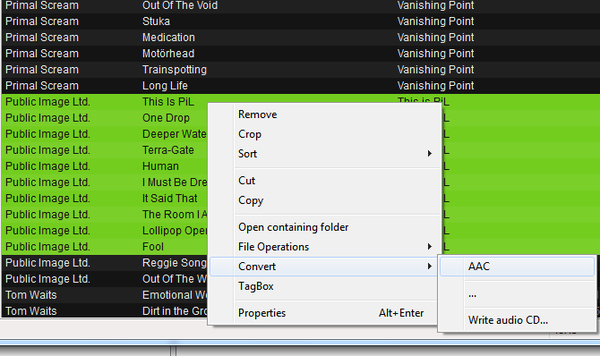
Отдельного внимания заслуживает инструмент, который достаточно удобно конвертирует аудиофайлы в другой формат по выбору. Задействовать его можно, выделив в плейлисте файлы и выбрав «Convert | …» в контекстном меню. Далее — указать выходной формат, папку назначения, DSP-обработчик (например, ресемплинг или перевод из стерео в моно) и действие по окончании процесса (генерация отчета или др.).
Поддержка аудиоформатов частично «родная» (WAV, Wave64, AIFF, AU/SND), для оставшихся форматов, таких как FLAC, MP3, AAC и пр., нужны соответствующие exe-файлы кодеков, которые легко найти на сайте rarewares.org.
В дальнейшем, дабы не тратить время на установки, сохраняйте их в предустановки (presets) в левой части окна конвертера.
CD-граббер
Риппинг дисков ненамного сложнее, чем конвертация из одного формата в другой. Выполняется он буквально несколькими кликами: «File | Open Audio CD…». В настройках «Drive Settings» предварительно указать настройки дисковода. Нажать кнопку «Rip», проверить названия композиций в окне «Rip Audio CD» либо заполнить поля самостоятельно. Далее зайти в настройки конвертера («Proceed to the Converter Setup dialog»), указать выходной формат, применить настройки и дождаться окончания процесса.
Компоненты
Для Foobar2000 написано множество дополнений. Чтобы убедиться в этом, достаточно открыть страницу foobar2000.org/components и ознакомиться со списком. Компоненты сгруппированы по тегам: DSP, поддержка форматов, интерфейс, визуализация и т. д.
Как вариант, можно посетить русскоязычный раздел с тематическим (читай — аудиофильским) набором дополнений на русском языке.
Рассмотрим несколько наиболее полезных компонентов.
iPod manager — добавляет в Foobar2000 поддержку iPod. Учитывая, что плееры Apple не монтируются в Windows в виде диска и требуют обязательной установки iTunes, данное расширение кому-то покажется более удобным.
Audioscrobbler — интеграция плеера с Last.fm. Отправляет статистику на сервер — другими словами, делает скробблинг каждой песни.
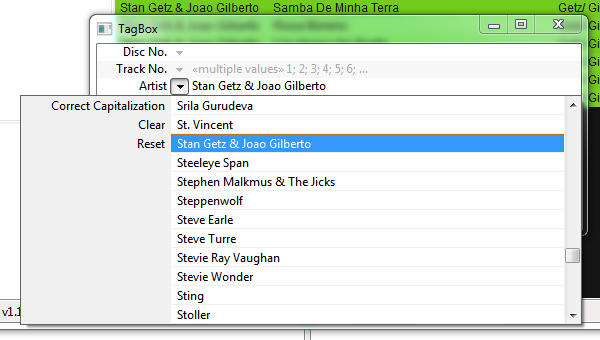
TagBox — расширенный редактор тегов. Преимущество перед встроенным в Foobar2000 редактором — список полей позволяется редактировать по своему усмотрению, а данные о композиции можно выбирать из выпадающего списка — исполнитель, альбом, жанр.
Album list panel — список альбомов выводится по аналогии с Columns UI, по колонкам, что гораздо удобнее при поиске нужной композиции.
Shpeck — поддержка визуализаций Winamp, как в отдельном окне, так и в виде тулбара.
ASIO support — поддержка ASIO-выхода, который обеспечивает наиболее прямой вывод музыки в обход микшера Windows.
Podcatcher — подписка на подкасты и их воспроизведение напрямую в Foobar2000.
Audio CD Writer — запись аудио-CD прямо из контекстного меню. Расширение написано автором Foobar2000. Запись происходит по аналогии с конвертированием форматов, нужно лишь выделить плейлист для записи и выбрать в меню «Convert | Write audio CD…». Единственный нюанс — продолжительность записи не должна превышать 80 минут. Это легко проверить, выделив треки и посмотрев в правый нижний угол статусной строки Foobar2000.
Заключение
Foobar2000 официально не поддерживает локализации. При аварийном завершении работы плейлист не сохраняется. Увы, некоторые старые расширения не совместимы с новыми версиями проигрывателя. С этим вам придется столкнуться, если вы, например, захотите установить плагин для поддержки специфического формата, а последняя его версия вышла 2 года назад. Но, как правило, такие ситуации единичны.
Скромный интерфейс «из коробки»? Не забывайте, что это аудиоплеер, и свои главные функции он исполняет на 5 баллов.
Таким образом, существенных недостатков не обнаружено. За годы использования не возникло желания найти альтернативу. Foobar2000 — легкий (3 мегабайта — за 10 лет разработки не потяжелел), бесплатный и открытый для разработчиков, быстрый и функциональный проигрыватель.
Advanced limiter для чего нужен
DSP — Digital Sound Processor (модуль цифровой обработки звука). В эту категорию относятся плагины, которые производят некоторые действия над звуковым потоком по пути от Input плагинов к Output. Целью является коррекция, «улучшение», перенаправление звука.
Существует огромное количество DSP плагинов, здесь перечислены некоторые из них
Equalizer — качественный 18-полосный эквалайзер, позволяет изменять уровень отдельных частот
Resampler (SSRC/PPHS) — программный ресэмплер, позволяет изменять частоту дискретизации, что полезно для владельцев хороших звуковых плат. PPHS отличается несколько упрошенной схемой работы, и как следствие менее требователен к ресурсам.
Channel mixer — плагин для раскидки стереомоно сигнала на большее кол-во колонок
Convert 5.1 to stereo — конвертирует сигнал 5.1 в стерео
Advanced Limiter — плагин для предотвращения клиппинга (обрезки) сигнала. Имея буфер в несколько миллисекунд, фильтр как бы «забегает вперед» по сигналу и если обнаруживает клиппинг, то уменьшает сигнал.
Чем, зачем, когда и как ограничивать сигнал.

Закончить работу над миксом — дело, требующее терпения. Даже если вы избавились от любых столкновений частот, создали широкую стереобазу и добились отличного звучания микса, впереди вас ждёт ещё не самая простая процедура мастеринга. Именно на этом этапе все дорожки микса собираются воедино, а трек приобретает цельное, качественное, ясное и громкое звучание. Одним из главных инструментов во время мастеринга становится лимитер, чьи мощные возможности могут как украсить и отполировать микс, так и полностью его разрушить.
Из этой статьи вы узнаете, что такое лимитер, как он работает и в чём его отличия от компрессора, поймете разницу между корректно лимитированным и перелимитированным сигналом, а также разберётесь в том, когда нужно использовать лимитер, а когда про него лучше забыть.
Что такое лимитер и чем он отличается от компрессора
Лимитер (англ. Limiter — ограничитель) — специальное устройство, выравнивающее уровень громкости до определённого лимита и предотвращающее клиппинг и другие неприятные искажения и перегрузки сигнала. Лимитеры — важная составляющая завершающих этапов работы над миксом, наряду с компрессорами. Подобные устройства делают звук чище и насыщеннее, а сам микс становится более плотным и однородным.
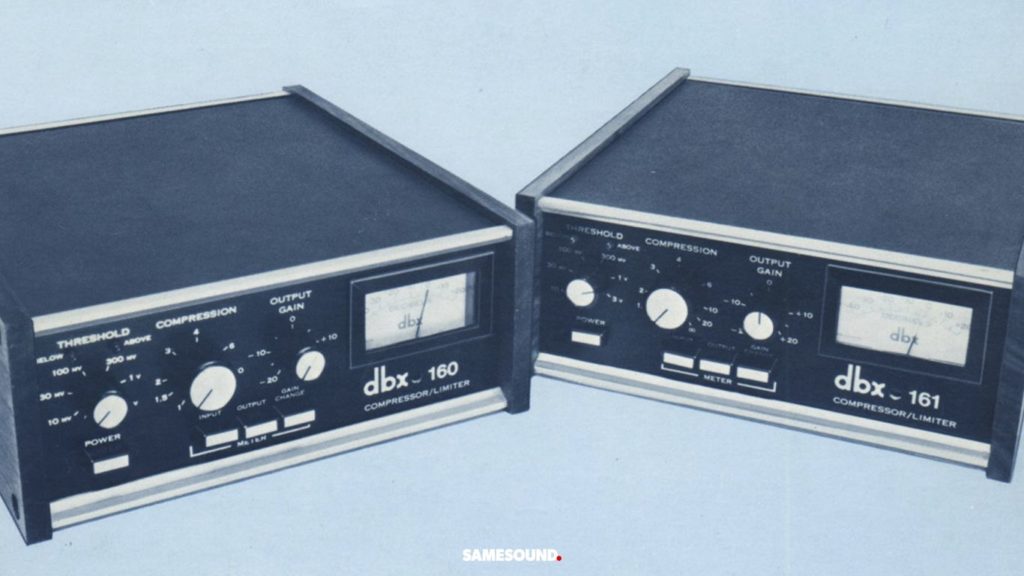 Лимитер/компрессор DBX 160
Работа лимитера схожа с работой компрессора. При работе с компрессором мы фокусируемся на отдельных треках микса. К примеру, компрессор на дорожке бочки изменяет громкость, атаку и время затухания её сигнала. Параметр «Threshold» (порог срабатывания) сообщает компрессору, в какой момент он должен изменить сигнал, а выбранное соотношение (англ. Ratio) сообщит ему о том, насколько сильно необходимо ослабить звук. Регуляторы атаки (Attack), спада (Release) и плавности обработки (Knee), в свою очередь, определяют форму изменений, которые могут быть постепенными и плавными или моментальными и резкими. Как только звук достигнет выбранного порога, компрессор возьмётся за дело и оттенит его так, как это задано параметрами.
Хотите ограничить отдельные инструменты или посылы — используйте компрессор.
Лимитер — компрессор на максималках, который работает на более высоких и даже экстремальных значениях соотношения. Основное отличие здесь в том, как эти два инструмента поступают с сигналом, достигнувшим порога. Там, где компрессор плавно ослабит сигнал, чтобы он вернулся в заданные рамки, лимитер безжалостно отсечёт все звуки, выбивающиеся за установленную границу.
Компрессор и лимитер также по-разному работают с параметром Ratio — коэффициентом или степенью сжатия сигнала. Так, компрессор оперирует низкими значениями Ratio, плавно оттеняя сигнал. При этом, при срабатывании компрессора возможно, что сигнал будет минимально превышать пороговые значения, что приведёт к образованию софт-клиппинга. В отличие от компрессора, лимитер работает на высоких показателях Ratio (от 10:1 и выше) и агрессивно отсекает всё, что вышло за рамки. Софт-клиппинг здесь попросту невозможен: ограничитель резко обрубает сигнал, который словно упирается в невидимую и непреодолимую стену.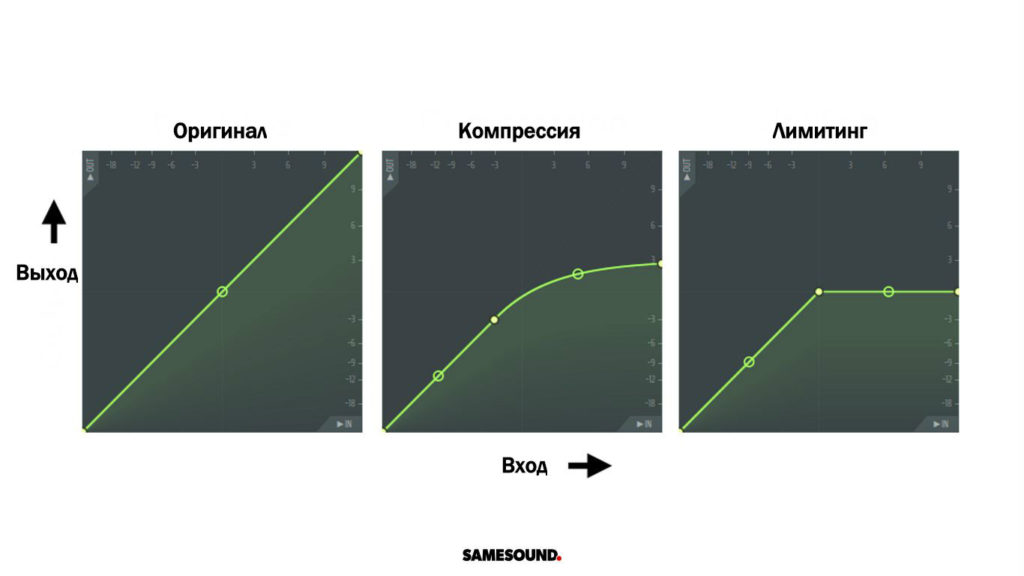
Несмотря на то, что лимитерами чаще обрабатывают весь микс в целом, этот инструмент иногда применяют для контроля за отдельными сигналами. К примеру, бас, рабочий барабан и даже вокал считаются нестабильными инструментами при живом исполнении: их уровень громкости во многом зависит от силы звукоизвлечения и сильно колеблется по мере исполнения ввиду чисто физиологических особенностей человеческого исполнения. Чтобы избежать резких перепадов и появления искажений и лишнего гула, в цепь прохождения сигнала вводят лимитер, который ограничивает усиление сигнала. В зависимости от инструмента, ограничение может быть разным: так, например, вокалу достаточно ограничения в 1-2 дБ, чтобы не срываться в клиппинг, но и не потерять в динамике, а рабочему барабану требуется ограничение в 3-4 дБ.
Типы лимитеров
Как и компрессоры, лимитеры бывают двух типов: полнодиапазонные и мультидиапазонные (многополосные). Оба типа работают по одним и тем же принципам, отличаясь степенью предоставляемого контроля за ограничением сигнала.
Полнодиапазонные лимитеры
Когда мы говорим об эквализации, то часто используем термин «частотный диапазон» — определённый набор частот на всем частотном спектре. В зависимости от ситуации, оборудования и выбранных настроек, диапазоны могут быть узкими или широкими. В свою очередь, под словом «полнодиапазонный» подразумевается весь частотный спектр без каких-либо разделений.
Полнодиапазонные лимитеры не разделяют сигнал на отдельные диапазоны для обработки, а изменяют весь частотный спектр. Такие лимитеры обрабатывают микс в целом, а внесённые ими изменения сказываются на всех элементах микса сразу.
Мультичастотные (многополосные) лимитеры
Мультичастотные лимитеры — более гибкие устройства, позволяющие работать с несколькими диапазонами частот по выбору пользователя. Благодаря такому подходу, звукорежиссер может ограничить только высокие частоты или середину, не повлияв на весь микс. Такой подход позволяет освободить место для остальных участников микса и устранить особо громкие звуки.
Конечно, того же эффекта можно добиться эквалайзером, автоматизировав его работу на всех проблемных участках микса, но это не очень эффективно. Чтобы не тратить часы на вырисовывание кривых автоматизации в каждом спорном моменте, достаточно воспользоваться лимитером, ограничив частоты сразу во всем миксе. Учитывая принцип работы этого инструмента, лимитер самостоятельно ограничит сигналы только в тех местах, где они будут выбиваться за заданные пределы.
BRICKWALL-ЛИМИТЕРЫ
Brickwall-лимитер (англ. Кирпичная стена) — тип лимитирования с высоким значением атаки и показателем соотношения (ratio). Обычно кирпичной стеной считается соотношение от 20:1 и выше. Такие настройки гарантируют, что сигнал ни при каких обстоятельствах не сможет преодолеть установленный порог громкости.
Когда использовать лимитер, а когда не использовать
Время лимитера — заключительные стадии мастеринга. Причём речь здесь идёт о последних полировках микса перед его выпуском, а не об участии лимитера в цепочке эффектов во время мастеринга.
Лимитер также можно использовать для исправления недостатков сигнала. К примеру, с его помощью можно эффективно избавиться от клиппинга: как только сигнал попытается выскочить в зону клиппинга, лимитер быстро вернёт его в общую колею. Несмотря на то, что клиппинг — это недостаток сигнала, которого нужно избегать, некоторые продюсеры используют клиппинг для создания различных звуковых эффектов.
Тем не менее во время сведения лучше не применять лимитер без явной на то необходимости. Если вы хотите сделать сигнал более сочным и хлестким, полагайтесь на компрессор и эквалайзер. Лимитер часто нарушает кропотливо выстроенный баланс микса, поэтому на время обработки и сведения о нем лучше забыть.
Мастер-шина, где собираются все дорожки — единственное место для применения лимитера. Главная цель — повысить громкость микса так, чтобы не испортить песню.
Этим мощным инструментом нельзя злоупотреблять. Неправильное использование лимитера приводит к нежелательным искажениям, отсечению нужных частот и неконтролируемому насыщению всего микса. Главное здесь — не выкручивать ручки на полную и чётко понимать, что и зачем вы ограничиваете.
Послушайте пример. В первом случае представлен разумно ограниченный сигнал, во втором — сигнал, с лимитированием которого слегка перестарались. Оба примера обработаны лимитером A.O.M. Invisible Limiter (демо можно скачать с официального сайта), для контроля результатов используется измеритель громкости TR Meter от IK Multimedia
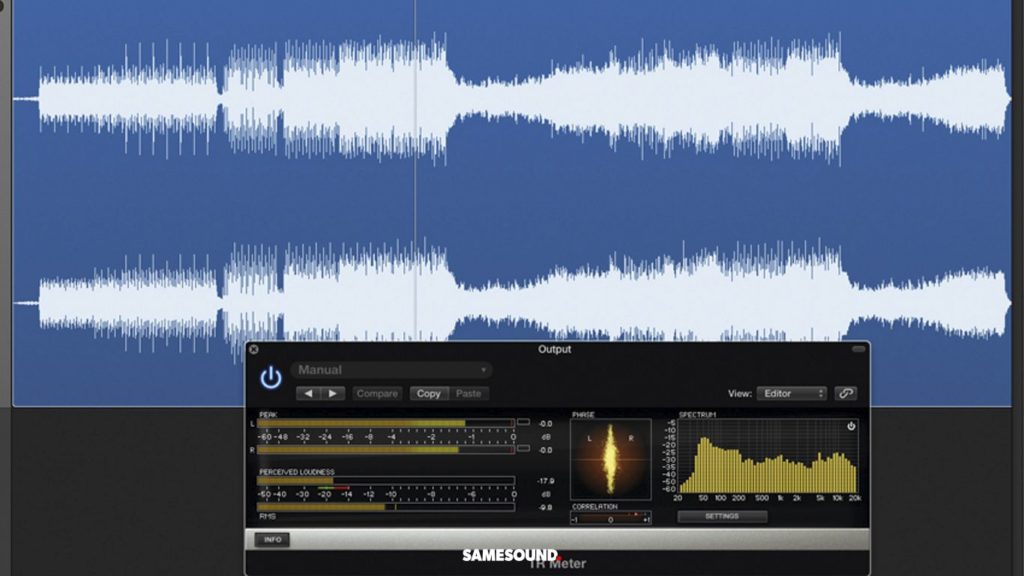
В сыром необработанном виде сигнал отличаетcя низким RMS (англ. Root Mean Square — среднеквадратичное значение мощности, параметр средней громкости звучания) и низким общим уровнем громкости. Лимитер исправит эти недостатки.
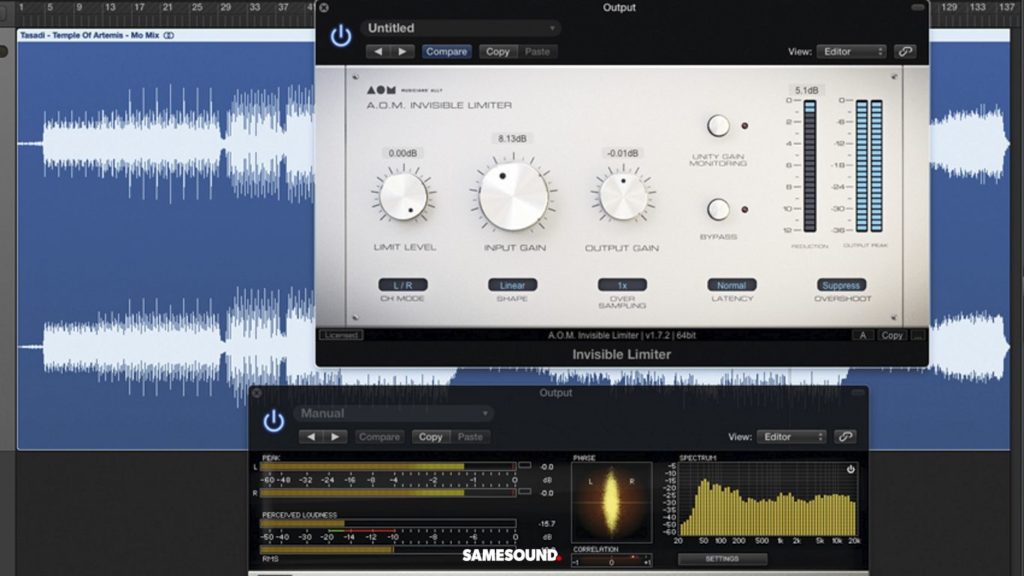
Используя лимитер с гейном в районе 3 дБ, мы получим повышение RMS до −10 дБ. С учётом стиля музыки, это приемлемый уровень громкости этой дорожки.
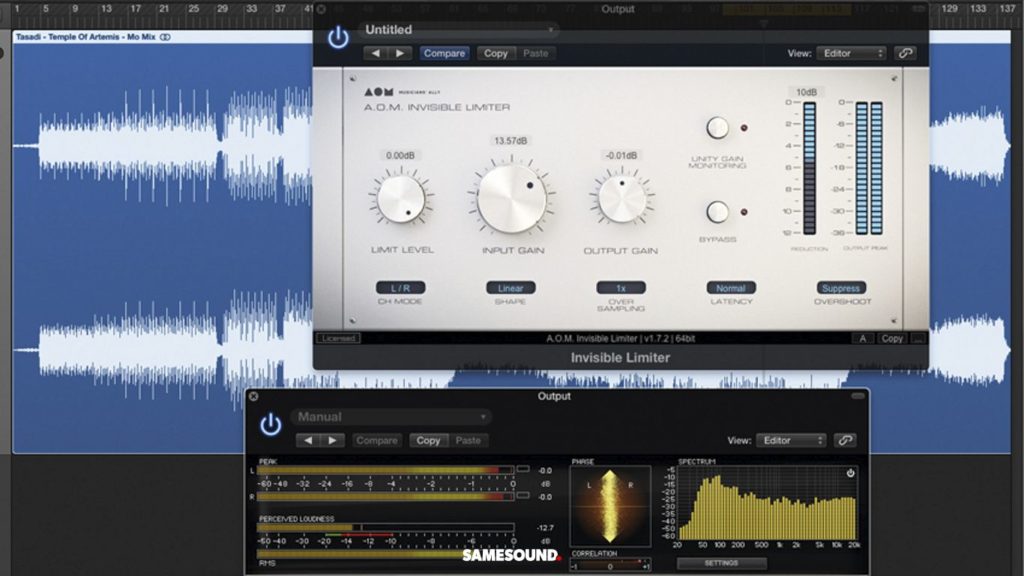
Повернув регулятор правее, мы сделаем сигнал ещё громче, но вместе с этим создадим кашу из частот. В сигнале появится клиппинг и искажения, а сам звук станет неприятным, потерявшим свою динамику. Лимиты должны быть разумными, поэтому такого рода злоупотреблений нужно избегать.
Использование лимитера при мастеринге
Итак, мастеринг — лучшее время для использования лимитера. Это один из важнейших инструментов при окончательной полировке микса, но не единственный. Этот процессор используется самым последним и только после того, как микс будет полностью готов.
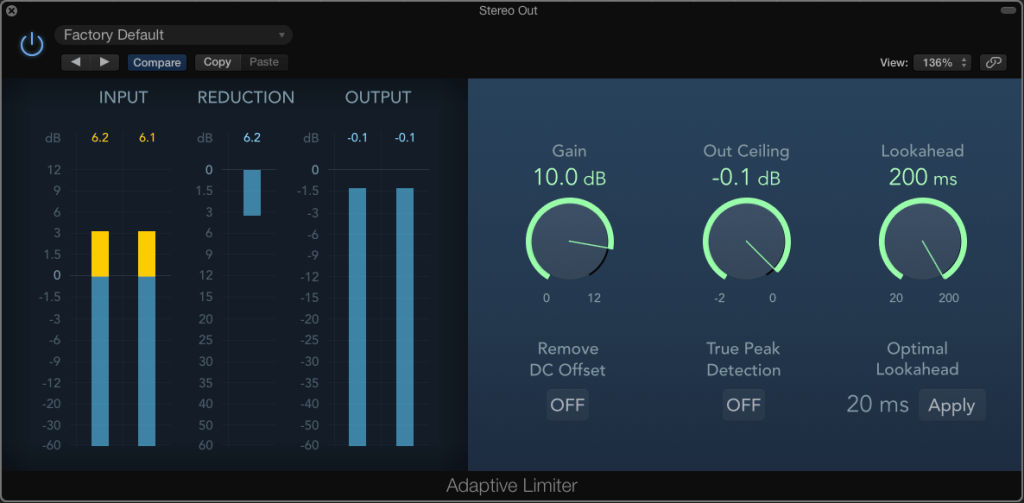 Лимитер Adaptive Limiter из состава Logic Pro X
Ограничивая сигнал, всегда держите перед глазами измеритель LUFS (англ. Loudness Units to Full Scale — громкость относительно цифровой полной шкалы, стандарт, измеряющий громкость звука и нормализующий уровень звука при передаче сигнала). Этот показатель сообщит вам, когда громкость сигнала вышла на должны уровень и сравнялась с большинством современных коммерческих записей. В зависимости от платформы, где будет публиковаться трек, значение LUFS может меняться: к примеру, для Spotify LUFS составляет −14, для Apple Music — −16 (подробнее о том, как именно подготовить аудио к выгрузке в стриминговые сервисы, чтобы не потерять в качестве, вы можете узнать здесь). Знание этих значений подскажет вам, как сильно нужно изменить итоговую громкость вашего микса.
Большинство лимитеров, как и компрессоры, оснащены ручками Attack и Release. Как только громкость микса выйдет на нужный уровень, можно подстроить звучание трека этими регуляторами. Так, чем быстрее будет атака, тем агрессивнее зазвучит сигнал. В свою очередь долгий спад сделает звук мягче и мутнее.
Наконец, помните о выходном гейне. Несмотря на все ограничения, клиппинг и искажения все равно могут проявиться на определённых аудиосистемах. Чтобы избежать неожиданных перегрузок, следите за тем, чтобы уровень на выходе не превышал 0.0 дБ.
Заключение
 Одним из преимуществ аудиоплеера foobar2000 является наличие большого количества плагинов, установка которых позволяет значительно расширить возможности данного плеера. К тому же графический интерфейс плеера, представляющий собой подобие конструктора, позволяет пользователям настроить его по своему желанию.
Наглядный пример того, как меняется интерфейс плеера после установки некоторых плагинов можно увидеть на фото:


Ниже приведён список плагинов и краткое описание возможностей и улучшений вносимых данными плагинами.
Graphic Equalizer (foo_dsp_xgeq.dll) — Качественный 30-полосный графический эквалайзер с минимальной фазой, автоматической регуляцией усиления и интерполяцией АЧХ. Рекомендуется как замена встроенному в плеер.
Resampler DSP (SSRC) (foo_dsp_ssrc.dll) — Высококачественный но очень медленный DSP ресемплер для foobar2000. Плагин перекомпилирован с использованием нового SDK.
Resampler DSP (SSRC X) (foo_dsp_ssrcX.dll) — Высококачественный но очень медленный DSP ресемплер для foobar2000. Данная версия имеет возможность тонкой настройки + предустановки (для максимального качества рекомендуется использовать пресет Otachan Ultra).
Secret Rabbit Code Resampler (foo_dsp_srcresample.dll) — Ресемплер основанный на библиотеке libsamplerate. Имеет четыре режима включающих линейный интерполятор и Zero Order Hold (без интерполяции).
Skip Silence (foo_dsp_skip_silence.dll) — Автоматически «проматывает» участки содержащие тишину. Возможна настройка максимального уровня, определяемого как тишина, а также минимальной продолжительности таких участков.
Bauer Stereo-to-Binaural (foo_dsp_bs2b.dll) — Обычная стерео запись производится для прослушивания громкоговорителями. Это означает, что звукорежиссер делает стерео микширование с адаптацией звука для прослушивания одного канала обоими ушами. Следовательно, вы будете утомлены при длительном прослушивании в наушниках больше из-за суперстереоэффекта, чем из-за плохой конструкции наушников. В наушниках отсутствует тот момент, когда звук идет от каждого канала к противоположному уху, достигает его через некоторое короткое время, проходя дополнительное расстояние, и с частично ослабленными верхними частотами из-за эффекта тени головы. Также, задержка до дальнего уха несколько больше на низких частотах, чем на высоких. Bauer stereophonic-to-binaural DSP (bs2b) предназначен для улучшения прослушивания аудио стерео программ в наушниках.
ВНИМАНИЕ: Если до этого Вы использовали более старую версию компонента, проделайте следующее: закройте плеер, если он запущен, зайдите в папку, где у Вас установлен Foobar2000, в папку components и удалите старую версию плагина. После этого запустите плеер и отклоните запрос о сохранении настроек удаленного плагина. Далее закройте плеер, и поместите новую версию плагина foo_dsp_bs2b в папку components.
Speex Resampler (foo_dsp_spxresample.dll) — Ресемплер основанный на алгоритме из библиотеки libspeex.
Post-track silence (foo_dsp_silence.dll) — Данный DSP предоставляет возможность автоматически вставлять между треками тишину с предустановленной продолжительностью.
Crossfeed (foo_dsp_xfeed.dll) — Обработчик предназначен для прослушивания в наушниках. Имитирует взаимопроникновение каналов происходящее при прослушивании через стерео акустику (например, правое ухо слышит звуки создаваемые не только правым динамиком, но в некоторой степени и левым), т.к. большинство записей созданы именно для прослушивания не акустике. Плагин имеет широкие возможности настроек — степень взаимопроникновения и эквализации на низких/высоких частотах, задержка.
Loudspeaker Equalizer (foo_dsp_loudspeakereq.dll) — DSP для корректировки АЧХ акустики на низких частотах. Может быть полезен владельцам акустики небольших размеров.
Noise Sharpening DSP (foo_dsp_delta.dll) — Выполняет обработку звука аналогичную повышению резкости в видео. Фактически повышает громкость ВЧ составляющих.
M >
Add Noise DSP (foo_dsp_noise.dll) — Позволяет добавлять цифровой шум или постоянную составляющую в один из 24 битов.
Channel Mixer (foo_channel_mixer.dll) — Плагин для конвертирования количества каналов — например, из стерео в 5.1 или же наоборот. Поддерживается от одного до 7.1 каналов, имеется настройка сабвуфера, задержки для отдельных каналов и много других параметров.
Surround Pan (foo_dsp_span.dll) — Позволяет регулировать баланс между правыми/левыми/фронтальными/задними динамиками. Для стерео фактически превращается в обычный регулятор баланса право/лево.
VST Adapter (foo_vst.dll) — Новый VST адаптер от русского разработчика. Даёт возможность работать с VST эффектами как с обычными DSP. Настройки плагина находятся в разделе File->Pfeferences->Components->VST Plug-ins.
Convolver (gapless) (foo_dsp_convolver.dll) — Позволяет захватывать и использовать произвольные эффекты в foobar2000. Необходим для выполнения де-эмфазиса (файлы импульсов в архиве с плагином).
Effect DSP (foo_dsp_effect.dll) — Добавляет набор специальных эффектов:
— Усиление НЧ
— Эхо
— Реверберация
— Wah-wah
— Фэйзер
— Компрессор динам. диапазона
— IIR Filter включающий:
— Полосовой фильтр (CSG & ZPG).
— ФВЧ.
— ФНЧ.
— Notch фильтр.
— Однополосный параметрический эквалайзер.
— Резонансный ФВЧ.
— Резонансный ФНЧ.
— Фазовый фильтр.
— RIAA де-эмфазис фильтр.
— Изменение тональности и темпа.
SoundTouch DSP (foo_dsp_soundtouch.dll) — Обработчик позволяет изменять скорость, темп воспроизведения и тональность.
SoX Lowpass filter (foo_dsp_lowpass.dll) — Цифровой НЧ фильтр базирующийся на алгоритме SoX.
HDCD decoder (foo_hdcd.dll) — Этот компонент является постпроцессором и способен декодировать HDCD слой в 16-битном lossless аудио, выдавая на выходе 20-битный поток.
На данный момент поддерживается декодерами Audio CD, WAV, FLAC, WavPack, и APE.
DVD-Audio Decoder and Watermark Detector (foo_input_dvda.dll) — Плагин позволяет воспроизводить обычные и защищенные DVD-Audio диски.
Super Audio CD Decoder (foo_input_sacd.dll) — Позволяет проигрывать ISO образы SACD дисков.
Monkey’s Audio decoding support (foo_input_monkey.dll) — Добавляет возможность проигрывания файлов Monkey’s Audio (*.APE), а так же *.APL (APE линки).
AC3 decoder (foo_ac3.dll) — Добавляет возможность ATSC A-52 файлов (*.ac3).
ALAC decoding support (foo_input_alac.dll) — Добавляет возможность проигрывания файлов кодированных в Apple Lossless (*.m4a).
DTS decoder (foo_input_dts.dll) — Добавляет поддержку декодирования файлов формата .DTS а также .DTSWAV. Включает пакетный декодер для файлов Matroska содержащих DTS потоки.
TTA Audio Decoder (foo_input_tta.dll) — Добавляет возможность проигрывания файлов формата TTA.
OptimFROG Lossless/DualStream Decoder (foo_input_ofr.dll) — Добавляет возможность проигрывания файлов формата OptimFROG (OFR).
ВНИМАНИЕ: Для работы плагина необходимо наличие файла OptimFROG.dll (находится в архиве с плагином) в папке с foobar2000.exe. НЕ помещайте файл OptimFROG.dll в папку с компонентами Вашего foobar2000.
Lossless Audio (La) decoder (foo_input_la.dll + la-core.dll) — Добавляет возможность проигрывания файлов формата LA. Для работы требуется наличие файла la-core.dll в папке с foobar2000.exe.
ВНИМАНИЕ: к сожалению данный декодер является очень нестабильным, не декодирует часть семплов в конце треков, а также не умеет читать теги.
TAK Decoder + TAK Decoding Library (foo_input_tak.dll + tak_deco_lib.dll — Добавляет возможность проигрывания файлов формата TAK.
ВНИМАНИЕ: Для работы плагина необходимо наличие файла tak_deco_lib.dll (находится в архиве с плагином) в папке с foobar2000.exe. НЕ помещайте файл tak_deco_lib.dll в папку с компонентами Вашего foobar2000.
Kernel Streaming support (foo_out_ks.dll) — Предоставляет возможность побитового воспроизведения в обход микшера Windows. Включается на странице preferences > playback > output (выбрать в списке устройств KS. )
Внимание: этот компонент является экспериментальным и предоставляется только для тестирования (об этом он предупреждает при первом включении!). Если у вас возникли какие-либо проблемы при его использовании, включите стандартный метод вывода (DirectSound).
ASIO support (foo_out_asio.dll) — Добавляет возможность вывода звука через ASIO.
SoX Resampler/mod/mod2 (foo_dsp_resampler*.dll) — Качественный и быстрый ресемплер. В несколько раз быстрее ресемплеров PPHS и SSRC, при этом превосходит их по качеству и имеет гибкие настройки.
Версии Mod позволяют устанавливать условия ресемплирования (в зависимости от семплрейта источника).
Оптимизации SSE3 дают значительный прирост производительности на современных процессорах.
WASAPI output support (foo_out_wasapi.dll) — Windows Audio Session API — это специальный метод вывода звука, поддерживающий побитовое воспроизведение и выключение всех остальных звуков в среде Windows Vista и Windows 7. Компонент требует Windows Vista SP1 или более новую версию.
Masstagger (foo_masstag.dll) — Предоставляет команды контекстного меню для изменения тегов с помощью скриптов, вроде команд file>move/copy/delete.
Quicktagger (foo_quicktag.dll) — Добавляет настраиваемые команды контекстного меню для быстрого изменения значений тегов на предустановленные (например, для рейтинга и т.п.). Также для быстрого редактирования тегов можно назначать горячие клавиши.
Discogs Tagger (foo_discogs.dll) — Наиболее продвинутый плагин для поиска тегов. Метаданные загружаются с ресурса discogs.com.
Text Tools (foo_texttools.dll) — Добавляет команды настраиваемого контекстного меню для копирования информации о выбранном треке в буфер обмена.
Playback Statistics (foo_playcount.dll) — Собирает статистику содержимого медиабиблиотеки. Статистика может быть показана в диалоге свойств (properties) или при использовании синтаксисов:
%first_played% — время первого прослушивания
%last_played% — время последнего прослушивания
%played_per_day% — количество прослушиваний в день
%added% — время добавления трека в библиотеку
%rating% — рейтинг трек (устанавливается пользователем для каждого трека по желанию).
CUE playlist filter (foo_cuefilter.dll) — Плагин «на лету» фильтрует дубликаты файлов чтобы при добавлении CUE + Image в плейлисте не получалось альбома целиком и его нарезки по трекам cue-файлом. Фильтрует в библиотеке нерабочие CUE. Работает и для встроенных CUE.
UI Hacks (foo_ui_hacks.dll) — Компонент позволяет изменять поведение главного окна плеера и реакцию на некоторые действия пользователя. Настройки компонента можно найти на странице «UI Hacks» в окне конфигурации foobar2000.
Windows 7 Shell Integration (foo_w7shell.dll) — Плагин, позволяющий использовать возможности новой панели задач в Windows 7 — при наведении курсора на свернутый в панель задач плеер, отобразится окошко с названием трека, обложкой и основными кнопками управления.
Waveform seekbar (foo_wave_seekbar.dll) — Плагин позволяет добавлять в окно плеера полосу прокрутки в виде графического изображения звуковой волны.
Lyric Show Panel 3 (foo_uie_lyrics3.dll) — Плагин для отображения текстов песен. Некоторые возможности:
— автоматическое чтение текстов из тегов, ассоциированных/предустановленных файлов, автоматический поиск и загрузка текстов из сети интернет.
— поддержка обычного и синхронизированного (LRC) текста.
— поддержка Default User Interface.
— поддержка Columns User Interface.
— широкие возможности настройки.