
Что такое Adware?

Что такое Adware?
Adware — это программы, которые предназначены для показа рекламы на вашем компьютере, перенаправления запросов поиска на рекламные веб-сайты и сбора маркетинговой информации о вас (например, какого рода сайты вы посещаете), чтобы реклама соответствовала вашим интересам.
Adware-программы, которые собирают данные с вашего согласия, не следует путать с троянскими программами-шпионами, которые собирают информацию без вашего разрешения и ведома. Если Adware-программа не уведомляет о сборе информации, она считается вредоносной, например, вредоносная программа троянец-шпион (Trojan-Spy).
Что нужно знать о программах Adware
За исключением показа рекламы и сбора данных такие программы, как правило, не проявляют своего присутствия в системе. Обычно у такой программы отсутствует значок на панели задач, и в меню программ она тоже отсутствует.
Adware-программы могут попасть на ваш компьютер двумя основными путями.
Как защититься от Adware-программ
Часто Adware-программы не имеют процедуры удаления и могут использовать технологии, подобные тем, что используют вирусы для проникновения на компьютер и незаметного запуска. Однако так как Adware-программы могут присутствовать на вашем компьютере на законных основаниях, антивирусные решения не всегда могут определить степень опасности конкретной Adware-программы. Продукты «Лаборатории Касперского» позволяют вам выбирать, надо ли обнаруживать Adware-программы или нет и как на них реагировать.
Многие бесплатные или условно-бесплатные программы перестают отображать рекламу после их регистрации или приобретения. Однако в некоторых программах используются сторонние Adware-утилиты. Иногда такие утилиты остаются установленными на компьютере пользователя и после регистрации или приобретения программы. В некоторых случаях удаление Adware-компонента может привести к нарушению функционирования программы.
Другие статьи и ссылки, связанные с Adware-программами
Что такое Adware?
Adware — это программы, которые предназначены для показа рекламы на вашем компьютере, перенаправления запросов поиска на рекламные веб-сайты и сбора маркетинговой информации о вас, чтобы реклама соответствовала вашим интересам.
Что такое ADWARE_HELPER?
После установки ADWARE_HELPER начинает отображать нежелательную рекламу, когда вы просматриваете Интернет с помощью браузера. Этот тип рекламного программного обеспечения не ограничивается показом рекламы, но также может перенаправлять вас на другие вредоносные веб-сайты и постоянно отображать всплывающие рекламные объявления.
Как только ваш компьютер заражен ADWARE_HELPER, он сразу же начнет вести себя злонамеренно. В дополнение к отображению нежелательных рекламных объявлений, ADWARE_HELPER может попросить вас установить ложные обновления программного обеспечения или предоставить вашу личную и конфиденциальную информацию для сбора.
Кроме того, рекламные программы, такие как ADWARE_HELPER, также могут изменять настройки вашего браузера. Браузеры, зараженные ADWARE_HELPER, часто изменяют свои настройки по умолчанию нежелательным образом. В крайних случаях ADWARE_HELPER может нанести очень серьезный ущерб вашей системе, манипулируя реестром Windows и настройками безопасности на вашем компьютере.
ADWARE_HELPER Подробнее
Что такое Adware?
Рекламное программное обеспечение приносит доход его разработчику, автоматически отображая рекламу в пользовательском интерфейсе программного обеспечения или на экране, который появляется на лице пользователя в процессе установки. Вы также можете открывать новые вкладки, видеть изменения на своей домашней странице, видеть результаты поиска, о которых вы никогда не слышали, или даже перенаправляться на сайт NSFW.
Как ADWARE_HELPER попал на мой компьютер?
ADWARE_HELPER иногда интегрируется в бесплатное программное обеспечение (бесплатное программное обеспечение), которое пользователь откуда-то скачал. После установки пользователь может продолжить использование программного обеспечения в рекламных целях или приобрести бесплатную версию программного обеспечения.
Помимо замены рекламы вашей и вывода денег из поисковых систем, рекламное ПО также будет появляться с еще более сомнительными предложениями, например, с просьбой установить «обновление» для Adobe Flash. Все это для чего-то, что покупатель мог бесплатно скачать с нужного сайта. Разработчик бесплатного программного обеспечения не получает никакой части дохода; фактически, их репутация, вероятно, была повреждена.
Каковы симптомы ADWARE_HELPER?
Если вы подозреваете, что ваш компьютер заражен рекламным ПО, найдите любой из следующих признаков:
Как удалить ADWARE_HELPER?
Отключиться от интернета
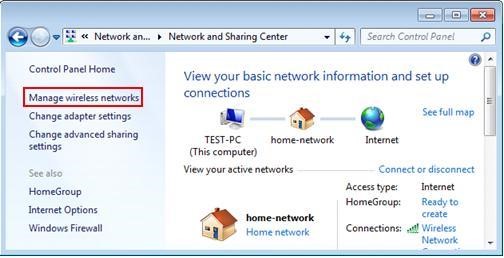
Удалите все вредоносные программы из Windows
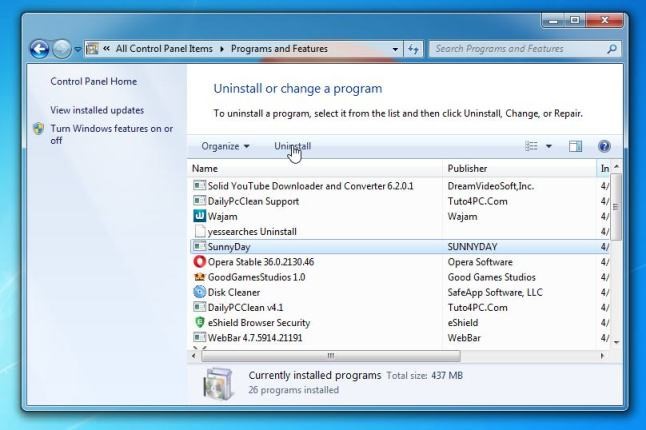
На этом этапе мы попытаемся выявить и удалить все вредоносные программы, которые могут быть установлены на вашем компьютере.
В следующем окне сообщения подтвердите процесс удаления, нажав Да, затем следуйте инструкциям по удалению программы.
Очистите ADWARE_HELPER из вашего браузера
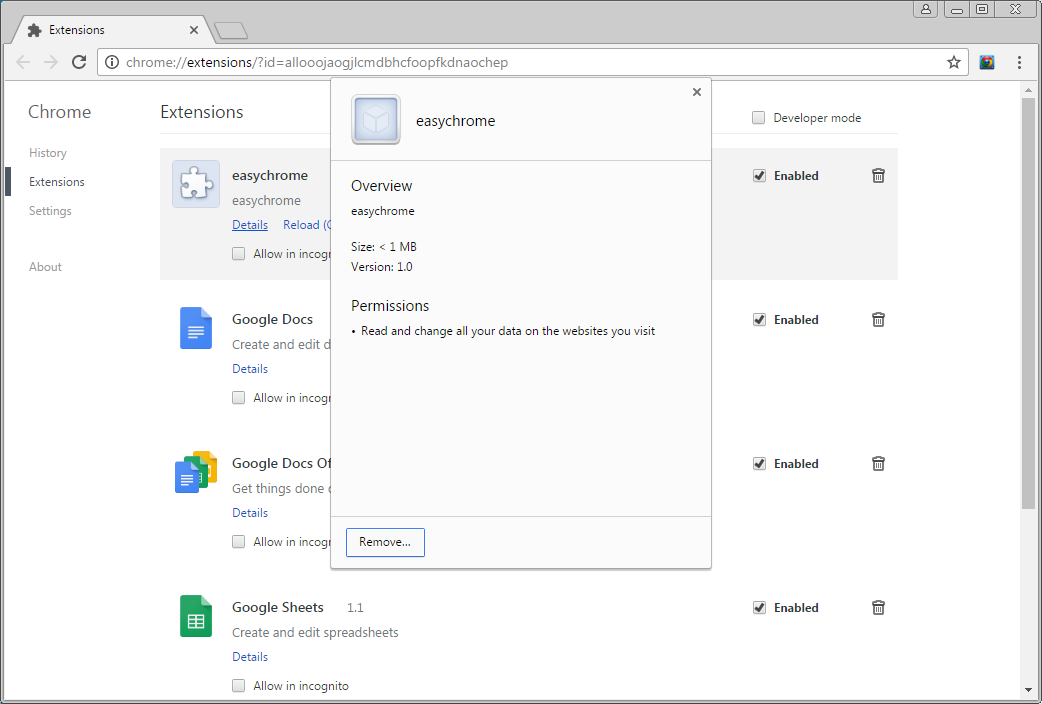
Даже если вышеуказанный шаг сработал для вас, есть вероятность, что рекламное ПО уже заразило ваш браузер, и удаление программы не избавит от рекламы. Чтобы очистить браузер, просто перезагрузите его поисковую систему (если она изменилась) и найдите расширения или надстройки, которые вы не можете распознать.
Для сброса поисковой системы:
Для поиска расширения или надстройки рекламного ПО я рекомендую использовать сторонний инструмент, который отображает все расширения и плагины всех ваших браузеров в одном окне, включая скрытые.
Использовать антишпионскую программу
Наконец, вам, безусловно, нужно антишпионская программа который работает в фоновом режиме вашего компьютера. Вам нужна программа, которая может обнаруживать и перехватывать шпионское ПО, когда оно пытается проникнуть в ваш компьютер; он также должен уметь сканировать ваш компьютер на наличие шпионского ПО и изолировать его. Обязательно обновляйте свою антишпионскую программу новыми ежедневными или еженедельными «файлами определений», чтобы она работала эффективно. Никогда не стоит оставлять свой компьютер незащищенным и открытым для шпионского или рекламного ПО.
Как удалить вирус Adware из Windows

Adware (от английских слов advertisement — «реклама», software — «программное обеспечение») — вредоносные программы. Демонстрируют рекламу в браузерах, сетевых приложениях и отдельных окнах на рабочем столе компьютера. И тем самым замедляют загрузку веб-страниц, снижают производительность системы, модифицируют программы посредством вставки специальных скриптов.
Также рекламные вирусы могут собирать и отправлять конфиденциальные данные пользователя (например, историю посещения сайтов, информацию об установленной системе, конфигурации ПК), снижать уровень сетевой защиты.
Как Adware проникает в Windows?
Вирус-adware может инфицировать операционную систему двумя способами:
1. В процессе инсталляции бесплатных и условно-бесплатных программ.
Некоторые недобросовестные разработчики «вживляют» в инсталляторы специальные модули. После распаковки они интегрируются в браузеры и без ведома пользователя вставляют рекламные блоки на все открываемые сайты (в том числе и на страницы поисковых систем). Таким образом, через показы продукции и услуг рекламодателей на компьютере у жертвы взимается плата за пользование программным продуктом.
2. Через инфицированные веб-ресурсы.
При посещении заражённой страницы автоматически срабатывает специальный программный механизм, который через браузер загружает и инсталлирует вирус Adware. В некоторых случаях злоумышленники через уловки социальной инженерии вводят пользователя в заблуждение, чтобы он своими действиями лично произвёл запуск зловреда. Например, кликнул по фейковому баннеру с надписью «Осторожно! У вас на ПК вирусы, удалите их».

Разновидности рекламного ПО
Существует огромное количество модификаций вредоносных рекламных модулей: от простых, удаляющихся в несколько кликов при помощи встроенных функций ОС до самых опасных, сложно удаляемых.
Наиболее «яркие» представители категории Adware:
Adware Generic Summary
После проникновения на ПК через свои дополнительные приложения загружает в браузеры потенциально опасные рекламные объявления, панели инструментов, отслеживает историю посещения сайтов, изменяет настройки стартовой страницы (вместо доверенных поисковиков устанавливает ссылки на рекламные и вирусные веб-ресурсы).
Adware.Win32.Look2me.ab
Замедляет функционирование ОС. Выводит дополнительные окна с навязчивой рекламой в Internet Explorer. Тщательно маскирует свои элементы в папке System32: после каждого старта системы изменяет их названия (sMfrcdlg.dll, lvlm0931e.dll, azam0931e.dll, noxpnt.dll). Регистрирует в реестре расширения Winlogon и Explorer. Защищает файлы рекламного модуля: устанавливает атрибуты «только чтение» и «системный».
Из этой статьи вы узнаете, как удалить Adware из Windows вручную и при помощи специальных антивирусных утилит.
Автоматическое удаление рекламного ПО
Данный способ являет наиболее быстрым и эффективным по борьбе со зловредами Adware. В особенности для тех пользователей, которые общаются с компьютером на Вы (слабо ориентируются в опциях системы, настройках браузеров).
Рассмотрим решения, которые наиболее успешно зарекомендовали себя в пользовательской практике.
Примечание. Вы можете использовать любую из нижепредставленных антивирусных утилит. Если проверка не даст должного результата (вирус не удалится из ОС), попробуйте воспользоваться другим инструментом для очистки.
AdwCleaner
Крохотная утилита с большими возможностями. Предельно точно детектирует и нейтрализует рекламное и шпионское ПО, нежелательные панели инструментов, хайджекеры (угонщики стартовой страницы) в браузерах, директориях системы и реестре.

1. Откройте официальную страничку для скачивания AdwCleaner — https://toolslib.net/downloads/viewdownload/1-adwcleaner/.
2. Клацните в правой панели ссылку «Download Now» (скачать сейчас).
3. Запустите инсталлятор приложения от имени администратора (клик правой кнопкой → контекстное меню).
4. В установщике, под текстом условий использования, щёлкните «Я согласен».

5. По завершении установки и апдейта AdwCleaner нажмите в панели управления кнопку «Сканировать».

6. Нейтрализуйте найденные элементы вируса: кликните «Очистка».
Предупреждения! Чтобы исключить ложные срабатывания, перед тем, как запустить очистку, просмотрите на вкладках «Папки», «Файлы», «DLL» обнаруженные объекты. Если вы на 100% уверены в том, что они не являются вирусом, снимите щелчком мышки флажки возле них (отключите удаление).

7. После удаления Adware в окне «Перезагрузка» нажмите «OK», чтобы перезапустить ПК.

8. В вылеченной Windows автоматически откроется файл с результатами работы AdwCleaner.

Junkware Removal Tools
Миниатюрная утилита без графического интерфейса от компании MalwareBytes.
Уничтожает PUP (нежелательное ПО), Adware и другие вредоносы, которые основные анитивирусы детектируют как доверенные приложения.
1. На странице https://ru.malwarebytes.org/junkwareremovaltool/ клацните «Загрузить».

2. Запустите скачанную утилиту.
3. Чтобы начать проверку, нажмите любую клавишу.

4. Дождитесь окончания сканирования (проверенные объекты системы будут появляться в списке).

5. Ознакомьтесь с результатами проверки и очистки в лог-файле JRT.txt (он откроется автоматически).

Malwarebytes Anti-Malware
Мощное дополнительное антивирусное средство для обнаружения вирусов на ПК. Умеет находить самые скрытные руткиты и трояны, полностью освобождает от модулей Adware практически все популярные браузеры.
1. На официальной странице приложения — https://ru.malwarebytes.org/antimalware/ — кликните «Бесплатная загрузка».

2. Проинсталлируйте Anti-Malware в Windows.

3. После обновления сигнатурной базы перейдите на вкладку «Проверка».
4. Выберите режим проверки (полная или выборочная) и при необходимости настройте его.

5. Запустите сканирование. Нейтрализуйте из ОС обнаруженные файлы и записи в реестре вируса-Adware.
Dr.Web CureIt!
Антивирусный сканер. Отлично дополняет на компьютере основную антивирусную защиту. Выявляет большинство актуальных угроз безопасности, может использоваться в качестве профилактического средства против SpyWare, Adware, Riskware, Pornware, различных троянов и червей.
1. На сайте https://free.drweb.ru/cureit/ пройдите по ссылке «Скачать бесплатно».

2. На новой страничке снова клацните «Скачать».
3. Запустите загруженный дистрибутив.
4. Кликните окошко «Я согласен принять… ». Нажмите «Продолжить».

5. Клацните опцию «Выбрать объекты… ».
6. Установите «галочки» возле элементов, которые необходимо просканировать. Нажмите «Запустить проверку».

7. Удалите выявленные Dr.Web CureIt! вирусы и потенциально опасные файлы, записи в реестре.
Удаление Adware вручную
Если вы по каким-либо причинам не можете загрузить и установить антивирусную утилиту на ПК, попробуйте самостоятельно убрать рекламное ПО.
Внимание! Не приступайте к выполнению нижеприведённой инструкции, если не вполне уверены в том, что выполните все действия правильно. В отсутствие начальных навыков по работе с панелью управления и реестром лучше обратиться за помощью к ИТ-специалисту.
1. Кликните: Пуск → Панель управления → Удаление программы.
2. Удалите все подозрительные приложения. В первую очередь те, которые вы явно не устанавливали (то есть они были проинсталлированы автоматически вместе с другими программами):

3. Найдите и удалите в реестре ключи с названием подозрительного приложения:
в строке «Пуск» наберите — regedit;
в окне редактора перейдите: Правка → Найти;

в поле «Найти» наберите название. Нажмите «Найти далее»;

щёлкните правой кнопкой по найденной записи, выберите в списке «Удалить»;

чтобы продолжить проверку, нажмите «F3»;
просканируйте и очистите все директории реестра.
4. Проверьте настройки файла hosts:
перейдите в директорию: Диск С — Windows — System32 — drivers — etc;
нажмите правой кнопкой по hosts;

в перечне клацните «Открыть», выберите «Блокнот», кликните «OK»;

под строкой «# ::1 localhost» не должно быть каких-либо записей; если таковые имеются, удалите их.

Сохраните отредактированные настройки: Файл → Сохранить.
Успешного вам удаления Adware!
Adware, как удалить с компьютера
Что такое Adware?
Не буду гнать отсебятину, приведу описание с сайта kaspersky.ru
Adware — это программы, которые предназначены для показа рекламы на вашем компьютере, перенаправления запросов поиска на рекламные веб-сайты и сбора маркетинговой информации о вас (например, какого рода сайты вы посещаете), чтобы реклама соответствовала вашим интересам.
За исключением показа рекламы и сбора данных такие программы, как правило, не проявляют своего присутствия в системе. Обычно у такой программы отсутствует значок на панели задач, и в меню программ она тоже отсутствует.
Adware-программы могут попасть на ваш компьютер двумя основными путями.
С бесплатным или условно-бесплатным программным обеспечением
Adware-программы могут входить на вполне законных основаниях в состав некоторых бесплатных или условно-бесплатных программ в качестве рекламной составляющей. Доходы от такой рекламы помогают финансировать их разработку.
Через зараженные веб-сайты
Посещение зараженного веб-сайта может привести к несанкционированной установке Adware-программы на ваш компьютер. В этих целях часто используются хакерские технологии. Например, для проникновения на компьютер может использоваться уязвимость браузера и троянская программа, предназначенная для незаметной установки Adware. Действующие таким образом Adware-программы часто называют Browser Hijackers.
Adware, как удалить с компьютера
 На этом сайте есть и другие программы, которые могут быть очень полезными.
Но вот посмотрите, насколько востребован именно AdwCleaner. Думаю, этот показатель говорит сам за себя. Хотя, это не означает, что другие программы хуже.
Я оставил всё по-умолчанию. Ничего не менял. Но если вам надо, то можете менять по своему усмотрению.
Из главного окна программы нажимаем кнопку «Сканировать» и ждём какое-то время. Впрочем, программа работает довольно быстро и ждать придётся недолго. AdwCleaner сначала обновит свои базы, а затем проверит вашу систему.
По окончании сканирования, перед тем как нажать кнопку «Очистка», надо посмотреть результат, для чего покликать по вкладкам, которые соответствуют разделам системы. Можно снять галочку с какого-то найденного элемента, если вы считаете, что он вам нужен и его не требуется очищать. Я нигде галочки не снимал. Если кликнуть по кнопке «Отчёт», то весь результат работы можно увидеть в одном текстовом файле.
И что с того? Может он тоже был как-то заражен. Установить его чистый с нуля разве долго и трудно?
Итак, нажимаем кнопку «Очистить» и ждём некоторое время. По окончании очистки AdwCleaner выдаст пару рекомендаций и предложит перезагрузить компьютер, для завершения процесса очистки. Это обязательно надо сделать, иначе вредоносные модули могут быть не удалены. После перезагрузки нам будет показан отчёт что и где удалено.
Не надо опасаться, что потеряете что-то очень важное. В программе имеется карантин, откуда, при желании, можно восстановить удалённое. Только надо ли? Лучше установить чистое с нуля, на мой взгляд.
Да, совсем забыл, там есть ещё кнопка «Деинсталировать». По нажатию будет предложено удалить с компьютера AdwCleaner. Не думаю, что я воспользуюсь этой кнопкой в обозримом будущем.
Как удалить Adware.Adhelper (рекламное ПО)
Информация об угрозе 

Название угрозы: Adware.Adhelper
Затронутые ОС: Win32/Win64 (Windows XP, Vista/7, 8/8.1, Windows 10)
Затронутые браузеры: Google Chrome, Mozilla Firefox, Internet Explorer, Safari
Способ заражения Adware.Adhelper
устанавливается на ваш компьютер вместе с бесплатными программами. Этот способ можно назвать «пакетная установка». Бесплатные программы предлагают вам установить дополнительные модули (Adware.Adhelper). Если вы не отклоните предложение установка начнется в фоне. Adware.Adhelper копирует свои файлы на компьютер. Обычно это файл *. Иногда создается ключ автозагрузки с именем Adware.Adhelper и значением *. Вы также сможете найти угрозу в списке процессов с именем * или Adware.Adhelper. также создается папка с названием Adware.Adhelper в папках C:\Program Files\ или C:\ProgramData. После установки Adware.Adhelper начинает показывать реламные баннеры и всплывающую рекламу в браузерах. рекомендуется немедленно удалить Adware.Adhelper. Если у вас есть дополнительные вопросы о Adware.Adhelper, пожалуйста, укажите ниже. Вы можете использовать программы для удаления Adware.Adhelper из ваших браузеров ниже.
Скачайте утилиту для удаления
Скачайте эту продвинутую утилиту для удаления Adware.Adhelper и * (загрузка начнется немедленно):
* Утилита для удаления был разработан компанией EnigmaSoftware и может удалить Adware.Adhelper автоматически. Протестирован нами на Windows XP, Windows Vista, Windows 7, Windows 8 и Windows 10. Триальная версия Wipersoft предоставляет функцию обнаружения угрозы Adware.Adhelper бесплатно.
Функции утилиты для удаления
Скачайте Spyhunter Remediation Tool от Enigma Software
Скачайте антивирусные сканер способный удалить Adware.Adhelper и * (загрузка начнется немедленно):
Функции Spyhunter Remediation Tool
We noticed that you are on smartphone or tablet now, but you need this solution on your PC. Enter your email below and we’ll automatically send you an email with the downloading link for Adware.Adhelper Removal Tool, so you can use it when you are back to your PC.
Наша служба тех. поддержки удалит Adware.Adhelper прямо сейчас!
Здесь вы можете перейти к:
Как удалить Adware.Adhelper вручную
Проблема может быть решена вручную путем удаления файлов, папок и ключей реестра принадлежащих угрозе Adware.Adhelper. Поврежденные Adware.Adhelper системные файлы и компоненты могут быть восстановлены при наличии установочного пакета вашей операционной системы.
Чтобы избавиться от Adware.Adhelper, необходимо:
1. Остановить следующие процессы и удалить соответствующие файлы:
Предупреждение: нужно удалить только файлы с именами и путями указанными здесь. В системе могут находится полезные файлы с такими же именами. Мы рекомендуем использовать утилиту для удаления Adware.Adhelper для безопасного решения проблемы.
2. Удалить следующие вредоносные папки:
3. Удалить следующие вредоносные ключи реестра и значения:
Предупреждение: если указано значение ключа реестра, значит необходимо удалить только значение и не трогать сам ключ. Мы рекомендуем использовать для этих целей утилиту для удаления Adware.Adhelper.
Удалить программу Adware.Adhelper и связанные с ней через Панель управления
Мы рекомендуем вам изучить список установленных программ и найти Adware.Adhelper а также любые другие подозрительные и незнакомы программы. Ниже приведены инструкции для различных версий Windows. В некоторых случаях Adware.Adhelper защищается с помощью вредоносного процесса или сервиса и не позволяет вам деинсталлировать себя. Если Adware.Adhelper не удаляется или выдает ошибку что у вас недостаточно прав для удаления, произведите нижеперечисленные действия в Безопасном режиме или Безопасном режиме с загрузкой сетевых драйверов или используйте утилиту для удаления Adware.Adhelper.
Windows 10
Windows 8/8.1
Windows 7/Vista
Windows XP
Удалите дополнения Adware.Adhelper из ваших браузеров
Adware.Adhelper в некоторых случаях устанавливает дополнения в браузеры. Мы рекомендуем использовать бесплатную функцию «Удалить тулбары» в разделе «Инструменты» в программе Spyhunter Remediation Tool для удаления Adware.Adhelper и свяанных дополнений. Мы также рекомендуем вам провести полное сканирование компьютера программами Wipersoft и Spyhunter Remediation Tool. Для того чтобы удалить дополнения из ваших браузеров вручную сделайте следующее:
Internet Explorer
Предупреждение: Эта инструкция лишь деактивирует дополнение. Для полного удаления Adware.Adhelper используйте утилиту для удаления Adware.Adhelper.
Google Chrome
Mozilla Firefox
Защитить компьютер и браузеры от заражения
Рекламное программное обеспечение по типу Adware.Adhelper очень широко распространено, и, к сожалению, большинство антивирусов плохо обнаруживают подобные угрозы. Чтобы защитится от этих угроз мы рекомендуем использовать SpyHunter, он имеет активные модули защиты компьютера и браузерных настроек. Он не конфликтует с установленными антивирусами и обеспечивает дополнительный эшелон защиты от угроз типа Adware.Adhelper.
Here are the descriptions of problems connected with Adware.Adhelper and * we received earlier:
Problem Summary: adware. adhelper
i am sick of adware adhelper virus
Problem was successfully solved. Ticket was closed.
Problem Summary: this is a file..found again and again
my antivirus is not able to delete this file..kindly help me out to get rid of this.
Problem was successfully solved. Ticket was closed.