
Виды шпионского ПО
Категория Adware, Pornware и Riskware включает легально разработанные программы, которые в определенных случаях могут представлять особую опасность для пользователей компьютеров (действуя так же, как шпионское программное обеспечение Trojan). Хотя многие из таких программ, вероятно, разработаны и распространяются легальными компаниями, они могут иметь функции, которые используются некоторыми создателями вредоносных программ во вредоносных или незаконных целях.
Что такое Adware?
 Adware — это программы, которые предназначены для показа рекламы на вашем компьютере, перенаправления запросов поиска на рекламные веб-сайты и сбора маркетинговой информации о вас (например, какого рода сайты вы посещаете), чтобы реклама соответствовала вашим интересам.
Adware-программы, которые собирают данные с вашего согласия, не следует путать с троянскими программами-шпионами, которые собирают информацию без вашего разрешения и ведома. Если Adware-программа не уведомляет о сборе информации, она считается вредоносной, например, вредоносная программа троянец-шпион (Trojan-Spy).
Что нужно знать о программах Adware
За исключением показа рекламы и сбора данных такие программы, как правило, не проявляют своего присутствия в системе. Обычно у такой программы отсутствует значок на панели задач, и в меню программ она тоже отсутствует.
Adware-программы могут попасть на ваш компьютер двумя основными путями:
Посещение зараженного веб-сайта может привести к несанкционированной установке Adware-программы на ваш компьютер. В этих целях часто используются хакерские технологии. Например, для проникновения на компьютер может использоваться уязвимость браузера и троянская программа, предназначенная для незаметной установки Adware. Действующие таким образом Adware-программы часто называют Browser Hijackers.
Как защититься от Adware-программ
Часто Adware-программы не имеют процедуры удаления и могут использовать технологии, подобные тем, что используют вирусы для проникновения на компьютер и незаметного запуска. Однако, так как Adware-программы могут присутствовать на вашем компьютере на законных основаниях, антивирусные решения не всегда могут определить степень опасности конкретной Adware-программы.
Существует много причин, чтобы подозревать, что Adware-программа, обнаруженная антивирусом, представляет собой угрозу. Например, если вы не давали согласия на установку программы и не знаете о ее происхождении или вы прочитали описание этой программы и у вас появились сомнения в том, что она безопасна. В таких случаях антивирусное программное обеспечение поможет избавиться от такой Adware-программы.
Отказ от обнаружения Adware-программ
В том случае если Adware-программа обнаружена антивирусом, но вы уверены в том, что это разрешенная вами программа, можно принять решение о том, что эта программа не нанесет вреда вашим устройствам или данным. Продукты «Лаборатории Касперского» позволяют отключить детектирование таких программ. Кроме того, конкретные программы можно добавить в список исключений, чтобы антивирусное ядро не отмечало их как вредоносные.
Многие бесплатные или условно-бесплатные программы перестают отображать рекламу после их регистрации или приобретения. Однако, в некоторых программах используются сторонние Adware-утилиты. Иногда такие утилиты остаются установленными на компьютере пользователя и после регистрации или приобретения программы. В некоторых случаях удаление Adware-компонента может привести к нарушению функционирования программы.
Что такое Pornware?
 Pornware — это программы, отображающие на устройстве порнографический контент. Кроме программ, намеренно устанавливаемых некоторыми пользователями на свои компьютеры и мобильные устройства для поиска и отображения порнографического контента, категория Pornware также включает программы, установленные со злонамеренной целью без уведомления пользователя об их присутствии. Обычно целью установки таких программ является рекламирование платных порнографических веб-сайтов и сервисов.
Что нужно знать о Pornware
Вирусописатели могут использовать неисправленные уязвимости в популярных приложениях и операционных системах для установки Pornware-программ на ваш компьютер, планшет или смартфон. Кроме того, заражение устройств Pornware-программами возможно с помощью троянских программ, таких как Trojan-Downloader и Trojan-Dropper. Некоторые примеры Pornware-программ:
Как защититься от Pornware-программ
Так как Pornware-программы могут сознательно загружаться пользователями, антивирусные решения не всегда могут определить, опасна ли конкретная Pornware-программа для устройства пользователя. Продукты «Лаборатории Касперского» позволяют пользователю выбирать, надо ли обнаруживать Pornware-программы или нет и как на них реагировать.
Обнаружение и удаление Pornware-программ
Существует много причин, чтобы подозревать обнаруженную Pornware-программу в том, что она представляет собой угрозу. Например, пользователь не устанавливал программу и не знает о ее происхождении, или он прочитал описание программы и теперь сомневается в ее безвредности. При необходимости антивирусное программное обеспечение поможет пользователю избавиться от Pornware-программы.
Что такое Riskware?
 К категории Riskware относят легальные программы, которые могут причинить вред компьютеру, если используются злоумышленниками для удаления, блокирования, изменения или копирования данных, а также для нарушения работы компьютеров и сетей. В категорию Riskware входят следующие виды программ, которые широко используются в легальных целях:
По своему назначению это не вредоносные программы, но некоторые их функции могут быть использованы во вредоносных целях.
Что надо знать о Riskware
При таком большом количестве легальных программ, которые злоумышленники могут использовать в незаконных целях, нелегко решить, какие из программ представляют угрозу. Например, программы удаленного администрирования часто используются системными администраторами и службами поддержки клиентов для диагностики и устранения неполадок, возникающих на компьютерах пользователей. Однако если такая программа установлена на вашем компьютере злоумышленником (без вашего ведома), он получит удаленный доступ к вашему компьютеру. Полностью контролируя ваш компьютер, злоумышленник сможет использовать его практически в любых нужных ему целях.
«Лабораторией Касперского» зарегистрированы случаи секретной установки легальных программ удаленного администрирования, таких как WinVNC, для получения несанкционированного полного удаленного доступа к компьютеру.
В качестве другого примера можно взять утилиту mIRC — легальную сетевую программу-клиент IRC, которая может использоваться злоумышленниками в незаконных целях. Регулярно обнаруживаются троянские программы, использующие функции mIRC для выполнения вредоносных действий без ведома пользователя. Часто вредоносные программы устанавливают программу-клиент mIRC для последующего вредоносного использования. В таких случаях mIRC обычно сохраняется в папке Windows и вложенных в нее папках. Поэтому обнаружение mIRC в этих папках почти всегда указывает на заражение компьютера вредоносной программой.
Обнаружение и удаление Riskware-программ
Так как Riskware-программы могут присутствовать на компьютере на законных основаниях, антивирусы не всегда могут определить степень опасности конкретной Riskware-программы.
Существует много причин, чтобы подозревать обнаруженную антивирусной программой Riskware-программу в том, что она представляет собой угрозу. Например, если вы не давали согласия на установку программы и не знаете о ее происхождении, или вы прочитали описание этой программы и у вас появились сомнения в ее безопасности. В таких случаях антивирусное программное обеспечение поможет избавиться от такой Riskware-программы.
Отказ от обнаружения Riskware-программ
Если при обнаружении Riskware-программ вы уверены в том, что это разрешенные вами программы, можно принять решение о том, что такие Riskware-программы не вредны для ваших устройств или данных. Кроме того, конкретные программы можно добавить в список исключений, чтобы антивирус не отмечал эти Riskware-программы как вредоносные.
Что такое Adware.StartPage?
После установки Adware.StartPage начинает отображать нежелательную рекламу, когда вы просматриваете Интернет с помощью браузера. Этот тип рекламного программного обеспечения не ограничивается показом рекламы, но также может перенаправлять вас на другие вредоносные веб-сайты и постоянно отображать всплывающие рекламные объявления.
Как только ваш компьютер заражен Adware.StartPage, он сразу же начнет вести себя злонамеренно. В дополнение к отображению нежелательных рекламных объявлений, Adware.StartPage может попросить вас установить ложные обновления программного обеспечения или предоставить вашу личную и конфиденциальную информацию для сбора.
Кроме того, рекламные программы, такие как Adware.StartPage, также могут изменять настройки вашего браузера. Браузеры, зараженные Adware.StartPage, часто изменяют свои настройки по умолчанию нежелательным образом. В крайних случаях Adware.StartPage может нанести очень серьезный ущерб вашей системе, манипулируя реестром Windows и настройками безопасности на вашем компьютере.
Adware.StartPage Подробнее
Что такое Adware?
Рекламное программное обеспечение приносит доход его разработчику, автоматически отображая рекламу в пользовательском интерфейсе программного обеспечения или на экране, который появляется на лице пользователя в процессе установки. Вы также можете открывать новые вкладки, видеть изменения на своей домашней странице, видеть результаты поиска, о которых вы никогда не слышали, или даже перенаправляться на сайт NSFW.
Как Adware.StartPage попал на мой компьютер?
Adware.StartPage иногда интегрируется в бесплатное программное обеспечение (бесплатное программное обеспечение), которое пользователь откуда-то скачал. После установки пользователь может продолжить использование программного обеспечения в рекламных целях или приобрести бесплатную версию программного обеспечения.
Помимо замены рекламы вашей и вывода денег из поисковых систем, рекламное ПО также будет появляться с еще более сомнительными предложениями, например, с просьбой установить «обновление» для Adobe Flash. Все это для чего-то, что покупатель мог бесплатно скачать с нужного сайта. Разработчик бесплатного программного обеспечения не получает никакой части дохода; фактически, их репутация, вероятно, была повреждена.
Каковы симптомы Adware.StartPage?
Если вы подозреваете, что ваш компьютер заражен рекламным ПО, найдите любой из следующих признаков:
Как удалить Adware.StartPage?
Отключиться от интернета
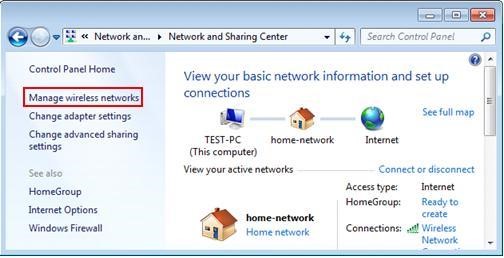
Удалите все вредоносные программы из Windows
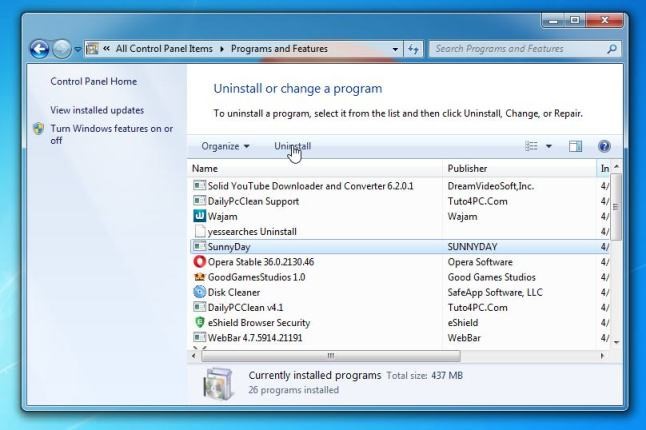
На этом этапе мы попытаемся выявить и удалить все вредоносные программы, которые могут быть установлены на вашем компьютере.
В следующем окне сообщения подтвердите процесс удаления, нажав Да, затем следуйте инструкциям по удалению программы.
Очистите Adware.StartPage из вашего браузера
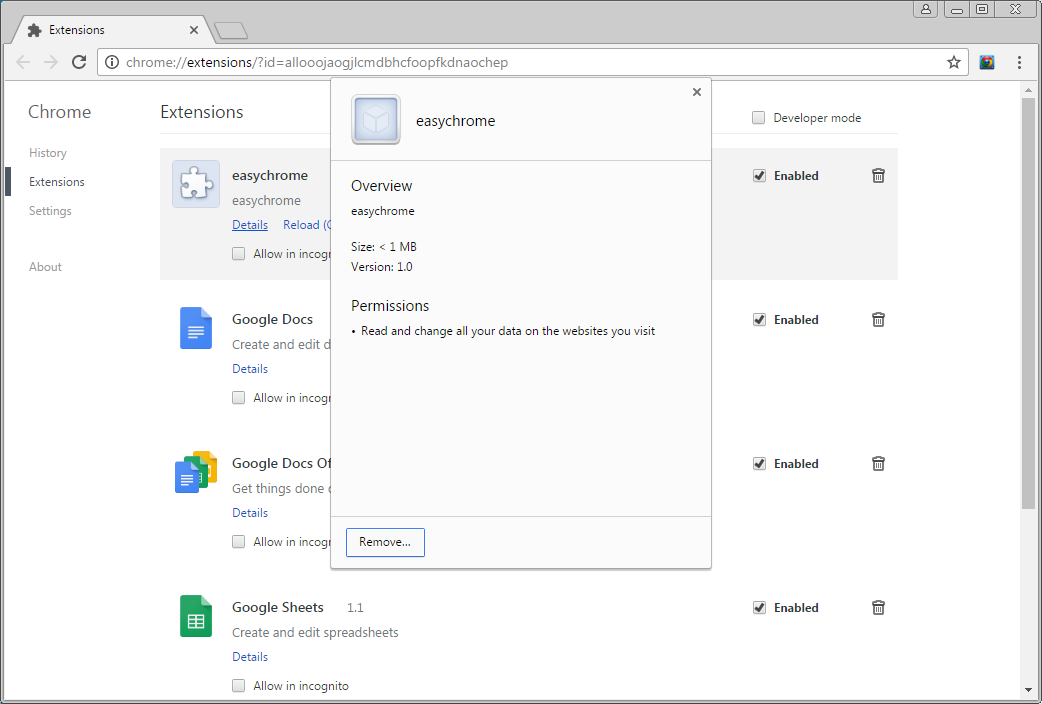
Даже если вышеуказанный шаг сработал для вас, есть вероятность, что рекламное ПО уже заразило ваш браузер, и удаление программы не избавит от рекламы. Чтобы очистить браузер, просто перезагрузите его поисковую систему (если она изменилась) и найдите расширения или надстройки, которые вы не можете распознать.
Для сброса поисковой системы:
Для поиска расширения или надстройки рекламного ПО я рекомендую использовать сторонний инструмент, который отображает все расширения и плагины всех ваших браузеров в одном окне, включая скрытые.
Использовать антишпионскую программу
Наконец, вам, безусловно, нужно антишпионская программа который работает в фоновом режиме вашего компьютера. Вам нужна программа, которая может обнаруживать и перехватывать шпионское ПО, когда оно пытается проникнуть в ваш компьютер; он также должен уметь сканировать ваш компьютер на наличие шпионского ПО и изолировать его. Обязательно обновляйте свою антишпионскую программу новыми ежедневными или еженедельными «файлами определений», чтобы она работала эффективно. Никогда не стоит оставлять свой компьютер незащищенным и открытым для шпионского или рекламного ПО.
Что такое Adware?

Что такое Adware?
Adware — это программы, которые предназначены для показа рекламы на вашем компьютере, перенаправления запросов поиска на рекламные веб-сайты и сбора маркетинговой информации о вас (например, какого рода сайты вы посещаете), чтобы реклама соответствовала вашим интересам.
Adware-программы, которые собирают данные с вашего согласия, не следует путать с троянскими программами-шпионами, которые собирают информацию без вашего разрешения и ведома. Если Adware-программа не уведомляет о сборе информации, она считается вредоносной, например, вредоносная программа троянец-шпион (Trojan-Spy).
Что нужно знать о программах Adware
За исключением показа рекламы и сбора данных такие программы, как правило, не проявляют своего присутствия в системе. Обычно у такой программы отсутствует значок на панели задач, и в меню программ она тоже отсутствует.
Adware-программы могут попасть на ваш компьютер двумя основными путями.
Как защититься от Adware-программ
Часто Adware-программы не имеют процедуры удаления и могут использовать технологии, подобные тем, что используют вирусы для проникновения на компьютер и незаметного запуска. Однако так как Adware-программы могут присутствовать на вашем компьютере на законных основаниях, антивирусные решения не всегда могут определить степень опасности конкретной Adware-программы. Продукты «Лаборатории Касперского» позволяют вам выбирать, надо ли обнаруживать Adware-программы или нет и как на них реагировать.
Многие бесплатные или условно-бесплатные программы перестают отображать рекламу после их регистрации или приобретения. Однако в некоторых программах используются сторонние Adware-утилиты. Иногда такие утилиты остаются установленными на компьютере пользователя и после регистрации или приобретения программы. В некоторых случаях удаление Adware-компонента может привести к нарушению функционирования программы.
Другие статьи и ссылки, связанные с Adware-программами
Что такое Adware?
Adware — это программы, которые предназначены для показа рекламы на вашем компьютере, перенаправления запросов поиска на рекламные веб-сайты и сбора маркетинговой информации о вас, чтобы реклама соответствовала вашим интересам.
Удалить Startpage1 из браузера (Инструкция)
Startpage1 вместо вашей домашней (стартовой) страницы или появление этого сайта при открытии новой вкладки — это признак того, что настройки вашего браузера были изменены. Чаще всего кроме этого, Startpage1 так же подменяет поисковик заражённого браузера, чтобы все ваши поисковые запросы из Хрома, Файрфокса или Интернет Эксплорера были перенаправлены этой поддельной поисковой машине. Таким образом вас могут заставить посмотреть какой-то конкретный рекламный сайт, собрать статистику того, что вы ищите в Интернете, на какие сайты заходите. В дальнейшем эта информация может быть продана.
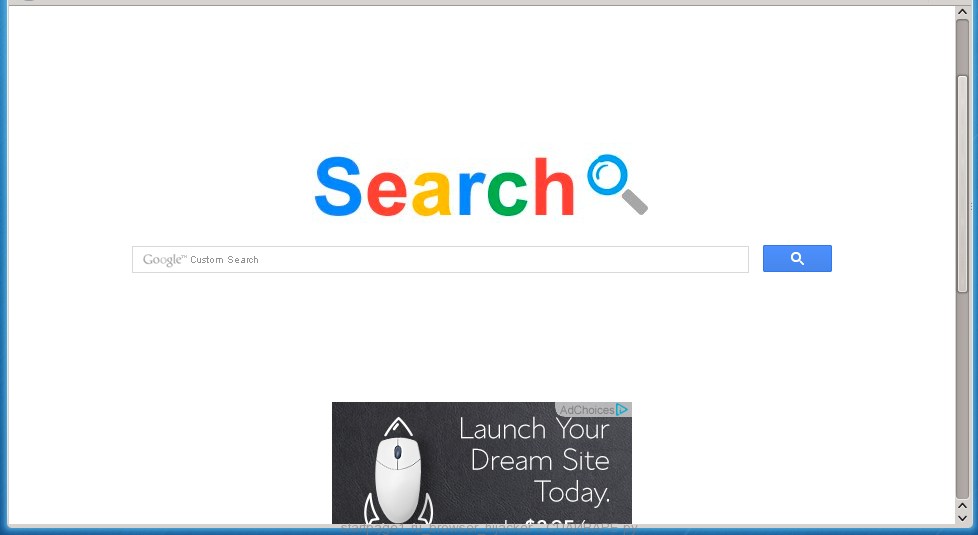
Во время заражения системы, Startpage1 инфекция может сменить не только настройки ваших браузеров, такие как домашняя страница и поисковик, но и изменить их ярлыки дописав в поле Объект http://startpage1.ru/startpagewzscnt/. Таким образом подобные зловреды могут поражать практически все типы браузеров, включая Internet Explorer, Chrome, Firefox, 360 Chrome, Sogou Explorer, Opera, Safari, Maxthon, QQ Browser, Baidu Browser, TheWorld Browser, Liebao, Tencent Traveler.
Какую бы вы домашнюю страницу не установили, при каждом запуске браузера всегда будет открываться Startpage1. Если вы попытаетесь вручную исправить ярлыки или восстановить настройки браузера, то увидите что спустя какое-то время сайт Startpage1 снова вернется на своё место. Это происходит потому-что, паразиты, подобные Startpage1, могут в режиме реального времени следить за состоянием настроек браузера и при попытке их самостоятельного восстановления (сменить поисковик или домашнюю страницу на Гугл) заражать браузер снова. Поэтому очень важно выполнить полное лечение компьютера, завершив каждый из шагов инструкции приведённой ниже.
Другие симптомы заражения Startpage1
Как паразит Startpage1 проник на ваш компьютер
Как бы это не казалось странным, но вероятнее всего он попал на компьютер благодаря вашим действиям. Обычно подобные вредные и ненужные программы проникают на ПК, когда пользователь инсталлирует бесплатное приложение, например, менеджер закачек, торрент клиент или редактор текста. Тут всё просто, Startpage1 паразит просто интегрированан в инсталляционный пакет таких приложений и при их инсталляции он устанавливается автоматически тоже.
Поэтому нужно всегда очень внимательны относиться к тому, что вы собираетесь загрузить с Интернета! После запуска скачанной программы, на этапе установки, внимательно читайте все сообщения. Не спешите нажимать кнопку Agree или Согласен в окне, в котором приведено пользовательское соглашение. Обязательно внимательно прочитайте его. Старайтесь при установке любых программ выбирать пункт Advanced(Custom), то есть полностью контролировать, что и куда будет инсталлировано. Таким образом вы сможете избежать проникновение на ПК потенциально ненужных и рекламных программ. И главное, никогда не устанавливаете то, чему не доверяете!
Способы очистки вашего компьютера от Startpage1
Как удалить Startpage1 из Хрома, Файрфокса и Интернет эксплорера (пошаговая инструкция)
Чтобы удалить эту инфекцию и восстановить настройки браузеров Google Chrome, Internet Explorer, Mozilla Firefox, выполните пошаговую инструкцию приведённую ниже. Вам понадобиться использовать стандартные возможности Windows и несколько проверенных бесплатных программ. Эта инструкция — это пошаговое руководство, которое нужно выполнять шаг за шагом. Если у вас что-либо не получается, то ОСТАНОВИТЕСЬ, запросите помощь написав комментарий к этой статье или создав новую тему на нашем форуме.
Если вы используете компьютер Apple под управлением Mac OS X, то воспользуйтесь следующей инструкцией Как удалить вирус, всплывающие окна и рекламу в Mac OS X
Деинсталлировать программу, которая была причиной появления Startpage1
Очень важно на первом этапе определить программу, которая являлась первоисточником появления паразита и удалить её.
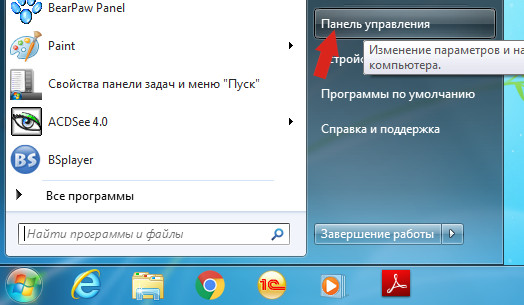
Windows 95, 98, XP, Vista, 7
Windows 8
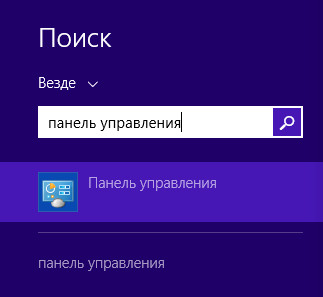
В правом верхнем углу найдите и кликните по иконке Поиск.

В поле ввода наберите Панель управления.
Windows 10
В поле ввода наберите Панель управления.
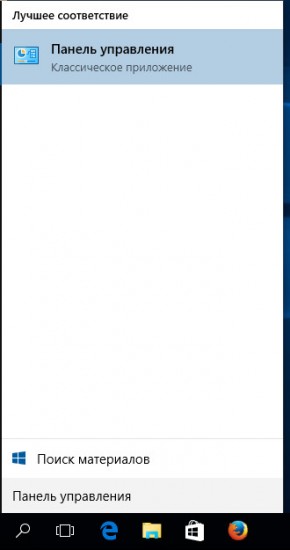
Откроется Панель управления, в ней выберите пункт Удаление программы.
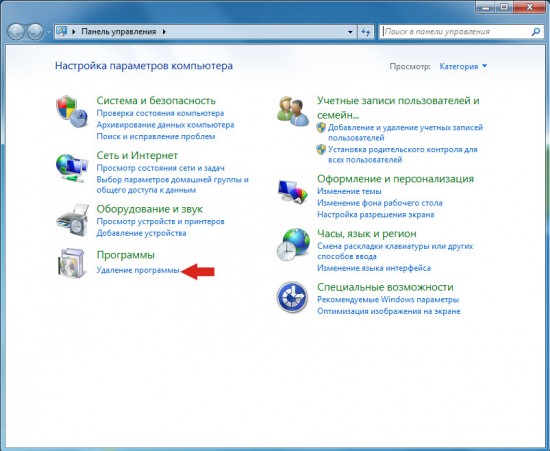
Вам будет показан список всех программ инсталлированных на вашем компьютере. Внимательно его просмотрите и деинсталлируйте программу, которую вы подозреваете в качестве причины заражения. Вероятно это последняя установленная вами программа. Так же внимательно приглядитесь к остальным программам и удалите все, которые кажутся вам подозрительными или вы уверены, что сами их не устанавливали. Для удаления, выберите программу из списка и нажмите кнопку Удалить/Изменить.
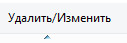
Далее следуйте указаниям Windows.
Удалить Startpage1 из Chrome, Firefox и Internet Explorer, используя AdwCleaner
AdwCleaner это небольшая программа, которая не требует установки на компьютер и создана специально для того, чтобы находить и удалять рекламные и потенциально ненужные программы. Эта утилита не конфликтует с антивирусом, так что можете её смело использовать. Деинсталлировать вашу антивирусную программу не нужно.
Скачайте программу AdwCleaner кликнув по следующей ссылке.
После окончания загрузки программы, запустите её. Откроется главное окно AdwCleaner.

Кликните по кнопке Сканировать. Программа начнёт проверять ваш компьютер. Когда проверка будет завершена, перед вами откроется список найденных компонентов Startpage1 и других найденных паразитов.

Кликните по кнопке Очистка. AdwCleaner приступ к лечению вашего компьютера и удалит все найденные компоненты зловредов. По-окончании лечения, перезагрузите свой компьютер.
Удалить Startpage1, используя Malwarebytes Anti-malware
Malwarebytes Anti-malware это широко известная программа, созданная для борьбы с разнообразными рекламными и вредоносными программами. Она не конфликтует с антивирусом, так что можете её смело использовать. Деинсталлировать вашу антивирусную программу не нужно.
Скачайте программу Malwarebytes Anti-malware используя следующую ссылку.
Когда программа загрузится, запустите её. Перед вами откроется окно Мастера установки программы. Следуйте его указаниям.
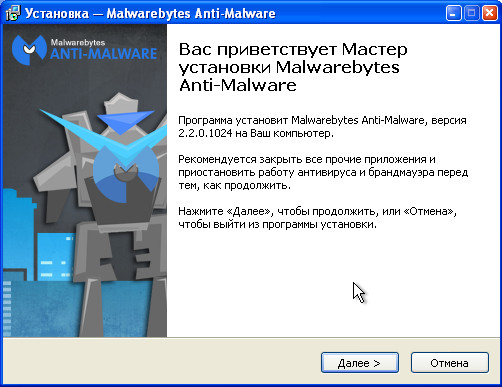
Когда инсталляция будет завершена, вы увидите главное окно программы.
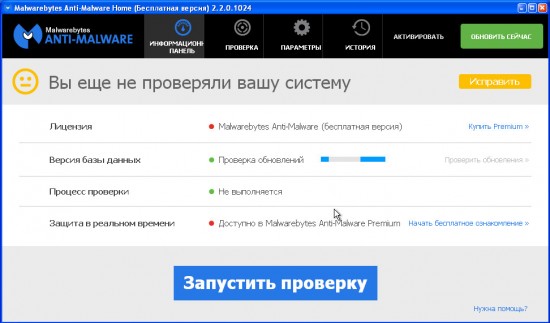
Автоматически запуститься процедура обновления программы. Когда она будет завершена, кликните по кнопке Запустить проверку. Malwarebytes Anti-malware начнёт проверку вашего компьютера.
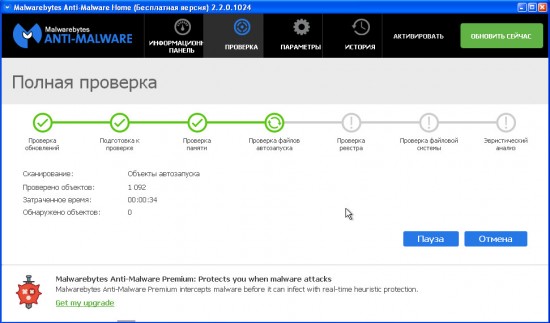
Когда проверка компьютера закончится, Malwarebytes Anti-malware покажет вам список найденных частей вредоносных и рекламных программ.
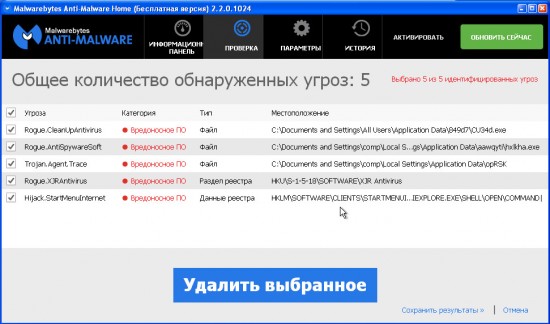
Для продолжения лечения и удаления зловредов вам достаточно нажать кнопку Удалить выбранное. Этим вы запустите процедуру удаления Startpage1 паразита.
Удалить Startpage1 в Chrome, сбросив настройки браузера
Сброс настроек Хрома позволит удалить вредоносные расширения и восстановить настройки браузера к значениям принятым по-умолчанию. При этом, ваши личные данные, такие как закладки и пароли, будут сохранены.
Откройте главное меню Хрома, кликнув по кнопке в виде трёх горизонтальных полосок ( ). Появится меню как на нижеследующей картинке.

Выберите пункт Настройки. Открывшуюся страницу прокрутите вниз и найдите ссылку Показать дополнительные настройки. Кликните по ней. Ниже откроется список дополнительных настроек. Тут вам нужно найти кнопку Сброс настроек и кликнуть по ней. Гугл Хром попросит вас подтвердить свои действия.

Нажмите кнопку Сбросить. После этого, настройки браузера будут сброшены к первоначальным и перенаправление на Startpage1 будет удалено.
Удалить Startpage1 в Firefox, сбросив настройки браузера
Сброс настроек Файрфокса позволит удалить вредоносные расширения и восстановить настройки браузера к значениям принятым по-умолчанию. При этом, ваши личные данные, такие как закладки и пароли, будут сохранены.
Откройте главное меню Хрома, кликнув по кнопке в виде трёх горизонтальных полосок ( ). В появившемся меню кликните по иконке в виде знака вопроса ( ). Это вызовет меню Справка, как показано на рисунке ниже.

Здесь вам нужно найти пункт Информация для решения проблем. Кликните по нему. В открывшейся странице, в разделе Наладка Firefox нажмите кнопку Очистить Firefox. Программа попросит вас подтвердить свои действия.

Нажмите кнопку Очистить Firefox. В результате этих действий, настройки браузера будут сброшены к первоначальным. Этим вы удалите Startpage1 и сможете восстановить вашу домашнюю страницу и поисковую машину.
Удалить Startpage1 в Internet Explorer, сбросив настройки браузера
Сброс настроек Интернет Эксплорера и Эджа позволит удалить вредоносные расширения и восстановить настройки браузера к значениям принятым по-умолчанию.
Откройте главное браузера, кликнув по кнопке в виде шестерёнки ( ). В появившемся меню выберите пункт Свойства браузера.
Здесь откройте вкладку Дополнительно, а в ней нажмите кнопку Сброс. Откроется окно Сброс параметров настройки Internet Explorer. Поставьте галочку в пункте Удалить личные настройки, после чего кликните кнопку Сброс.

Когда процесс сброса настроек завершиться, нажмите кнопку Закрыть. Чтобы изменения вступили в силу вам нужно перезагрузить компьютер. Таким образом вы сможете избавиться от использования Startpage1 в качестве вашей домашней страницы и поисковика.
Удалить Startpage1 из Хрома, Файрфокса и Интернет Эксплорера, очистив их ярлыки
При проникновении на компьютер Startpage1 инфекция может изменить не только настройки ваших браузеров, но и их ярлыки, дописав в поле Объект http://startpage1.ru/startpagewzscnt. Благодаря чему, при каждом запуске браузера будет открываться этот сайт.
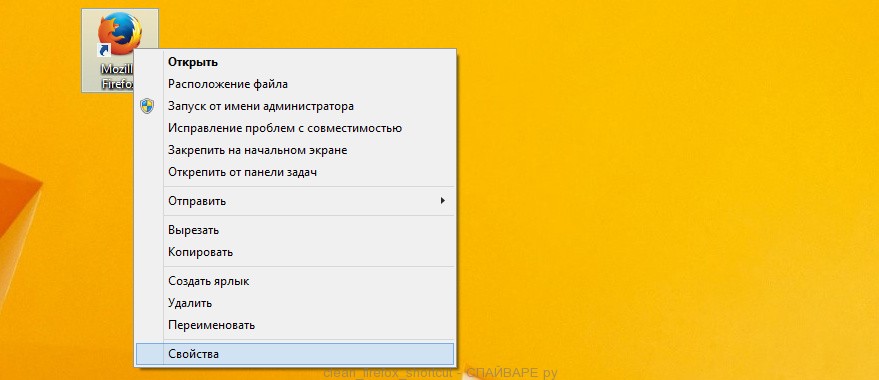
Для очистки ярлыка браузера, кликните по нему правой клавишей и выберите пункт Свойства.
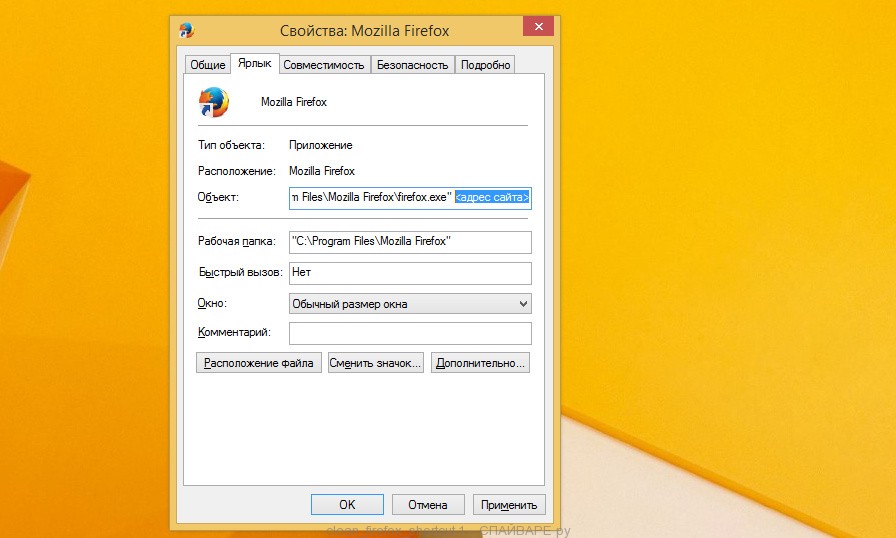
Удалив этот текст нажмите кнопку OK. Таким образом очистите ярлыки всех ваших браузеров, так как все они могут быть заражены.
Защитить компьютер от сайтов подобных Startpage1 и заблокировать показ рекламы
Чтобы повысить защиту своего компьютера, кроме антивирусной и антиспайварной программы, нужно использовать приложение блокирующее доступ к разннобразным опасным и вводящим в заблуждение веб-сайтам. Кроме этого, такое приложение может блокировать показ навязчивой рекламы, что так же приведёт к ускорению загрузки веб-сайтов и уменьшению потребления веб траффика.
Скачайте программу AdGuard используя следующую ссылку.
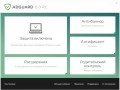
После окончания загрузки запустите скачанный файл. Перед вами откроется окно Мастера установки программы.

Кликните по кнопке Я принимаю условия и и следуйте указаниям программы. После окончания установки вы увидите окно, как показано на рисунке ниже.

Вы можете нажать Пропустить, чтобы закрыть программу установки и использовать стандартные настройки, или кнопку Начать, чтобы ознакомиться с возможностями программы AdGuard и внести изменения в настройки, принятые по-умолчанию.
В большинстве случаев стандартных настроек достаточно и менять ничего не нужно. При каждом запуске компьютера AdGuard будет стартовать автоматически и блокировать всплывающую рекламу, сайты подобные Startpage1, а так же другие вредоносные или вводящие в заблуждения веб странички. Для ознакомления со всеми возможностями программы или чтобы изменить её настройки вам достаточно дважды кликнуть по иконке AdGuard, которая находиться на вашем рабочем столе.
Проверить планировщик заданий
Мы рекомендуем, на последнем этапе очистки компьютера, проверить Библиотеку планировщика заданий и удалить все задания, которые были созданы вредоносными программами, так как именно они могут являться причиной автоматического открытия Startpage1 сайта при включении компьютера или через равные промежутки времени.
Нажмите на клавиатуре одновременно Windows и R (русская К). Откроется небольшое окно с заголовком Выполнить. В строке ввода введите «taskschd.msc» (без кавычек) и нажмите Enter. Откроется окно Планировщика заданий. В левой его части выберите пункт «Библиотека планировщика заданий», как показано на следующем примере.

В средней части вы увидите список установленных заданий. Выберите первое заданий, а в его свойствах, которые откроются чуть ниже выберите вкладку Действия. Обращайте внимание на то, что запускает это задание. Нашли что-то подобное «explorer.exe hxxp://адрес сайта» или «chrome.exe hxxp://адрес сайта», то это задание можно смело удалять. Если вы не уверены, что запускает задание, то проверьте его через наш сайт или в поисковой системе, по названию запускаемого файла. Если файл — компонент вируса или вредоносной программы, то это задание тоже смело можно удалять.
Определившись с заданием, которое нужно удалить, кликните по нему правой клавишей мыши и выберите пункт Удалить. Этот шаг выполните несколько раз, если вы нашли несколько заданий, которые были созданы вредоносными программами. Пример удаления задания, созданого рекламным вирусом показан на рисунке ниже.

Удалив все задания, закройте окно Планировщика заданий.
Выполнив эту инструкцию, перенаправление и автоматическое открытие Startpage1 в Google Chrome, Mozilla Firefox, Internet Explorer и Microsoft Edge будет полностью удалено. Восстановиться ваша домашнаяя страница и поисковик. К сожалению, авторы подобных приложений постоянно их обновляют, затрудняя лечение компьютера. Поэтому, в случае если эта инструкция вам не помогла, значит вы заразились новой версией Startpage1 и тогда лучший вариант — обратиться на наш форум.
Для того чтобы в будущем больше не заразить компьютер, пожалуйста следуйте трём небольшим советам
Моё имя Валерий. Я сертифицированный специалист в области компьютерной безопасности, выявления источников угроз в ИТ инфраструктуре и анализе рисков с опытом работы более 15 лет. Рад поделиться с вами своими знаниями и опытом.
Оставить комментарий Отменить ввод комментария
Добро пожаловать
На нашем сайте размещены инструкции и программы, которые помогут вам абсолютно бесплатно и самостоятельно удалить навязчивую рекламу, вирусы и трояны.