
990x.top
Простой компьютерный блог для души)
Adobe Genuine Service — что это за программа и нужна ли она? (служба AGS)

Приветствую. Данный материал опишет предназначение одного дополнительного компонента, проверяющего подлинность приложений.
Описание
Adobe Genuine Service — сервис, обеспечивающий проверку установленного ПО Адобе на предмет наличия лицензии.
Разбираемся
Приложение функционирует под процессом AGSService.exe:

Папка запуска следующая:
C:\Program Files (x86)\Common Files\Adobe\AdobeGCClient

Данный компонент может появиться при установке программ корпорации Adobe, например Acrobat DC (работа с PDF-документами):
 При инсталляции может быть предложено установить McAfee Security Scan plus — легкий антивирус, эффективность которого сомнительная, уступает полноценным антивирусным решениям.
Нужна ли эта программа?
Если программы установленные — лицензионные, значит нужна. Служба спокойно может быть необходима для корректного запуска ПО.
При наличии взломанного ПО данная служба спокойно может в целях безопасности ограничить работу программ.
 Отключить службу можно попробовать (Win + R > services.msc). Однако последствия могут быть разными.
Заключение
990x.top
Простой компьютерный блог для души)
AGSService.exe что это за процесс? (служба Adobe Genuine Software Integrity Service, папка AdobeGCClient)
 Всем привет. Сегодня мы будем разбираться с товарищем по имени AGSService.exe, я этот процесс увидел у себя в диспетчере. Итак, что это за процесс? Ну, сперва я пошел гуглить в интернете… Но информации там что-то страшно мало..
В общем начал изучать процесс у себя на ПК, так как однозначного ответа что это за штука, то в интернете инфы нет. Значит вот читаю описание в диспетчере, там пишется что Adobe Genuine Software Integrity Service, короче непонятно что это, но видимо какой-то типа сервис от Adobe, допускаю что это может быть и служба.
Вы знаете, я случайно вбил название Adobe Genuine Software Integrity Service в поисковик и был удивлен, но инфа есть, ура. И инфа расположена на официальном сайте Adobe. Итак, смотрите. Все верно я понял, это служба, и служба занимается типа борьбой с пиратством, хм похвально. Значит служба имеет в себе набор технологий, услуг и возможностей, которые позволяют определить есть ли лицензия у проги Adobe или нет. И если вдруг, ну вдруг у вас окажется что прога Adobe не лицензионная… То я вам не завидую. Служба начнет информировать вас об этом, ну что нет лицензии и даже будет предлагать мирные способы решения этой проблемы 
Итак, теперь давайте все так бы сказать визуально рассмотрим. Вот я открываю диспетчер задач:

И вот я вижу AGSService.exe на вкладке Процессы, смотрите:
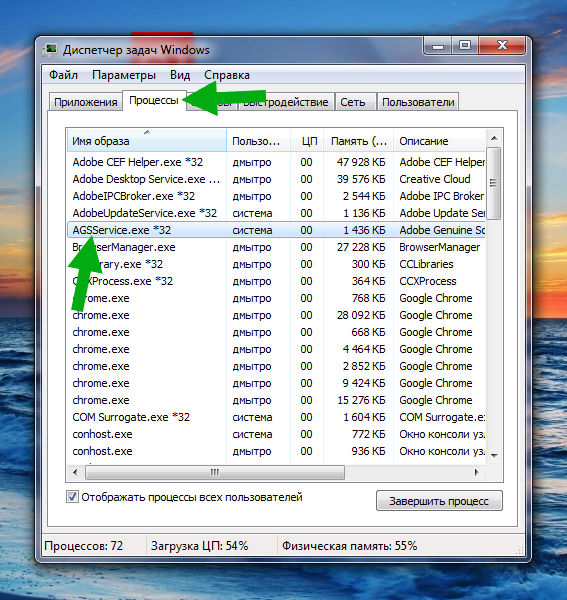
Нажал правой кнопкой по процессу и там выбрал такой пункт:

В итоге ребята открылась такая папка, смотрите:
C:\Program Files (x86)\Common Files\Adobe\AdobeGCClient

То есть вот из этого места и стартует процесс AGSService.exe, ну вы поняли, да? Такс, теперь глянем что творится в службах, в этом диспетчере иду на вкладку Службы и там мышкой жму вот сюда:
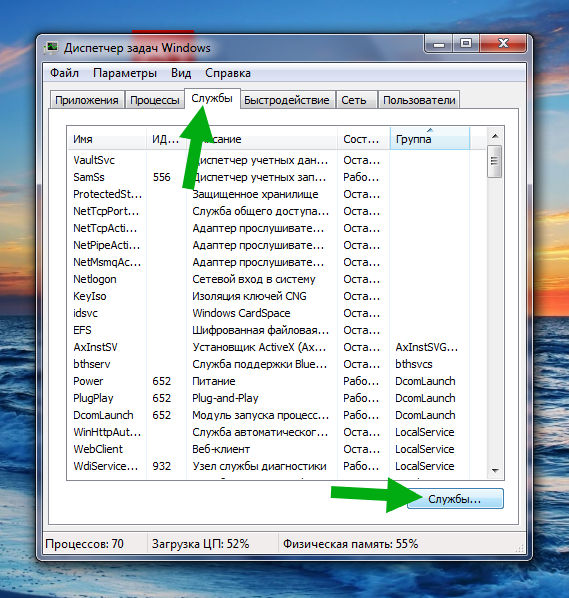
Открывается окно со списком служб, нахожу тут адобовскую службу, даже искать не пришлось, была первой, короче вот она:

Клацаю по ней два раза мышкой, появляется такое окошко:
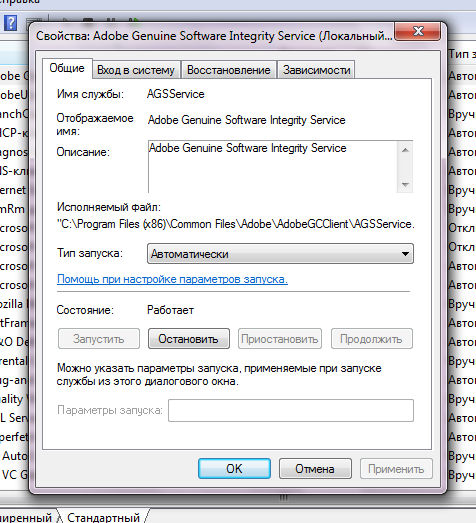
Такс, теперь изучим представленную инфу в этом окошке. Хотя что тут изучать то? Тут указано откуда запускается процесс, но я это уже выше писал. В поле Описание самого описания к сожалению нет, хотя можно было какую-то наводящую инфу и оставить. Ну и наверно скажу как службу остановить, мало ли.. Значит сложностей абсолютно нет. Достаточно будет в менюшке Тип запуска выбрать Остановлена и потом нажать еще кнопочку Остановить, вот и фсе.
Однако ребята я знаете что подумал… Службу то выключить наверно можно, я не проверял, но вот будут ли функционировать адобовские проги нормально, если эта служба будет отключена, это ведь не простецкая служба то….
Ребята в общем на этом все, чтобы от этой службы избавиться, то нужно удалять адобовские проги, думаю это логично. Ну ребятки будем закругляться, надеюсь что все было здесь написано на доступном языке. Удачи вам и позитива!
filecheck .ru
Вот так, вы сможете исправить ошибки, связанные с AGMService.exe
Информация о файле AGMService.exe
Важно: Некоторые вредоносные программы маскируют себя как AGMService.exe, особенно, если они расположены в каталоге c:\windows или c:\windows\system32. Таким образом, вы должны проверить файл AGMService.exe на вашем ПК, чтобы убедиться, что это угроза. Мы рекомендуем Security Task Manager для проверки безопасности вашего компьютера.
Комментарий пользователя
Лучшие практики для исправления проблем с AGMService
Если у вас актуальные проблемы, попробуйте вспомнить, что вы делали в последнее время, или последнюю программу, которую вы устанавливали перед тем, как появилась впервые проблема. Используйте команду resmon, чтобы определить процесс, который вызывает проблемы. Даже если у вас серьезные проблемы с компьютером, прежде чем переустанавливать Windows, лучше попробуйте восстановить целостность установки ОС или для Windows 8 и более поздних версий Windows выполнить команду DISM.exe /Online /Cleanup-image /Restorehealth. Это позволит восстановить операционную систему без потери данных.
AGMService сканер

Security Task Manager показывает все запущенные сервисы Windows, включая внедренные скрытые приложения (например, мониторинг клавиатуры или браузера, авто вход). Уникальный рейтинг надежности указывает на вероятность того, что процесс потенциально может быть вредоносной программой-шпионом, кейлоггером или трояном.
Бесплатный aнтивирус находит и удаляет неактивные программы-шпионы, рекламу, трояны, кейлоггеры, вредоносные и следящие программы с вашего жесткого диска. Идеальное дополнение к Security Task Manager.
Reimage бесплатное сканирование, очистка, восстановление и оптимизация вашей системы.
АГМ-Сервис. Высокая производительность и бесперебойная работа оборудования.
Работая в области поставок и обслуживания компрессорного оборудования для добывающих предприятий российской промышленности с 2014 года, компания «АГМ-Сервис» ориентируется на задачи, которые стоят перед заказчиками: обеспечивать бесперебойную работу и высокую производительность производственного парка оборудования.
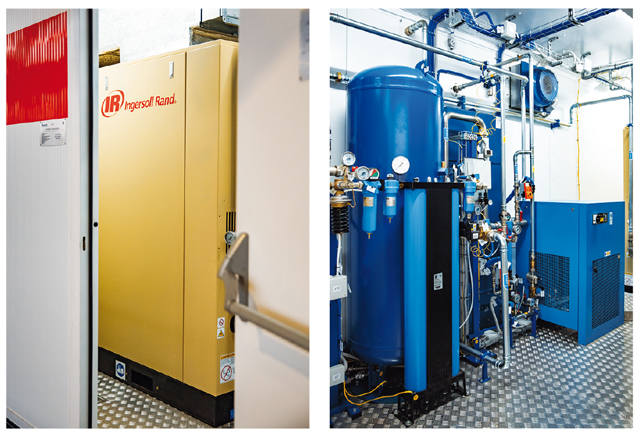
Решение таких задач, прежде всего, достигается путём поставки качественного и высокоэффективного оборудования, а также обеспечением первоклассного и своевременного сервиса.
Компания «АГМ-Сервис» чётко понимает проблемы, с которыми приходится сталкиваться крупным компаниям и относительно небольшим организациям при осуществлении производственной деятельности, и предлагает комплексный подход в части поставки и сервисного обслуживания на протяжении всего жизненного цикла компрессорного оборудования и азотных станций.
Поставку оборудования мы напрямую обеспечиваем от компаний-производителей, ведущих мировых брендов компрессорного оборудования, таких как Ingersoll Rand, Cameron, GHH Rand и других. Поставляемое оборудование имеет все сертификаты качества: ГОСТ Р, ISO, TUV, а также уже успело зарекомендовать себя эффективно в различных отраслях промышленности.

В рамках программы импортозамещения «АГМ-Сервис» поставляет компрессорные станции отечественного производителя — компании «ВЭЛТЕКС».
Технологии, применяемые ранее при разработке компрессорного оборудования, со временем устаревают и уже не соответствуют требованиям добывающих предприятий, поэтому специалисты компании «ВЭЛТЕКС» уделяют большое внимание новым разработкам в области газоразделения и компримирования воздуха.
В 2018 году компания получила патент на сконструированный газоразделительный модуль, в основе которого используются мембраны последнего поколения высокой производительности. Мембраны имеют увеличенный срок службы — до 20 лет, а процедура их замены не составляет большой сложности.

В случае отсутствия потребности в постоянной подаче сжатого воздуха или азота «АГМ-Сервис» предлагает в аренду азотные и воздушные станции, что позволяет исключить крупные капиталовложения на приобретение дорогостоящей техники.
Помимо капиталовложений отсутствуют временные затраты на производство новой станции, а также нет необходимости нанимать сервисный персонал для обслуживания, в стоимость аренды станции включено её техническое сопровождение специалистами компании «АГМ-Сервис».
Формат нашего технического сопровождения основан на быстром реагировании и выезде сервисных инженеров на объекты заказчиков. В распоряжении компании имеются более 7 представительств по России, монтажно-сборочные цеха, что позволяет сократить дополнительные материальные и временные издержки заказчиков на обслуживание оборудования.
Техническое сопровождение — это лишь видимая часть нашей деятельности. Основная задача — это обеспечить полный контроль работы оборудования, включая своевременную поставку запасных частей, проведение планового ремонта и модернизации компрессорного оборудования и азотных станций.
Профилактика OS X: возвращаем системе производительность

Продолжаем приводить Mac в порядок. На прошлой неделе мы устроили профилактику накопителю, а сегодня возьмемся непосредственно за операционную систему.
Итак, OS X. Причин снижения производительности, появления различных неполадок в работе и других проблем может быть огромное множество, поэтому рассмотреть их все в рамках одного материала просто не представляется возможным. Поступим проще.
Мы предлагаем вам 6 советов, которые гарантированно не навредят системе и с высокой степенью вероятности повысят производительность компьютера, а также предотвратят возникновение проблем в будущем. Ничего сложного — просто несколько полезных трюков. Поехали!
Совет 1. Проверка списка автозагрузки
Начнем с банального — автозагрузки. Открываем «Системные настройки» и выбираем пункт «Пользователи и группы». Переходим на вторую вкладку под названием «Объекты входа» и внимательно изучаем список приложений, которые запускаются вместе с системой. Если заметили что-то откровенно лишнее, то смело выделяем эту программу и нажимаем на минус внизу. Снятие или установка галочки эффекта не дадут — это всего лишь средство скрыть окно программы после ее автозагрузки при запуске системы.
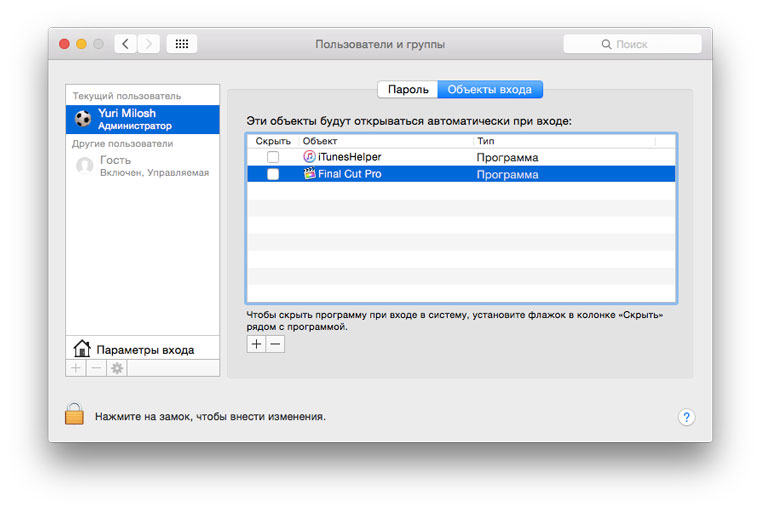
Очевидно, что Final Cut Pro X при запуске системы – не лучшая идея
Совет 2. Обнуление PRAM
Далее еще один известный, но от этого не менее полезный совет — сбросить PRAM. Эта процедура описана даже на сайте Apple:
PRAM — это небольшой раздел памяти компьютера, где хранится ряд значений параметров, к которым система OS X может быстро получить доступ.
Соответственно, периодический сброс данного раздела позволит «взбодрить систему». Для этого делаем следующее:
После того как система все-таки загрузится, вы можете заметить, что некоторые параметры сбились. Их придется настроить заново в «Системных настройках».
Совет 3. Использование Терминала
В «Терминале» OS X можно вводить команды, которые позволят внепланово запустить процедуры обслуживания системы. Для этого запускаем «Терминал» и копируем туда следующее:
sudo periodic daily
sudo periodic weekly
sudo periodic monthly
После этого потребуется ввести пароль администратора. Обратите внимание, что набираемые символы в «Терминале» не видны. Нажимаем Enter и ждем выполнения всех процедур.
Также из «Терминала» можно перестроить кэш dyld. Нередко его повреждение приводит к «задумчивости» компьютера, когда появляется индикатор загрузки и то или иное приложение становится временно недоступным для работы.
Потребуется ввести пароль, а затем желательно перезагрузить компьютер.
Совет 4. Очистка кэша приложений
Для выполнения этого совета придется завершить все запущенные приложения. Затем открываем Finder и нажимаем комбинацию клавиш Shift-Cmd-G. В появившемся поле вводим адрес
/Library/Caches и попадаем в указанную папку. Отсюда абсолютно все отправляем в корзину.
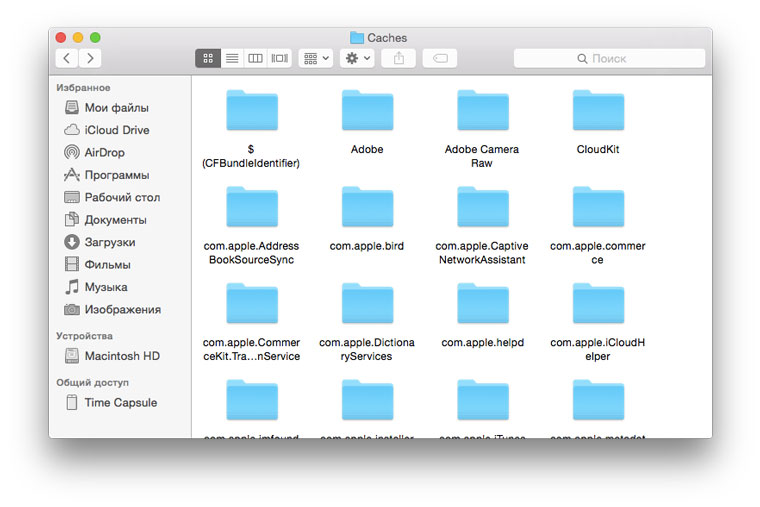
Все это смело отправляем в корзину
Вновь открываем Finder и нажимаем Shift-Cmd-G. Теперь в поле вводим уже /Library/Caches (отличие в тильде) и опять удаляем все файлы и папки. Очищаем корзину, перезагружаем компьютер.
Этот совет будет полезен, если какое-то приложение стало работать слишком медленно или даже перестало запускаться. После очистки кэша и последующего запуска программы он будет создан заново, но уже лишен проблем.
Совет 5. Заглядывайте в Мониторинг системы
У пользователей Windows есть «Диспетчер задач», а у владельцев компьютеров Mac «Мониторинг системы». Его можно найти среди других системных утилит в Launchpad. После запуска нас интересуют первые две вкладки: ЦП и Память.
Если какой-то процесс отъедает неожиданно много ресурсов процессора, то его необходимо закрыть. Простое правило, позволяющее зачастую определить программу, тормозящую работу всей системы.
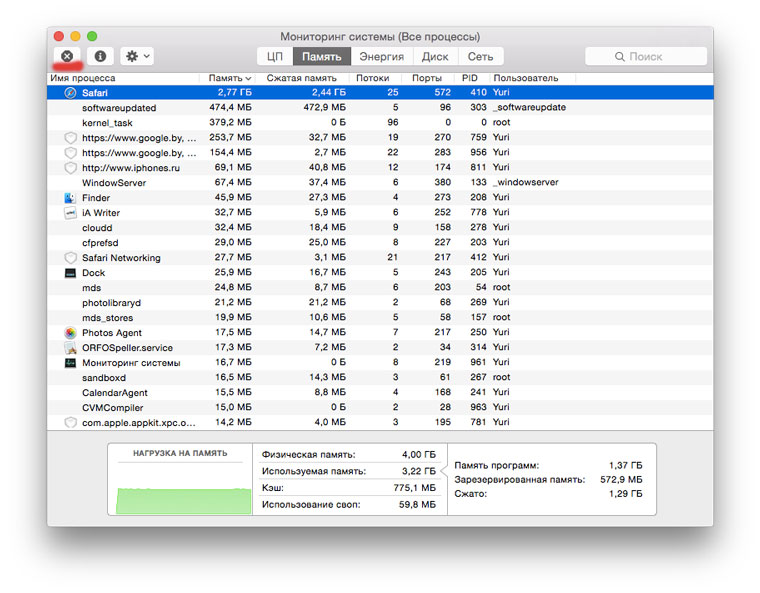
На вкладке «Память» тоже стоит обратить внимание на программы, использующее чересчур много оперативной памяти. Например, этим иногда страдает Safari — браузер вроде бы завис, а на деле не может справиться с огромным куском ОЗУ, который отхватил себе у других программ. Если не хотите ждать несколько минут, пока система разберется сама, то лучше помочь Safari завершить работу принудительно.
Совет 6. Используйте специальный софт для профилактики OS X
Проще всего ухаживать за системой при помощи специального программного обеспечения. Такого для OS X в избытке, но самая популярная и, пожалуй, мощная — CleanMyMac 3. Кроме перечисленных выше операций, она обладает массой других возможностей, которые могут оказаться полезными именно вам. Разумеется, утилита платная.
Зачастую любую проблему в OS X можно победить даже без переустановки системы. Перечисленные выше советы — верный шаг к восстановлению прежней работоспособности компьютера. Главное, что следовать им достаточно просто и совершенно безопасно.