
Самая полная версия AIDA64 — различия версий
Business – самая полная версия AIDA64 – утилиты для инвентаризации компьютерной сети предприятия или офиса. Позволяет удаленно управлять машинами клиентов, следить за их активностью и мониторить каждое изменение в операционной системе и аппаратном обеспечении. Кроме нее существуют версии для домашнего использования, инженеров и сетевых администраторов.
Extreme
AIDA64 Extreme — идеальный вариант для рядового пользователя. Суммарно предлагает почти 50 страниц текстовой информации о компьютере: аппаратных компонентах, программных средствах, используемых портах и интерфейсах, версиях прошивки, данных с системных датчиков.
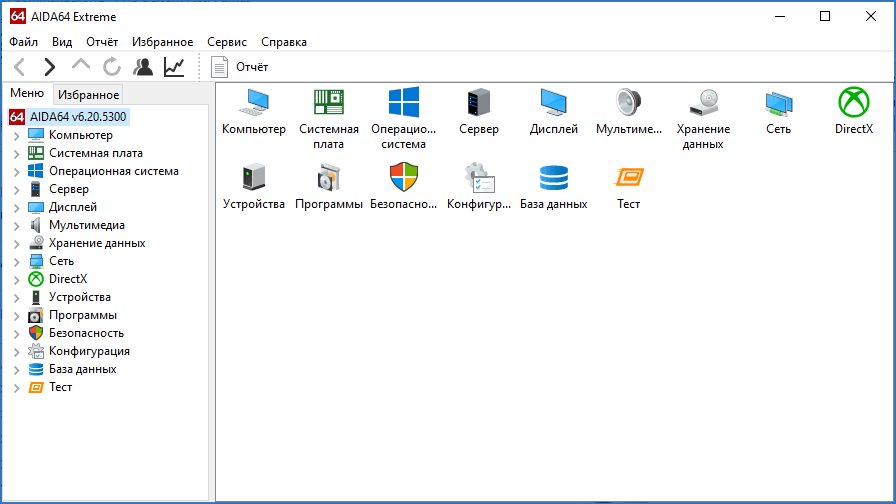
Обладает передовыми алгоритмами определения устройств с использованием обширной базы данных компьютерных комплектующих и периферийных устройств. Она насчитывает почти 210 тысяч единиц оборудования. Сведения экспортируются в текстовый документ в txt или удобном для восприятия формате html.
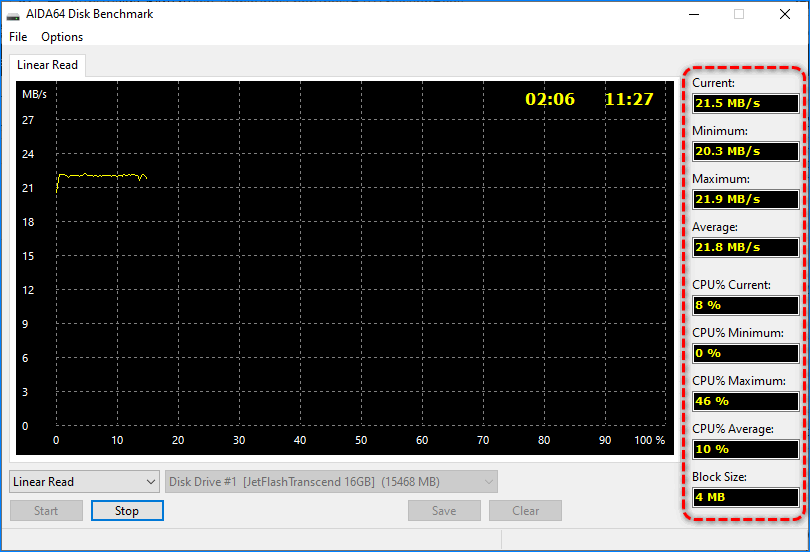
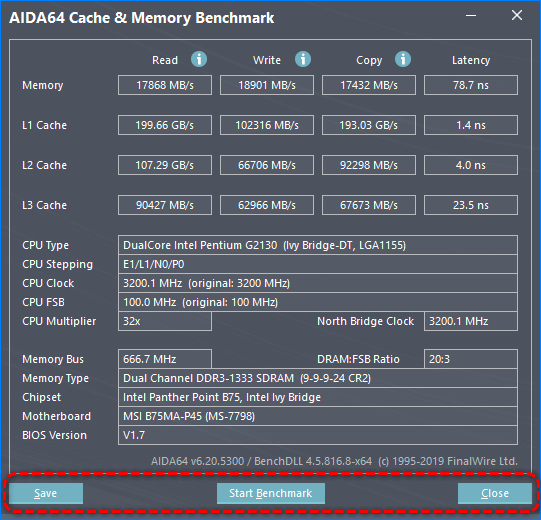
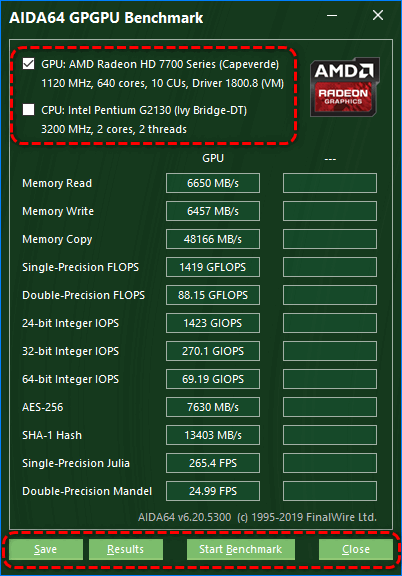
Кроме информационных служб содержит ряд тестов для проверки работоспособности и производительности оборудования:
Предоставляет широкие возможности для любителей разгона. Поддерживает управление скоростью вращения вентилятора процессора. В оверлее выводит информационное окно с выбранными показателями или панель датчиков. Оба имеют полностью настраиваемый интерфейс: цвета шрифтов, фона, ползунков, вид подсказок, уровень прозрачности, поведение.
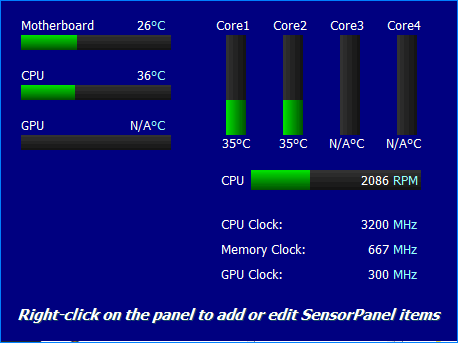
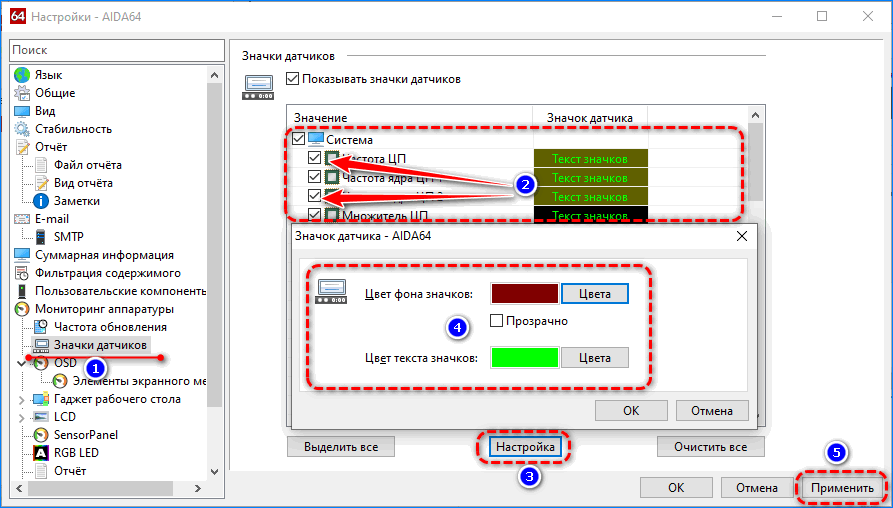
В трее может отобразить значки со значениями указанных датчиков, в том числе активности сетевого соединения. Поддерживается управления встроенными LED-подсветками клавиатуры и системной платы: за горячей клавишей можно закрепить отображение состояния одного из датчиков. Тип индикации (цвет, количество миганий) задается вручную.
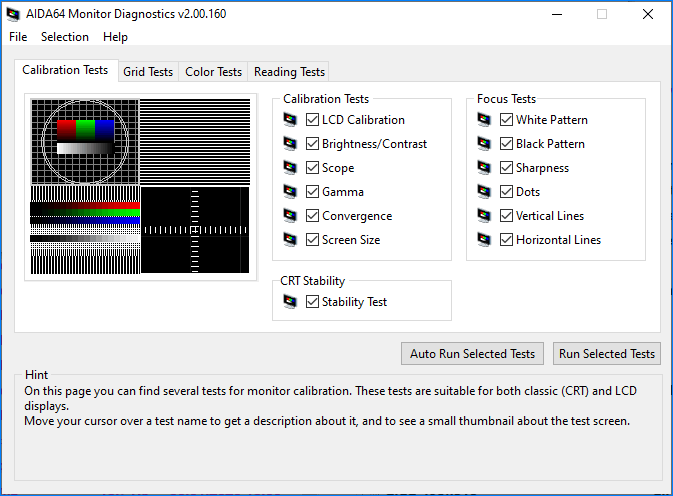
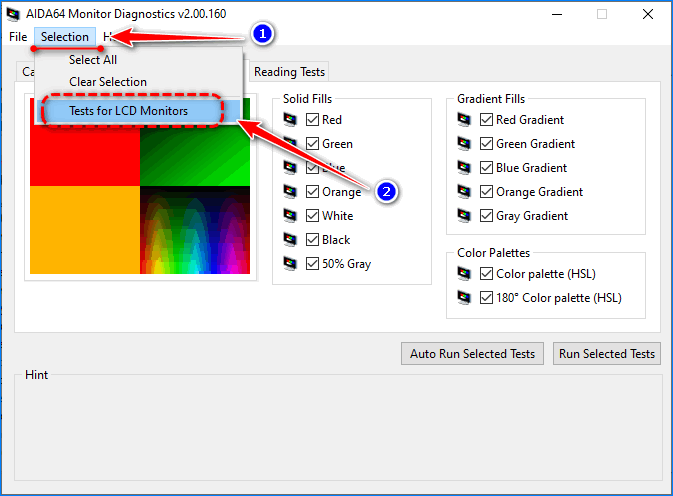
Отдельный модуль предназначен для помощи в калибровке монитора и выявления на TFT-матрице битых пикселей в различных режимах (около 50 тестов).
Network Audit
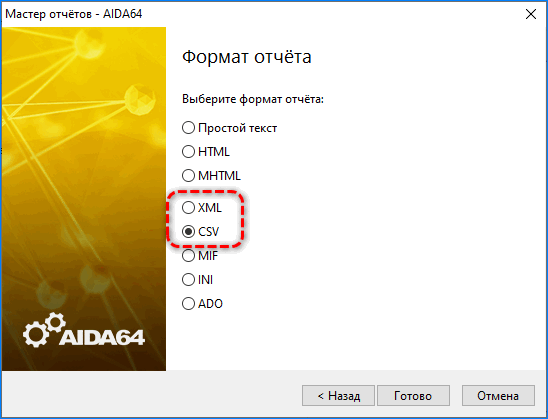
Различия между Network Audit и другими редакциями инструмента огромны. Эта версия AIDA64 предназначена для настройки, управления и мониторинга клиентских машин в корпоративной сети. Благодаря поддержке удаленного управления при помощи командной строки позволяет запланировать автоматическое обслуживание. В него входят: создание отчетов с указанными сведениями, сохранение в популярных форматах, в том числе csv и xml для последующей обработки.
Интегрированный менеджер изменений быстро сравнит два снимка системы и укажет на изменения (что добавлено, удалено, установлено) с исчерпывающими подробностями. Он уведомит системного администратора о появлении указанных видов изменений (например, подключено новое оборудование) или, когда система функционирует в нештатном режиме (отключен антивирус).
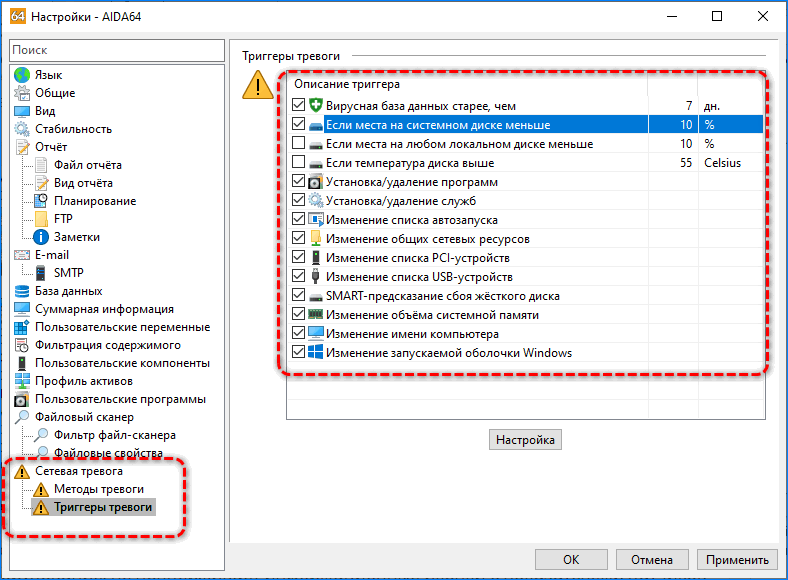
В менеджере есть функции построения графиков, диаграмм, установки фильтров, по ряду критериев для быстрого поиска и отсеивания его результатов. Статистические отчеты расскажут о соотношении компьютеров в сети с определенными операционными системами, процессорами, объёмом ОЗУ.
Версия Network Audit устанавливается без средств за контролем над разгоном, утилит для тестирования оборудования, не поддерживает информационные иконки с показателями датчиков в трее.
Network Audit – разработка для компьютерных классов и лабораторий, локальных сетей предприятий, организаций, офисов.
Engineer
Инженерная версия AIDA64 создана для коммерческой эксплуатации. Оснащена всем функционалом Extreme, но нацелена на использование в тестовых лабораториях и сервисных центрах по ремонту и обслуживанию вычислительной техники.
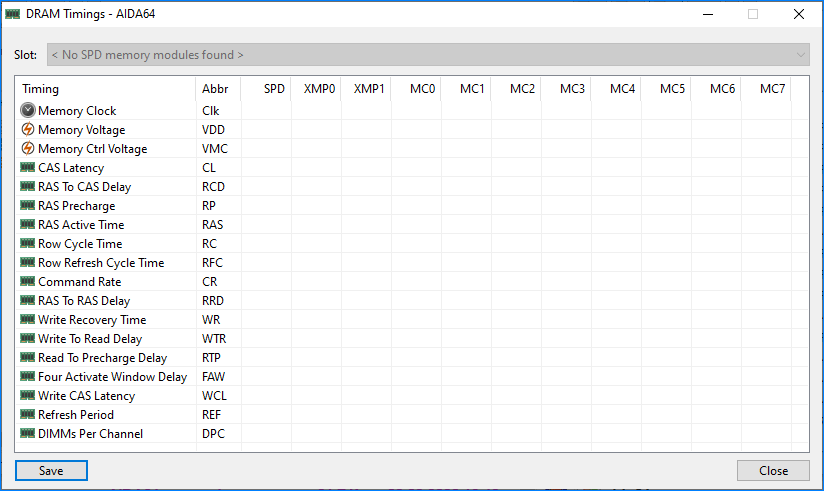
В остальном Engineer Edition – аналог Extreme.
Business
Business Edition – самая полная версия AIDA64, но ее функционал не предназначен для рядового потребителя. В редакции совмещены все возможности предыдущие версии утилиты и добавлены функции удаленного:
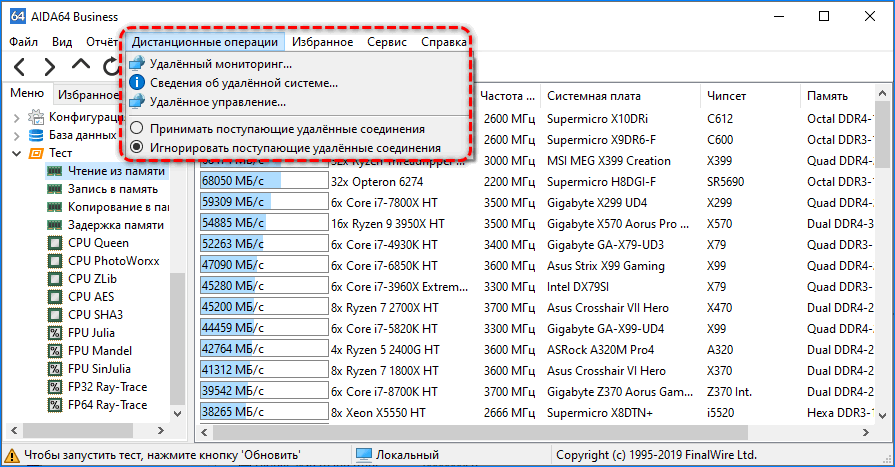
Удаленный контроль на выбранным компьютером позволяет запускать и завершать на нем приложения, скрипты и службы, управлять приложением AIDA64 Business и выключать или перезагружать систему. Администратор наделен привилегиями отправки сообщений, поиска файлов, создания снимков экрана в ручном или автоматическом режиме на одном или нескольких ПК в сети.
Для визуального определения, какая версия самая полная, приведем сводную таблицу с различиями:
| Отличия разных версий АИДА64 | Extreme | Business | Network Audit | Engineer | |
| Коммерческая эксплуатация | — | + | + | + | |
| Оверклокерские функции | + | + | — | + | |
| Стресс-тест | + | + | — | + | |
| Тест монитора | + | + | — | + | |
| Запись сведений о датчиках | + | + | — | + | |
| Функции сетевого аудита | — | — | + | + | |
| Удаленный контроль | — | — | — | + | |
| Корпоративные функции | — | — | + | + | |
| Инженерные возможности | — | + | — | + | |
Для домашнего компьютера рекомендуется установить АИДА64 Extreme – это лучшая версия утилиты для некоммерческой эксплуатации. Она умеет делать снимки системы и сравнивать их, выявляя малейшие изменения или проблемы в работе Windows. Благодаря поддержке управления через командную строку операции обслуживания автоматизируются. Отдельно выпускается для Windows x32 и x64.
Руководство AIDA64 Extreme на русском языке
Простой пользователь или продвинутый энтузиаст заинтересованы в том, чтобы персональный компьютер, который они используют дома, работал долго и исправно. Специальные программы следят за состоянием компьютера, анализируют текущие процессы, делают диагностику железа и тестируют производительность. Утилиты продлевают срок эксплуатации машины, а владелец ПК, который использует подобный инструмент, избегает серьезных неполадок в компьютерной системе, потому что программное обеспечение уведомляет о рисках и аварийных ситуациях.

Таким инструментом является Aida64 Extreme.Что это за программа, как ею пользоваться, поможет разобраться руководство на сайте.
Функция мониторинга и диагностики
Аида64 Экстрим предназначена для домашнего использования. Она следит за показателями датчиков, которые расположены на внутренних компьютерных устройствах и передает пользователю ПК информацию о:
Aida64 Extreme Edition сообщает юзеру о недопустимых значениях и аварийных ситуациях, которые возникают из-за скачков напряжения, перегрева.
Показатели отображаются на рабочем столе или в иконке системного трея. Владелец ПК записывает значения в файл или экспортирует во внешние программы.
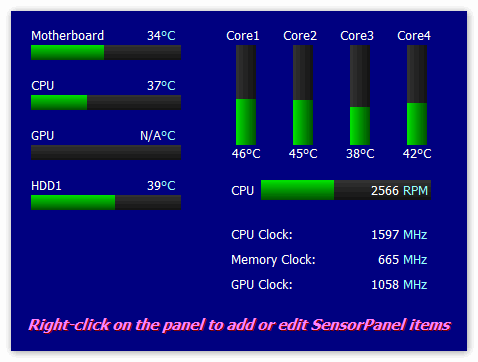
База данных, которая встроена в Аида64, содержит информацию о 150 000 компьютерных устройств, поэтому предоставляет юзеру точные данные о комплектующих личного компьютера.
Помимо всего, программное обеспечение Aida64 Extreme Edition уведомляет владельца ПК о текущих процессах, службах, сервисах, даже о посещенных интернет сайтах. Подробная отчетность включает в себя анализ ОС и прикладных программ, инсталлированных на жестком диске.
Функция тестирования
При помощи ряда точных 64-битных тестов владелец ПК проверяет производительность машины при выполнении рядовых задач, узнает:
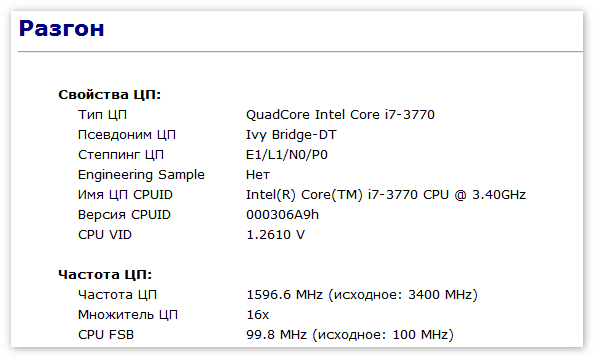
Стресс-тесты нагружают компьютерную систему и выявляют слабые места, неисправные комплектующие, которые угрожают стабильности компьютерной системы.
Технические требования
Преимущества
Один из плюсов Aida64 Extreme Edition – простота использования. Программу скачивают с сайта и запускают на персональном компьютере без установки.
На сайте имеется не только мануал. Пользователь, у которого возникают вопросы, как пользоваться Аида64 Экстрим, обращается в поддержку и получает помощь.
AIDA64 Extreme Edition
| Разработчик: | FinalWire (Венгрия) | |||||||||||
| Лицензия: | Демо-версия 30 дней / от 39.95 USD | |||||||||||
| Версия: | 6.50.5800 Final / 6.50.5817 Beta | |||||||||||
| Обновлено: | 2021-11-23 | |||||||||||
| Системы: | Windows / Windows Server | |||||||||||
| Интерфейс: | русский / английский | |||||||||||
| Рейтинг: |  | |||||||||||
| Ваша оценка: |
| Рекомендуем! InstallPack | Стандартный установщик | Официальный дистрибутив Aida64 | Тихая установка без диалоговых окон | Рекомендации по установке необходимых программ | Пакетная установка нескольких программ |
|---|
рекомендует InstallPack, с его помощью вы сможете быстро установить программы на компьютер, подробнее на сайте.
AIDA64 – лучшая утилита для получения сведений о системе. Работает на любой Windows x32 или x64 bit и предоставляет ряд инструментов для тестирования аппаратуры и мониторинга за ее состоянием на Рабочем столе или в трее.
Программа AIDA64 — что это такое
Программа AIDA64 – это профессиональный инструмент, который позволяет узнать сведения об аппаратных и программных компонентах ПК или ноутбука. С ее помощью возможно протестировать систему на наличие ошибок или неисправностей в работе компонентов, а также посмотреть производительность и стабильность при пиковых нагрузках. Рассмотрим, что представляет собой утилита и об ее основных возможностях.
Версии AIDA64
Скачать AIDA64 можно на официальном сайте. Здесь представлено несколько версий приложения:
Что такое AIDA64
Многие слышали об AIDA64, но что это за программа, мало кто знает. Это приложение от компании FinalWire LTD. Оно позволяет идентифицировать все компоненты ПК или ноутбука, которые работают на базе операционной системы Windows. 
Параметры, которые показывает АИДА64, следующие:
Интерфейс приложения состоит из нескольких функциональных разделов, в которых собраны все необходимые инструменты для работы и проверки. В информационном окне можно узнать значения параметров, в том числе текущую нагрузку и температуру.
Возможности AIDA64
Для чего нужна АИДА64? Она позволяет провести тестирование железа ПК, чтобы выявить проблему определенного компонента. Создает искусственную нагрузку на видеокарту, центральный процессор, диски и память, чтобы проверить устойчивость к стрессу и стабильность работы. Подробнее рассмотрим, как протестировать определенные компоненты системы с помощью основных инструментов.
Материнская плата
Чтобы узнать параметры материнской платы, в том числе модель компонента и его производителя, сделайте следующее:
Здесь отображается информация обо всех компонентах, которые нужны в случае, если необходимо заменить ту или иную составляющую. Подробная информация находится в меню «Системная плата» в одноименном пункте.
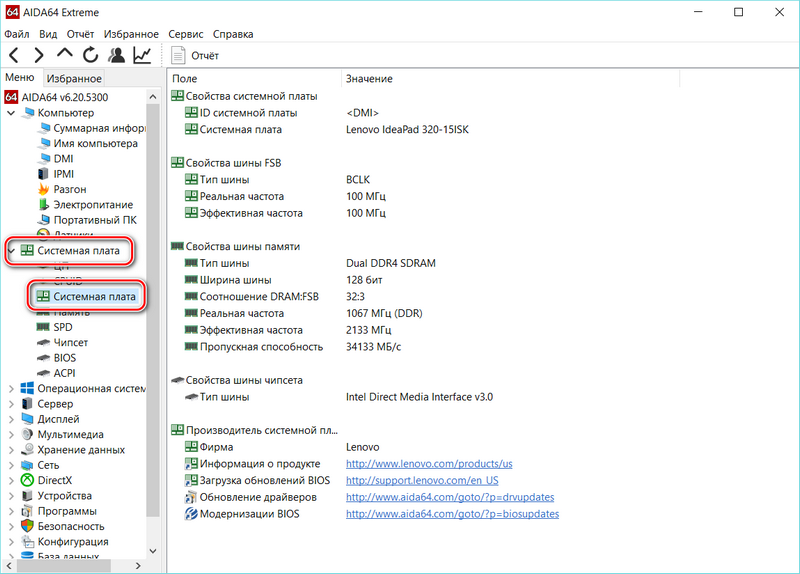
Здесь можно узнать следующие сведения:
Эта информация пригодится при замене компонентов. В окне информации отображается, число гнезд для процессора, разъем и тип оперативной памяти, размеры системной платы и другие характеристики.
Видеокарта
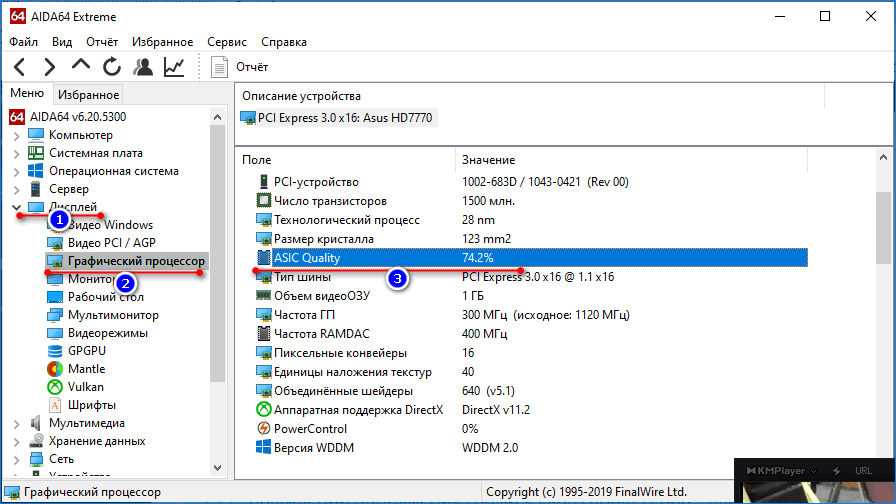
Инструменты АИДА64 позволяют посмотреть модель, а также узнать о количестве транзисторов, которые встроены в видеокарту. Чтобы узнать все сведения о графическом процессоре, следуйте инструкции:
В разделе «Дисплей» также есть данные о технологиях OpenGL и Vulkan, если они поддерживаются графическим процессором и возможностями ПК.
Оперативная память
Стандартные средства операционной системы Windows дают лишь информацию об объеме оперативной памяти, установленной на ПК или ноутбук. Но с помощью AIDA64 можно узнать более подробные сведения. 
Для этого нужно перейти в меню «Системная плата» и выбрать SPD. Окно покажет имя и тип модуля, а также значения тайминга, скорости памяти и ширину модуля. 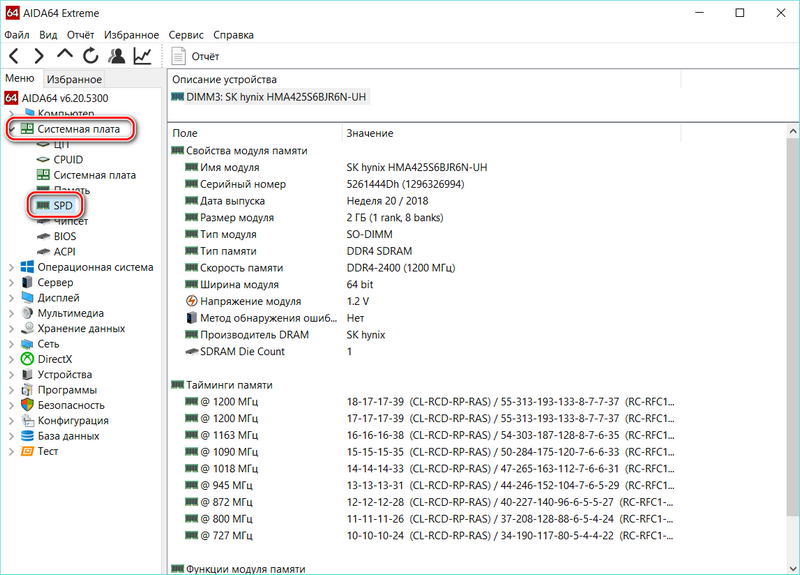
Драйверы
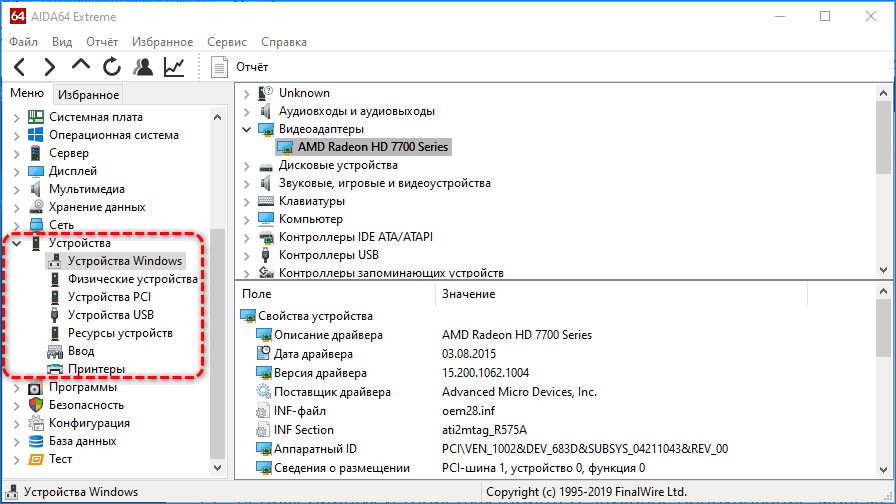
Приложение показывает информацию об установленных устройствах и их драйверах. Отображение ветки очень похоже на стандартный диспетчер устройств операционной системы. Чтобы его увидеть, нужно перейти в меню «Устройства» в раздел «Устройства Windows».
Откроется список оборудования. Щелкните по нужному устройству, и в окне внизу покажется информация о нем. В разделе «Производитель» есть ссылка на официальный сайт разработчика для скачивания актуальных драйверов. 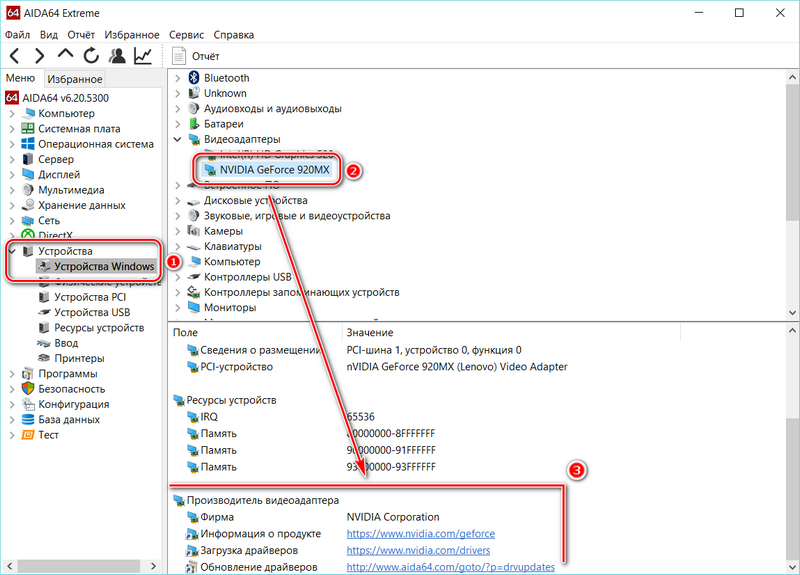
Температура
АИДА64 показывает температуру видеокарты, центрального процессора и других составляющих материнской платы. Эти сведения пригодятся при разгоне компонента или для выявления причины его перегрева.
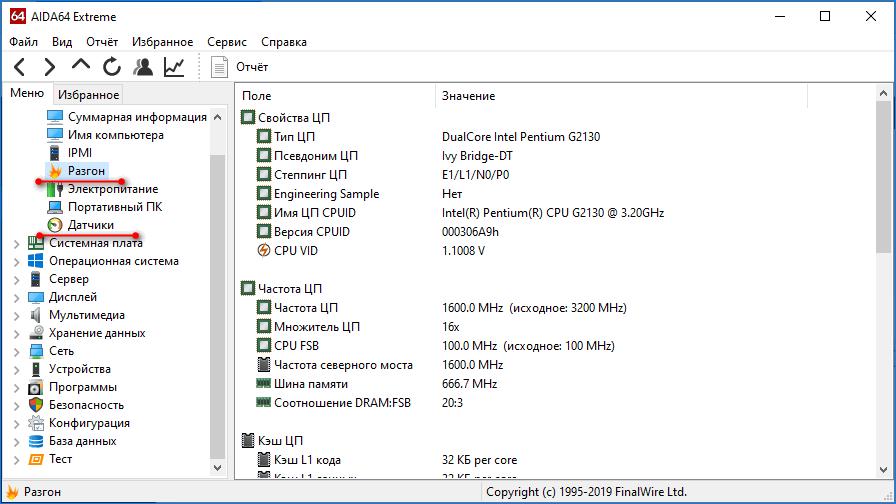
Узнать температуру можно, перейдя в раздел «Датчики», который находится в меню «Компьютер». Здесь приводится не только температурные показатели, но и частота вращения кулеров, значение напряжения и мощность, которую потребляет центральный процессор. Данные обновляются каждые несколько секунд. 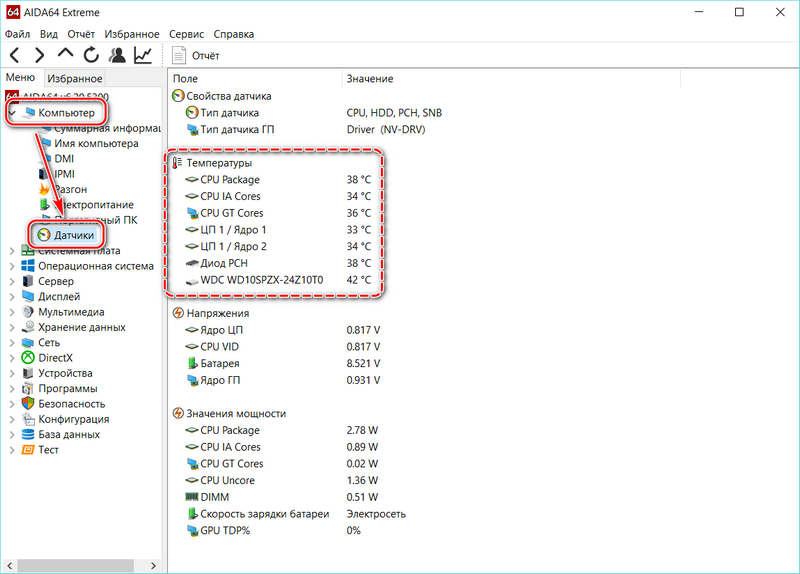
Важно не допускать нагрева какого-либо компонента свыше 80 градусов, иначе оборудование может сгореть.
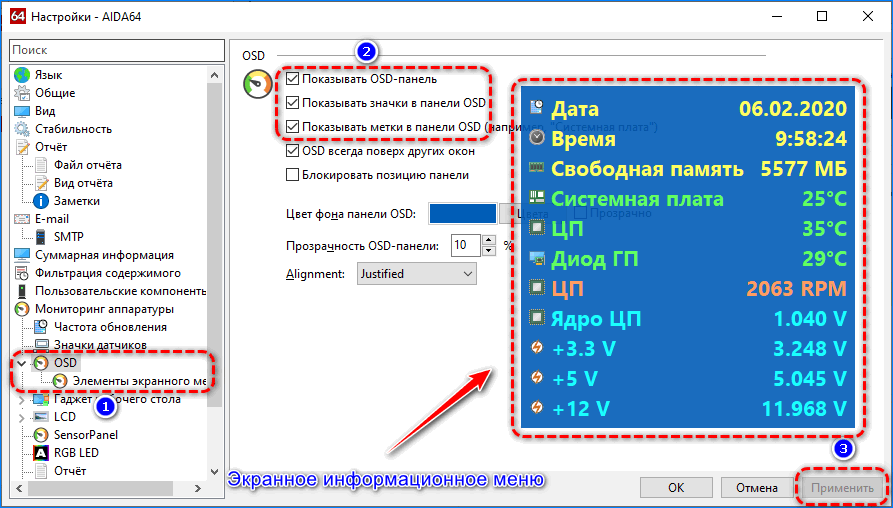
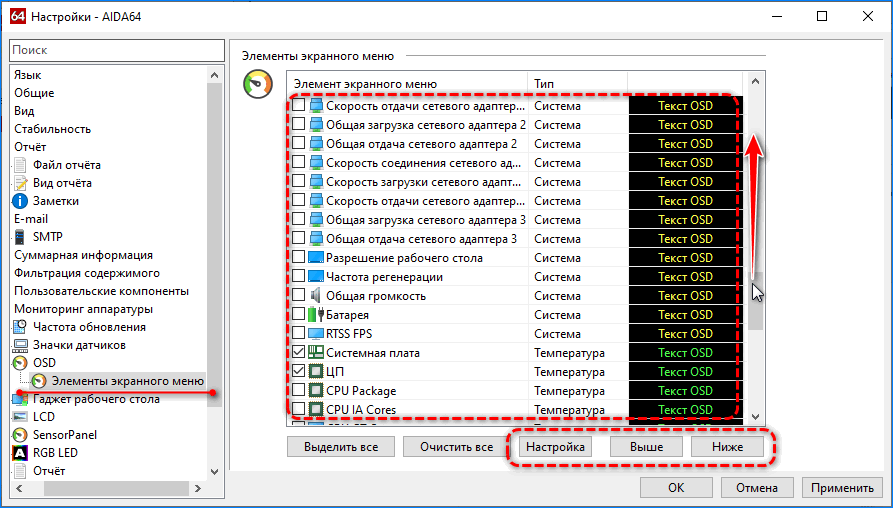
Функционал утилиты позволяет вывести показатели температуры на экран ПК. Таким образом, проще следить за перегревом. Чтобы это сделать, следуйте инструкции:
Пользователь может сохранить настройки, а также экспортировать их.
Проверка стабильности системы
Чтобы диагностировать оборудование, утилита проводит стресс-тест производительности и стабильности системы. Проверить можно следующие компоненты:
Все тесты находятся в меню «Сервис». При результате проверки все сведения отображаются в графическом формате.
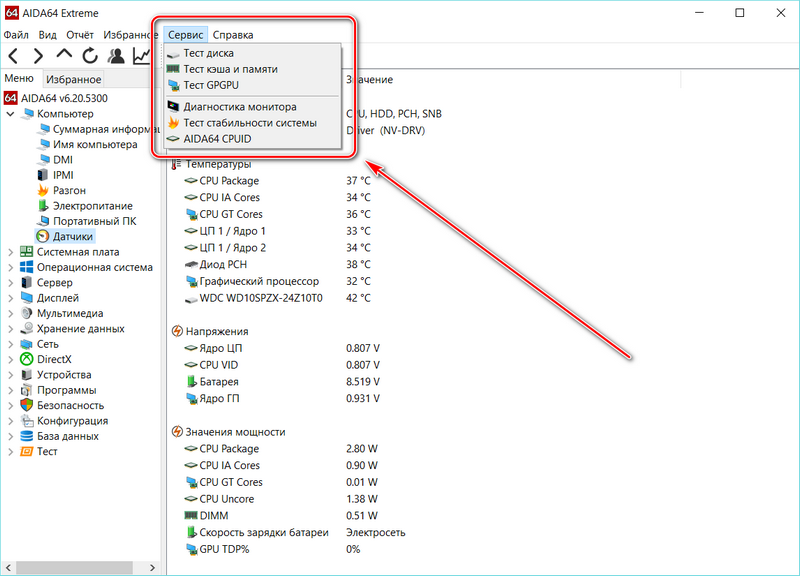
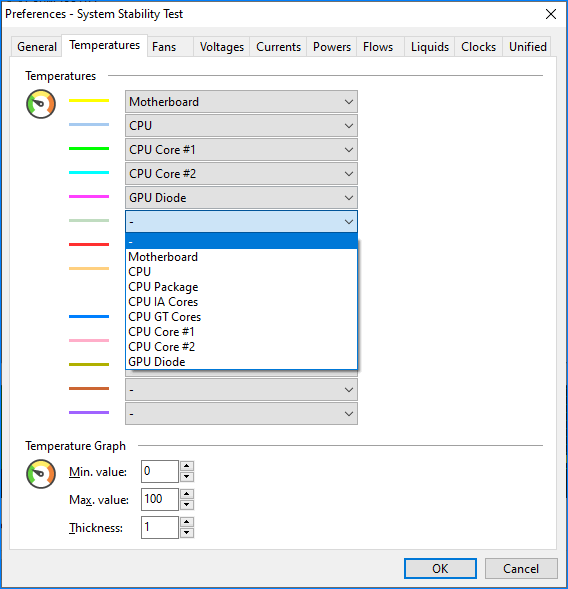
«Тест стабильности системы» помогает понять, каковы значения показателей температуры выбранных устройств при предельной нагрузке. А также формирует отчет, который можно сохранить в графическом или текстовой формате. 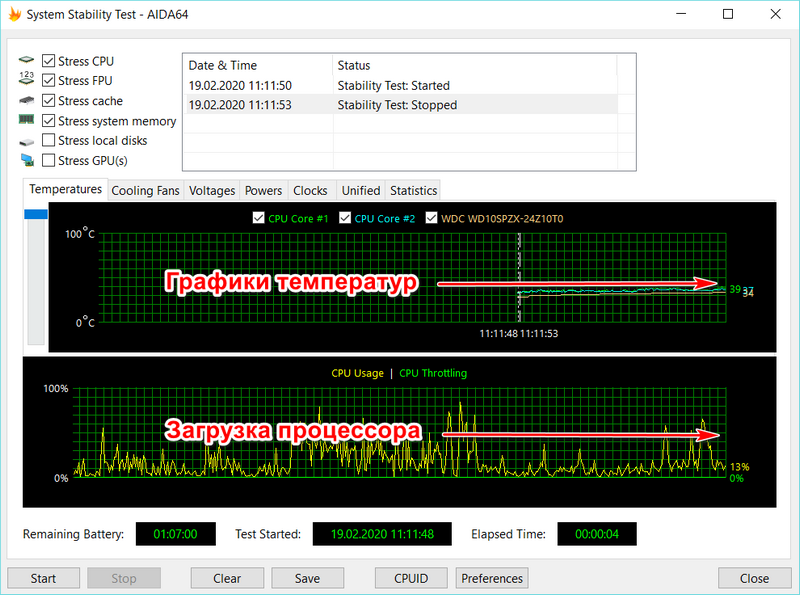
| Рекомендуем! InstallPack | Стандартный установщик | Официальный дистрибутив Aida64 | Тихая установка без диалоговых окон | Рекомендации по установке необходимых программ | Пакетная установка нескольких программ |
|---|
рекомендует InstallPack, с его помощью вы сможете быстро установить программы на компьютер, подробнее на сайте.
AIDA64 – профессиональное приложение, которое является одним из лучших среди аналогов, позволяющих узнать подробные сведения о системе и ее составляющих. Интерфейс приложения локализован, поэтому разобраться с ним сможет даже новичок. Оно имеет широкую базу определяемого оборудования и работает со всеми версиями операционной системы Windows, начиная с XP.