
Как дублировать экран iPhone или iPad на телевизор?
Чаще всего спрашивают: как дублировать экран, или как вывести изображение с iPhone или iPad на телевизор? И здесь не совсем понятно, какая конкретно стоит задача. Дело в том, что на iOS устройствах (как и на других планшетах, телефонах, компьютерах) есть возможность транслировать изображение двумя способами. С использованием разных технологий. И задачи, которые может выполнять та или иная технология, сильно отличаются. Если мы говорим о iPhone и iPad, то это следующие технологии:
Значит у нас есть три варианта: Apple TV, сторонние приемники и приставки, и телевизоры со встроенной поддержкой AirPlay. Рассмотрим каждый вариант более подробно.
Лучшее решение – Apple TV
На данный момент (12.01.2019) приставка Apple TV является наверное единственным нормальным и самым лучшим решением. Это и не странно, ведь экосистема Apple работает очень хорошо.
Покупаем Apple TV, подключаем ее к телевизору (подойдет даже не самый новый телевизор, без Smart TV) и без каких либо проблем и сложных настроек транслируем экран iPhone, или с iPad на большой экран телевизора.

Для этого достаточно открыть пункт управления и нажать на «Повтор экрана» (AirPlay). После чего выбираем свою приставку Apple TV и все готово. Возможно, понадобится ввести пароль, который появится на экране телевизора. Я так понимаю, это при первом подключении.
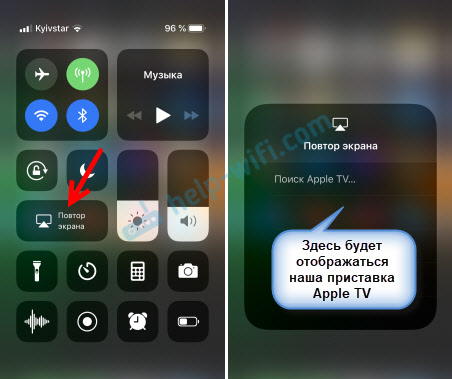
Экран нашего Айфона, или Айпада будет отображаться на телевизоре.
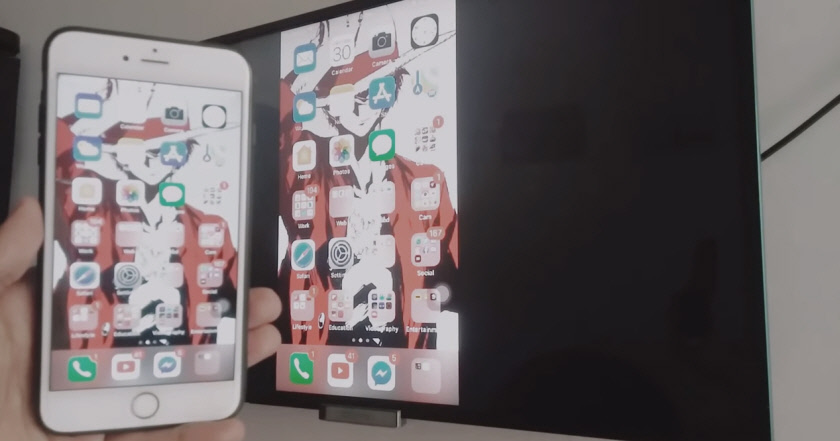
При таком беспроводном подключении есть возможность транслировать любое фото, или видеозапись из приложения «Фото». Достаточно нажать на кнопку «Поделится» и выбрать «AirPlay».
Дублирование экрана с iPhone на телевизор через беспроводной HDMI-приемник
На Алиэкспресс можно найти множество разных адаптеров и приставок, в которых заявлена поддержка AirPlay. Называются они EasyCast, MiraScreen, AnyCast и т. д. Купить их можно и в наших интернет-магазинах, не обязательно заказывать из Китая.
Это такие небольшие приемники, которые подключаются в HDMI-порт телевизора. Питание получаем с USB-порта. Через такой приемник можно транслировать картинку практически с любого современного мобильного устройства или компьютера, и на любой телевизор, в котором есть хотя бы 1 HDMI-вход. Без проводов.
Я специально заказал себе MiraScreen адаптер (так называемый ТВ Dongle ), чтобы проверить, можно ли с его помощью выводить фото/видео и дублировать экран с iPhone непосредственно через фирменную технологию AirPlay. Как только адаптер придет, я все протестирую и добавлю эту информацию в статью. Или напишу отдельную статью и оставлю на нее ссылку.
Телевизоры со встроенной поддержкой AirPlay
На данный момент известно, что поддержку AirPlay 2 получат телевизоры от LG, Samsung, Sony и Vizio. Конечно же не все модели телевизоров. Уже даже опубликован список телевизоров, в которых появится встроенная поддержка AirPlay 2. Некоторые телевизоры выйдут в 2019 году, а в некоторых (модели 2018 года) поддержка этой технологии появится после обновления прошивки.
Вот список моделей:

Возможно, позже появится информация о других производителях и моделях. Новость хорошая, будем наблюдать за этой темой. Если некоторые телевизоры действительно получат поддержку AirPlay 2 и iTunes с обновлением прошивки, то я думаю, что это произойдет в ближайшее время.
Напишите в комментариях, как вы соединяете свои iOS устройства с телевизором, какой способ из описанных в статье используете, и что думаете о встроенной функции AirPlay и сервиса iTunes в телевизорах перечисленных выше производителей.
Функция Airplay – как подключиться и как работает повтор экрана на iphone и других устройствах iOS
Впервые функция airplay или «повтор экрана» появилась на айфонах и другой продукции Apple в конце 2010 года. Сегодня возможность воспроизведения файлов является стандартной задачей для беспроводного акустического оборудования. Причиной этого явления стала непоколебимая популярность Apple, которая возрастает из года в год.
Что такое airplay и как работает технология?
Перед началом использования функции airplay, необходимо разобраться, что такое повтор экрана на айфоне. Итак, аирплей – технология передачи медиафайлов по локальной сети, без использования проводов и кабелей, между товарами корпорации Apple и сторонними совместимыми устройствами. Принцип работы apple airplay заключается в в следующем:

Поскольку функция работает по беспроводному принципу, владелец может находиться в другой комнате.
Технология повтора экрана с iphone была разработана в 2010 году. Технология пришла на смену AirTunes, функциональные возможности которого ограничивались лишь передачей аудиофайлов, при этом была закрытой. Появление «обновленной версии» AirTunes дало возможность устанавливать сопряжение с техникой других производителей.
При этом в сравнении со звуком, передаваемым через Bluetooth, пользователи отмечают в лучшую сторону качество звучания через аирплэй.
Под понятием «зеркалирование» экрана, подразумевается дублирование экрана на гаджетов с ПО iOS на устройства примерках с поддержкой AirPlay. Эта функция поваляет транслировать видео- и аудиофайлы, однако есть запрет, который ограничивает передачу файлов в целях защиты авторских прав. Так, например, при включении экрана с Apple Music, на экране сопряженного устройства появится только сенсорное окно.
Apple AirPlay- подключение к телевизору Samsung:
AirPlay 2 – отличительные признаки
Разработчики Apple представили обновленную версию AirPlay на конференции WWDC 2017. Несмотря на то, что функции AirPlay 2 планировалось добавить в 11 редакции iOS 116 рынок увидел обновление привычного всем повтора экрана лишь в 2018 году. Главной особенностью airplay 2, а вместе с тем и отличием от предыдущей версии, стала функция поддержки режима мультрум. Благодаря обновлению у пользователей появилась возможность задействовать несколько устройств для проигрывания музыки.

Поддерживают обновленную версию iPhone 5S, iPhone SE и более поздние модели. Для iPad это iPad mini 2, 3, 4, iPad Air, 2 и более поздние версии, а также iPod touch в шестом поколении. Если обобщить, то все устройства, которые были выпущены не более, чем 7 лет назад.
Режим мультрум подразумевает одновременную трансляцию звука на несколько Apple TV, которые могут располагаться в разных помещениях. Также это относится к колонкам HomePod, или HomePod и Apple TV.
Причем комбинации могут разнится в зависимости от предпочтений пользователя и доступных ему устройств. Разработчики позаботились об удобстве эксплуатации – управлять трансляцией файлов на разных гаджетах, регулировать параметры громкости воспроизведения отдельно для каждого объекта можно из приложения «Дом». Таким образом, у владельца появляется возможность настроить целую аудиосистему, каждый компонент который взаимосвязан с остальными, так как компания Эппл не дает ограничений в выборе устройств.
В обновлении появился новый плейлист, доступ к которому имеет любой пользователь, что удобно на мероприятиях и вечеринках. Воспроизведение музыки происходит в порядке очередности. Возможность сопряжения с умным домом, позволяет одновременно подключать музыку и, например, умные лампочки.
Доступен таймер для настройки автоматического включения воспроизведения. Это полезно, если есть необходимость создать видимость присутствия людей в доме.
 Режим мультрум подразумевает одновременную трансляцию звука на несколько устройств Apple
Совместимость с airplay, какие устройства поддерживают
На современном рынке можно найти множество вариантов беспроводных акустических станций, при этом производители предлагают приобрести товар, который является воплощением технологического прогресса. Возможность просмотра контента с устройств Apple на сторонних приборах доступна благодаря функции AirPlay.
Обязательным условием установления совместимости является подключение к единой сети Wi-Fi. Это значит, что дальность соединения ограничена полем охвата локальной сети – включить файл из другого города на домашнюю аудиосистему не получится. В зависимости от того, с какого устройства исходит файл, а какое принимает, совместимые устройства подразделяются на две категории: отправители и приемники. К первой группе можно отнести:
К числу приемников принято относить:
Подключение займет не более 10 минут, пользователю будет достаточно произвести пару нажатий на смартфоне.
Как включить AirPlay
Важно понимать, что такой мощный инструмент, как AirPlay, раскрывает свои функциональные возможности на macOS и iOS по-разному. Для того, чтобы запустить зеркальное дублирование экрана iPhone или iPad, потребуется открыть «Пункт управления». Выбирается параметр дублирования экрана, который будет расположен по левую сторону. На появившемся окне отобразится ближайшее доступное устройство. Здесь же трансляция и останавливается.

Если необходимо вывести информацию с экрана Мас на Apple TV через аэрплей, то открываются системные настройки, iTunes или QuickTime. В разделе меню выбирается AirPlay. На macOS Big Sur и более поздних моделях легче всего запустить повтор экрана через значок Пункт управления.
Для того, чтобы вывести материал с iPhone или iPad на компьютер Windows, потребуется «обойти» разработчиков Эппл, поскольку невозможно использовать в качестве приемника стороннее устройство.
При необходимости можно дублировать экран на Виндоус или Андроид ТВ, придется использовать сторонние утилиты, например, AirServer (https://apps.apple.com/ru/app/airserver-connect/id967004087) или Reflector (https://play.google.com/store/apps/details?id=com.squirrels.reflector&hl=ru&gl=US). Данные приложения не являются бесплатными и придется заплатить порядка 20 долларов. В ряде случаев возможно оформить бесплатное использование в течении нескольких недель.
Как включить AirPlay – видео инструкция:
Airplay на телевизоре
Как показывает практика, наиболее простой и быстрый способ подключения айфона к Smart-TV сводится к установки WiFi-соединения, то есть через AirPlay. Для установки сопряжения не потребуется проводов, только локальная сеть.
При синхронизации airplay и тв Samsung, LG, Sony потребуется только предварительная установка на оба гаджета специального приложения, а именно утилиты AllShare. Приложение входит в число утилит, предусмотренных Smart-TV. После скачивания приложения пользователь может получить управление над дисплеем smart tv, что потребуется для трансляции медиафайлов, которые находятся на смартфоне.
Возможные проблемы и их решения
Основная проблема, которая возникает у пользователей заключается в отсутствии трансляции или воспроизведении файла, которая появляется из-за отсутствия или нарушения соединения между устройствами. Первое, что нужно сделать, есть не удается выполнить бесперебойную передачу контента с помощью AirPlay, это убедиться, что устройства включены и находятся неподалеку друг от друга (подключены к одной сети). Если это не помогло, то стоит произвести перезапуск обоих гаджетов.
Если повторный запуск не привел к ожидаемому результату, то нужно проверить в настройках наличие подходящего обновления. Беспроводное соединение WiFi находится в диапазоне 2,4 ГГц, в котором работает и другое оборудование — многие устройства с Bluetooth, некоторые из систем, являющиеся частью так называемого «умного дома». Так, включив одновременно акустическую систему Sonos и акустику, работающую с AirPlay, работающую на основе WiFi, то не исключено возникновение помех.
Воспроизведение музыки может быть приостановлено в случае одновременного выполнения Siri нескольких задач. Если звук отсутствует полностью, то его необходимо проверить в системе настроек (проверить состояние бесшумно режима). Если источник проблемы не удалось выявить самостоятельно, то служба поддержки Apple ответит на все вопросы.

Прочие возможности Аирплей
Помимо основной функции – трансляции видео файлов и дублирования экрана на айфоне, эпл тв и других устройствах, существуют сторонние возможности AirPlay к которым можно отнести:
Таким образом, технология Airplay, разработанная корпорацией Эппл является еще одним скачком в мире технологий. Главная задача беспроводного воспроизведения файлов является облегчение процесса эксплуатации, использование системы умного дома. Благодаря Airplay выбирать фильмы и слушать аудиофайлы стало на порядок легче.
AirPlay
Смотреть.
Слушать. Делиться.
С AirPlay — легко.
Технология AirPlay позволяет транслировать видео, фото, музыку и другой контент с устройств Apple прямо на Apple TV, колонки и популярные модели смарт‑телевизоров. При этом всё, что вы транслируете, остаётся вашим и не попадает в чужие руки. А значит, слушать и смотреть то, что вам нравится, можно повсюду — и таких мест теперь много как никогда.
Короткий путь в телевизор.
Apple TV 4К умеет впечатлять.
Apple TV 4K не просто позволяет воспользоваться всеми возможностями AirPlay — с ним вы не узнаете свой телевизор. Смотрите видео в формате 4K HDR с частотой 60 кадров в секунду. Любуйтесь своими фото из iCloud. Слушайте Apple Music на домашнем кинотеатре. Управляйте аксессуарами HomeKit.
C AirPlay 2 телевизор гораздо интереснее.
Смарт-телевизоры
ведущих производителей теперь имеют встроенную поддержку AirPlay 2, и на них можно смотреть и слушать практически любой контент с устройств iOS или Mac. Можно включить
музыку на телевизоре и синхронизировать
звук с колонками,
поддерживающими AirPlay 2, в любой части дома.
Ищите этот значок в магазинах и на сайтах.
Поддерживает Apple AirPlay
Управляйте одним касанием.
Встроенные элементы управления в нужный момент появляются на вашем iPhone в приложениях, на экране блокировки, в Пункте управления. С их помощью очень удобно начинать воспроизведение, ставить его на паузу, перематывать вперёд и назад, а также регулировать громкость телевизора.
Нужен экран побольше? Включите видеоповтор.
Функция видеоповтора AirPlay позволяет показывать изображение с вашего устройства Apple на большом экране. Представляйте на всеобщее обозрение веб‑страницы, таблицы и презентации.
AirPlay знает, где ваш любимый телевизор.
Теперь AirPlay умеет показывать фильмы и сериалы именно там, где вы чаще всего их смотрите. Со временем AirPlay запоминает, какой из телевизоров вы предпочитаете, и предлагает включить трансляцию именно на нём. Вам останется сделать всего одно касание.
Ваш звук. Ваши правила.
AirPlay 2.
Теперь с усиленной поддержкой.
Ведущие производители аудиосистем встраивают AirPlay 2 в свои продукты для дома. Все колонки с поддержкой
AirPlay 2 работают с приложением
«Дом» в iOS, iPadOS и macOS.
Ищите этот значок в магазинах и на сайтах.
Поддерживает Apple AirPlay
В каждой комнате своя музыка.
Включите в одной комнате любимую песню, а в другой — подкаст. Или синхронизируйте колонки с поддержкой AirPlay 2, чтобы музыка зазвучала во всём доме.
Добавить песни может каждый. Вечеринка начинается.
Ваши друзья могут добавлять треки в ваш список «Далее» с помощью технологии AirPlay 2 и приложения Apple Music.
Скажите Siri, какую песню и где включить.
Голосовой помощник Siri умеет включать музыку по вашему запросу. Просто скажите, какую песню вы хотите послушать, и назовите
комнату, чтобы трек
зазвучал именно там. Siri
также может включить музыку на телевизоре, приёмнике или колонках, добавленных в приложение «Дом».
Привет, Siri, включи последний альбом Zivert в спальне
Звоните. Отвечайте на звонки. Музыка всегда с вами.
Музыка, которая звучит на вашем устройстве, не остановится, даже если вы ответите на звонок или включите игру.
Apple AirPlay: что это и как включить на iPhone, iPad, Mac, Apple TV, Windows и телевизоре
Многие пользователи покупают медиаприставку Apple TV (купить можно здесь) исключительно для беcпроводной передачи контента с Mac и iOS-устройств через AirPlay на телевизор. Это очень удобная функция, которая обычно отлично работает.
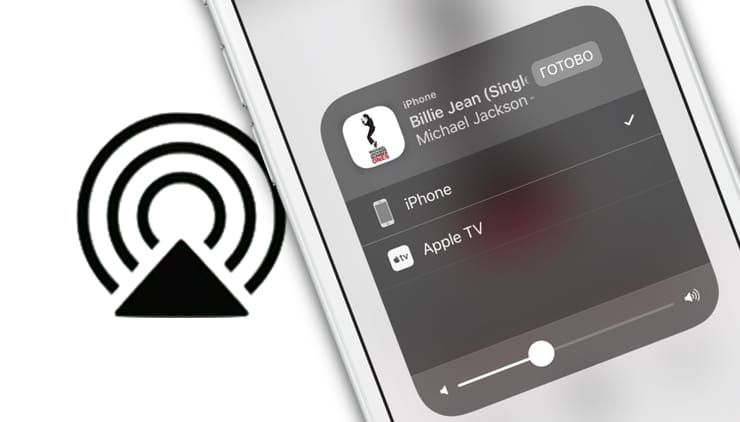
В macOS и iOS AirPlay функционирует по-разному. AirPlay – мощный инструмент, предлагающий немало возможностей, например, поделиться фотографиями с родными и близкими, провести презентацию или вынести рабочий стол Mac за пределы ноутбука (например, на телевизор).
Что такое Apple AirPlay?
AirPlay – проприетарный протокол Apple для беспроводной трансляции, позволяющий отправлять видео и аудио с Mac или iOS-устройства на приемник с поддержкой AirPlay, такой как Apple TV (беспроводная колонка, наушники, трансмиттер и т.д.). Впервые данная технология была представлена как AirTunes для iTunes в 2004 году.
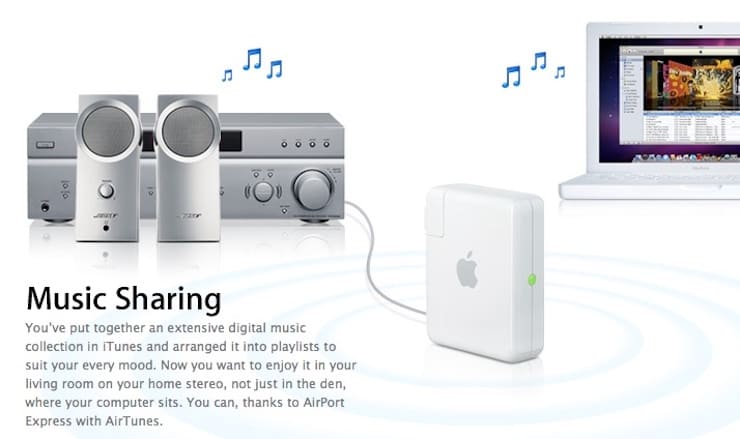
В то время возможности AirPlay ограничивались только беспроводной передачей аудио, однако в 2010 году Apple добавила в iOS поддержку AirPlay с возможностью трансляции видео. Год спустя компания реализовала в AirPlay функцию «зеркалирования» (дублирования, mirroring), а в мае 2018 года представила новую версию протокола — AirPlay 2.
Что такое «зеркалирование» (повтор экрана, дублирование экрана, mirroring) AirPlay
Зеркальное отображение AirPlay – возможность дублировать отображение экрана Mac или iOS-гаджета на приемник (Apple TV + телевизор) с поддержкой AirPlay. Данный функционал поддерживают как iPhone и iPad, так и Mac. Хотя зеркальное отображение можно использовать для оправки видео- и аудиофайлов, некоторый контент может попасть под ограничения в связи с риском нарушения авторских прав. Если вы попытаетесь «отзеркалить» экран Mac во время воспроизведения защищенного контента iTunes, например, видео с Apple Music, то увидите серое окно вместо видео. Зато вывести любое видео с сайтов с фильмами на телевизор — нет проблем.
Что такое AirPlay 2?
Apple представила новую версию протокола AirPlay в рамках конференции для разработчиков WWDC 2017. Производитель планировал добавить поддержку AirPlay 2 в 11 редакции iOS 11, однако технология стала доступна только в мае 2018 года с выпуском обновления iOS 11.4. В AirPlay 2 впервые появилась поддержка режима мультрум, благодаря которому владельцы «яблочных» устройств могут использовать несколько гаджетов для воспроизведения музыки.
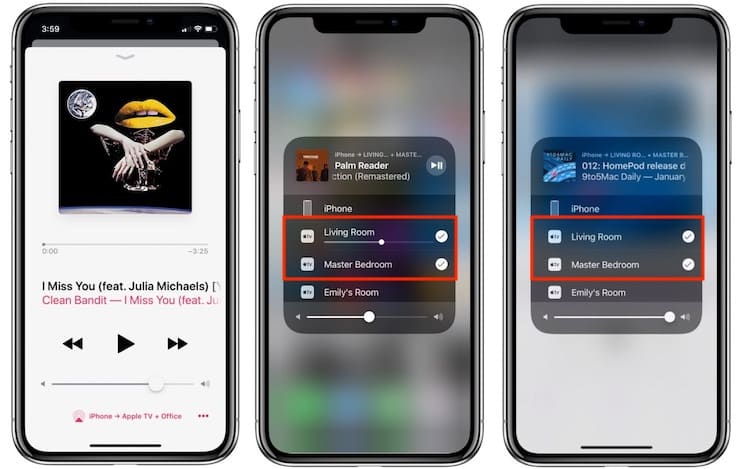
Протокол AirPlay 2 также поддерживают устройства Apple TV на базе tvOS 11.4 и новее. Колонки Apple HomePod обновляются автоматически. Устаревшие устройства от сторонних производителей могут быть несовместимы с AirPlay 2, возможность поддержки нужно уточнять у вендора.
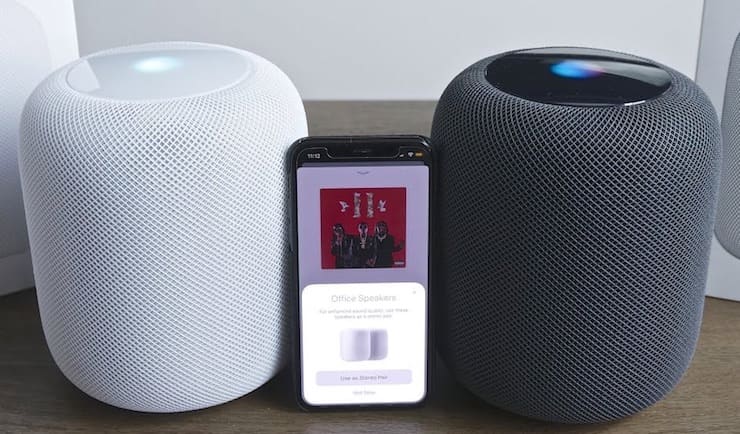
Как использовать AirPlay для передачи контента или зеркального отображения
Вы можете использовать функцию AirPlay либо для транслирования контента на приемник (аудио или видео), либо отобразить на него экран текущего устройства (включая аудио). Перед началом работы с функцией убедитесь, что Bluetooth- и Wi-Fi-подключение активно, а режим полета отключен на устройстве. Самый простой метод работы с AirPlay: нажмите на иконку AirPlay и выберите нужный приемник из появившегося списка.
Как вывести видео, фото, аудио с iPhone / iPad на Apple TV (телевизор) с помощью функции AirPlay
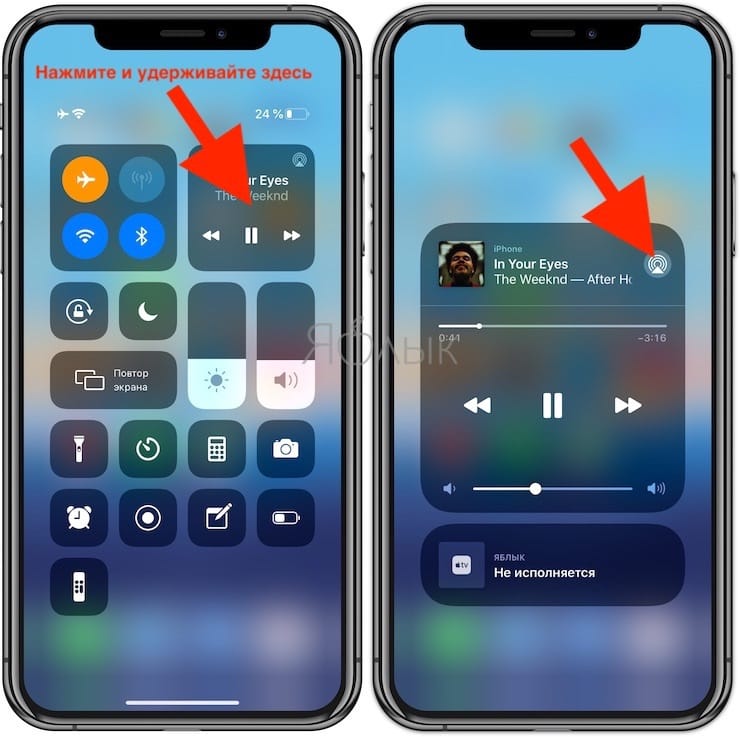
1. Смахните вверх на экране для вызова «Пункта управления». Владельцам iPhone с Face ID нужно сделать свайп вниз от правого верхнего угла.
2. Нажмите и удерживайте палец на виджете «Исполняется» справа на дисплее до его раскрытия
3. Нажмите на значок беспроводной передачи (иконка с изображением трех кругов и треугольника) рядом с элементами воспроизведения.
4. Подождите, пока на экране не отобразится список приемников.
5. Нажмите на нужный приемник и начните воспроизводить медиаконтент.
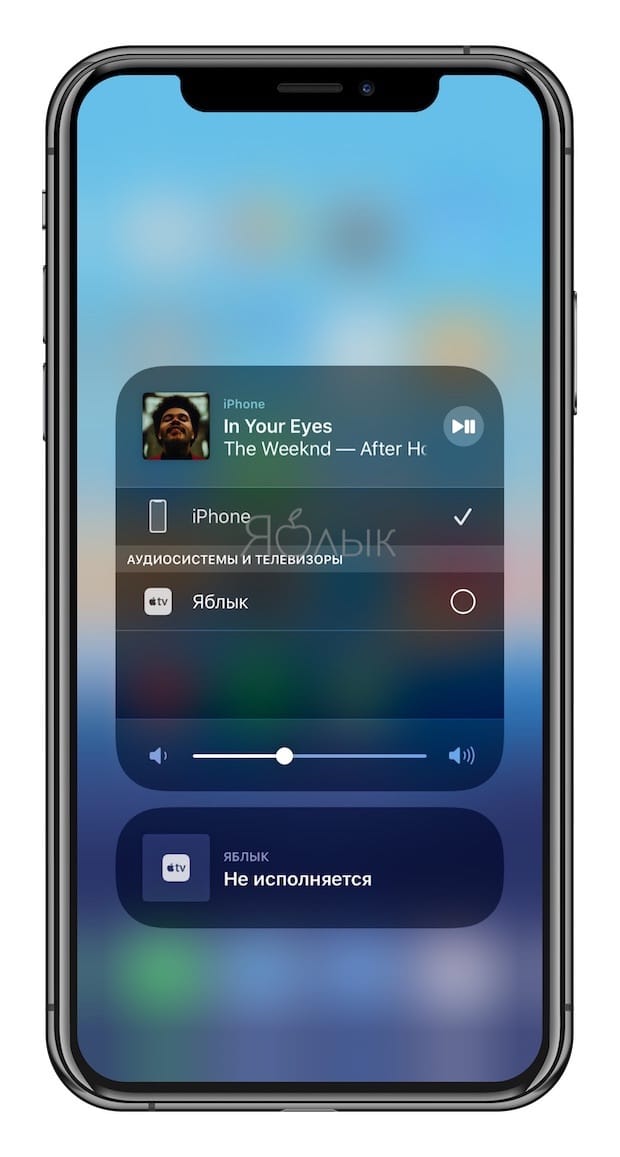
Для того чтобы прекратить трансляцию, повторите процесс, но в пункте 5 выберите iPhone или iPad.
Для зеркального дублирования (повтора) экрана iPhone или iPad
1. Откройте «Пункт управления».
2. Нажмите «Повтор экрана» на левой стороне экрана.
3. Подождите, пока не дисплее не появится ближайшее устройство AirPlay.
4. Выберите приемник, на который нужно отобразить изображение.
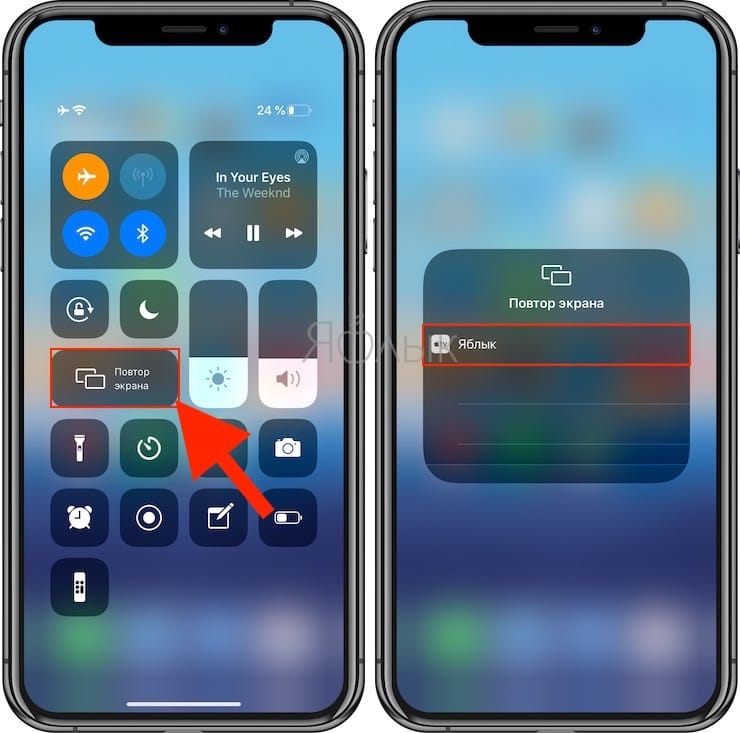
Для прекращения трансляции повторите процесс, в шаге 4 выбрав «Остановить повтор экрана».
Как вывести видео, фото, аудио с Mac на Apple TV (телевизор) с помощью функции AirPlay
Для подключения Mac к Apple TV выберите иконку AirPlay в строке меню, в приложении iTunes или QuickTime либо откройте «Системные настройки» → «Мониторы» для определения экрана AirPlay (он будет работать в качестве беспроводного дисплея, подключенного к Mac). О том, как транслировать (передавать) видео с Mac на экран телевизора мы рассказывали в этой статье.
Самый простой способ организовать «отзеркаливание» Mac — через иконку на панели меню.
На macOS Big Sur и новее:
Нажмите значок Пункта управления в строке меню macOS и выберите Повтор экрана.
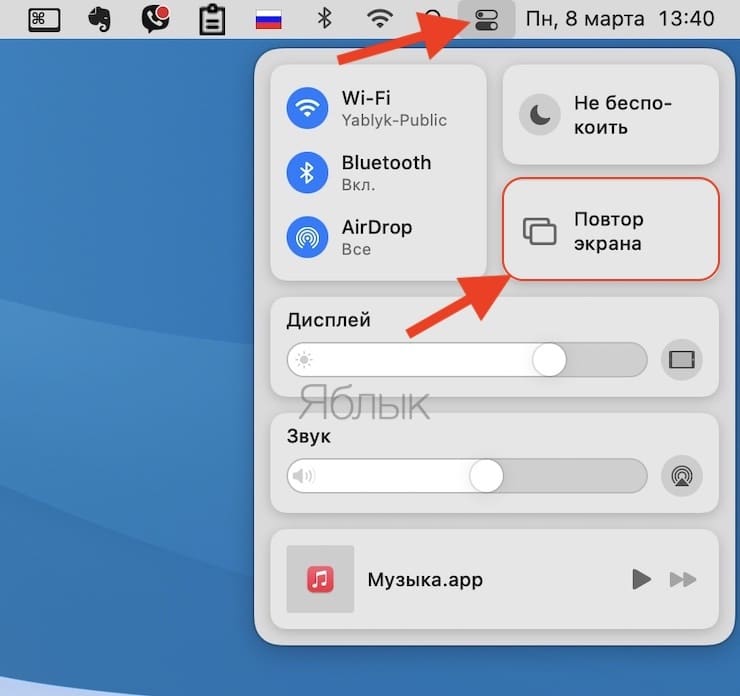
На появившемся экране выберите устройство.
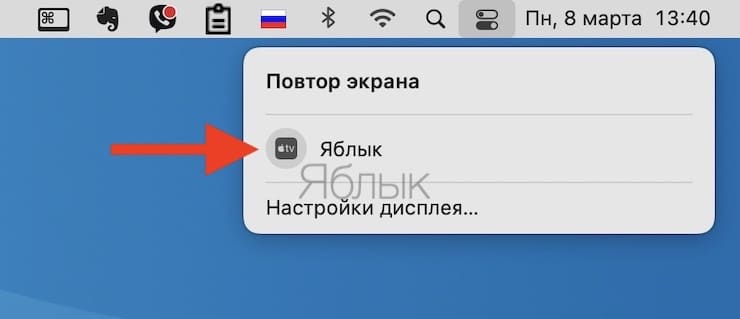
Как только подключение будет установлено, вы можете зеркально отобразить встроенный дисплей, «отзеркалить» Apple TV либо отключить монитор и использовать Apple TV в качестве внешнего экрана.
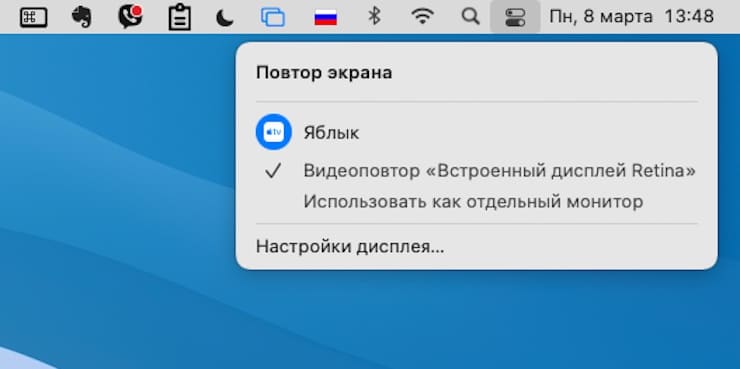
На более старых версиях macOS:
Нажмите на значок AirPlay в верхнем правом углу экрана, а затем выберите нужный приемник.
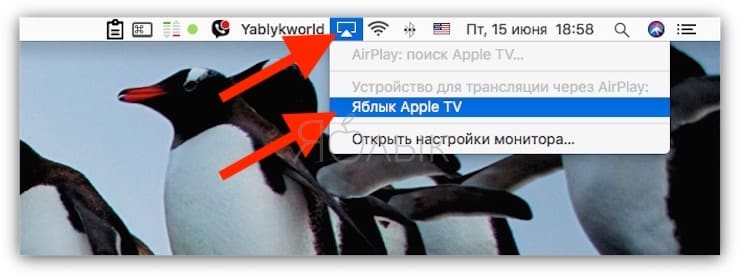
Как только подключение будет установлено, вы можете зеркально отобразить встроенный дисплей, «отзеркалить» Apple TV либо отключить монитор и использовать Apple TV в качестве внешнего экрана.
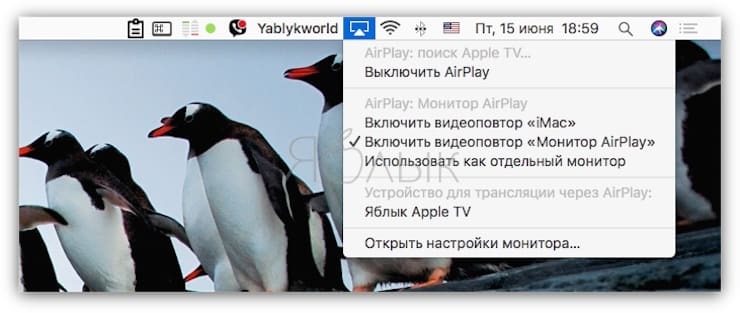
Как вывести видео, фото, аудио с iPhone / iPad на компьютер Mac или Windows с помощью функции AirPlay
Несмотря на популярность функции AirPlay у пользователей, Apple лишь в 2021 году разрешила использовать Mac в качестве приемников. Более подробно о том, как вывести видео, фото, аудио с iPhone / iPad на компьютер Mac при помощи функции AirPlay мы рассказывали в этом материале.
Диагностика неполадок и настройки AirPlay
Временами в работе AirPlay могут наблюдаться проблемы. Чаще всего они связаны с внешними факторами, однако прежде чем прибегать к радикальным мерам, стоит попробовать перезагрузить оборудование (iPhone, iPad, Mac, Apple TV и т.д.).
Трансляция, качество и другие проблемы с AirPlay
В большинстве случаев некачественная трансляция видео или аудио связана с перегрузкой сети Wi-Fi. Слишком много Wi-Fi-подключений на тех же каналах, что использует приемник, снижают качество сигнала, поступаемого на Apple TV. Подобная ситуация может наблюдаться и при использовании устаревших устройств, не поддерживающих скоростное соединение. В таком случае нужно либо подойти как можно ближе к Apple TV или заменить iOS-устройство на более современную модель.
Как изменить имя Apple TV
Если у вас несколько приставок Apple TV или Apple TV вашего соседа постоянно появляется в списке устройств, вы можете присвоить приемникам уникальные имена. Для этого откройте «Настройки» → «Основные» → «Об этом устройстве» → «Имя».
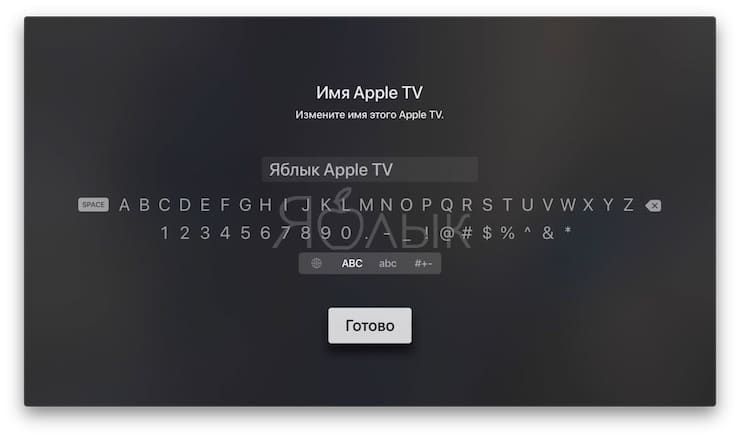
Как включить\выключить функцию AirPlay на Apple TV
Полностью отключить функцию Apple TV или ограничить ее использование возможно в разделе «Настройки» → «AirPlay». Дальше вы можете выбрать опции по своему усмотрению: разрешить всем пользователям трансляцию через AirPlay; ограничить использование AirPlay только для устройств, находящихся в одной сети; полностью отключить функцию; установить пароль.
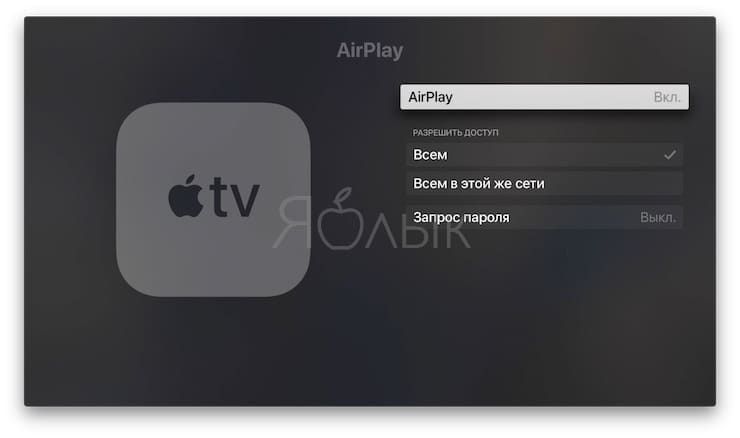
Apple TV не отображается (не распознается) на Мас или iOS
Если вы не видите вашу Apple TV на Mac, проверьте активность Wi-Fi- и Bluetooth-подключения. Удостоверьтесь, что приставка включена и подсоединена к розетке питания и к телевизору через HDMI.
При новом соединении через AirPlay Apple TV автоматически должна выйти из спящего режима, но в некоторых случаях может потребоваться воспользоваться пультом управления и «пробудить» устройство вручную. Если Apple TV по-прежнему не отображается на Мас или iPhone, попробуйте перезагрузить приставку. Для этого откройте «Настройки» → «Система» → «Перезапустить». Весь процесс займет порядка 30 секунд, для его завершения нужно нажать на кнопку на пульте ДУ. В случае, если в работе Apple TV произошел сбой, просто отключите шнур питания, подождите 10 секунд и включите его обратно.
Если ни один из вышеперечисленных методов не помог решить проблему, перезагрузите исходное устройство (Mac, iPhone или iPad), а затем попробуйте перезагрузить сетевое оборудование. Если и это не помогло, используйте другой Mac или iOS-устройство.
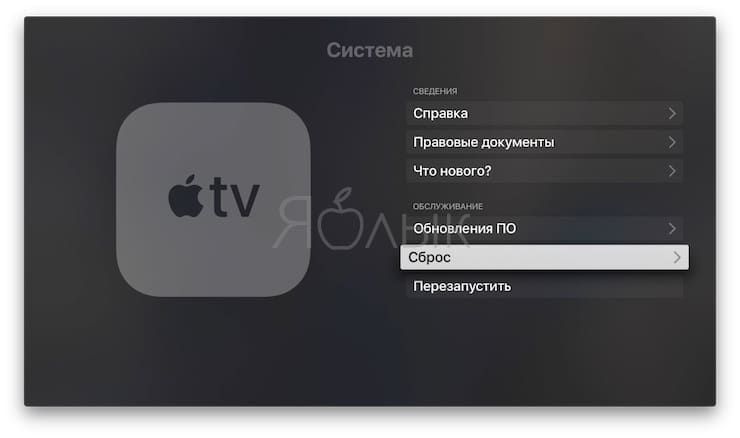
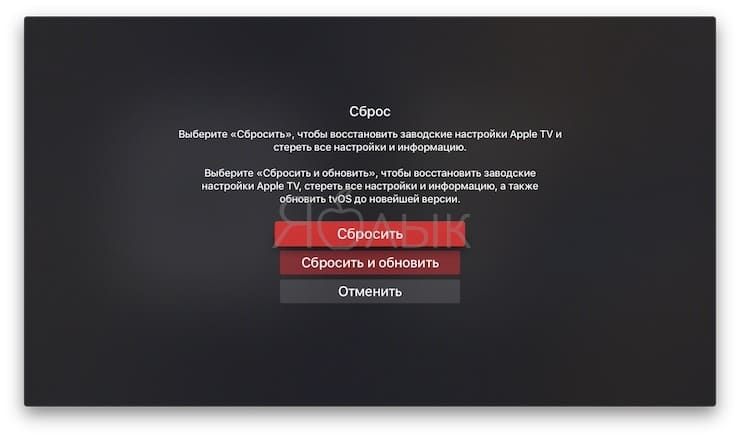
В качестве крайней меры можно откатить Apple TV к заводским настройкам: меню «Настройки» → «Система» → «Сброс». Далее следуйте инструкциям.
Появление протокола AirPlay свидетельствует о том, что Apple решительно настроена отказаться от проводного соединения. По мере усовершенствования стандартов Wi-Fi повысится и скорость, надежность и качество технологии AirPlay.