
После выбора задания печати на iPhone или iPad отображается сообщение » Принтеры AirPrint не найдены «. Проверьте подключение к беспроводной сети и убедитесь, что функция AirPrint включена.
Выполните следующие процедуры в указанном порядке. Используйте принтер после каждой процедуры, чтобы проверить, удалось ли устранить проблему.
Устранение неполадок с беспроводным подключением принтера
Проверьте наличие проблем с сетью и требования к настройке, если не удается обнаружить принтер во время установки программного обеспечения или выполнить задания печати по беспроводной сети.
Проблемы с подключением к сети. Переместите принтер и компьютер или мобильное устройство ближе к беспроводному маршрутизатору, а затем проверьте, не улучшилось ли качество сигнала. Попробуйте открыть какой-либо веб-сайт, чтобы проверить, работает ли подключение к Интернету должным образом. Если сеть Wi-Fi работает медленно или нестабильно, перезапустите маршрутизатор, отсоединив кабель питания и подключив его обратно через 15 секунд.
Повторное подключение принтера к сети. Разместите принтер в зоне действия сигнала маршрутизатора Wi-Fi, а затем подключите его к сети.
Принтеры без сенсорной панели управления. Нажмите и удерживайте кнопку Беспроводная связь в течение пяти секунд или до того момента, когда начнет мигать индикатор беспроводной связи. В течение двух минут нажмите и удерживайте кнопку WPS (Wi-Fi Protected Setup) на маршрутизаторе, пока не запустится процесс установления подключения. Индикатор беспроводной связи на принтере перестает мигать после установления подключения.
Принтеры HP DeskJet 6000 и 6400, ENVY 6000 и 6400, а также Tango. Нажмите и удерживайте кнопку Wi-Fi и кнопку питания на задней панели принтера в течение пяти секунд, пока не начнет мигать синяя полоса. В течение двух минут нажмите и удерживайте кнопку WPS на маршрутизаторе, пока не запустится процесс установления подключения. Синяя полоса перестает мигать после установления подключения.
Перезапуск устройств. Перезапустите принтер и компьютер или мобильное устройство, чтобы сбросить возможные состояния ошибок.
Включение функции Bluetooth для настройки приложения HP Smart. Включите функцию Bluetooth на компьютере или мобильном устройстве, чтобы приложение HP Smart могло обнаружить принтер во время настройки.
Включение функции AirPrint в приложении HP Smart
Воспользуйтесь приложением HP Smart на компьютере или мобильном устройстве, чтобы проверить наличие функции AirPrint и включить ее на принтере.
Откройте приложение HP Smart. Если у вас нет приложения HP Smart, загрузите его с веб-страницы 123.hp.com или из магазина приложений.
На начальном экране приложения выберите название или изображение своего принтера.
Если функция AirPrint не отображается, принтер ее не поддерживает. Используйте альтернативный способ печати, например Wi-Fi Direct.
Использование другого метода печати
В некоторых случаях конфигурация используемого мобильного устройства оказывается несовместимой с методом печати HP.
Airprint не видит принтер
Узнайте, как распечатать документ с iPhone, iPad или iPod touch на принтере с поддержкой AirPrint.
Подготовка


Печать с помощью AirPrint
Просмотр или отмена заданий печати
С помощью переключателя программ можно просматривать задания печати или отменять их прямо во время печати.
Просмотр задания печати
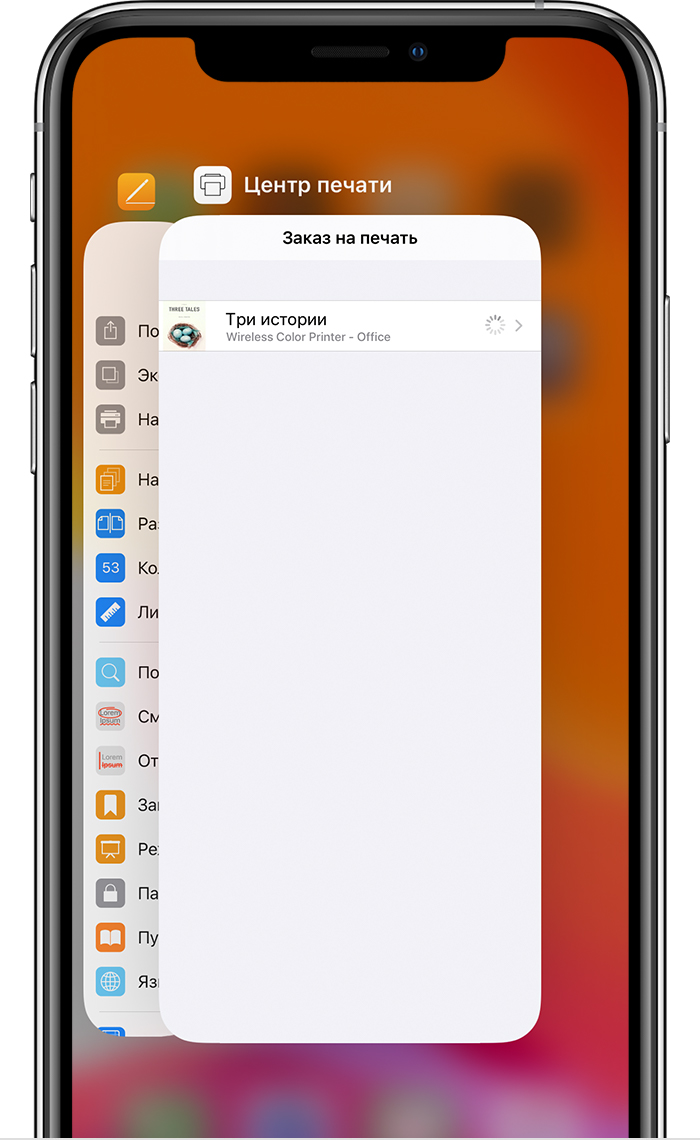
Чтобы просмотреть задание печати, откройте переключатель программ и нажмите «Центр печати».
Отмена задания печати
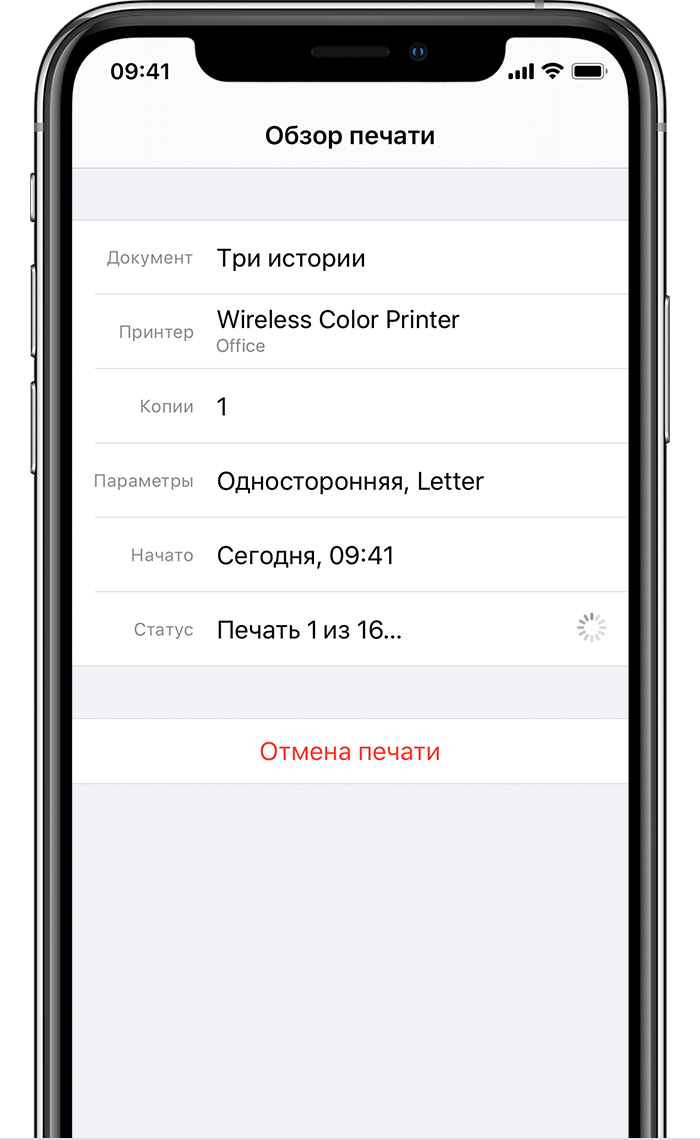
Чтобы отменить задание печати, откройте переключатель программ, нажмите «Центр печати», а затем — «Отмена печати».
Если вам требуется помощь по работе с AirPrint, см. эту статью.
* Для работы AirPrint требуется подключение к сети Wi-Fi или проводной сети. При подключении устройства с поддержкой AirPrint к порту USB базовой станции Apple AirPort или устройства AirPort Time Capsule либо к компьютеру через Bluetooth применение технологии AirPrint невозможно.
Информация о продуктах, произведенных не компанией Apple, или о независимых веб-сайтах, неподконтрольных и не тестируемых компанией Apple, не носит рекомендательного или одобрительного характера. Компания Apple не несет никакой ответственности за выбор, функциональность и использование веб-сайтов или продукции сторонних производителей. Компания Apple также не несет ответственности за точность или достоверность данных, размещенных на веб-сайтах сторонних производителей. Обратитесь к поставщику за дополнительной информацией.
Всем, здравствуйте! Сегодня мы разберем достаточно интересный, но достаточно популярный вопрос – как подключить айфон к принтеру через wifi для печати документов, картинок и фотографий. На самом деле у нас есть два способа и все зависит именно от модели устройства и насколько он старый. Сейчас компания Apple сотрудничает с большинством фирм, которые производят печатные аппараты.
Для быстрого распечатывания, которая не требует установки дополнительного ПО, нужно чтобы на «печатнике» была поддержка технологии AirPrint. Посмотреть поддержку данной технологии можно в документации. Иногда поддержку AirPrint указывают на самом принтере или на коробке. На крайний случай можете зайти по этой ссылке и посмотреть поддержку именно на свою модель.
Второй способ достаточно банальный – вам просто нужно специальное приложение от производителя принтера. Оба варианта мы разберем в этой статье. Статья подходит для всех моделей телефонов iPhone (5, 5S, 6, 6S, 7, 7S, 8, 8S, X, XR, XS,) с любом системой iOS.
ПОМОЩЬ! Если у вас в процессе возникнут трудности или вопросы – то пишем их в комментариях и я вам помогу. Только старайтесь писать как можно детальнее и подробнее, так как я не вижу, что именно у вас происходит.
С поддержкой AirPrint
Если печать не началась, то проверьте, чтобы в лотке была бумага, а устройство было включено. Можно попробовать его перезагрузить, нажав на кнопку вкл/выкл два раза. Прежде чем снова отправлять документ на печать, подождите пока устройство загрузится. Если вы видите, что iPhone или iPad не отправляют документы на печать – перезагрузите смартфон и снова попробуйте выполнить эти же действия.
Если вы используете сторонние программы, то могут возникнут трудности, так как не все ПО, что есть в App Store поддерживает эту функцию. Но можно воспользоваться и следующим способом, чтобы распечатать любые документы.
Нет поддержки AirPrint – что делать
В таком случае нужно просто скачать специальное приложение на свой смартфон. Заходим в AppStore. Далее вбиваем название компании, которая выпустила ваш принтер. Например, HP. Поиск сразу же найдет приложение для беспроводной печати HP ePrint Enterprise. Далее просто скачиваем и устанавливаем это приложение. Настройка достаточно простая – нужно просто действовать согласно инструкциям, которые предлагает программа.
Не знаю, насколько для вас востребована возможность печати документов на принтере напрямую с Mac или iOS-устройств (технология называется AirPrint), но бывает так, что в отдельно взятый момент — это единственно возможный способ получить бумажный документ. Технология беспроводной печати, впрочем, как и все подобные вещи, сделанные в Apple, подразумевает простоту использования, но на самом деле тут не всё так гладко.

Вообще, AirPrint™ — технология, разработанная компанией Apple не так давно (в 2010 году), позволяет осуществлять печать с компьютеров Mac, iPhone или iPad простым и интуитивно понятным способом. Для работы AirPrint не нужны драйверы, не нужны виртуальные настройки. В основе принципа работы AirPrint лежит использование беспроводного протокола Bonjour, он нужен для обнаружения и уведомления принтера о том, что для него есть работа, и её нужно выполнить. Пользователь избавлен от мук установки программного обеспечения и настройки принтера, ему не требуется знать IP-адреса, номера портов и прочее. И не нужно отсылать никаких писем.

В пределах локальной сети всё максимально просто. Если в ней присутствует принтер, поддерживающий возможность работы с AirPrint. Вот полный список моделей всех производителей техники такого рода, что платят Apple за лицензирование.
В примечаниях к инструкции по использованию AirPrint, размещённой на официальном сайте Apple, есть маленькая оговорка:
▪ Принтеры с поддержкой AirPrint, подключенные с помощью Bluetooth или предоставленные для общего доступа через порт USB компьютера Mac, компьютера под управлением ОС Windows, базовой станции AirPort или устройства Time Capsule, не поддерживаются.
▪ Принтеры с поддержкой AirPrint, подключенные через порт Ethernet, поддерживаются в ОС OS X.
Доступ с Mac к принтеру, подключенному к любому AirPort-устройству работает прекрасно. Интересное кино получается: имея в распоряжении iPad или iPhone, напечатать что-то на принтере, подключенном таким способом, используя AirPrint, невозможно. Конечно, можно просто отправить ссылку на документ, отправить PDF или что-то ещё — но это уже компромиссное решение, совсем не в духе «эппл-вэй».

На WWDC 2013 был представлен доклад для разработчиков с красивой презентацией и подробным объяснением алгоритмов работы AirPrint (если интересно, 40-минутное видео на английском языке доступно на YouTube). Cмотря «между строк», из доклада становится ясно, что процесс печати с iOS, используя AirPort, невозможен без наличия драйверов принтера на одном из этих устройств. Для ARM-процессоров iOS таких драйверов не существует, как и не существует драйверов, поддерживающихся в различных процессорах, что оснащаются AirPort. Хотя, если бы они существовали, у меня нет никакого желания устанавливать их на свой iPhone или роутер Apple. Плюс существуют некоторые ограничения безопасности, в их рамках невозможно предоставить драйвера производителя принтера любому iOS или AirPort—устройству.
Конечно, есть платные, и нужно отметить, довольно недешёвые решения, вроде Presto или Printopia, помогающие обойти вышеуказанное ограничение. Но тут возникают вопросы к Apple: «А почему бы не сделать сразу хорошо, удобно и правильно?», и лицензионные отчисления (вообще, их существование под большим сомнением) тут совершенно не при чём.
Если вы, наши уважаемые читатели, сталкивались с подобными проблемами, искали или даже нашли пути решения трудностей с AirPrint — поделитесь опытом в комментариях, очень интересно.
AirPrint не работает: исправлены ошибки «Принтеры AirPrint не найдены» на iPad, iPod, iPhone
Появляется ошибка «Принтеры AirPrint не найдены» после обновления iOS или перехода на новый или другой iPhone, iPad или iPod Touch? Если это так, вы не одиноки. Каждый день мы видим, как читатели жалуются на проблемы с AirPrint!
Многие из наших читателей сообщают, что не могут печатать на принтере с поддержкой AirPrint. И при попытке печати они получают сообщение: «Принтеры AirPrint не найдены».
Это сообщение, к сожалению, является распространенной жалобой на ошибку и появляется чаще, чем кто-либо думает.

Советы 
Следуйте этим советам, чтобы заставить AirPrint работать на вашем iPhone или iPad сегодня
Золотое правило AirPrint
Во-первых, убедитесь, что вы не печатаете из общедоступной сети. AirPrint не поддерживается через общедоступные беспроводные сети (например, общедоступный Wi-Fi или точки доступа). Таким образом, вы всегда будете видеть «Принтеры AirPrint не найдены» при попытке печати через общедоступную сеть Wi-Fi.
Ваше iDevice (iPad, iPhone или iPod touch) и ваш принтер (ы) должны подключаться к тому же частная беспроводная сеть 802.11.
AirPrint использует Bonjour, сеть Apple с нулевой конфигурацией, для автоматического обнаружения вашего беспроводного принтера в локальной сети.
Public беспроводные сети, такие как точки доступа Wi-Fi, соединения Bluetooth или сотовые передачи данных, не поддерживают AirPrint.
Проверьте свои характеристики, когда принтеры AirPrint не найдены
Убедитесь, что ваше iDevice соответствует следующим требованиям для печати с помощью AirPrint
Убедитесь, что ваше приложение поддерживает AirPrint
Подтвердите свой принтер имеет AirPrint
Затем дважды проверьте, есть ли в вашем принтере встроенная функция AirPrint. Обратитесь к специалисту по работе с принтером. ual или веб-сайт, чтобы убедиться, что ваш принтер поддерживает AirPrint. Кроме того, посетите веб-сайт Apple для AirPrint, чтобы убедиться, что ваш принтер указан в списке.
AirPrint не имеет обратной совместимости со старыми продуктами, и нет никакого обходного пути для включения обратного совместимость со старыми принтерами.
Убедитесь, что маршрутизатор пересылает пакеты Bonjour
Не все беспроводные маршрутизаторы поддерживают Bonjour или все функции Bonjour. Поскольку Bonjour является методом по умолчанию для обнаружения принтеров в сети, сначала убедитесь, что ваш беспроводной маршрутизатор поддерживает Bonjour.
Проверьте спецификации или документацию по поддержке вашего маршрутизатора или обратитесь к производителю маршрутизатора, чтобы убедиться, что ваш маршрутизатор поддерживает Bonjour. Он также должен поддерживать пересылку пакетов Bonjour.
Fine Print
Также убедитесь, что вы выбрали правильное имя принтера. Часто бывает трудно различить принтеры, если у вас несколько принтеров одного производителя. Поэтому проверьте точные номера и названия моделей.
И еще одно: AirPrint не будет работать, если ваше iDevice подключено напрямую к принтеру с помощью Wi-Fi Direct. вашего маршрутизатора или точки доступа .
После того, как вы подтвердите, что ваш принтер пересылает Bonjour, имеет AirPrint и что вы используете правильное имя принтера, следуйте приведенным ниже советам.
Сначала проверьте простые вещи
Советы по устранению проблемы« Принтеры AirPrint не найдены ».
При выключении устройств попробуйте отключить Wi-Fi-роутер и принтер от источника питания и подождите 30 секунд. Затем подключите его и повторите попытку.
Если принтеры AirPrint по-прежнему не найдены
Проверить конфигурацию сети принтера
Убедитесь, что AirPrint включен
И помните, что общедоступные беспроводные сети (например, общедоступные точки доступа Wi-Fi) и мобильные/сотовые данные не поддерживают AirPrint!
Принтер приостановлен, параметр безопасности Ошибка с Airprint, как исправить
Недавно некоторые пользователи сообщали о проблемах с Airprint, которые были связаны с «Безопасным вариантом». Эта проблема не коснулась пользователей iPhone или iPad, но создала неудобства для пользователей, которые недавно обновили свои iMac или MacBook до macOS Mojave.
Если операция Airprint завершилась неудачно и вы видите сообщение «Принтер приостановлен». или параметр Secure не работает при подключении к принтеру Airprint, вот несколько шагов, которые должны вам помочь.
Сначала удалите подключение к принтеру с вашего MacBook.
Опция безопасности обычно не работает на некоторых типах принтеров Dell и HP с сообщением «Срок действия доступа к данным для шифрования истек». Вероятно, это связано с сертификатом безопасности, который необходимо обновить.
HP Airprint не работает. Может быть, это связано с обновлением Apple?
Если ваш HP AirPrint не работает после недавнего обновления iOS или macOS, и вы следовали основным советам по устранению неполадок, включая сброс настроек Wi-Fi, перезагрузку принтера и обновление его до последней версии микропрограммы, вот несколько дополнительных вещей, на которые стоит обратить внимание. для.
Это в первую очередь связано с проблемой « Срок действия учетных данных для шифрования истек » при использовании HP Airprint. Эта проблема в последнее время вызывает проблемы.
Наконец, поищите последние обновления микропрограмм универсальных принтеров HP на сайте Apple, обновляйте микропрограммы и посмотрите, решит ли это проблему с HP Airprint.
Проблемы с подключением iPhone к принтеру HP, дополнительные советы
HP Officejet Pro — очень популярный многофункциональный принтер, который многие пользователи Apple используют в своей повседневной жизни.
HP Airprinter печатает только фотографии. Нет веб-страниц или сообщений электронной почты. Печать
Он больше ничего не печатает. Ваши электронные письма или веб-страницы никогда не попадают на принтер.
Эта проблема возникает из-за конкретной конфигурации принтера и не связана с вашим устройством Apple или обновлением iOS.
После включения вы сможете использовать свой iPhone или iPad, чтобы печатать все типы содержимого на HP Airprint вместо фотографий.
Как сбросить систему печати AirPrint на вашем MacBook
Если возникают проблемы с Airprint в первую очередь на MacBook или iMac
Попробуйте сбросить систему печати и посмотрите, поможет ли это. Вот как это можно сделать в три простых шага.
Сводка
Это не весело, когда наши принтеры AirPrint внезапно перестают работать. Мы изложили то, что знаем и чему научились у вас, наши читатели.
Надеюсь, один из этих советов подойдет вам.
Если вы знаете, как заставить AirPrint работать на собственном опыте, поделитесь им в нашем разделе комментариев. Мы любим добавлять больше советов в наши статьи, поэтому все мы извлекаем выгоду из пота и времени других.
Советы по чтению, если принтеры AirPrint не найдены
Другой Отличное предложение для читателей
Спасибо Юджину за этот подробный пошаговый совет!
Top 3 Способы подключения iPhone к принтеру с AirPrint или без него
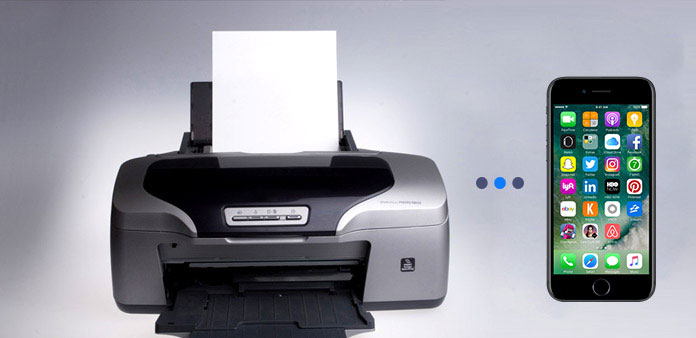
Вы все еще используете традиционный метод для печати содержимого с iPhone? Сначала передайте iPhone-контент на ПК с помощью iTunes, а затем подключите ПК к принтеру HP для печати изображения или файла. Вы когда-нибудь рассматривали возможность прямого подключения iPhone к принтеру? Принтер HP может поддерживать сеть Wi-Fi и AirPrint. Возможно, довольно легко синхронизировать содержимое iPhone с принтером напрямую без USB или iTunes. Ознакомьтесь с методами из статьи, чтобы получить желаемый файл, напечатанный в статье.
Часть 1: как подключить iPhone к принтеру с помощью AirPrint
На самом деле многие принтеры поддерживают AirPrint, такие как Canon, HP, Brother и другие, вы можете получить подробный список как от Apple, так и от производителя принтера. AirPrint позволяет печатать контент на устройстве iOS по беспроводной сети. Просто узнайте больше о том, как синхронизировать iPhone с принтером с помощью AirPrint, как показано ниже.
Вы должны войти в ту же сеть Wi-Fi как на вашем iPhone, так и на принтере. Таким образом, вы можете печатать, когда захотите, если вы находитесь в сети Wi-Fi. Вся процедура очень проста и быстра. Прочтите ниже, как это работает.
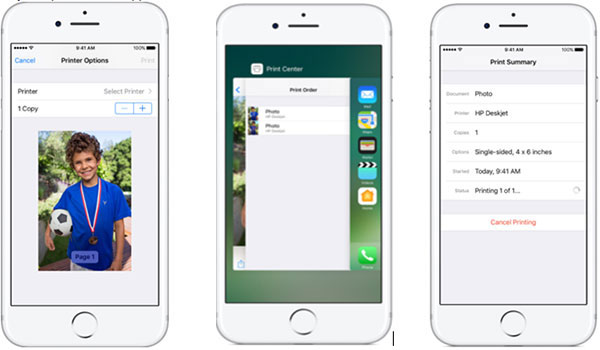
Шаг 1: используйте тот же Wi-Fi для iPhone и принтера
Если принтер поддерживает AirPrint, вы можете подключить оба устройства к одной сети Wi-Fi. И тогда ваш iPhone автоматически найдет принтер AirPrint и подключится к принтеру.
Шаг 2: выберите содержимое iPhone для печати
Откройте изображение, документ или другой файл, из которого вы хотите распечатать. Чтобы найти параметр печати, вы можете нажать значок «Поделиться». После этого нажмите «Печать» и выберите принтер с поддержкой AirPrint.
Шаг 3: подключите iPhone к принтеру для печати
Выберите количество копий или другие параметры, например страницы, которые вы хотите распечатать. А затем нажмите «Печать» в верхнем правом углу. Чтобы просмотреть содержимое iPhone, вы можете дважды щелкнуть кнопку «Главная» и нажать «Центр принтера».
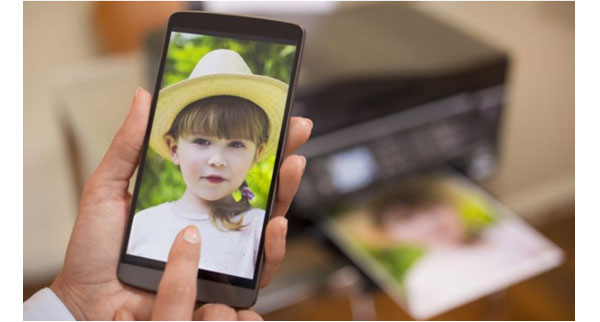
Советы. Чтобы отменить задание на печать, вы можете дважды щелкнуть кнопку «Главная», затем «Центр принтера», затем «Отменить печать». Более того, некоторые принтеры также предоставляют экран при подключении iPhone к принтеру. Это упрощает получение желаемых файлов.
Часто задаваемые вопросы о подключении iPhone к принтеру с AirPrint
1. Q: Что делать, если я вижу сообщение «Нет принтеров принтеров AirPrint» или у вас есть проблемы с печатью?
A: Убедитесь, что ваш iPhone имеет последнюю версию iOS и что приложение, которое вы печатаете, обновляется. Или вы можете проверить у своего производителя принтера, чтобы узнать, доступны ли какие-либо обновления прошивки для вашей модели принтера.
2. Q: Можно ли использовать принтер AirPrint с Bluetooth-соединением?
A: Нет, вы не можете использовать AirPrint. Вы можете использовать только сеть Wi-Fi или Ethernet-соединение.
3. Q: Почему я не могу печатать после подключения iPhone к принтеру с помощью AirPrint?
A: После включения принтера подождите несколько минут, прежде чем пытаться распечатать. После подключения к сети некоторые принтеры могут занять минуту или две.
Часть 2: Лучшие способы 2 о том, как печатать с iPhone без AirPrint
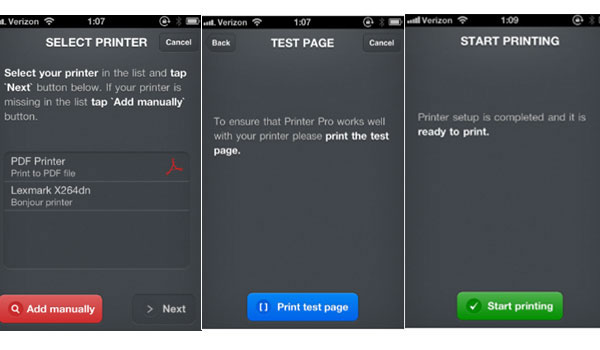
Шаг 1: Загрузите приложение Printer Pro
Загрузите и установите Printer Pro на iPhone, а затем проверьте, совместим ли ваш принтер с принтером iPhone. Если вы хотите, добавьте подписку.
Шаг 2: добавьте принтер в iPhone
Нажмите кнопку «Добавить принтер», расположенную в нижней левой части экрана. А затем вы можете подключить iPhone к принтеру для печати.
Шаг 3: выберите принтер для iPhone
На странице «Выбор принтера» вы можете выбрать сетевой принтер, если он распознан как устройство Bonjour, вы можете добавить вручную через статический IP-адрес.
Шаг 4: печать содержимого iPhone
Нажмите кнопку «Начать печать», чтобы выйти на главный экран, где вы можете начать печать загруженных документов, веб-страниц и т. Д.
Примечания: Тест печати для принтера
Существует процесс тестовой печати при подключении iPhone к принтеру. Вы можете проверить бумагу, чтобы проверить, есть ли какие-то странные ошибки или аномалии, которые могли бы попасть в буфер печати. Если тестовая страница выглядит нормально, нажмите «Хорошо выглядит». На тестовой странице, которую вы только что напечатали, проверьте, видимы ли тестовые маркировки или обрезаны на странице.
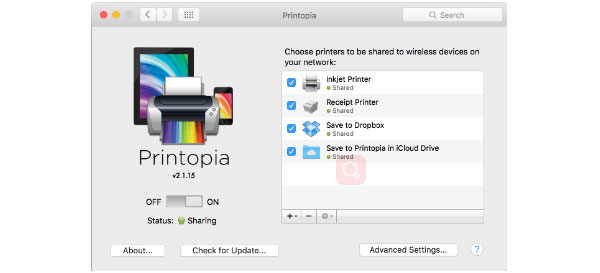
Шаг 1: установите программное обеспечение Printopia Pro
Введите электронную почту и личную информацию, чтобы загрузить программу с официального сайта. А затем установите его на Mac. Не нужно устанавливать приложение на iPhone.
Шаг 2: общий доступ к принтеру через подсети
Найдите свой принтер в списке и нажмите «Совместное использование». А затем вы можете делиться подсетей принтера без шлюзов Bonjour, конфигурации многоадресной рассылки или других сложных решений.
Шаг 3: расширенные настройки для получения большего контроля
Он позволяет полностью настроить параметры вашего принтера. Выберите другой лоток для бумаги или размер бумаги, задайте параметры цвета и качество печати, или используйте любую специализированную функцию, предлагаемую вашим принтером.
Шаг 4: подключите iPhone к принтеру для печати
Заключение
В этой статье мы расскажем о том, как подключить iPhone к принтеру. AirPrint должен быть самым удобным способом для соединения iPhone и принтера. Когда вы используете старый принтер, который поддерживает только Wi-Fi, вы также можете использовать приложение 3rd для получения содержимого iPhone на принтере. Если все вышеуказанное решение не работает для вас, вы можете использовать USB или iTunes для копирования файлов на компьютер, а затем вместо этого распечатывать файлы с компьютера. Если у вас есть какие-либо вопросы по этой теме, вы можете поделиться более подробной информацией о своем мнении.
Из этой статьи вы можете узнать методы Top 5 для подключения iPhone к Mac по беспроводной сети и через стороннее программное обеспечение.
Быстрые способы переноса фотографий с Android на iPhone. Изучите решения и скопируйте фотографии между Android и iPhone.
Как насчет подключения вашего iPhone к телевизору, чтобы наслаждаться вашим идеальным видео и фильмом? Ознакомьтесь с основными решениями 3.
Независимо от того, сколько фотографий вам нужно синхронизировать, всегда есть лучший способ переноса фотографий с Mac на iPhone.

Copyright © 2021 Типард Студия. Все права защищены.