
В данной статье объясняется значение функции эфирного времени, а так же рассматривается как с ее помощью можно диагностировать медленную систему Wi-Fi, и что делать, чтобы улучшить производительность.
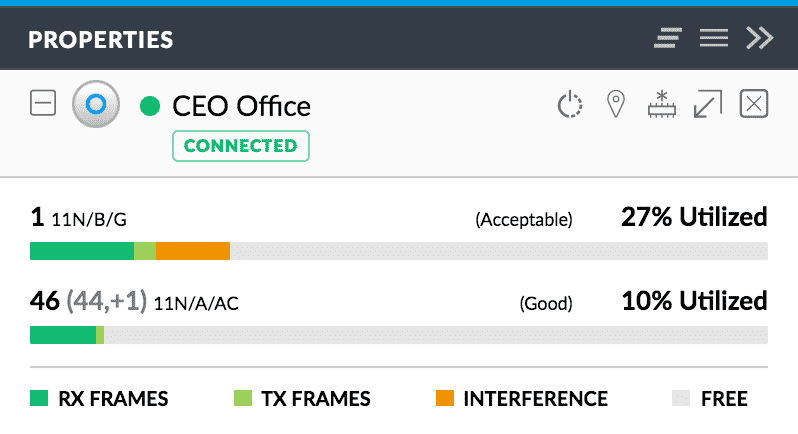
Вы когда-нибудь задумывались, почему ваша Wi-Fi сеть работает медленно? Вы, вероятно, видели графики использования каналов, похожие на этот:

NanoStation 5AC
NanoStation AC – новое поколение точек доступа серии, с поддержкой фирменного поллингового протокола AirMax AC. Как и оборудование предыдущих ревизий, NanoStation AC является по-настоящему универсальным устройством, которое может быть использовано в самых разных ситуациях.

NanoStation Lосо 5AC

NanoStation M2
Ubiquiti NanoStation M2 — точка доступа для прокладки беспроводных мостов на растояние 10 и более километров. Может работать в режиме моста, точки доступа, репитера. Быстро настраивается при помощи набора фирменных утилит AirOS с простым и понятным интерфейсом.
NanoStation M5
Ubiquiti NanoStation M5 — одно из самых удачных решений для передачи трафика на большие расстояния. Благодаря производительному процессору и большому объему оперативной памяти, точка доступа на базе устройства способна без труда обслуживать клиентов небольшой сети.

NanoStation Loco M2
Универсальное Wi-Fi устройство Ubiquiti NanoStation Loco M2 легко решает основные задачи по передаче данных на дальние расстояния. Выполненная в компактном корпусе точка доступа быстро устанавливается на вертикальную поверхность при помощи универсального монтажного узла оригинальной конструкции.
NanoStation Loco M5
NanoStation Loco M5 — мощная точка доступа работающая на частоте 5 ГГц и способная поддерживать беспроводные мосты на расстояние 5 километров и более. Устройство может быть использовано в качестве ретранслятора, моста или производительной точки доступа.
Данный пример наглядно показывает, что используется 27% канала 1, в диапазоне 2,4 ГГц. Но что происходит во время этих 27%, и кто генерирует данный трафик? Это одна из других точек доступа, передающая трафик, так как большая часть времени тратится на прием кадров? Или это чужая сеть, которая находится на том же канале, а мы их просто «подслушиваем»?
AirTime предоставляет данную информацию, демонстрируя вам распределение нагрузки по точкам доступа с детальной статистикой, включая данные о том, какой тип сообщений генерируют те или иные точки доступа и насколько они эффективны (т. е. какие скорости передачи данных используются).
Предположим, вы переехали в новую квартиру в большом жилом комплексе, где каждый отвечает за собственное подключение к Интернету либо ваша компания перебазировалась в новый бизнес-парк. Вы пытаетесь создать свою Wi-Fi сеть. Первым делом вы выполните сканирование окружения (RF Environment Scan). В контроллере UniFi, в разделе Device, нажмите на точку доступа, которую вы хотите просканировать. После того как панель появится панель Properties, перейдите Details > RF Environment и нажмите RF Scan. Вы увидите следующую информацию:
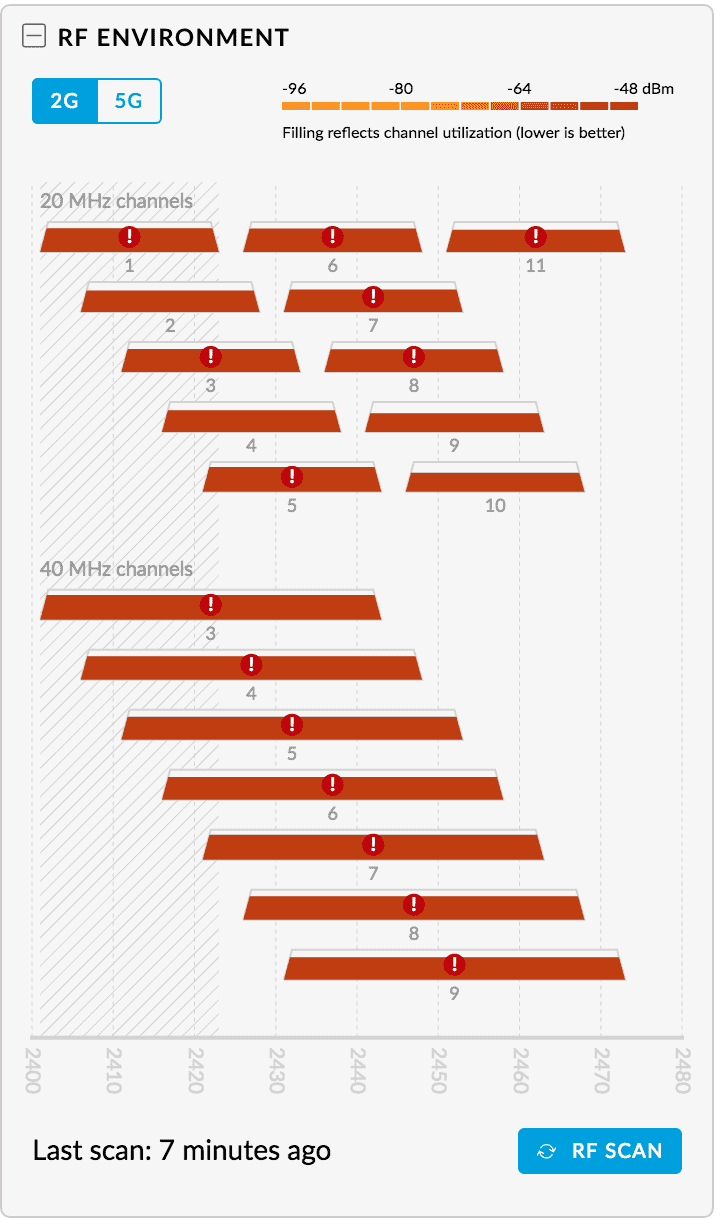
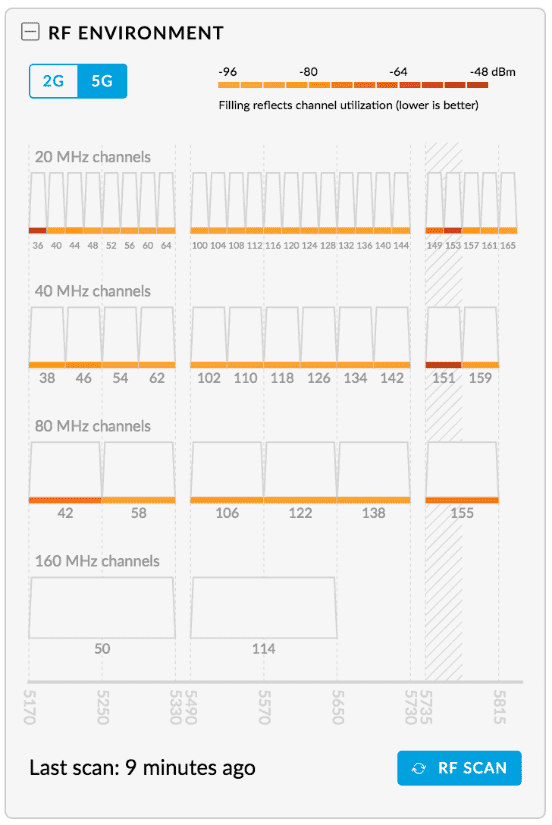
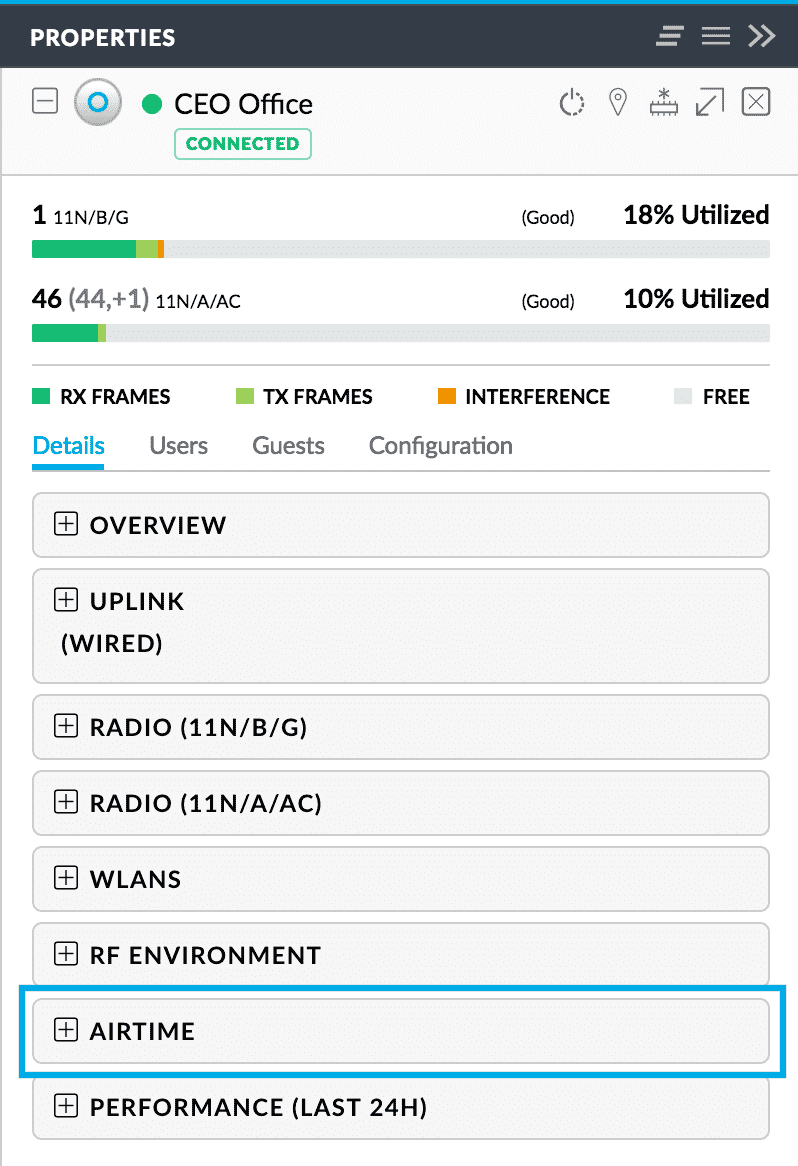
Понятно, что частоты 2.4 гГц полностью заняты, но почему? Кто занимает эфирное время? Щелкните и разверните AirTime, выберите диапазон 2.4 гГц и нажмите кнопку Start. Через несколько секунд AirTime покажет вам разбивку по сообщениям, записанных за последние 10 секунд.

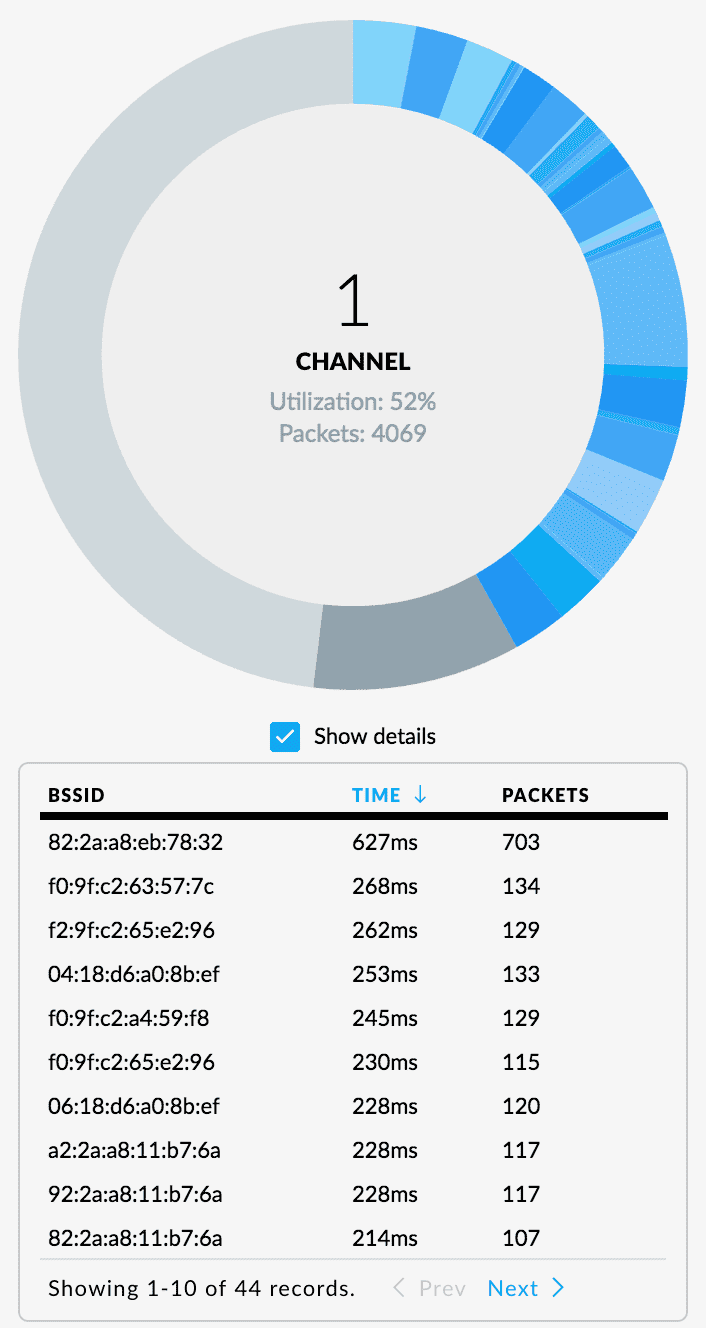
В данном случае мы рассматриваем канал 1. Обратите внимание, что общая загрузка канала составляет 52%, и по умолчанию AirTime показывает все обнаруженные точки доступа. Вы можете нажать на верхнюю панель графика, чтобы проверить один конкретный интервал 10 секунд. После AirTime будет продолжать собирать данные, хотя график не изменится. Чтобы вернуться к последнему графику, щелкните ту же панель еще раз, чтобы отменить его выбор.
Что показывает этот график? Светло-серый цвет представляет собой количество свободного эфирного времени. Это неиспользованное время, доступное для передачи данных. Далее мы видим темно-серую область. Это означает шум на канале: в это время кто-то пытался что-то получить, но неудачно. Это может быть связано с общими помехами (например, микроволновая печь, беспроводные телефоны DECT, беспроводные видеокамеры и т. д.), эфирные коллизии из-за скрытых проблем UniFi Controller, или сообщения посланные издалека и вызвавшие ошибки декодирования. Далее мы видим несколько оттенков синего. Каждый оттенок означает другую точку доступа. Наведите курсор на различные сегменты, и вы получите подробную информацию, такую как:
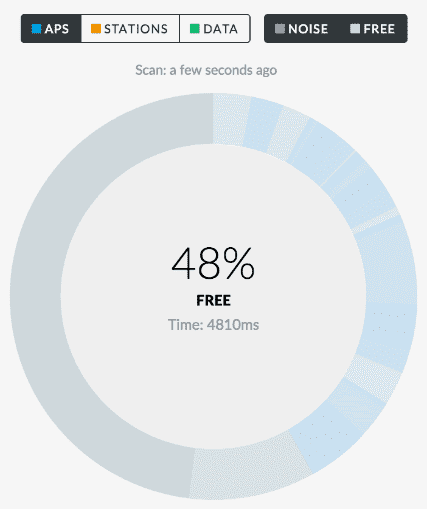
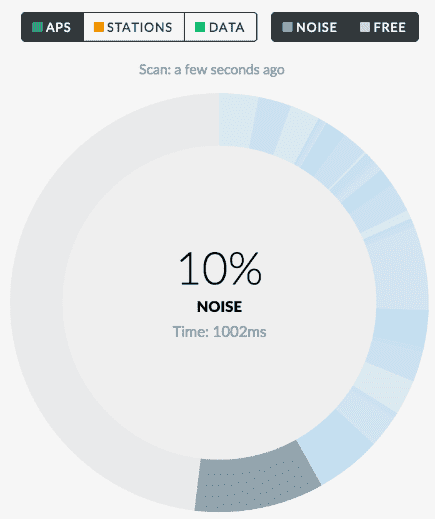
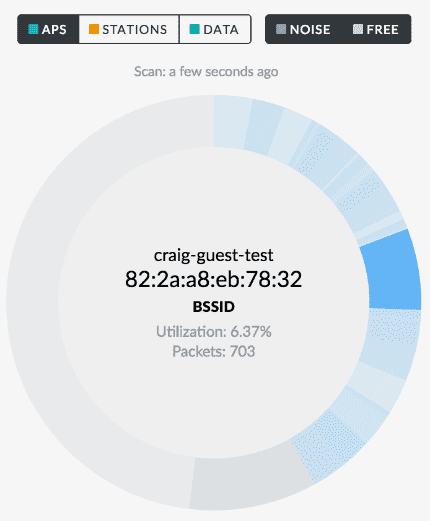
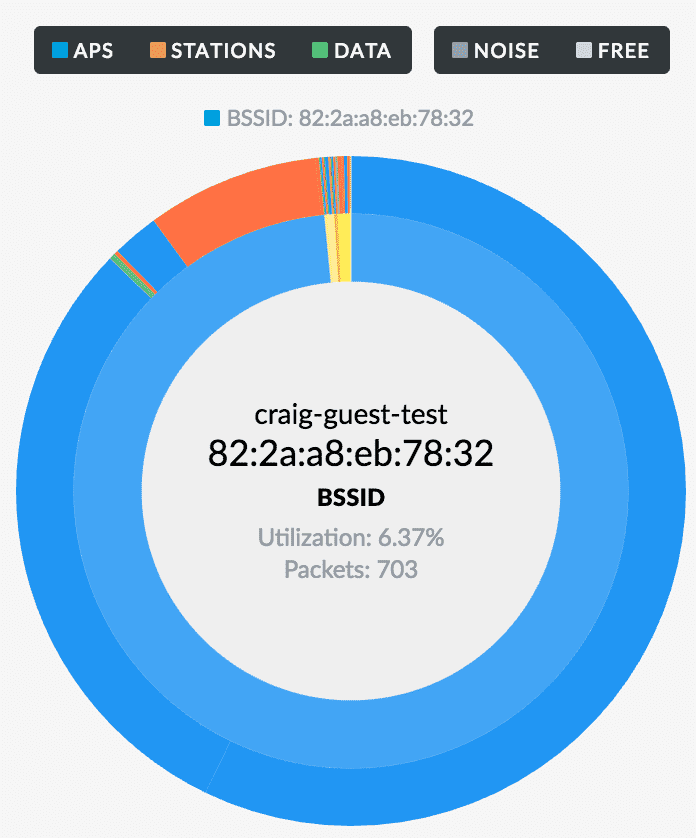
Теперь мы знаем, что 48% нашего эфирного времени по-прежнему свободно, 10% зашумлено помехами, и что точка доступа с SSID » craig-guest-test» использует 6,37% для себя. Для получения дополнительной информации можно нажать на флажок в нижней части графика. Сортировка «по времени» (нажмите на заголовок столбца) показывает, что эта ТД использует больше всех эфирного времени.
Давайте рассмотрим информацию более подробно. Нажмите на «Stations» и «Data», расположенные над графиком. График станет более сложным, показывая дальнейшее разбиение абонентов по станциям, к которым они подключены, и какие данные эти абоненты отправляют и получают.
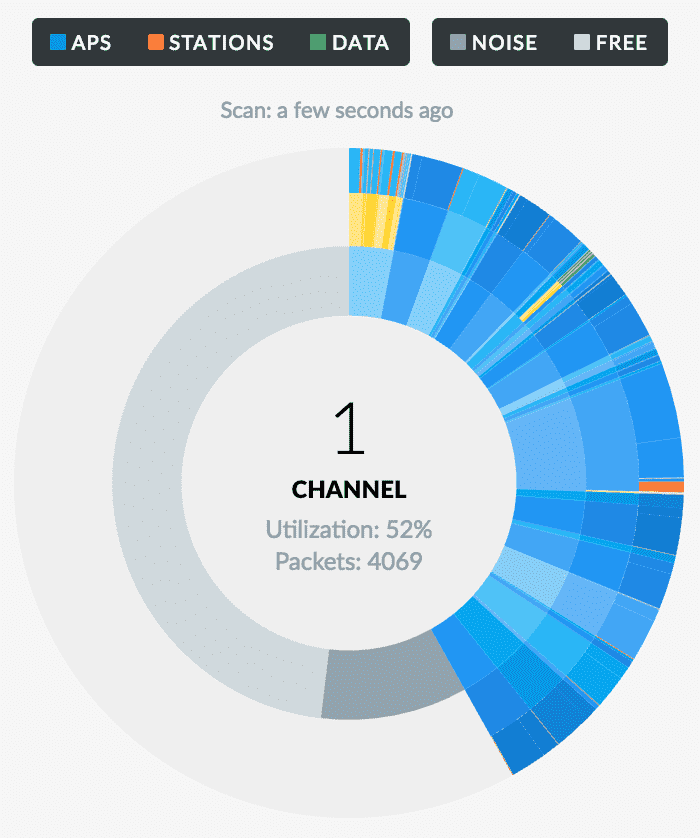
Сразу замечаем три вещи:
1. Большая часть графика по-прежнему синяя.
2. Есть оранжевые отрезки.
3. Есть желтые отрезки.
Что это значит? Внутренний круг отображает точки доступа и показывает их SSID. Внешний круг представляет станции. Голубые станции сами являются точками доступа. Таким образом, это время ТД требуется для передачи кадров управления или сообщений, которые не имеют явной адресации станции, так называемый широковещательный трафик. Тот факт, что график в основном синий, означает, что точки доступа передают фреймы, которые не являются фактическими фреймами данных. Чтобы получить более подробное представление о конкретной точке доступа, просто нажмите на нее, и вы увидите следующее:
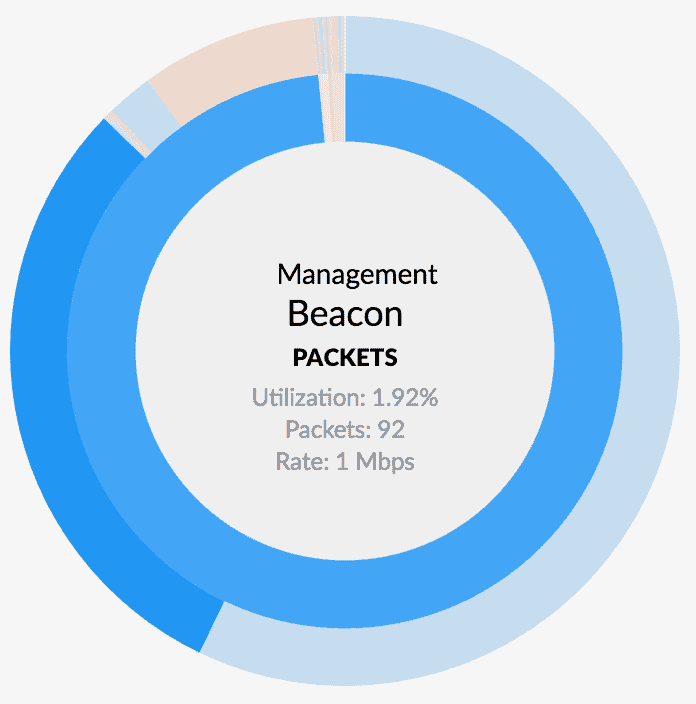
Данная точка доступа использует почти 2% эфирного времени, отправляя сигнальные пакеты, объявляющих SSID в эфир. Обратите внимание, что скорость передачи данных на сигнальных пакетов составляет 1 Мбит/с. Если бы это была одна из ваших точек доступа, было бы хорошей идеей изменить скорость передачи данных фрейма управления до 6 Мбит/с. Таким образом, сигнальные пакеты занимают значительно меньшую часть эфирного времени и даже сеть 2 ГГц может стать пригодной для использования снова.
При изучении этой точки доступа давайте рассмотрим оранжевые пакеты.
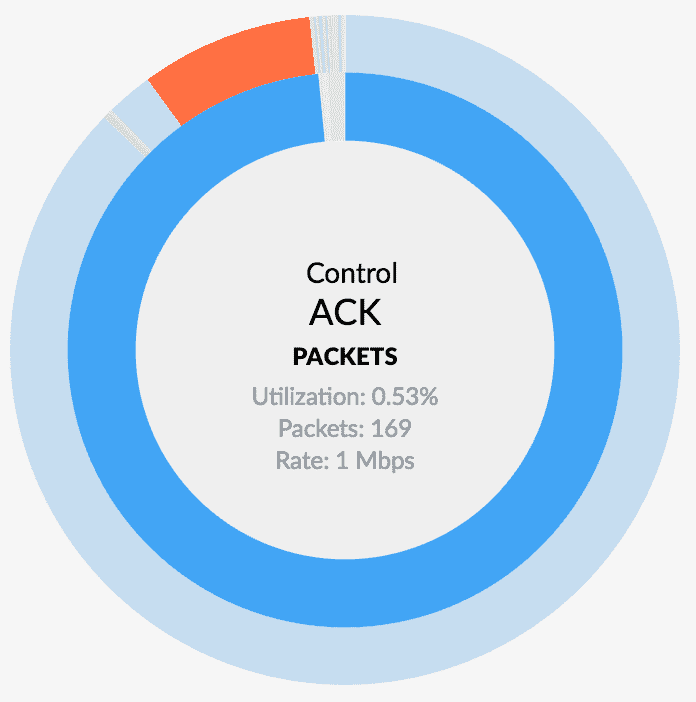
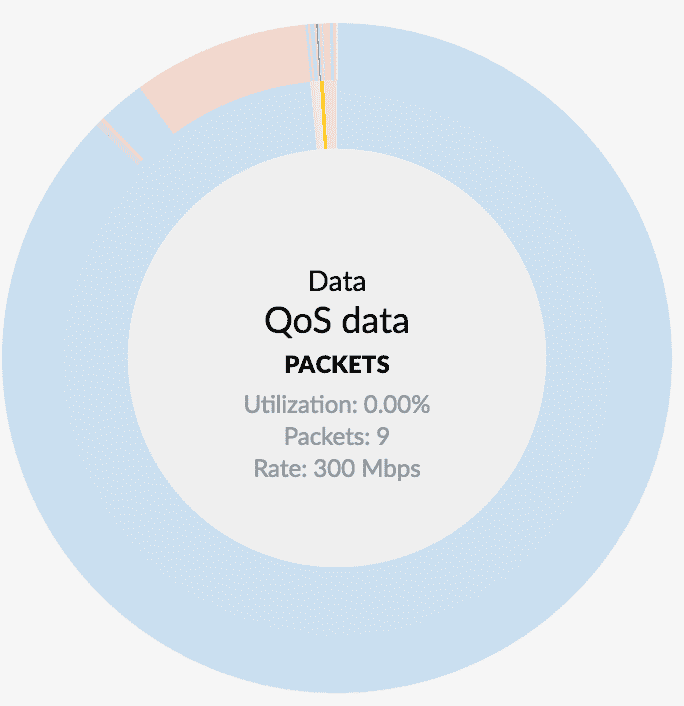
Теперь давайте посмотрим на желтый цвет, нажав на точку доступа с именем «неизвестно».
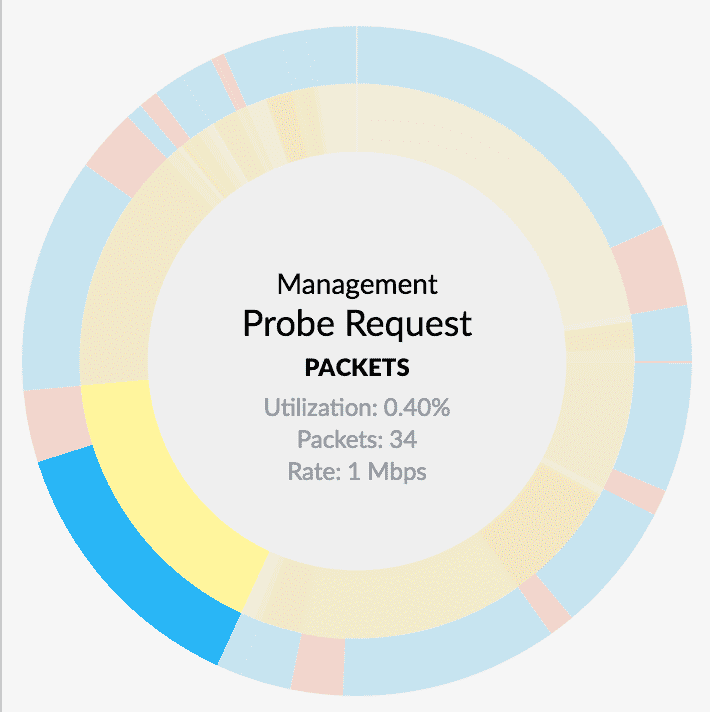
Выделение сообщения показывает, что это пробные запросы от станций, которые не связаны с определенной точкой доступа. Пакеты красного цвета являются «acknowledgment frames», где станция подтверждает ответы, отправленные точками доступа.
Вывод: Использование данных AirTime
Если мы находимся в плотном окружении точек доступа, мы можем легко сделать что-нибудь с теми ТД, которые занимают слишком много эфирного времени, обладают малой скоростью передачи данных и низкой скоростью вещания управляющих фреймов. Например, в UniFi мы можем изменить минимальную скорость передачи данных от 1 Мбит/с до 6 Мбит/с. В случае сети «craig-guest-test» использование эфирного времени уменьшится с 6,37% до 1,23%. Вы также заметили, что «acknowledgment frames» теперь занимают значительно меньшую часть, а фактическая передача данных большую частью эфирного времени.

Примечание: 100% использование невозможно в реальных сценариях. В действительности, любое использование свыше 80% очень трудно достигнуть вне искусственного тестового стенда.
В целом, анализ эфирного времени передачи данных дает более глубокое представление о том, что происходит на вашем канале, помогая вам определить проблемы, а также найти решения. В таблице ниже приведены примеры решений и их применение в контроллере UniFi:
UniFi AirTime: Почему падает производительность Wi-Fi?
В данной публикации рассказывается про функцию AirTime и то, как она помогает бороться с падением производительности беспроводной сети.
Вступление
Вы когда-либо размышляли над тем, почему ваша беспроводная сеть Wi-Fi работает медленно? Или о том, что кто-либо другой может использовать тот же канал, что и ваши устройства? Вероятно, вы встречали графики использования каналов на подобие этих:

Рис. 1. Графики использования каналов.
Данный пример чётко указывает на то, что в диапазоне 2.4 ГГц на 6-м канале используется 27% ресурсов. Но кто использует этот ресурс? Этот ресурс используется нашей точкой доступа, или же эти ресурсы используются чужим оборудованием, а мы лишь наблюдатели?
Именно для этих целей и разработан AirTime. Он может показать какая из точек доступа (AP) и сколько ресурсов использует, с какими станциями она связана и на каких скоростях идет передача данных.
Реальный пример
Предположим, вы переехали в новую квартиру в большом жилом комплексе, где каждый житель имеет собственное независимое подключение к сети Интернет. Или же ваш офис переехал в новый бизнес-центр и вы пытаетесь развернуть собственную беспроводную сеть Wi-Fi.
Как и полагается, перед началом эксплуатации необходимо выполнить RF Environment Scan, являющийся встроенной функцией UniFi Controller. Сделать это можно из раздела Devices (устройства), щелкнув по требуемой точке доступа. Далее нажимаем Details > RF Environment, в появившемся меню нажимаем RF Scan. Будьте терпеливы, процесс сканирования занимает некоторое время, при этом точка доступа, на которой проводится проверка, перестает обслуживать клиентов.

Рис. 2. Выполнить RF Environment Scan.

Рис. 3. Нажимаем меню RF Scan.
Как видим, диапазон 2.4 ГГц вообще непригоден для использования, но почему? Вот тут-то нам и поможет AirTime! Разворачиваем соответствующий раздел меню, выбираем группу 2G и запускаем процесс

Рис. 4. Сканирования кнопкой Start.
Спустя несколько секунд система выдаст более подробную статистику за последние 10 сек.

Рис. 5. Рассматриваем первый канал.
В конкретном случае мы рассматриваем первый канал, поскольку он используется для сети 2G по умолчанию. Обратите внимание, использование канала составляет 52%. Также по умолчанию, AirTime будет показывать все обнаруженные точки доступа. Нажимая на верхнюю гистограмму вы можете менять график, просматривая более подробные сведения.
Что же показано на данном графике? Светло-серый цвет отображает свободные ресурсы эфира, которые можно использовать для передачи данных. Темно-серый участок – фоновый шум, иными словами помехи. Это может быть результат работы микроволновой печи, радиотелефонов DECT, беспроводных камер видеонаблюдения, возникающие коллизии. А также результат возникающих ошибок в передаче данных и данные со слабым сигналом, которые не получилось правильно декодировать.
Рядом с этим мы можем наблюдать несколько блоков синего оттенка. Каждый такой сегмент представляет собой другую точку доступа. Наведя курсор на сегмент, вы можете посмотреть более подробную информацию.

Рис. 6. 48% эфирного времени доступно к использованию.

Рис. 7. 10% эфира забито помехами.

Рис. 8. 6,37% эфирного времени.
Теперь всё стало намного понятнее: 48% эфирного времени по-прежнему доступно к использованию, еще 10% эфира забито помехами. Также можно сделать вывод, что AP с SSID «craig-guest-test» использует 6,37% эфирного времени. Для более удобного изучения данных, можно нажать «Show details» и отсортировать точки доступа по времени (Time).

Рис. 9. Отсортировать точки доступа по времени (Time).
Но и это еще не все. В верхней части панели есть кнопки «Stations» (станции/клиенты) и «Data» (данные), нажав на одну из эти кнопок, круговая диаграмма примет более сложный вид. При этом, на ней будет отображена разбивка клиентов по точкам, а также произведен расчет принимаемых и отправляемых данных. По сути это сниффер.

Рис. 10. Разбивка клиентов по точкам.
Что же мы видим? Диаграмма по-прежнему, в основном, состоит из блоков синего цвета, также добавились блоки желтого и оранжевого цвета.
Самый внутренний круг отображает точки доступа AP, при наведении на которые будет показан SSID. Синие блоки – точки доступа без клиентов, например точки с широковещательным трафиком. Тем не менее, даже без станций точки доступа производят загрузку эфира, отправляя различные сигналы. Для получения более подробной информации просто нажмите на интересующую вас точку доступа.

Рис. 11. Пакеты-маячки со своим SSID.
Выделенная точка доступа использует менее 2% эфирного времени, отправляя пакеты-маячки со своим SSID (Management, Beacon packets).
Обратите внимание, скорость маячков составляет всего 1 Мбит/сек. Если же это одна из ваших точек доступа, вполне разумно было бы изменить скорость передачи данных управления (management frame data rate) до 6 Мбит/сек. Таким образом, маячки будут отнимать меньше эфирного времени.
Теперь давайте взглянем на оранжевые блоки.

Рис. 12. Оранжевые блоки ACK – фреймы подтверждения.
И снова мы видим проблему. Оранжевые блоки не что иное как ACK – фреймы подтверждения (acknowledge frames). Вместе с этим мы видим и желтые блоки. Как видим, ACK занимают слишком много эфирного времени, в конкретном случае данные можно передавать со скоростью 300 Мбит/сек.

Рис. 13. Желтые блоки со статусом «Unknown».
Теперь давайте рассмотрим желтые блоки со статусом «Unknown». Из подсказки мы видим, что это служебные запросы «Probe Request packets» (Management) от клиентов, которые не ассоциированы с AP. Пакеты красного цвета являются кадрами подтверждения от AP.
В заключение: как использовать данные AirTime
Если у вас есть полный доступ и контроль над всеми устройствами в текущей локации, вы достаточно легко сможете оптимизировать параметры AP. Система UniFi без проблем позволяет изменить минимальную скорость передачи данных с 1 до 6 Мбит, тем самым для передачи данных будет доступно больше эфирного времени и ресурсов.
После внесения правок в конфигурацию, в случае с тестовой сетью «craig-guest-test», вместо 6,37% она станет использовать 1.23%.

Рис. 14. Система UniFi позволяет изменить минимальную скорость передачи данных.

Рис. 15. Тестовая сеть “craig-guest-test”.
Важно понимать,что в реальных сценариях невозможно достичь 100%-ного использования эфира. Фактически, даже 80% на практике бывает сложно достичь, разве что вы находитесь в искусственной оптимизированной среде.
Функционал AirTime может вам дать подробное представление о том, что происходит в радиоэфире, помогая выявить проблемы, а также выбрать оптимальные пути их решения. Ниже в таблице описаны пути решения некоторых проблем.
Смотрите также видео:
Если Вы нашли ошибку в тексте, то выделите ее мышкой и нажмите Ctrl + Enter или нажмите здесь.
Большое спасибо за Вашу помощь! Мы скоро исправим ошибку!
Сообщение не было отправлено. Пожалуйста, попробуйте еще раз.
Airtime ubiquiti что это
Ajax Systems
Alfa Network
Edge-Core
Edimax
M5Stack
Escene
GAOKE
HPE Aruba Networks
Info-Sys
ITElite
Keenetic
LigoWave
Точки доступа
Контроллеры для точек доступа
Wi-Fi антенны
Материнские платы
Радиокарты
Беспроводные USB адаптеры
Усилитель сигнала Wi-Fi (репитер)
GPS-трекеры
Блоки питания, РОЕ, инжекторы
Грозозащита
Кабель UTP, FTP, коннекторы
Патч-корды
Патч-Панели
Сетевые компоненты и инструмент
Корпуса
Крепежная фурнитура
Переходники и кабели USB, HDMI, DVI, SATA, 3RCA
Пигтейлы
Удлинители и сетевые фильтры
Неуправляемые коммутаторы
Управляемые коммутаторы
IP телефоны
VoIP шлюзы
IP-ATC
Аксессуары для VoIP-оборудования
IP-камеры
Регистраторы
Аксессуары для видеонаблюдения
Видеодомофоны
Аналоговые видеокамеры
Контроллеры
Датчики
Сетевые карты и адаптеры
Принт-серверы
Сетевые накопители (NAS, DAS)
USB-концентраторы
Универсальные внешние аккумуляторы
В данной публикации рассказывается про функцию AirTime и то, как она помогает бороться с падением производительности беспроводной сети.
Вступление
Вы когда-либо размышляли над тем, почему ваша беспроводная сеть Wi-Fi работает медленно? Или о том, что кто-либо другой может использовать тот же канал, что и ваши устройства? Вероятно, вы встречали графики использования каналов на подобие этих:
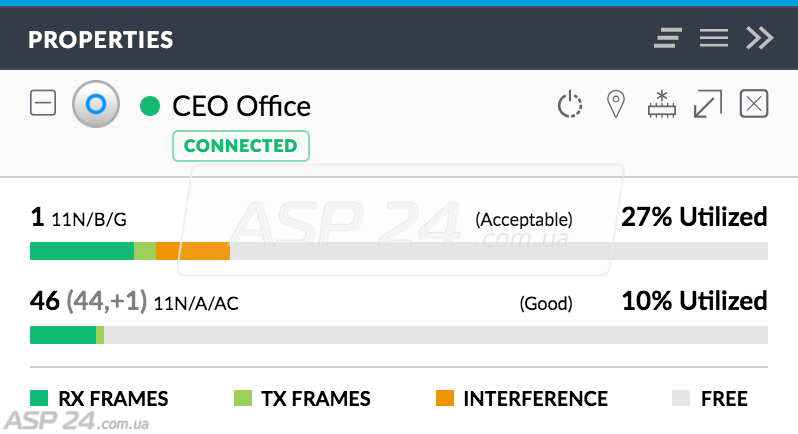
Рис. 1. Графики использования каналов.
Данный пример чётко указывает на то, что в диапазоне 2.4 ГГц на 6-м канале используется 27% ресурсов. Но кто использует этот ресурс? Этот ресурс используется нашей точкой доступа, или же эти ресурсы используются чужим оборудованием, а мы лишь наблюдатели?
Именно для этих целей и разработан AirTime. Он может показать какая из точек доступа (AP) и сколько ресурсов использует, с какими станциями она связана и на каких скоростях идет передача данных.
Реальный пример
Предположим, вы переехали в новую квартиру в большом жилом комплексе, где каждый житель имеет собственное независимое подключение к сети Интернет. Или же ваш офис переехал в новый бизнес-центр и вы пытаетесь развернуть собственную беспроводную сеть Wi-Fi.
Как и полагается, перед началом эксплуатации необходимо выполнить RF Environment Scan, являющийся встроенной функцией UniFi Controller. Сделать это можно из раздела Devices (устройства), щелкнув по требуемой точке доступа. Далее нажимаем Details > RF Environment, в появившемся меню нажимаем RF Scan. Будьте терпеливы, процесс сканирования занимает некоторое время, при этом точка доступа, на которой проводится проверка, перестает обслуживать клиентов.
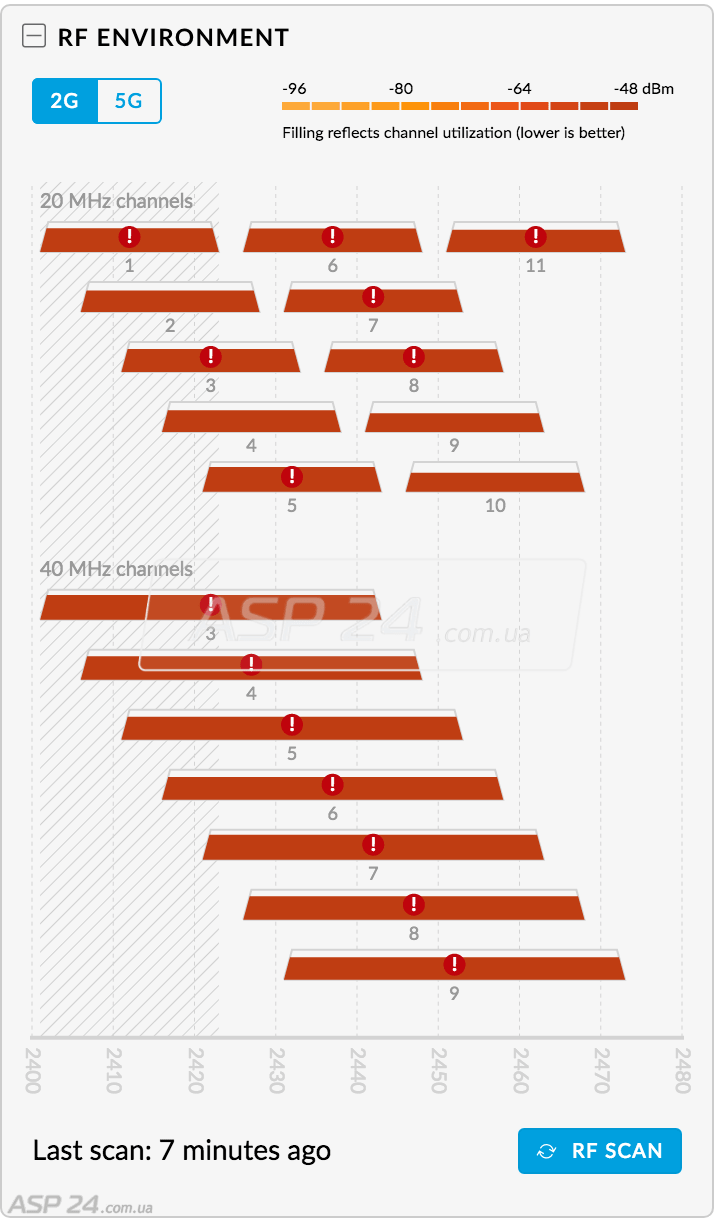
Рис. 2. Выполнить RF Environment Scan.
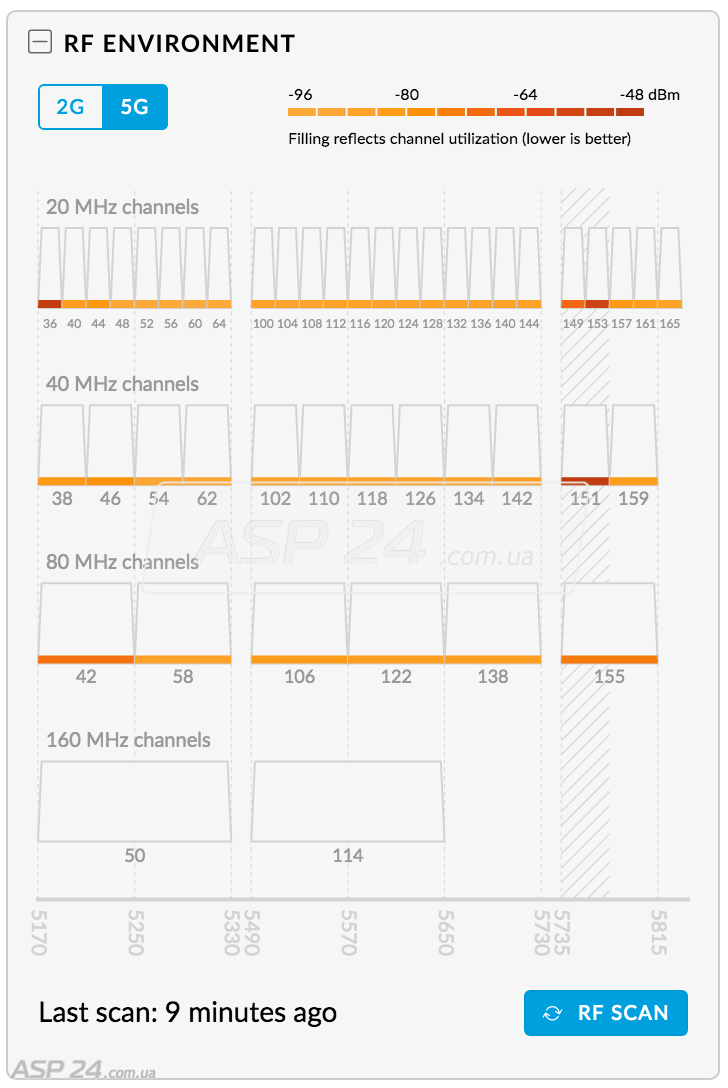
Рис. 3. Нажимаем меню RF Scan.
Как видим, диапазон 2.4 ГГц вообще непригоден для использования, но почему? Вот тут-то нам и поможет AirTime! Разворачиваем соответствующий раздел меню, выбираем группу 2G и запускаем процесс
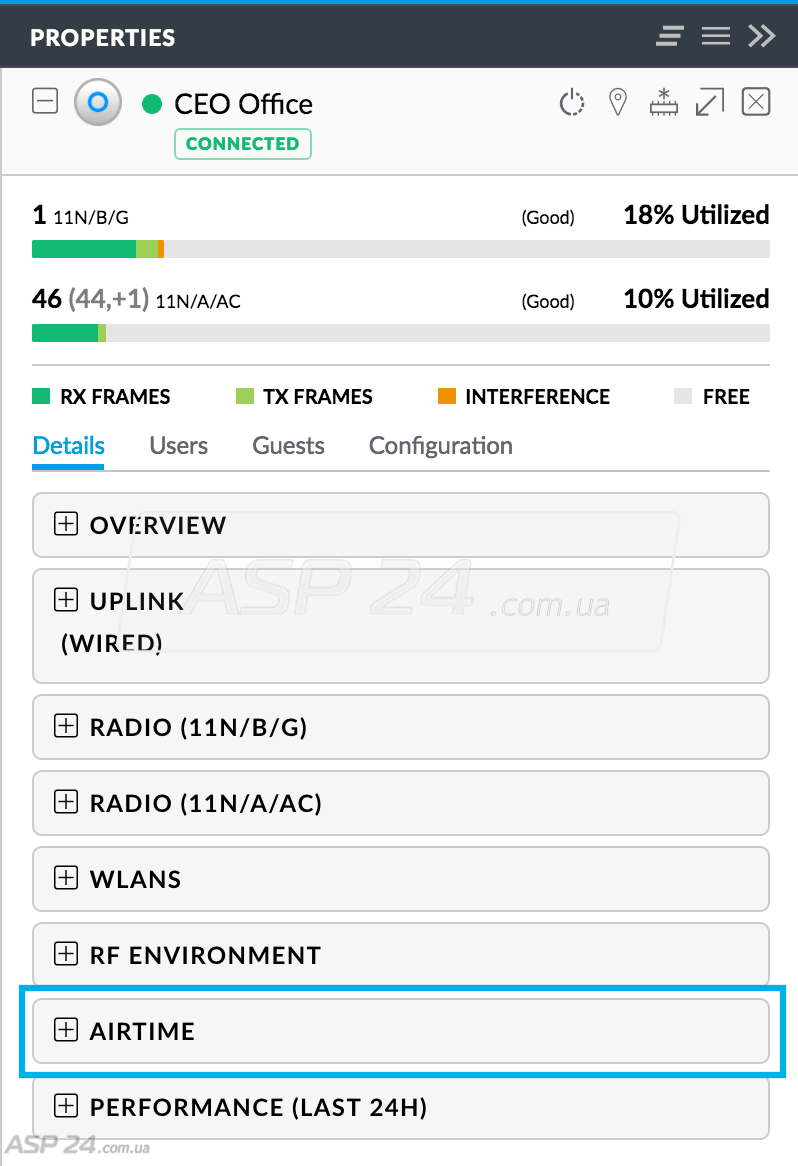
Рис. 4. Сканирования кнопкой Start.
Спустя несколько секунд система выдаст более подробную статистику за последние 10 сек.
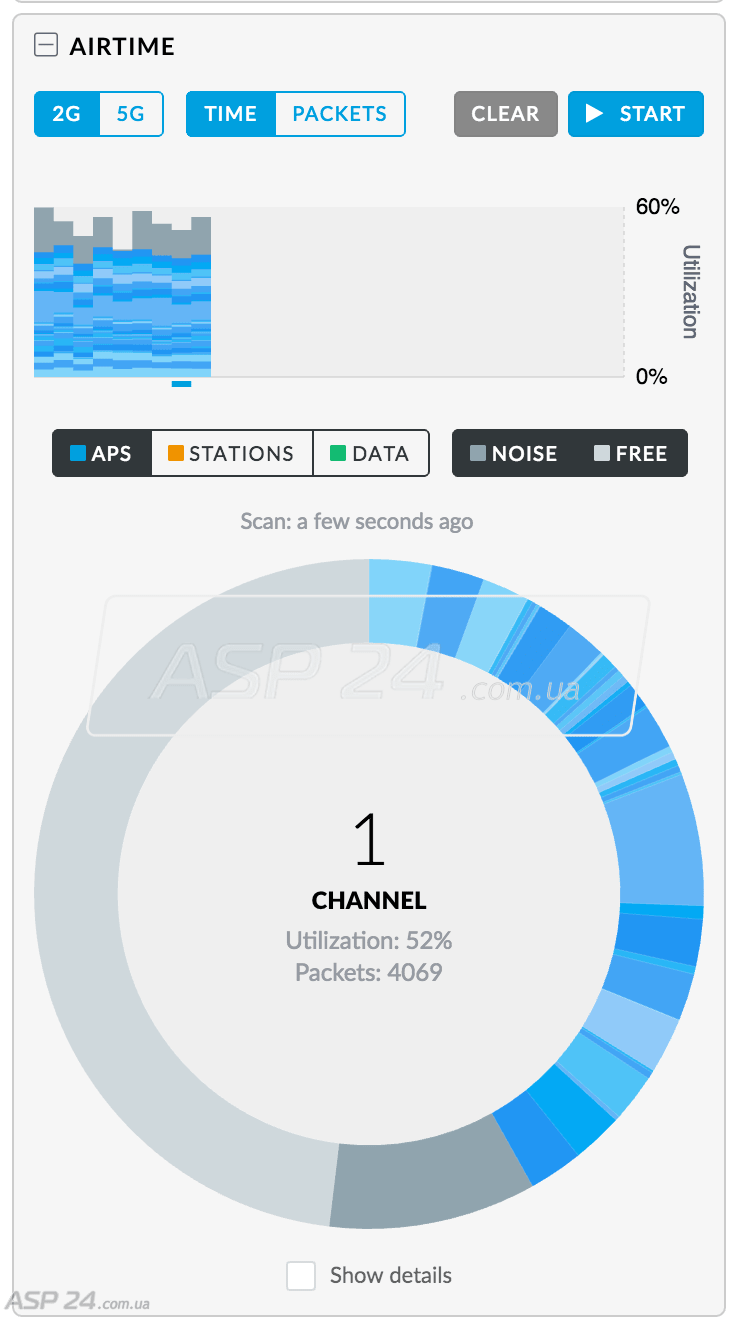
Рис. 5. Рассматриваем первый канал.
В конкретном случае мы рассматриваем первый канал, поскольку он используется для сети 2G по умолчанию. Обратите внимание, использование канала составляет 52%. Также по умолчанию, AirTime будет показывать все обнаруженные точки доступа. Нажимая на верхнюю гистограмму вы можете менять график, просматривая более подробные сведения.
Что же показано на данном графике? Светло-серый цвет отображает свободные ресурсы эфира, которые можно использовать для передачи данных. Темно-серый участок – фоновый шум, иными словами помехи. Это может быть результат работы микроволновой печи, радиотелефонов DECT, беспроводных камер видеонаблюдения, возникающие коллизии. А также результат возникающих ошибок в передаче данных и данные со слабым сигналом, которые не получилось правильно декодировать.
Рядом с этим мы можем наблюдать несколько блоков синего оттенка. Каждый такой сегмент представляет собой другую точку доступа. Наведя курсор на сегмент, вы можете посмотреть более подробную информацию.
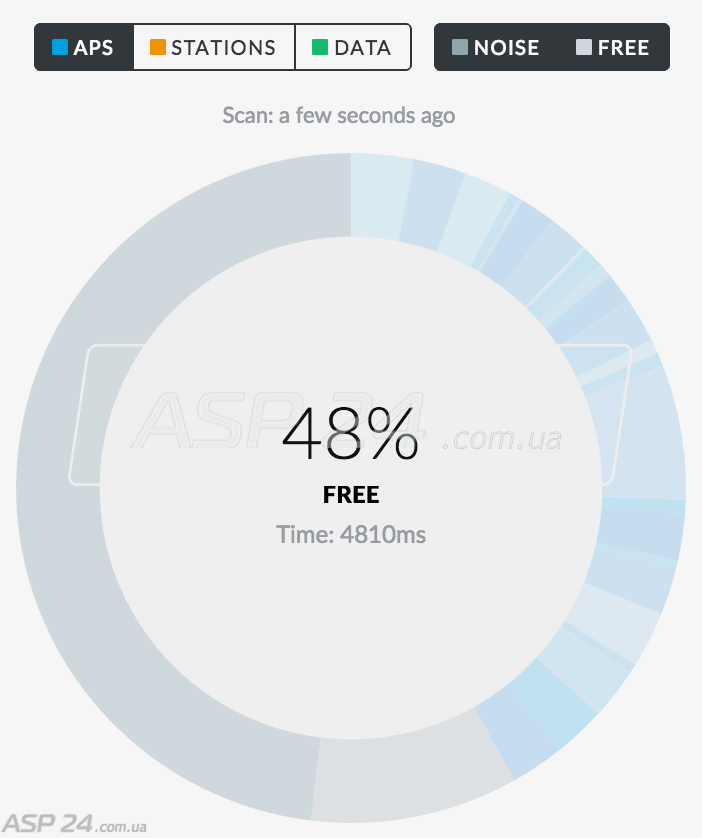
Рис. 6. 48% эфирного времени доступно к использованию.
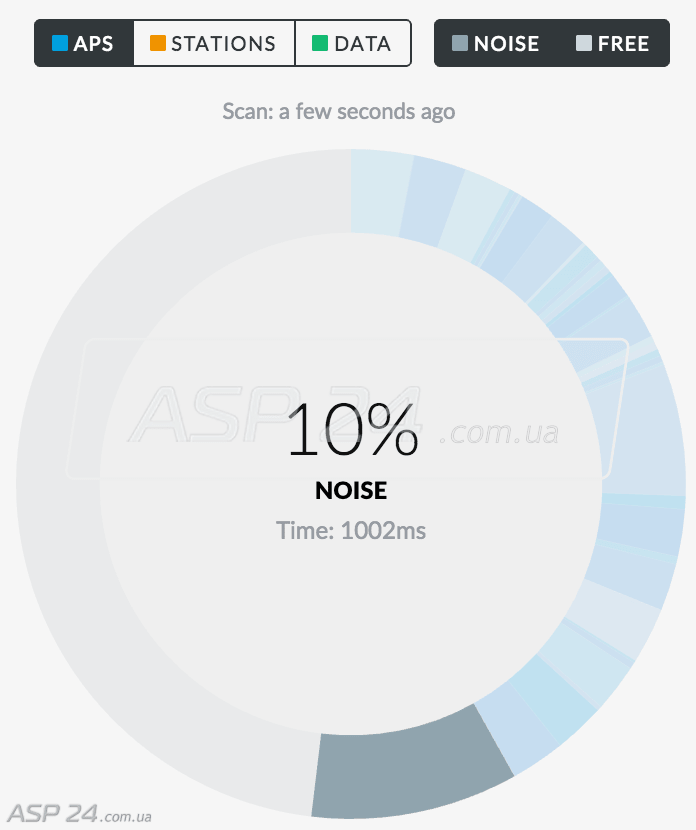
Рис. 7. 10% эфира забито помехами.
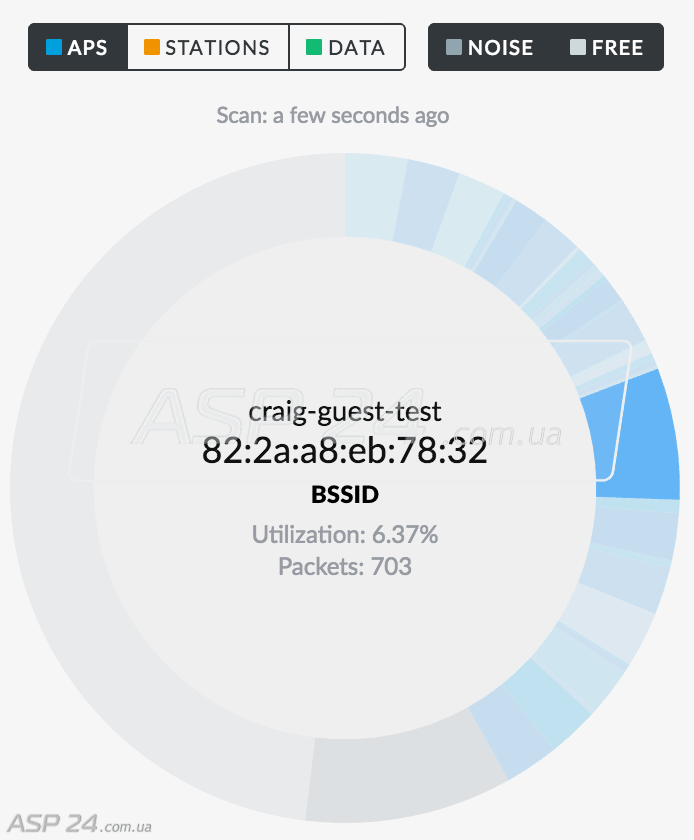
Рис. 8. 6,37% эфирного времени.
Теперь всё стало намного понятнее: 48% эфирного времени по-прежнему доступно к использованию, еще 10% эфира забито помехами. Также можно сделать вывод, что AP с SSID «craig-guest-test» использует 6,37% эфирного времени. Для более удобного изучения данных, можно нажать «Show details» и отсортировать точки доступа по времени (Time).
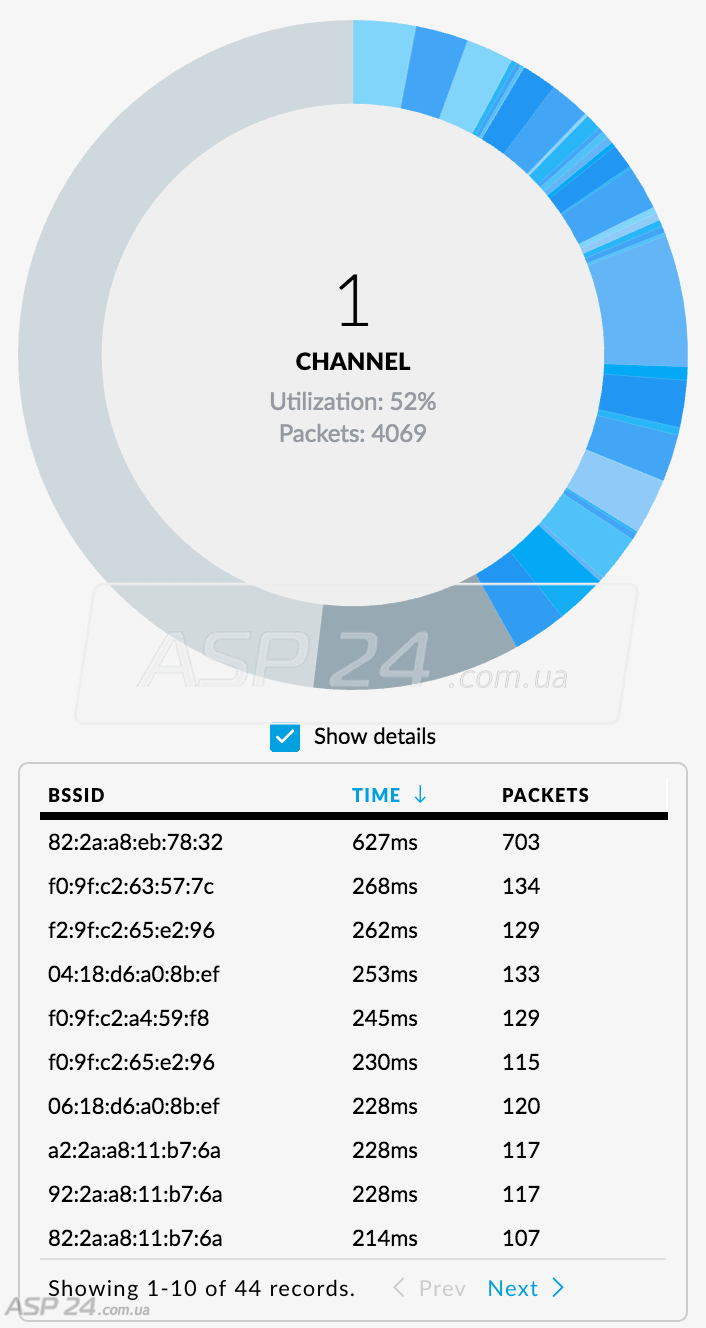
Рис. 9. Отсортировать точки доступа по времени (Time).
Но и это еще не все. В верхней части панели есть кнопки «Stations» (станции/клиенты) и «Data» (данные), нажав на одну из эти кнопок, круговая диаграмма примет более сложный вид. При этом, на ней будет отображена разбивка клиентов по точкам, а также произведен расчет принимаемых и отправляемых данных. По сути это сниффер.
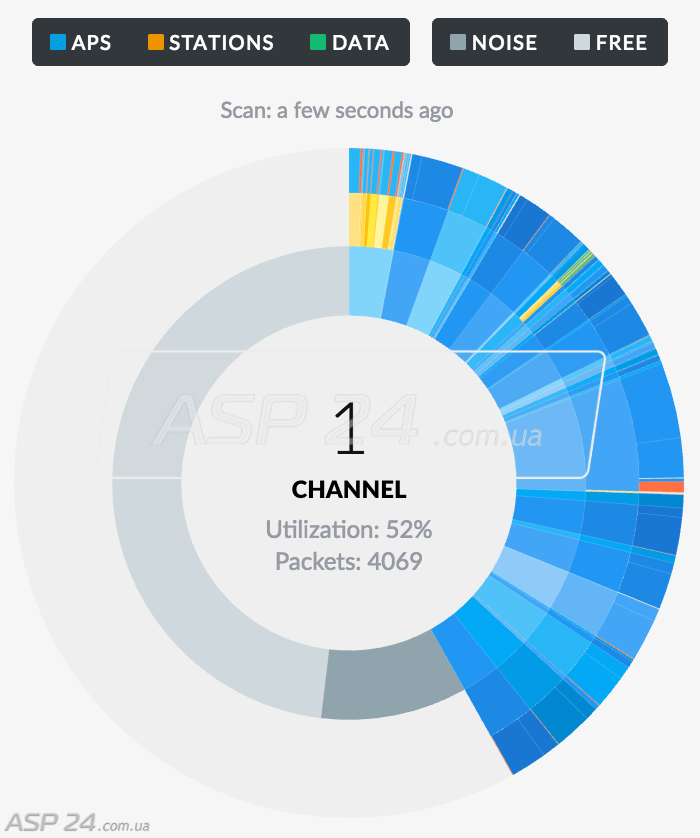
Рис. 10. Разбивка клиентов по точкам.
Что же мы видим? Диаграмма по-прежнему, в основном, состоит из блоков синего цвета, также добавились блоки желтого и оранжевого цвета. Самый внутренний круг отображает точки доступа AP, при наведении на которые будет показан SSID. Синие блоки – точки доступа без клиентов, например точки с широковещательным трафиком. Тем не менее, даже без станций точки доступа производят загрузку эфира, отправляя различные сигналы. Для получения более подробной информации просто нажмите на интересующую вас точку доступа.
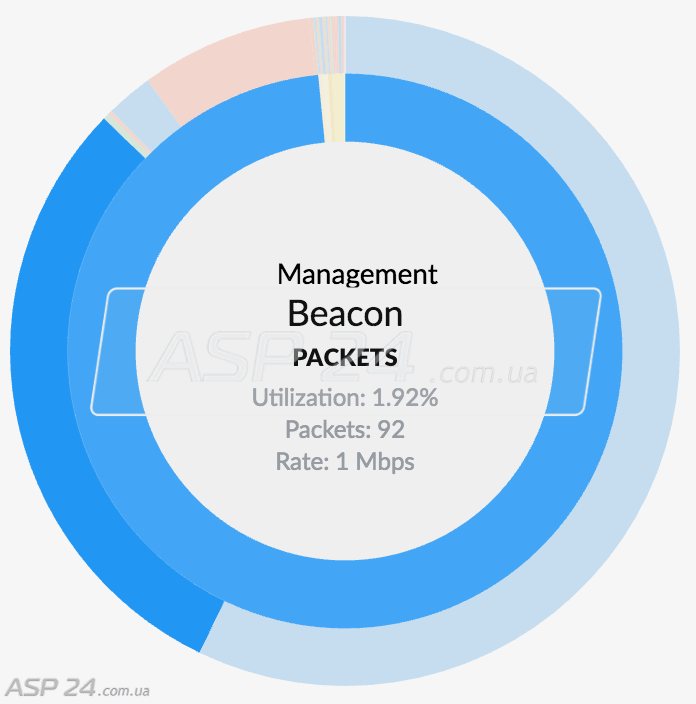
Рис. 11. Пакеты-маячки со своим SSID.
Выделенная точка доступа использует менее 2% эфирного времени, отправляя пакеты-маячки со своим SSID (Management, Beacon packets). Обратите внимание, скорость маячков составляет всего 1 Мбит/сек. Если же это одна из ваших точек доступа, вполне разумно было бы изменить скорость передачи данных управления (management frame data rate) до 6 Мбит/сек. Таким образом, маячки будут отнимать меньше эфирного времени.
Теперь давайте взглянем на оранжевые блоки.
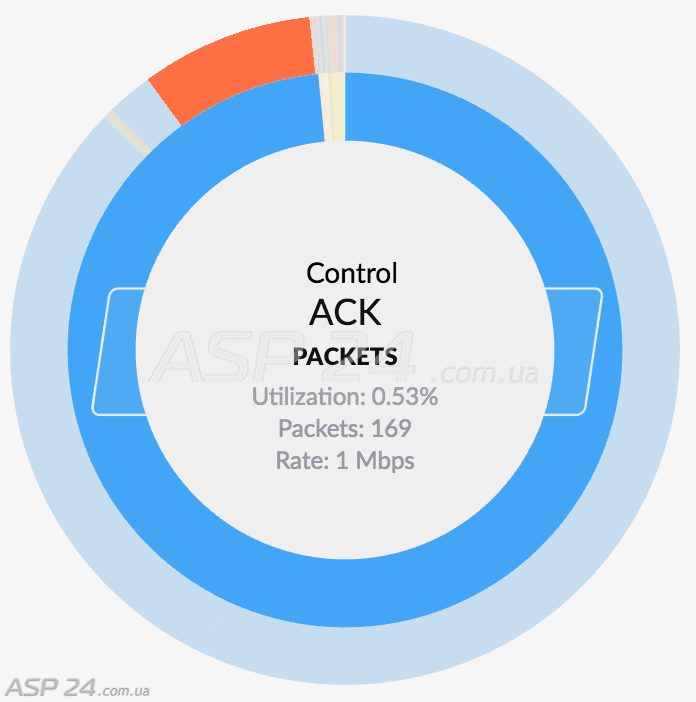
Рис. 12. Оранжевые блоки ACK – фреймы подтверждения.
И снова мы видим проблему. Оранжевые блоки не что иное как ACK – фреймы подтверждения (acknowledge frames). Вместе с этим мы видим и желтые блоки. Как видим, ACK занимают слишком много эфирного времени, в конкретном случае данные можно передавать со скоростью 300 Мбит/сек.
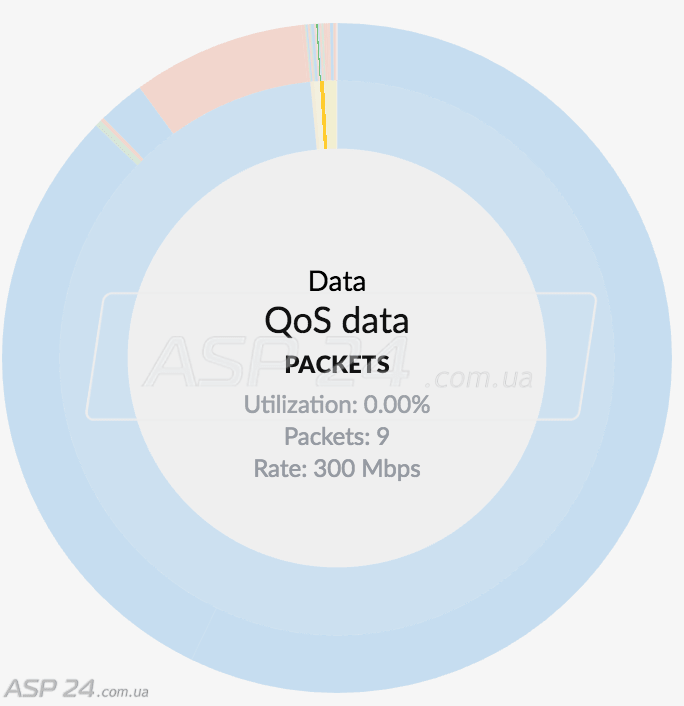
Рис. 13. Желтые блоки со статусом «Unknown».
Теперь давайте рассмотрим желтые блоки со статусом «Unknown». Из подсказки мы видим, что это служебные запросы «Probe Request packets» (Management) от клиентов, которые не ассоциированы с AP. Пакеты красного цвета являются кадрами подтверждения от AP.
В заключение: как использовать данные AirTime
Если у вас есть полный доступ и контроль над всеми устройствами в текущей локации, вы достаточно легко сможете оптимизировать параметры AP. Система UniFi без проблем позволяет изменить минимальную скорость передачи данных с 1 до 6 Мбит, тем самым для передачи данных будет доступно больше эфирного времени и ресурсов.
После внесения правок в конфигурацию, в случае с тестовой сетью «craig-guest-test», вместо 6,37% она станет использовать 1.23%.
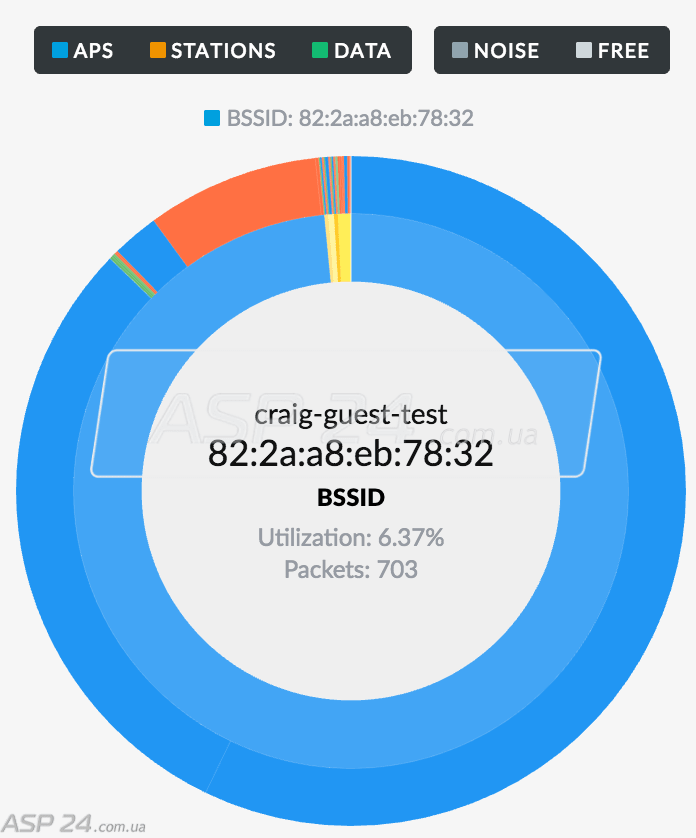
Рис. 14. Система UniFi позволяет изменить минимальную скорость передачи данных.
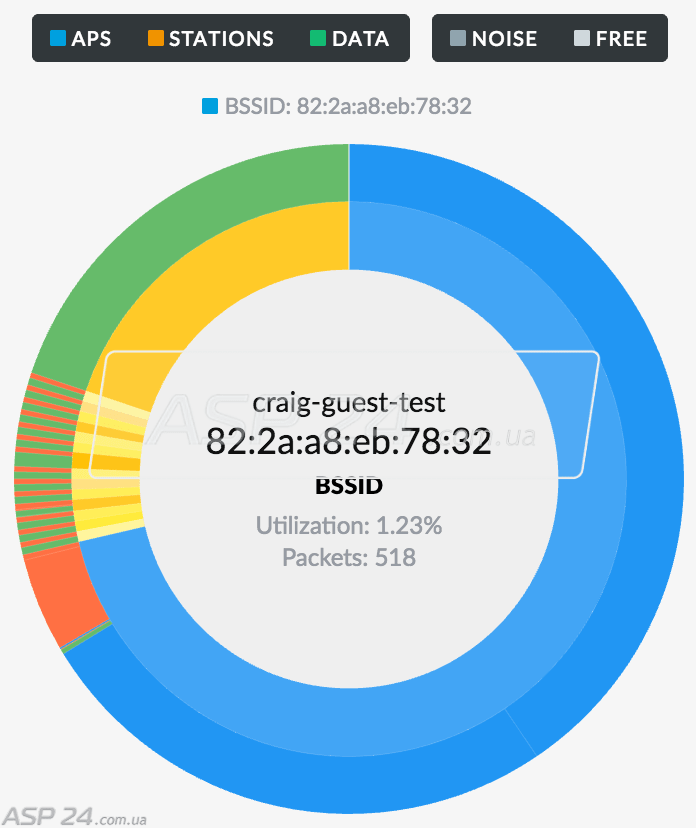
Рис. 15. Тестовая сеть “craig-guest-test”.
Важно понимать,что в реальных сценариях невозможно достичь 100%-ного использования эфира. Фактически, даже 80% на практике бывает сложно достичь, разве что вы находитесь в искусственной оптимизированной среде.
Функционал AirTime может вам дать подробное представление о том, что происходит в радиоэфире, помогая выявить проблемы, а также выбрать оптимальные пути их решения. Ниже в таблице описаны пути решения некоторых проблем.
Смотрите также видео: