
990x.top
Простой компьютерный блог для души)
AMD Gaming Evolved что это за программа?
 Привет люди. Сегодня мы будем смотреть что за программа AMD Gaming Evolved. Судя по названию программа каким-то боком относится к играм. Все верно, эта программа позволяет геймерам оптимизировать настройки графики в игре. AMD Gaming Evolved специально химичит с настройками так, чтобы был максимальный выхлоп. Активировать настройку для игры можно одним кликом, если что-то не нравится, то можно подкорректировать вручную.
Всего в AMD Gaming Evolved доступно три режима, это Performance (максимум производительности, быстродействия), Balanced (оптимальный вариант), Quality (упор на супер графику). В программе разобраться не составит труда, все элементарно понятно 
Как я понимаю, то AMD Gaming Evolved это что-то вроде ответа на аналогичную программу NVIDIA GeForce Experience. И функции у обоих программ идут примерно одинаковые, это оптимизация настроек, запись и трансляция игрового процесса. Но программа разработана не компанией AMD, а Raptr.
Кстати одно время эта программа входила в состав пакета драйверов AMD Crimson, от установки проги можно было отказаться, сняв галочку:

Но потом в этом меню исчезла строчка с AMD Gaming Evolved App, а почему? А потому что AMD отказалась полностью от поддержки, и утилита уже не идет в составе пакета Crimson! Но кто занимается тогда поддержкой? Хм, наверно Raptr, ну если логично?.
Вот как выглядит программа AMD Gaming Evolved:

Вот например оптимизированы настройки для игры World of Warcraft:

Вот вижу что внизу есть три колонки, первая это название параметра (settings), вторая колонка это текущее значение (current), а третья колонка это уже оптимальное значение (optimal). В правом углу есть кнопка Launch Game, чтобы можно было сразу запустить игруху, мелочь, а все таки удобняк.
Смотрите сколько игр поддерживает программа (конечно это далеко не все):

Ну что можно сказать? Годнота и все. А вы тут можете мне задать вопрос, эй, а ты реально уверен что прога помогает? Вот ФПС в играх она повышает? Я отвечу. Да, она реально помогает оптимизировать настройки и ФПС чуть может повыситься. Конечно чудес от нее ожидать не стоит. В теории прога может помочь избавиться от некоторых небольших лагов в игре.
Как пользоваться AMD Gaming Evolved? Ой, я вас умаляю, тут все просто. Первое, это выбираете режим. Второе это нажимаете кнопку Optimize Settings, ну что сложно? Вот вам еще картинка-подсказка:

Вот нашел еще одну картинку, вроде в проге можно даже просматривать игровые записи других игроков:

Вы тоже можете записать свое видео игрового процесса и потом разместить это там в проге, но как это делается, я не подскажу, сам не знаю, уж извините… 
Некоторые юзеры говорят что нет никакого смысла в AMD Gaming Evolved, поэтому они эту программу удалили. Это я к тому сказал, что бы вы понимали, это не критически важная программа и если она вам не нужна, вы ее можете спокойно удалить. Для удаления зажмите Win + R, укажите данную команду:

Появится окно с прогами, которые стоят у вас на ПК:

Здесь находите AMD Gaming Evolved, нажимаете правой кнопкой и выбираете Удалить. Потом просто следуете инструкциям
На этом все, надеюсь инфа была понятной, удачи и до новых встреч!
Блог Евгения Крыжановского
Я научу вас ремонтировать свой компьютер!
Обзор утилиты AMD Gaming Evolved: предназначение и особенности использования
 Одним из неоспоримых лидеров на мировом рынке процессоров и графических систем является корейская компания AMD. При разработке новых модельных линеек своих устройств, производитель делает основной упор на геймеров, поэтому компания прилаживает немалые усилия для того, чтобы потребности поклонников компьютерных игр были удовлетворены как можно лучше.
Например, компания создала специальное программное обеспечение AMD Gaming Evolved, которое поставляется в комплекте абсолютно с любой дискретной графикой игровой категории.
Общая информация
Так что же представляет собой AMD Gaming Evolved и какие возможности он предоставляет геймерам? Все игровое программное обеспечение делится на две категории: развлекательные консоли и утилита для настройки параметров видеокарты. Однако разработчики AMD решили отойти от общепринятой концепции и создали универсальный продукт, объединяющий в себе возможности обеих категорий.
Говоря на простом языке, AMD Gaming Evolved — это мощный инструмент, расширяющий возможности игрового процесса и позволяющий настроить графическую систему на оптимальный режим работы на аппаратном уровне.
Копия программного обеспечения NVIDIA?
Стоит отметить, что компания AMD не является автором идеи комплексных решений для геймеров, поскольку аналогичный продукт изначально был разработан для дискретных видеокарт NVIDIA. Однако не стоит считать AMD Gaming Evolved полной копией, ведь она значительно по своей функциональности превосходит утилиту от своего конкурента. Правильнее будет сказать, что AMD взяла готовую наработку Nvidia, устранила все существующие в ней недостатки и выпустила более совершенный продукт, который получился значительно лучше. Таким образом, AMD Gaming Evolved полностью удовлетворяет всем запросам поклонников компьютерных игр, чего не смогли добиться на сегодняшний день разработчики Nvidia.
Принцип работы
Так какие же возможности предоставляет этот пакет для геймеров? Главная идея, положенная в основу AMD Gaming Evolved заключается в том, что когда пользователь запускает какую-либо онлайн-игру, приложение производит автоматическую регулировку параметров и автоматическую настройку всего оборудования компьютера, включая графическую систему, RAM-память, монитор, процессор и других, с целью достижения максимальной производительности.
Однако сразу стоит отметить, что для стабильной работы утилиты необходима ее предварительная установка и настройка, что, в свою очередь, сопряжено с определенными нюансами, которые необходимо учитывать.
Инсталляция программы
Создание этого программного обеспечения осуществлялось ведущими программистами компании AMD совместно с международной геймерской соцсетью Raptr. Таким образом, для полного доступа к базе игр доступен только зарегистрированным пользователям.
После прохождения регистрации на ресурсе, юзерам открывается множество возможностей. В первую очередь речь идет о русификации утилиты, поскольку она обладает англоязычным интерфейсом, а для установки русского языка необходимо скачать специальный патч, который можно найти в свободном доступе на сайте Raptr. Стоит отметить, что обновление доступно как от компании AMD, так и от сторонних разработчиков, однако, работают оба варианта одинаково хорошо, поэтому для установки подойдет абсолютно любой.
Требования к аппаратному обеспечению
Для того чтобы пользоваться всем функционалом этого приложения и в процессе работы не возникало никаких проблем, необходимо учитывать требования к аппаратному обеспечению. Согласно информации, предоставленной самими разработчиками, компьютер должен быть собран как минимум на двухъядерном процессоре Athlon 6400 или его аналогах, графической системе GTX 560 или Radeon HD 5770 с одним гигабайтом оперативки на борту и выше, 4 гигабайтами RAM-памяти, а также с 50 гигами свободного пространства на винчестере.
Стоит отметить, что подобная конфигурация компьютера является минимальной, которая способна обеспечить более-менее стабильную работу утилиты. Однако чем мощнее железо, тем лучше.
Первоначальная настройка
После того как утилита будет скачана и установлена на компьютер необходимо выполнить ее настройку. При первом запуске программы будет воспроизведен рекламный ролик, после просмотра которого необходимо авторизоваться при помощи логина и пароля от учетной записи на портале Raptr. Далее, в появившемся окне нужно будет выбрать один из трех доступных профилей: Performance, Balanced и Quality, каждый из которых ориентирован на определенный режим работы. Наиболее подходящим вариантом является профиль Balanced, который обладает оптимальными параметрами для достижения наивысшей производительности в режиме игр. При этом, геймерам не потребуется настраивать что-либо самостоятельно, поскольку программа сделает все самостоятельно.
Особенности деинсталляции
Если с установкой утилиты никаких проблем не возникает, то с ее удалением придется немного повозиться. Все дело в том, что официальное приложение удаляется не так легко, а при использовании стандартного деинсталлятора, интегрированного в Windows, некоторые из системных файлов утилиты удалены не будут.
Более того, в системном трее будет постоянно висеть соответствующий значок, информирующий об ошибке. При этом не поможет справиться с проблемой не поможет даже отключение автозагрузки через командную строку при помощи специальной команды.
Заключение
В завершение статьи хотелось бы отметить, что программное обеспечение для геймеров от компании AMD — это мощный и очень полезный инструмент, существенно расширяющий возможности геймеров и повышающий комфортность игрового режима. Однако процесс эксплуатации утилиты сопряжен с большим количеством проблем, с которыми непременно столкнется каждый юзер.
Стоит отметить, что программа способна нормально работать даже на стареньких компьютерах, на борту которых установлено слабенькое железо. Однако в этом случае для стабильной работы рекомендуется отключать другие утилиты, чтобы избежать конфликтных ситуаций и различных сбоев и вылетов из программы. Помимо этого, желательно и наличие высокоскоростного интернета со стабильным подключением, скорость которого составляет 100 мегабайт в секунду и выше, в противном случае могут возникать проблемы с отображением текстур.
Запись опубликована 17.04.2016 автором katrinas11 в рубрике Программы. Отблагодари меня, поделись ссылкой с друзьями в социальных сетях:
Что за программа Amd gaming evolved и нужна ли она?
После обновления драйверов видеокарты или их установки пользователи персональных компьютеров и ноутбуков могут обнаружить на своем устройстве программу под названием Amd gaming evolved. Причем ее ярлык появляется прямо на рабочем столе, в системном трее возле часов и в меню “Пуск”.
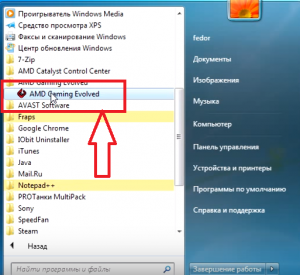
Ярлык amd gaming evolved в меню пуск
В данной статье вы узнаете о назначении данной программы, а также сможете решить для себя нужна ли она вам и в случае отрицательного решения удалить ее.
Как Amd gaming evolved попадает на компьютер?
Прежде всего стоит отметить, что данная программа будет установлена на тех компьютерах и ноутбуках, где используется графика от AMD (Ati). Все дело в том, что amd gaming evolved с недавних пор интегрирована в состав драйвера видеокарты AMD – AMD Catalyst.
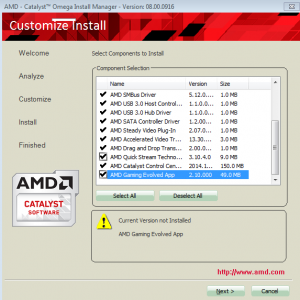
amd gaming evolved в составе драйверов графики AMD
Если во время установки видеодрайвера была выбрана быстрая установка, то amd gaming evolved автоматически установится на компьютер.
Если же открыть список устанавливаемых компонентов во время установки драйвера, то можно увидеть, что там присутствует amd gaming evolved и в случае необходимости его можно отключить.
Для чего нужна программа amd gaming evolved?
Эта программа является аналогом GeForce Experience от компании Nvidia.
Amd gaming evolved позволяет упростить жизнь геймерам, которые любят скачивать и устанавливать новые игры.
Благодаря базе удачных конфигураций настроек графики в играх, доступ к которой предоставляет приложение Raptr, amd gaming evolved предлагает своим пользователям эти самые конфигурации, которые автоматически настроят графику в той или иной игре, чтобы она работала максимально комфортно, учитывая конфигурацию железа конкретного компьютера.
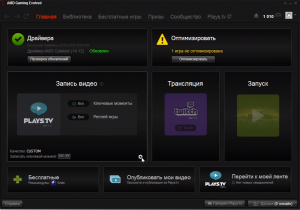
Главное окно amd gaming evolved и ее возможности
Имеется возможность ручной настройки графики для каждой из установленных игр.
Среди других интересных возможностей этой программы можно отметить запись геймплея игры, ее прямая трансляция и доступ к бесплатным играм.
Также, как и GeForce Experience Amd gaming evolved умеет автоматически следить за актуальностью версии видеодрайвера и обновлять его по вашему первому требованию.
Стоит учесть, что для того, чтобы начать пользоваться Amd gaming evolved в ней нужно зарегистрироваться.
Вывод
Если вы в состоянии самостоятельно обновить драйвер видеокарты и настроить графику в любимой игре, а запись процесса игры и его выкладывание на специализированные сервисы не актуальны для вас, то вам вряд ли будет интересна программа Amd gaming evolved.
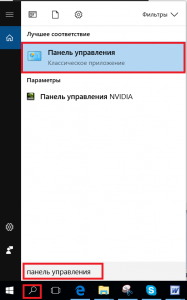
Вход в панель управления windows 10 через поиск
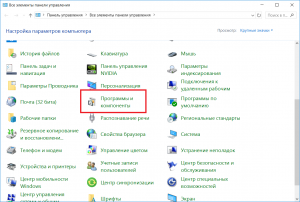
Программы и компоненты в панели управления windows
Утилита Gaming Evolved официально более не поддерживается AMD
С появлением пакета драйверов AMD Crimson в его состав входила утилита Gaming Evolved, которая должна была стать ответом на NVIDIA GeForce Experience. Функции она должна была выполнять аналогичные: содержать оптимизированные игровые профили и записывать, а также транслировать игровой процесс. Но сама утилита была разработана не Advanced Micro Devices и не Radeon Technologies Group — за её создание ответственна компания Raptr.
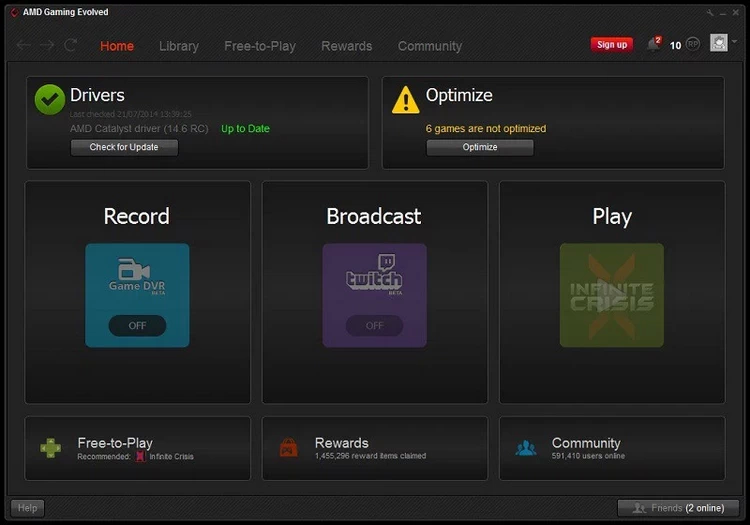
Так выглядит стартовый экран Gaming Evolved
Утилита эта нравилась далеко не всем: не всем она была нужна, существенно увеличивала объём пакета драйверов, и к тому же раздражала тем, что была отмечена для установки по умолчанию в установщике AMD Crimson. К счастью, воспользовавшись опцией «расширенных настроек» при установке, от неё можно было отказаться. Но с некоторых пор из диалога, позволяющего выбрать опции Crimson, строка Gaming Evolved исчезла.
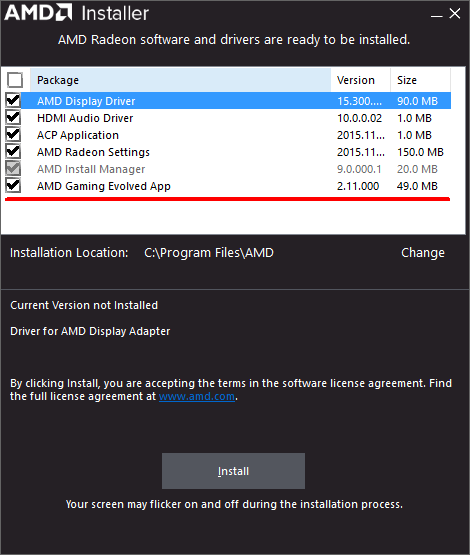
Данной опции в AMD Crimson больше не будет
Как оказалось, AMD отказалась от официальной поддержки данного приложения, причём довольно давно. Она не включает его в состав пакета Crimson уже с 12 сентября, но многие владельцы карт Radeon заметили это только сейчас. Само приложение остаётся полностью работоспособным, но компания отказалась от какой-либо ответственности за его совместимость и не собирается проводить никаких тестов на этот счёт. Загрузить Gaming Evolved по-прежнему можно с веб-сайта Raptr.
Оптимизация игр под видеокарты AMD при помощи Gaming Evolved
Что делать, когда хочется поиграть, а компьютер старичок не может выдать достаточное количество кадров? Сегодня мы рассмотрим, как оптимизировать игры на видеокартах AMD при помощи утилиты AMD Gaming Evolved.
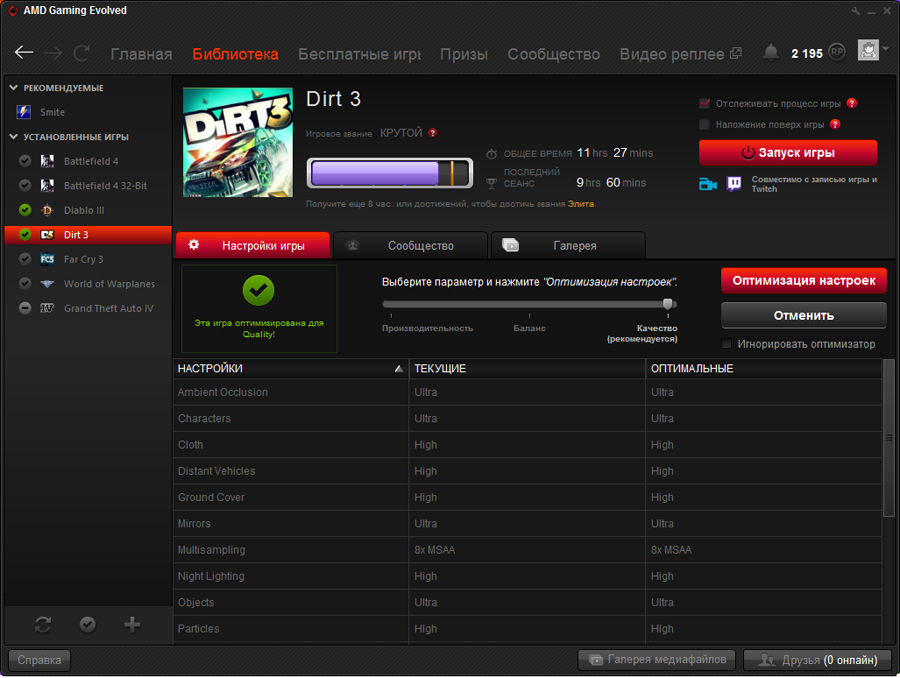
Рисунок 1. Пример оптимизации игры программой Gaming Evolved
Gaming Evolved App – это утилита, разработанная компанией AMD совместно с компанией Raptr. С помощью данной программы геймеры смогут облегчить процесс настройки внутри игровой графики, то есть программа автоматически подбирает настройки графики под параметры Вашего ПК.
Предварительные настройки графики берутся из игрового сообщества Raptr, разумеется, пройдя строгий контроль. Задать настройки для конкретной игры можно в один клик. Изначально доступны три профиля: Performance (максимальная производительность), Balanced (сбалансированный) и Quality (максимальное качество).
Интерфейс программы максимально простой. На вкладке «Библиотека» с левой стороны вы можете увидеть список игр, установленных на Вашем ПК. Обычно программа находит игры автоматически, но если по какой-то причине игра не добавилась в клиент, Вы можете добавить её вручную.
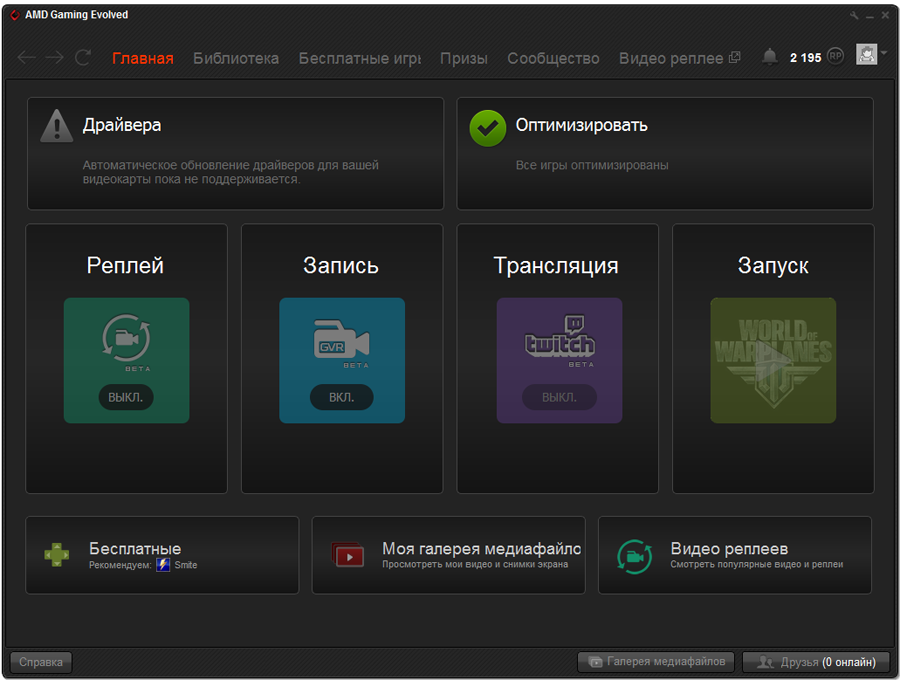
Рисунок 2. Дополнительные функции программы Gaming Evolved
Данная утилита позволяет автоматически обновить драйверы видеокарты на актуальные. Кроме того, данная программа позволяет записывать экранное видео (GVR) с возможностью мгновенного повтора. Также владельцы видеокарт AMD теперь могут быстро и просто транслировать свой геймплей в TWITCH без снижения производительности. Максимальное влияние на производительность при трансляции может быть не больше 3 FPS.
AMD Gaming Evolved при поддержке Raptr становиться лучшим приложением своего рода на рынке, благодаря оптимизации «в один клик» и поддержке огромного количества игр (на 43% больше, чем GeForce Experience). Приложение Gaming Evolved предоставляет быстрый доступ к сообществу Raptr. Следует упомянуть, что за пользование данной программы начисляются внутри программные бонусные баллы, которые можно потратить на приобретение игр и видеокарт от компании AMD прямо внутри магазина, встроенного в программу.
На заметку: Купить недорого фирменные камеры tvi вы сможете в любое удобное для вам время просто посетив интернет-магазин https://www.arax-cctv.ru/videocams/tvi-camera/. Рекомендуем вам к сотрудничеству данную компанию!
На этом всё! Благодарю за внимание и до новых встреч на страницах сайта itDell.ru
| Падение частоты процессора ноутбука Dell Inspiron 5737. Часть 1 Статья посвящена решению вопроса сброса частоты центрального и графического процессоров при повышении температуры на ноутбуках Dell Inspiron 3537, 3737, 5537 и 5737. | ||
| Падение частоты процессора ноутбука Dell Inspiron 5737. Часть 2 В первой части статьи мы разобрали методику запуска процессора и видеокарты на максимальной частоте в линейке ноутбуков Dell Inspiron 3537, 3737, 5537 и 5737. Сегодня речь пойдёт о том, какие частоты следует выставлять для процессора и видеокарты, чтобы достичь максимальной производительности и минимального тепловыделения. Также рассмотрим производительность и температуру ноутбука с охлаждающей подставкой и без. | ||
 | Как разобрать ноутбуки Dell Inspiron 3537 и 5537 В этой статье вы узнаете, как самостоятельно заменить материнскую плату, снять жёсткий диск, ОЗУ, DVD-привод, клавиатуру и тачпад на ноутбуке Dell Inspiron 3537 и 5537. | |
| Dell Inspiron 5737. Решение проблемы загрузки HDD на 100% В этой статье вы узнаете, как полностью или частично решить проблему 100% загрузки жёсткого диска и медленного старта Windows 8.1 на ноутбуке Dell Inspiron 5737. | ||